
Как настроить оплату телефоном Samsung A52
Смартфоны Samsung A52 имеют множество полезных функций, одной из которых является возможность настройки оплаты телефоном. Это удобное решение позволяет осуществлять платежи без необходимости использовать наличные деньги или банковские карты.
Настройка оплаты телефоном на Samsung A52 довольно проста и может быть выполнена всего за несколько простых шагов. Процесс включает в себя установку требуемых приложений, настройку метода оплаты и добавление необходимых данных.
Перед началом процесса настройки оплаты телефоном на Samsung A52 убедитесь, что ваш аккаунт Samsung подключен к сети Wi-Fi или мобильному интернету. Также необходимо убедиться, что у вас достаточно ресурсов для выполнения платежей и предварительно зарегистрировать свои банковские карты или другие счета для использования в процессе оплаты.
Следуя этой подробной инструкции, вы сможете настроить оплату телефоном на Samsung A52 и использовать ее для оплаты различных товаров и услуг со своего телефона без лишних хлопот.
Настройка оплаты через приложение Samsung Pay
Чтобы настроить оплату через приложение Samsung Pay на телефоне Samsung A52, следуйте указанным ниже шагам:
- Установите приложение Samsung Pay на свой телефон. Если оно уже установлено, обновите его до последней версии из Google Play Store.
- Откройте приложение Samsung Pay на вашем телефоне.
- Введите свои учетные данные Samsung (ID Samsung и пароль), чтобы войти в свою учетную запись Samsung.
- Нажмите на вкладку «Карты» в нижней части экрана.
- Выберите «Добавить карту» и выберите тип карты, которую вы хотите добавить (например, дебетовая или кредитная карта).
- Вы можете добавить карту, введя данные вручную или нажав на значок камеры, чтобы отсканировать информацию с вашей карты.
- Введите дополнительные сведения о вашей карте, например, срок действия и CVV-код (код безопасности).
- Чтобы подтвердить вашу карту, вам может потребоваться ввести дополнительные данные, такие как одноразовый пароль или проверочный код, отправленный вам банком.
- После успешного добавления ваша карта будет готова к использованию через приложение Samsung Pay.
Теперь вы можете легко и удобно оплачивать покупки с помощью своего телефона Samsung A52 с помощью приложения Samsung Pay. Убедитесь, что ваш телефон поддерживает функцию оплаты NFC и настроите свою карту для оплаты с помощью приложения Samsung Pay, чтобы начать пользоваться этим удобным способом оплаты.
Настройка оплаты через NFC-модуль
- Убедитесь, что NFC-модуль на вашем Samsung A52 включен. Для этого откройте «Настройки» и выберите раздел «Соединения».
- В разделе «Соединения» найдите опцию «NFC и платежи» и нажмите на нее.
- Включите NFC-модуль, переключив соответствующий переключатель.
- После включения NFC-модуля, вы можете начать настраиваться платежи через NFC.
- Для добавления банковской карты или других платежных данных, откройте приложение вашего банка или платежной системы, которая поддерживает оплату через NFC.
- В приложении выберите опцию «Добавить карту» или «Добавить платежные данные».
- Следуйте инструкциям приложения для добавления карты или платежных данных.
- Как только карта или данные будут добавлены, вы сможете использовать свой Samsung A52 для оплаты с помощью NFC.
Итак, настройка оплаты через NFC-модуль на Samsung A52 достаточно проста. После настройки вы сможете совершать покупки в магазинах и осуществлять другие платежи с помощью своего телефона.
Настройка оплаты через приложение банка
Для использования функции оплаты телефоном на Samsung A52 через приложение банка необходимо выполнить следующие шаги:
- Установите приложение банка на свой телефон, если оно еще не установлено.
- Откройте приложение банка и выполните вход в свою учетную запись.
- Перейдите в раздел «Настройки» или «Сервисы» в приложении банка.
- Найдите опцию «Оплата телефоном» или аналогичную функцию в настройках.
- Активируйте функцию оплаты телефоном и следуйте инструкциям по подключению.
- Выберите своего мобильного оператора из списка доступных.
- Подтвердите свое согласие на использование функции оплаты телефоном.
- Пройдите идентификацию с помощью пароля или отпечатка пальца, если требуется.
- После успешной настройки оплаты через приложение банка вы сможете использовать эту функцию для оплаты различных товаров и услуг прямо с вашего Samsung A52.
Обратите внимание, что доступность функции оплаты через приложение банка может зависеть от вашего банка и оператора связи. Убедитесь, что ваш банк поддерживает эту функцию и ваш оператор связи разрешает оплату телефоном.
При настройке оплаты через приложение банка будьте внимательны и следуйте указаниям приложения. В случае возникновения проблем свяжитесь с технической поддержкой вашего банка или оператора связи для получения дополнительной помощи.
Samsung a52 nfc как включить — Как включить NFC на Samsung A52: подробная инструкция
Samsung A52 имеет модуль NFC, который позволяет обмениваться данными между устройствами с поддержкой NFC, выполнять платежи и выполнять другие задачи. Если вы хотите использовать эту функцию, следуйте простой инструкции по включению NFC на Samsung A52.
Шаг 1: Откройте настройки
На своем смартфоне найдите и откройте приложение «Настройки».
Шаг 2: Найдите подраздел «Соединения»
В разделе «Настройки» найдите подраздел «Соединения».
Шаг 3: Настройте NFC
В подразделе «Соединения» найдите «NFC и оплата», нажмите на это и переключите выключатель NFC в положение «Включено».
Шаг 4: Проверьте работу
Если вы хотите убедиться, что NFC работает на Samsung A52, попробуйте соприкоснуться с другим устройством, поддерживающим NFC. Если устройства обнаружили друг друга, вы можете использовать NFC для передачи данных или выполнения платежей.
Дополнительные советы:
— Если у вас возникнут проблемы с NFC на Samsung A52, попробуйте перезагрузить устройство или проверить наличие обновлений ПО.
— Убедитесь, что другое устройство, с которым вы пытаетесь подключиться через NFC, находится недалеко от вашего Samsung A52.
— Не забудьте, что NFC также может использоваться для оплаты с помощью Samsung Pay и других сервисов, если они доступны в вашем регионе.
Для того чтобы включить функцию NFC на Samsung A52, нужно выполнить несколько простых шагов. В первую очередь, необходимо перейти в настройки телефона и выбрать раздел «Соединения». Далее, в этом разделе следует выбрать пункт «NFC и платежи» и включить переключатель напротив опции «NFC».
После того, как NFC-модуль будет включен, вы сможете использовать его для передачи данных через бесконтактный интерфейс, например, для быстрого обмена контактами или передачи фотографий и видео между устройствами. Кроме того, благодаря поддержке NFC на A52 вы сможете производить онлайн-платежи через мобильный кошелек, такие как Google Pay или Samsung Pay.
В целом, включение NFC на Samsung A52 не представляет сложности и занимает всего несколько минут. Важно только помнить о том, что для успешной передачи данных через NFC необходимо прокладывать своё устройство к устройству получателя очень близко, до 4 сантиметров.
Как настроить бесконтактную оплату на Samsung A52
Смартфоны Samsung А52 становятся все более популярными среди пользователей, благодаря своей производительности и функциональности. Одним из удобных и полезных возможностей этой модели является бесконтактная оплата, которая позволяет совершать покупки без участия физической карты.
Если вы хотите настроить бесконтактную оплату на своем Samsung А52, следуйте этой подробной инструкции. Во-первых, убедитесь, что ваш телефон поддерживает эту функцию и что на вашей SIM-карте есть подключение NFC (Near Field Communication).
Для активации бесконтактной оплаты откройте меню «Настройки» и найдите раздел «Подключения». В этом разделе выберите «NFC и платежи» и включите переключатель рядом с опцией «Бесконтактная оплата».
Теперь вам нужно добавить свою банковскую карту в приложение Samsung Pay. Откройте приложение и следуйте инструкциям по добавлению карты. После успешного добавления вы сможете использовать свою карту для бесконтактной оплаты в магазинах и онлайн.
Как настроить бесконтактную оплату на Samsung А52
Бесконтактная оплата становится все более популярной и удобной для многих пользователей. Если у вас есть смартфон Samsung А52, вы можете настроить его для использования бесконтактной оплаты через NFC (Near Field Communication). В этой инструкции мы расскажем вам, как правильно настроить бесконтактную оплату на Samsung А52.
Шаг 1: Убедитесь в наличии NFC
Перед тем, как начать настройку, убедитесь, что в вашем смартфоне Samsung А52 включена функция NFC. Для этого перейдите в «Настройки», затем выберите раздел «Соединения и расшаривание» и нажмите на «NFC».
Шаг 2: Добавление банковской карты
Для использования бесконтактной оплаты на Samsung А52 необходимо добавить свою банковскую карту в приложение Samsung Pay. Для этого откройте приложение Samsung Pay на вашем смартфоне и следуйте инструкциям по добавлению карты. Обычно вам потребуется ввести данные вашей карты и подтвердить ее.
Шаг 3: Установка приоритетной карты
После добавления карты вам необходимо выбрать ее как приоритетную для бесконтактной оплаты. Это означает, что при использовании бесконтактной оплаты ваш смартфон будет автоматически использовать эту карту. Чтобы выбрать приоритетную карту, откройте приложение Samsung Pay, перейдите в раздел «Настройки» и выберите «Управление картами». Затем выберите нужную карту и нажмите на кнопку «Выбрать приоритет».
Шаг 4: Активация опции бесконтактной оплаты
После добавления карты и выбора приоритетной карты, вам нужно активировать опцию бесконтактной оплаты в настройках вашего смартфона. Для этого перейдите в «Настройки», затем выберите раздел «Соединения и расшаривание» и нажмите на «NFC и платежи». Затем включите опцию «Бесконтактные платежи».
Шаг 5: Использование бесконтактной оплаты
Поздравляем, вы успешно настроили бесконтактную оплату на вашем смартфоне Samsung А52! Теперь вы можете использовать его для осуществления платежей без необходимости вынимать вашу банковскую карту. Просто приложите заднюю часть смартфона с NFC-чипом к терминалу оплаты, чтобы осуществить платеж.
| Шаг | Описание |
|---|---|
| Шаг 1 | Убедитесь в наличии NFC в настройках вашего смартфона Samsung А52. |
| Шаг 2 | Добавьте банковскую карту в приложение Samsung Pay. |
| Шаг 3 | Выберите приоритетную карту для бесконтактной оплаты. |
| Шаг 4 | Активируйте опцию бесконтактной оплаты в настройках смартфона. |
Покупка и установка приложения Samsung Pay
Чтобы начать использовать бесконтактную оплату на Samsung А52, необходимо иметь установленное приложение Samsung Pay. В данном разделе мы расскажем, как приобрести и установить это приложение на ваш устройство.
Шаг 1: Откройте магазин приложений Google Play на вашем устройстве Samsung А52.
Шаг 2: Введите «Samsung Pay» в поисковую строку и нажмите на кнопку поиска.
Шаг 3: В списке результатов найдите приложение Samsung Pay и выберите его.
Шаг 4: Нажмите на кнопку «Установить», чтобы начать загрузку и установку приложения.
Шаг 5: Подождите, пока процесс установки завершится. Время загрузки зависит от скорости интернет-соединения.
Шаг 6: После завершения установки приложения Samsung Pay, откройте его на вашем устройстве.
Шаг 7: Введите необходимую информацию, чтобы привязать вашу платежную карту к приложению Samsung Pay.
Шаг 8: Настройте дополнительные параметры приложения, если необходимо.
Теперь у вас установлено приложение Samsung Pay, и вы можете настроить бесконтактную оплату на вашем Samsung А52. Продолжайте чтение для получения подробной инструкции по настройке бесконтактной оплаты.
Регистрация и настройка Samsung Pay
Если вы хотите использовать бесконтактную оплату на Samsung А52, вам нужно зарегистрироваться и настроить сервис Samsung Pay. Вот пошаговая инструкция:
Шаг 1: Включите NFC и MST на вашем устройстве. Найдите раздел «Настройка» в меню «Настройки» и убедитесь, что функции NFC и MST включены.
Шаг 2: Запустите приложение «Samsung Pay» на вашем устройстве. Если приложение не установлено, вы можете загрузить его из магазина приложений Google Play.
Шаг 3: Нажмите на кнопку «Зарегистрироваться» и следуйте инструкциям на экране для создания учетной записи Samsung Pay. Вам может потребоваться ввести свои персональные данные и банковскую информацию.
Шаг 4: Если вы уже имеете учетную запись Samsung, вы можете войти в свою учетную запись, используя свои учетные данные.
Шаг 5: После успешной регистрации или входа в систему вам может быть предложено добавить банковскую карту. Выберите «Добавить карту» и следуйте инструкциям на экране для добавления своей банковской карты в приложение Samsung Pay.
Шаг 6: После добавления карты вы можете установить PIN-код для безопасности или настроить сканер отпечатка пальца для авторизации платежей. Это поможет защитить вашу учетную запись Samsung Pay от несанкционированного доступа.
Шаг 7: Теперь вы можете использовать Samsung Pay для бесконтактной оплаты на вашем Samsung А52. Просто запустите приложение Samsung Pay, выберите вашу карту и приложите устройство к терминалу оплаты.
Теперь вы знаете, как зарегистрироваться и настроить Samsung Pay для использования бесконтактной оплаты на Samsung А52. Наслаждайтесь удобством и безопасностью бесконтактной оплаты с помощью вашего смартфона Samsung!
Использование бесконтактной оплаты на Samsung А52
Шаг 1: Убедитесь в наличии NFC-чипа. Проверьте наличие NFC-чипа на вашем Samsung А52. Обычно это маленькая иконка в форме волновой линии на задней части смартфона.
Шаг 2: Включите функцию NFC. Откройте настройки смартфона и найдите раздел «Подключения». Внутри найдите опцию «NFC и платежи» и включите ее.
Шаг 3: Добавьте свои банковские карты. Откройте приложение вашего банка и следуйте инструкциям по добавлению карты в мобильный кошелек. Обычно требуется ввести данные карты и подтвердить их через SMS или звонок.
Шаг 4: Установите приоритетную карту. Если у вас добавлено несколько карт, откройте приложение «Samsung Pay» и выберите, с какой карты вы хотите осуществлять платежи по умолчанию.
Шаг 5: Совершайте платежи. Чтобы оплатить покупку или услугу, просто приложите заднюю часть своего Samsung А52 к считывающему устройству на кассе. Ваше устройство должно быть разблокировано и экран должен быть активным.
Примечание:
Убедитесь, что ваш телефон находится в пределах действия NFC-сигнала и считывающее устройство поддерживает бесконтактную оплату. Некоторые устройства могут требовать активации NFC и отображения мобильного кошелька на экране даже до того, как приложить устройство к считывающему устройству.
Как настроить оплату андроид телефоном самсунг а52 и как настроить самсунг пей
В большинстве этих ошибок можно разобраться самому. Для начала попробуйте следующее:
Метод №1 Прежде чем делать что-то необходимо убедиться есть ли в Samsung Galaxy A52 NFC или нет
Метод №2 Проверьте включён NFC на телефоне или нет и верность настроек (Как включить NFC на Samsung Galaxy A52, как настроить NFC в Samsung Galaxy A52)
Метод №3 Возможно хватит простой перезагрузки телефона
Метод №4 Ваш телефон имеет официальный сертификат в России. Иначе Samsung Pay просто не будет работать.

Метод №5 У телефона нет металлического чехла, который блокирует сигнал модуля NFC
Метод №6 Проверить на отсутствие ошибок связанных с банком: банк имеется в списке Samsung Pay, наличие денег на счету, NFC оплата поддерживается банком
Метод №7 Проверьте, что телефон удовлетворяет этим условиям: нет рута, не активен режим разработчика, bootloader заблокирован, не активен режим полёта или энергосбережения, официальная прошивка Android от версии 4.4
Samsung Galaxy A52 не работает NFC
- 1 Что такое NFC в смартфоне Самсунг
- 2 Базовые возможности функции NFC
- 3 Как работает NFC в телефоне
- 4 Список моделей Samsung Galaxy с функцией NFC
- 5 Как включить функцию NFC на Самсунг
- 6 Как пользоваться NFC на Samsung
- 6.1 Как настроить Samsung Pay
- 6.2 Android Pay на телефонах Самсунг
- 7.1 Самсунг Пей
- 7.2 Гугл/Андроид Пей
- 11.1 Технические параметры работы опции
- 11.2 Достоинства и недостатки бесконтактной функции
- 11.3 Включение NFC в телефоне Samsung
- 11.4 Как включить и настроить NFC на телефоне
- 14.1 Как оплатить покупку
- 14.1.1 Мобильный кошелек
- 14.1.2 Мобильный кошелек QIWI
- 15.1 Добавление банковских карт
- 24.1 Через Андроид Пей
- 24.2 Apple Pay
- 28.1 В смарт-часы
Что такое NFC в смартфоне Самсунг
Базовые возможности функции NFC
Near Field Communication или ближняя беспроводная связь, позволяет передавать различного рода данные между совместимыми устройствами.
Модуль, встроенный в телефон, может быть многофункциональным. После установки соответствующего приложения, с легкостью происходят различные манипуляции:
- передаются файлы;
- оплачиваются покупки;
- сканируются и программируются метки.
Обмениваться данными (контактами, ссылками) могут между собой устройства, в которых встроен чип НФС. Передавать или принимать файлы, помогает программа Android Beam.
Если привязать к бесконтактному мобильному приложению банковскую карту, то получится использовать смартфон для мгновенной оплаты.
Внимание! Для успешных транзакций, важно, чтобы в торговой точке присутствовал терминал с PayPass.
Сюда же добавлять разрешается:
- корпоративные карточки;
- удостоверения;
- дисконты;
- проездные;
- электронные ключи и др.
Хранить все перечисленное можно в телефоне. При необходимости достаточно разблокировать и поднести смартфон к считывающему устройству.
Как работает NFC в телефоне
НФС функционирует за счет индукционного магнитного поля. Расстояние между двумя антеннами должно быть не более 10 см. Скорость передачи данных составляет 424 Кбит/с, а соединение происходит за 0.1 секунду.
Список моделей Samsung Galaxy с функцией NFC
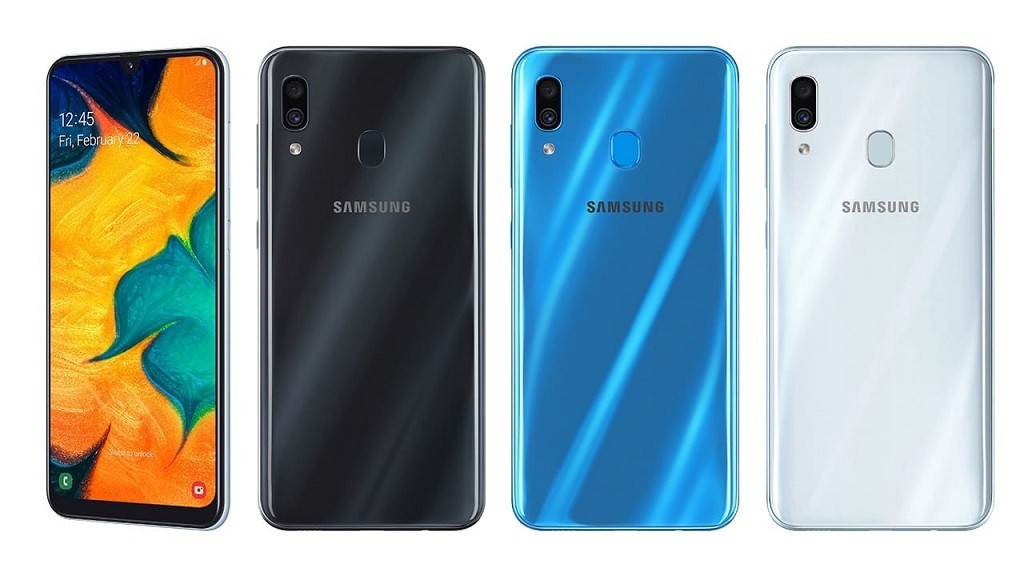
Почти все новые смартфоны оснащены бесконтактным модулем и линейка Samsung Galaxy не исключение. К таким вошли модели:
- S5;
- S8, S8 Plus;
- S7, S7 edge;
- S9, S9 Plus;
- S III, S III (LTE);
- C5, C5 Pro;
- C7, C7 Pro;
- C9 Pro;
- S6, S6 edge, S6 edge+;
- A5, А7, А8, А9;
- Note 4 (Dual-Sim), Note 5, Note3, Note4 (32GB), Note8; Note Edge;
- Note II, Note II (LTE);
- J5;
Узнать о наличии в телефоне НФС, можно по логотипу на корпусе или же заглянув в настройки.
Находится же NFC антенна на Самсунг сзади — в области камеры, в центре или вверху под надписью.
Как включить функцию NFC на Самсунг
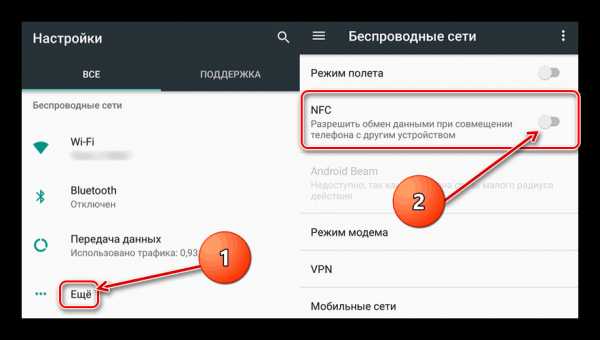
Бесконтактная передача данных не будет работать, если предварительно не активировать NFC. Включение осуществляется так:
- Посещение «Настроек».
- Переход в «Дополнительные функции».
- Выбор «NFC».
- Переключение в активное положение.
Бегунок или галочка засветятся синим цветом, что будет означать включение функции.
Как пользоваться NFC на Samsung
Пользоваться NFC на Samsung будет нереально без предварительной настройки. Всегда используется приложение, которое помогает включить ту, или иную функцию. Если планируете платить через NFS на Samsung, то это будет Android Pay или Самсунг Пей.
Рассмотрим пошаговую настройку обоих вариантов.
Как настроить Samsung Pay
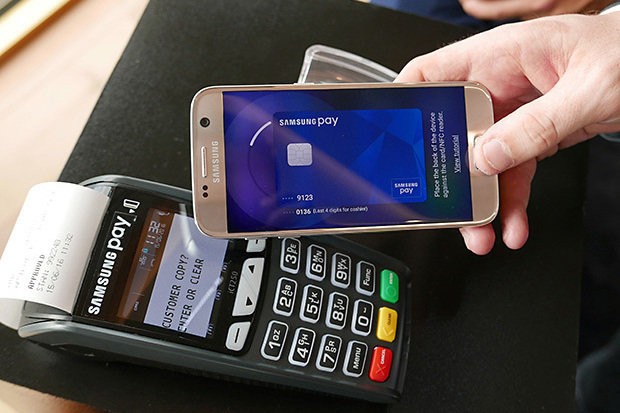
Настройка сервиса подразумевает под собой установку приложения и привязку к нему платежного средства.
- Запустить его на своем мобильнике.
- Выбрать учетную запись или же создать новый аккаунт Самсунг.
- Сделать фото действующего банковского инструмента, путем помещения карточки в возникшее окно. Также предлагают вписать данные вручную.
- Ввести недостающую информацию (адрес, телефон, ФИО и т.д.).
- Принять соглашение Самсунг и банковской организации.
- Дождаться смс-кода и ввести его в возникшее поле (иногда код автоматически вписывается).
- Поставить подпись пальцем или стилусом.
- Кликнуть на «Готово».
Если все прошло идеально, карта появится в списке.
Внимание! Чтобы бесконтактная оплата работала, обязательно установите блокировку экрана. Это может быть папиллярный рисунок (отпечаток пальца), скан радужки глаза или лица, пин-код или графический ключ.
При возникновении проблем во время оплаты, убедитесь, что в смартфон встроен модуль НФС, прошивка является официальной, привязана активная и поддерживающаяся карта и ПО обновлено до последней версии.
Android Pay на телефонах Самсунг
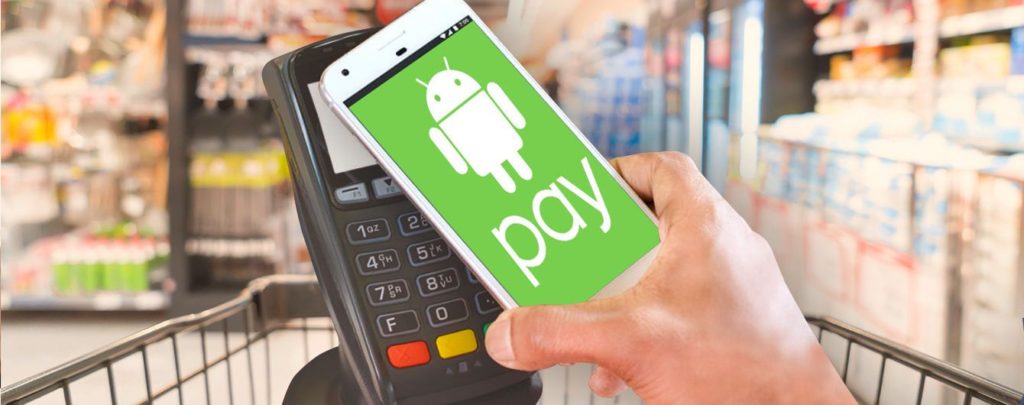
NFS на андроиде Самсунг также работает через приложение Андроид Пей. Подключить бесконтактную оплату будет несложно и через него.
Чтобы приложение установилось и нормально функционировало, откажитесь от рут-прав, заблокируйте загрузчик, проверьте, стоит ли Андроид версии 4.4 и выше и оригинальная прошивка.
- Открыть на своем устройстве.
- Ввести данные учетной записи Гугл.
- Кликнуть на «+».
- Ввести все реквизиты карточки. Можно сделать их скан, но дополнительно все равно придется вписывать CVC-код, ФИ, адрес, номер телефона и т.д.
- Принять условия банка и бесконтактного сервиса.
- Пройти проверку.
- Сохранить данные.
Возникшая ошибка, может означать, что в систему добавляется неподдерживаемая карточка.
Отличие Samsung Pay от Android Pay
Два бесконтактных сервиса, как уже стало понятным, могут быть установлены в телефоне Самсунг с NFC.
Общее в системах то, что для проведения платежа, необходимо предварительно добавить карты, настроить блокировку экрана и включить НФС. Платежи потом осуществляются в одно мгновение, достаточно только приблизить смартфон к терминалу и пройти идентификацию.
Суть сервисов понятна, но есть и существенные отличия, разберем и их.
Самсунг Пей
Работать SPay может лишь на смартфонах Самсунг, но зато система поддерживает не только NFC, но и MST. Последняя технология дает возможность платить смартфоном даже на терминалах, которые не оборудованы бесконтактным модулем, то есть на старых устройствах, принимающих только карты.
Добавлять в приложение разрешается платежные карты, а также клубные, подарочные, лояльности и пр. Есть ограничение — привязать можно не более 10 карточек.
Для слаженной и бесперебойной работы Samsung Pay, интернет не требуется.
Гугл/Андроид Пей
Установить GPay можно на все телефоны, у которых операционная система Андроид, соответствующей версии. Марка, как в вышеописанной системе, роль не играет. Можно настроить НФС на Самсунг а50 и любой другой современной модели.
Эта система работает только с NFC, MST не поддерживается. Ограничения по количеству карт нет, а привязать можно также различные их виды — банковские, магазинные дисконты, корпоративные, удостоверения и пр.
Внимание! Для того, чтобы Android Pay гармонично работал, периодически будет требоваться подключение к интернету.
Преимущества и недостатки NFC

Технология бесконтактной передачи имеет массу плюсов, среди которых:
- быстрота соединения — доли секунды;
- минимальные требования к энергопотреблению;
- максимальная скорость передачи данных — 424 кбит/с;
- поддержка многочисленными устройствами, торговыми точками и другими организациями;
- высокий уровень безопасности — для защиты транзакций, предусмотрена аутентификация в виде сканирования отпечатка пальца, лица, пароль или PIN-код;
- совершение платежей не только в магазинах, но и в интернете.
Все вышеперечисленное не может не послужить соблазном к скорейшему приобретению гаджета, с поддержкой NFC.
Но, и у этой технологии, как у любой другой, есть свои недостатки, пусть и незначительные.
- малый диапазон передачи — не более 10 см;
- не везде еще имеются терминалы с поддержкой НФС;
- приходится предварительно всегда идентифицировать личность;
- полная зависимость от телефона — в случае поломки или разрядки, платежи через телефон становятся недоступными.
Чтобы не стать жертвой обстоятельств, стоит быть на чеку, и помнить не только о преимуществах сервиса, но и о недостатках.
Заключение
NFC в телефоне Самсунг сейчас не новшество. Технологию встраивают практически во все новые модели Функция способна сделать из телефона электронный кошелек или пульт, который вмиг даст ту или иную команду. Переживать за безопасность счета нет смысла, так как все зашифровано и запаролено.
NFC в смартфоне Samsung — что это и как включить функцию

Сегодня поговорим, как пользоваться NFC в телефоне Самсунг. Как включить NFC, настроить, оплатить. А также рассмотри на каких смартфонах Samsung линейки Galaxy есть такая система и какие меры предосторожности необходимо соблюдать.
Особенности NFC в телефонах Samsung
Это удобный сервис, дающий возможность оплачивать покупки одним движением руки. Он работает более чем с 80 банками России и Беларуси. Пользоваться нфс в телефоне самсунг можно как для оплаты покупок, так и для передачи данных разного формата.
Отчасти это модернизированный Bluetooth. К моделям самсунг с функцией NFC относятся почти все смартфоны линейки Galaxy. С ее помощью можно передавать ссылки на веб-страницы, маршруты в Google Maps, изображения, музыку, видеоролики, контакты из телефонной книги. Сделать это можно, приложив один смартфон к другому так, чтобы их экраны соприкоснулись.

Ответ: Это очень простая, полезная и удобная функция для оплаты любых товаров с помощью одного только смартфона. Это бесконтактная оплата. Вы подносите смартфон к терминалу оплаты и через несколько секунд происходит оплата. Всё очень просто. К нфс можно легко привязать любую банковскую карту: Сбербанк, ВТБ, Альфа-Банк, Почта-банк, Райффайзен, Tinkoff и т.д.
Near Field Communication или ближняя беспроводная связь, позволяет передавать различного рода данные между совместимыми устройствами. Модуль, встроенный в телефон, может быть многофункциональным. После установки соответствующего приложения, с легкостьюпроисходятразличные манипуляции:
- передаютсяфайлы;
- оплачиваютсяпокупки;
- сканируютсяи программируютсяметки.
Если привязать к бесконтактному мобильному приложению банковскую карту, то получится использовать смартфон для мгновенной оплаты. Для успешных транзакций, важно, чтобы в торговой точке присутствовал терминал с PayPass.
Технические параметры работы опции
Беспроводная короткодистанционная передача в Самсунг имеет определённые рабочие параметры, которые сведены в таблицу ниже.
Достоинства и недостатки бесконтактной функции
Технология имеет свои преимущества и недостатки.
- Высокая скорость настройки соединения (достаточно поднести телефон близко к терминалу, и опция автоматически активируется).
- Простота действий (от пользователя может потребоваться только дополнительная аутентификация – графический пароль, отпечаток пальца, скан сетчатки глаза).
- Безопасность (терминал не получает информации о платежных данных человека, а только токенизованные данные с сервера или удалённой базы данных).
- Расширенная совместимость с другими бесконтактными системами (совместима с несколькими платежными приложениями).
- Широкий функциональный потенциал (работа с несколькими банками, электронными кошельками, проездными системами).

- Не передаёт некоторые виды данных (веб-страницы, приложения).
- Работает только на малых расстояниях.
- Встроена только в современных моделях смартфонов.

Включение NFC в телефоне Samsung
Включить опцию можно через меню настроек телефона.
- Вызвать меню настроек.
- Найти и нажать значок «Настройки» (шестерёнка).
- Пролистать список до строк NFC и Android Beam.
- В строке NFC разрешить передачу информации, выставив галочку в специальном окошке.
- В строке Android Beam проверить, чтобы функция автоматически подключилась сама. Нужно ли что-то делать, если автоматической активации не произошло? Если функция не активировалась, необходимо нажать на неё пальцем и выбрать активацию через кнопку «Да».
Так как опция Android Beam в выключенном состоянии ограничивает возможности установки соединения с другими устройствами, для экономии времени при передаче данных необходимо, чтобы она была подключена.
Функция всё ещё находится в разработке, потенциал её использования расширяется с каждым годом. Понимание, что такое NFS в телефоне Самсунг, позволит эффективно организовывать личные и рабочие операции. Для тех, кому требуется проверка наличия такой технологии, выше составлена инструкция, где найти маркировку и как включить опцию.
Как включить и настроить NFC на телефоне
Чтобы включить беспроводную связь, нужно:
- Зайти в настройки телефона.
- Выбрать «Еще», а затем напротив NFC поставить галочку.

При этом функция Android Beam должна автоматически запуститься, если этого не произошло – следует включить ее в настройках в ручном режиме.
Далее следует разобраться, как настроить оплату через NFC на Android:
- Привяжите карту, которую собираетесь использовать для бесконтактной оплаты. Для этого введите фамилию и имя владельца, номер и срок действия карты, CVV, который находится на обратной стороне пластика.
- После подтверждения на телефон придет проверочное сообщение с кодом.
- Подтвердите привязку карты.

На один телефон может быть привязано неограниченное число карт, в том числе дебетовые, кредитные, виртуальные, подарочные. Чтобы произвести оплаты на Андроид бесконтактным методом, нужно вывести телефон из спящего режима, поднести к платежному терминалу на 1-2 сек, дождаться подтверждения об оплате, которое появляется на экране терминала.
Специально заходить в приложение для оплаты пользователю не нужно, достаточно разблокировать устройство с NFC. Это ускоряет и упрощает процедуру оплаты.


Где обычно устанавливается NFC на Самсунгах
Магнитная индукция двух петель антенн, расположенных рядом друг с другом, используется для связи. Она основан на общедоступных и нелицензированных радиочастотах ISM 13,56 МГц.

Узнать о наличии в телефоне НФС, можно по логотипу на корпусе или же заглянув в настройки. Находится же NFC антенна на Самсунг сзади — в области камеры, в центре или вверху под надписью.
Как настроить nfc для оплаты картой
На главном экране своего телефона найдите значок Настройки и нажмите по нему.

В настройках нажмите на вкладку Подключения. Далее, здесь у вас будет параметр NFC и оплата. Нажмите по названию.

Далее, нажмите здесь на вкладку Бесконтактные платежи.

Здесь можно выбрать приложение для оплаты. Яндекс, Гугл или Самсунг.

Вы можете включить или отключить функцию Android Beam.

Данная функция позволит вам обмениваться ссылками на веб страницы, контактами и многим другим. Нужно просто поднести два смартфона с включённым нфс друг к другу задними панелями.

Вверху справа нажмите на кнопку Свойства (три точки). В открывшемся окне нажмите на вкладку Стандартный способ NFC.

Здесь можно настроить способ обработки транзакций. Рекомендуется выбрать Автовыбор.

Как совершать бесконтактные платежи
Это приложение имеет следующие преимущества:
- Безопасность. Во время оплаты покупки на считывающий терминал отправляются не реквизиты вашей карты, а сгенерированный код (токен). Благодаря этому ваша личная информация остается в безопасности. Более того, перед каждым осуществлением платежа пользователь должен проходить процедуру идентификации по паролю, графическому ключу или отпечатку пальца, что позволяет оградить смартфон от посторонних;
- Скорость. В среднем оплата покупки в магазине занимает не более нескольких секунд;
- Доступность. Мобильная платежная система является полностью бесплатной для использования и не взимает комиссию за использование.
После того как приложение будет скачано на ваш смартфон, можно переходить к настройке.
- Откройте приложение.
- Установите блокировку экрана по паролю, отпечатку пальца или графическому ключу. Без этого программа работать не будет.
- Добавьте реквизиты карты в приложение. Их можно вписать вручную или отсканировать через заднюю камеру.
- Примите соглашение от платежного сервиса и банка.
- Далее на ваш смартфон будет отправлено уведомление с кодом-паролем. Его необходимо ввести в соответствующее поле на экране.
- Добавьте подпись с помощью пальца или стилуса. Она нужна, чтобы продавец мог ее сверить на случай, если у него возникнут вопросы касательно владельца карты.
Как оплатить покупку
Платежная карта добавлена, и теперь вы можете совершать бесконтактную оплату. Для этого:
- дождитесь, пока кассир выпишет чек;
- разблокируйте телефон и поднесите его к платежному терминалу на расстояние нескольких сантиметров;
- дождитесь звукового уведомления о совершении оплаты.
К оплате подойдут не только терминалы, поддерживающие NFC-оплату, но и считывающие устройства с магнитной полосой.
Теперь вы знаете, для чего нужна NFC-технология и как с ее помощью оплатить покупку. К приложению Samsung Pay можно привязывать не только банковские, но и клубные, а также бонусные карты. При добавлении таковых в приложение просто введите их номер (CVV не требуется).
Мобильный кошелек
Пожалуй, самое многофункциональное приложение, которое позволяет выпустить бесконтактную банковскую карту или подключить уже существующую.

Выпуск новой карты:
- «Тинькофф» — предоплаченная карта MasterCard PayPass, есть возможность упрощенной идентификации для расширения лимитов и платежей за границей. Использование карты и SMS-информирование — бесплатно. Минус — отсутствие истории транзакций (только в SMS и по запросу на горячей линии банка). Бесплатное пополнение на сайте банка и во многих терминалах.
- «Русский стандарт» — виртуальная MasterCard PayPass без идентификации и с низкими лимитами. При оплате за границей бесполезна. Есть история транзакций.
Также в приложении можно хранить дисконтные карты самых разных магазинов без необходимости носить их каждый раз с собой. Возможна работа на рутованном смартфоне (выдается предупреждение о снятии ответственности).
Мобильный кошелек QIWI
Данное приложение также позволяет оплачивать покупки смартфонов с помощью VISA PayWire. Для активации оплаты через NFC смартфон должен иметь «чистую» нерутованную прошивку. При идентификации уровня «Стандарт» и выше доступна оплата товаров и услуг за границей.
Когда кто-то элегантно расплачивается на кассе одним касанием телефона к терминалу, другие невольно хотят иметь такую же возможность. В этой статье мы рассмотрим, как выполнять такую оплату при помощи телефона Samsung с Android 10 и приложения Samsung Pay. Мы разберем по шагам схему настройки, варианты оплаты на кассах и в интернете, а также плюсы и минусы оплаты телефоном. Если в вашем телефоне изображения не совпадают с приведенными ниже, поищите похожие команды.
Как на «Самсунге» установить оплату картой
До начала настройки вам нужно убедиться в том, что модуль NFC и бесконтактные платежи подключены. Для этого откройте на телефоне раздел «Настройки», перейдите в раздел «Подключения» и кликните по строке «NFC и оплата». При необходимости включите переключатель в позицию «Включено».
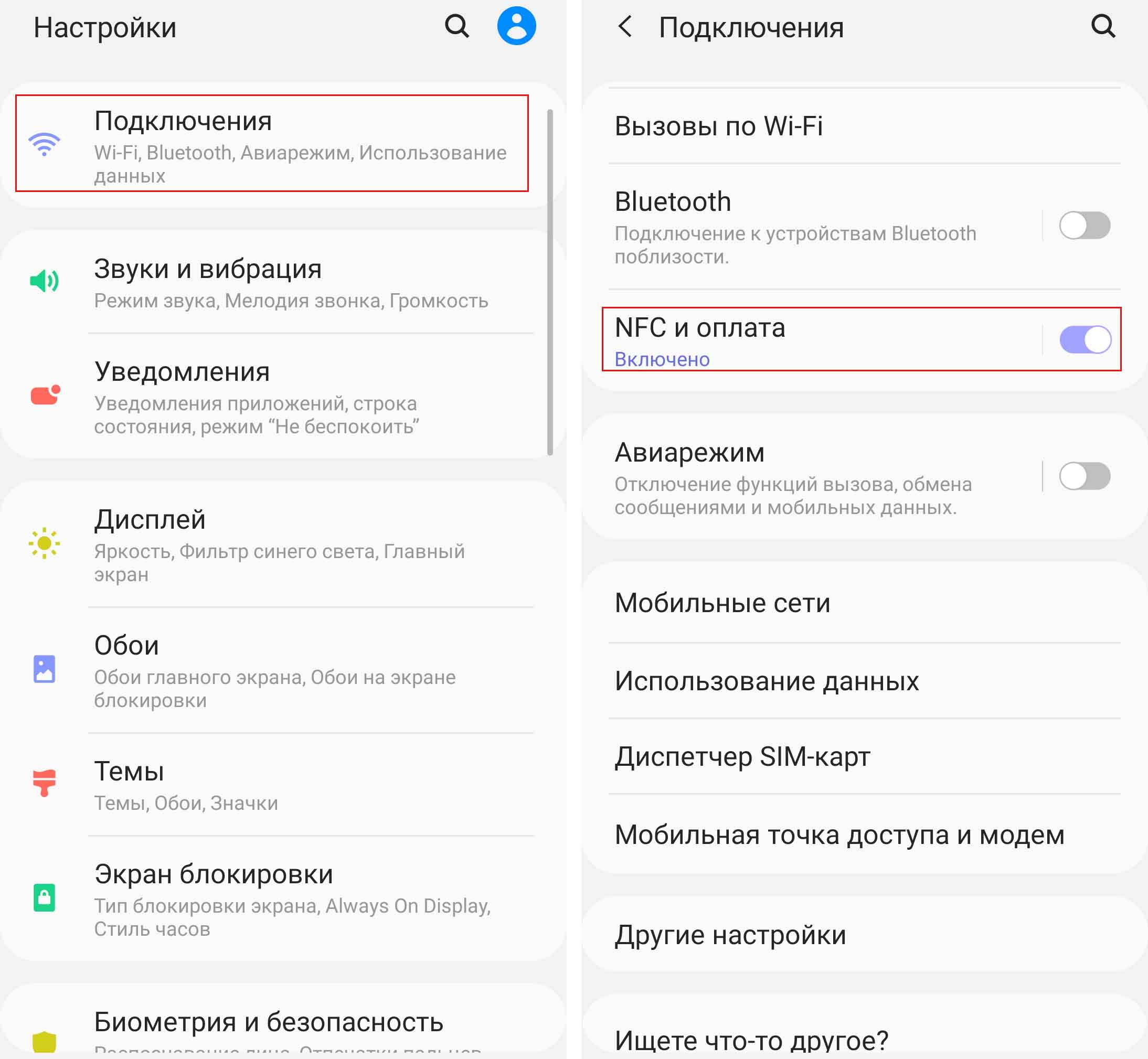
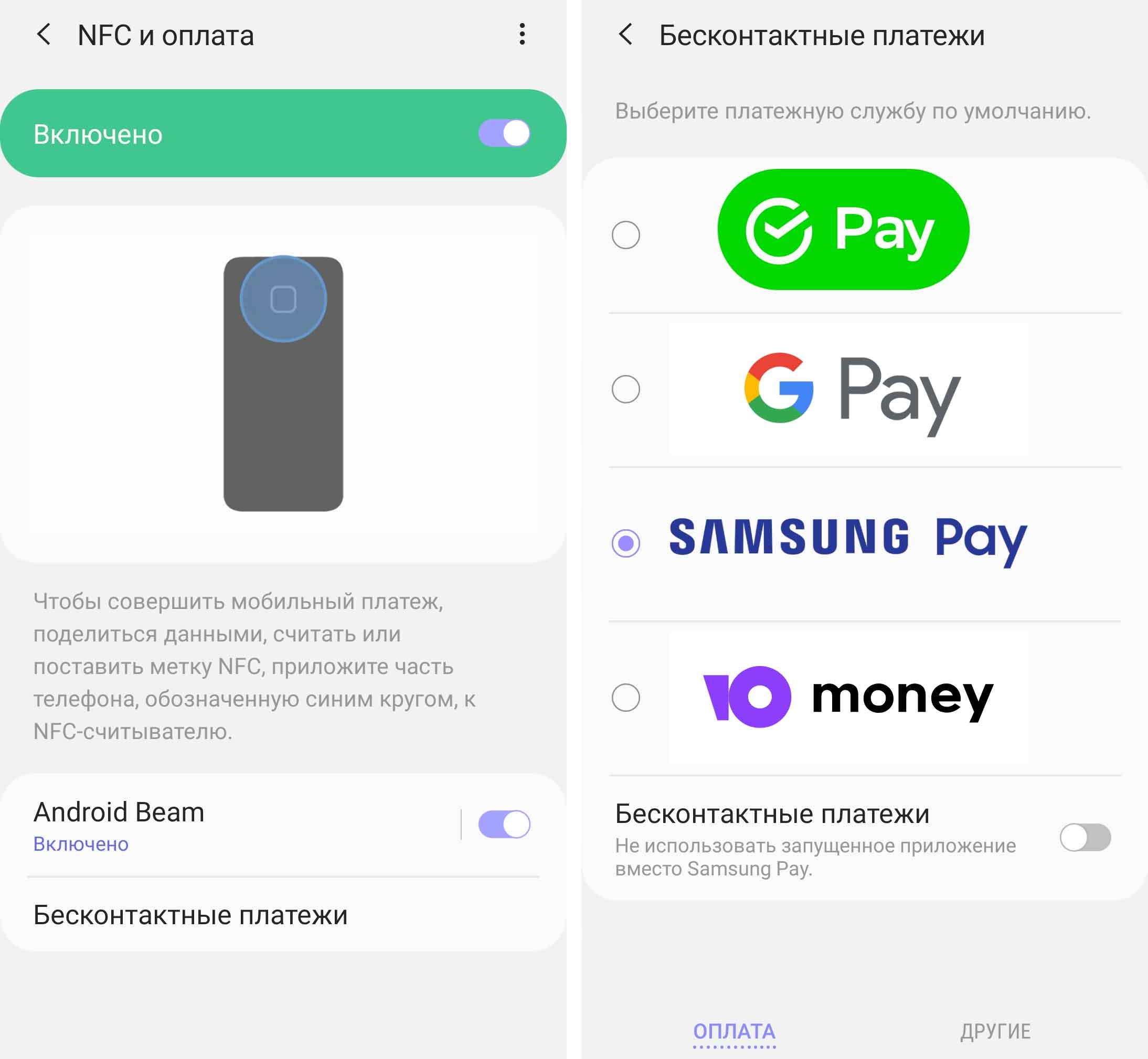
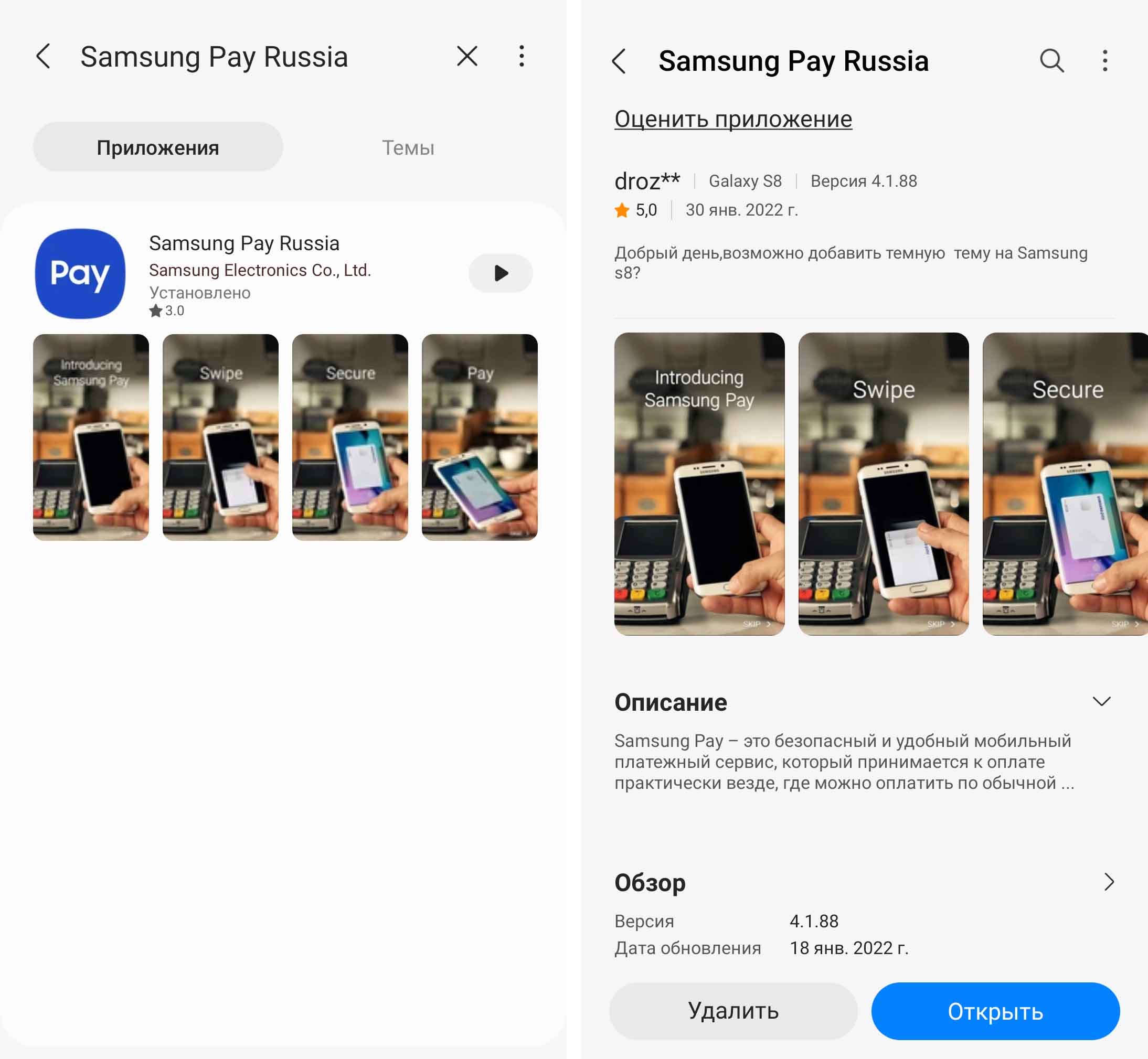
Далее кликните по строке «Бесконтактные платежи» и убедитесь, что переключатель стоит напротив сервиса Samsung Pay. Если вы не видите такого сервиса, возможно, вы делали сброс телефона. Тогда его нужно установить из своего магазина Galaxy Store. Заметим, что не все телефоны Samsung поддерживают этот сервис бесконтактной оплаты. Проверить это вы можете в специальном разделе на сайте Samsung. Также невозможно пользоваться сервисом, если ранее вы получали на телефоне root-права.
Подключитесь к интернету через Wi-Fi или мобильные сети. Найдите на своем телефоне приложение Samsung Pay, запустите его и войдите в свою учетную запись Samsung Account (при отсутствии придется создать). При первом запуске Samsung Pay выдайте приложению все запрашиваемые разрешения и нажмите кнопку «Приступить к работе».
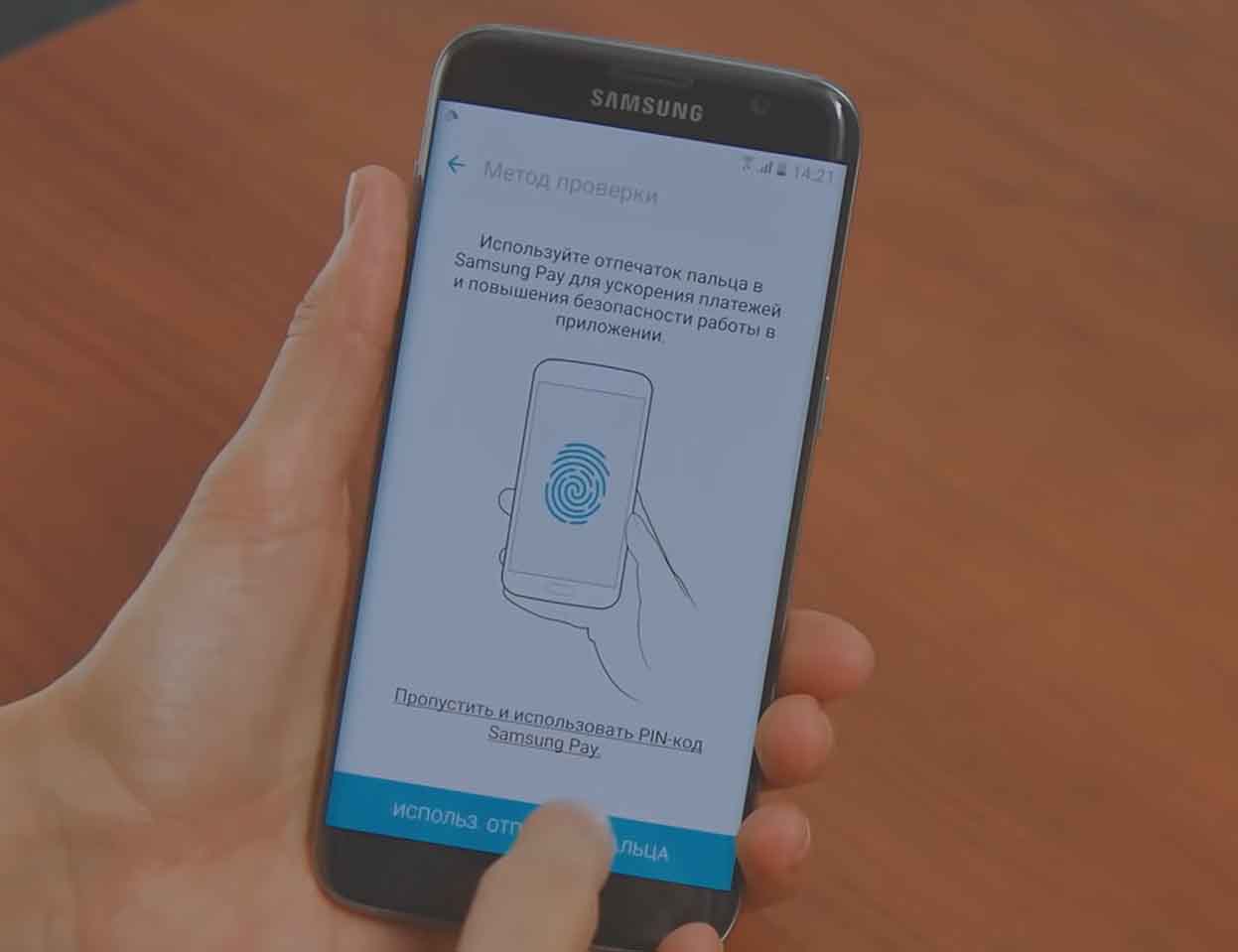
На следующем шаге программа попросит вас подтвердить свою личность. Это делается при помощи какого-либо из имеющихся в арсенале вашего телефона сервисов защиты, например при помощи разблокировки отпечатком, радужкой глаза или пароля (зависит от возможностей телефона). Если вы еще не настраивали такие способы защиты на телефоне, то вам придется сделать это сейчас. Эта мера необходима, чтобы защитить ваши платежные данные от случая попадания телефона в руки злоумышленников. Если на вашем телефоне с первого раза срабатывает отпечаток пальца, выберите его, так как ввод пин-кода на кассе все-таки занимает больше времени.
При вводе PIN-кода для защиты ваших платежей обратите внимание, что он не будет совпадать с тем, что вы вводите при разблокировке телефона. Обязательно запишите его куда-то в блокнот или программу паролей.
Добавление банковских карт
После всех необходимых настроек Samsung Pay осталось добавить в сервис свои банковские карты. Как указано на сайте производителя, на сегодняшний день сервис сотрудничает с 135-ю банками России и Беларуси, в число которых входят популярные банки «Тинькофф», «Сбербанк», «Альфа-Банк», ВТБ и многие другие. Вы можете вводить сюда как дебетовые, так и кредитные карты, которыми планируете расплачиваться в магазинах. Чтобы добавить карту, на вкладке «Главная» кликните вверху значок списка, выберите строку «Банковские карты» и нажмите кнопку «Добавить». Добавлять карту также можно из раздела «Оплата» по нажатию значка «+».
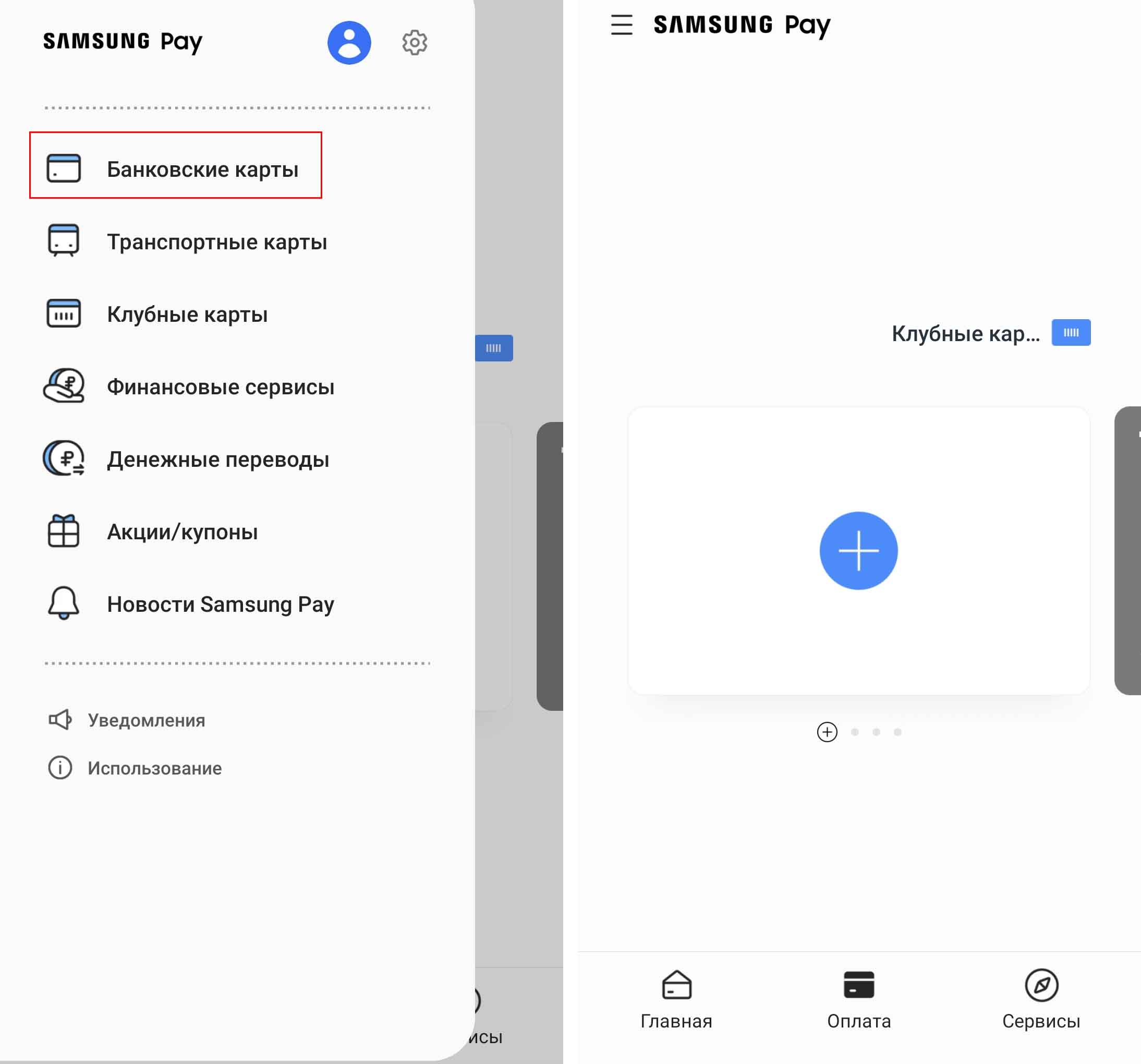
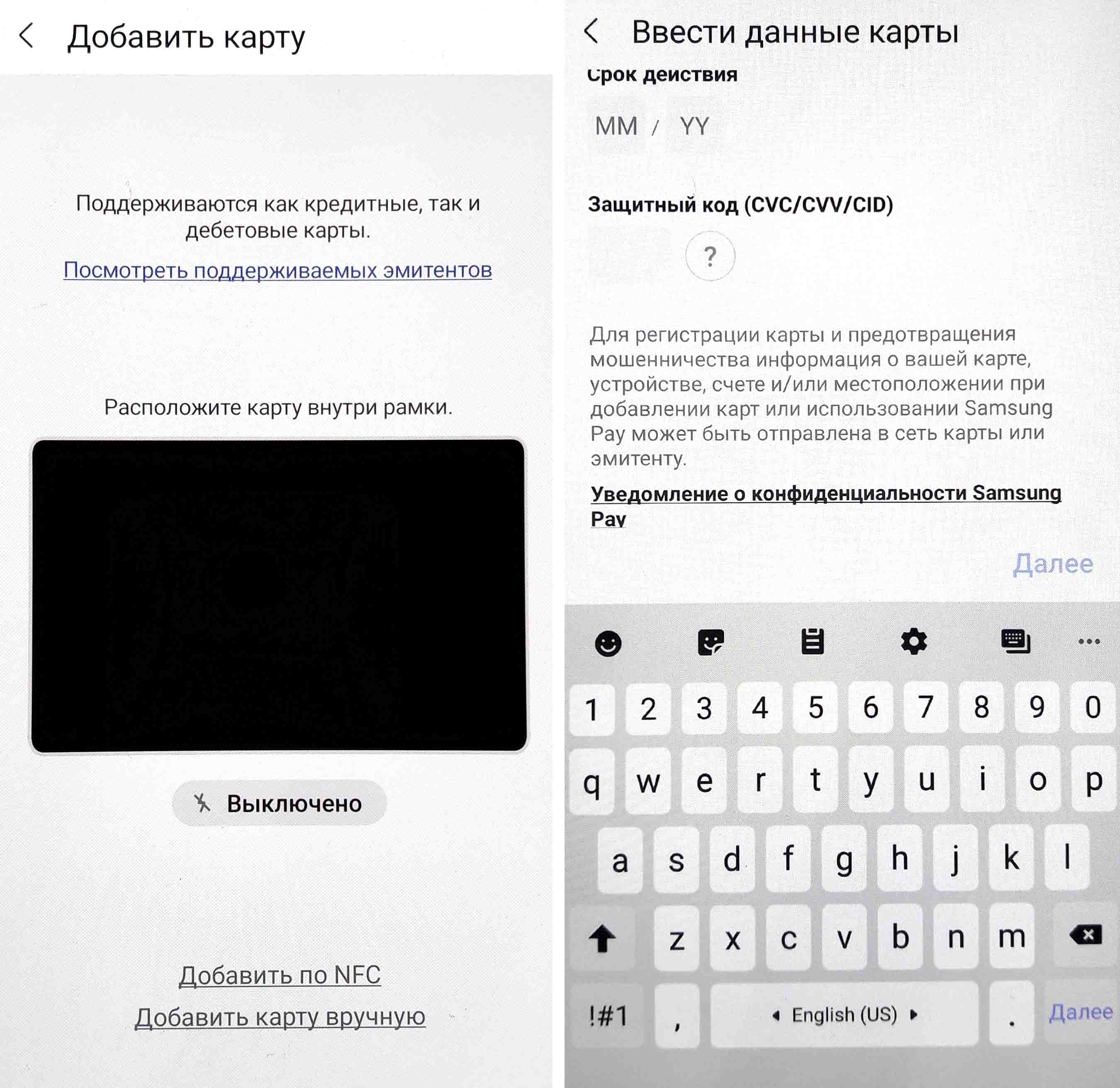
Возьмите свою карту и расположите ее перед задней поверхностью телефона таким образом, чтобы она полностью вошла в черный прямоугольник на экране той стороной, где указан ее номер. При этом телефон отсканирует все нужные данные с вашей карты и отобразит их в следующем окне. Сверьте отсканированные данные с теми, что указаны на карте, а также введите недостающие и нажмите кнопку «Далее». Если сканирование не удается или невозможно, введите все данные вручную.
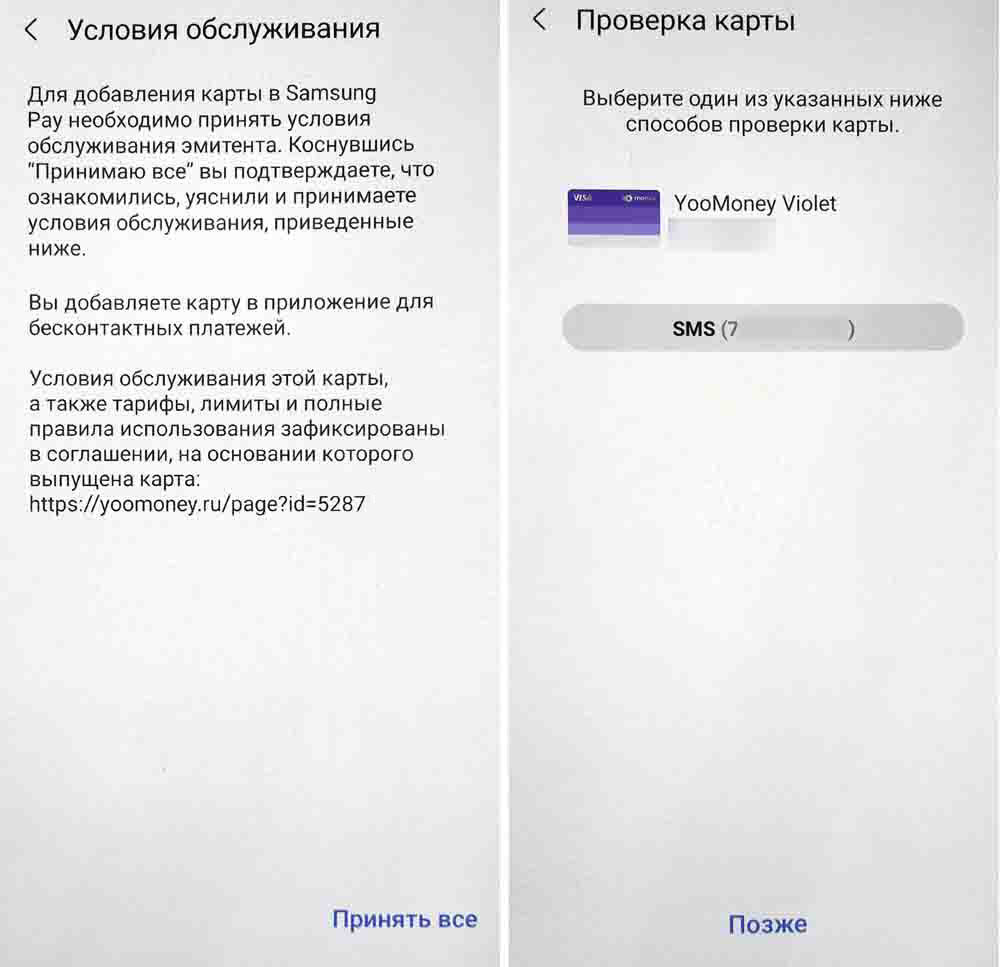
Samsung Pay предложит вам принять условия обслуживания и по нажатию «Принять все» запустит проверку данных в банке. Далее сервис предложит вам выбрать способ для проверки данных карты. В нашем случае это получение SMS на привязанный к карте номер телефона. Кликаем по строке «SMS».
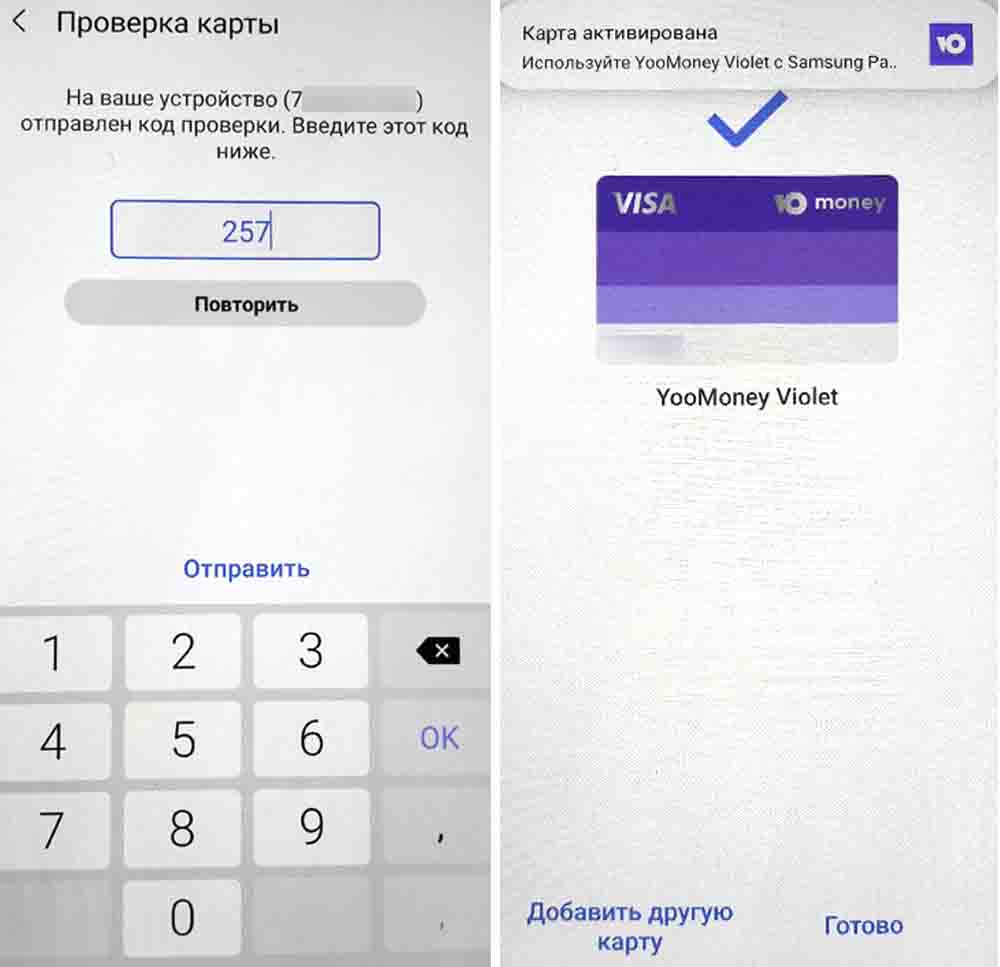
Затем вводим код, присланный на телефон, и жмем «Отправить». Если проверка пройдет успешно, сервис уведомит вас о том, что карта активирована. Нажмите «Готово». Добавленная карта доступна в разделе «Оплата», а также в основном меню в разделе «Банковские карты». Таким же способом вы можете регистрировать в Samsung Pay и виртуальные банковские карты, то есть такие, которые существуют в личном кабинете, но не выпущены в пластике. Для них все данные вводятся вручную.
Оплата картой через телефон «Самсунг» на кассе
После того, как вы введете в Samsung Pay платежные карты, на главном экране вашего телефона появится специальный элемент в виде пластиковой карточки. Обычно он находится внизу экрана и выдвигается движением пальца вверх.
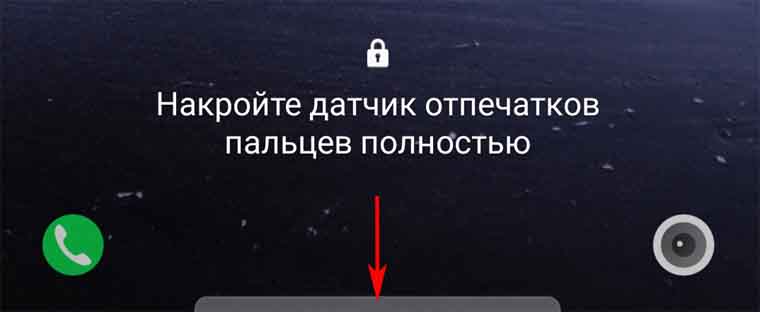
При этом вы сразу же попадете не просто в Samsung Pay, а в его раздел «Оплата», где перед вами отражены добавленные вами карты. Если вы уже добавили несколько карт, то на этом шаге свайпами в сторону можете выбрать нужную вам карту. Внизу под ними видна строка «Оплатить с помощью пароля» и предложен тот вариант защиты, который вы выбрали по умолчанию. В нашем примере это пин-код, поэтому кликаем на кнопку PIN-код.
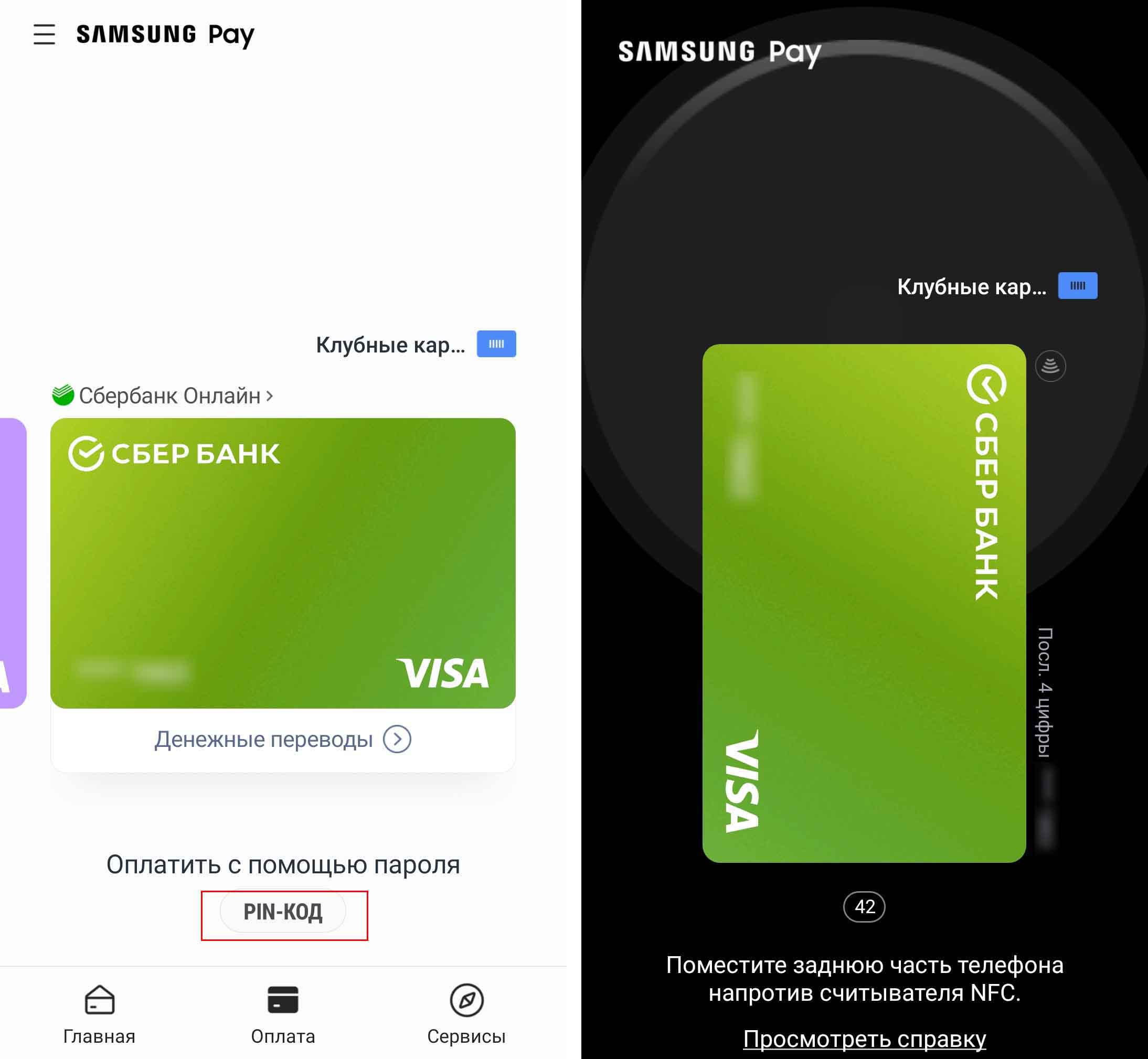
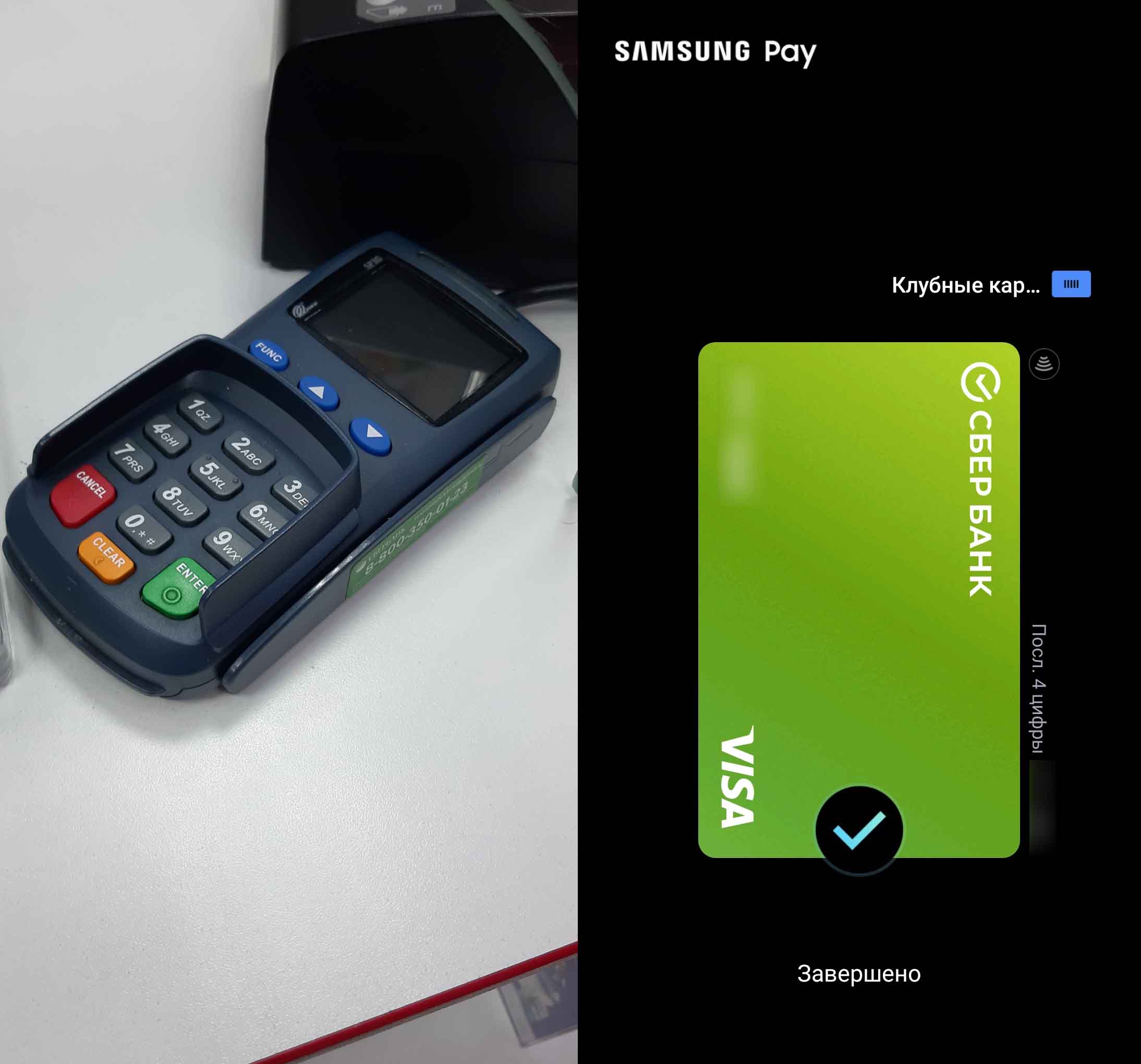
После ввода пароля запускается таймер, в течение которого вам нужно успеть совершить платеж. Для этого приложите телефон к терминалу оплаты задней стороной и дождитесь сигнала подтверждения оплаты. Вы можете спросить, какой частью телефона прикладывать. В начале статьи мы с вами открывали на телефоне раздел «NFC и оплата». В нем и отмечено, какой частью нужно прикладывать телефон к NFC-считывателю. В нашем случае это верхняя часть. После этого вы увидите сообщение об успешном платеже.
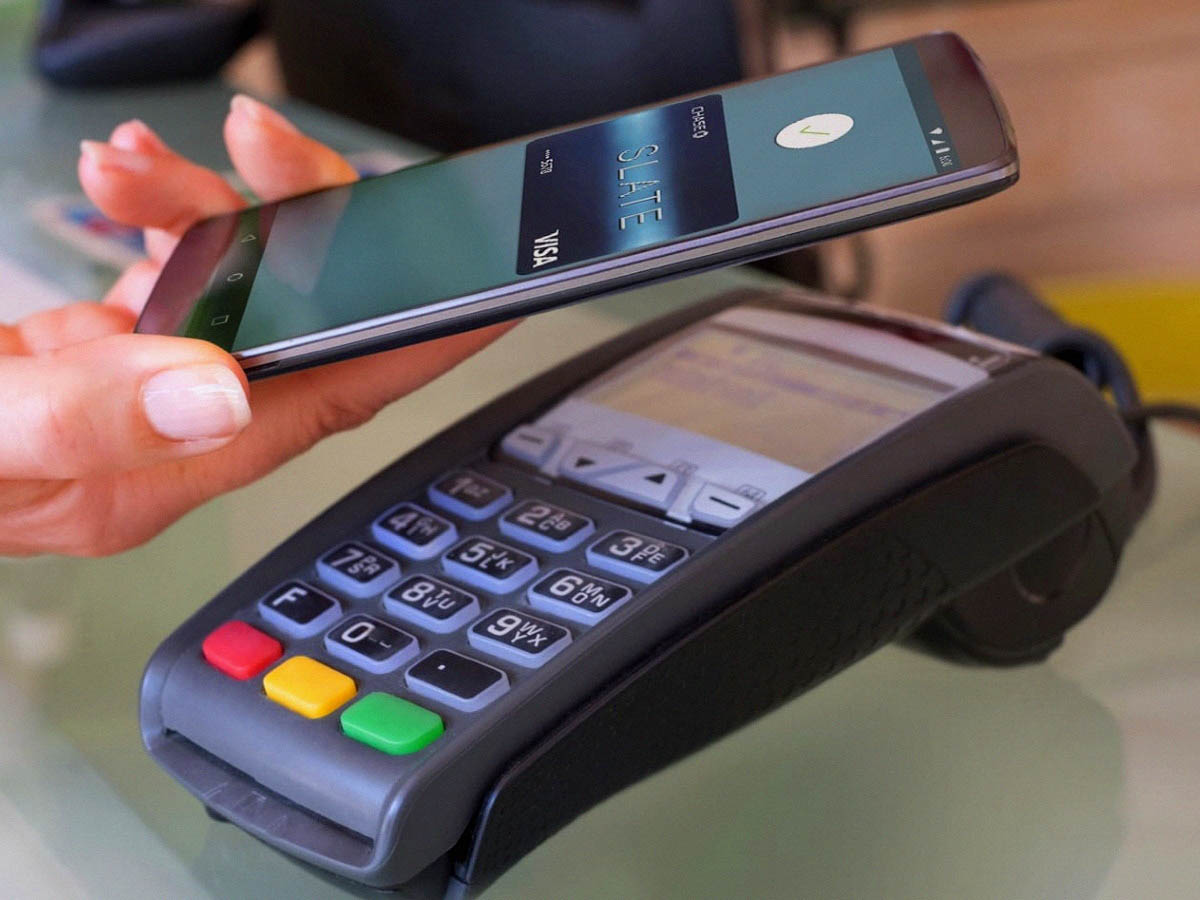
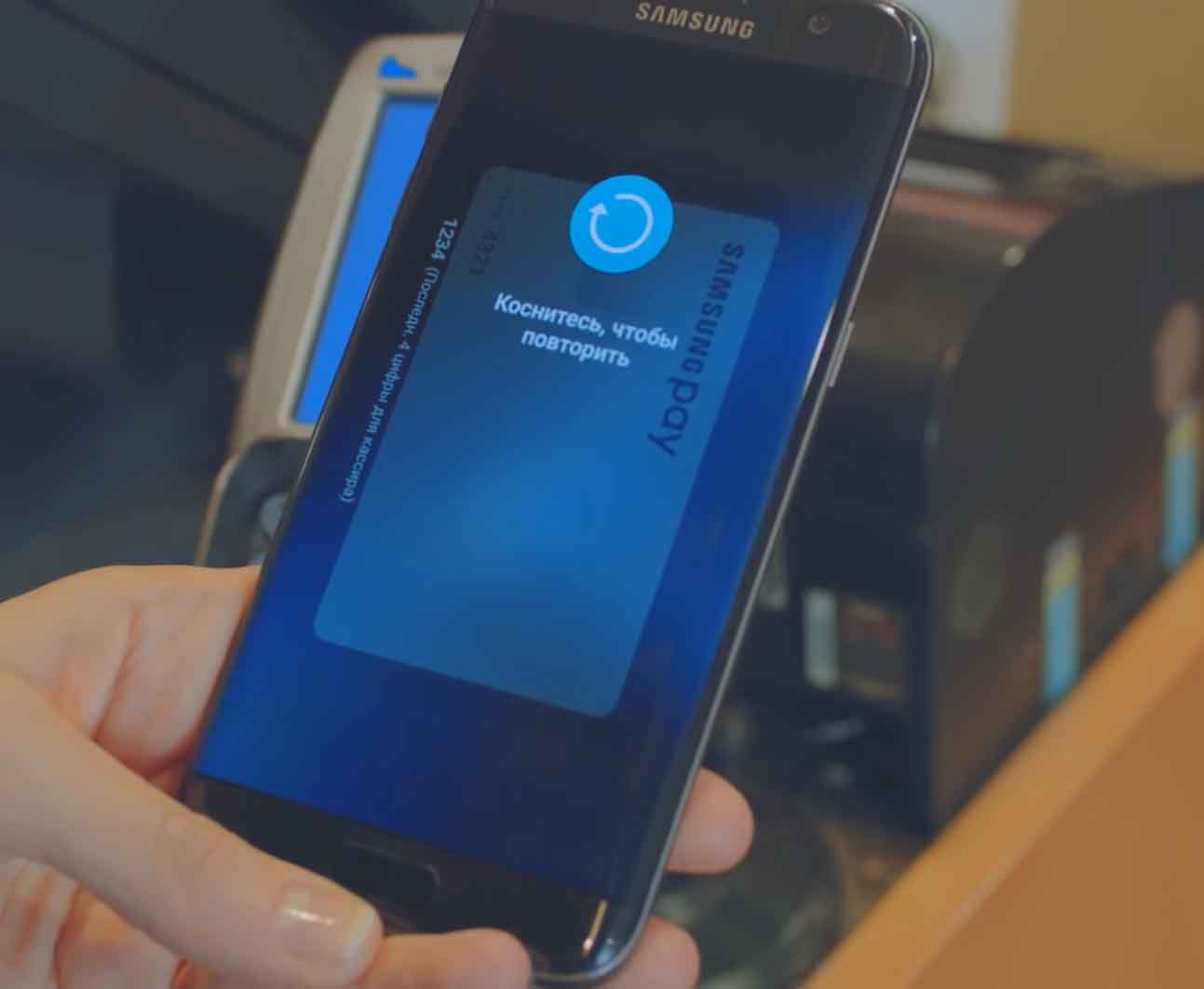
Интернет для оплаты на кассе не требуется, но без него сообщений о выполненной оплате вы не получите. Они придут к вам на телефон лишь тогда, когда вы снова подключитесь к интернету по Wi-Fi или через мобильные сети.На практике вы будете сталкиваться с тем, что платеж не всегда проходит с первого раза. Часто причиной этого становится недостаточно близкое расположение телефона к терминалу оплаты. Другой причиной может быть слишком близкое расположение терминала к стене и другим предметам, что трудно близко поднести к нему большой телефон. Также частая причина заключается в самом терминале, особенно если речь идет о старой модели. На таких аппаратах порой приходится повторять процедуру несколько раз, а в некоторых случаях это не помогает, и они отказываются читать карты.
Как платить картой с «Самсунга» в интернете
Вы можете совершать покупки через Samsung Pay и в интернете, при этом вам не придется всякий раз заполнять утомительные формы и вводить многочисленные данные. Воспользоваться этим сервисом вы можете в том случае, если при совершении платежа увидите опцию «Оплатить Samsung Pay». Ее в последнее время используют многие сайты. После нажатия по указанной кнопке вам нужно ввести имя вашего Samsung Account.
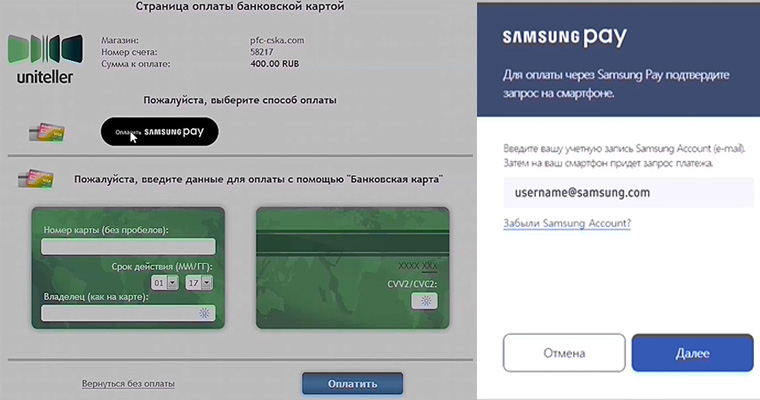
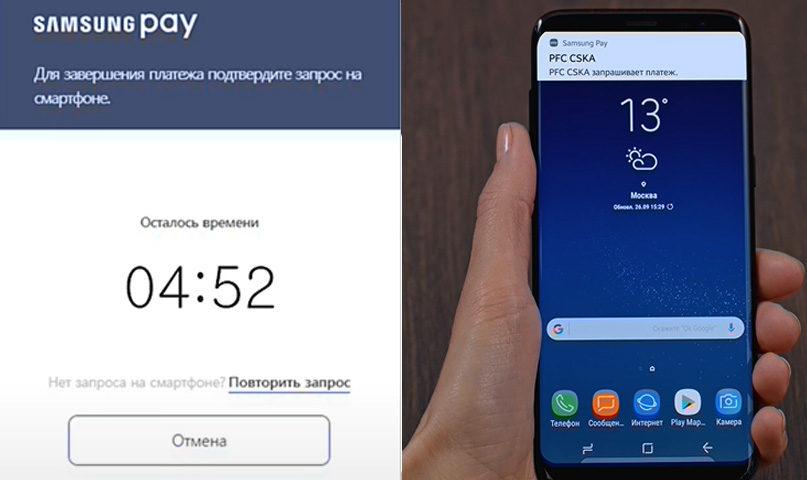
После этого на ваш телефон придет уведомление с предложением подтвердить запрос. Подтвердите его на телефоне и не забудьте при совершении платежа выбрать нужную карту и ввести пин-код или отпечаток пальца. После этого на телефон придет еще одно уведомление о совершенном платеже. Информацию о нем вы можете найти при клике на карту, с которой платили.
Как добавить в «Самсунг» клубные карты и использовать их
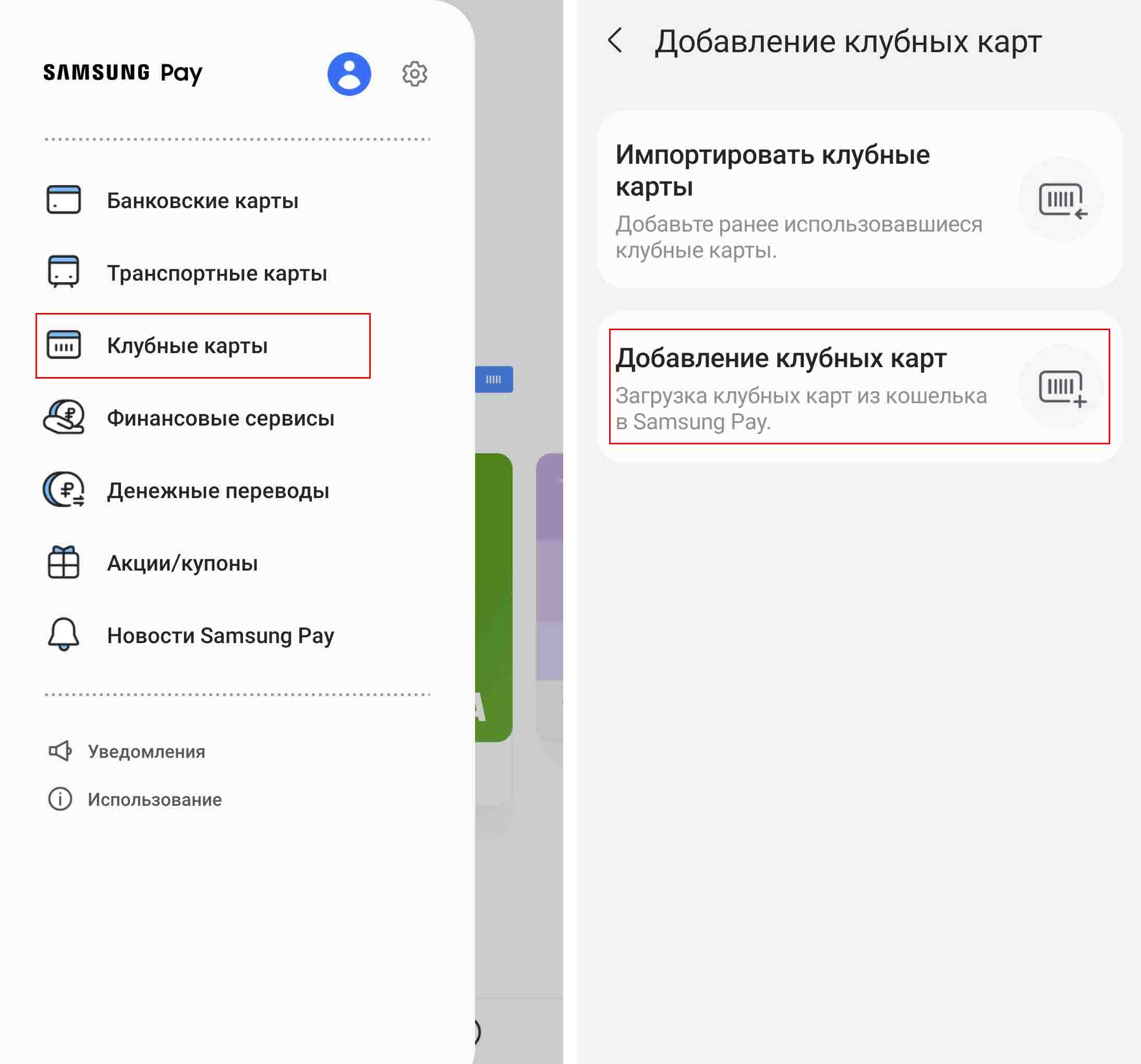
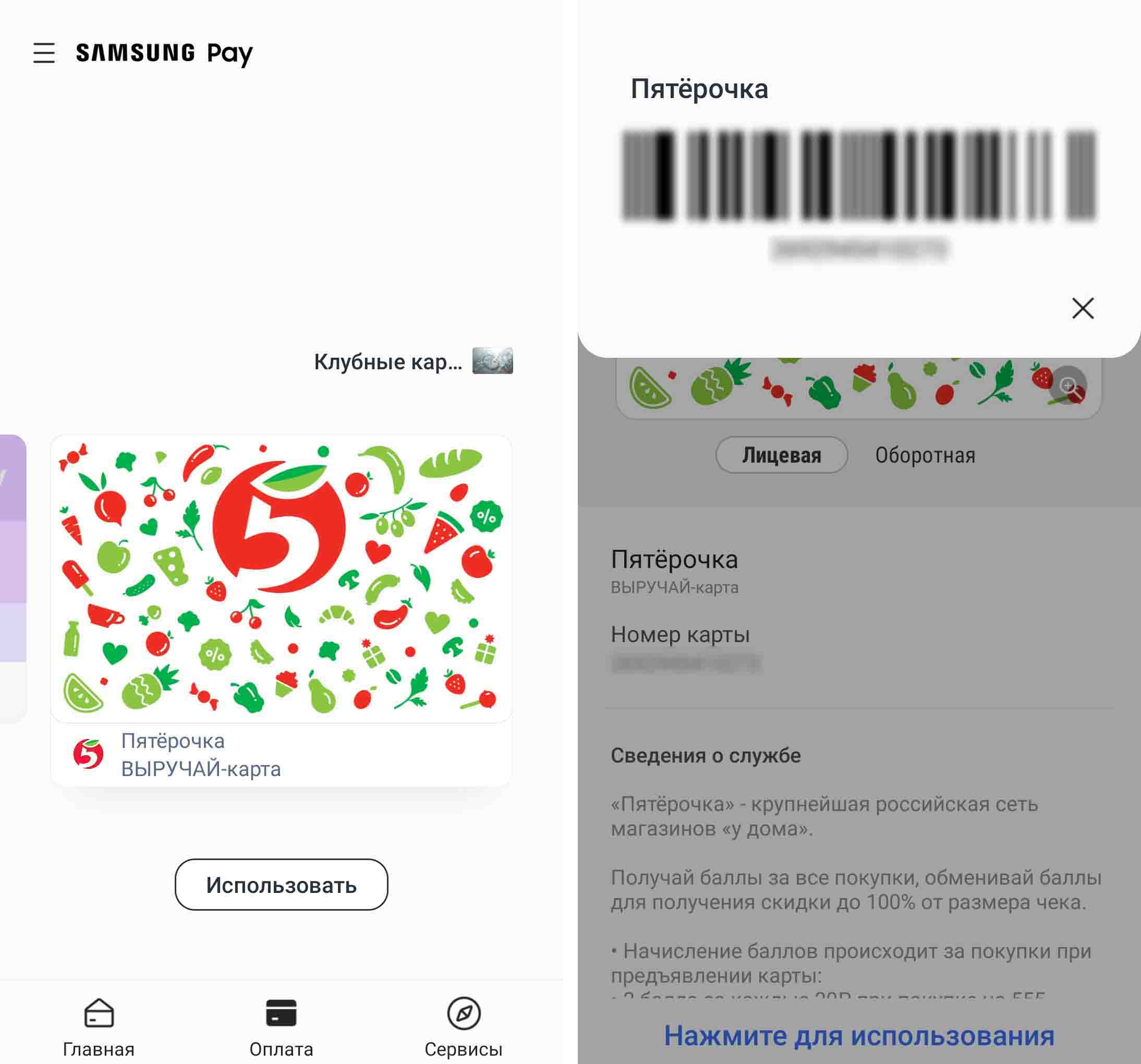
Вы можете добавлять в Samsung Pay не только банковские карты, но и различные клубные и бонусные карты, имеющие штрих-код: из магазинов «Пятерочка», «Спортмастер», «М.Видео» и других. Не все популярные торговые сети есть в списке сервиса, но можно вводить данные и вручную. Для добавления клубной карты зайдите в главное меню Samsung Pay и выберите раздел «Клубные карты». Кликните кнопку «Добавить» и затем «Добавление клубных карт».
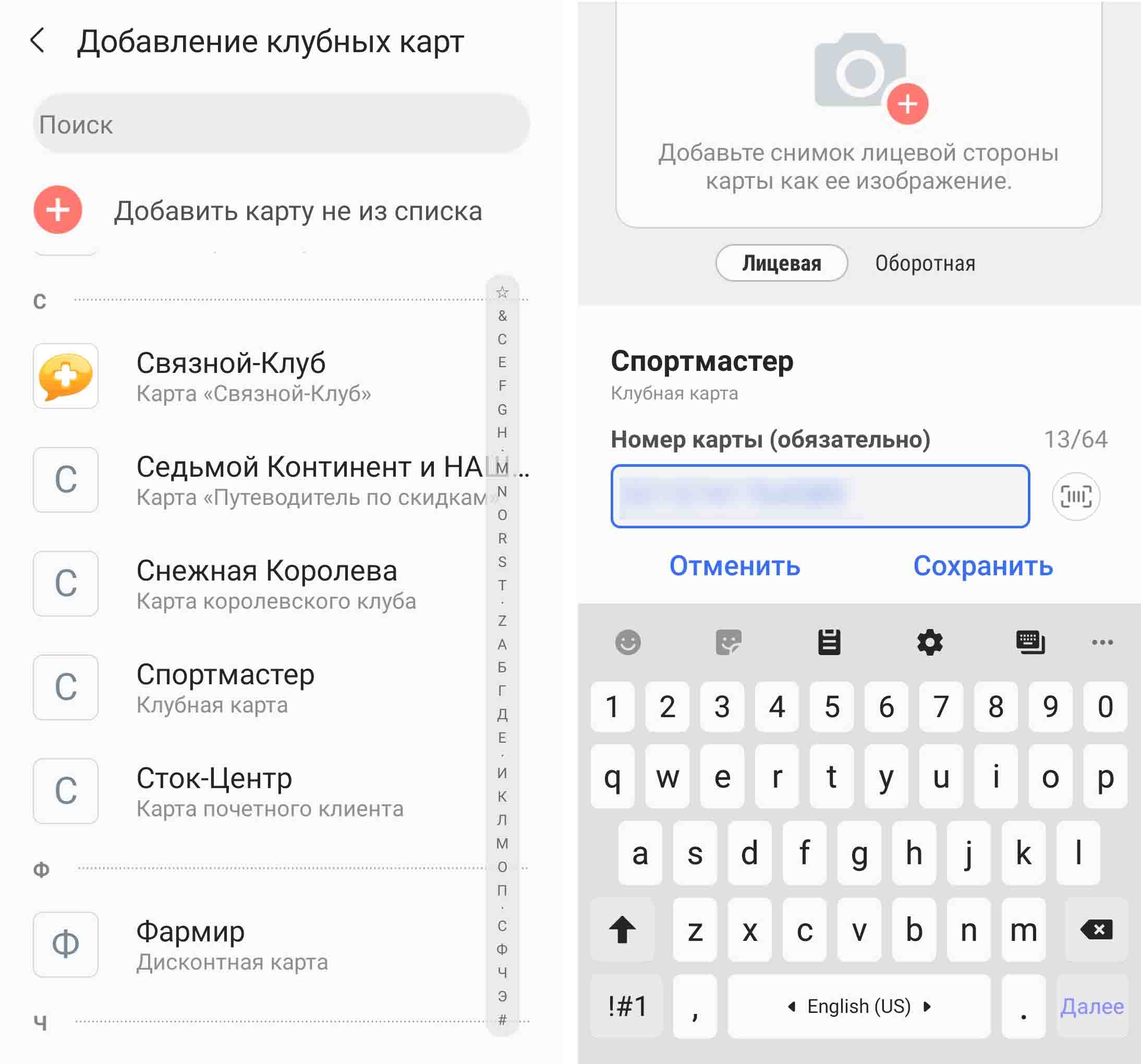
В построенном списке найдите нужную вам карту, затем положите карту штрих-кодом (не номером) вверх так, чтобы, она поместилась в черный прямоугольник. На следующем шаге добавьте фото лицевой стороны карты (если оно не появилось автоматически), сверьте номер карты и нажмите «Сохранить».
Все, карта добавлена. Чтобы использовать ее при оплате, найдите ее в разделе «Клубные карты», кликните по ней и нажмите «Нажмите для использования». Или добавьте ее на вкладку «Оплаты» (троеточие вверху меню с картой и «Добавить на вкладку оплаты»). На экране появится штрих-код, который нужно показать продавцу для считывания.
Удаление карт с телефона Samsung перед его продажей
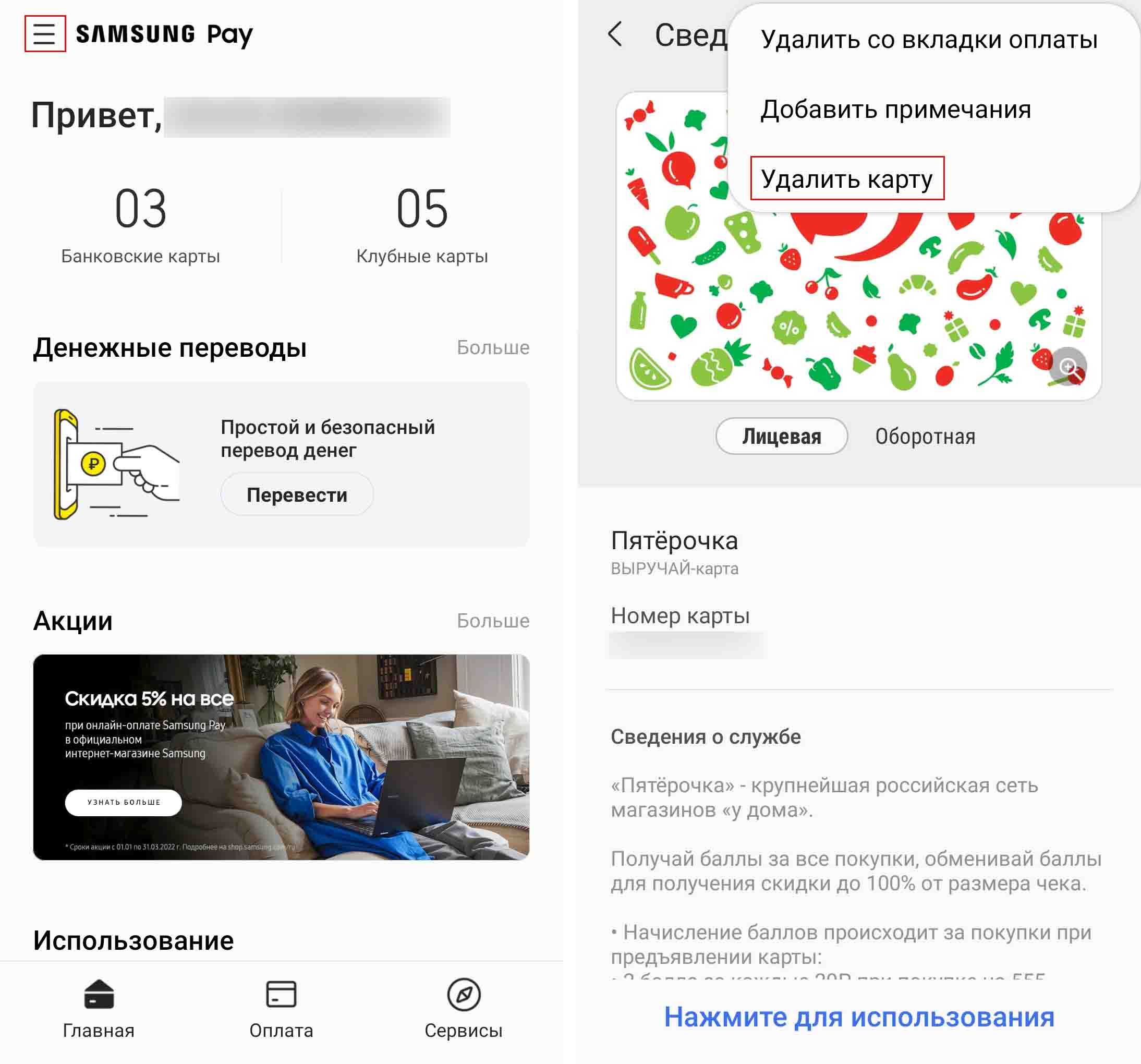
Когда вы будете продавать или отдавать свой телефон в постоянное пользование другим, обязательно удалите с него все свои банковские карты. Для этого с вкладки «Главная» кликните по значку списка вверху, выберите «Банковские карты». Кликните по одной из карт, нажмите три точки вверху и выберите «Удалить карту». Для удаления потребуется ваш платежный PIN-код, о котором мы писали вначале.
Плюсы и минусы использования телефона при оплате
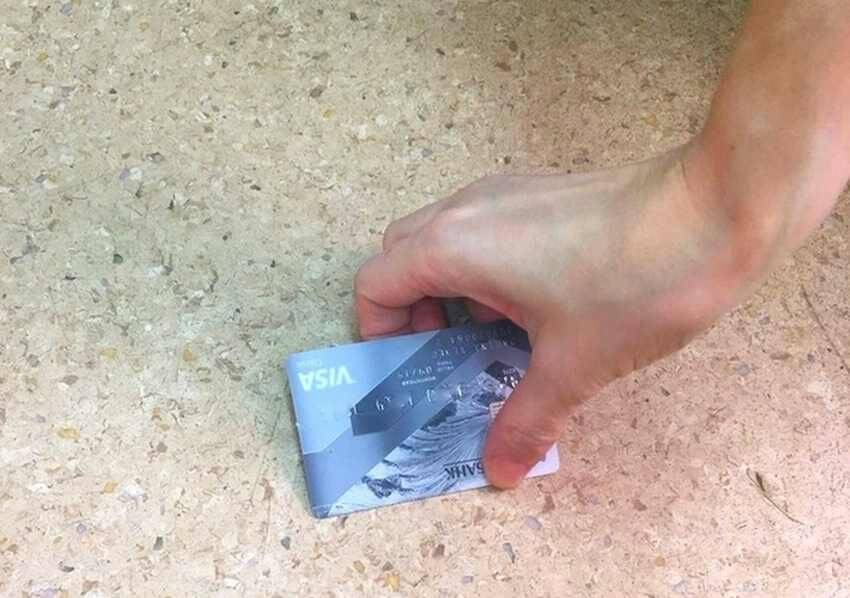
Первый плюс оплаты на кассе телефоном вместо пластиковой карты заключается в том, что это безопаснее. Карту легко потерять, при этом любой может подобрать ее и в считанные минуты начать совершать платежи до тысячи рублей (а на некоторых картах этот порог выше), пока вы не обнаружите пропажу и не заблокируете карту. В телефоне все действия производятся при помощи паролей, а управлять аккаунтом можно с другого устройства.
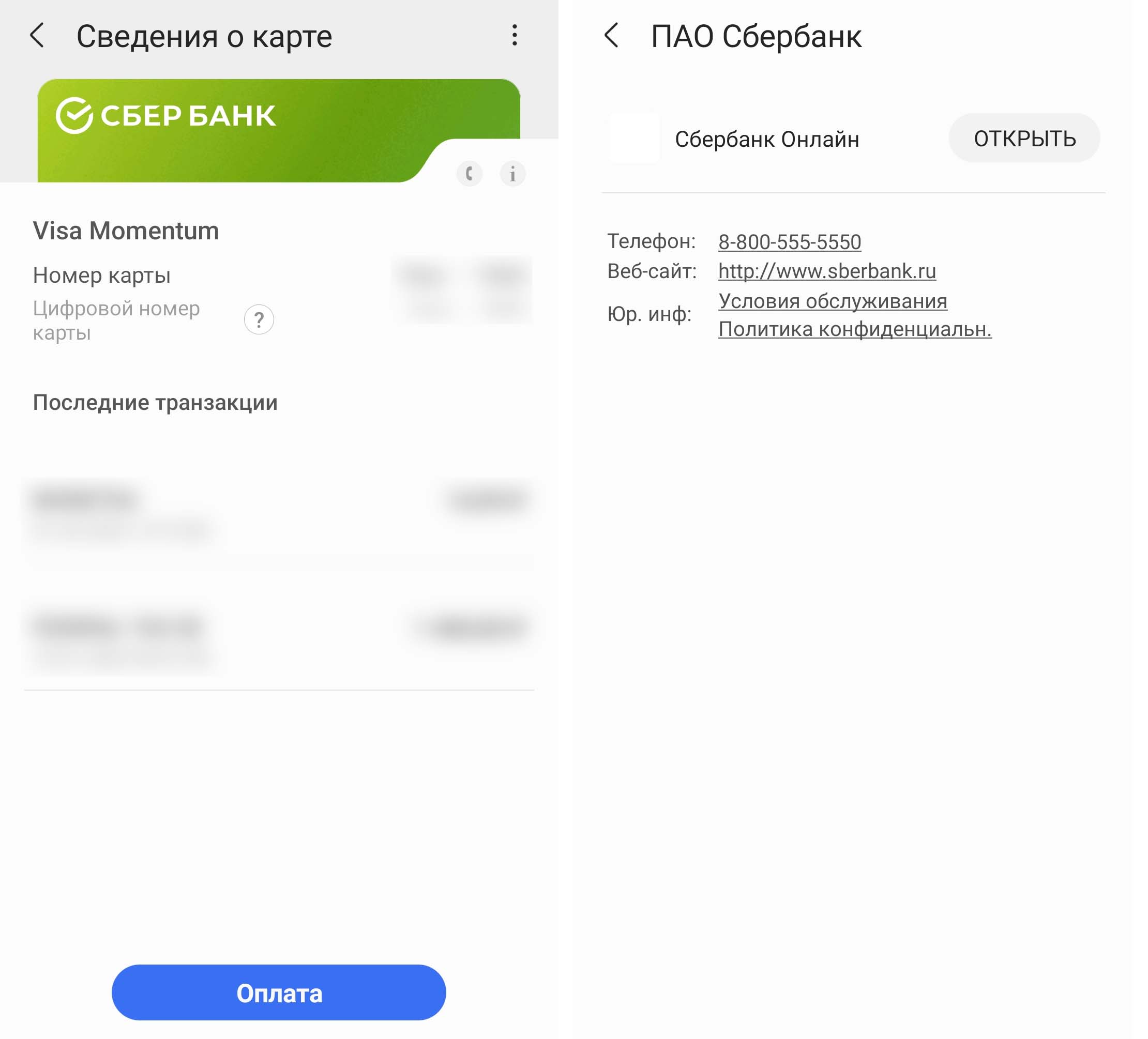
Другое преимущество заключается в удобстве: все платежные и клубные карты не нужно носить с собой, а операции по ним можно немедленно просмотреть в личных кабинетах конкретных банков. Плюс к этому оплата телефоном невольно повышает ваш статус в глазах находящихся рядом людей. Все-таки не любой смартфон сегодня дает такую возможность, особенно если говорить о дешевых девайсах, да и не любой человек умеет пользоваться современными технологиями.
Среди минусов назовем то, что порой из-за проблем с терминалами оплаты платежи с телефонов не проходят совсем или только после нескольких попыток, хотя сразу проходят с пластиковых карт. Также к недостаткам отнесем необходимость постоянно иметь на телефоне пароль, что менее удобно в быту. Но в то же время это защитит вас от просмотра личных данных посторонними людьми.
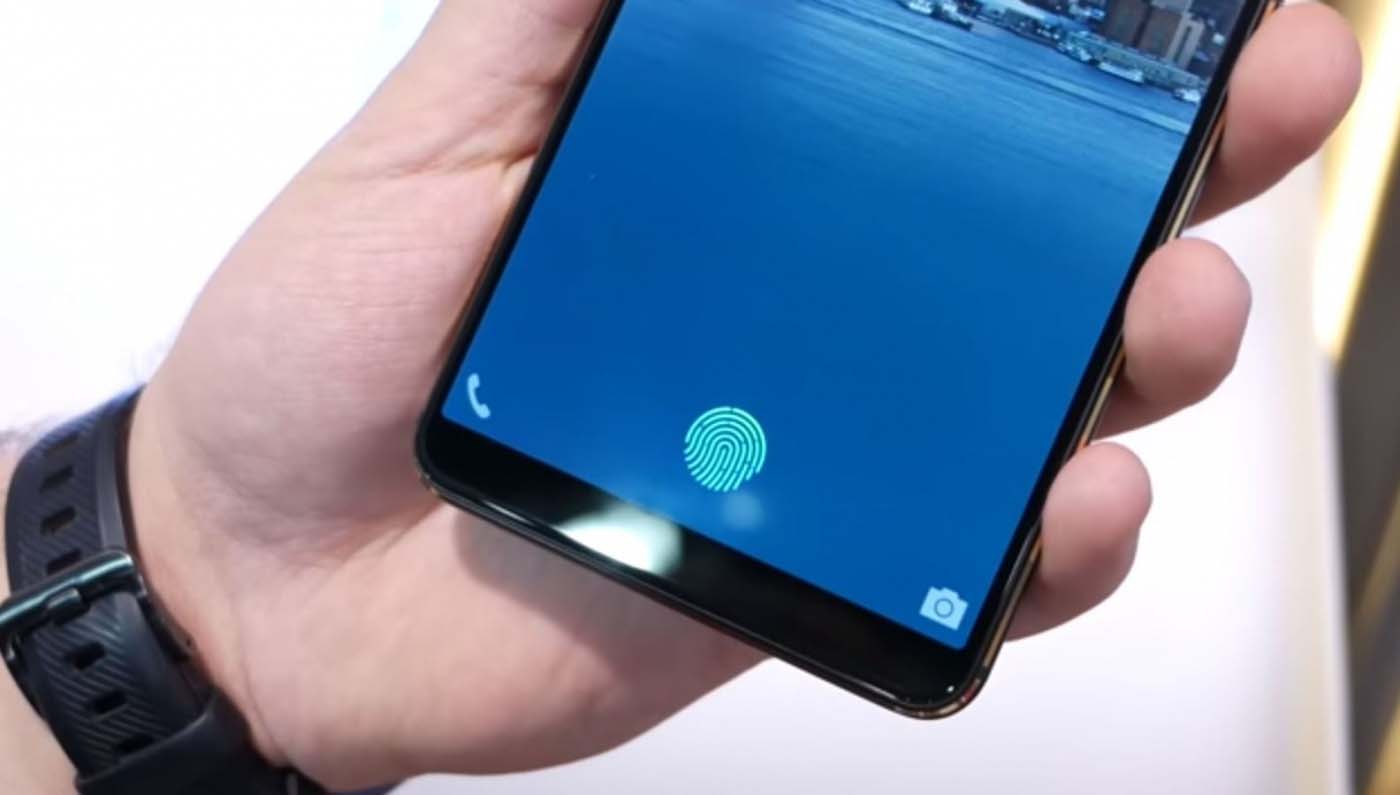
Сегодня удобным и легким способом выполнения транзакций считаются бесконтактные перечисления денежных средств с использованием мобильного телефона. Пользователь привязывает кредитную карту к смартфону и с его помощью оплачивает приобретенные товары и услуги. Больше нет необходимости иметь при себе наличные деньги или банковские карты – все необходимое сосредоточено в гаджете. Сегодня разберемся, как оплачивать телефоном вместо карты Сбербанка Андроид Самсунг.
Принцип работы бесконтактной оплаты
Такой способ оплаты получил популярность недавно, изначально банки выдавали пластиковые продукты, оснащенные чипами RFIG и антеннами, чтобы пересылать сведения на платежный терминал.
Сегодня появилась возможность привязывать кредитки к мобильному устройству и выполнять оплату телефоном, прикладывая его к сканирующему элементу.
Такая технология стала доступной из-за чипа НФС, имитирующего сигнал карточки и передающего сведения на небольшие расстояния в течение двух – трех секунд. Главным условием проведения удачной операции считается наличие соответствующего чипа в платежном терминале, принимающем сигнал. Сегодня проблем не существует, и практически в каждом магазине такие устройства имеются.
Бесконтактные платежи осуществляются с помощью чипа НФС и программного обеспечения от различных производителей – Эппл Пей, Самсунг Пей, Андроид Пей. На сегодняшний день они получили широкое распространение в России.
Как расплачиваться телефоном Самсунг на Андроид в магазине вместо пластиковой карты от Сбербанка? Прежде, чем совершить оплату, в утилиту добавляется банковская карта. Процесс не вызывает сложностей – смартфон подносится к считывающему устройству на терминале, денежные средства пересылаются на счет продавца.
Отметим, что такой способ перечисления денежных средств обладает определенными достоинствами:
- транзакция совершается с соблюдением всех требований безопасности. Информация пересылается на небольшие расстояния, действие длится несколько секунд, злоумышленники не успевают узнать реквизиты, чтобы воспользоваться ими в корыстных целях. Каждый процесс перечисления денег сопровождается сканером пальцевого отпечатка пользователя либо введением защитного кода. Сумма перевода, превышающая одну тысячу российских рублей, подтверждается кодом от кредитной карточки;
- несложный интерфейс. Если еще не разобрались, как платить телефоном вместо карточки, просто приблизьте мобильное устройство к считывающему элементу, все остальное происходит автоматически;
- на платежную операцию не тратится много времени. Это идеально для потребителей, дорожащих каждой свободной секундой. Новая технология позволила сократить очереди покупателей.
Какие карты совместимы с сервисом?
Если гаджет поддерживает платежи бесконтактным способом и оснащен модулем НФС, помните, что с этим сервисом совмещаются не все кредитные карты. К примеру, Самсунг Пей не поддерживает карту Сбербанка.
Пользователи смогут оплачивать товары и услуги по Samsung Pay Visa или Samsung Pay Maestro, для прочих банковских продуктов сервис продолжает оставаться недоступным, но разработчики уверяют, что в скором времени вопрос будет решен положительно.
На каких мобильных устройствах доступно?
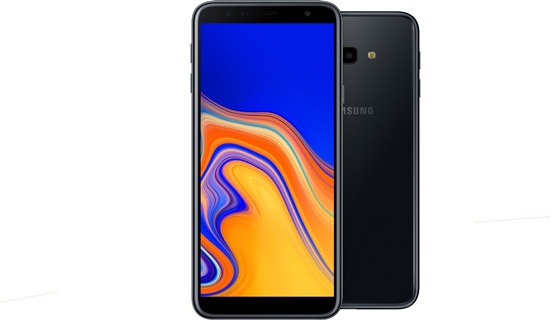
Рассмотрим все три платежных приложения в отдельности.
Основное условие для их подключения – наличие микрочипа NFC, передающего информацию.
Андроид Пей покрывает почти всех производителей гаджетов – Сони, Хонор, Хуавей, Алкатель, Самсунг и другие, что выгодно выделяет его из числа конкурентов. Мобильный телефон при этом должен функционировать на программном обеспечении Андроид от 4.4 версии.
Самсунг Пей работает на смартфонах, выпущенных после 2016 года. К ним относятся линейка S от 6-й версии, Galaxy Note 5 (8), серии A5, A6, A10 от 2016 года, Самсунг A50 на Андроид, Самсунг J3 (5, 7) от 2017 года.
Эппл Пей доступна на следующих мобильных гаджетах:
- Айфон от 6 версии;
- iPhone SE;
- смарт-часы 1 и 2 поколений.
Как настроить модуль для оплаты?
Разберемся, каким образом осуществляется настройка.
Через Андроид Пей

При полном совмещении девайса к приложению прикрепляют пластиковую карточку, для чего:
- скачивают и устанавливают официальную версию приложения Андроид, которое находится в свободном доступе магазинов программных обеспечений;
- открывают основное окно, находят и нажимают иконку со знаком «+»;
- на экране появляются специальные поля, в которые вносится информация. Пользователь прописывает характеристики и реквизиты кредитной карточки. Чтобы не вносить данные вручную, разрешается кредитку сканировать фотокамерой мобильного устройства;
- внесенные данные подтверждаются, нажимается кнопка «сохранить».
Пластиковая карточка внесена в приложение и подготовлена к применению.
Главное достоинство сервиса – кроме чипа НФС установлен MST, имитирующий сигнал магнитной ленточки карты. Гаджет создает вокруг себя магнитное поле в определенном диапазоне, и владелец получает возможность оплачивать товары и услуги даже в терминалах, не оснащенных модулем НФС.
Для привязки к телефону новой карточки разрешается использовать один из существующих вариантов:
- онлайн-Сбербанк. Скачиваем и устанавливаем официальное банковское приложение, проходим авторизацию, переходим в основное окно утилиты, где находятся все привязанные пластиковые продукты. Выбираем нужную нам карту, находим возле нее клавишу «добавить в Самсунг Пей». После этого система автоматически запускает нужную программу, где уже прописываются реквизиты карты. Пользователю остается подтвердить регистрацию;
- приложение Samsung Pay. Входим в учетную запись либо регистрируемся на сервисе, если таковая отсутствует. В основном меню нажимаем вкладку, активирующую карты. Указываем все данные банковской карточки – номер, период действия, свое имя. В этом случае разрешается сделать скан карты фотокамерой мобильного гаджета. Внимательно изучаем пользовательское соглашение, подтверждаем свои намерения на его использование.
После этого разрешается оплачивать товары, но пользователи рекомендуют выполнить настройку персонализации. Для этого переходят в параметры, и для выполнения проверки выбирают один из способов – введение графического кода или сканирование пальцевого отпечатка.
Apple Pay

Начнем процесс настройки с умных часов. Пластик подключают к ним следующим способом:
- синхронизируют смарт-часы и мобильное устройство;
- в настройках телефона находят вкладку Apple Watch;
- определяют виртуальный кошелек Валлет, к которому привязывают кредитную карточку;
- реквизиты пластика указывают вручную либо выполняют сканирование;
- все изменения сохраняют;
- платежные сведения появятся в часах, с помощью которых выполняется бесконтактная оплата.
Привязка карточки к мобильному телефону осуществляется двумя способами:
- через мобильное приложение онлайн-Сбербанк. Запускается утилита, в меню определяется необходимая вам пластиковая карточка, нажимается соответствующая клавиша. После этого активируется Эппл Пей, и система самостоятельно вносит данные в Wallet, установленное на мобильном телефоне. Вся информация переместится сюда в автоматическом режиме, потребителю останется выполнить подтверждение намерений и сохранить изменения;
- запустите приложение Wallet, в главном меню нажмите клавишу «добавить карточку», укажите данные пластика либо сделайте его скан, подтвердив и сохранив сведения.
Алгоритм применения для совершения платежа
Остается понять, как оплачивать телефоном вместо карты Сбербанка товары или услуги.
Все действия проводятся в определенной последовательности:
- мобильный телефон Самсунг J3 на ОС Андроид или другой гаджет подносите к считывающему элементу платежного терминала;
- сканируете папиллярный рисунок своего пальца либо вводите защитный код, чтобы подтвердить транзакцию;
- дожидаетесь звукового сигнала, подтверждающего, что перечисление успешно выполнено;
- забираете платежный чек и сохраняете его.
Как видите, все происходит быстро и удобно.
( 1 оценка, среднее 5 из 5 )
Этот платежный сервис функционирует на данных банковских карточек. Запущен в 2015 году, пользуется заслуженной популярностью за счет простоты и удобства в применении, надежной безопасности, отсутствия необходимости иметь при себе пластиковые карты или наличные средства. Сегодня разберемся, как настроить Самсунг Пей и правильно использовать его в работе.
Как работает система?
Перед оплатой товара предупредите кассира, что рассчитаетесь с использованием банковской карточки, затем снизу-вверх проведите по дисплею мобильного устройства пальцем, чтобы автоматически запустить платежное приложение, подготовив его к работе.
Запустив программу, пройдите процесс авторизации, сканировав сетчатку глаза, папиллярный рисунок пальца либо введя пин-код. После этого поднесите мобильный телефон к сканирующему элементу платежного терминала.
Если бесконтактные перечисления проводятся с использованием технологии NFC, смартфон приближают к верхней части аппарата. При задействовании функции MST телефон приблизьте к месту, где проводят банковской картой.
Терминал зафиксирует транзакцию с помощью приложения Samsung Pay framework, на телефон поступит соответствующее уведомление.
Процесс настройки
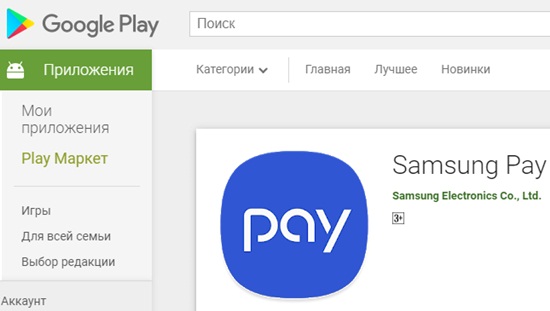
С этой целью выполняют следующие действия:
- переходят в строку для поиска;
- вводят название платежного сервиса;
- из появившегося списка выбирают приложение.
Установив сервис, его придется немного настроить, добавить свои банковские карты. Интерфейс системы прост и понятен, в работе с ним сложностей не возникает.
- запустив программу, входят в Samsung через учетную запись (аккаунт Самсунг Пей), соглашаются с предложенными для пользователя условиями;
- применение платежных сервисов без блокировки невозможно. Такая особенность предусмотрена, чтобы надежно обезопасить ваши личные данные от злоумышленников. Необходимо определиться со способом разблокировки, для чего следует выбрать один из вариантов – введение пароля, сканирование глазной сетчатки или использование для работы Samsung Pay сканера touch apk;
- далее создаете пин-код, предназначенный для платежного приложения. Используют его исключительно для активации сервиса, он должен различаться с паролем, выбранным для блокировки мобильного устройства;
- данные банковской карты вводятся вручную, для чего используется специальная клавиша в приложении. Второй вариант внесения информации – сканирование карточки фотокамерой телефона;
- на номер гаджета поступит СМС-уведомление с паролем, который вводится в специальное поле, появившееся на дисплее смартфона;
- остается выполнить завершающий этап настройки – ввести вашу личную подпись.
Через десять минут банковская карточка пройдет процесс регистрации в системе, вы сможете осуществлять быстрый запуск сервиса, чтобы провести оплату бесконтактным способом.
Как загрузить?
Входите в магазин приложений Гугл Маркет, в поисковую строчку вводите «Samsung Pay», находите и скачиваете софт на мобильный телефон, запускаете приложение. Загрузка проведена успешно.
В смарт-часы
Необходимо активировать оба гаджета – телефон с установленным на нем приложением и часы Galaxy Watch. После этого оба устройства сопрягаются, на часах устанавливается платежный сервис (все действия аналогичны, как в случае с телефоном), запускается и настраивается приложение.
Существует ряд правил базового уровня для потребителей, начинающих пользоваться бесконтактными платежами. К ним относятся:
- приобретение мобильных устройств в оригинальном исполнении, разработанных непосредственно для вашего региона – для России, Украины или работы в Беларуси. Лучше воспользоваться официальным порталом разработчика;
- следует удостовериться, что модель телефона и год его выпуска полностью соответствуют заявленным параметрам по совместимости;
- сервис скачивают с лицензированного Гугл Маркет либо с официального портала компании;
- проходя авторизацию, указывают достоверные пользовательские данные.
Регистрации подлежат действующие пластиковые карточки, сотрудничающие с платежным сервисом Samsung Pay по состоянию на 2019 год.
Установка
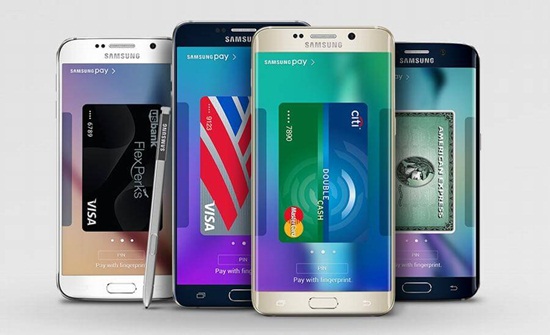
Выполнив загрузку приложения на Xiaomi, S8 или на другой Андроид не ниже 8 версии, установите софт, для чего:
- отыщите его значок на дисплее;
- запустите приложение Самсунг Пей;
- подтвердите вход в учетную запись либо создайте ее в случае отсутствия таковой;
- определите вариант авторизации – пальцевый отпечаток, ПИН-код, сканирование глазной сетчатки;
- привяжите платежную карточку.
Особенности применения
Теперь разберемся, какие особенности нас ожидают при использовании платежной платформы Самсунг Пей или Samsung Pay mini.
Дело в том, что не все потребители используют бесконтактные платежи, опасаясь за сохранность собственных сведений и финансовых сбережений. От таких страхов вы избавитесь, если ознакомитесь о некоторыми особенностями безопасной работы системы:
- используются токены. Для каждой транзакции подбирается персональный шестнадцатизначный код одноразового применения, передача информации личного характера полностью исключается;
- к платежному сервису открывается быстрый доступ, если намерения подтверждаются пальцевым отпечатком или специальным кодом. На мобильных устройствах имеется специальный сервис, который при малейшей опасности удаляет все данные о транзакциях;
- при хакерских атаках срабатывает защита KNOX, шифрующая реквизиты и размещающая их внутри специальных контейнеров, исключающих доступ злоумышленников к вашим секретам.
Пользоваться платежной программой легко и удобно, а самое главное – абсолютно безопасно.
Что делать, если возникли проблемы?
Как подключить чип НФС, как включить платежный сервис, мы выяснили. Отметим, что приложение работает безукоризненно даже в том случае, если смартфон зарегистрировать в ОАЭ.
Остается разобраться, каким образом устраняются возникающие проблемы.
Самой распространенной причиной сбоев является несовместимость устройств. Придется зайти на портал компании, чтобы узнать, можно ли установить Самсунг Пей на другие телефоны, и какие брендовые гаджеты поддерживают платежный сервис. Проверка выполняется и другим способом:
- на телефоне перейдите в Гугл Маркет;
- в поисковую строку введите название «Самсунг Пей»;
- определите приложение;
- в окне для предоставления информации появятся данные о платежном приложении, его статус по совместимости с вашим смартфоном.
Обращаем внимание, что Самсунг Пей устанавливается только на последние версии брендовых телефонов и другие устройства, работающие на обновленной операционке Андроид.

Возникают ситуации, когда приложение отказывается работать. Ищите первые причины в сетевом соединении, повреждениях механического характера, отсутствии обновлений телефонной системы. Как сделать так, чтобы все привести в соответствие? Устраняется проблема таким образом:
- выполните рестарт часов;
- активируйте запуск обновлений;
- выйдите и вновь войдите в аккаунт;
- удостоверьтесь в целостности устройства.
При некорректной работе софта сбросьте все настройки, выполните полную переустановку софта. Помните, что такой способ подходит для телефонов на Android от 7 версии или для Андроид от 2018 года.
Иногда возникает вопрос, почему в Самсунг пей не регистрируется кредитная карта. Здесь все просто – обратитесь в банк, оформлявший ее, чтобы выяснить возможности пластикового продукта.
Tinkoff bank внедрил новый инновационный бесконтактный сервис. Услуга позволяет производить оплату телефоном вместо карты Тинькофф, без введения пин-кода. Достаточно разблокировать смартфон, поднести его к терминалу и подождать несколько секунд.
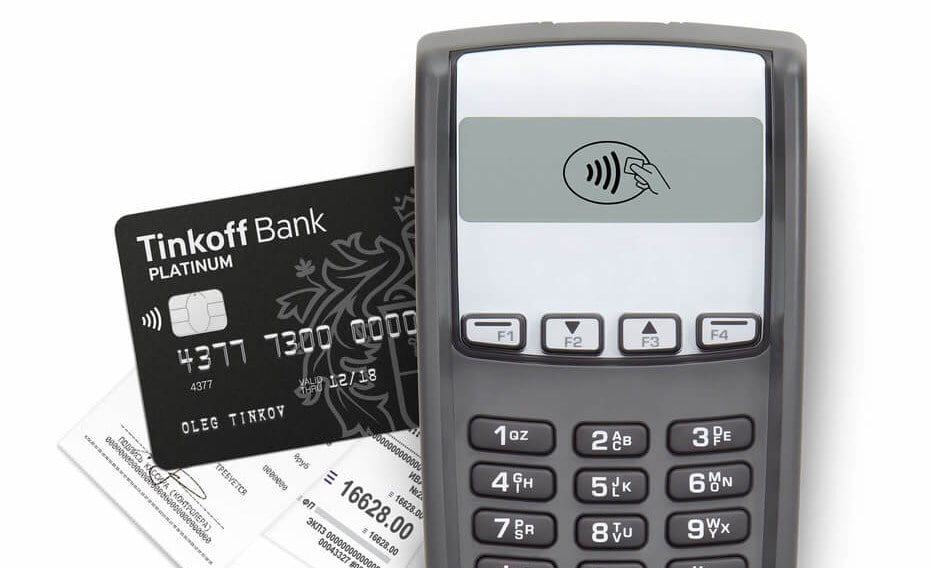
О технологии бесконтактной оплаты от Тинькофф Банка
Держатели рублевых карт Мастер Кард могут подключить бесконтактную оплату от Тинькофф на свой смартфон. Чтобы это сделать, нужно иметь телефон на Андроиде (ОС 4.4 и более) со встроенным чипом НФС и скаченным мобильным банком.
Tinkoff Pay стала подарком клиентам банка и теперь люди без труда могут совершать денежные операции в один клик без участия карт. Расплатиться Android Pay Tinkoff можно везде, где есть терминал с NFC (Near field communication
Лимиты на пользование услугой
Бесконтактная оплата Тинькофф может быть подключена каждым. Тратить разрешается сколько-угодно средств, никаких лимитов банк не устанавливал. Но, если пользователь желает контролировать свои расходы, то он может самостоятельно установить ограничение. Сделать это можно в разделе «Безопасность и лимиты» мобильного банка — «Лимиты для бесконтактной оплаты».
Имейте в виду, если платеж свыше 1 тысячи рублей, то придется дополнительно вводить пин-код используемой карты. Это обезопасит вывод денежных средств.
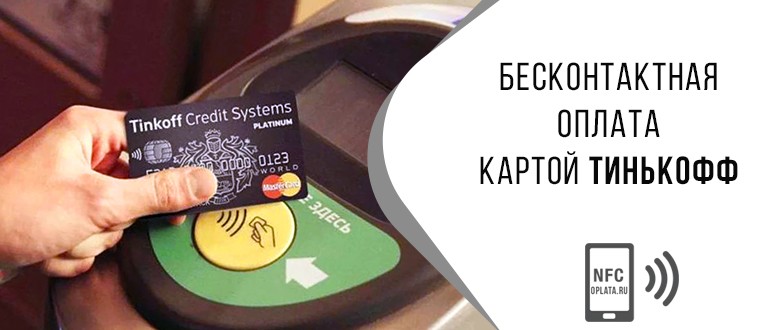
В конце января 2019 года банк начал выпускать металлические блэк карточки Тинькофф PayPass. Получить такие могут лишь премиальные клиенты.
Использовать их несложно. Достаточно поднести карту к терминалу и ждать списания денег.
NFC-кольцо Tinkoff
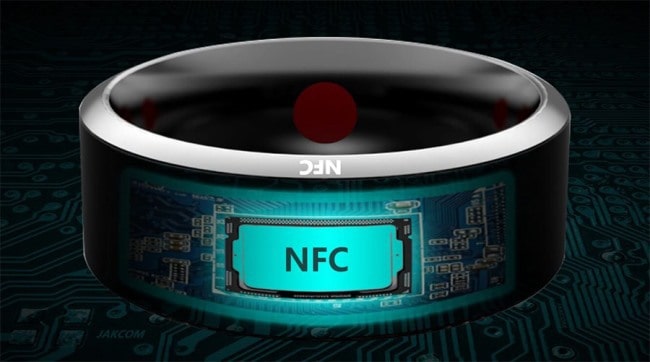
Помимо карт и оплаты телефоном, Тинькофф в ближайшее время сможет предложить НФС-кольцо. Этот аксессуар также сможет помочь проводить платежи.
По внешнему виду изделие ничем не будет отличаться от аналогичных изделий банков-конкурентов. Оно будет из керамики и вольфрама — для прочности. Дизайн может быть классическим или иметь какие-либо узоры.
Внутри кольца разместят чип-НФС. Именно он позволит осуществлять бесконтактные платежи. Для проведения транзакции, пользователю нужно будет просто приблизить кольцо к терминалу.
Внимание! Скоро станут доступными и браслеты с НФС.
Как подключить бесконтактную оплату в приложении
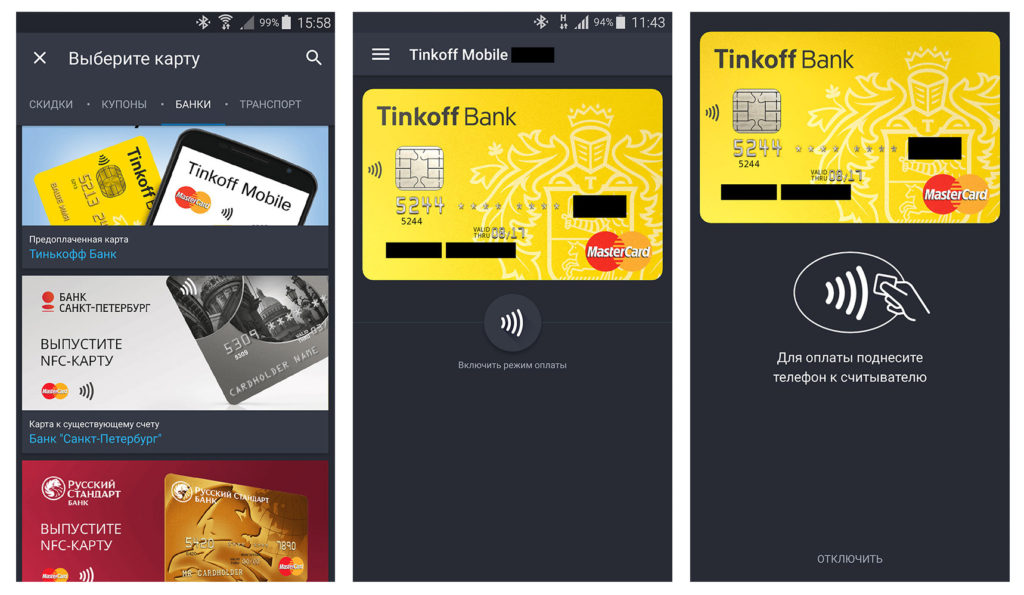
Чтобы настроить бесконтактная оплату Тинькофф в мобильном приложении, нужно:
- Зайти в Плей Маркет.
- Привязать карту.
- Вписать номер телефона.
- Дождаться кода подтверждения, вписать его в соответствующее поле.
- Определиться с картой, которая будет использоваться для бесконтактной оплаты.
- Осуществить активацию.
Как пользоваться правильно
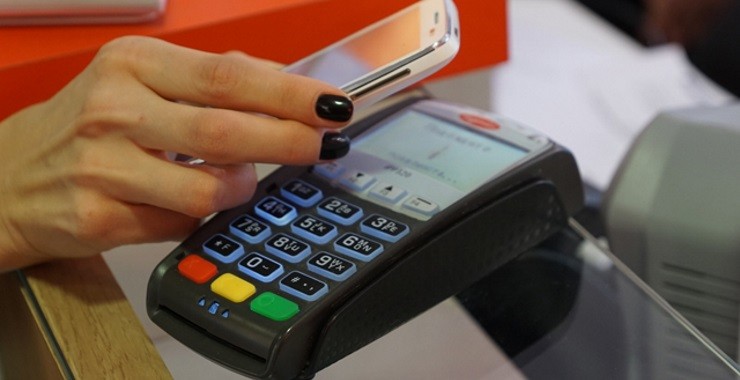
Чтобы оплатить покупку через Андроид Пей Тинькофф, не придется искать интернет-соединение. Пользователю нужно всего лишь следовать инструкции:
- Включить смартфон.
- Кликнуть на иконку приложения банка.
- Нажать на бесконтактную оплату.
- Авторизоваться (ввести пароль).
- Поднести телефон к терминалу.
- Подождать пока осуществиться транзакция.
Внимание! О безопасности средств на счете можно не переживать. Никакие данные по карте продавцу не отображаются.
Проблемы, которые могут возникнуть при подключении и пользовании
На разных этапах работы у пользователя могут возникнуть трудности.
Неудачи с подключением могут иметь место из-за:
- Телефона. Важно, чтобы ОС была Андроид и не старее версии 4.4. Обязательное условие — поддержка устройством НФС. Если гаджет не подходит, воспользоваться бесконтактной оплатой не получится.
- Неправильной настройке. Всегда проверяйте введенные данные по карте.
- Технического сбоя. Тут ничего не остается, как немного подождать. Спустя время попробуйте повторить настройку.
- Скачивания устаревшей версии приложения Тинькофф банка. Скачивайте обновленную версию.
С настройкой может помочь техподдержка Тинькофф банка.
Ошибку во время NFC payment (оплаты) Тинькофф часто выбивает, в связи с:
- Недостаточным балансом по карте. Проверяйте, есть ли средства на счету.
- Терминалом, который не поддерживает НФС или его устаревшей модели (есть те, которые рассчитаны лишь на оплату картами). Уточняйте этот момент у продавца.
- Отключенным модулем НФС. Проверьте этот момент в настройках.
- Сбоем времени и даты в телефоне. Подобное тоже может стать причиной неудач во время проведения платежей.
- Устаревшим мобильным приложением банка. Нужно обновить его до последней версии.
Достоинства и недостатки бесконтактной оплаты для банковских клиентов

NFC Тинькофф имеет как свои плюсы, так и минусы.
К преимуществам относят:
- Существенную экономию времени. На кассе не нужно отсчитывать наличные, ждать сдачи или искать в кошельке карту и вводить пин-код от нее. НФС сигнал улавливается моментально и происходит исчисление средств. Только в случае покупки свыше 1000 рублей, придется обременять себя введением паролей.
- Безопасность платежей. Во время транзакции никто из посторонних не увидит данные по карте, так как банковский инструмент не участвует во время транзакции — только телефон. Кассир или кто-либо другой не получит номер договора платежной карты (payment cardtocard agreement number).
- Исключение потери пластикового носителя. Привязка карточки к смартфону дает возможность исключить ее ношение в кошельке или в кармане.
Есть и минусы, это:
- Есть риск потери денег. Суммы, не превышающие 1000 рублей, списываются без пин-кода. Этим могут воспользоваться мошенники, если получат доступ к телефону или карте с НФС. Разработчики исключают подобное, но нужно быть на чеку.
- Отсутствие терминалов в торговых точках. Не каждый магазин оснащен устройствами, которые поддерживают NFC. Это затрудняет бесконтактную оплату, а точнее делает ее невозможной. Особенно подвержены такой проблеме маленькие населенные пункты.
- Не все устройства поддерживают Тинькофф Пей. Если у клиента банка старая модель, в которой нет модуля НФС, то подключить бесконтактную оплату не выйдет.
Если у клиента Тинькофф Банка нет соответствующей модели телефона или имеются другие причины, по которым бесконтактную оплату от Тинькофф подключить не удается, есть альтернатива. Можно воспользоваться сервисами Apple Pay, Google Pay или Samsung Pay. Тут можно использовать айфон, телефоны xiaomi, Нокиа и др. Поддерживаются карты Visa (в том числе и direct), Master Card. Привязать можно карты разных банков и даже виртуальные (Paypal, ЯндексДеньги и т.д.).
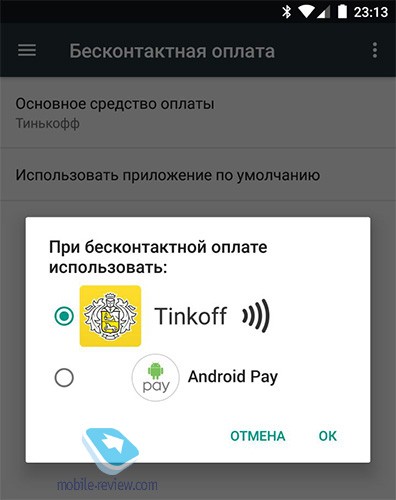
Клиентам Тинькофф Банка стало еще проще расплачиваться за покупки и услуги. Разработчики создали новый сервис, позволяющий моментально оплачивать счета. Это безопасно и удобно.