
Відкриття архівів в форматі RAR на iPhone
Час від часу при використанні iPhone можна зіткнутися з необхідністю відкриття архівів. І якщо з форматом ZIP смартфон справляється самостійно, то для перегляду вмісту RAR необхідно вдатися до допомоги сторонніх додатків, які вирішують цю задачу. Останні бувають двох видів — архіватори та файлові менеджери. Далі розглянемо алгоритм їх використання.
Спосіб 1: iZip
Простий і зручний архіватор, який, на жаль, не позбавлений недоліку в вигляді реклами (прибрати її, а також зняти інші обмеження можна за допомогою покупки преміум-версії). Підтримує роботу з даними, упакованими в ZIP, 7Z, ISO, TAR, TGZ, DEB і, звичайно ж, RAR, а також надає можливість перегляду файлів в найбільш поширених форматах.
-
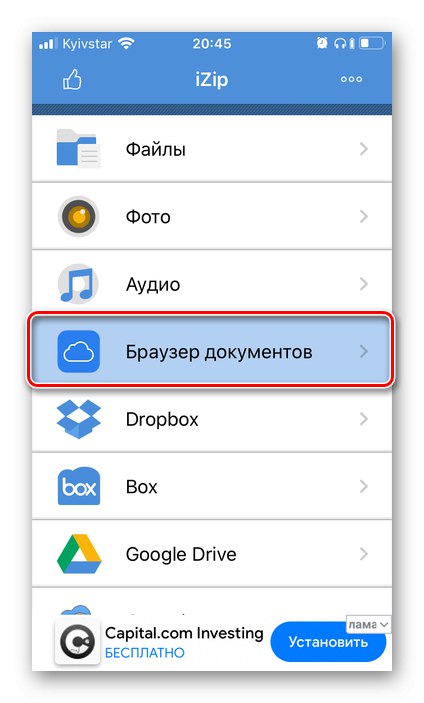
Встановивши додаток, перейшовши для цього по представленої вище посиланням, запустіть його і тапніте, як не дивно, не по пункту «Файли», А по «Браузер документів».
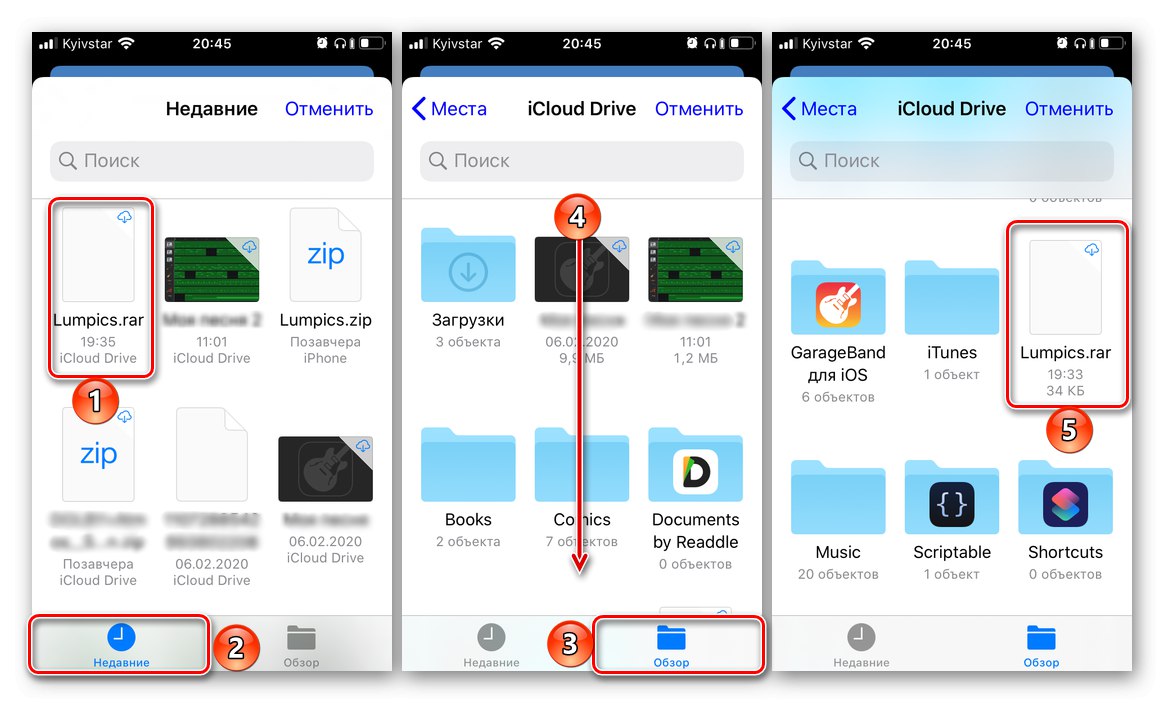
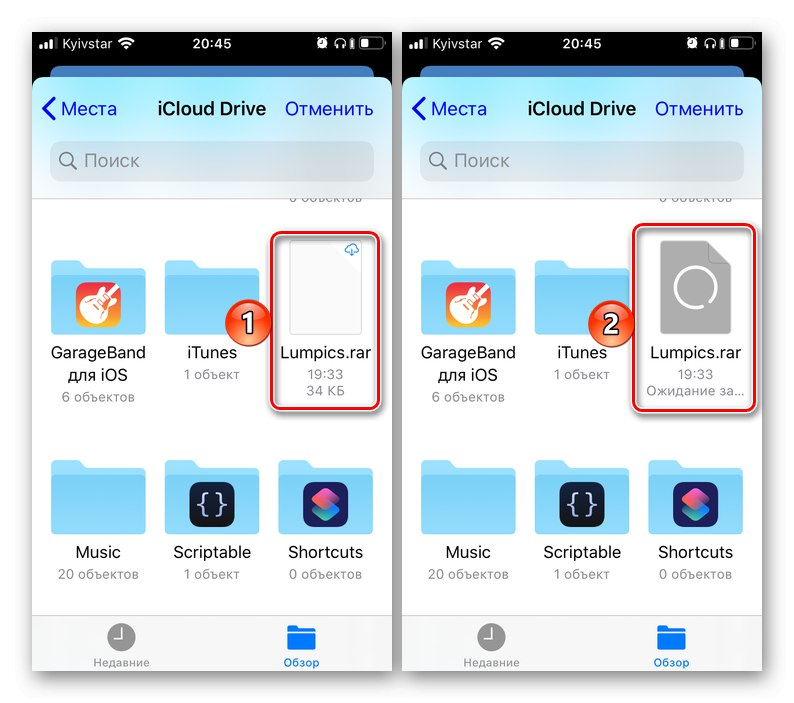
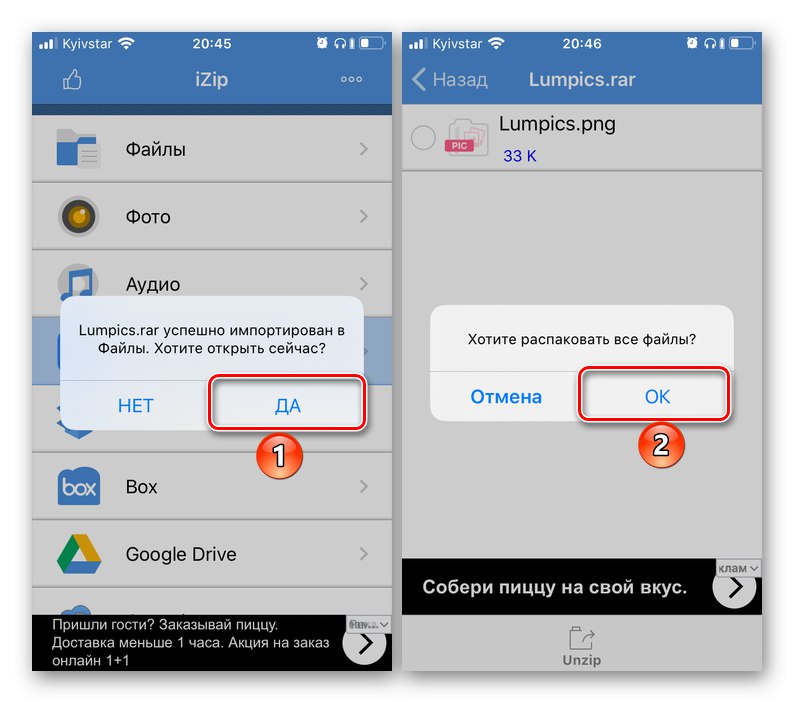
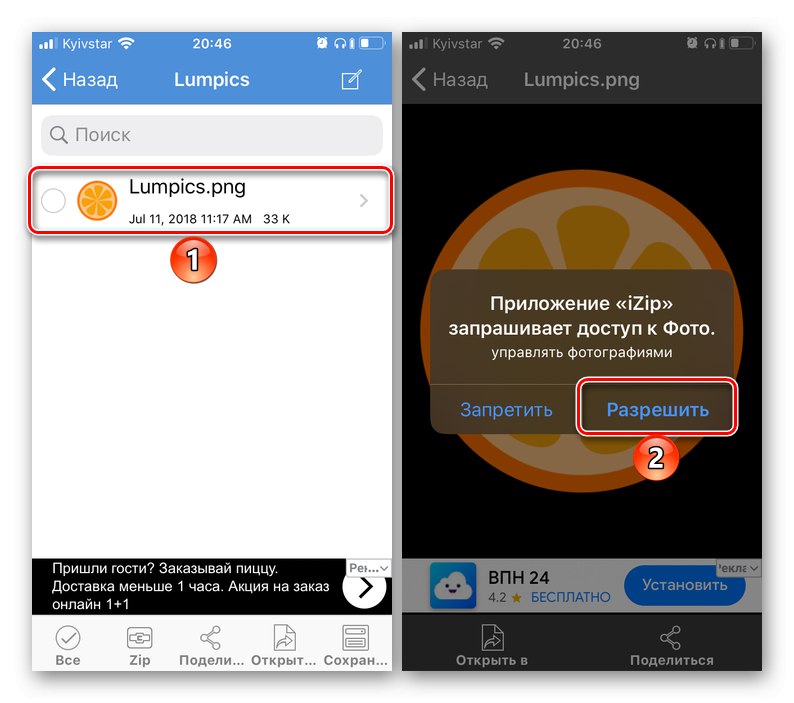
Ось так просто, хоча і не найочевиднішим чином, здійснюється відкриття RAR-архівів і перегляд їх вмісту за допомогою програми iZip. Як можна помітити, працює воно не тільки з локальним файлами, але і з популярними хмарними сховищами (попередньо потрібно надати доступ до них).
Спосіб 2: Unzip
Ще один популярний архіватор, високо оцінений користувачами iOS, який без проблем справляється з форматами ZIP, GZIP, 7Z, TAR і RAR. Від розглянутого вище рішення він відрізняється хіба що тим, що відкриття файлів здійснюється не з основного інтерфейсу, а безпосередньо з файлової системи. Об’єднує ж їх умовно-безкоштовне поширення і наявність реклами (останню тут можна відключити за гроші, також є можливість покупки преміум-версії, можливості якої не мають прямого відношення до роботи з архівами).
-
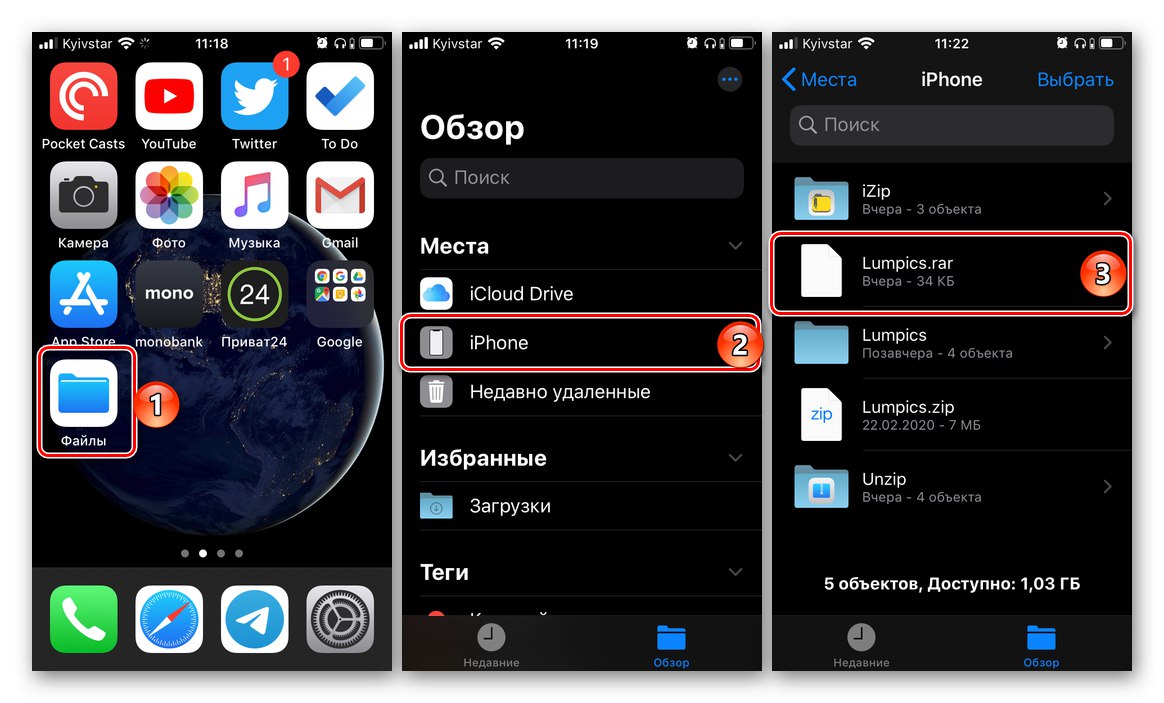
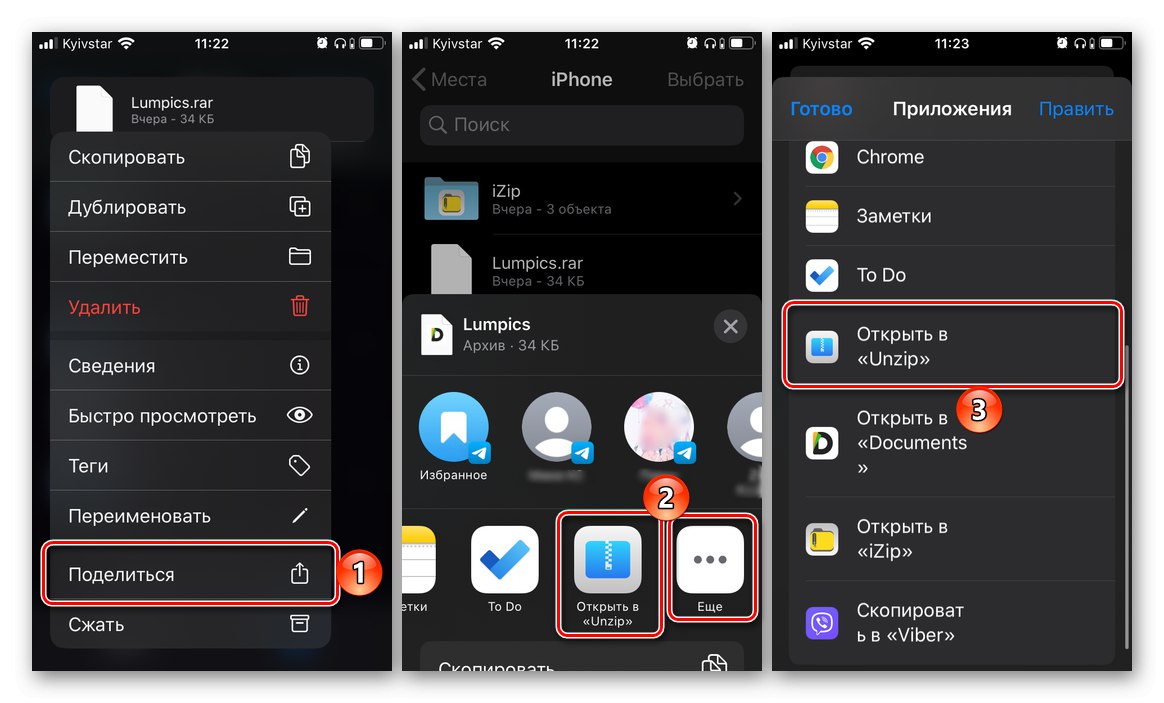
Запустіть стандартний додаток «Файли» і перейдіть в ньому на той каталогу, в якому міститься RAR-архів. Торкніться його та утримуйте палець до появи контекстного меню.
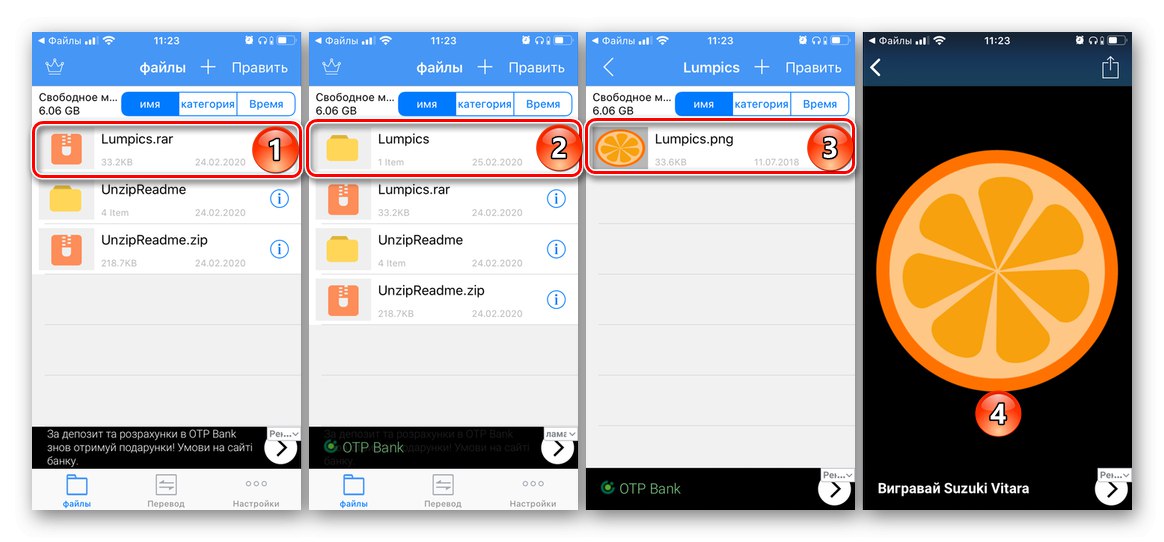
Ви побачите дані, що містяться всередині RAR, і якщо формат підтримується iOS, зможете їх відкрити для перегляду.
Спосіб 3: Documents
Як вже було сказано у вступі, для роботи з архівами можна використовувати не тільки вузькоспеціалізовані програми, але і файлові менеджери. Продукт від компанії Readdle — лідируючий, до того ж ще й безкоштовний представник цього сегмента, тому не дивно, що з його допомогою можна легко відкрити RAR і переглянути його вміст.
-
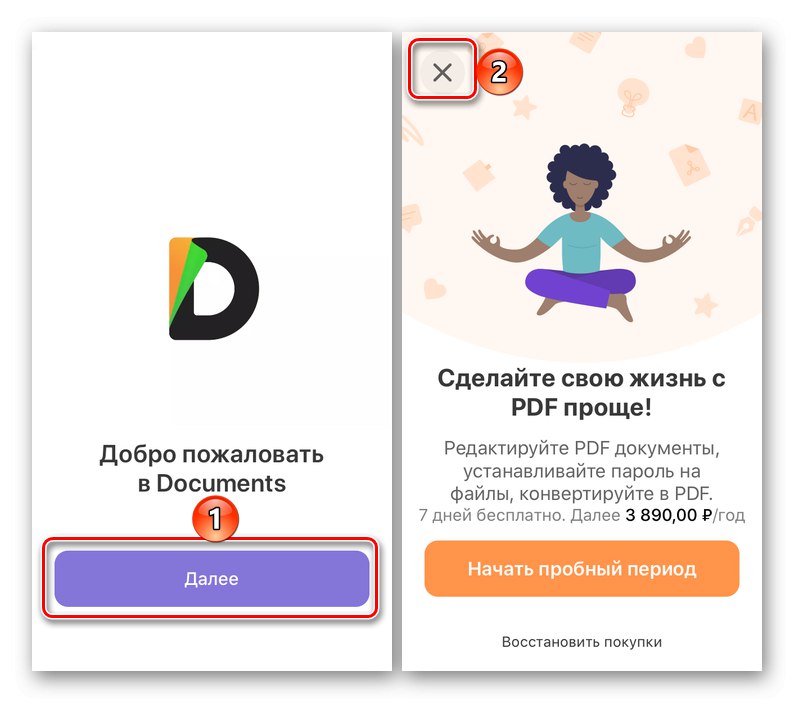
Запустіть файловий менеджер від Readdle. Якщо це робиться вперше, потрібно перегорнути вітальний екран, натискаючи «Далі», А потім закрити пропозицію про покупку одного з продуктів компанії.
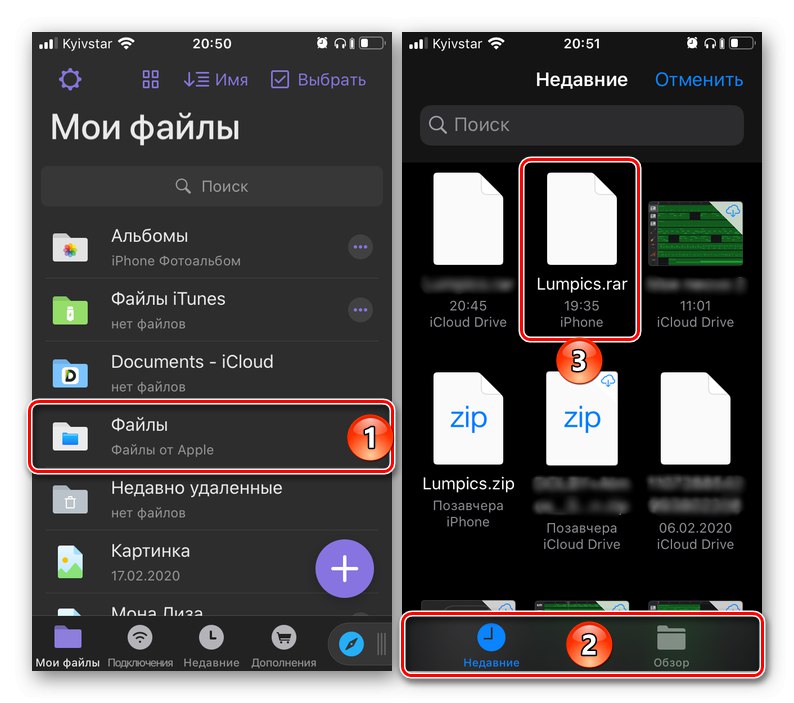
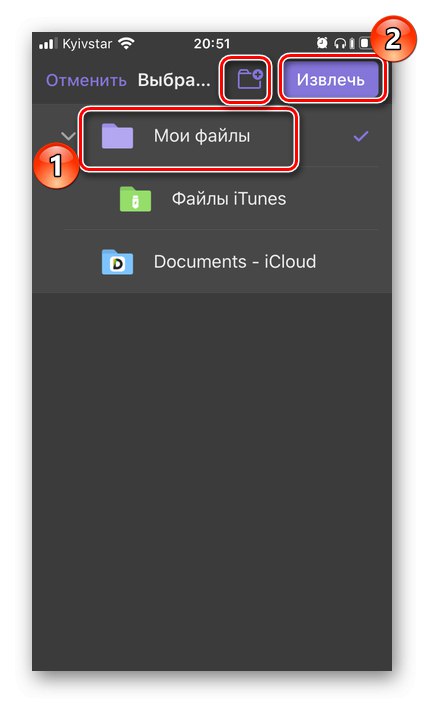
Файли, які містилися всередині архіву, з’являться в обраному вами місці і стануть доступними для перегляду.
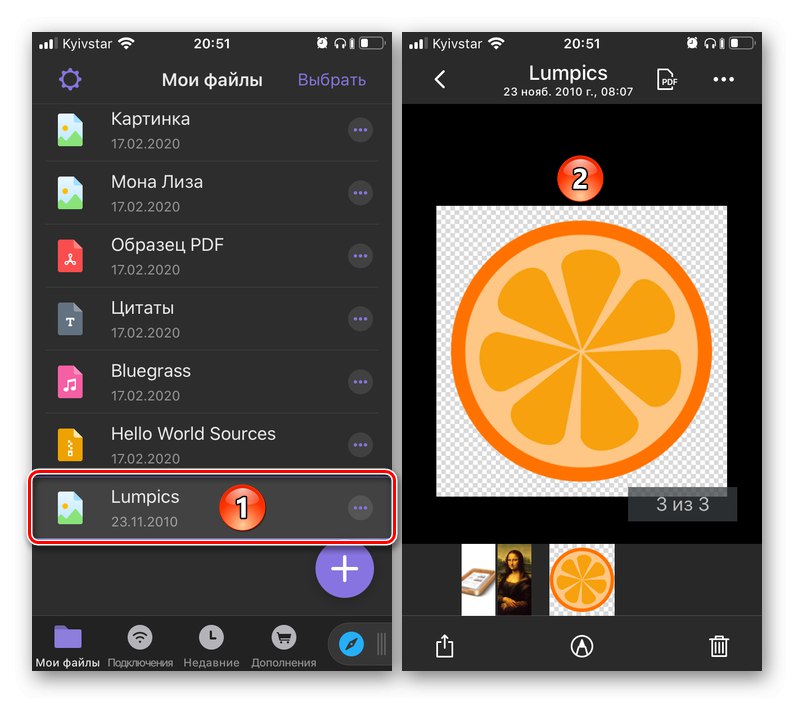
Відмінною особливістю Documents є не тільки його багата функціональність і надання широких можливостей для роботи з файлами, але і те, що цей файловий менеджер дозволяє відкривати формати, спочатку не підтримуються iOS.
Збереження вмісту архівів в «Файли» і «Фото»
Яким би з розглянутих вище рішень ви не відкрили RAR-архів, швидше за все, його вміст буде потрібно зберегти на карту пам’яті iPhone. Дана процедура не відрізняється особливою складністю і виконується або через стандартне меню «Поділитися», Або за допомогою кнопок «Зберегти», «Копіювати», «Перемістити». Залежно від формату, розпаковані файли можна буде зберегти або в «Файли», Або в «Фото». У додатках, які ми використовували в якості прикладу для написання статті, ця можливість виглядає наступним чином:
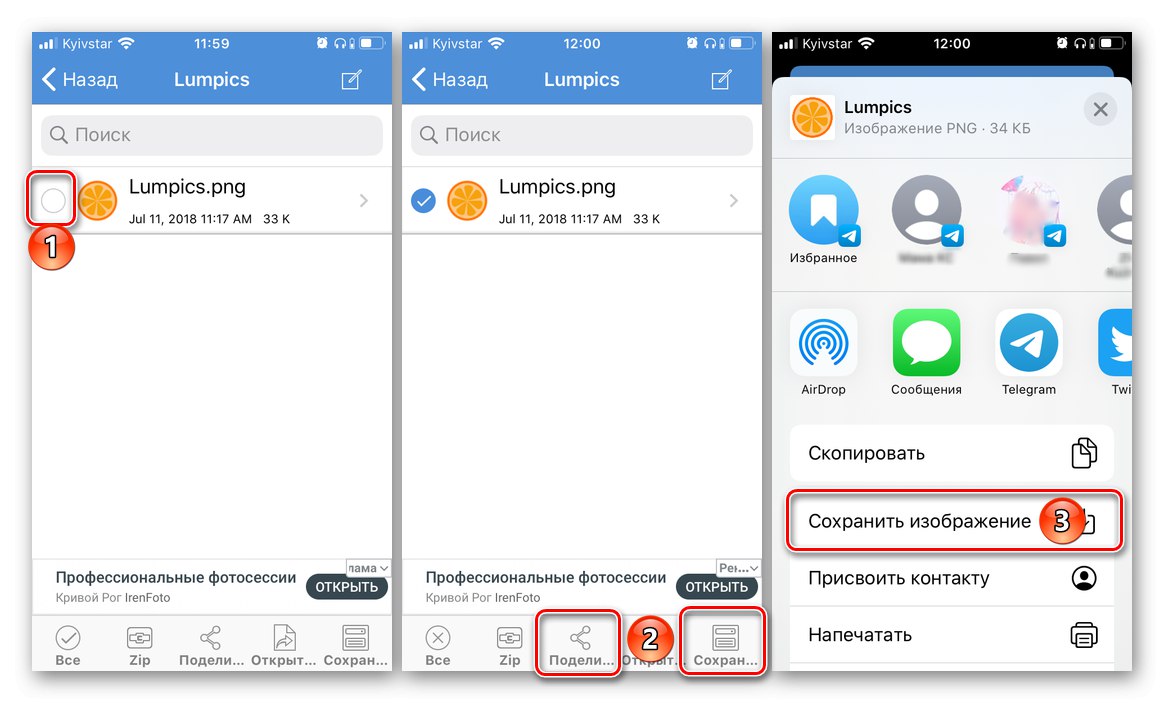
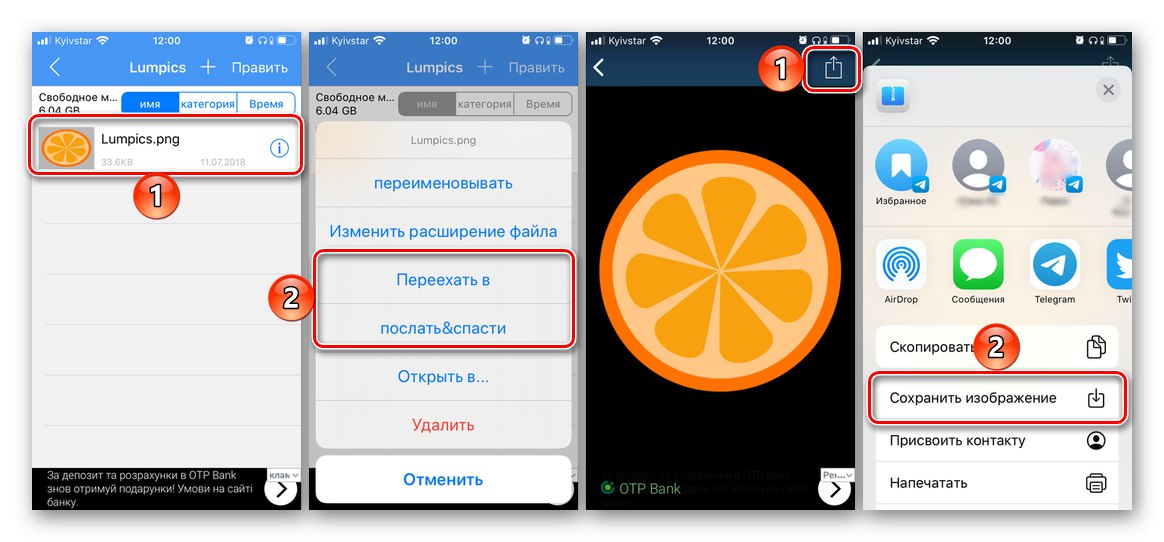
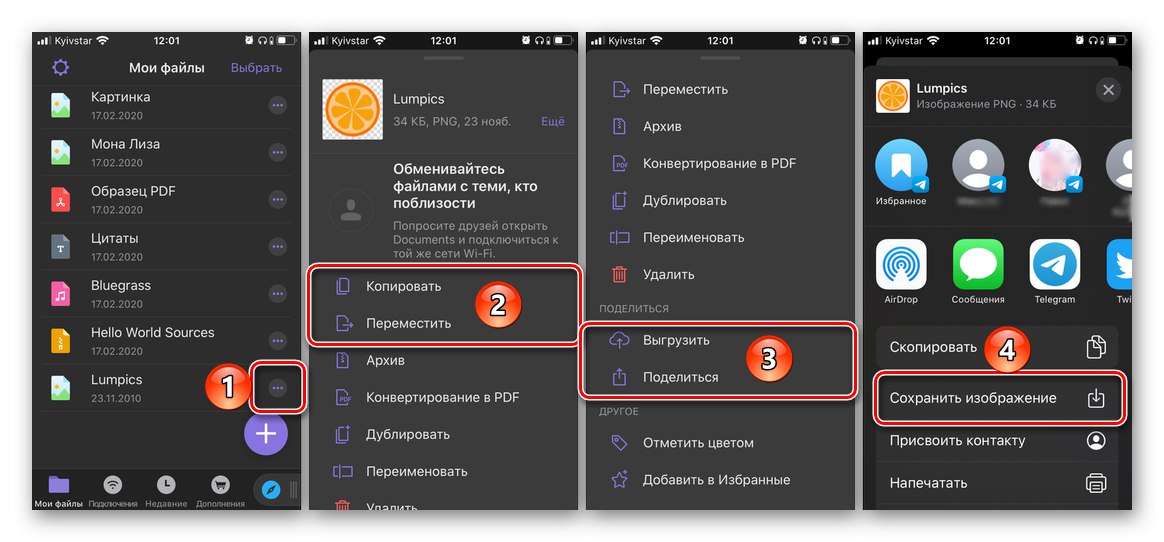
Незважаючи на те що за замовчуванням iOS не підтримує формат RAR, відкрити його на iPhone не складе труднощів — достатньо скористатися практично будь-яким архіватором або стороннім файловим менеджером.
- ← Перевірка iPad за серійним номером
- Скидання iPad до заводських налаштувань →
Как открыть zip или rar файлы на Айфоне и распаковать архив
Телефоны находятся все время под рукой и мы привыкли решать повседневные проблемы с помощью них. Послушать музыку, посмотреть фильм, найти рецепт вкусного блюда, все это мы выполняем ежедневно. Но что же делать если нужно открыть архивированный файл на смартфоне ?
Как открыть архивный Zip файл на айфоне любой модели
Что такое архив?
Все мы привыкли без проблем открывать архивированные документы на компьютере, но что делать в случае если нам нужно получить информацию в данный момент, а под рукой есть только телефон. Что такое архив и для чего он нужен?
Архив — это очень удобная вещь, благодаря которой, можно скидывать не отдельные файлы, а целый папки, которые при этом будут занимать намного меньше места в памяти вашего телефона или любого другого устройства. Архив на самом деле сжимает объем ваших данных при этом не теряя качества.
В случае, если вы очень много сбрасываете информации, а отправка или загрузка на носитель занимает очень много времени, то архивированные файлы будут очень полезны.
Как открыть данный файловый формат на iPhone?
На iphone открытие архивов в электронной почте не затруднено, компания Apple реализовала эту возможность в iOS 7. Для открытия зип или rar архивного файла просто необходимо нажать на него.
Еще одним положительным качеством на смартфоне iPhone — есть возможность молниеносного открытия файлов разных форматов: PNG , PDF , JPG , doc , rar .
Если нужно сохранить документы, которые хранятся в архиве, нажмите на большую кнопку с надписью поделиться, а затем выберите пункт, который называется «открыть с помощью» нужного приложения или « Save file «.

Как открывать архив на старых моделях iPhone?
Ранее, компанией-производителем не было предусмотрено открывание архивных файлов на телефоне, поэтому чтобы внести новые функции своему старому смартфону необходимо скачать специальную программу из App Store для открытия файлов «зип» и «рар» на смартфоне. Чаще всего используется такая программа, как WinZip.
Для того, чтобы открыть скачанный вами документ с помощью этой программы необходимо:
- Зайти в меню загрузки и выбрать файл, который нужно открыть.
- Нажать на него и выбрать пункт «Открыть с помощью WinZip».
После того как архив откроется вы можете не только просматривать файлы запакованные в нём, а и выполнять необходимые действия, например сохранить их на внутреннюю память телефона, поделиться с друзьями в социальных сетях или отправить их кому-нибудь по электронной почте.
Дополнительные варианты
Если вы не сторонник приложения WinZip или по какой либо другой причине вы не смогли его установить, существуют и другие программы, с помощью которых можно без проблем распаковать архивные файлы.
iUnarchive
Первой такой дополнительной программой можно назвать iUnarchive . Открыть архив с помощью этой программы легко и просто. Чтобы это сделать, необходимо открыть заранее скачанную программу, а затем выбрать папку, в которой находится архив, а после непосредственно сам архив.
Если вы ещё не скачали его, то не переживайте. Внутри этой программы существует свой мини браузер с помощью которого можно зайти на почту или другой файло обменник и скачать архив оттуда. Скачав файл с помощью встроенного браузера он сразу попадёт в программу и вы сможете просмотреть, а так же выполнить любые другие действия.
Плюсом этой программы безусловно является и то, что вы можете создавать архивные папки и файлы прямо на своём телефоне.

ZipApp
Эта программа попадает на второе место из-за отсутствия в ней русского языка. Но её плюсы заключаются в том, что разобраться в ней можно и не зная английского, все меню построены достаточно просто, а открыть архивы очень легко и для этого всего-то необходимо подключиться к вашей почте и дать разрешение программе.
Обычно, процесс распаковки с помощью этой программы занимает не так много времени — от 30 секунд до минуты (если файл очень большой), а так же существует платная версия программы которая не обладает надоедливой рекламой.
iZip
Эта утилита очень похожа не предыдущую, в основном она отличается тем, что в её возможности входит открытие не только привычных всем zip и rar , а так же и zipx , gzip , tar , 7z. Эта программа так же обладает возможностью создавать архивы, а открытые файлы можно сразу же отправлять по почте и делится ими в социальных сетях.
Как распаковать любой архив на iPhone. ZIP, RAR или 7Z

В закладки
В современном мире больших накопителей, облачных хранилищ и высокоскоростного интернета встречаются пользователи, которые передают файлы в сжатых архивах.
Это делается не для защиты данных или экономии трафика, а просто по привычке из 90-х – мира дискет и dial-up интернета.
Сейчас расскажем, как распаковать любой тип архива на iPhone в пару нажатий.
? Спасибо re:Store за полезную информацию. ?
Что делать с ZIP-архивом
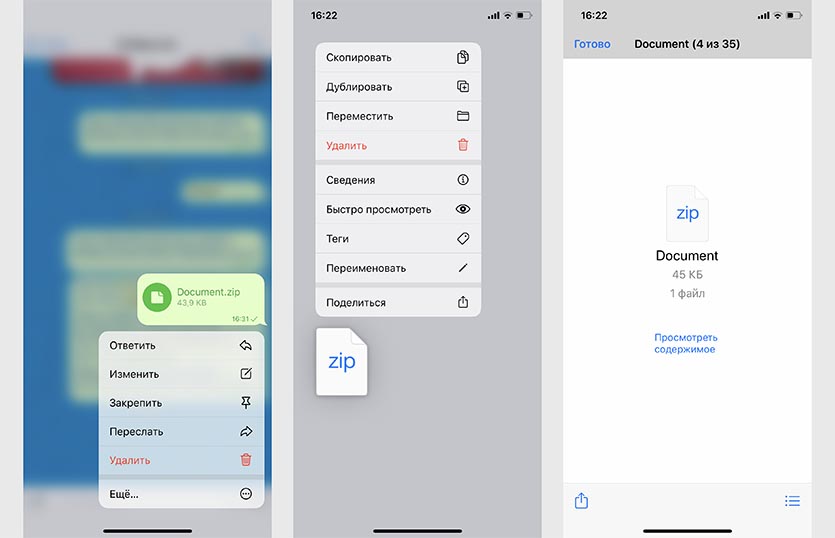
Самый распространенный формат архивов давно можно распаковать при помощи стандартного файлового менеджера на iPhone.
1. Скачиваем приложение файлы из App Store.
2. Переходим в приложение, из которого нужно сохранить ZIP-архив.
3. При попытке экспорта выбираем приложение Файлы.
4. Нажимаем на архиве в приложении Файлы и он будет распакован в этой же папке.
5. Можно выбрать пункт Быстро просмотреть в контекстном меню. Так получится посмотреть содержимое архива без распаковки.
Что делать с другими типами архивов
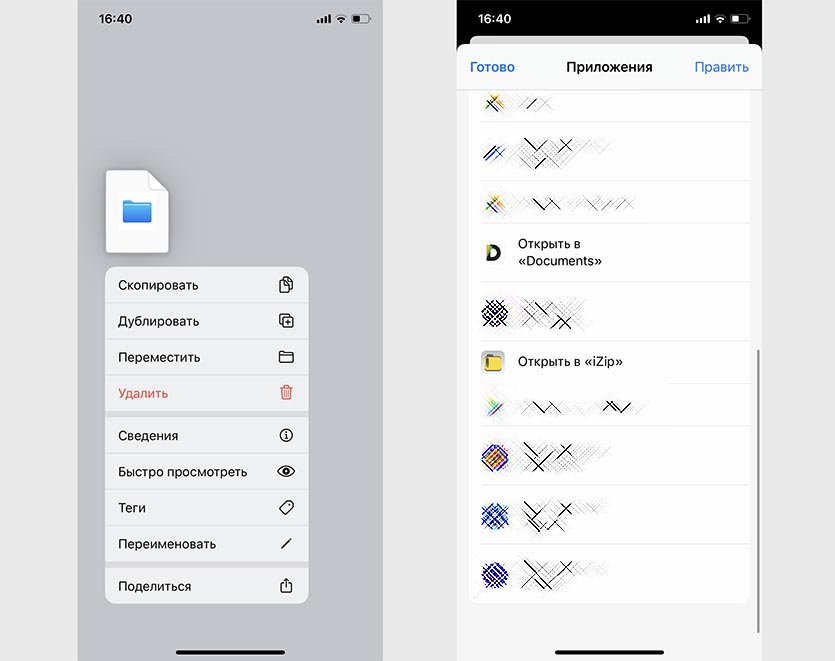
1. Скачайте подходящее приложение с поддержкой разных типов архивов, например, Documents от Readdle или iZip.
2. Экспортируйте архив из приложения Файлы, почтового клиента или мессенджера через меню Поделиться в скачанное приложение.
3. Распакуйте архив и сохраните содержимое в нужную программу.
Как преобразовать любой архив без сторонних приложений
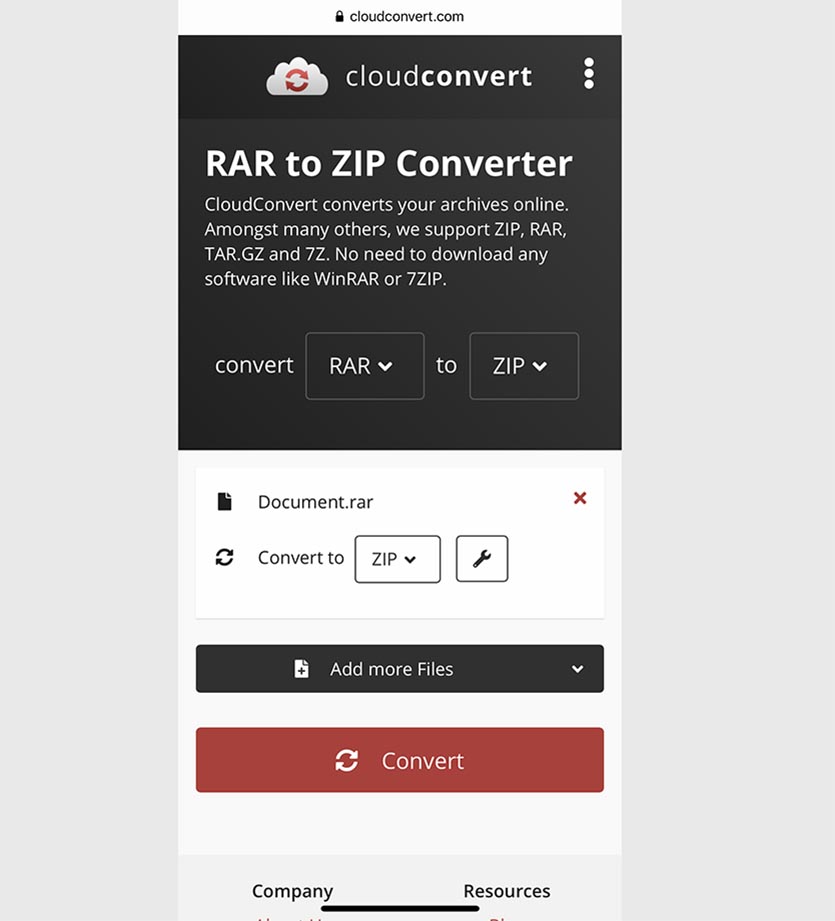
Вместо стороннего приложения из App Store можно воспользоваться онлайн сервисом конвертации.
1. Переходим на сайт cloudconvert в Safari на iPhone.
2. Загружаем на сайт архив в неподдерживаемом формате.
3. Выбираем направление конвертации в ZIP.
4. Сохраняем файл и распаковываем при помощи приложения Файлы.
Теперь вы точно сможете открыть любой архив прямо на iPhone или iPad.
Как открыть файл RAR на iPhone или iPad
RAR файл — это архив в который упакованы файлы других форматов. Архивы используют для того чтобы уменьшить объем пересылаемых данных, объединить большое количество мелких файлов в один или наоборот разделить большой файл на более мелкие части. Чаще всего пользователи сталкиваются с RAR файлами при скачивании документов из интернета или при получении электронной почты. В данной статье мы расскажем о том, как открыть RAR файл на iPhone или iPad, а также какие приложения можно для этого использовать.
Как открыть RAR архив
Для того чтобы иметь возможность открывать RAR архивы на iPhone или iPad вам понадобится приложение для распаковки. Сейчас в магазине App Store доступно достаточно много различных приложений для распаковки архивов. В этой статье мы будем использовать приложение «Zip & Rar», но вы можете выбрать любое другое подобное приложение, так как принцип работы у них у всех одинаковый.
Price: Free
Итак, для того чтобы открыть RAR файл, его нужно сначала скачать. Для этого просто кликаем по ссылке в браузере, почтовой программе или другом приложении, через которое вы получаете данный архив. В результате на экране должна появиться название файла и иконка архива. На этом этапе кажется, что архив нельзя открыть, но это не так. Кликаем по кнопке «Поделиться» и нажимаем «Еще», для того чтобы увидеть список всех приложений.
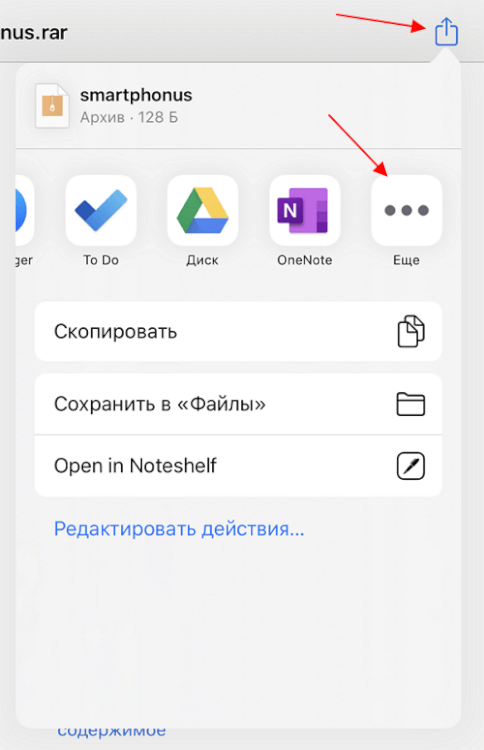
После появится список приложений, в которые можно передать скачанный RAR файл. Здесь нужно найти и выбрать приложение для распаковки архивов. В нашем случае это «Zip & Rar».
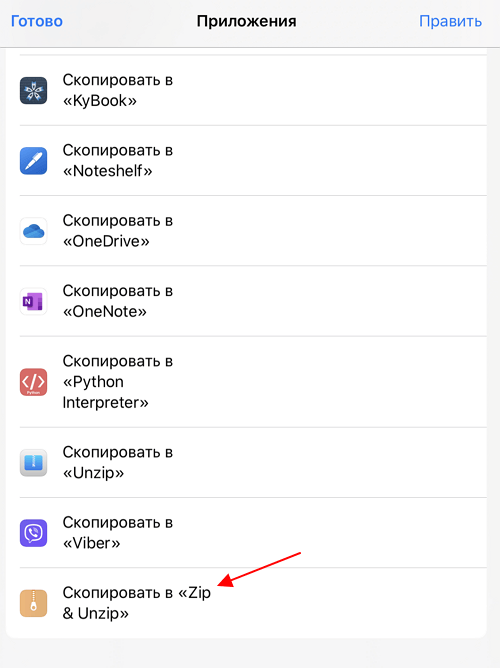
После этого запустится выбранное приложение. Здесь уже должен присутствовать скопированный RAR файл. Нажмите на файл и выберите «Unarchice» для того, чтобы выполнить распаковку.
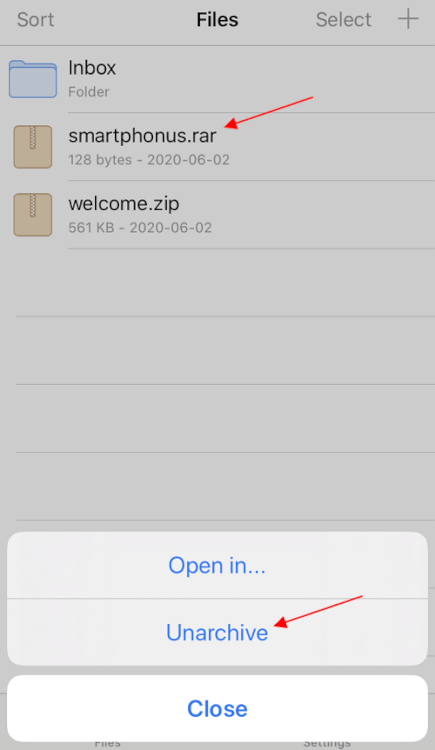
После распаковки в программе появится содержимое архива. Для того чтобы открыть файл из архива нужно кликнуть по нему и нажать на кнопку «Open in».
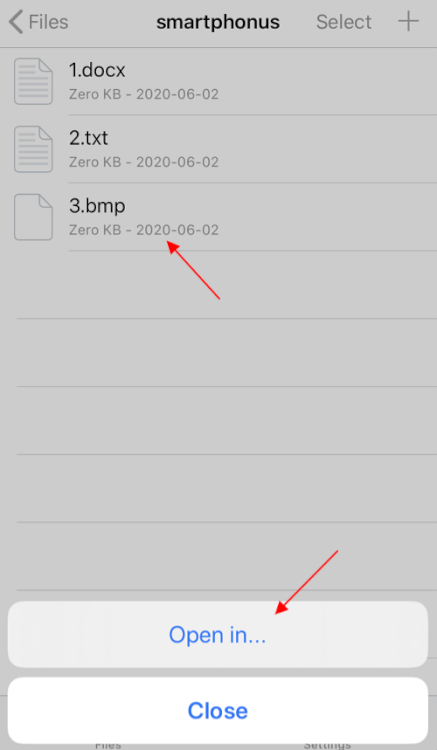
После этого нужно выбрать программу, которая имеет работать с файлами данного типа. Например, если в RAR архиве были текстовые документы, то их можно открыть с помощью приложения KyBook.
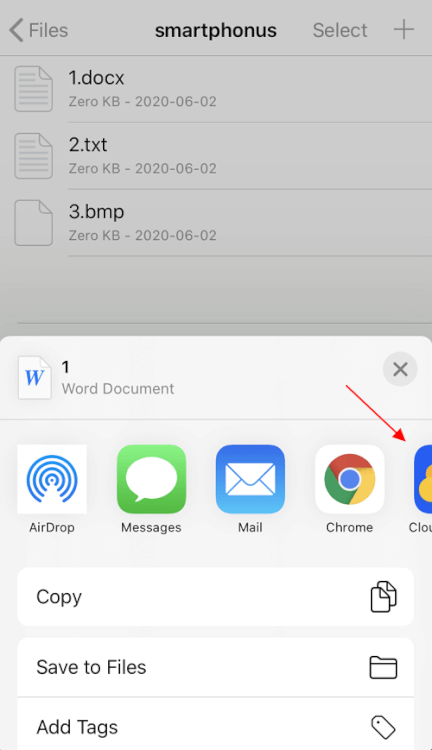
Так выглядит процедура распаковки и открытия файлов из RAR архива на примере «Zip & Rar». Но, как мы уже сказали, другие распаковщики архивов работают точно также.
Приложения для открытия RAR архивов
Ниже мы приведем список из нескольких других популярных приложений для распаковки архивов, которые поддерживают формат RAR.