
Как установить Mir Pay на Wear OS и платить бесконтактно в России
Блокировка Google Pay в России сделало практически бесполезным использование умных часов. Да, Samsung Pay у нас никто не отключал, но Galaxy Watch, в отличие от смартфонов Samsung, у которых проблем нет совсем, почему-то отказываются оплачивать покупки бесконтактным способом даже с картами Мир. А поскольку адаптированной версии Mir Pay для умных часов просто не существует, пользователям не осталось ничего другого, кроме как забыть про платёжную функцию носимого гаджета и начать пользоваться для оплаты покупок на терминалах своими смартфонами. Но выход из ситуации есть.
Mir Pay может работать почти на любых часах с Wear OS и NFC
Mir Pay для часов
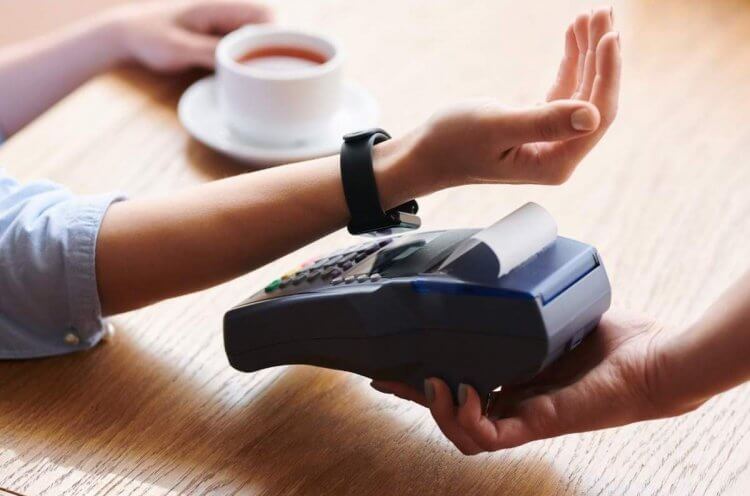
Платить часами в России всё-таки можно, даже несмотря на ограничения
Несмотря на то что Mir Pay для Wear OS в принципе не существует, чисто технически умные часы на базе этой ОС сервис должны поддерживать. Операционка Google для носимых устройств построена на базе обычного Android и так же, как «взрослая» операционка, позволяет устанавливать APK-файлы. Это мы и сделаем. Правда, установкой приложения дело не ограничится. Но ничего непосильного в этом нет. Так что не переживайте.
⚡️ПОДПИСЫВАЙСЯ НА ТЕЛЕГРАМ-КАНАЛ СУНДУК АЛИБАБЫ И ПОКУПАЙ ТОЛЬКО ЛУЧШИЕ ТОВАРЫ С АЛИЭКСПРЕСС
По сути, смарт-часы для Mir Pay могут быть любыми, если у них есть NFC. Единственное условие — чтобы сам модуль не был заблокирован для использования в России самим производителем. На некоторых моделях эта технология отключена с завода или работает только в конкретной стране. Единого списка таких устройств нет, но, как правило, это относится к носимым часам, выпущенным специально для китайского рынка.
Часы с бесконтактной оплатой
Вот вам несколько смарт-часов, у которых есть NFC, работающий в России:
| Бренд | Модель | Цена |
|---|---|---|
| Samsung | Galaxy Watch 4 40мм | 10 790 рублей |
| Samsung | Galaxy Watch 4 46мм | 17 990 рублей |
| Samsung | Galaxy Watch 5 40мм | 16 690 рублей |
| Samsung | Galaxy Watch 5 46мм | 19 990 рублей |
| Mobvoi | TicWatch Pro 3 GPS | 16 990 рублей |
| Mobvoi | Ticwatch Pro 3 Ultra | 20 690 рублей |
| Fitbit | Versa 3 Wi-Fi NFC | 24 190 рублей |
| Pixel Watch | 29 990 рублей | |
| FOSSIL | Gen 5 Smartwatch The Carlyle HR | 19 990 рублей |
| FOSSIL | Sport | 15 990 рублей |
Почти всё это довольно не дешёвые смарт-часы. Да, старые поколения Galaxy Watch стоят сегодня вполне адекватных денег. Но из-за того, что они работают на Tizen OS, Mir Pay на них не установить. Наверняка бывают ещё какие-то часы, но гарантированно NFC в России работает именно у тех, что перечислены выше. А, если вы найдёте подходящую модель от другого производителя, можете использовать её.
Как установить Мир Пей на часы
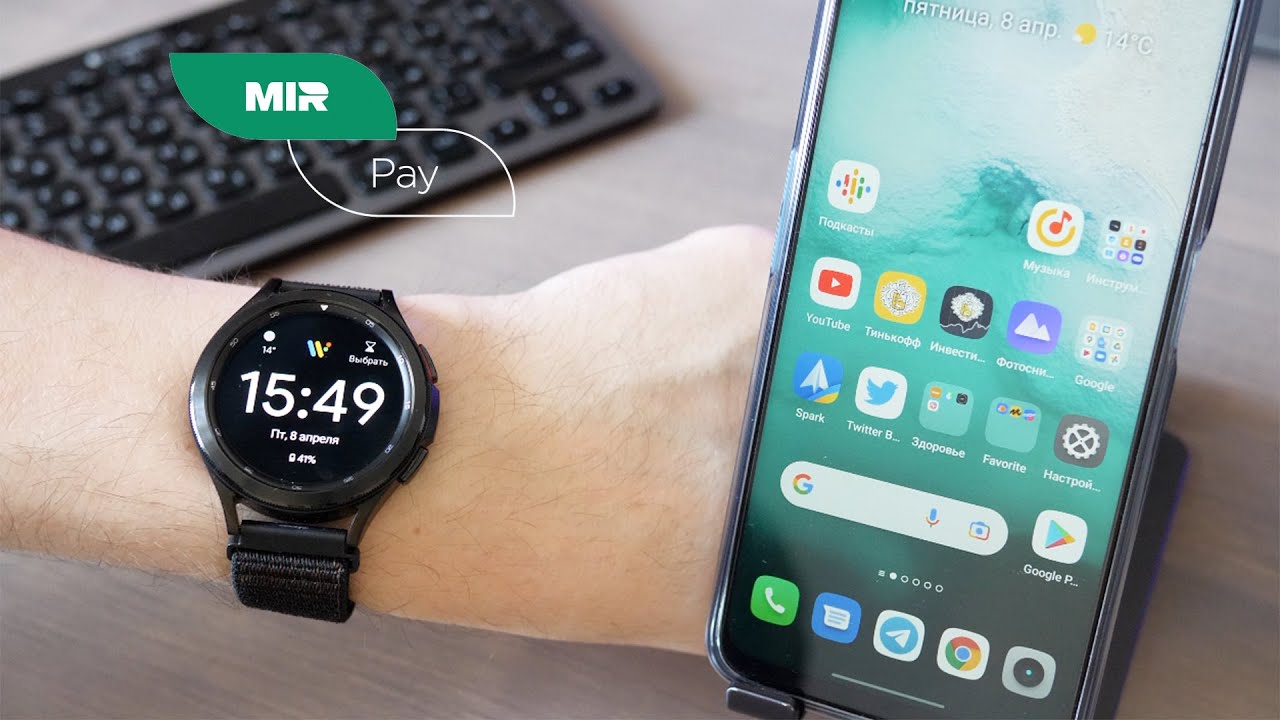
Для начала нам нужно включить отладку с помощью ADB и Wi-Fi. На смартфонах под управлением Android это делается через меню разработчиков. На часах с Wear OS отличий почти нет:
- Активируйте часы и откройте приложение «Настройки»;
- Отсюда перейдите в раздел «Система» — «О системе»;
- Пролистайте вниз и несколько раз подряд нажмите на пункт «Номер сборки»;
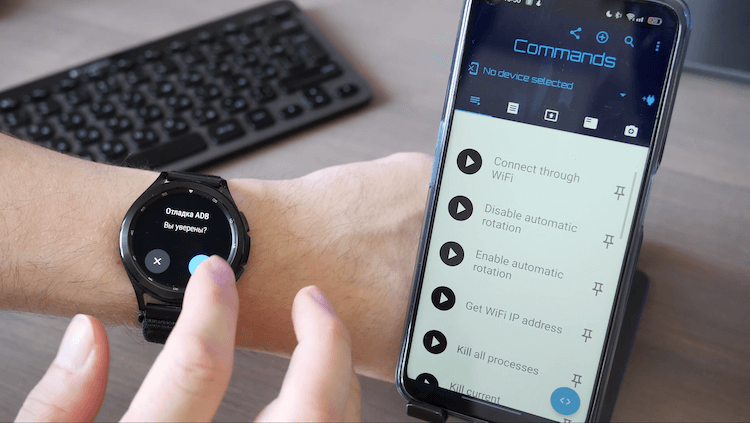
Отладка по ADB и по Wi-Fi включается в параметрах разработчика
- После этого на экране появится уведомление о доступности раздела для разработчиков — откройте его;
- Включите «Отладку с помощью ADB» и «Отладку по Wi-Fi»;
- Перепишите или скопируйте IP-адрес и порт для подключения, которые вам выдаст отладка по Wi-Fi.
⚡️ПОДПИСЫВАЙСЯ НА НАШ КАНАЛ В ДЗЕНЕ И ЧИТАЙ ЛУЧШИЕ СТАТЬИ НАШИХ АВТОРОВ БЕСПЛАТНО
На этом пока всё. Отложите свои часы и возьмите в руки смартфон на базе Android. iPhone в этом деле точно не подойдёт.
- Установите на смартфон APK-версию приложения Bugjaeger;
- Скачайте (но не устанавливайте) APK-версию Mir Pay на смартфон;
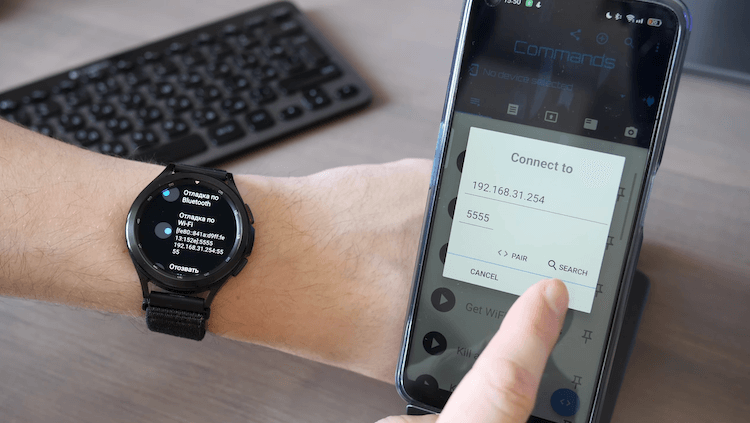
IP и номер порта нужно ввести для сопряжения устройств
- Запустите Bugjaeger, нажмите на кнопку добавления нового устройства (иконка штекера) и введите IP-адрес и порт, которые вы получили на предыдущем этапе;
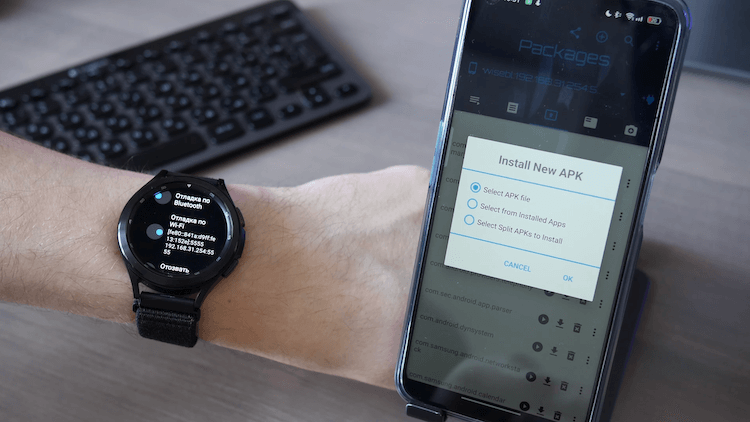
Mir Pay свободно устанавливается на часы с Wear OS
- Откройте третью вкладку в приложении Bugjaeger, нажмите на «+» и выберите Select APK File;
- Отыщите в разделе с загрузками APK-файл Mir Pay и выберите его для установки на часы.
Как платить часами в России
Несмотря на то что приложение Mir Pay устанавливаются почти на любые часы с Wear OS без ограничений, это будет смартфонная версия, не оптимизированная под размеры носимого гаджета. Поэтому интерфейс операционки придётся принудительно уменьшать при помощи той же утилиты Bugjaeger, которую мы устанавливали на предыдущем этапе.
- Снова запустите Bugjaeger у себя на смартфона;
- В первой вкладке нажмите синюю кнопку и введите команду wm density 200, а затем подтвердите применение изменений;
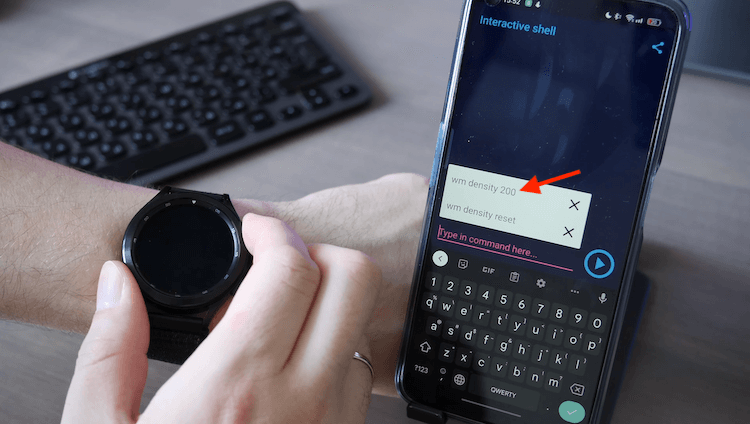
Чтобы экран часов смог вместить интерфейс Mir Pay, нужно изменить размер. Правда, учитывайте, что изменится размер не только Mir Pay, но и всех системных элементов. Не переживайте: так и должно быть. Потом вернём всё назад
- Теперь запустите Mir Pay на часах и зарегистрируйте новую карту (о том, как это сделать, мы писали тут);
- После добавления карты в приложении Bugjaeger введите команду wm density reset, чтобы вернуть размер интерфейса к исходным параметрам;
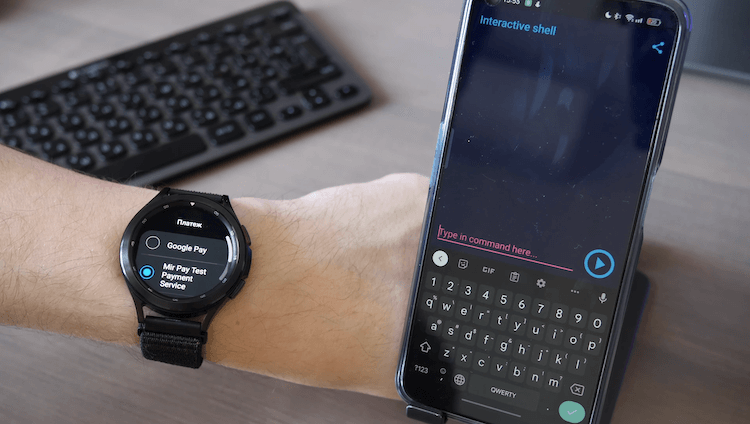
Сделайте Mir Pay платёжным средством по умолчанию, чтобы платить автоматически
- На часах зайдите в «Настройки» — «Подключения» — NFC и установите Mir Pay платёжным средством по умолчанию;
- Если ваши часы гасят экран, если наклонить их от себя (именно так мы касаемся терминала для оплаты), установите утилиту timer-mir-pay, которая не позволяет экрану гаснуть в течение 30 секунд.
Не проходит оплата Мир Пэй
В теории платить Mir Pay при помощи часов можно везде, где принимают карты Мир
После этого Mir Pay на часах должен начать работать. Запускаться сервис будет автоматически при поднесении часов к терминалу оплаты. Правда, на некоторых моделях для этого необходимо дважды нажать на боковую кнопку, но это редкость. Платежи часами принимаются почти на всех тех же терминалах, Однако учитывайте, что из-за отсутствия нативной оптимизации вам придётся каждый раз вводить пароль для подтверждения платежа, если его сумма превышает равна или превышает 1000 рублей.
⚡️ПОДПИШИСЬ НА НАШ ТЕЛЕГРАМ-ЧАТ. ТАМ ТЕБЕ ОТВЕТЯТ НА ЛЮБЫЕ ВОПРОСЫ ОБ АНДРОИД И НЕ ТОЛЬКО
Впрочем, есть и другая проблема: некоторые пользователи, которым удалось установить Mir Pay на Wear OS, жалуются, что оплата с часов проходит не везде. Некоторые терминалы, которые принимают оплату через Mir Pay со смартфона, просто не видят часы. Бывает и так, однако, что оплата просто блокируется на самом устройстве. На экране появляется ошибка, которая требует либо перезагрузить гаджет, либо перепривязать карту заново.

Теги
- Mir Pay
- Wear OS
- Умные часы
Наши соцсети
Новости, статьи и анонсы публикаций
Свободное общение и обсуждение материалов
Как настроить Samsung Pay на Samsung Galaxy Watch

Джо Федева
Неудивительно, что в умные часы Samsung Galaxy предварительно загружено несколько приложений Samsung. Один из таких примеров – Samsung Pay. Даже если вы не используете Samsung Pay на своем телефоне, это отличное приложение, которое можно установить на часы для мобильных платежей. Мы покажем вам, как это сделать.
Samsung Pay – это сервис мобильных платежей, который работает так же, как и Google Pay и Apple Pay. После того, как вы ввели способ оплаты, вы можете просто поднести свои умные часы к бесконтактному считывателю, чтобы произвести платеж.
Программы для Windows, мобильные приложения, игры — ВСЁ БЕСПЛАТНО, в нашем закрытом телеграмм канале — Подписывайтесь:)
Примечание. Умные часы Samsung работают с iPhone, а Samsung Pay – нет.
Сначала откройте Приложение Galaxy Wearable на вашем телефоне Samsung Galaxy или Android. На вкладке «Главная» прокрутите вниз и выберите «Samsung Pay».

Samsung проверит, есть ли у вас совместимые умные часы Galaxy. Если вы это сделаете, возможно, доступно обновление Samsung Pay. Нажмите «Обновить», если это так.

Вы можете отслеживать прогресс обновления в разделе уведомлений. По завершении снова нажмите «Samsung Pay» на вкладке «Главная».

Если вы впервые открываете настройки Samsung Pay, вы увидите краткое вступительное слайд-шоу. Нажмите «Далее», чтобы продолжить.

На следующем экране поясняется, что вы можете использовать Samsung Pay везде, где есть символ оплаты нажатием. Чтобы начать, вы должны сначала «Войти».

Войдите в учетную запись Samsung, связанную с вашими умными часами Galaxy.

Затем мы можем добавить кредитную или дебетовую карту для использования с Samsung Pay. Это карта, с которой будет взиматься плата, когда вы подносите часы к бесконтактному считывателю. Нажмите кнопку «Добавить карту».

На следующем экране выберите «Добавить кредитную или дебетовую карту».

Разрешите приложению делать снимки и записывать видео, чтобы оно могло сканировать вашу карточку и вводить данные. Диалоговое окно разрешений может выглядеть по-разному в зависимости от вашей версии Android.

Поместите карту в угол обзора и дождитесь, пока она обнаружит детали, или нажмите «Ввести карту вручную».

После того, как вы введете всю информацию о своей карте, Samsung Pay проверит ее.

Затем вам будут показаны Условия использования. Когда будете готовы, нажмите «Согласен со всеми».

Далее вы можете получить дополнительный экран подтверждения. Выберите один из методов проверки и введите информацию о безопасности, чтобы продолжить.

Вот и все! Для завершения нажмите «Готово» на следующем экране.

Чтобы использовать Samsung Pay на смарт-часах, нажмите и удерживайте клавишу «Назад». Через несколько секунд вам будет предложено добавить защитный PIN-код для защиты Samsung Pay. При ношении часов вам нужно ввести PIN-код только один раз. Если он обнаружит, что вы сняли часы, PIN-код потребуется снова.

Как только вы увидите свою карту на экране, поднесите часы к считывателю. Вы почувствуете, как он завибрирует, когда платеж будет успешным.

Теперь вы готовы совершать платежи, не вынимая кредитную карту!
Программы для Windows, мобильные приложения, игры — ВСЁ БЕСПЛАТНО, в нашем закрытом телеграмм канале — Подписывайтесь:)
Samsung Pay
Сейчас этим способом заплатить нельзя
Пока из всех бесконтактных способов работает только Mir Pay — чтобы платить через него, нужна карта «Мир» и телефон на Android™ версии не ниже 7.0 с NFC. Так можно платить в России и странах, где принимают «Мир» и есть Mir Pay.
Ещё есть наше решение для Android — пока оно работает только в России.
Добавьте в Samsung Pay нашу карту — и сможете платить им в супермаркетах и кафе.
Что понадобится
- Карта ЮMoney — виртуальная (получите мгновенно) или пластиковая (приедет по почте или с курьером).
- Совместимое устройство Samsung.
Samsung Galaxy Z Flip
Samsung Galaxy Fold
Samsung Galaxy S20 | S20+ | S20 Ultra
Samsung Galaxy S10e | S10 | S10+ | S10 Lite
Samsung Galaxy S9 | S9+ | S8 | S8+ | S7 edge | S7 | S6 Edge+
Samsung Galaxy S6 | S6 Edge — только NFC
Samsung Galaxy Note20 | Note20 Ultra
Samsung Galaxy Note10 | Note10+ | Note10 Lite
Samsung Galaxy Note9 | Note8 | Note5
Samsung Galaxy A41 | A71 | A51 | A80 | A70 | A50 (128 Гб) |A40
Samsung Galaxy A31 | A30s | A30 | A50 (64 Гб) | A20 — только NFC
Samsung Galaxy A9 (2018) | A7 (2018) — только NFC
Samsung Galaxy A8 | A8+
Samsung Galaxy A6 | A6+ — только NFC
Samsung Galaxy A7 (2017) | A5 (2017) | A3 (2017) | A7 (2016) | A5 (2016)
Samsung Galaxy J6+ | J4+ — только NFC
Samsung Galaxy J7 (2017) | J5 (2017)
Samsung Gear S3 classic | frontier
Samsung Gear Sport — только NFC
Samsung Galaxy Watch — только NFC
Samsung Galaxy Watch Active — только NFC
Samsung Galaxy Watch Active2 — только NFC
Samsung Galaxy Watch3 — только NFC
Подробнее про Samsung Pay – на сайте Samsung
Как добавить карту в Samsung Pay на смартфоне
- Откройте Samsung Pay, войдите в Samsung Account (или зарегистрируйтесь) и настройте авторизацию по отпечатку пальца или PIN-коду приложения.
- Нажмите Добавить карту.
- Отсканируйте карту камерой смартфона или введите данные вручную. Бесконтактные карты можно добавить, нажав Добавить по NFC и приложив карту к задней панели смартфона.
- Примите условия банка и подтвердите добавление карты кодом из смс.
- Распишитесь на экране пальцем или стилусом, нажмите Сохранить.
На одно устройство можно добавить до 10 банковских карт.
Как платить смартфоном
- Проведите по экрану снизу вверх (чтобы открыть Samsung Pay) и выберите карту.
- Приложите палец к сканеру отпечатка или введите PIN-код приложения.
- Поднесите смартфон к терминалу для оплаты.
Как добавить карту в смарт-часы
Для начала войдите в Samsung Account на смартфоне.
- Подключите часы к смартфону в мобильном приложении Galaxy Wearable.
- В Galaxy Wearable откройте раздел Samsung Pay и нажмите Добавить карту.
- На часах настройте блокировку экрана по PIN-коду.
- Нажмите Добавить карту и отсканируйте карту смартфоном (или введите её данные вручную).
- В Galaxy Wearable примите условия банка и подтвердите добавление карты кодом из смс.
Как платить смарт-часами
- Нажмите и удерживайте клавишу Назад, чтобы открыть Samsung Pay.
- Выберите карту поворотом кольца вокруг экрана и нажмите Оплатить на экране часов.
- Поднесите часы к терминалу для оплаты.
Как платить через Samsung Pay в интернете
- В форме оплаты найдите кнопку Samsung Pay, нажмите её и введите данные Samsung Account.
- Подтвердите покупку на вашем смартфоне — отпечатком пальца или PIN-кодом приложения.
Как переводить деньги через Samsung Pay
- Проведите снизу вверх по экрану смартфона, чтобы открыть Samsung Pay.
- Выберите карту и нажмите Денежные переводы.
- Укажите мобильный телефон получателя и отправьте перевод.
Подробнее о переводах — на сайте Samsung
Проблемы с телефоном или картой
Потерялся телефон
Заблокируйте устройство через сервис Find My Mobile: все данные с него будут удалены. Карты, которые добавлены в Samsung Pay, блокировать не нужно. Если у вас новая сим-карта, не забудьте поменять привязанный телефон в ЮMoney.
Платёж не проходит
- терминал не принимает бесконтактные платежи,
- у вас кончились деньги, нужно пополнить баланс,
- сработал один из лимитов ЮMoney,
- кончился срок действия карты ЮMoney (у виртуальной это год, у пластиковой — 3 года),
- вы платите за границей из анонимного кошелька: тогда нужно поменять статус.
Если ни одна из причин не подходит, напишите нам в чате (нужно войти в ЮMoney).
Карта больше не действует
Удалите старую карту из Samsung Pay. Получите новую карту у нас на сайте или в приложении, потом добавьте её в телефон.
Не помню пин-код
Просто поменяйте его в разделе «Карты» на сайте или в приложении ЮMoney.
Что делать, если нужна помощь
Если не получается добавить карту в приложение или заплатить — напишите нам в чате (нужно войти в ЮMoney).
Samsung Pay в России — как оплачивать покупки в 2023 году
Что такое Samsung Pay. В каких банках не работает сервис. Совместимость устройств с платежным сервисом от Самсунга. Настройка и подключение Samsung Pay на своем устройстве. Как добавить карту и оплачивать покупки с помощью телефона. Отзывы пользователей сервиса.
Обновлено: 11 мая 2023
Особенности платежной системы Samsung Pay
Сервис бесконтактной оплаты от Samsung, как и его аналоги Apple Pay, Google Pay, поддерживает технологии бесконтактной оплаты NFC. Система проводит платеж по защищенному протоколу, что позволяет избежать утечки данных карты. Для оплаты достаточно поднести устройство к считывателю.
Но Samsung решил не останавливаться на этом и дополнительно добавил функцию оплаты MST, имитирующую магнитную полосу пластиковых карт. То есть смартфоном можно оплатить покупку даже если терминал не поддерживает бесконтактную оплату. Устройство как бы транслирует виртуальную магнитную полосу в радиусе 7-8 сантиметров.
Также производитель предусмотрел дополнительную защиту личных данных и банковских реквизитов владельца смартфона. Помимо стандартных мер безопасности, предусмотренных технологией NFC, используется система динамического кода.
Работает ли Samsung Pay в России?
Сервис Samsung Pay продолжает свою работу в Российской Федерации.
Однако из-за ограничений международных платежных систем в отношении российских банков недоступны некоторые операции:
- Добавление карт Mastercard и Visa российских банков в Samsung Pay
- Платежи и денежные переводы с помощью Samsung Pay картами Mastercard и Visa российских банков
Вы можете совершать платежи по картам «Мир» российских банков. Список банков можно посмотреть здесь.
Как установить Samsung Pay
Обычно приложение Samsung Pay установлено в смартфонах Samsung по умолчанию. Также его можно скачать в PlayMarket или Galaxy Store. Для активации сервиса:
- Запустите приложение
- Войдите в учетную запись Samsung, если у вас ее нет, нажмите «Регистрация» и создайте ее
- Отсканируйте отпечатки пальцев или радужку глаз (если опция поддерживается на смартфоне) или установите PIN-код для приложения
Перед установкой сервиса производитель предлагает обновить прошивку смартфона до последней версии.
Настройка Самсунг Пэй — как добавить карту
Перед началом использования приложения нужно подключить карту для оплаты:
- Запустите приложение и нажмите «+» в пункте «Банковские карты» на главной странице
- Дайте разрешение приложению снимать фото
- Введите данные вручную или отсканируйте карту с помощью камеры. Также есть опция «Добавить по NFS» для бесконтактных карт. Для этого нужно приложить пластик к задней панели смартфона
- Отметьте согласие с условиями обслуживания банка
- Нажмите на кнопку «СМС» для получения одноразового кода на номер, привязанный к карте банка
- Введите данные из SMS-сообщения и нажмите «Отправить»
- Поставьте свою подпись пальцем или стилусом на экране, нажмите «Сохранить». Она может потребоваться для подтверждения оплаты на кассе
В Samsung Pay, как и в аналогах, можно добавить несколько карт для оплаты. Всего сохраняется до 10 штук.
Как пользоваться Samsung Pay
Чтобы оплатить покупки со смартфона:
- Проведите пальцем снизу вверх по экрану и выберите нужную для оплаты карту
- Пройдите авторизацию по отпечатку пальца или другим выбранным способом
- Поднесите заднюю панель телефона к терминалу для оплаты
Рекомендуется использовать этот способ оплаты при уровне заряда батареи от 5%.
Для покупок через электронные часы или другие носимые устройства Samsung:
- Нажмите кнопку «Назад», чтобы открыть приложения для оплаты
- Выберите нужную карту, поворачивая безель
- Поднесите устройство к терминалу и нажмите «Оплатить»
Оплату такими устройствами предлагается совершать при заряде батареи от 15%.
Какими устройствами поддерживается
Перед началом использования приложения лучше проверить, совместимо ли оно с данным устройством. Samsung Pay подходит для следующих моделей:
- Galaxy S10e, S10, S10+, S9, S9+, S8, S8+, S7 edge, S7, S6 Edge+ ,S6, S6 Edge
- Galaxy Note10, Note10+, Note9, Note8, Note5
- Galaxy A20, A30, A40, A50 128 Гб, A50 64 Гб, A70
- Galaxy A9 2018, A7 2018, A8, A8+, A6, A6+, A7 2017, A5, A3 2017, A7 2016, A5 2016
- Galaxy J6+, J4+, J7 2017, J5 2017
- Gear S3 classic, frontier (но нельзя добавить МИР)
- Gear Sport (но нельзя добавить карты МИР)
- Galaxy Watch, Galaxy Watch Active (но нельзя добавить МИР)
Подводные камни платежной системы Samsung Pay
Samsung Pay занимает почетное третье место по популярности у пользователей после Google Pay и Apple Pay. Мы решили изучить, почему приложение пользуется меньшим спросом, чем его аналоги.
Везде ли принимается к онлайн-покупкам Samsung Pay
Охват территорий, где можно использовать Samsung Pay, достаточно широкий. Оплата сервисом доступна в 24 странах. Для сравнения его конкурент Google Pay применяется более чем в 30 странах.
Если говорить о покупках в интернете через приложение, то тут платежный сервис Samsung тоже немного отстает от аналогов. Расплатиться через приложение можно не в любом интернет-магазине. Например, при заказе авиабилета онлайн в Победе приложение агрегатора предлагает оплатить с помощью Google Pay или Apple Pay.
Что делать, если возникли проблемы с работой Самсунг Пэй
Некоторые пользователи сталкиваются со сложностями в работе Samsung Pay. Перед обращением в сервисный центр стоит попробовать обновить или заново установить приложение. Особенно если возникает уведомление о несовместимости при запуске Samsung Pay или какая-то из карт зависает при оплате.
На моем смартфоне почему-то Samsung Pay нельзя скачать с Play Market (выдается уведомление, что сервис не поддерживается на вашем устройстве), но с Galaxy Store прекрасно качается и работает. — Дмитрий Толстых, видеомонтажер и моушн-дизайнер ВЗО
Также проблемы могут возникать из-за различных программных сбоев или особенностей.
Например, регион продажи смартфона не совпадает с регионом нахождения, или функция бесконтактного платежа на нем заблокирована («серый» телефон). Такое нарушение можно решить изменениями системы данных в сервисном центре
Также приложение может не работать, если смартфон прошили повторно после приобретения. Такую блокировку изменить невозможно. Samsung записывает на устройства специальный код, не позволяющий системе бесконтактных платежей работать после повторной прошивки. Это делается в целях безопасности, чтобы никто не мог совершать операции картой владельца украденного смартфона.
Если проблемы с использованием приложения решить не удалось, можно воспользоваться его аналогом — Google Pay. Оно также подходит для смартфонов Samsung.
Вывод
Samsung Pay имеет свои плюсы и преимущества как платежный сервис. Например, усиленная система безопасности и возможность оплаты покупок в терминалах, не оснащенных NFS. Сервис все время совершенствуется, чтобы не отставать от конкурентов. В том числе расширяет возможности для оплаты через приложение в интернете.
С другой стороны, платежная система несколько отстает от конкурентов. Некоторые пользователи сталкиваются с проблемами при его установке или использовании. Если Samsung не разрешит свои сложности с патентными правами и судебным иском, это может стать серьезной причиной для дальнейшего снижения его популярности на российском рынке.
Пользовался приложением два года, когда у меня был смартфон Samsung. Привязал к нему виртуальную карту и по ней оплачивал покупки. Достаточно удобно. Проблем не возникало. Но такие платежи совершал нечасто, обычно оплачиваю простой пластиковой картой. — Сергей Щекаев, операционный директор ВЗО
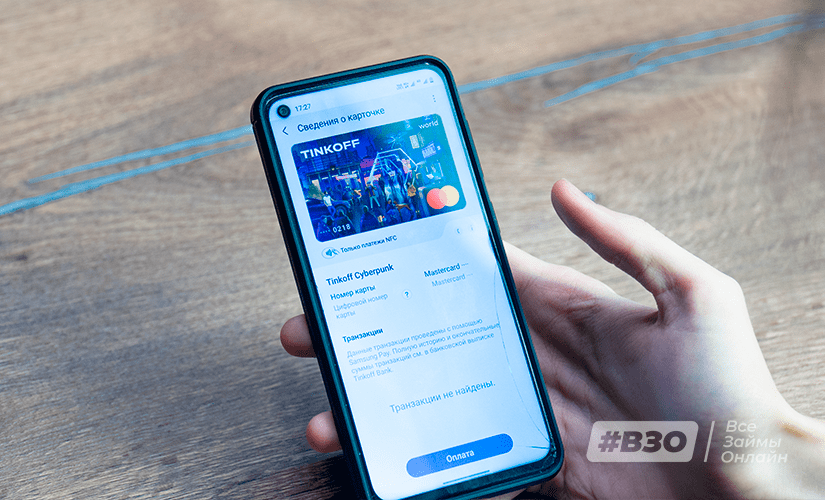
У меня приложение Samsung Pay было установлена на смартфоне по умолчанию. Я хотела внести туда свою карту Сбера и попробовать оплату, но руки не доходили. Когда оформила карту Тинькофф и установила приложение, данные карты подгрузились в Samsung Pay автоматически. Но рассчитаться мне так ни разу и не удалось, не знаю почему. Оплата не проходила. Сейчас оплачиваю покупки смартфоном через другое приложение, там у меня также хранятся скидочные карты. Это удобно, так что остановилась на этом варианте и не стала разбираться с приложением Samsung. — Анна Бухтиярова, автор ВЗО
- Официальный сайт Samsung в России
- Официальная справка по Samsung Pay
- Официальный сайт Тинькофф