
Гайд Active Developer Badge
1.Для начала мы создаем дискорд сервер.Добавить сервер — Свой шаблон — Для клуба или сообщества,после создания заходим в настройки сервера, находим Включить сообщество заходим и нажимаем на Начать,во всем ставим галочки.
2.Дальше заходим на девелопер портал (Discord Developer Portal — API Docs for Bots and Developers) входим в свой аккаунт и нажимаем New Application пишем любое название нажимаем галочку и создаем.
3.Далее нам понадобится зайти на этот сайт discord active dev badge getter нажимаем next и в поля вы должны вставить айди бота и ключ для этого заходим обратно на девелопер портал кликаем на бота и выбираем General information тут копируем айди и ключ, заходим обратно на сайт и вставляем туда.
3.Высветившую ссылку мы копируем и вставляем в Interactions Endpoint URL (на девелопер портале в General Information), сохраняем.
4.Дальше заходим в OAuth2 нажимаем Reset Secret дальше вводим код который придет вам, копируем код который вам высветится, возвращаемся обратно на сайт и вставляем туда код, нажимаем на зеленую ссылку для добавления бота на сервер, выбираем свой сервер нажимаем авторизовать.
5.В чат вашего дискорд сервера пишем /finish и все.После 24 часов вам выдадут значок что бы его забрать вам бот скинет ссылку (когда вы пропишете комманду /finish) вы по этой ссылке переходите,после того как прошло 24 часа вы по кд заходите по этой ссылке и вам ее выдадут.Надеюсь все понятно написал.
Как получить значки в приложении Дискорд и виды отличительных отметок

Сеть для общения Дискорд стремительно набирает популярность и заменяет собой большинство других. В ней есть возможности, которые позволяют сделать ее удобной для всех. Среди них есть и множество инструментов для персонализации профиля. Одним из таких являются значки. Значки – отметки, которые отображаются возле аватара. Так как многие не знают, как в Дискорде получить значки, то вот ответ: их можно получить за особые мероприятия или поддержку приложения.
Присоединение к HypeSquad
- Открыть настройки пользователя, найти пункт «HypeSquad».
- Нажать «Вступить».

- Пройти предложенный тест, состоящий из 5-ти вопросов, результаты которого определят, к какому «дому» принадлежит пользователь и какой значок получит.

Существует три «дома»: Bravery с фиолетовым значком, Brilliance с оранжево-красным и Balance с зеленым. Тест на распределение можно перепроходить бессчетное количество раз, поэтому возможно получить каждую из трех эмблем. Кроме этого, до 2018 года можно было получить желтый значок HypeSquad. Значок получали люди, ранее поддержавшие проект на стадиях его развитиях и принимавшие участие в тестированиях. Сейчас получить его невозможно.
Discord Nitro
Еще один легкий способ получить красивый значок – оформить подписку на Дискорд Нитро. Подписка дает пользователям расширенный функционал, например, возможность применять серверные эмодзи где угодно или самостоятельно выбрать себе тег. Также улучшается качество видео и стримов, увеличивается доступный размер отправляемых файлов.
Чтобы подключить Nitro, нужно:
- В главном меню или в настройках открыть раздел «Nitro».
- Выбрать необходимый тарифный план.
- Заполнить личные данные и оплатить подписку.
Получаемый значок также имеет особенность – его цвет меняется в зависимости от времени, в течение которого пользователь пользуется дополнением Нитро: 1 год – синий цвет; 2 года – зеленый; 3 года – бронзовый и другие.

Партнеры Discord
И, наверное, самый сложный и требующий большого количества усилий способ, – партнерство с Discord. Здесь на выбор предоставляются три значка: знак бесконечности с особой пометкой «партнер», кружок в треугольнике или милый крестик объемного вида. Чтобы стать партнером Дискорда, нужно быть медийной личностью и иметь достаточно большое количество подписчиков. Это может быть блогер, инфлюенсер, лидер мнений или другой известный человек с аудиторией.
Также кандидат должен соответствовать требованиям сервиса:
- Для Твича это: минимальное количество подписчиков – 10 000, зрителей на стриме – 100, стримов в неделю – 4.
- Для Ютуба: подписчиков – 100 000, просмотров на видео – 10 000, видео в неделю – 2-3.
- Для Реддита: подписчиков – 8 000.
- Для Миксера: подписчиков – 10 000, зрителей – 50, стримов в неделю – 4.
Чтобы подать заявку на статус партнера, необходимо:
- Перейти на официальный сайт приложения.
- Найти вкладку «Discord Partners».
- Нажать «Подать заявку» и заполнить нужные данные.
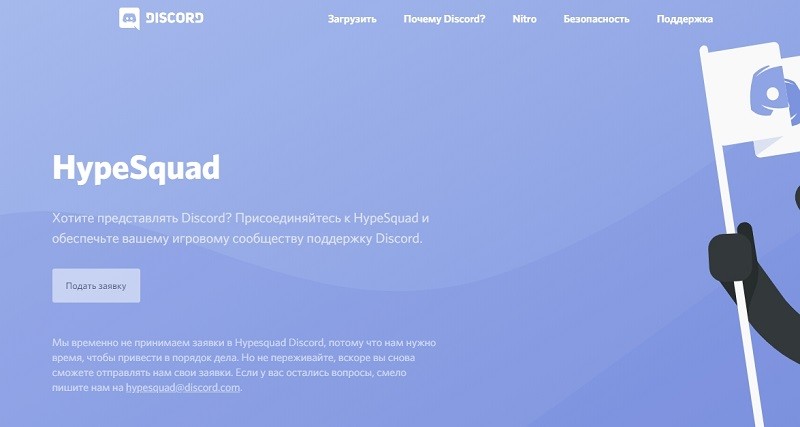
Стоит обратить внимание, что заявки не всегда принимаются или рассматриваются. Если на данный момент сбор приостановлен, кнопка неактивна и имеет серый цвет. Также об этом будет написано на странице приема заявок, поэтому нужно быть внимательнее и изучать всю информацию.
Обновление имени пользователя в Discord

Недавно команда разработчиков Discord выпустила обновление для дискриминатора пользователей: предлагается сменить как отображаемое имя пользователя, так и то, по которому осуществляется поиск юзеров и их добавление в друзья. Если раньше у каждого имени был уникальный идентификатор, добавленный после знака #, то сейчас от такой системы отказались, упрощая ее. Каждый юзер задает подходящее для себя уникальное имя, по которому его можно будет найти среди других участников мессенджера. Поэтому всем сейчас приходит сообщение о необходимости обновления, с чем мы и разберемся далее.
Обновляем имя пользователя
Давайте начнем с основной инструкции и разберемся с тем, как обновить имя пользователя в Discord. Для этого нужно перейти к настройке через появившееся уведомление или параметры учетной записи. Далее понадобится указать новые данные, проверить их уникальность и сохранить обновление. Все это более детально показано в следующей инструкции.
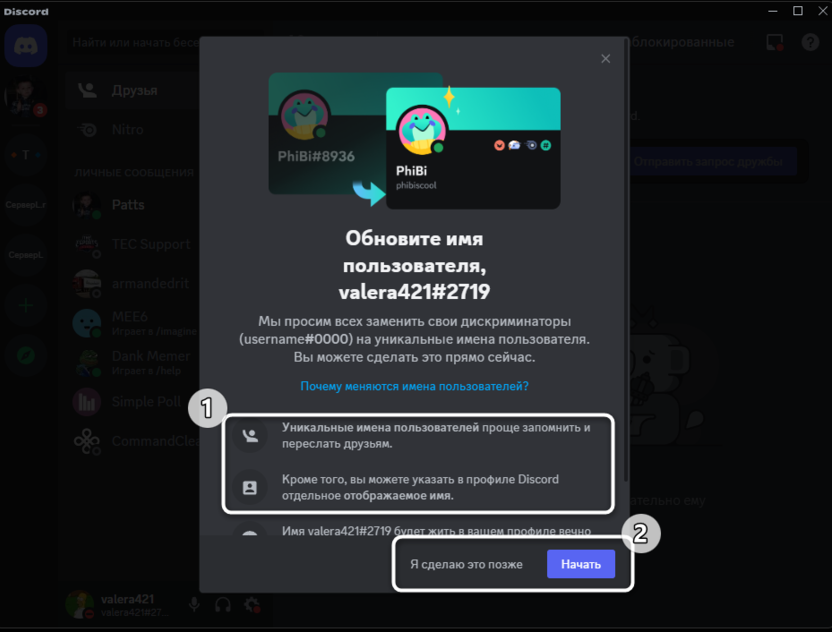
- Время от времени при запуске Дискорда появляется уведомление о необходимости обновления имени со всей связанной информацией. Ознакомьтесь с ней и нажмите «Начать», чтобы перейти к смене.
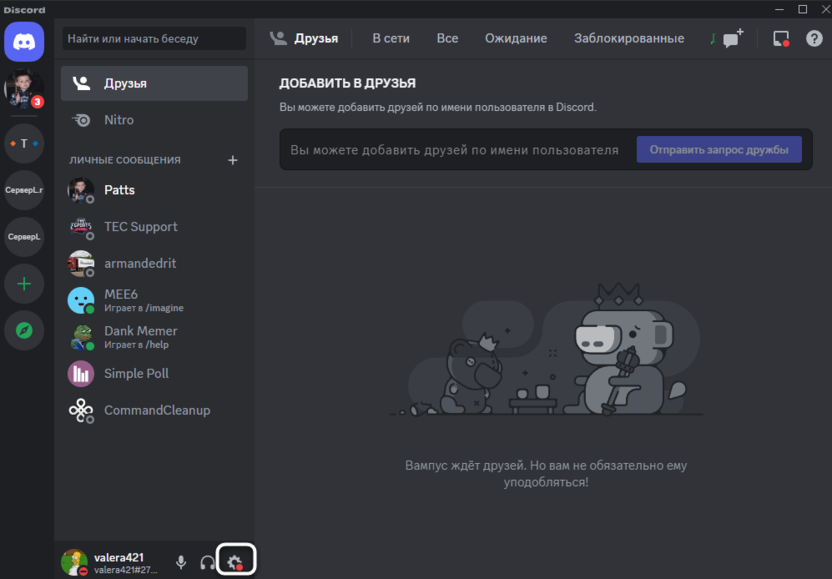
- Если вы случайно закрыли такое уведомление или оно не показывается автоматически, выберите значок с изображением шестеренки справа от своей аватарки.
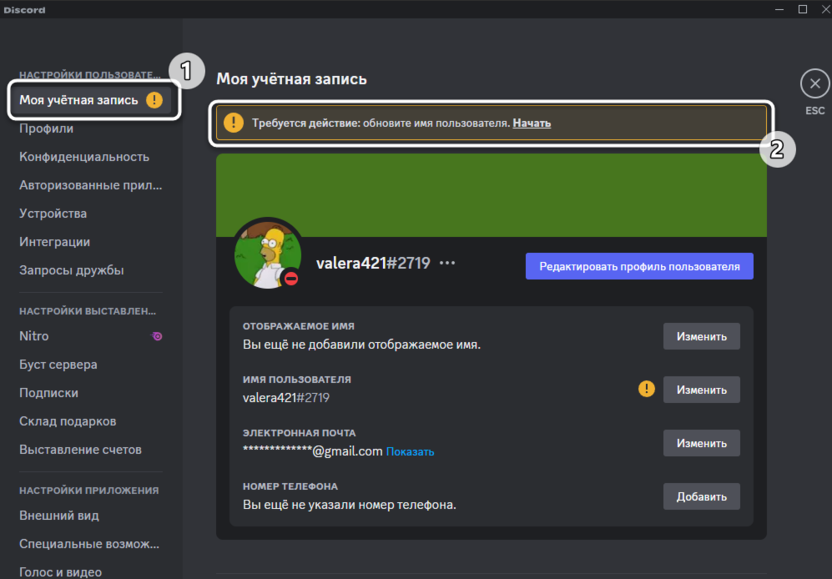
- В настройках выберите раздел «Моя учетная запись» и нажмите по кнопке «Начать» в уведомлении о необходимости обновления имени пользователя.
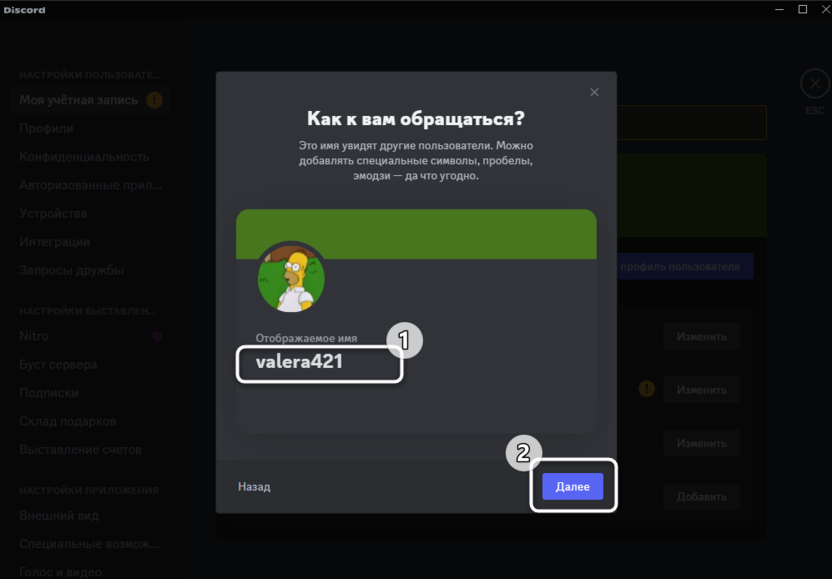
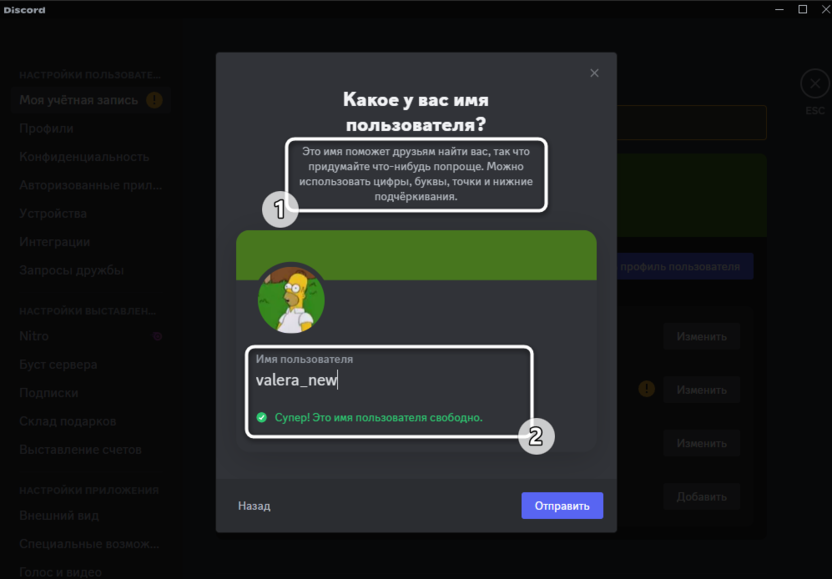
- В первую очередь указывается имя, с которым вас будут видеть все остальные пользователи. С ним вы вступаете на серверы, общаетесь в каналах и в личных сообщениях с другими юзерами. В этом имени можно добавлять специальные символы и эмодзи.
- Следующий идентификатор уже является уникальным именем пользователя, о чем уведомляет сообщение сверху. В этом случае для ввода доступны буквы, цифры, точки и нижние подчеркивания. Важно получить уведомление о том, что данное имя свободно, иначе сохранить результат не получится.
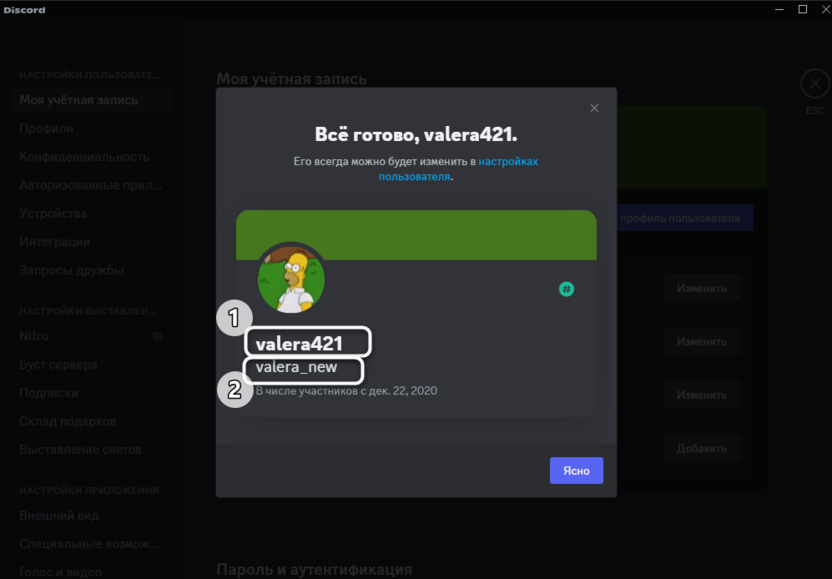
- По итогу вы увидите уведомление о том, что все изменения вступили в силу. Первое имя – отображаемое на сервере и каналах, второе – то, которое раньше было идентификатором и используется сейчас для добавления в друзья и поиска среди юзеров.
Как видите, ничего сложного в этом нет, поэтому рекомендуется уже сейчас пройти этап смены и получить новые учетные данные. Однако сейчас это не обязательно, и настройку можно пропустить. Скорее всего, через месяц или около того для всех появится обязательная форма смены имени пользователя, поскольку разработчики откажутся от применения дискриминаторов. Соответственно, новые учетные записи уже создаются без них.
Комьюнити теперь в Телеграм
Подпишитесь и будьте в курсе последних IT-новостей
Просмотр и копирование текущего имени пользователя
Теперь давайте поговорим о том, как найти информацию о своем имени пользователя, чтобы узнать, как видят вас другие юзеры на серверах и что вообще нужно скопировать, чтобы передать информацию для поиска вас в мессенджере. Всего существует два основных и очень простых метода, которые будут разобраны далее.
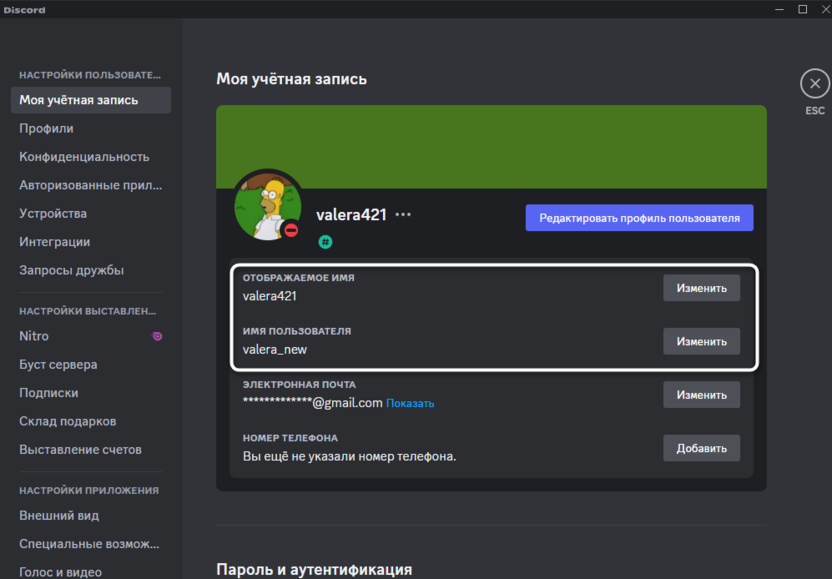
- Если вы все еще находитесь в настройках или готовы туда перейти, в разделе «Моя учетная запись» вы видите два поля: «Отображаемое имя» и «Имя пользователя». Первое используется как ваш ник в мессенджере и может быть изменено в любой момент. Второе – идентификатор для поиска вашей учетной записи среди других. Изменение доступно, но постоянно делать это не получится, поскольку возможность будет заблокирована после первой или второй смены. Тут же данные можно скопировать, чтобы передать их своим друзьям.
- Вместе с этим вы всегда видите свое отображаемое имя и имя пользователя на главном экране программы рядом с аватаркой.
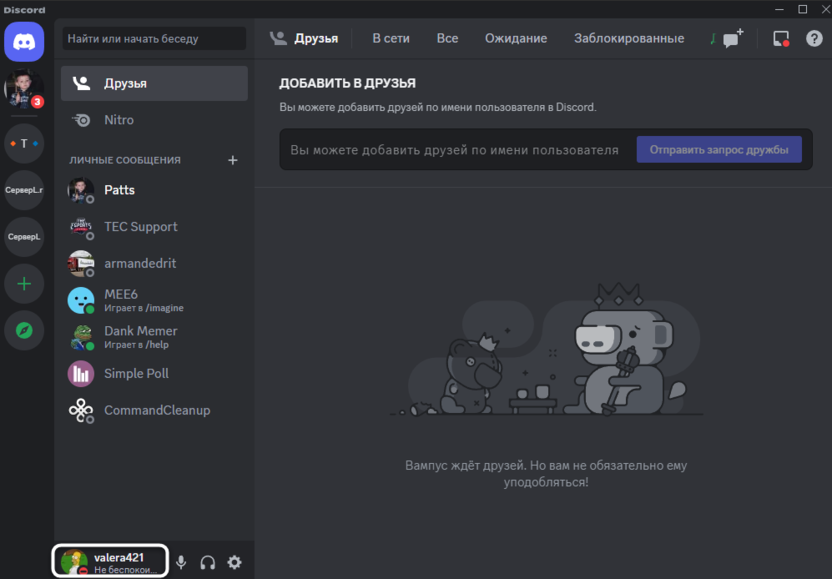
- Если нажать по любой из строчек, то откроется целое меню, в котором можно кликнуть по имени пользователя, чтобы скопировать его и передать друзьям.
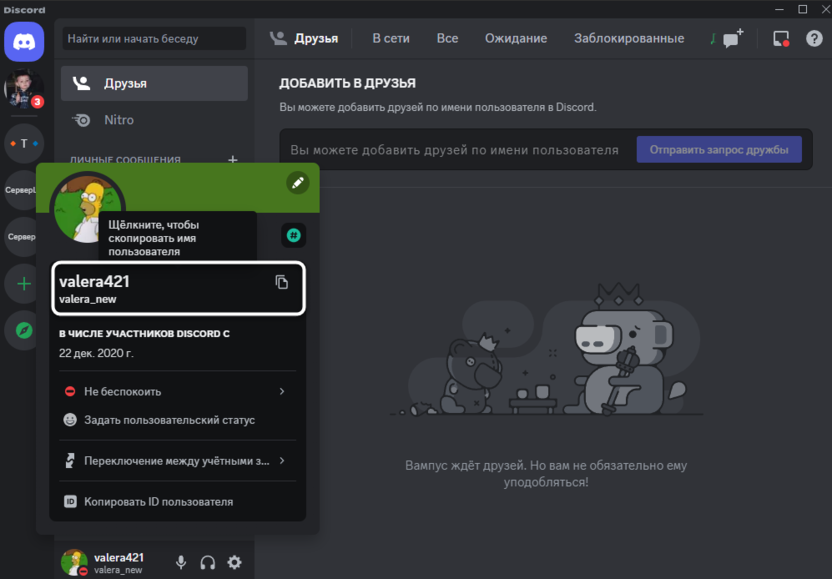
Впрочем, особо ничего не поменялось, данные функции были доступны ранее, просто копировали имя пользователя с #0000, чтобы можно было использовать его для поиска и добавления в друзья.
Как узнать старое имя пользователя
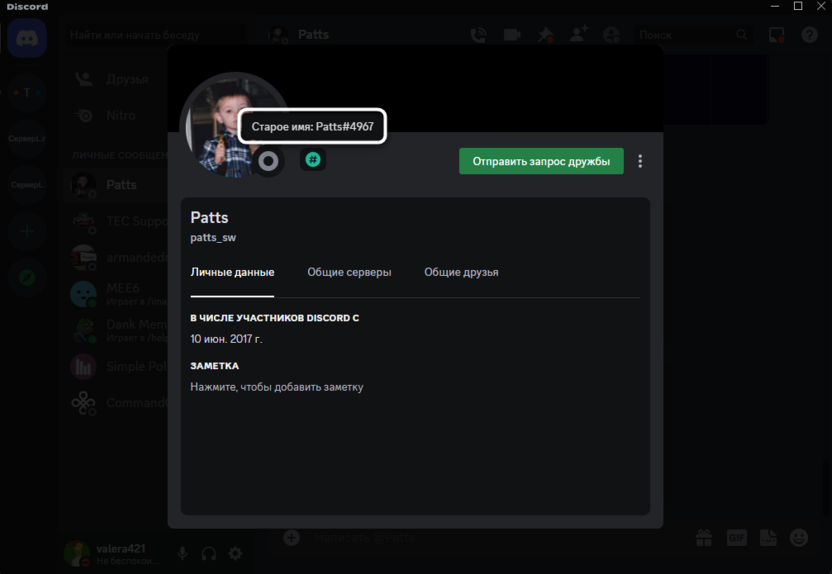
После введения такого обновления некоторые пользователи запутались в своих контактах и теперь не знают, кто есть кто. На такой случай разработчики пока что сделали активным пункт с информацией «Старое имя», которое можно найти в профиле пользователя и узнать, как он был идентифицирован до переименования. Это поможет вам отыскать старых друзей или определить учетные записи из личной переписки.
- Вам нужно открыть профиль пользователя, старое имя которого хотите узнать. Проще всего будет кликнуть по его аватарке правой кнопкой мыши и выбрать из контекстного меню пункт «Профиль».
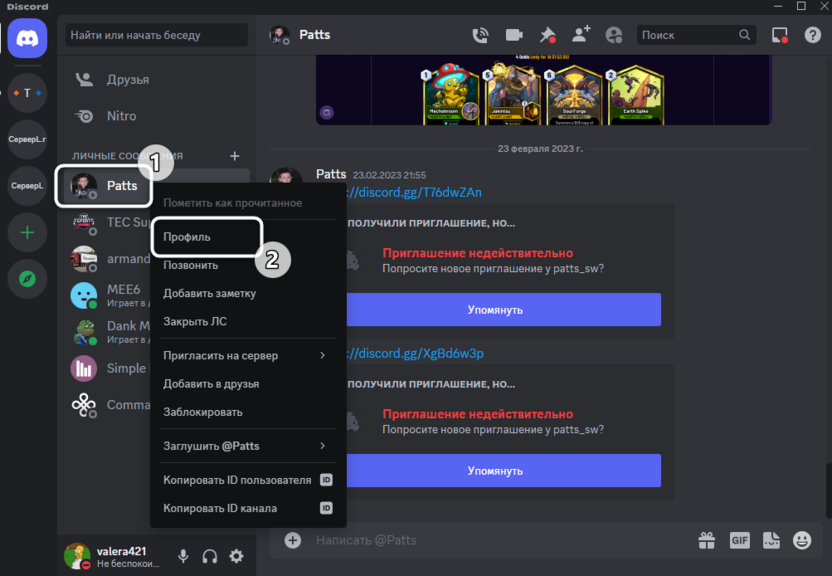
- Если имя было обновлено, возле аватарки появится зеленая кнопка со знаком #. Кликните по ней для получения информации.
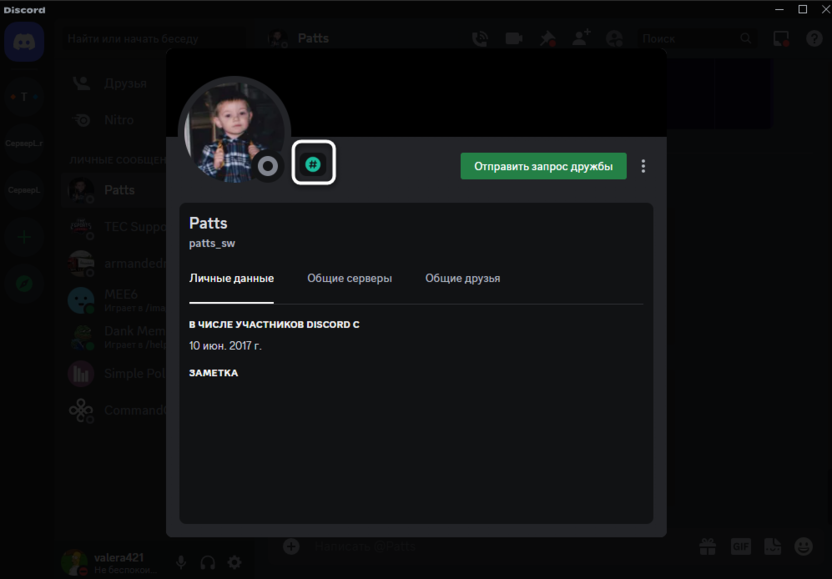
- Сразу отобразится информация со старым именем, и вы сможете использовать полученные данные в своих целях.
В этой статье мы разобрались с очередным обновлением для Дискорда. Да, новый формат имен пользователей явно стал удобнее предыдущего, не нужно запоминать свой идентификатор с решеткой и четырьмя цифрами, достаточно просто подобрать подходящее имя, которое еще свободно. После этого можно сообщить его друзьям, а они без проблем через встроенный поиск найдут ваш профиль и смогут начать общение.