
Как настроить функцию родительского контроля на Wi-Fi роутерах MERCUSYS?
Необходимость контроля времени, когда дети или прочие пользователи домашней сети могут получать доступ в интернет.
Как это сделать?
Например, я хочу заблокировать устройствам моего ребёнка (компьютер или планшет) доступ в интернет с 9:00 до 18:00 с понедельника по пятницу, но он сможет получать доступ в другое время.
Выполните следующие действия:
1. Войдите в веб-утилиту управления Wi-Fi роутера. Если вы не знаете, как это сделать, воспользуйтесь инструкцией:
2. Перейдите в меню Дополнительные настройки > Системные инструменты > Настройка времени, в пункте Часовой пояс, выберите свой часовой пояс и нажмите Сохранить.
3. Перейдите в меню Управление сетью > Родительский контроль, в поле Добавьте родительские устройства (ПК, мобильный телефон или планшет) нажмите Добавить для выбора родительского устройства, чей выход в интернет не будет зависеть от настроек родительского контроля. Затем нажмите Сохранить.

4. В графе Укажите рабочее время для указания периода, в течение которого применяется ограничение выберите время, в течение которого вы хотите заблокировать своему ребенку доступ в интернет, затем нажмите «Сохранить».

5. Нажмите Вкл. Родительский контроль. В появившемся окне нажмите OK.

Теперь устройству моего ребенка (которого нет в списке родительских устройств) заблокирован доступ в интернет с 9:00 до 18:00 с понедельника по пятницу, но он сможет получить доступ в другое время.
Для получения подробной информации о каждой функции и настройке оборудования перейдите на страницу Поддержка для загрузки руководства пользователя к Вашей модели устройства.
Как настроить родительский контроль на Wi-Fi роутерах TP-Link (новый интерфейс)?

Дата последнего обновления: 03-21-2023 12:11:45 PM 335996
Эта статья подходит для:
Archer C2300( V1 V2 ) , Archer C59( V2 V3 ) , Archer C1200( V2 V3 ) , Archer C5400( V2 ) , Archer C58( V2 ) , Archer C3200( V2 ) , Archer C900( V1 ) , Archer A10( V1 ) , Archer C1900( V2 ) , Archer C60( V2 V3 ) , Archer A2300( V1 ) , TL-WR1043N( V5 ) , Archer C80( V1 ) , Archer C8( V3 V4 ) , Archer C9( V4 V5 ) , Archer A7( V5 ) , Archer C6( V2 ) , Archer C7( V4 V5 ) , AD7200( V2 ) , Archer C5400X( V1 )
Если вашей модели нет в списке, не переживайте — возможно, её ещё просто не успели добавить. Чтобы точно убедиться в наличии или отсутствии той или иной функции, откройте продуктовую страницу интересующей вас модели и перейдите в раздел «Характеристики».
Я хочу: контролировать время, когда мои дети или другие пользователи домашней сети имеют доступ к Интернету и доступ к разным веб-сайтам, которые они могут посетить.
Например, я хочу, чтобы устройства моих детей (например, компьютер или планшет) имели доступ только к веб-сайтам www.tp-link.com и Wikipedia.org с 18:00 до 22:00 в выходные дни.
1. Войдите в веб-интерфейс роутера. Если вы не знаете, как это сделать, см. инструкции:
2. Перейдите в раздел Дополнительные настройки > Родительский контроль и включите Родительский контроль.

3. Нажмите Добавить. Затем нажмите Просмотр существующих устройств и выберите устройство. Или введите Имя устройства и MAC-адрес вручную.

4. Нажмите значок, чтобы установить время доступа в Интернет. Выделите курсором соответствующую ячейку(и) и нажмите Сохранить.

5. Введите Описание для записи, поставьте галочку в поле Включить и нажмите ОК.
6. Выберите Белый список в качестве политики ограничения.

• Если выбран черный список, контролируемые устройства не могут получить доступ к веб-сайтам, содержащим указанные ключевые слова, во время периода доступа к Интернету.
• При выборе белого списка контролируемые устройства могут получать доступ только к веб-сайтам, содержащим указанные ключевые слова, во время периода доступа к Интернету.

7. Нажмите . Введите веб-сайт и нажмите Сохранить.
Вы можете добавить до 32 ключевых слов для черного списка или белого списка. Ниже приведены некоторые примеры записей для доступа.
• Для белого списка: введите веб-адрес (например, wikipedia.org), чтобы разрешить доступ только к связанным с ним веб-сайтам. Если вы хотите заблокировать доступ к Интернету, не добавляйте ни одного ключевого слова в белый список.
• Для черного списка: укажите веб-адрес (например, wikipedia.org), ключевое слово веб-адреса (например, wikipedia) или суффикс домена (например .edu или .org), чтобы заблокировать доступ только к сайтам, содержащим это ключевое слово или суффикс.

Готово! Теперь вы можете контролировать доступ к Интернету своих детей по мере необходимости.
Чтобы получить подробную информацию о каждой функции и настройке оборудования, перейдите на страницу Загрузки для загрузки руководства пользователя к Вашей модели устройства.
Был ли этот FAQ полезен?
Ваш отзыв поможет нам улучшить работу сайта.
Что вам не понравилось в этой статье?
- Недоволен продуктом
- Слишком сложно
- Неверный заголовок
- Не относится к моей проблеме
- Слишком туманное объяснение
- Другое
Как мы можем это улучшить?
Спасибо
Спасибо за обращение
Нажмите здесь, чтобы связаться с технической поддержкой TP-Link.
Рекомендуемая продукция

Archer C6 AC1200 MU-MIMO Wi-Fi гигабитный роутер

Нужна помощь? Задавайте вопросы, находите ответы и обращайтесь за помощью к специалистам TP-Link и другим пользователям со всего мира.
Подписаться на рассылку Мы с ответственностью относимся к вашим персональным данным. Полный текст положения об обработке персональных данных доступен здесь. С нашими условиями использования и программой улучшения пользовательского опыта можно ознакомиться здесь.
Как заблокировать Wi-Fi для определенных пользователей
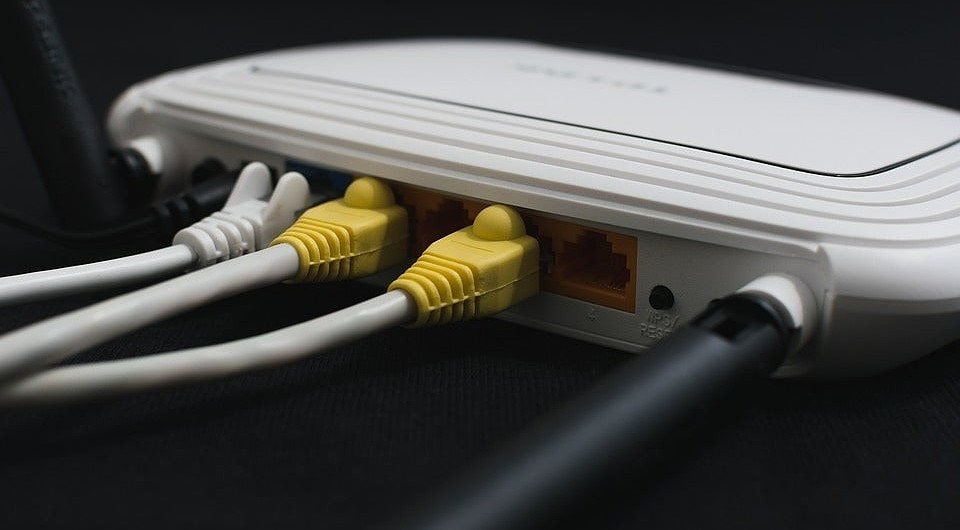

Почти в каждом доме есть Wi-Fi. Тем не менее, иногда бывает полезно временно или полностью заблокировать его для некоторых пользователей. Какие существуют варианты блокировки, расскажем в этой статье.

К Wi-Fi сегодня можно подключить мобильные устройства различных типов. Однако в некоторых случаях (особенно если у вас есть маленькие дети), вам стоит подумать о блокировке Wi-Fi. Если вы не хотите, чтобы ваш ребенок имел доступ к интернету с любого устройства, то у вас есть два варианта.
1 Разрешайте использовать Wi-Fi только на определенных устройствах
Для этого на компьютере необходимо войти в настройки роутера и ввести MAC-адреса устройств, доступ к интернету на которых вы хотите разрешить. Все гаджеты, которые вы не укажете в этом списке, не смогут подключиться к Wi-Fi. Например, в админке роутеров Netgear это можно сделать в разделе меню «Дополнительные настройки беспроводной сети» — «Список доступа беспроводных устройств».
Как узнать MAC-адрес вашего устройства зависит, собственно, от конкретного устройства. Кроме того, способ выхода в настройки роутера тоже зависит от самого роутера. Чаще всего вам будет требоваться IP-адрес, который необходимо ввести в браузере. Проще всего узнать MAC и IP уже подключенных устройств в разделе «Подключенные устройства».

2 Измените пароль Wi-Fi
Поменять пароль от вай-фай — самый простой способ сделать так, чтобы ваш ребенок не смог сам получить доступ к беспроводной сети, просто заглянув под роутер.
Сделать это тоже можно в настройках маршрутизатора, но порядок действий опять же зависит от роутера. Обычно пароль задается в основных настройках беспроводной сети. Чтобы быстрее сориентироваться в меню обращайте внимание на слова «Безопасность» или «Доступ к Wi-Fi».
Как временно заблокировать Wi-Fi на некоторых устройствах
Вам не нужно полностью лишать своих детей интернета — вы же не монстр какой-нибудь. Однако у вас есть возможность установить на некоторых устройствах ограниченную по времени интернет-блокировку. Таким образом вы не будете полностью лишать своего ребёнка доступа к сети, но сможете контролировать время, которое он проводит на просторах интернета.
Снова откройте настройки роутера. Войдите в настройки сети или Wi-Fi и выберите «Ограничение по времени» или «Расписание». Опция позволяет точно определить, в какое время конкретный пользователь будет иметь доступ к интернету. Однако эти настройки влияют на всю сеть Wi-Fi. Поэтому вам нужно сначала решить, как можно согласовать такие ограничения с вашим личным временем работы в интернете.
Наш совет: в дополнение к сети Wi-Fi, которую вы используете, создайте отдельную сеть для своих детей. Для этого вы можете выбрать любые ограничения, такие как ограничения по времени, без ущерба для своего доступа к сети.
Читайте также:
- 15 лайфхаков, как увеличить скорость интернета
- Создаем локальную сеть дома: пошаговое руководство
Как закрыть доступ в интернет через роутер?
Несмотря на всё то удобство, которое дают нам беспроводные сети, они всё ещё не совсем безопасны, в отличие от классических проводных. Так, подключившись к вашему Wi-Fi, профессиональный хакер может завладеть широким перечнем данных, хранящихся на устройствах в составе «локалки», или же использовать IP в незаконной деятельности.
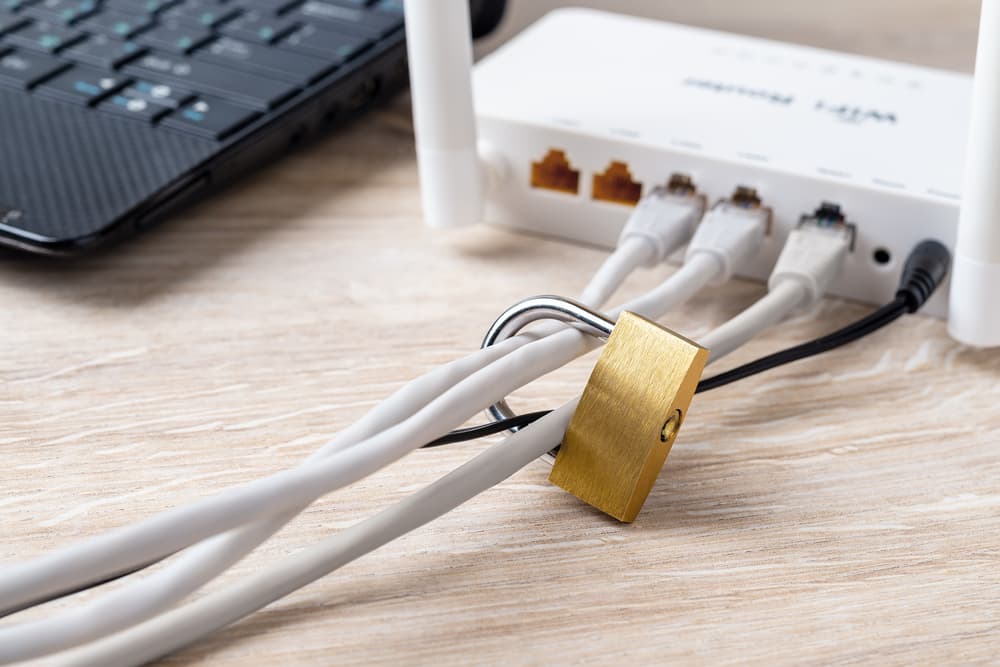
Да и не стоит забывать о хитрых соседях: некоторые в желании сэкономить находят способы обхода паролей и «присасываются» к чужим сетям.
В этой статье расскажем, как избежать подключения посторонних устройств к Wi-Fi. И заодно о том, что делать, если это уже произошло.
Когда стоит насторожиться?
Самый явный симптом — падение скорости. Если у вас быстрый интернет и мощный роутер, а подключившийся просто смотрит видео или сёрфит по сайтам, то обнаружить утечку трафика практически невозможно. Но если же тот решит скачивать что-то «тяжёлое», например с торрента или из цифровых маркетов при максимальном приоритете, просадка станет ощутимой.
Правда, причиной падения скорости могут быть и проблемы у провайдера или некорректно работающие сервера, с которыми обмениваетесь данными. Поэтому не стоит с ходу винить людей, находящихся в зоне покрытия Wi-Fi, — нужно проверять.
Как точно узнать, что к Wi-Fi подключился посторонний?
Способ 1
Посмотреть на индикаторы роутера. Если лампочка возле надписи Wi-Fi моргает — значит, кто-то подключён к сети. Но перед проверкой необходимо отключить от маршрутизатора все свои устройства.
Способ 2
Посмотреть список подключённых устройств в веб-интерфейсе модема. Делается это так:
- Запускаем любой браузер и открываем веб-конфигуратор. Его адрес можно посмотреть на наклейке, которая традиционно располагается на нижней панели роутера. Если информация на стикере уже неразличима, то уточняем адрес конфигуратора на сайте производителя модема.
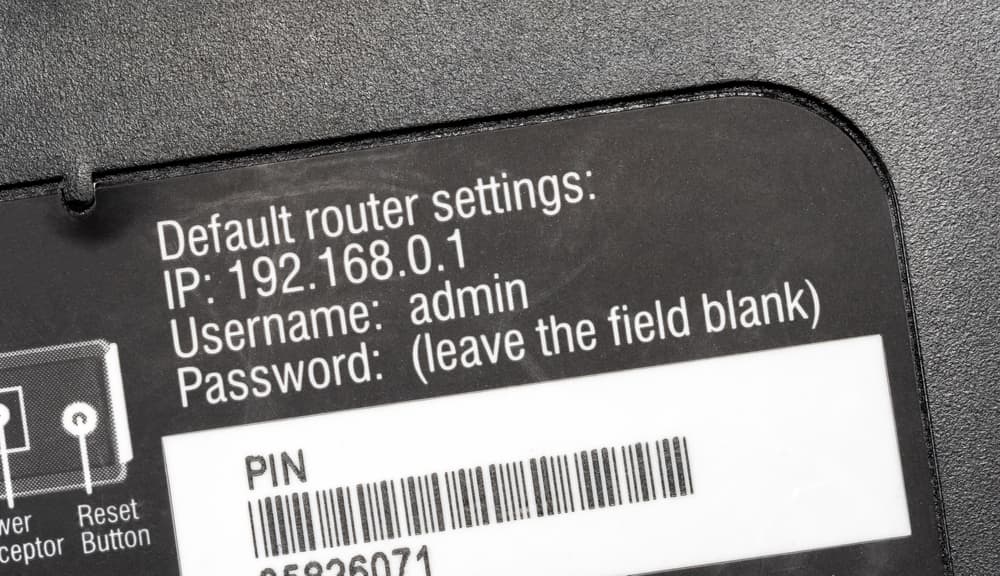
- Авторизуемся в веб-интерфейсе. Большинство производителей по умолчанию выставляют логин admin. Пароль, как правило, такой же. Если он не подходит, то пробуем 1111 и 1234. Если не подошли и эти ключи безопасности, то сбрасываем настройки роутера. Для этого тонким предметом зажимаем кнопку, утопленную в отверстие с подписью Reset на тыльной стороне модема. Да, маршрутизатор придётся настраивать заново, однако по-другому попросту не удастся авторизоваться в веб-интерфейсе.
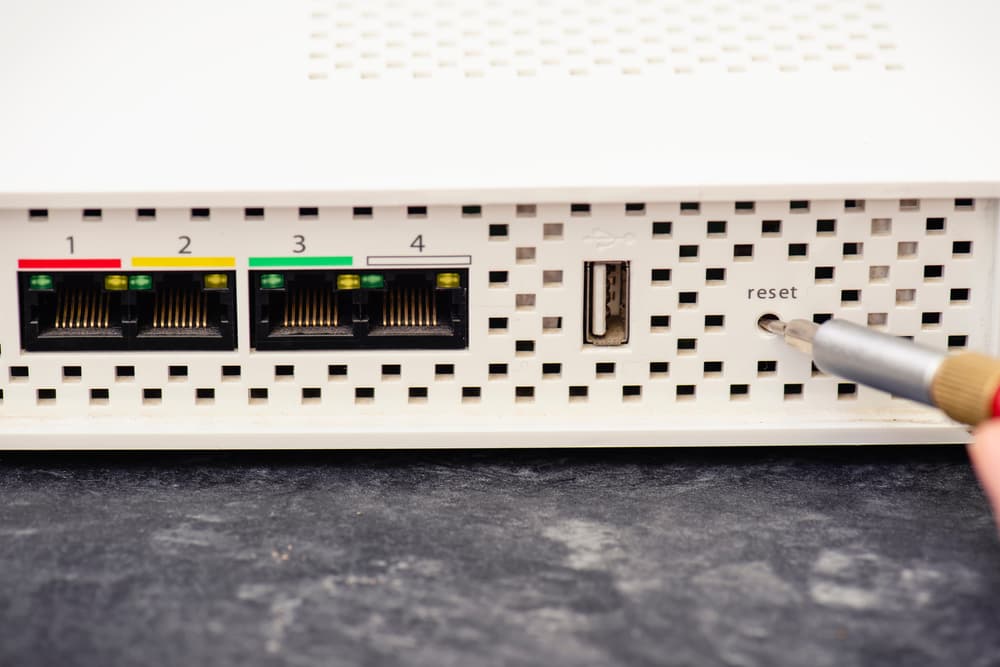
- Переходим в раздел «Устройства». Здесь можно посмотреть все девайсы, подключённые к сети. Но есть небольшая сложность: устройства могут быть подписаны и конкретными именами, и MAC-адресами. В первом случае не составит труда выявить посторонний девайс. Во втором же придётся сделать кое-что ещё — узнать MAC своих устройств, чтобы «вычислить» чужие методом исключения.
MAC на Windows (для неопытных)
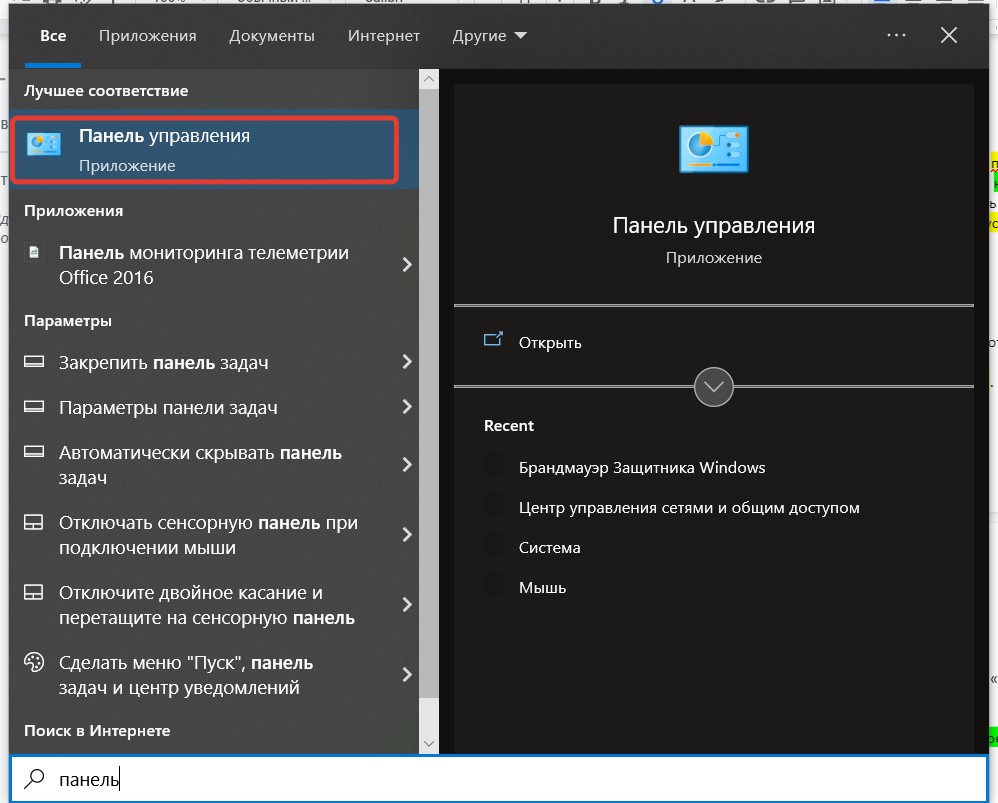
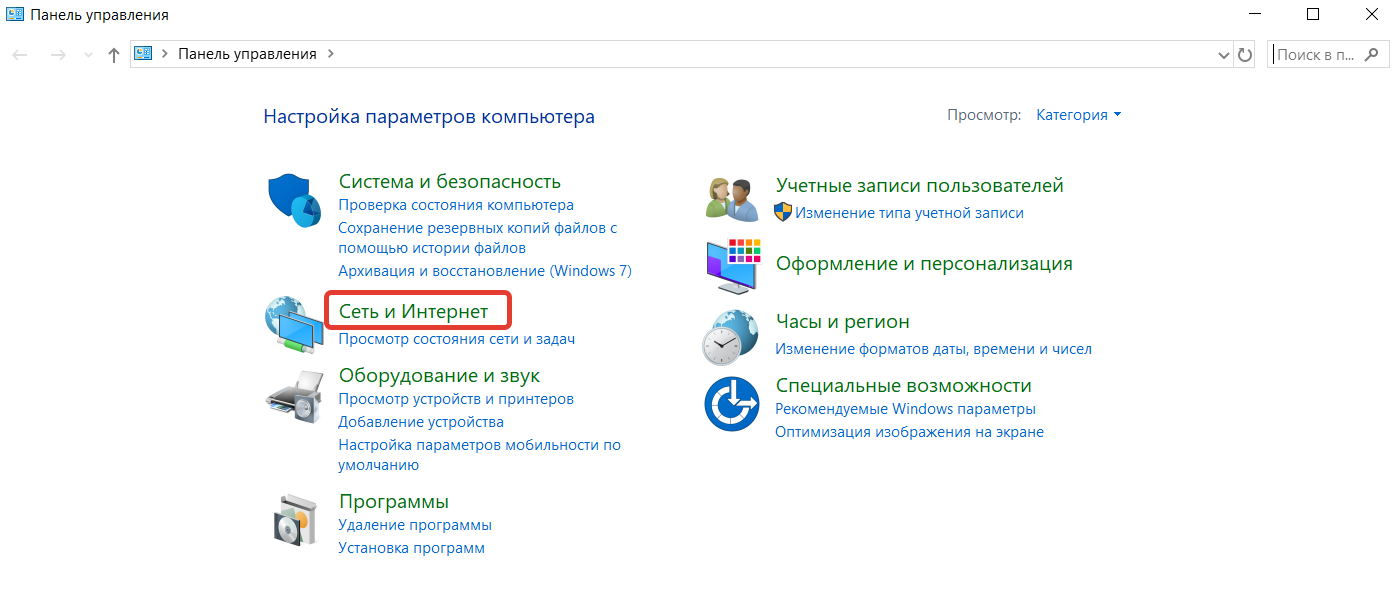
- Запускаем «Панель управления» и переходим в раздел «Сеть и Интернет».
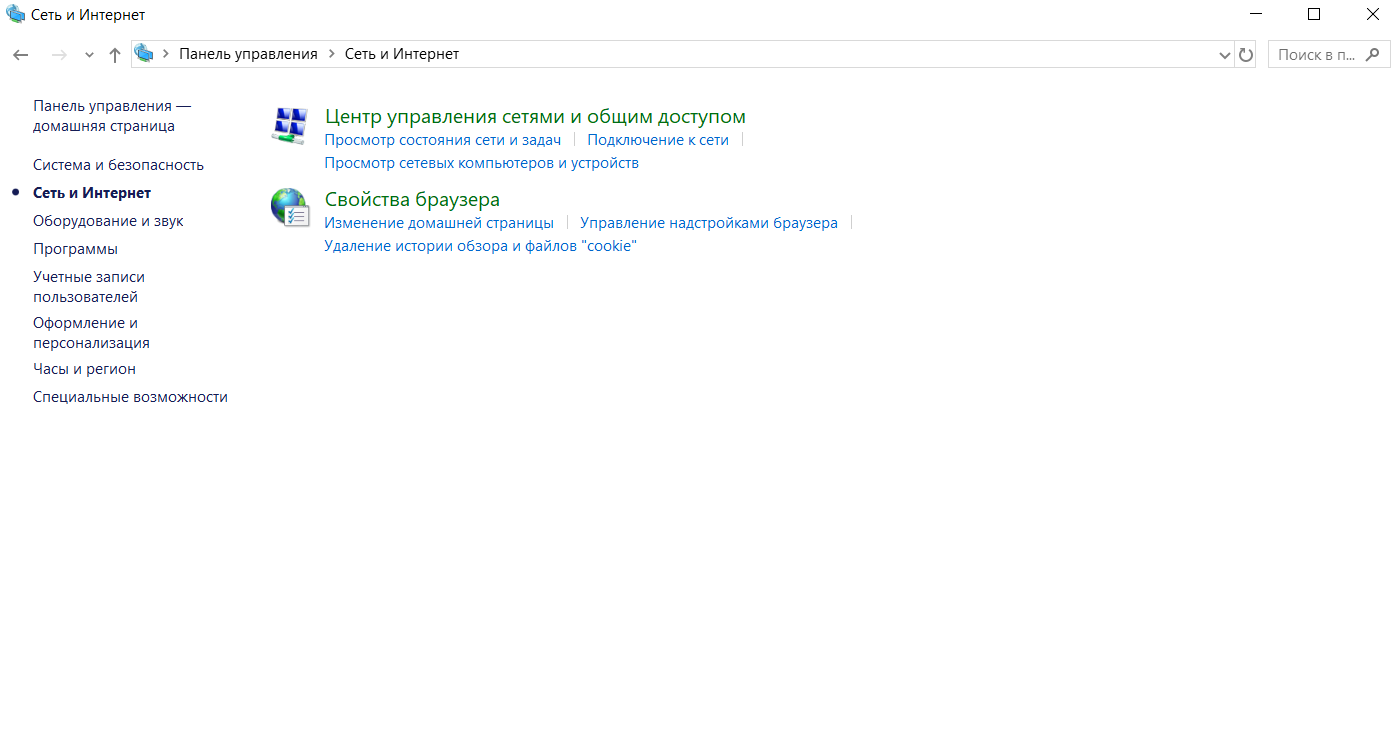
- Открываем «Центр управления сетями и общим доступом».
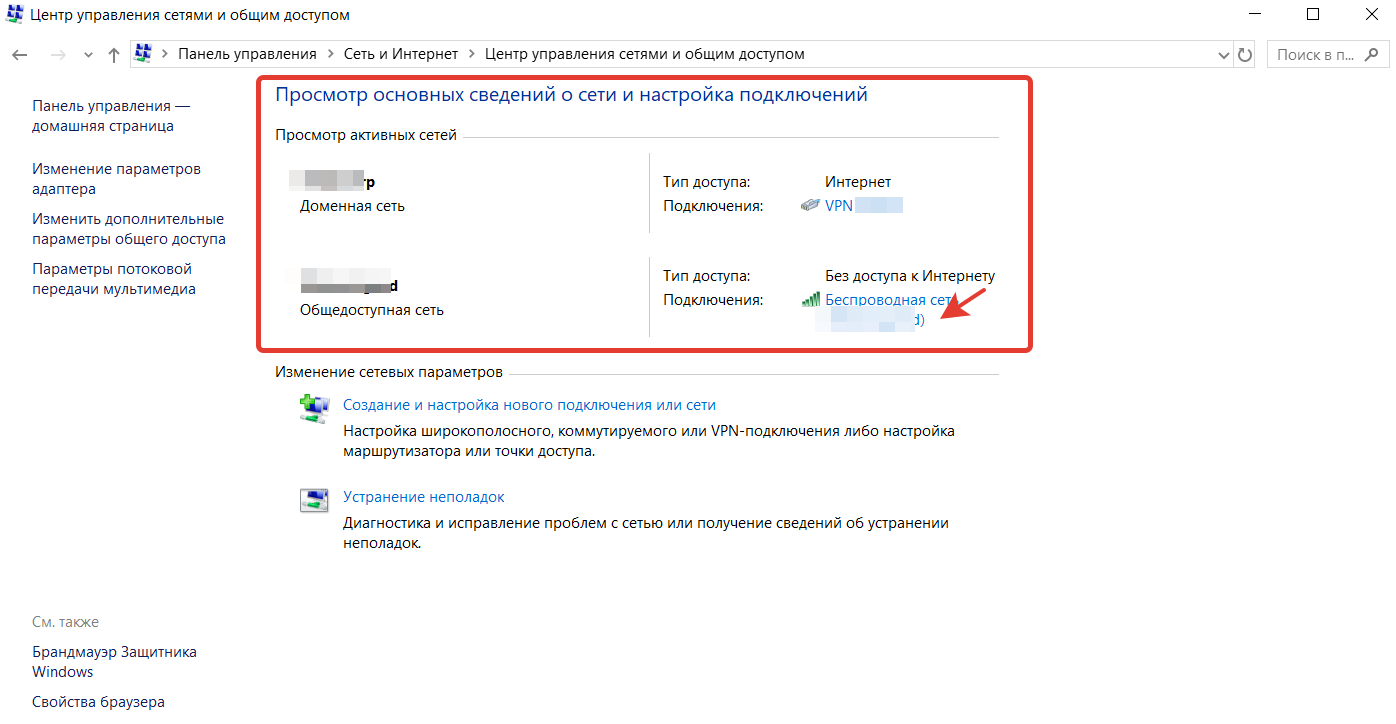
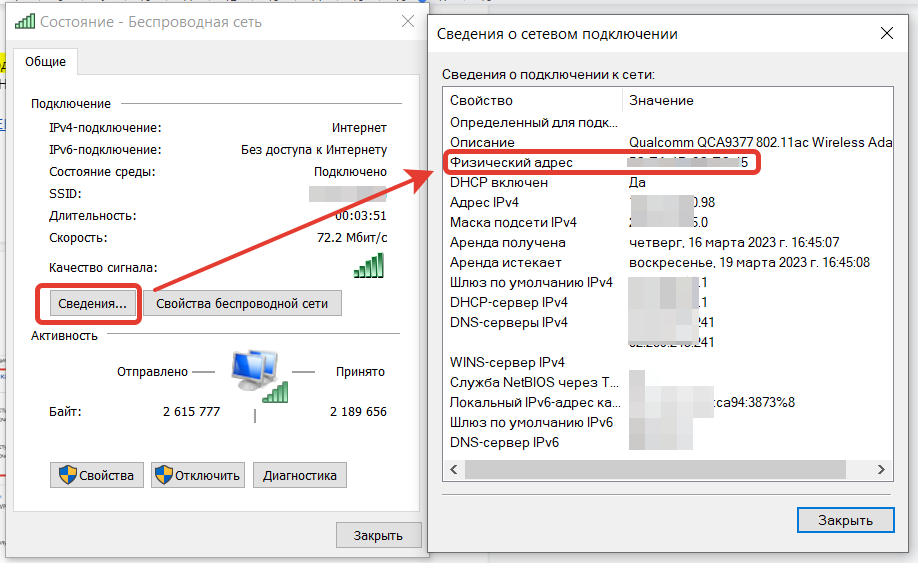
- В блоке «Просмотр активных подключений» кликаем по соединению, а в открывшемся окне — по кнопке «Сведения». Находим строку «Физический адрес» — это и есть MAC нашего устройства.
MAC на Windows (для продвинутых)
- Вызываем командную строку сочетанием Win + R.
- Вводим команду ipconfig /all.
- Ищем раздел «Адаптер беспроводной сети [название]», а в нём — строку «Физический адрес».
Если ПК или ноутбук подключены через кабель, то строку «Физический адрес» ищем в разделе «Адаптер Ethernet [название]».
MAC на телевизорах
- Открываем главное меню соответствующей кнопкой на пульте.
- Заходим в настройки → «Поддержка» → «Сведения об устройстве / Об устройстве / Информация». Ищем строку с MAC-адресом.
MAC на Android
- Открываем настройки.
- Переходим в раздел «Беспроводные сети» → Wi-Fi → «Дополнительные функции» и ищем MAC.
MAC на iOS и iPadOS
- Открываем настройки.
- Переходим в раздел «Основные» → «Об этом устройстве».
- Ищем строку «Адрес Wi-Fi».
Как ограничить раздачу Wi-Fi другим пользователям?
Запретить подключение к беспроводной сети другим пользователям можно несколькими способами.
Способ 1: скрываем SSID
- Открываем веб-конфигуратор через браузер.
- Авторизуемся и переходим в раздел «Беспроводные сети / Wi-Fi / и т. п.».
- Переименовываем точку доступа. Название лучше сделать таким, которое вам проще запомнить, а другим — сложно угадать.
- Находим опцию «Скрывать SSID», ставим маркер напротив неё и сохраняем настройки. Если роутер одновременно работает в 2,4 и 5 ГГц, то аналогичным образом скрываем идентификатор для хот-спота второго диапазона.
После этого сеть не будет отображаться в списке доступных точек доступа. Для подключения потребуется ввести её название вручную.
Способ 2: меняем пароль
- Повторяем действия 1 и 2 из предыдущей инструкции.
- В поле «Аутентификация / Тип шифрования» (или подобном) выставляем опцию WPA2/PSK.
- Находим строку «Новый пароль» и меняем ключ безопасности.
Способ может использоваться и отдельно, и в дополнение к предыдущему.
Примечание: в некоторых веб-конфигураторах функция смены пароля, настройки типа шифрования и SSID могут находиться в блоке/подразделе «Безопасность» корневого раздела, связанного с беспроводными сетями.
Способ 3: ограничиваем число подключений через MAC-фильтр и «белый список» устройств
Zyxel Keenetic (старая прошивка)
- Заходим в конфигуратор.
- Нажимаем на иконку в виде двух мониторов (расположена в нижнем меню-баре).
- Выбираем любое своё устройство.
- В открывшемся меню назначаем устройству имя и нажимаем кнопку «Зарегистрировать».
- Повторяем действия 3 и 4 для остальных устройств.
- Ставим галочку напротив опции «Запретить доступ в интернет всем незарегистрированным устройствам».
- Сохраняем настройки.
Keenetic (новая прошивка)
- Заходим в конфигуратор.
- Открываем раздел «Список устройств».
- В блоке «Незарегистрированные» ищем все свои девайсы и регистрируем аналогично предыдущей инструкции.
- После регистрации нужных устройств жмём на интерактивную строку «Настройки для незарегистрированных устройств».
- Настраиваем по аналогии с предыдущей инструкцией и сохраняем все изменения.
Asus
- Заходим в веб-интерфейс → «Беспроводные сети».
- В блоке «Список фильтрации MAC-адресов» через иконку-плюсик добавляем нужные устройства по MAC.
- В блоке «Основные настройки» активируем опцию «Включить MAC-фильтр / Enable MAC filter».
- В том же блоке (строка «Режим фильтрации MAC») ко всем добавленным устройствам применяем опцию «Принимать».
- Повторяем настройку для второго диапазона Wi-Fi, если используется.
- Сохраняем изменения.
TP-Link (старая прошивка)
- Заходим в веб-интерфейс.
- Открываем раздел «Беспроводной режим» → «Фильтрация MAC-адресов».
- Нажимаем кнопку «Добавить» и добавляем нужное устройство, заполнив поля.
- Выбираем параметр «Включено» для опции «Состояние» и сохраняем.
- Повторяем для других устройств.
- Активируем функцию «Фильтрация MAC-адресов».
- Сохраняем.
TP-Link (новая прошивка)
- Открываем веб-интерфейс.
- Переходим в раздел «Дополнительные настройки».
- Поочерёдно переходим в подразделы «Защита» и «Контроль доступа».
- Переводим ползунок напротив надписи «Контроль доступа» в крайнее правое положение (должен стать бирюзового цвета).
- В блоке «Режим доступа» ставим маркер напротив опции «Белый список» и нажимаем «Сохранить».
- В блоке «Устройства онлайн» нажимаем кнопку «Добавить», заполняем поля в соответствии с данными конкретного девайса и сохраняем.
- То же повторяем для других своих девайсов.
Дополнительно: если было замечено постороннее устройство, то в блоке «Режим доступа» переключаемся на «Чёрный список» и по аналогии с «белым» добавляем туда чужие девайсы.
Как ограничить доступ к Wi-Fi по времени?
Такая функция в большинстве веб-интерфейсов тоже есть. Она может пригодиться, чтобы контролировать время, которое ребёнок проводит в интернете.
Включается на всех роутерах примерно одинаково:
- Находим раздел «Родительский контроль».
- По аналогии с «белым» и «чёрным» списками добавляем одно устройство по MAC.
- Выставляем правила, среди которых время доступа в интернет.