
YouTube по правилам. Ответы на главные вопросы о работе платформы
Миллионы российских пользователей заходят на YouTube, чтобы научиться чему-то, посмотреть новости, фильмы, интервью или послушать музыку. Каждую минуту на платформу добавляют 500 часов видео. А для многих авторов YouTube стал значимым источником дохода.
Как можно заработать, создав свой видеоблог? Почему видео на YouTube могут заблокировать? Что такое возрастные ограничения? ТАСС и Google отвечают на пять популярных вопросов о работе платформы.
Может ли YouTube заблокировать видео и почему?
1
Существует несколько причин, по которым видео может быть заблокировано. Чаще всего встречается такая: загруженное видео не соответствует Правилам сообщества YouTube. Например, на платформе нельзя публиковать порнографический контент. Правила распространяются на все типы контента, включая видео, комментарии, ссылки, обложки видео, и действуют универсально. Также запрещено размещать видео, нарушающие авторские права.
С января по март 2021 года YouTube удалил более 9,5 миллиона видео за нарушение принципов сообщества. Отслеживать такой контент специалистам помогают алгоритмы: 95% удаленных видео были сначала помечены именно ими. Из тех, что были обнаружены автоматически, 28% никогда не получали ни одного просмотра, а 39% посмотрели лишь от одного до десяти раз.
Почему на некоторые видео накладываются возрастные ограничения?
2
Некоторые видео не подходят для зрителей всех возрастных категорий, даже если правила YouTube в них не нарушены. В таких случаях YouTube может установить возрастное ограничение для просмотра видео.
Видео с возрастным ограничением не могут просматривать пользователи младше определенного возраста или пользователи, вышедшие из своего аккаунта. Реклама в них ограничена или отключена. Кроме того, такие ролики нельзя смотреть на большинстве сторонних веб-сайтов. Зрителям необходимо предварительно войти в свой профиль на YouTube и подтвердить возраст, чтобы получить доступ к контенту. Этот процесс помогает убедиться, что независимо от места размещения, видео на YouTube будет доступно для просмотра только соответствующей аудитории.
Для образовательного, документального, научного и художественного контента, содержащего изображения опасных действий, могут сделать исключение, но только при наличии определенного контекста. Например, видео, в котором показаны травмы жертв дорожно-транспортного происшествия, могут удалить. Однако если такие кадры содержатся в новостном репортаже, то видео остается на платформе. При этом на него могут наложить возрастное ограничение. Как YouTube поймет, что этот новостной репортаж или фильм снят в образовательных целях? Для этого важно правильно оформить контекст, следуя подробным рекомендациям видеохостинга.
Я использую в видео музыку. Как мне не нарушить авторские права?
3
YouTube применяет технологию Content ID, которая обнаруживает в ролике или прямом эфире пользователя совпадение с контентом, который защищен авторским правом. Даже если вы укажете автора или напишете, что все права принадлежат ему, это еще не значит, что вы добросовестно используете контент или получили разрешение правообладателя на его использование. Чтобы добавить музыку в видео и не нарушить при этом авторские права, вы можете использовать бесплатные композиции и звуковые эффекты в фонотеке YouTube. Либо обратиться к правообладателям, чтобы получить от них разрешение на использование музыки.
Как я могу зарабатывать на YouTube?
4
YouTube старается поощрять креаторов, которые создают высококачественный контент, соответствующий строгим стандартам монетизации. В 2018 году планку для авторов, которые могут зарабатывать деньги на платформе, подняли. Креаторы должны иметь минимум 1000 подписчиков и 4000 часов просмотра за последние 12 месяцев, чтобы иметь возможность подать заявку на участие в Партнерской программе YouTube (YPP) и получить право на монетизацию.
Авторы, которые становятся участниками Партнерской программы YouTube, могут зарабатывать деньги разными способами: интегрируя рекламу, продавая сувенирную продукцию или получая доход от подписок. Также на YouTube доступны функции суперчата и суперстикеров: зрители прямых трансляций могут за плату делать свои сообщения в чате более заметными, в том числе с помощью анимированных изображений.
YouTube позволяет получать основной или дополнительный доход авторам во всем мире. Например, за последние 12 месяцев только музыканты при помощи платформы заработали более четырех миллиардов долларов. Важно учитывать, что для получения выплат авторы должны стать участниками партнерской программы, выполнив ряд требований.
Как YouTube борется с недостоверной информацией?
5
YouTube удаляет контент, нарушающий правила, поддерживает креаторов и исполнителей, создающих полезный контент, а также продвигает информацию из авторитетных источников и препятствует распространению сомнительного контента и дезинформации, которые могут нанести вред пользователям YouTube.
Правила сообщества определяют, какую информацию можно или нельзя размещать на платформе, а контент, который не соответствует этим правилам, удаляется. Например, согласно политике YouTube по борьбе с дезинформацией о COVID-19, нельзя загружать материалы, противоречащие официальным источникам — местным органам здравоохранения и ВОЗ — о лечении, профилактике, диагностике, распространении, социальном дистанцировании или существовании вируса.
На платформу каждую минуту загружают 500 часов видео, и YouTube использует машинное обучение, чтобы находить и отмечать потенциально неприемлемый контент. Если пользователи находят неприемлемые видео или комментарии, они также могут сообщить об этом с помощью специальной функции под каждым видео. Затем эксперты удаляют контент, который нарушает принципы сообщества.
Больше полезной информации о контенте и политике платформы — на новом сайте «Как работает YouTube» .
Как обойти ограничение возраста на Ютубе
Вы не можете посмотреть тот или иной ролик на Ютубе, потому что в нем стоят ограничения по возрасту? Решить эту проблему и навсегда обойти ограничения возраста на Ютубе можно, изменив настройки своего профиля. Для этого важно иметь собственный аккаунт на Ютубе.

Намного проще смотреть ролики, оставлять к ним комменты и отслеживать свою популярность на канале тогда, когда у вас есть свой аккаунт на Ютубе. При его создании важно правильно указать дату своего рождения, чтобы ограничения не мешали смотреть вам клипы. Как правило, в нашей стране могут заводить аккаунт люди с 13 лет. Если вы младше этого возраста, то есть большая вероятность того, что Гугл просто заблокирует ваш профиль. Если же у вас уже есть свой аккаунт, вы неправильно поставили в нем дату рождения или вообще пренебрегли этим шагом, изменить в нем данные возможно, совершив следующие шаги.
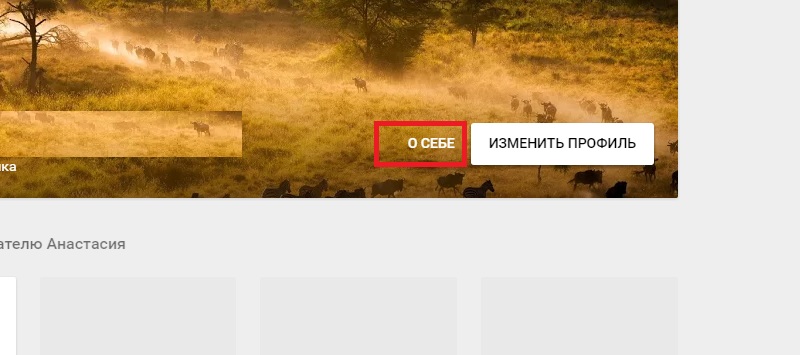
- Перейдите на главную страницу своего профиля в Гугл.
- Кликните на кнопку «О себе». Вы переместитесь в общие настройки профиля. В них кликните на значок карандаша расположенные с полем «Общие сведения».
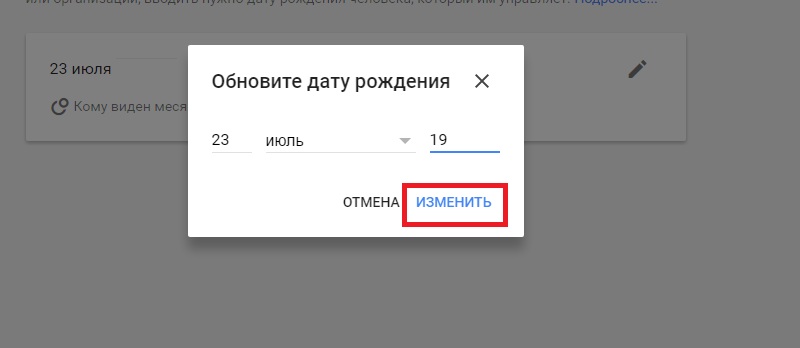
- Поменяйте дату рождения, так чтобы вам было 18+. Сохранив настройки, выйдете из аккаунта на Ютубе. Перезапустите страницу вновь. Отыщите видео, которое вам было недоступно, попробуйте проверить, получилось ли у вас его посмотреть. Если нет, вы можете написать в тех. поддержку Ютуба.
Как поставить ограничение по возрасту на Ютубе
Поставить ограничения по возрасту на Ютубе можно как в видеороликах, которые вы только загружаете на сайт, так и в тех, которые уже есть на вашем канале. Чтобы ваши клипы смогли посмотреть люди, которым больше 17 лет:
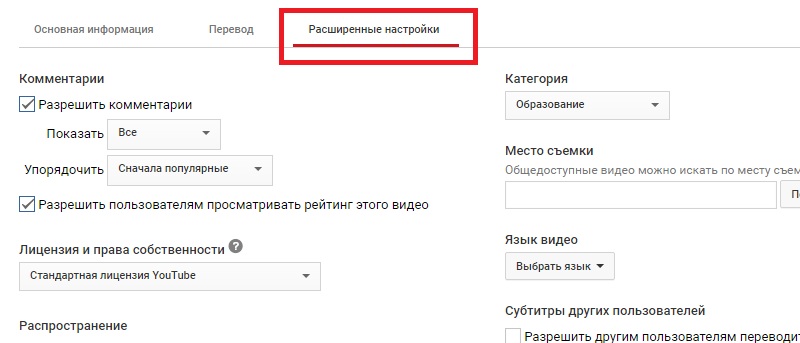
- В «Менеджере видео» коснитесь кнопки «Изменить», под тем роликом, где вы хотите выставить ограничения.
- Перейдите во вкладку «Информация и настройки». Под роликом отыщите вкладку «Расширенные настройки».
- При нажатии на нее, снова проскрольте страницу вниз. Здесь справа вы увидите значок, позволяющий поставить ограничения по возрасту.
После, сохраните изменения, и ваши клипы смогут смотреть только те, кому уже есть восемнадцать. Рядом с роликом, где вы поставили ограничения, в «менеджере видео» вы увидите желтый треугольник с восклицательным знаком.
Как в Ютубе убрать ограничения по возрасту
Если вы нечаянно поставили ограничения по возрасту на Ютубе, их лучше всего убрать. Проделать это можно в том же порядке через «менеджер видео». Снова коснитесь кнопки «Изменить». Переместитесь в «расширенные настройки» и снимите галочку с пункта «Включить ограничения по возрасту». Для тех, кто занимается монетизацией своих клипов, а также часто снимает и выкладывает рекламные ролики, не стоит включать ограничения.
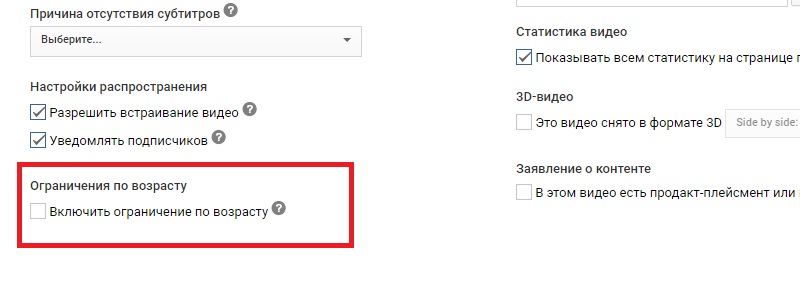
При включенном пункте ваши ролики не будут показаны большому количеству людей, в них вы не сможете добавить рекламу. Ваше видео будет автоматически убрано из многих разделов. Число ваших подписчиков значительно уменьшиться, а также ролик не будет показан в ТОПе .
Однако если в вашем клипе показано много сцен сексуального характера, пугающих кадров, есть нецензурные выражения, Ютуб может сам попросить вас выставить ограничения или же заблокировать ваше видео. Перед тем как залить ролик, внимательно ознакомьтесь с правилами хостинга. Снимайте клипы для широкой аудитории и выкладывайте их для общедоступного просмотра. Для тех роликов, где есть приватные сцены, лучше всего делать доступ по ссылке в настройках.
Использование средств родительского контроля на iPhone, iPad и iPod touch
С помощью параметра «Контент и конфиденциальность» функции «Экранное время» можно блокировать или ограничивать доступ к определенным приложениям и функциям на устройстве вашего ребенка. Также можно установить ограничения в отношении ненормативного контента, покупок, загрузок и конфиденциальности в настройках своего устройства iPhone, iPad или iPod touch.
- Настройка ограничений контента и конфиденциальности
- Блокировка покупок в iTunes Store и App Store
- Предоставление доступа ко встроенным приложениям и функциям
- Запрет ненормативного контента и возрастные ограничения
- Ограничение контента из Интернета
- Ограничение поиска Siri в Интернете
- Ограничения для приложения Game Center
- Возможность изменять настройки конфиденциальности
- Возможность изменять другие настройки и функции
- Внесение изменений в функции контроля здоровья и безопасности
Настройка параметра «Контент и конфиденциальность»
- Перейдите в меню «Настройки» и выберите функцию «Экранное время».
- Нажмите «Включить Экранное время», затем нажмите еще раз. Выберите «Это мой [устройство]» или «Это [устройство] моего ребенка».
- Если вы являетесь родителем или опекуном и хотите исключить возможность изменения настроек на вашем устройстве другим членом семьи, выберите вариант «Использовать код-пароль», затем введите код-пароль повторно для подтверждения. После подтверждения пароля вам будет предложено ввести свой идентификатор Apple ID и пароль. С их помощью можно сбросить код-пароль, если вы забудете его.
- Если вы настраиваете функцию «Экранное время» на устройстве своего ребенка, следуйте указаниям, пока не появится запрос на ввод кода-пароля экранного времени, и введите его. Введите код-пароль повторно для подтверждения. После подтверждения пароля вам будет предложено ввести свой идентификатор Apple ID и пароль. С их помощью можно сбросить код-пароль, если вы забудете его.
- Нажмите «Контент и конфиденциальность». При необходимости введите код-пароль и включите опцию «Ограничения контента и конфиденциальности».
Обязательно выберите код-пароль, не совпадающий с тем, который используется для разблокировки вашего устройства. Чтобы изменить код-пароль на устройстве вашего ребенка, перейдите в меню «Настройки» > «Экранное время» > [имя вашего ребенка]. Затем нажмите «Изменить код-пароль Экранного времени» или «Выключить код-пароль Экранного времени» и подтвердите изменения с помощью Face ID, Touch ID или кода-пароля устройства.
В iOS 16 и более поздних версий при настройке функции «Экранное время» для устройства ребенка можно устанавливать возрастные ограничения для контента в приложениях, книгах, телешоу и фильмах. Просто следуйте инструкциям на экране во время настройки.
Блокировка покупок в iTunes Store и App Store
Можно также исключить для вашего ребенка возможность устанавливать или удалять приложения, осуществлять покупки в приложениях и т. д. Чтобы блокировать покупки или загрузки в iTunes Store и App Store, выполните следующие действия.
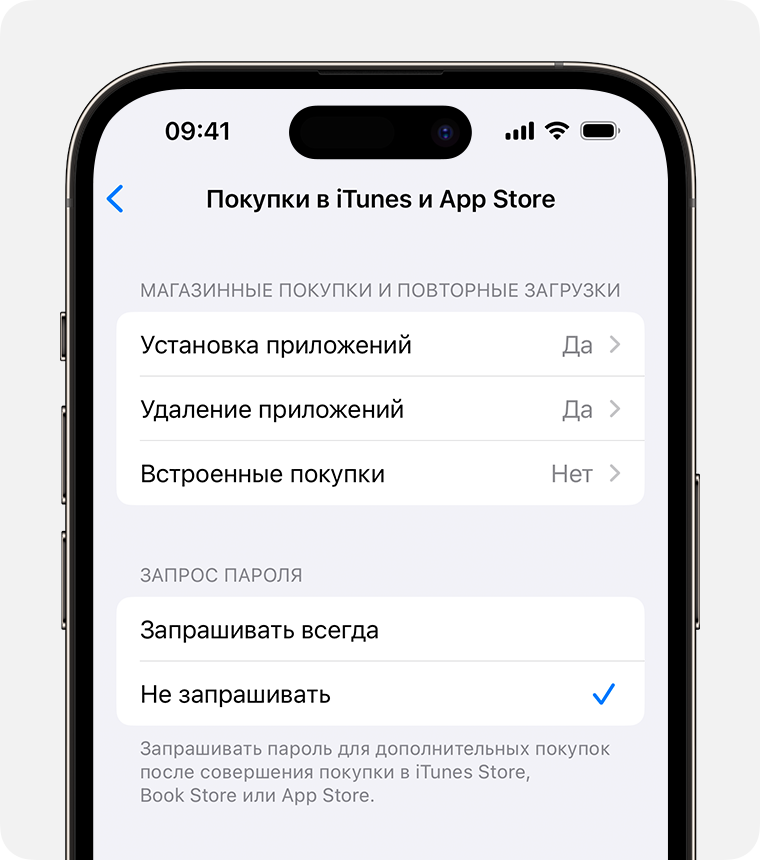
- Перейдите в меню «Настройки» и выберите функцию «Экранное время».
- Нажмите «Контент и конфиденциальность». При необходимости введите пароль.
- Нажмите «Покупки в iTunes Store и App Store».
- Выберите настройку и установите значение «Не разрешать».
Можно также изменить настройки пароля для дополнительных покупок в iTunes Store, App Store или «Магазине книг». Выполните действия 1–3 и выберите вариант «Запрашивать всегда» или «Не запрашивать».
Предоставление доступа ко встроенным приложениям и функциям
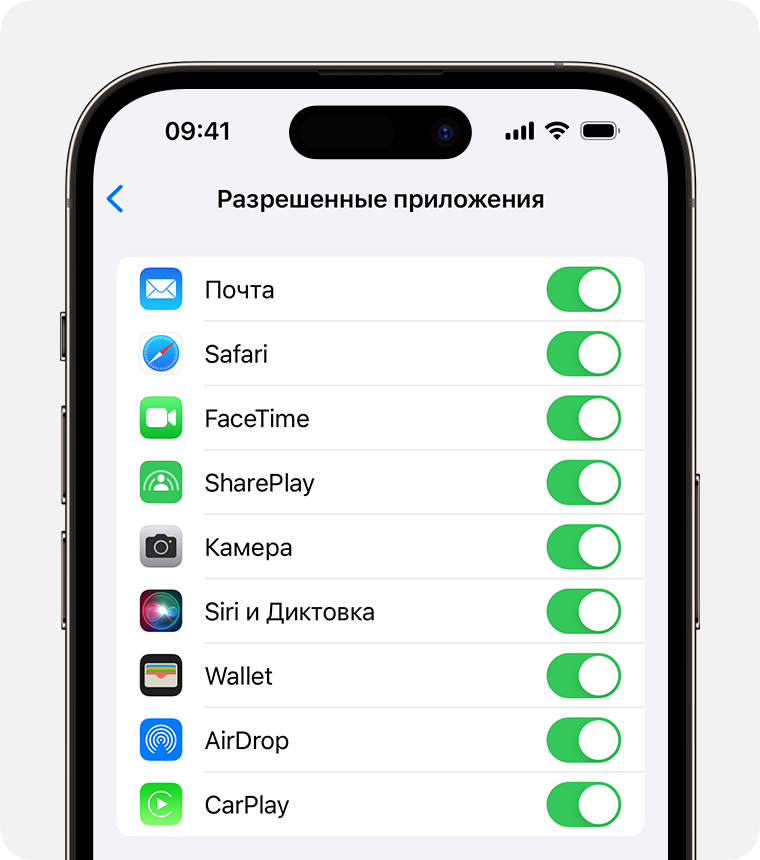
Можно ограничить использование встроенных приложений или функций. При выключении приложений и функций они не удаляются, а просто временно исчезают с экрана «Домой». Например, если выключить приложение «Почта», оно не будет отображаться на экране «Домой», пока вы не включите его снова.
Чтобы изменить список разрешенных приложений, выполните следующие действия.
- Перейдите в меню «Настройки» и выберите функцию «Экранное время».
- Нажмите «Контент и конфиденциальность».
- Введите пароль к функции «Экранное время».
- Нажмите «Разрешенные приложения».
- Выберите приложения, к которым вы хотите разрешить доступ.
Предотвращение доступа к ненормативному контенту и возрастной ценз
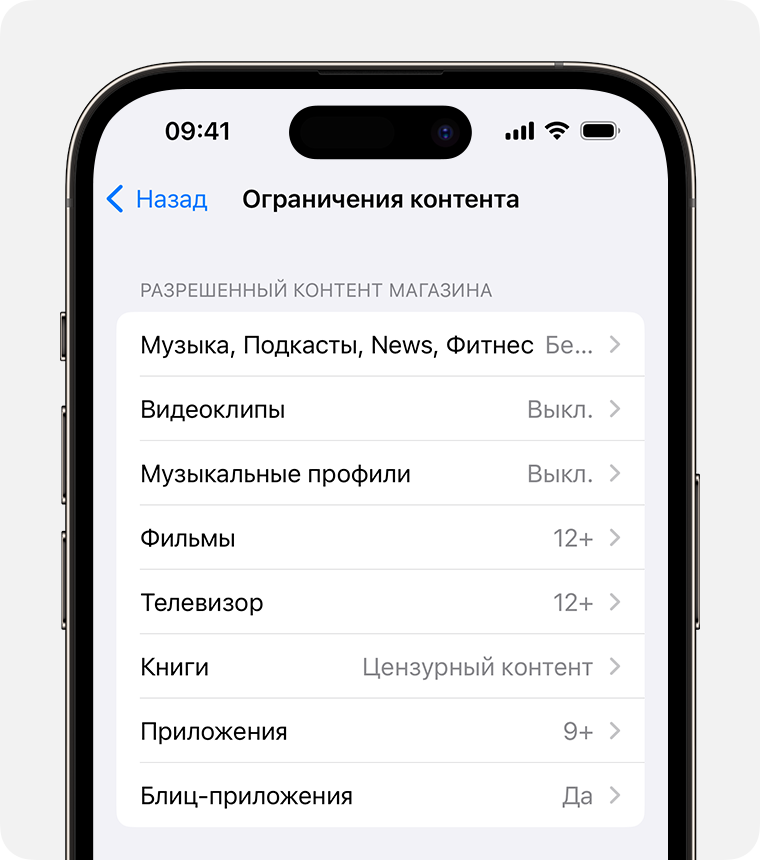
Можно также предотвратить воспроизведение музыки с ненормативным контентом и просмотр фильмов или телешоу с определенным возрастным цензом. Приложения также имеют возрастной ценз, который можно изменить с помощью ограничений в отношении контента.
Чтобы ограничить доступ к ненормативному контенту и применить возрастной ценз, выполните следующие действия.
- Перейдите в меню «Настройки» и выберите функцию «Экранное время».
- Нажмите «Контент и конфиденциальность», а затем — «Ограничения контента».
- Выберите настройки для каждой функции или настройку в разделе «Разрешенный контент магазина».
Ниже приведены типы контента, доступ к которому можно ограничить.
- Музыка, подкасты, новости и фитнес: исключите возможность воспроизводить музыку, видеоклипы, подкасты, новости и тренировки с ненормативным контентом.
- Видеоклипы: исключите возможность искать и просматривать музыкальные видеоклипы.
- Музыкальные профили: исключите возможность предоставлять друзьям общий доступ к тому, что вы слушаете, и отображать то, что слушают они.
- Фильмы: исключите фильмы с определенным возрастным цензом.
- Телешоу: исключите телешоу с определенным возрастным цензом.
- Книги: исключите контент с определенным возрастным цензом.
- Приложения: исключите приложения с определенным возрастным цензом.
- Блиц-приложения: исключите блиц-приложения с определенным возрастным цензом.
Блокировка контента из Интернета
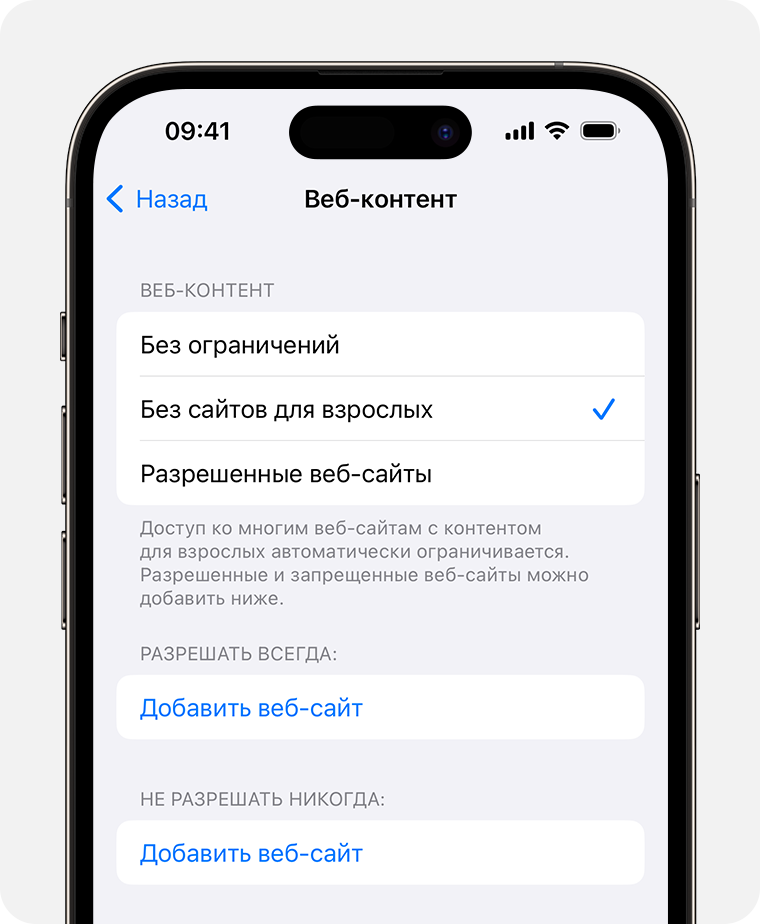
iOS и iPadOS могут автоматически фильтровать веб-контент, чтобы ограничить доступ к материалам для взрослых в Safari и других приложениях на вашем устройстве. Можно также добавить определенные веб-сайты в список разрешенных или заблокированных либо же предоставить доступ только к разрешенным веб-сайтам. Выполните указанные ниже действия.
- Перейдите в меню «Настройки» и выберите функцию «Экранное время».
- Нажмите «Контент и конфиденциальность», а затем введите пароль к функции «Экранное время».
- Нажмите «Ограничения контента», а затем — «Веб-содержимое».
- Выберите вариант «Неограниченный доступ», «Лимит сайтов для взрослых» или «Разрешенные веб-сайты».
В зависимости от предоставленного доступа может потребоваться добавить определенные сведения, например адрес веб-сайта, который необходимо заблокировать.
Каждый раз, когда ребенок впервые обновляет устройство, на котором выполнен вход с помощью его идентификатора Apple ID, до iOS 17, iPadOS 17, watchOS 10 или macOS Sonoma, ограничения веб-контента сбрасываются до значения «Без сайтов для взрослых» для всех его устройств.
Ограничение использования Siri для поиска в Интернете
Чтобы ограничить возможности Siri, выполните следующие действия.
- Перейдите в меню «Настройки» и выберите функцию «Экранное время».
- Нажмите «Контент и конфиденциальность», а затем — «Ограничения контента».
- Прокрутите вниз до пункта Siri и выберите нужные настройки.
Можно ограничить следующие возможности Siri.
- Поиск контента в Интернете: запретите Siri выполнять поиск в Интернете.
- Ненормативная лексика: запретите Siri отображать ненормативную лексику.
Ограничения для приложения Game Center
Чтобы ограничить возможности приложения Game Center, выполните следующие действия.
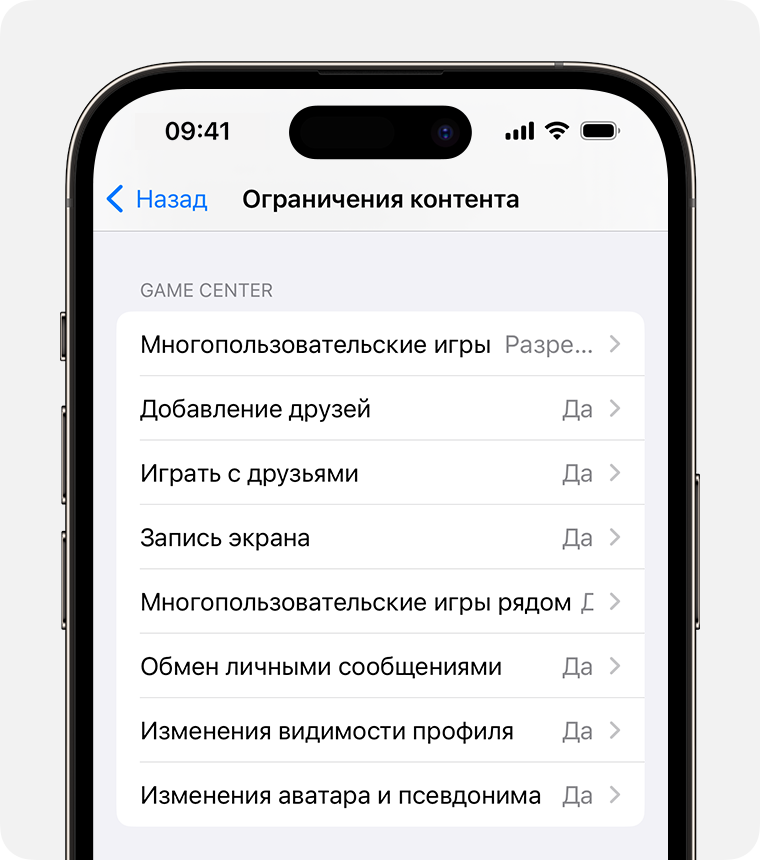
- Перейдите в меню «Настройки» и выберите функцию «Экранное время».
- Нажмите «Контент и конфиденциальность», а затем — «Ограничения контента».
- Прокрутите вниз до пункта Game Center и выберите нужные настройки.
Можно ограничить следующие возможности приложения Game Center.
- Многопользовательские игры: исключите возможность играть в многопользовательские игры, разрешите играть только с друзьями или с любыми пользователями.
- Добавление друзей: исключите возможность добавлять друзей в Game Center.
- Играть с друзьями: исключите возможность делиться списком друзей пользователя Game Center с играми сторонних разработчиков.
- Запись экрана: исключите возможность записывать изображение с экрана и звук.
- Многопользовательские игры рядом: исключите возможность включать настройку для игр рядом.
- Обмен личными сообщениями: исключите возможность пользоваться голосовым чатом, а также отправлять и получать произвольные сообщения с приглашениями в игру или в друзья.
- Изменения видимости профиля: исключите возможность изменять настройки конфиденциальности профиля.
- Изменения аватара и псевдонима: исключите возможность изменять аватары и псевдонимы в Game Center.
Возможность изменять настройки конфиденциальности
Настройки конфиденциальности на вашем устройстве позволяют контролировать доступ приложений к хранящимся на устройстве сведениям или аппаратным функциям. Например, можно позволить приложению для социальных сетей запрашивать разрешение на использование камеры, чтобы делать и отправлять снимки.
Чтобы разрешить изменение настроек конфиденциальности, выполните следующие действия.
- Перейдите в меню «Настройки» и выберите функцию «Экранное время».
- Нажмите «Контент и конфиденциальность». При необходимости введите пароль.
- В разделе «Конфиденциальность» нажмите на настройку, которую вы хотите изменить.
Вот некоторые настройки и возможности, доступ к которым можно запретить.
- Службы геолокации: заблокируйте настройки, чтобы разрешить приложениям и веб-сайтам использовать местоположение
- Контакты: запретите приложениям получать доступ к вашим контактам.
- Календари: запретите приложениям получать доступ к вашему календарю.
- Напоминания: запретите приложениям получать доступ к вашим напоминаниям.
- Фотографии: запретите приложениям получать доступ к вашим фотографиям.
- Поделиться геопозицией: запретите приложениям «Сообщения» и «Найти друзей» получать доступ к сведениям о местонахождении.
- Общий доступ к Bluetooth: запретите устройствам и приложениям передавать данные через Bluetooth.
- Микрофон: запретите приложениям получать доступ к вашему микрофону.
- Распознавание речи: запретите приложениям получать доступ к функциям «Распознавание речи» и «Диктовка».
- Реклама Apple: запретите изменять настройки, связанные с рекламой.
- Разрешить приложениям запрашивать отслеживание действий: запретить отслеживание активности приложениям, которым вы заблокировали доступ
- Медиа и Apple Music: запретите приложениям получать доступ к вашим фотографиям, видеороликам или медиатеке.
Возможность изменять другие настройки и функции
Разрешить изменение других настроек и функций можно так же, как и в случае с настройками конфиденциальности.
- Перейдите в меню «Настройки» и выберите функцию «Экранное время».
- Нажмите «Контент и конфиденциальность». При необходимости введите пароль.
- В разделе «Разрешение изменений» выберите функции или настройки, для которых нужно изменить разрешение изменять, а затем — «Да» или «Запретить».
Вот некоторые настройки и возможности, изменение которых можно разрешить.
- Пароли: запретите изменять пароли
- Изменение учетной записи: запретите изменять учетные записи в разделе «Пароли».
- Изменение сотовых данных: запретите изменять настройки сотовых данных
- Громкие звуки тише: запретите изменять настройки громкости для безопасного прослушивания.
- За рулем: запретите изменять настройки фокусирования «За рулем»
- ТВ-провайдер: запретите изменения настроек ТВ-провайдера
- Фоновой активности ПО: запретите изменять работу фоновых приложений
Внесение изменений в функции контроля здоровья и безопасности
Некоторые функции Экранного времени могут быть включены по умолчанию для детей в группе Семейного доступа.
Информация о продуктах, произведенных не компанией Apple, или о независимых веб-сайтах, неподконтрольных и не тестируемых компанией Apple, не носит рекомендательного или одобрительного характера. Компания Apple не несет никакой ответственности за выбор, функциональность и использование веб-сайтов или продукции сторонних производителей. Компания Apple также не несет ответственности за точность или достоверность данных, размещенных на веб-сайтах сторонних производителей. Обратитесь к поставщику за дополнительной информацией.
Как поставить ограничение по возрасту на ютубе
Мы собрали ответы на некоторые часто задаваемые вопросы о приложении Family Link. Если вы уже используете его и вашего вопроса нет в списке, посетите наш Справочный центр.
Описание
Развернуть все
Как работает приложение Family Link?
Приложение Family Link помогает родителям контролировать то, как их дети используют свои устройства Android, и позволяет настраивать определенные правила для семейной группы.
Прежде всего, ребенку или подростку потребуется смартфон или планшет, поддерживающий приложение Family Link. Родители должны установить приложение Family Link на свое собственное устройство Android или iOS.
Если у ребенка или подростка уже есть аккаунт Google, приложение Family Link поможет родителям связать его со своим собственным аккаунтом. Чтобы завершить процесс связывания аккаунтов, ребенку или подростку, возможно, потребуется скачать и установить приложение Family Link, предназначенное для детей, на своем устройстве.
При необходимости родители могут использовать Family Link, чтобы создать аккаунт Google для своего ребенка младше 13 лет (ограничение по возрасту может быть иным в зависимости от страны). Затем ребенок может выполнить вход в этот аккаунт на своем устройстве.
Когда между аккаунтами будет установлена связь, родители смогут использовать приложение Family Link, чтобы, например, настраивать ограничения в отношении контента и проверять, сколько времени ребенок проводит за устройством.
Блокирует ли приложение Family Link весь недопустимый контент на устройствах детей?
Нет. Приложение Family Link не блокирует недопустимый контент, но позволяет управлять фильтрами, которые доступны в некоторых сервисах (например, в Google Поиске и Chrome). Родители детей, уже достигших 13 лет, могут использовать Безопасный режим для YouTube. Это дополнительная функция, которая позволяет скрывать нежелательный контент с определенными возрастными ограничениями. Обратите внимание, что алгоритмы фильтрации несовершенны, поэтому существует вероятность, что ваш ребенок увидит материалы сексуального или шокирующего характера либо другой нежелательный контент. Мы рекомендуем изучить настройки сервиса и функции Family Link, чтобы задать подходящие для вашей семьи ограничения.
Могут ли родители использовать приложение Family Link на устройствах Android?
Да. Родители могут использовать приложение Family Link на устройствах под управлением операционной системы Android 4.4 или более поздней версии.
Могут ли родители использовать приложение Family Link на устройствах iOS?
Да. Родители могут использовать приложение Family Link на устройствах с операционной системой iOS 11 или более поздней версии.
Могут ли родители использовать Family Link в браузере?
Родители могут управлять некоторыми настройками аккаунта через браузер. Чтобы настроить такие функции, как ограничение времени использования устройства, понадобится приложение Family Link для Android или iOS.
Могут ли дети и подростки использовать Family Link на устройствах Android?
Для оптимальной работы приложения Family Link мы рекомендуем использовать устройства под управлением Android 7.0 (Nougat) или более поздних версий. Некоторые устройства под управлением Android 5.0 и 6.0 также могут быть совместимы с Family Link. Более подробная информация доступна в Справочном центре.
Могут ли дети и подростки использовать Family Link на устройствах Chromebook (Chrome OS)?
Да, они могут входить в свои аккаунты Google на устройствах Chromebook. Родители могут управлять устройствами Chromebook и настройками аккаунтов своих детей, а также настраивать ограничения на доступ к сайтам. Подробнее.
Могут ли дети и подростки использовать Family Link на устройствах iOS и в браузере?
Дети и подростки могут входить в свои аккаунты Google на устройствах iOS и в браузере с согласия родителей. Родители могут управлять некоторыми настройками аккаунта, которые будут применяться, когда ребенок или подросток вошел в аккаунт и пользуется приложениями и сервисами Google на устройстве iOS или через веб-интерфейс. При этом родителям будут недоступны такие функции приложения Family Link, как управление приложениями или ограничение времени использования устройства. Подробнее о входе в аккаунт на устройствах iOS и о входе в аккаунт через браузеры…
Сколько времени занимает настройка устройства и аккаунта Google для ребенка?
На настройку устройства Android и аккаунта Google для вашего ребенка понадобится около 15 минут.