
Напоминания в 1С: Зарплата и управление персоналом 8 редакции 3.0


Каждый день в работе бухгалтера появляются все новые и новые задачи. Большой объем работы приводит к тому, что разобраться со списком всех дел оказывается практически невозможно. Держать в голове такой перечень необходимых задач не только сложно, но и нерационально: вы вполне можете забыть о необходимости выполнения той или иной операции. Чтобы не допустить такой ситуации, стоит воспользоваться удобными напоминаниями. В этой статье я хочу рассказать вам, как 1С: Зарплата и управление персоналом 8 редакции 3.0 может помочь не забывать о важных делах.
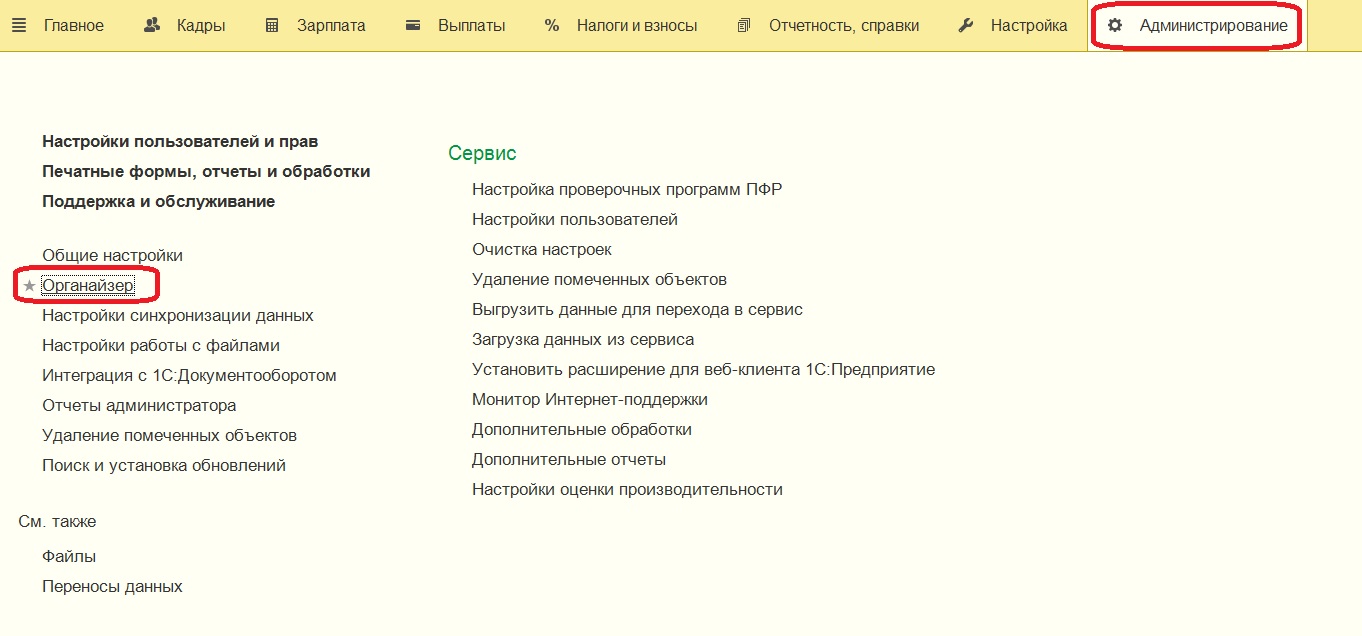
Программа предоставляет нам возможность создавать произвольные напоминания, чтобы воспользоваться таким сервисом необходимо зайти в «Органайзер», который находится в разделе «Администрирование».
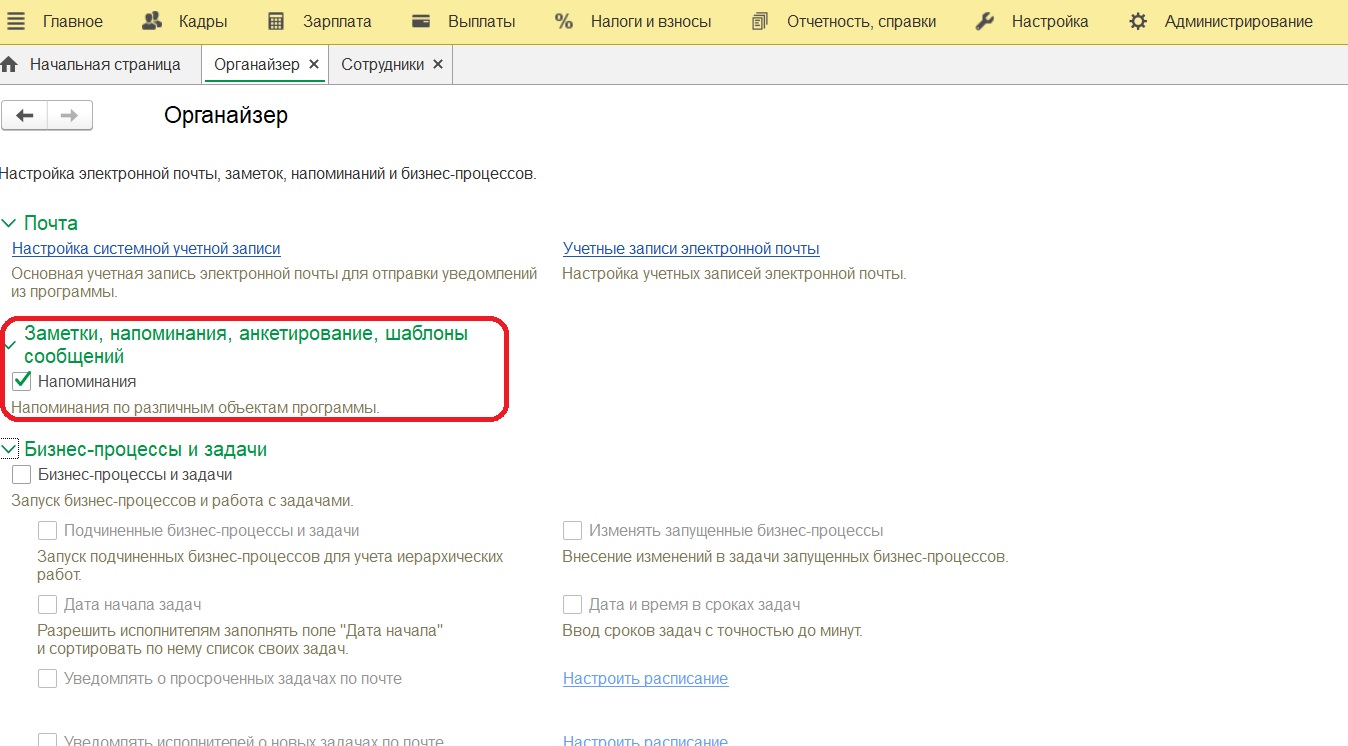
Устанавливаем соответствующую галочку в данной панели.
В итоге, во многих объектах появилась специальная кнопка  для добавления напоминаний. К таким объектам относятся как справочники, например, «Сотрудники»,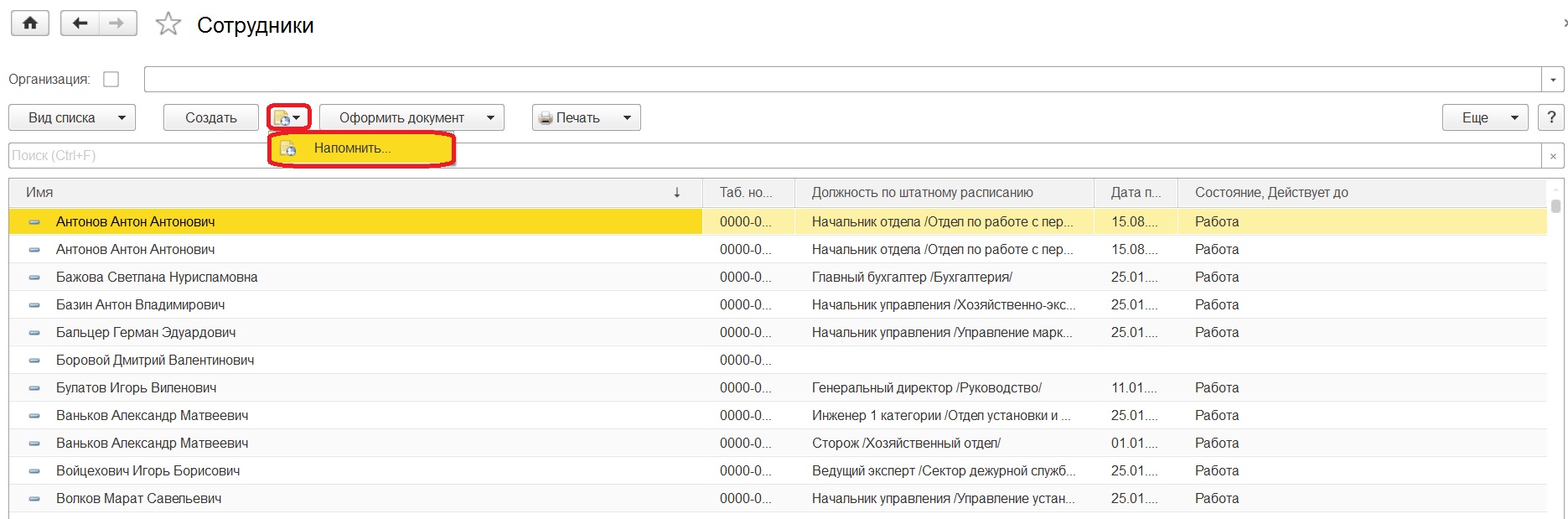
так и различные документы («Премии», «Начисление зарплаты и взносов», «Разовые начисления», «Больничные листы») и журналы документов.

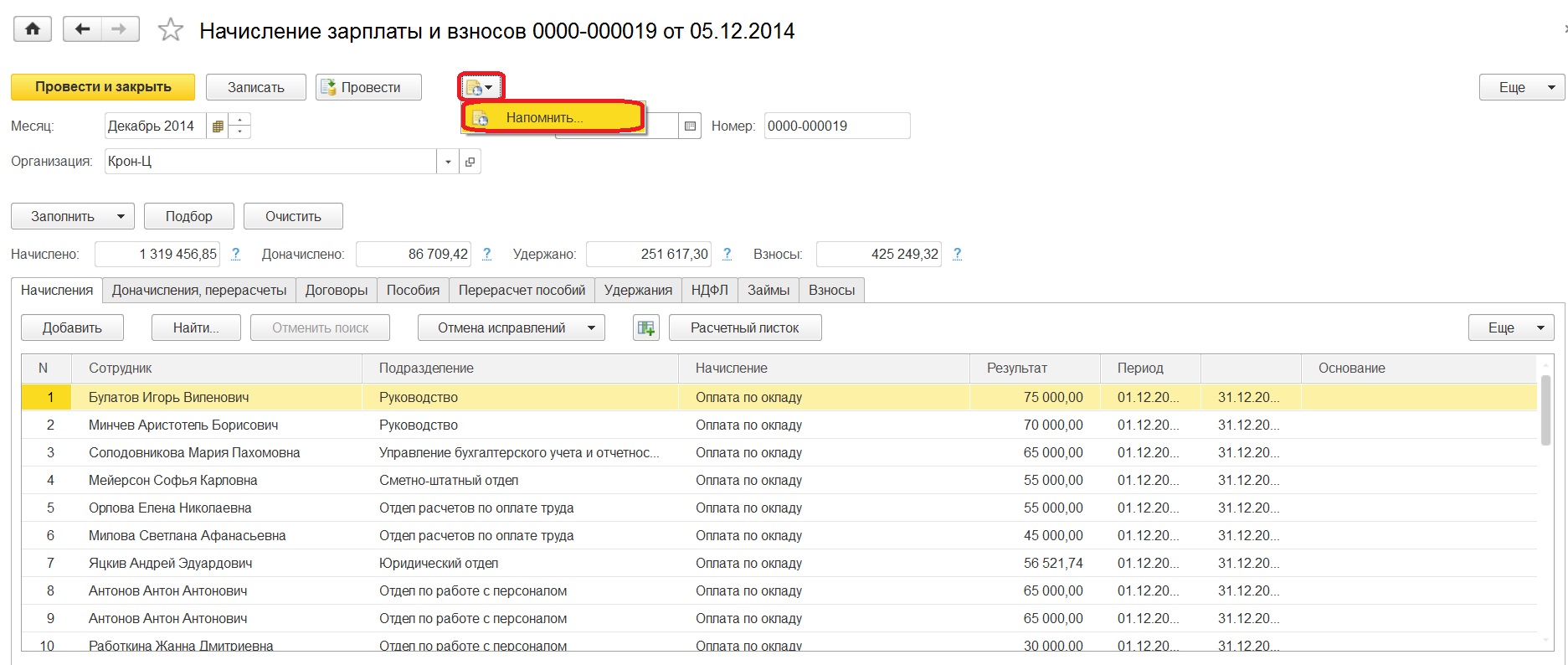
В форме объекта требуется нажать на соответствующую кнопку и выбрать «Напомнить», далее в открывшемся окне автоматически выводится наименование документа, нужно указать время.
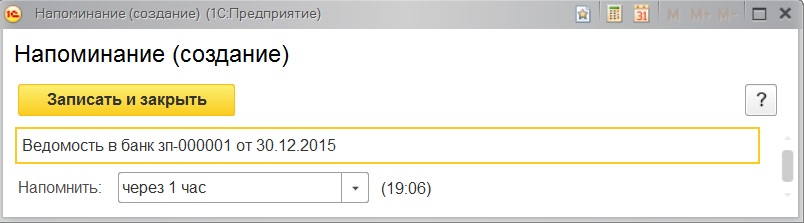
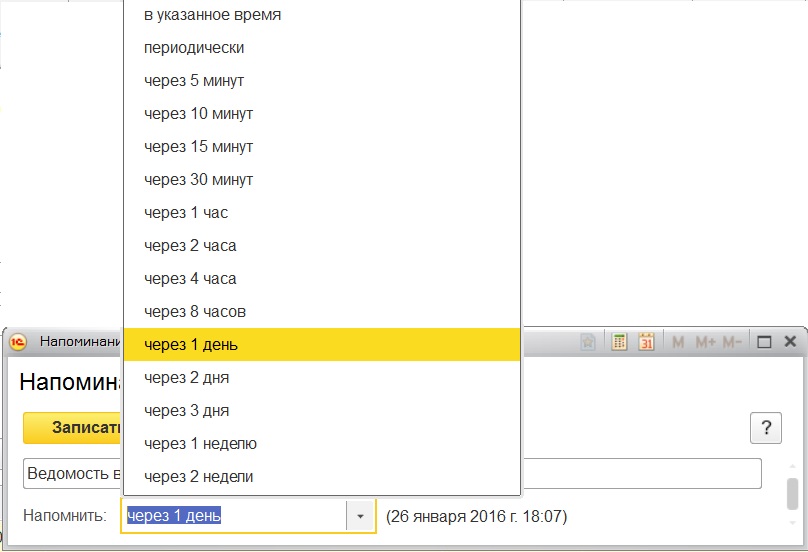
На выбор будет предложено большое количество способов указать, когда произойдет напоминание. В выпадающем списке есть интервалы, через которые «выскочит» сообщение, допустим, через 30 минут или 3 дня от текущей даты.
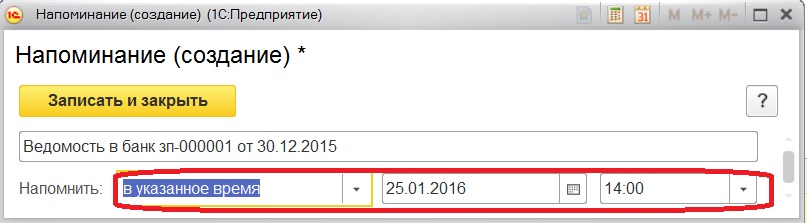
Есть возможность сделать напоминание однократным, причем день и время указываются пользователем.
При необходимости можете настроить периодическое напоминание.
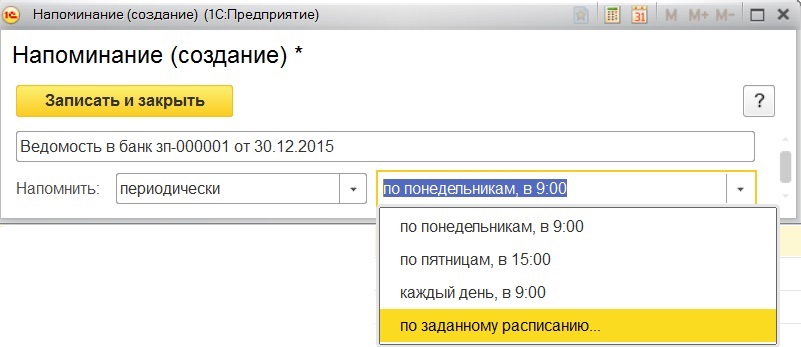
Реализовано даже создание своего собственного расписания, чтобы напоминание появлялось, например, по дневному или недельному расписанию.
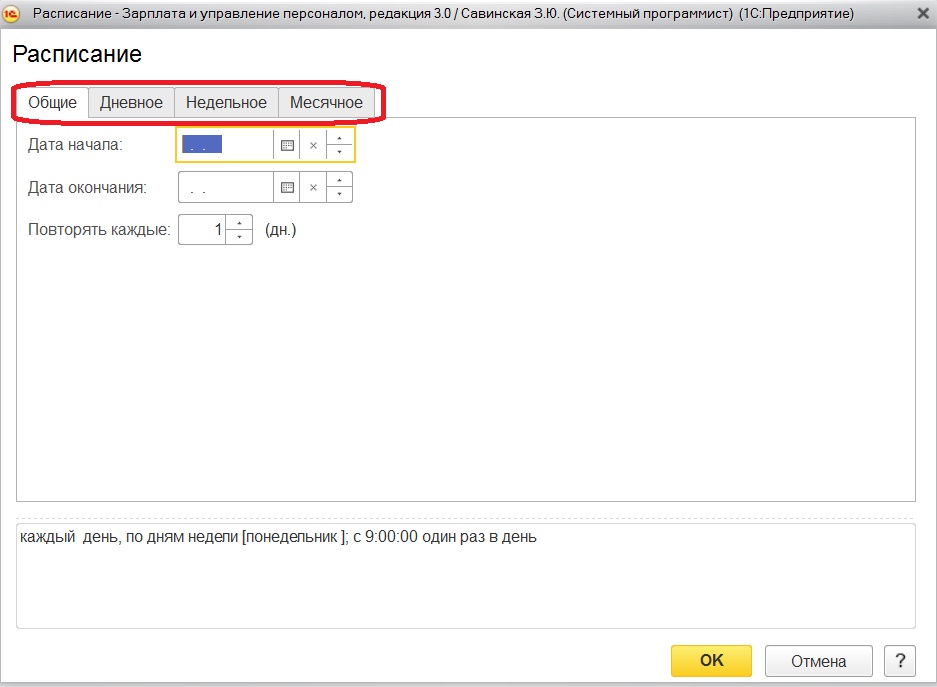
Одному документу соответствует только одно напоминание. В случае, если потребовалось изменить уже введенное напоминание обращаемся к той же команде из документа и исправляем его, либо следует обратиться к общему списку напоминаний, ниже будет описано как найти весь список.
Благодаря этой настройке в указанное время программа напомнит вам о том, что у вас есть неоконченное дело.
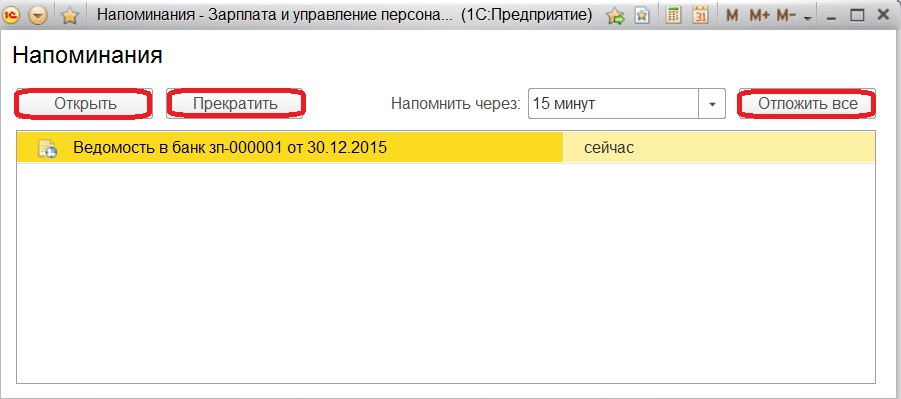
В открывшемся автоматически окне увидим список напоминаний и время, на которое напоминание было просрочено. Можно как открыть документ из списка, так и по кнопке «Прекратить» остановить процесс напоминаний. Воспользовавшись кнопкой «Отложить все» можно отсрочить появление напоминаний на выбранный период времени.
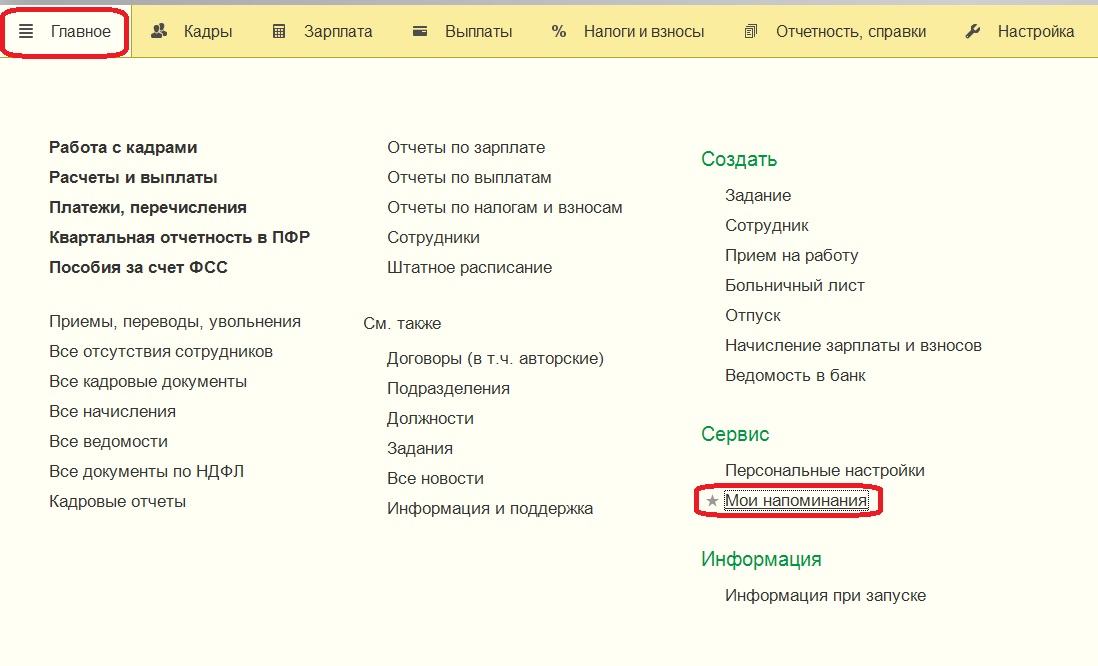
Общий список напоминаний хранится в сервисе «Мои напоминания», открыть его можно в разделе «Главное».
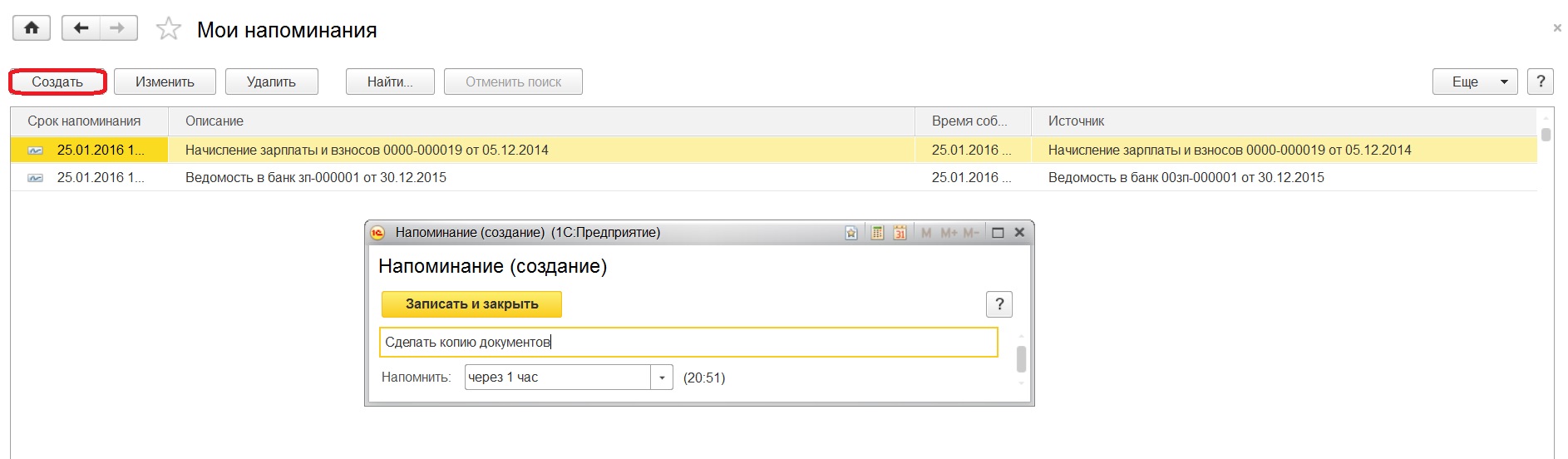
Эта форма позволяет увидеть все напоминания, изменить или остановить ненужные. А когда переходим к созданию нового элемента, то можно сделать произвольное напоминание со своим текстом, которое не будет привязано ни к документу, ни к справочнику.
В будущих версиях планируется реализация различных автоматических напоминаний, например, о днях рождения сотрудников.
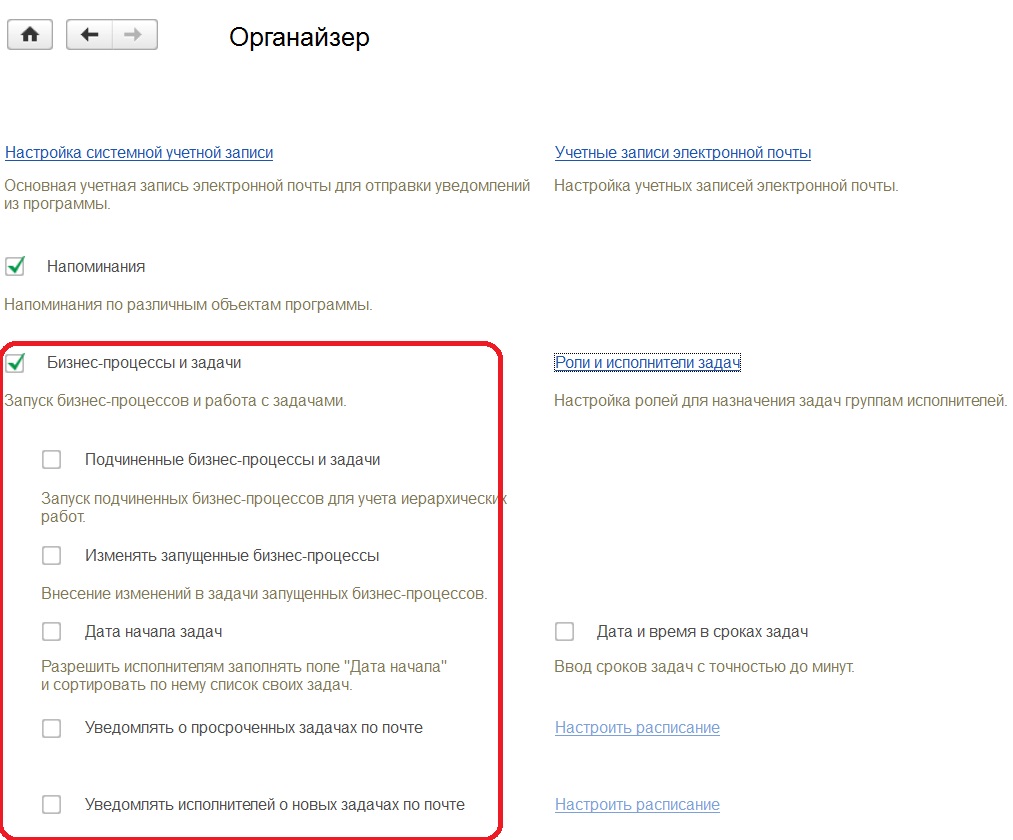
Также при настройке органайзера можно поставить галочку «Бизнес-процессы и задачи». Это позволит нам управлять таким бизнес-процессом, как задания.
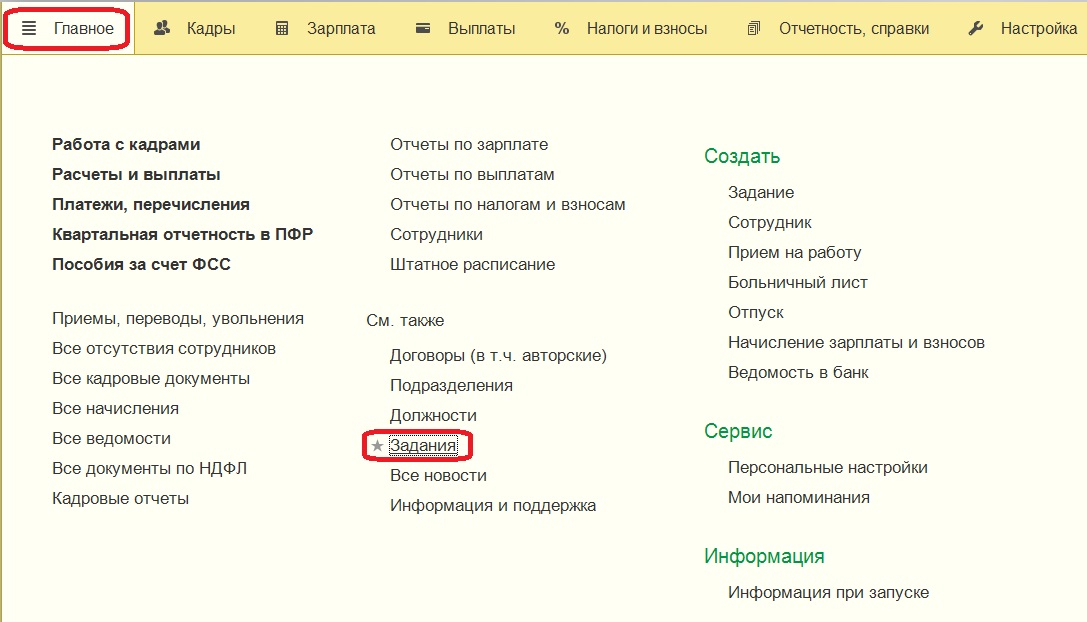
В разделе «Главное» есть пункт «Задания», посредством которого пользователи могут как и себе, так и другим назначать задания.

При создании обязательно указывается исполнитель и дата, когда должно быть выполнено задание.
Обратившись к главному меню, вы можете настроить отражение ваших задач на начальной странице.
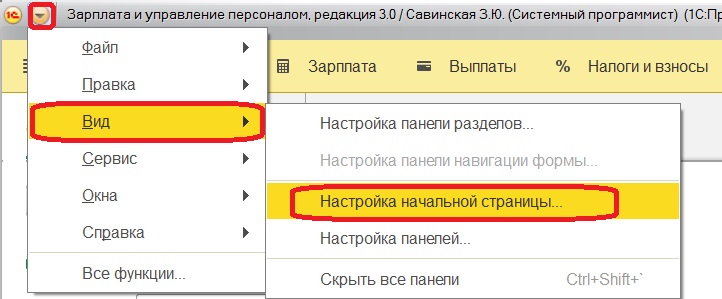
Переходим к настройке начальной страницы и добавляем ставшую доступной форму «Задача: Мои задачи».
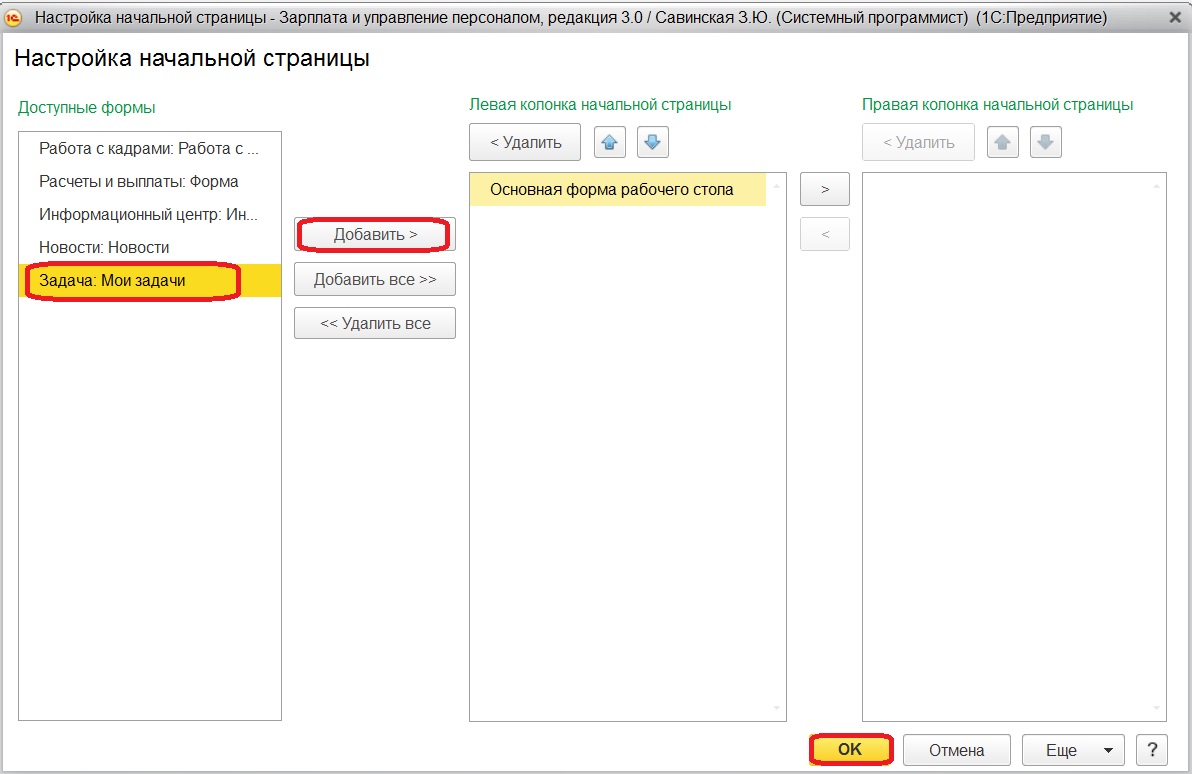
Таким образом, на начальной странице пользователя будут отражаться те задачи, у которых он выставлен исполнителем.
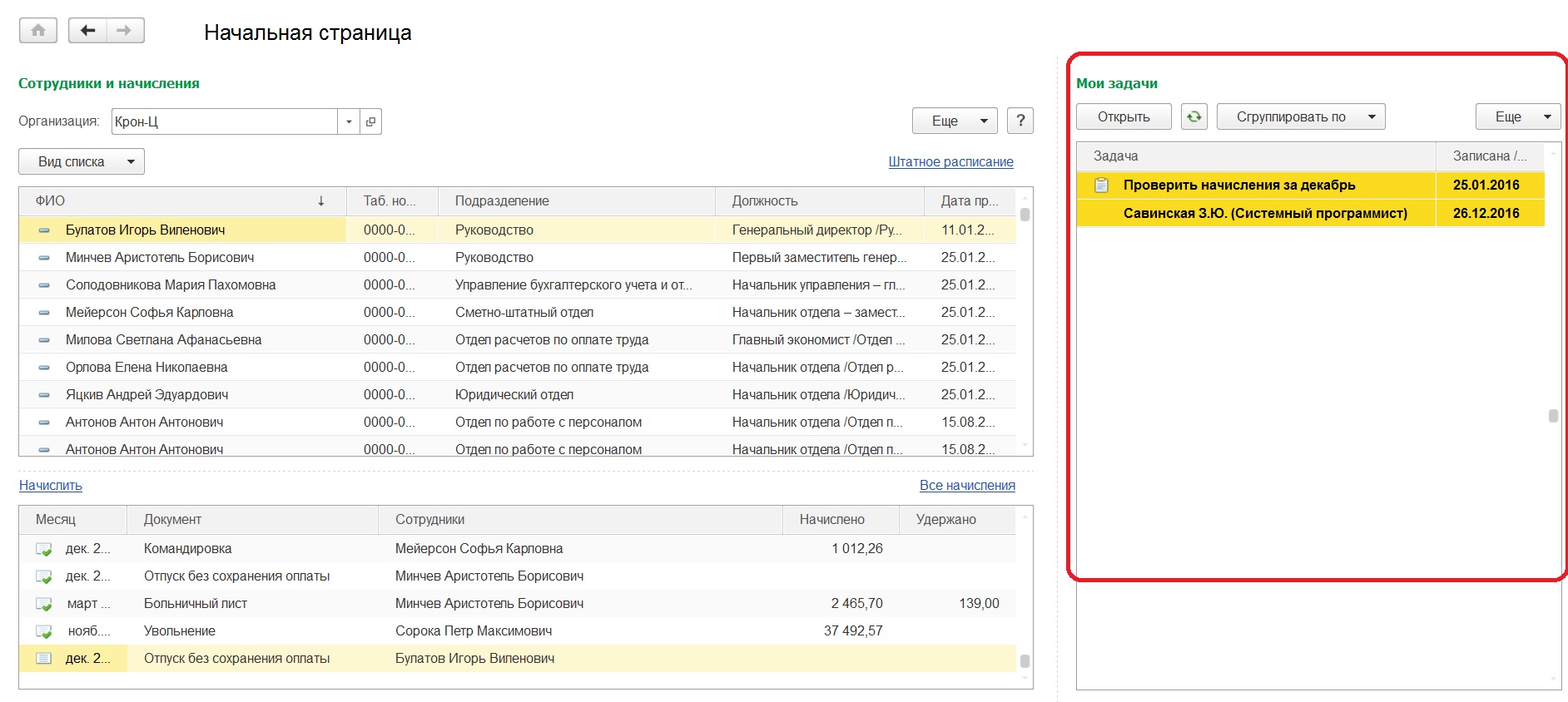
Настоящий органайзер пока не реализован в полной мере, но уже может удовлетворить некоторые важные потребности пользователя. Новый сервис позволит сделать вашу работу более упорядоченной и эффективной.
Автор статьи: Кристина Саввина
Понравилась статья? Подпишитесь на рассылку новых материалов
Работа с напоминаниями или как не забыть о важном (на примере «1С:Зарплата и управление персоналом 8» ред. 3)

Основная задача работы с напоминаниями заключается в фиксации задач бухгалтера в программе с целью дальнейшего напоминания. Использование данного механизма позволяет создавать не только напоминания разового характера, но и напоминания по заданному расписанию с определенной периодичностью.
Для того чтобы включить работу с напоминаниями в информационной базе, необходимо поставить галочку «Напоминания» (Администрирование – Органайзер – Заметки, напоминания, анкетирование, шаблоны сообщений).

После включения данной настройки во многих документах появляется кнопка, с помощью которой можно перейти к созданию напоминаний.

При этом стоит обратить внимание, что напоминания сохраняются только для того пользователя, который непосредственно их создал.
Напоминания могут выводиться относительно предмета, времени, а также периодически. Рассмотрим более подробно каждый из вариантов.

Первый вариант «относительно предмета» позволяет установить срок касаемо определенного объекта с указанием «за» какое время необходимо напомнить и «до» — выбор объекта, относительно которого формируется напоминание.

Поскольку дата 21.08.19 уже прошла, программа предлагает тот же день, только уже следующего года. Если же дата не указывается, то будет применяться текущее значение выбранного реквизита.
Удачным примером применения данного способа может быть напоминание об окончании действия какого-либо сертификата, категории, срока действия трудового договора, что влияет на изменение условий оплаты труда сотрудников.
Если выбираем второй вариант «периодически», то нужно задать определенное расписание (день недели или же создать свое удобное расписание).

Предположим, у пользователя есть задача проверить остатки отпусков до конца этого года. Для удобства, исходя из своего графика работы, пользователь уделяет этой задаче по одному часу в день по вторникам. Тогда в создании напоминания нужно выбрать «по заданному расписанию» и на вкладках «Общие», «Дневное», «Недельное», «Месячное» указать расписание напоминаний. Подсказка для пользователя – вывод текста в нижней части окна после установки той или иной галочки либо же даты, дня месяца.

Третий вариант «в указанное время» дает возможность указать день (дата) и время.
Итак, предположим, что нам заранее было неизвестно, какое время сотрудник будет работать по данному графику, и через определенное время поступила информация о том, что необходимо напомнить в конце года об изменении условий работы на общем собрании, для этого создадим напоминание. Тогда в окне с созданием напоминания пишем произвольный текст (тот, который хотим видеть в напоминании), выбираем Напомнить «в указанное время», ставим дату и время (в заданный день и время у пользователя появится окно с напоминанием об изменении графика работы).

Четвертый вариант «через» предусматривает напоминание по истечении определенного времени (от 5 минут до 2 недель).
Отсчет времени идет от рабочего времени компьютера, т.е. если при создании напоминания время 09:06, то при выборе «через 2 недели» отобразится соответствующая дата и время 09:06.

Еще интересной особенностью работы с напоминаниями можно назвать напоминание о дне рождении сотрудника. Чтобы не забыть поздравить коллегу, нужно зайти в карточку сотрудника и нажать на «колокольчик», в открывшейся форме выбрать количество дней до дня рождения, когда необходимо напомнить о событии.

Если же необходимо создать напоминание относительно нескольких или всех сотрудников, то нужно зайти в справочник «Сотрудники» и выбрать один из трех вариантов:
1) выделить нужных сотрудников, удерживая кнопку «Ctrl», нажимая на нужные строки;
2) выделить несколько подряд идущих строк с сотрудниками, удерживая кнопку «Shift»;
3) выделить весь список сотрудников, удерживая комбинацию клавиш «Ctrl + A».
После чего нажать на кнопку с созданием напоминания «Напоминать о дне рождения».

Все созданные пользователем напоминания можно увидеть в разделе «Главное», здесь также можно создать новое напоминание, скорректировать ранее созданное либо удалить его.


Также стоит отметить, что пользователи с полными правами могут видеть напоминания всех пользователей, создавать новые напоминания или посредством копирования одного из напоминаний создавать такое же, но уже для другого пользователя.


Если Вы работаете в конфигурации «1С:Зарплата и управление персоналом 8» (ред. 3) и решили оптимизировать свою работу, перестав пользоваться стикерами и блокнотами, то смело можете использовать механизм напоминаний, чтобы не забыть что-то важное!
Самсонова Валерия
Консультант Компании «АНТ-ХИЛЛ»
При цитировании статей или заметок
ссылка на сайт автора обязательна
Накопились вопросы и нужна помощь?
С удовольствием на все ответим и поможем всё настроить!
звоните!

(473) 202-20-10 (495) 145-94-84

© 2023 1С-ФРАНЧАЙЗИ
НАШИ СОЦСЕТИ


- БУХГАЛТЕРСКИЙ УЧЕТ
- CRM
- ДОКУМЕНТООБОРОТ
- РЕСТОРАНЫ И ГОСТИНИЦЫ
- МАРКИРОВКА
Г. ВОРОНЕЖ,
БУЛЬВАР ПОБЕДЫ, 50
«Вторая память», или про текущие дела, напоминания и заметки в «1С: Управление торговлей 11»
В статье рассматривается новый механизм прикладного решения «Управление торговлей, ред.11», предназначенный для облегчения работы пользователя – заметки и напоминания:
- Как настроить программу для использования механизма заметок и напоминаний?
- Как добавить напоминание?
- Что представляет собой список напоминаний?
- Где еще можно увидеть список напоминаний?
- Как настраивать права доступа к напоминаниям?
- Как создать новую заметку?
- Что представляет собой список заметок?
- Где можно увидеть список всех заметок?
- Как настраивать права доступа к заметкам?
- Где можно увидеть список текущих дел пользователя?
Применимость
Статья написана для редакции УТ 11.1. Если вы используете эту редакцию, отлично — прочтите статью и внедряйте рассмотренный функционал.
Если Вы работаете со старшими версиями УТ 11, то данный функционал является актуальным. Наиболее заметным отличием УТ 11.3/11.4 от редакции 11.1 является интерфейс Такси. Поэтому, чтобы освоить материал статьи — воспроизведите представленный пример на своей базе УТ 11. Таким образом Вы закрепите материал практикой 🙂
Использование заметок и напоминаний
Так… Главное – ничего не забыть. В 10 надо позвонить клиенту, обсудить с ним состав заказа, поговорить про возможные скидки. А еще договора вчерашние у юриста получить назад. А в 11 поставка придет, надо документы забрать не забыть. Черт, а еще же надо отправить отчет о сделках руководству, срок как обычно – вчера. А где этот номер телефон, я же его куда-то записывал, тут должен быть где-то в этой стопке, а, нет, я стикер на монитор прилепил, желтый вроде, нет, это не тот… Да где же он?
Подобные мысли часто пробегают в голове у многих сотрудников разных предприятий от рядового менеджера до руководителя. Давайте разберемся подробнее, как «1С:Управление торговлей 11» может помочь не забыть о важных делах.
Настройки программы
Включить использование заметок и напоминаний в конфигурации можно в разделе Администрирование – Органайзер, установив соответствующие галочки.
Добавление напоминаний
Чтобы добавить напоминание об определенном документе или справочнике в форме этого объекта необходимо выполнить команду Органайзер – Напомнить.
В открывшемся окне нужно ввести текст напоминания и указать время в поле Напомнить.
Существует несколько вариантов задания времени появления напоминания. Напоминание может появиться однократно в день и время, непосредственно указанные пользователем. Можно выбрать из списка интервал, через который напоминание активизируется, например, через 5 или 10 минут от текущей даты. Также возможно сделать напоминание периодическим, чтобы оно появлялось по заданному пользователем расписанию.
По одному и тому же справочнику или документу возможно установить только одно напоминание. Чтобы исправить ранее введенное напоминание следует воспользоваться той же командой Органайзер – Напомнить и отредактировать его.
Список напоминаний
Когда наступило указанное в напоминании время, в программе открывается список напоминаний. В списке для каждой строки указан текст напоминания и время, на сколько напоминание было просрочено. Двойным щелчком мыши можно открыть документ или справочник, для которого было установлено напоминание.
После нажатия на кнопку Прекратить выбранные напоминания больше не будут показываться пользователю.
При помощи кнопки Отложить все можно приостановить появление напоминаний на определенный период времени.
Мои напоминания
Все напоминания, введенные в систему, можно увидеть в списке Мои напоминания. Открыть его можно в разделе Органайзер при помощи команды Мои напоминания.
Из этой формы можно также прекратить действие напоминаний. Кроме того при нажатии на кнопку Создать можно внести напоминание, не привязанное к какому-либо документу или справочнику.
Права доступа к напоминаниям
Для работы с напоминаниями у пользователя информационной базы должна быть установлена роль «Использование напоминаний».
Создание заметок
Заметки в программе – это вспомогательные текстовые сведения, предназначенные для временного хранения в системе. Например, это может быть адрес электронной почты или номер телефона заказчика, временно записанный в системе вместо листочка бумаги. Позже эту информацию нужно будет внести в справочник, а для быстроты временно можно создать заметку.
Чтобы создать заметку об определенном документе или справочнике в форме этого объекта необходимо выполнить команду Органайзер – Создать заметку.
В следующем окне нужно ввести текстовое описание заметки. Возможно применение элементов визуального оформления текста (цвет, размер шрифта, нумерованный список и т.д.).
В списке заметки могут выделяться различными цветами (поле Цвет на форме).
Мои заметки
Все заметки по данному документу или справочнику можно увидеть, нажав Мои заметки в панели навигации этого объекта.
Администратор системы имеет возможность видеть заметки других пользователей при установке галочки Показывать заметки других пользователей в этом списке. Жирным шрифтом выделяются заметки, отображаемые на рабочем столе.
Список заметок можно отобразить на рабочем столе. Здесь выводятся не помеченные на удаление заметки, у которых установлена галочка Отображать на рабочем столе.
Также с рабочего стола можно ввести новую заметку. Такая заметка не будет связана с каким-либо документом или справочником, составление ее не отличается от рассмотренного выше создания заметки для документа.
Все заметки
Для просмотра всех заметок, введенных в систему, необходимо выполнить команду Органайзер – Все заметки. Заметки выводятся по группам.
В этом списке можно осуществить отбор по цвету и предмету заявки. Жирным шрифтом здесь также выделяются заметки, отображаемые на рабочем столе.
Права доступа к заметкам
Для работы с заметками у пользователя информационной базы должна быть установлена роль «Использование заметок».
Текущие дела
Также на рабочий стол может быть выведена форма Текущие дела.
На ней отображаются задачи, находящиеся в работе. Задачи группируются следующим образом:
- Внутренние потребления товаров
- Распоряжения на оформление документов в работе
- Распоряжения на оформление документов на сегодня
- Документы к отгрузке
- Распоряжения на оформление
- Выданные доверенности
- Доверенности, истекающие сегодня
- Просроченные доверенности
- Договоры на согласовании
- Просроченные договоры
- Договоры на согласовании
- Просроченные договоры
- Распоряжения на оформление документов в работе
- Распоряжения на оформление документов на сегодня
- Документы к сборке (разборке)
- Распоряжения на оформление в работе
- Распоряжения на оформление в работе
- Распоряжения на оформление на сегодня
- Документы к отгрузке
- Документы к предоплате
- Задания к подготовке
- Задания к оформлению заказов
- Просроченные задания
- Задачи к выполнению
- Всего заказов в работе
- На сегодня
- Просрочена оплата по заказам
- Просрочено исполнение заказов
- Всего заказов в работе
- На сегодня
- Просрочено исполнение нами
- Просрочено исполнение поставщиком
- Всего заявок в работе
- На сегодня
- Просрочена оплата по заявкам
- Просрочено исполнение заявок
- Заявки к утверждению
- Утверждение просрочено
- Распоряжения к выполнению
- Соглашения на согласовании
- Просроченные соглашения
- Всего предложений в работе
- Просроченные предложения
- Требуется оформить
- Требуется оформить
- Основания к оформлению
- Распоряжения на оформление в работе
- Документы к отгрузке
- Распоряжения к исполнению
- Распоряжения к исполнению
- Всего сделок в работе
- Соглашения на согласовании
- Просроченные соглашения
- Соглашения на согласовании
- Просроченные соглашения
- Документы на подпись
Задачи нижнего уровня выводятся в виде гиперссылок, при нажатии на которые открывается форма, расшифровывающая выбранный показатель (например, список открытых заказов клиентов с отбором по текущему пользователю).
Итак, в этой статье мы рассмотрели инструменты конфигурации «1С:Управление торговлей 11», предназначенные для повышения эффективности работы пользователей при помощи ведения списка заметок и напоминаний.
Автор статьи, Василий Ханевич.
г. Калининград, 2013 г.
Использование механизма напоминания о событиях в УПП
1. Для того чтобы включить механизм напоминаний нужно в Настройках пользователя поставить флажок «Использовать напоминания»:
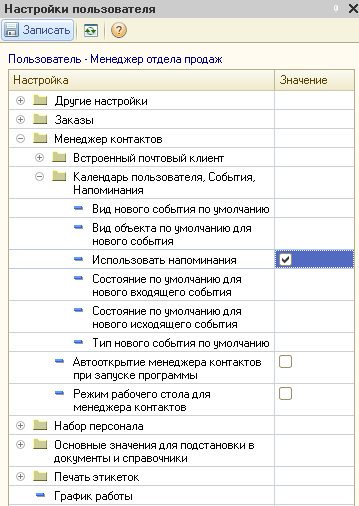 ВНИМАНИЕ. Данная настройка начнёт работать только со СЛЕДУЮЩЕГО ВХОДА этого пользователя в программу! 2. Напоминания можно устанавливать при помощи документа Событие (есть в разных интерфейсах; обычно находится в разделах, связанных с взаимоотношениями с клиентами (CRM); например, в интерфейсе «Полный» этот документ находится в Документы->Управление отношениями с клиентами->Событие). Заполнение документа: «Состояние» = «Запланировано», «Начало» = дата и время события, «напомнить за» = за сколько времени до начала события нужно напомнить, «Ответственный» = пользователь, которому нужно напомнить:
 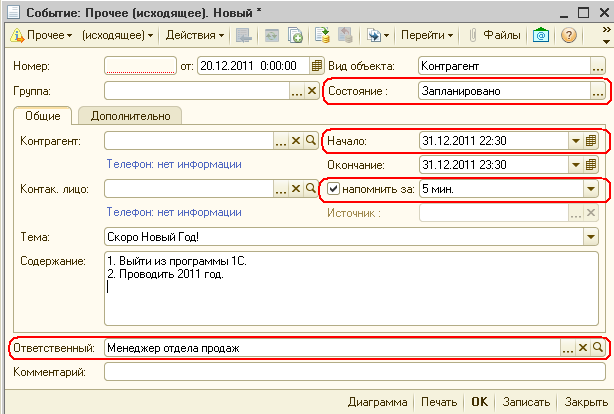 В зависимости от вида события (Телефонный звонок/Личная встреча/Электронное письмо и т.п.) меняется набор полей и форма документа. На закладке Дополнительно в поле Основание можно указать какой-либо документ, к которому данное событие привязано (чтобы потом этот документ не нужно было искать в журналах).
3. Напоминания можно устанавливать для всех видов заказов, счетов на оплату и документа Изменение состояния ОС. Для этого на закладке «Дополнительно» нужно поставить флажок «Напомнить» и указать дату и время напоминания: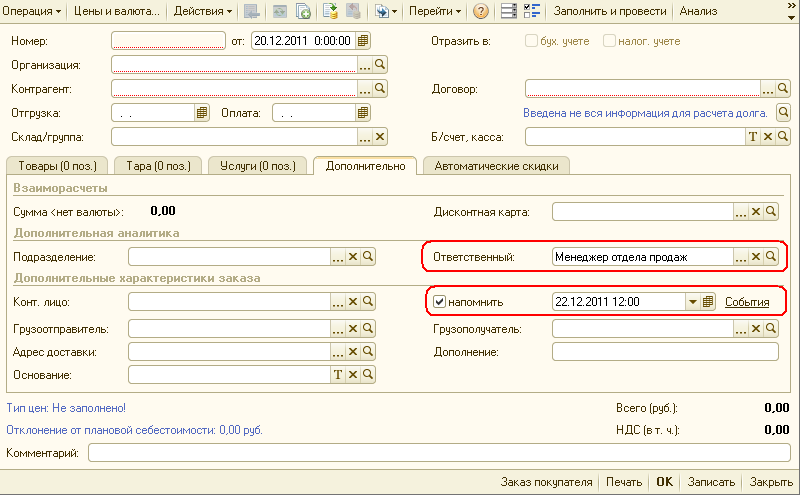 Напоминание появится у пользователя, который указан в документе как Ответственный. Чтобы напоминание сработало, заказ должен быть проведён, а счёт не должен быть помечен на удаление. Кроме того, нажав в заказе/счёте на ссылку «События» можно ввести одно или несколько событий, связанных с этим заказом/счётом (при этом заказ/счёт автоматически будет подставляться в поле Основание документа Событие). 4. В заданное время (+/-1 минута) появится формочка с напоминаниями:
 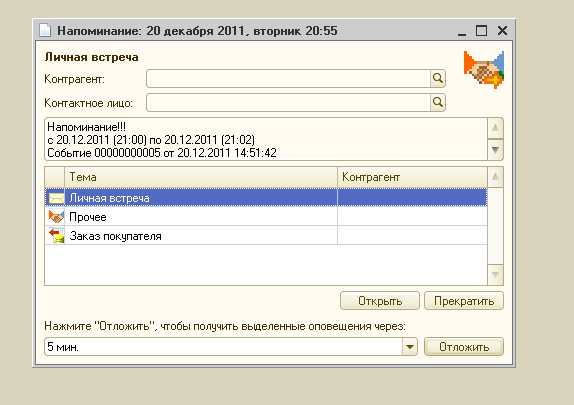 Каждое напоминание можно просмотреть, отложить или прекратить. P.S. Периодичность проверки напоминания задается в Настройка программы->CRM->Интервал проверки напоминаний в секундах. По умолчанию этот интервал равен 60 секунд. P.P.S. Процедура проверки напоминаний находится в общем модуле УправлениеКонтактами и называется ПроверитьНапоминанияПользователя().
См. также
Управление дашбордами
Работа с интерфейсом Платформа 1С v8.3 Конфигурации 1cv8 Платные (руб) Обработка предназначена для создания и управления дашбордами. 2400 руб. 29.06.2020 15570 19 4 28
28 19 4 15570
Условное оформление элементов форм в пользовательском режиме 1С (управление видимостью и доступностью элементов форм)
Работа с интерфейсом Платформа 1С v8.3 Платные (руб) Подсистема условного оформления элементов форм (далее подсистема) предназначена для настройки оформления элементов форм (видимость, доступность, цвет фона, цвет текста и прочее) в пользовательском режиме 1С. Также подсистему возможно использовать для ограничения доступа к реквизитам формы для определенных пользователей (или групп пользователей). 6000 руб. 18.01.2022 8193 1 2 6
6 1 2 8193
Богатый редактор картинок, хранимых в базе, с возможностью РИСОВАНИЯ. Редактор внешних файлов картинок. Объект, расширяющий возможности работы с картинками из встроенного языка (Три в одном) + Обработка «Стандартизация картинок»
Работа с интерфейсом Рабочее место Платформа 1С v8.3 Управляемые формы Конфигурации 1cv8 Платные (руб) Обработка предназначена для редактирования картинок в режиме «Предприятие», с возможностью РИСОВАТЬ на них. Поддерживается работа как в обычных формах (толстый клиент) так и на управляемых формах (тонкий клиент). Обработка позволяет редактировать как картинки, хранимые в базе, так и графические файлы с диска на файловой системе. Помимо базовых функций (изменение размеров, преобразование формата, обрезание картинки, повороты и т.п.) – редактор имеет богатый набор инструментов для рисования. Доступна функция вставки изображения из буфера обмена. Также обработка может быть использована из встроенного языка как объект для редактирования картинок. Объект может быть использован: на стороне клиента, на стороне сервера, из внешнего соединения. Данная обработка будет особенно полезна тем, кто вносит картинки в базу (изображения номенклатуры, фотографии физических лиц и т.п.). Функционал реализуется с использованием JavaScript и бесплатного ПО ImageMagick (без использования внешних компонент). 6000 руб. 16.01.2015 60687 40 57 78
78 40 57 60687
Редактор граф
Работа с интерфейсом Платформа 1С v8.3 Управляемые формы Конфигурации 1cv8 Россия Платные (руб) Внешний отчет, формирует графы на основе таблицы значений, используя рисунки табличного документа. Есть возможность добавления, редактирования объектов графа и выгрузки результата в таблицу значений. 1500 руб. 06.10.2020 9283 6 7 8
8 6 7 9283
Модель состояния для MVC
Работа с интерфейсом Платформа 1С v8.3 Конфигурации 1cv8 Абонемент ($m) «MVC плохо применима в 1С» — познакомьтесь с моделью состояния и, возможно, ваше мнение поменяется! Представленное решение является эволюционным развитием идеи реализации MVC для 1С. В новой версии добавлены DSL для описания модели состояния, а также параметризация свойств параметров и элементов формы. 1 стартмани 05.07.2022 2547 kalyaka 2 21
Табло очереди заказов на экран телевизора
WEB-интеграция Работа с интерфейсом Платформа 1С v8.3 1С:Розница 2 Платные (руб) Связка из веб-приложения и расширения для 1С: Розница 2.3. 3600 руб. 29.04.2022 11126 1 5 10
10 1 5 11126
Что за ? в коде, или Секретный оператор в 1С
226 43 23870
Переопределение представления ссылочного значения
Работа с интерфейсом Платформа 1С v8.3 Бесплатно (free) Переопределение представления ссылочного значения 17.09.2020 15398 sam441 17 137
137 17 15398
Посмотреть ещё
Комментарии- Дата
- Дата
- Рейтинг всех уровней
- Рейтинг 1-го уровня
- Древо развёрнутое
- Древо свернутое
Свернуть все
1. itar59 87 23.12.11 11:06 Сейчас в теме
Спасибо. Прекрасное пособие!
2. q_i 568 25.12.11 10:40 Сейчас в теме
На здоровье! Рад что пригодилось! )))
3. artur_antipin 03.07.12 18:52 Сейчас в теме
Хорошо написано, спасибо!
4. Pashkatancor 69 05.12.13 08:40 Сейчас в теме
5. SaschaL 10.12.13 12:25 Сейчас в теме
Спасибо большое, толково написано и доходчиво!
6. bgxz 18.03.14 17:13 Сейчас в теме
Спасибо! Очень пригодилось!
7. blackilidan 11 24.03.14 21:49 Сейчас в теме
Очень помогло, избавили от бесполезной траты времени ))
8. Prince_1 4 27.06.14 16:46 Сейчас в теме
Доходчиво написано!
9. LanaSN 14.08.18 15:33 Сейчас в теме
Спасибо, тоже очень пригодилась информация!
10. ymarch 31.08.21 12:11 Сейчас в темеРейтинг: 568
Для получения уведомлений о новых публикациях автора подключите телеграм бот: Инфостарт бот
Публикация:
№ 102799
Создание 22.12.11 19:50
Обновление 22.12.11 20:18
Статистика:
Просмотры 43590
Загрузки 0
Рейтинг 34
Комментарии 10
Характеристики:
Код открыт Не указано
Тип файла Нет файла
Операционная система Не имеет значения
Страна Россия
Отрасль Не имеет значения
Налоги Не имеет значения
Вид учета Не имеет значения
Доступ к файлу Бесплатно (free)