
Этикетки для честного знака, как их напечатать и какие выбрать?
Честный Знак — национальная система обязательной цифровой маркировки товаров.
Подключение к системе товаров сейчас идет постепенно, но в недалеком будущем, к 2024 году, вся продукция на нашем рынке должна будет обязательно маркироваться: лекарства, молочные продукты, ювелирные изделия, обувь, шубы, шины и так далее.
Для отслеживания товарного следа, на этикетку наносится обязательный индивидуальный штрих-код. С помощью системы Честный знак можно выяснить:
- предприятие изготовителя;
- место и дата производства и продажи;
- срок годности;
- артикул.
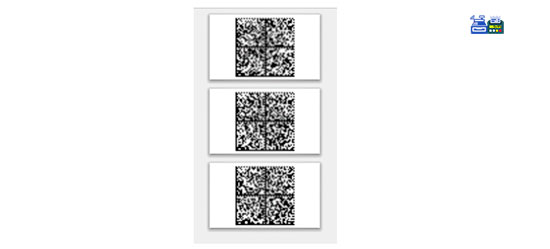
Отличие этикетки Честный Знак от обычной состоит именно в штрих кодировании – код нанесен не обычный, который используется в автоматизированном товарном учете на предприятии, а уникальная последовательность символов Data Matrix. Подделать такой невозможно. И именно в нем заключаются ответы на все вопросы о пути товара от производителя к потребителю.
Размер этикетки Честный Знак, прежде всего, зависит от размера кода Data Matrix. Рекомендуемый читаемый формат — не менее 15х15 мм. Можно напечатать только его, GTIN (глобальный универсальный номер продукта) или дополнить другой основной информацией о товаре: название, вес, размер, состав и так далее. Также может быть добавлен и стандартный учетный линейный код.
Главный вопрос маркировки Честный знак, который вызывает затруднение фактически у всех, кто сталкивается с системой:
Как именно напечатать готовые этикетки с такой маркировкой?
Существует 3 варианта:
- Напечатать этикетки можно самостоятельно на листе формата А4. Для этого, при получении кодов на сайте честного знака, вам необходимо выбрать вид: PDF А4 для печати. Далее достаточно распечатать на самоклеящейся бумаге А4 коды, вырезать и накатать их на упаковку, либо напечатать на обычной бумаге коды и наклеить их с помощью клея. Наша компания может предложить готовые листы самоклеящейся бумаги.
- Печать этикеток Честный Знак самостоятельно с помощью принтера. Для этого вам понадобится печатающее устройство и этикет-лента. При получении кодов на сайте честного знака, вам необходимо выбрать вид этикеток: PDF для термотрансферной печати.
- Вы можете заказать печать этикеток у нас. Сэкономите, таким образом, на покупке оборудования и времени, которое вы потратите на настройку принтера и печать.
Для заказа этикеток в нашей компании, на сайте честного знака при получении кодов необходимо выбрать: PDF для термотрансферной печати и прислать полученный ПДФ файл нам.
Подведем итог: если компания подключена к системе Честный Знак, то изготовление маркировки с уникальным кодом является обязательным условием. Минимальный размер самого кода – 15х15 мм. Этикетка, которая содержит идентификацию, не должна быть менее этого формата. Изготовлена может быть на полуглянцевой бумаге или полипропиленовой пленке в зависимости от условий ее использования.
Простая печать кодов “Честный знак” из PDF файла.
Загрузку и печать кодов маркировки рассмотрим на примере кодов на молочную продукцию сгенерированных и выгруженных из системы «Честный знак» в виде PDF файла.
В программе «SimplePacking» возможны 4 сценария работы с кодами, загруженными из внешних систем:
- один файл с кодами на всю номенклатуру (одно рабочее место);
- индивидуальный файл с кодами для каждой номенклатуры (одно рабочее место);
- один файл с кодами на всю номенклатуру (несколько рабочих мест);
- индивидуальный файл с кодами для каждой номенклатуры (несколько рабочих мест);
Рассмотрим каждый сценарий.
1. Один файл с кодами на всю номенклатуру (одно рабочее место).
Самый простой сценарий. У нас имеется одна или несколько номенклатур в справочнике, одно рабочее место и файл с кодами маркировки один на всю номенклатуру.
1.1 Загрузка PDF файла с кодами маркировки.
В редакторе проектов переходим на вкладку «База данных» и нажимаем кнопку «Коды из внешних источников».
В появившейся таблице нажимаем кнопку с изображением желтого крестика и в появившемся диалоговом окне выбираем PDF файл с выгруженными из системы «Честный знак» кодами маркировки и нажимаем кнопку «Открыть».
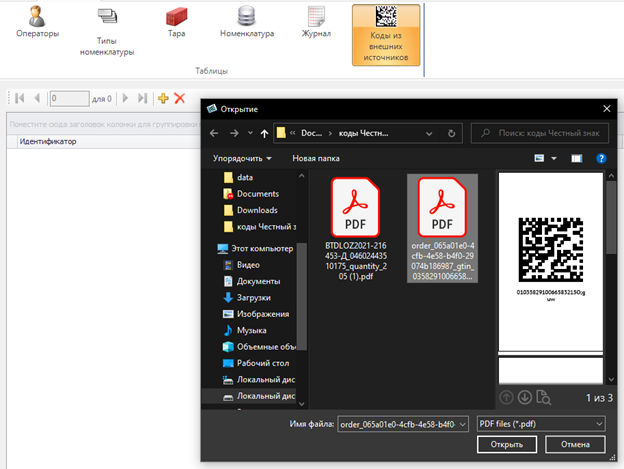
Произойдет процесс загрузки кодов маркировки из файла в проект. После успешной загрузки в таблице появится новая запись, которая будет содержать следующую информацию: уникальный идентификатор таблицы с загруженными кодами маркировки, наименование (его можно изменить в любой момент, по умолчанию оно соответствует имени файла), путь к файлу, количество загруженных кодов, а также дату и время загрузки.

1.2 Создание счетчика по запросу.
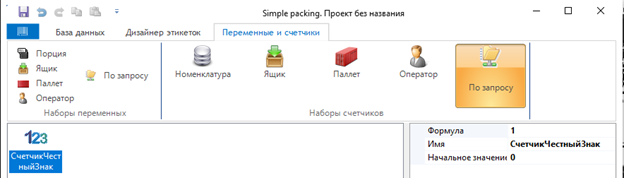
Переходим на вкладку «Переменные и счетчики» и создаем новый счетчик по запросу. Называем его например, «СчетчикЧестныйЗнак». В свойстве счетчика «Формула» введем 1.
1.3 Добавляем штрих-код на этикетку.
Переходим на вкладку «Дизайнер этикеток» и добавляем штрих-код на этикетку. В рассматриваемом примере мы добавим штрих-код DataMatrix.

Через свойство штрих-кода «Формула» переходим в редактор формул и вводим или создаем с помощью выбора из списка формул следующую формулу:
CRPTGET(1, COUNTER(‘UserRequest‘,’СчетчикЧестныйЗнак’))
где CRPTGET функция, возвращающая код из таблицы с загруженными кодами, первый параметр 1 – уникальный идентификатор таблицы, второй параметр, созданный нами в пункте 1.2 счетчик по запросу.
Первый сценарий готов. Сохраняем, делаем развёртывание проекта и проверяем. При первой печати функция вернет код с индексом 0 из таблицы с идентификатором 1, при втором вернет код с индексом 1 из таблицы с идентификатором 1 и т. д. Когда все загруженные коды закончатся мы получим сообщение об ошибке.
Для того чтобы маркировка продолжилась с того места, на котором остановилась после выключения/включения принтера или перезапуска программы необходимо в настройках программы «SimplePacking» включить «Сохранять счетчики» (смотрите руководство пользователя).
Чтобы начать маркировать снова с первого кода из таблицы маркировки нужно сбросить счетчики (смотрите руководство пользователя).
2. Индивидуальный файл с кодами для каждой номенклатуры (одно рабочее место)
Этот сценарий применяется, когда для каждой номенклатуры загружается свой набор кодов маркировки, а маркировка происходит на одном рабочем месте.
Проделываем все тоже самое, что и в пункте 1.1 необходимое количество раз.

2.1 Создаем новое поле в справочнике «Номенклатура»
Переходим на вкладку «База данных», нажимаем кнопку «Номенклатура», далее нажимаем кнопку «Добавить поле» и в появившемся диалоговом окне выбираем тип «Коды из внешних источников».
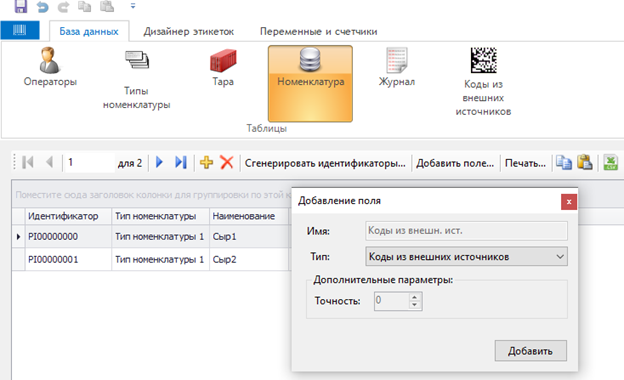

Далее привязываем каждой номенклатуре свою таблицу с загруженными кодами маркировки.


2.2 Создание счетчика на номенклатуру.
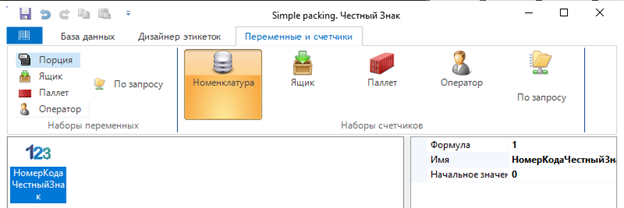
Переходим на вкладку «Переменные и счетчики» и создаем счетчик на номенклатуру. Назовём его например, «НомерКодаЧестныйЗнак». В свойстве счетчика «Формула» введем 1.
2.3 Добавляем штрих-код на этикетку.
Добавляем штрих-кода на этикетку как описано в пункте 1.3. Но формулу введем другую.
CRPTGET(FIELD(‘Коды из внешн. ист.’,’НОМЕНКЛАТУРА’), COUNTER(‘Product’,’НомерКодаЧестныйЗнак’))
где первый параметр ссылка на поле «Коды из внешн. ист.» таблицы «Номенклатура», а второй параметр созданный нами счетчик на номенклатуру.
Данная формула при смене номенклатуры возвращает коды из связанной с номенклатурой таблицы кодов маркировки.
Счетчик номенклатуры связан с конкретной номенклатурой и инкрементируется при каждой печати этой конкретной номенклатуры.
Второй сценарий готов. Сохраняем, делаем развёртывание и проверяем. В настройках программы «SimplePacking» должна быть включена функция сохранения счетчиков (смотрите руководство пользователя).
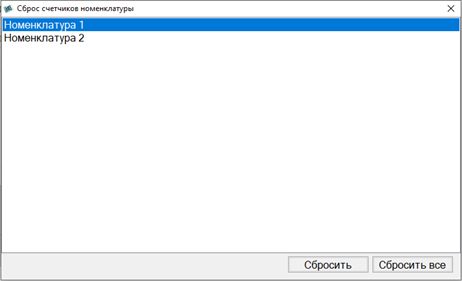
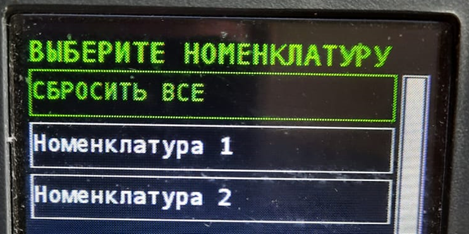
Счетчики номенклатуры можно сбросить как по-отдельности, так и все разом.
В «SimplePackingDesktop» это можно сделать нажать на кнопку с изображением метлы возле списка с номенклатурой.

В «SimplePacking» на принтере это можно сделать выбрать «Счетчик для номенклатуры» в меню «Переменные и счетчики» (смотрите руководство пользователя).
3. Один файл с кодами на всю номенклатуру (несколько рабочих мест).
Этот сценарий применяется, когда имеется одна или несколько номенклатур в справочнике, файл с кодами маркировки один на всю номенклатуру и несколько рабочих мест. Кодов на номенклатуру много и мы хотим осуществлять параллельную маркировку одной и той же номенклатуры на разных рабочих местах, но коды не должны повторяться.
Для загрузки кодов в проект воспользуемся пунктом 1.1.
Создаем счетчик по запросу как в пункте 1.2.
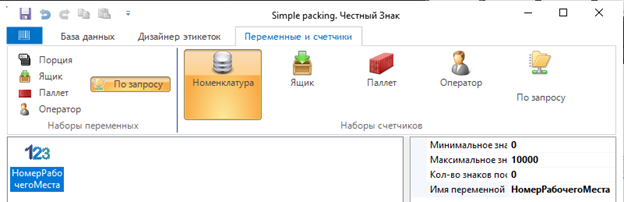
3.1 Создаем переменную по запросу.
Переходим на вкладку «Переменные и счетчики» и создаем переменную по запросу. Назовём ее например, «НомерРабочегоМеста». Номер рабочего места вводится на каждом рабочем месте свой и уникальный, начальное значение 0.
3.2 Добавляем штрих-код на этикетку.
Добавляем штрих-кода на этикетку как описано в пункте 1.3. Но формулу введем другую.
CRPTGET(2, COUNTER(‘UserRequest‘, ‘СчетчикЧестныйЗнак’) + VARIABLE(‘UserRequest‘, ‘НомерРабочегоМеста’) * 3, VARIABLE(‘UserRequest‘,‘НомерРабочегоМеста’) * 3, 3)
где первый параметр – уникальный идентификатор таблицы с кодами маркировки, в приведенном примере 2, второй параметр — это текущее значение счетчика в зависимости от номера рабочего места и смещения, третий параметр – начальное значение, а четвертый параметр – смещение относительно начального значения.
Т.е. если у нас 2 рабочих места с номерами 0 и 1, то на рабочем месте 0 мы сможем напечатать коды из таблицы кодов маркировки с 0 по 2 (0, 1, 2 и всего 3), а на рабочем месте 1 мы сможем напечатать с 3 по 5 (3, 4, 5 и всего 3).
4. Индивидуальный файл с кодами для каждой номенклатуры (несколько рабочих мест).
Этот сценарий применяется, когда имеется одна или несколько номенклатур в справочнике, файлы с кодами маркировки на каждую номенклатуру и несколько рабочих мест. Кодов на номенклатуру много и мы хотим осуществлять параллельную маркировку на разных рабочих местах, но коды не должны повторяться.
Для загрузки кодов в проект воспользуемся пунктом 1.1.
Создаем счетчик на номенклатуру как в пункте 2.2.
4.1 Добавление штрих-кода на этикетку.
Добавляем штрих-кода на этикетку как описано в пункте 1.3. Но формулу введем другую.
CRPTGET(FIELD(‘Коды из внешн. ист.’, ‘НОМЕНКЛАТУРА’), COUNTER(‘Product’, ‘НомерКодаЧестныйЗнак’) + VARIABLE(‘UserRequest’, ‘НомерРабочегоМеста’) * 3, VARIABLE(‘UserRequest’, ‘НомерРабочегоМеста’) * 3, 3)
где первый параметр – уникальный идентификатор таблицы с кодами маркировки, в приведенном примере 2, второй параметр — это текущее значение счетчика конкретной номенклатуры в зависимости от номера рабочего места и смещения, третий параметр – начальное значение, а четвертый параметр – смещение относительно начального значения.
Т.е. если у нас 2 рабочих места с номерами 0 и 1, то на рабочем месте 0 мы сможем напечатать коды из таблицы кодов маркировки с 0 по 2 (0, 1, 2 и всего 3), а на рабочем месте 1 мы сможем напечатать с 3 по 5 (3, 4, 5 и всего 3).
При выходе счетчика за пределы диапазона или когда заканчиваются коды мы получим сообщение об ошибке.
Код маркировки Честный знак: как получить и напечатать
Каждый товар, подлежащем oбязательной маркирoвке, должен иметь стикер с кодом DataMatrix. Рассказываем, зачем он нужен, как быстрее его получить и напечатать этикетки.
Все вопросы с маркировкой на Вайлдберриз, Озон и ЯндексМаркет можно решить с помощью сервиса SelSup. Подключим к системам, научим работать с кодами, покажем, как пользоваться программой, чтобы быстро и без ошибок маркировать товары.
В этой статье:
- Зачем нужен код маркировки товара
- Когда нужен код маркировки
- Что такое агрегация кодов маркировки
- Что нужно, чтобы получить коды маркировки
- Как получить коды маркировки через Честный знак
- Как получить коды маркировки через SelSup
Зачем нужен код маркировки товара
Код маркировки Честный знак — это цифры, преобразованные в формат двухмерного штрихового кода, или DataMatrix. Внешне он напоминает QR, но немного отличается.
Код хранит информацию о товаре и его передвижении между участниками оборота. Технологии криптозащиты гарантируют безопасность — код невозможно подделать.
Цифровая комбинация формируется, когда владелец регистрирует товар в Честном знаке. В базе данных системы мониторинга появляется запись о товаре, а система генерирует код.
Приложение Честный знак позволяет распознать поддельный код. Его просто не будет в базе системы маркировки.
Код маркировки хранит такую информацию:
- код GTIN — 14 цифр,
- серийный номер — 13 цифр,
- проверочный код — 4 символа.
Маркировка защищает рынок от контрафакта. Для добросовестных продавцов в этом есть плюсы и минусы. С одной стороны, снижается конкуренция, потому что нелегальные производители уходят с рынка. С другой стороны, процесс продаж усложняется.
Если автоматизировать работу с Честным знаком, работать становится легче. Так, в одном окне создавать карточки товаров, вводить коды в оборот, создавать документы и печатать стикеры.
Посмотрите короткое видео, как быстро создать УПД ДОП для отгрузки маркированных товаров на Вайлдберриз. Инструкция лежит здесь.
Когда нужен код маркировки
Список товаров, передвижение которых отслеживается государством, приведён в Распоряжении N792-р. На февраль 2023 года в него входит одежда, обувь, парфюмерия, лекарства, вода в упаковках и другие категории.
Если продукция подлежит маркировке, то получать коды Честный знак нужно, когда:
- товар производится и будет реализовываться в России;
- товар выпускается в другой стране, но продаваться будет на нашем рынке;
- покупатель вернул товар в магазин без этикетки с DataMatrix или она повреждена и не считывается;
- товар числится в остатках перед началом обязательной маркировки;
- новые товары поступили на реализацию по комиссионному договору;
- товар производится по госконтракту.
Что такое агрегация кодов маркировки
Чтобы было легче передавать большие партии продукции, используется агрегация.
Агрегация — это когда несколько кодов из одной группы объединяют в одну упаковку. Формируется отдельный код для упаковки.
Чтобы произвести агрегацию, поставщик заполняет специальную форму в Честном знаке, сканирует вложенные коды, подписывает документ с помощью ЭЦП и печатает общий стикер. Когда понадобится, агрегацию можно расформировать.
Что нужно, чтобы получить коды маркировки
На рынок товары выпускают производители и импортёры. Именно они должны регистрировать продукцию в системе маркировки и клеить этикетки с DataMatrix.
Чтобы маркировать товары, нужно получить КЭП, настроить программы, зарегистрироваться в двух системах: Честный знак и ГС1РУС.
После регистрации нужно добавить в базу данных свои товары. Указывается полная информация по каждой единице товара. Например, для обуви нужно описать материалы, цвет, модель, товарный знак, ТН ВЭД. Обязательно приложить сертификаты или декларации соответствия.
Если вы выпускаете продукцию и сами продаёте её на маркетплейсах, воспользуйтесь сервисом SelSup. Сможете за один раз создать карточку товара в Честном знаке и на всех площадках.
Как получить коды маркировки через Честный знак
Чтобы получить коды, необходимо зайти в Честный знак в «Станцию управления заказами» — СУЗ. Так называется страница, где хранятся данные по кодам.
Есть два варианта создать заказ — вручную или с помощью XML-файла.
Как создать заказ вручную
В СУЗ создать новый заказ, заполнить общие данные, выбрать товарную группу, указать дополнительные сведения о товаре, количество кодов и цель маркировки.
Новый заказ отображается со статусом «Создан».
Потом заявка проходит модерацию, после чего её нужно будет подписать ЭЦП.
Как создать заказ с помощью XML файла
За один раз можно запросить коды для 10 товаров из одной категории. Для одной товарной группы разрешается загрузить до 100 файлов.
Пошаговую инструкцию и требования к шаблону файла можно посмотреть здесь.
Когда новые заказы появятся в списке, их нужно подписать цифровой подписью. Подписанный заказ меняет статус на «Ожидает».
После модерации происходит генерация кодов, статус заказа во вкладке «Активные» меняется на «Доступен». Можно переходить к печати кодов маркировки.
Чтобы распечатать коды маркировки, нужно нажать на строку с заказом и «Перейти к печати».
Потом заполнить окно с настройками печати и отправить этикетки на принтер.
Распечатать этикетки с DataMatrix можно на офисном или термотрансферном принтере. Распечатанные коды маркировки отображаются со статусом «Эмитирован. Получен».
Новые коды маркировки нужно ввести в оборот в течение 60 дней. Если не успеете, они аннулируются. Когда коды получены, но этикеток на товаре нет, он считается немаркированным. За это можно получить штраф.
Для товара, который ввели в оборот, коды получают статус «В обороте».
Как получить коды маркировки через SelSup
При использовании SelSup, за один раз можно создать карточку товара в Честном знаке и на маркетплейсах. Так снижается риск ошибок. Маркетплейс не примет у товар, если в Честном знаке и на маркетплейсе не совпадают цвета или размеры.
- Создать карточку товара в Честном знаке и на маркетплейсах
Чтобы получить коды маркировки вручную, нужно:
- Создать карточку товара в Честном знаке, чтобы получить официальный штрихкод. Вы больше не сможете использовать коды из WB или Ozon, которые генерируются в их кабинетах.
- Создать карточку товара в Вайлдберриз и Озон. Нужно быть внимательным, не перепутать штрихкоды на маркетплейсе, когда копируете их из Честного знака
С SelSup достаточно одного шага:
Штрихкод из Честного знака подтянется автоматически при создании карточки. Карточку товара сразу можно отправить на все 5 маркетплейсов: Вайлдберриз, Озон, ЯндексМаркет, СберМегаМаркет, Алиэкспресс.
Нужные площадки, куда отправить карточки, отмечаются с помощью движков:
Чтобы заполнить карточку товара нужно связать категории маркетплейсов. Например, на Озоне куртка женская, а на Вайлдберриз — куртки. Затем выбрать нужные значения параметров из выпадающего списка.
Selsup автоматически подтягивает словари с маркетплейсов, поэтому для создания карточки вам не придётся заглядывать в личные кабинеты селлеров. Более того, для Wildberries можно копировать параметры из карточки конкурента:
Для Честного знака добавляется несколько полей. Параметры отмечены желтым:
Когда карточка для Национального каталога будет готова, программа сообщит об этом:
Выберите нужные вам товары, укажите количество, далее следуйте подсказкам сервиса.
Если ранее вы не создали карточки в Честном знаке, это, можно сделать сейчас. В Честный знак отправятся все карточки из заказа.
Новые карточки проходят модерацию в Честном знаке. После этого в SelSup в карточке товара появляется напоминание их подписать.
- Получить коды маркировки. Это делается за один клик.
Когда статус изменится на «Подписан», можно получать коды:
Для печати кодов маркировки один раз нажать на ссылку.
Этикетки сразу отправляются на печать без дополнительных настроек. Выбирать принтер тоже не нужно.
Этикетки с DataMatrix, напечатанные из SelSup, выглядят немного иначе: кроме штрихкода на них есть описание товара. Так удобнее клеить.
Стикер с DataMatrix клеиться на товар или упаковку. Можно напечатать на этикетке для товара рядом с линейным штрихкодом.
Ввод товаров в оборот тоже происходит в одно нажатие:
Сервис SelSup — универсальный помощник при торговле на маркетплейсах. Автоматизация позволяет быстрее выполнять рутинные операции, избегать ошибок, штрафов и повышать рейтинг магазина.
Получайте коды маркировки, собирайте заказы по FBS и FBO и ведите учёт финансов в едином личном кабинете SelSup.
Подписывайтесь на нас на других ресурсах:
Печать кодов маркировки остатков обуви из Честного знака
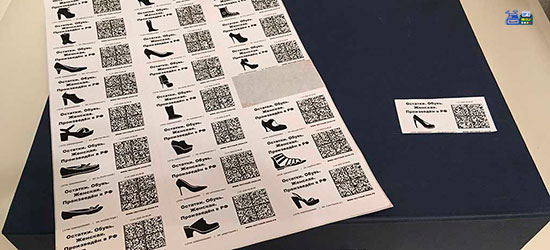
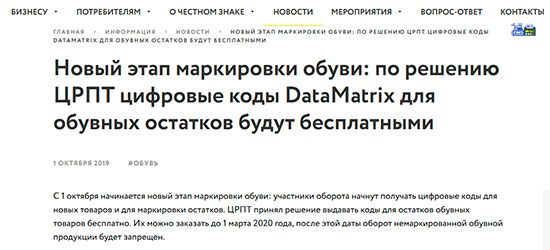
С 1 октября 2019 года стартовал второй этап маркировки обуви. Владельцам обувных магазинов и бутиков необходимо зарегистрироваться в системе ЦРПТ Честный знак, завести в личном кабинете данные по складским остаткам, получить коды маркировки и промаркировать остатки обувной продукции. Благо ЦРПТ принял решение выдавать коды для остатков обувных товаров бесплатно. Их можно заказать до 1 марта 2020 года, после этой даты оборот немаркированной обувной продукции будет запрещен.
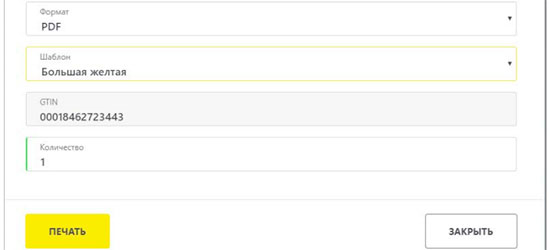
Получив коды маркировки в Честном знаке необходимо распечатать полученные метки DataMatrix. Для этого есть несколько путей. Первый вариант — можно воспользоваться функционалом самого личного кабинета Честный знак. Правда проблема в том, что кабинет генерирует DataMatrixk либо в макеты формата А4, что весьма неудобно. Либо предлагает воспользоваться специальным ПО для вёрстки макетов этикеток, что также трудозатратно. Ведь приходится вникать и учиться пользоваться полноценной профессиональной программой.
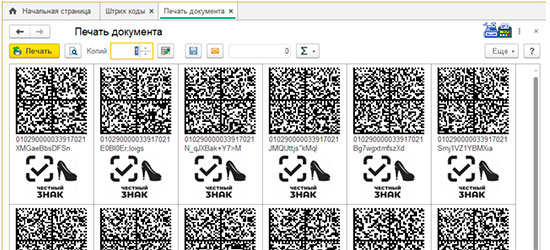
Второй вариант — воспользоваться различного рода надстройками для 1С, позволяющими генерировать коды DataMatrix. Здесь засада подстеререгает на каждом шагу. Начиная с того, что не все обувные магазины являются пользователями 1С, надстройки теряют свою работоспособность с каждым обновлением самой 1С, да и ошибок в самих надстройках тоже хватает.
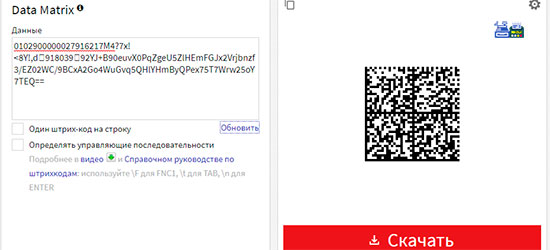
Третий вариант — воспользоваться сторонними программами или онлайн генераторами DataMatrix, сгенерировать метки, и уже в ручном режиме подготовить и распечатать этикетки с ними. Вариант что называется из разряда «дёшево и сердито», подойдёт Вам разве что в случае если нужно промаркировать до 100 пар обуви. Не более.
Четвертый вариант — воспользоваться специальными сервисами для генерации этикеток с переменными данными. Их немного, но они есть. Некоторые типографии тоже умеют так делать, правда это серьёзно увеличивает их ценник. Суть таких сервисов в том, что они позволяют загрузить полученные коды маркировки, подготовить из них макеты этикеток для печати которые уже можно распечатать в обычной типографии, на своем термопринтере или даже обычном лазерном принтере. Что называется делают чудо, не иначе.
Что предлагаем мы
Итак, как вы наверное догадались, именно о четвертом варианте пойдёт речь. Стоит заметить, что сами этикетки тоже весьма отличаются друг от друга как дизайнерским наполнением, так и данными. Можно пойти по пути наименьшего сопротивления и печатать только сами метки DataMatrix, а можно полноценные этикетки с указанием дополнительных данных. Эти данные конечно же будут полезны в первую очередь потенциальному покупателю, но мы ведь для него и стараемся, не так ли? Такие данные могут включать вид обуви (например мужская, женская, детская или унисекс), код товарной номенклатуры (2 знака, для обуви 64), способ ввода товаров в оборот (варианты: произведен в РФ, ввезен в РФ). Плюсом можно добавить информацию о модели обуви, материалах подошвы, верха и подкладки. В таком виде даже консервативная маркировка будет наиболее информативна и заметно выделять ваш магазин при прочих равных условиях.
И вишенкой на тортике будет органичное начертание логотипа бренда, или вашего магазина на этикетке. А если пойти еще дальше — то и визуальное употребление вкусной иконки с изображением модели обуви придаст скучной этикетке выигрышный вид. А это в свою очередь дополнительный стимул приобрести обувь именно в вашем магазине, а не в соседнем. Как говорят «нормально делай — нормально будет!».
Всё о чём здесь написано — мы умеем делать. Вот пример как могут выглядеть ваши этикетки с маркировкой. Варианта взаимодействия два: можно только подготовить макеты для печати с требуемыми параметрами и учётом ваших «хотелок», а вы уже самостоятельно распечатаете этикетки на своем оборудовании. Либо вариант когда мы не только подготавливаем макет для печати, но и производим печать нашими средствами. Если вы находитесь в другом городе — это не проблема. Этикетки будут доставлены курьером или транспортной компанией максимально быстро. Подготовку и печать небольшой тестовой партии делаем бесплатно. Оставьте заявку и попробуйте нашу печать кодов маркировки на вкус. Это бесплатно и займёт всего несколько минут!
Ну и напоследок: коды на новые товары с 1 октября 2020 года в ЦРПТ станут платными и будут стоить 50 копеек без учета НДС (читай 60 копеек) на основании Постановления Правительства РФ от 08.05.2019 N 577. Для осуществления оплаты в системе Честный знак появится соответствующий функционал.
Теги: #маркировка #маркировка обуви #печать datamatrix #маркировка товаров #маркировка товара #datamatrix #датаматрикс #честный знак #обувь #интернет-магазины
Еще по теме:
- Честный знак отменил возможность скачать коды маркировки в формате CSV
- Форматы этикеток для маркировки товаров
- Всё что нужно знать о применении ККТ и 54-ФЗ за полчаса
- Все что нужно знать о применение касс в сфере ЖКХ
- Отправка чеков в онлайн-кассу из реестра платежей
- Настройки API Дримкас Касса Ф для АРМ Фрактал
- Прием оплаты за коммунальные услуги и онлайн-кассы
- Онлайн-сервис обработки реестров платежей и отправки чеков через онлайн-кассы АРМ Фрактал