
Как в Safari на iPhone установить стартовую страницу Яндекс
Видел у некоторых пользователей стартовую страницу Яндекс в мобильном браузере Safari. Как установить такую же вместо привычной панели закладок?
Мобильные операционные системы iOS 15 и iPadOS 15 научились работать с расширениями для стандартного браузера Safari. К сожалению, разработчики до сих пор не выпустили достаточно годных дополнений, чтобы собрать из них хоть немного полезный топ.
На данную фишку обратили внимание ребята из Яндекс и уже реализовали возможность замены стартовой страницы браузера на iPhone или iPad.
Как в iOS 15 изменить стартовую страницу Safari
1. Перейдите в Настройки – Safari – Расширения и нажмите кнопку Еще расширения в самом низу страницы.
2. Откроется подборка приложений из App Store, которые встраивают дополнительные возможности в браузер Safari. Найдите приложение Яндекс и загрузите его (если приложение уже установлено, пропустите этот шаг).
3. После установки программы вернитесь в Настройки – Safari – Расширения. Увидите новый раздел Яндекс на новой вкладке.
4. Откройте этот раздел и включите главный переключатель.
5. Ниже в этом же меню в разделе Открывать новые вкладки укажите Яндекс на новой вкладке.
Теперь на новой странице вместо привычного меню с закладками получите стартовую страницу Яндекс. Отсюда сможете переходить в разделы соответствующих сервисов или использовать поиск Яндекс без замены стандартной поисковой машины в браузере.
Надеемся, что разработчики в будущем добавят параметры кастомизации страницы и возможность добавления своих закладок.
Как сделать гугл стартовой страницей на айфоне
Будь в курсе последних новостей из мира гаджетов и технологий
iGuides для смартфонов Apple

Как на iOS 15 настроить стартовую страницу Safari по своему вкусу

Олег Воронин — 14 сентября 2021, 13:00
Новые ОС от Apple в 2021 году не очень богаты на масштабные нововведения. После презентации 7 июня весь интернет возмущенно захейтил компанию за скучное мероприятие и малое количество апдейтов.
Однако Safari в этом году никак нельзя упрекнуть в том, что он «протух» и не обновляется. Apple глобально поработала над своим фирменным браузером как в настольной, так и в мобильных ОС. Браузер очень преобразился и похорошел.
Весь список нововведений мы привели вот тут. А сейчас расскажем об одном из апдейтов — iOS 15 и iPadOS 15 теперь позволяет кастомизировать стартовую страницу браузера по своему вкусу и удобству.
Настраиваем Safari
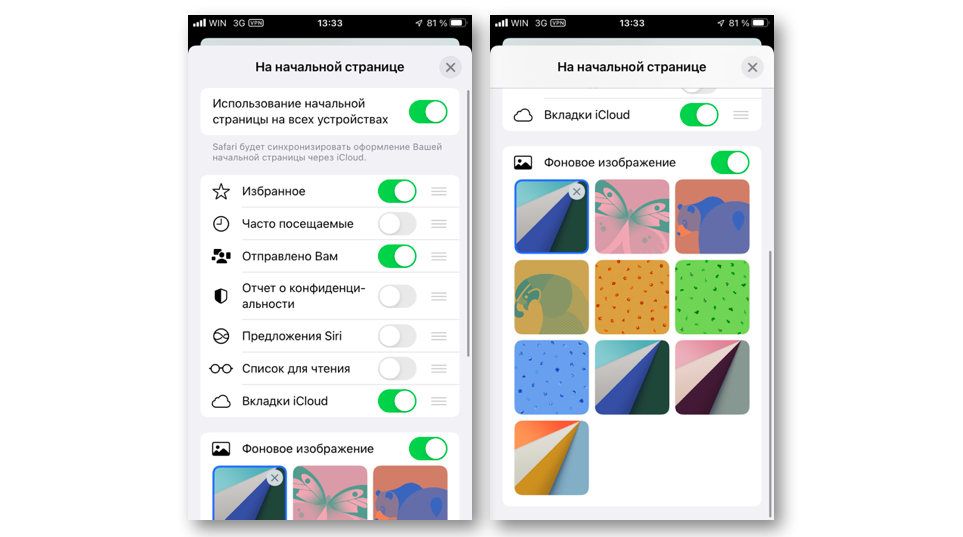
Чтобы настроить начальную страницу Safari на iPhone или iPad:
- запустите Safari и нажмите «+»
- пролистайте стартовую страницу в самый низ и нажмите «Изменить».
- «На всех устройствах» — этот тумблер синхронизирует оформление Safari между всеми вашими устройствами;
- Пункты «Избранное», «Часто посещаемые», «Отчет о конфиденциальности», «Предложения Siri» и «Список для чтения» не требуют объяснений. Тумблеры рядом с ними позволяют включить или выключить их отображение на главной странице Safari.
- Пункт «Отправлено Вам» — это новая фишка ОС от Apple 2021 года. Она собирает все ссылки, которые были присланы вам в iMessage, электронной почте и другими совместимыми способами и выводит их единым блоком на главной странице браузера.
- Пункт «Вкладки iCloud» позволяет просматривать или закрывать вкладки, которые открыты на других ваших «яблочных» устройствах, привязанных к iCloud.
- «Фоновое изображение» — этот тумблер включает или отключает фоновую картинку стартовой страницу. Во включенном состоянии этот пункт позволяет выбрать любой фон из десяти предустановленных, либо изображение из «Фотопленки».
А новый iPhone и многое другое вы можете купить у наших друзей из Big Geek. Скидка по промокоду iGuides
Сделайте Chrome браузером по умолчанию на iPhone
Если вы сделаете Chrome браузером по умолчанию на iPhone (требуется iOS 14 или более поздняя версия системы), то сможете легко синхронизировать данные аккаунта Google на нескольких устройствах.
Скачайте Chrome для iPhone
Вы сможете сделать Chrome браузером по умолчанию (требуется iOS 14 или более поздняя версия системы) и легко синхронизировать его данные на устройстве iPhone и компьютере.
Скачать Chrome

Отсканируйте этот код, используя камеру телефона, и установите Chrome.

Выполните следующие простые действия:
Как сделать Chrome браузером по умолчанию на iPhone
Скачайте приложение Chrome
Установите последнюю версию Chrome.

Открыть настройки Chrome
Выберите Ещё ( ), а затем – Настройки.

Нажмите «Браузер по умолчанию»
Затем нажмите Открыть настройки Chrome.

Нажмите «Браузер по умолчанию»
Сделайте Chrome браузером по умолчанию.

Установите последнюю версию Chrome.
Выберите Ещё ( ), а затем – Настройки.
Затем нажмите Открыть настройки Chrome.
Сделайте Chrome браузером по умолчанию.
Запустить приложение Chrome
Откройте последнюю версию приложения Chrome на iPhone.
Нажмите на значок «Ещё»
Выберите Ещё ( ), а затем – Настройки.
Открыть настройки Chrome
В разделе Настройки выберите Браузер по умолчанию > Открыть настройки Chrome.
Нажмите «Браузер по умолчанию»
Нажмите Браузер по умолчанию и выберите Chrome.
Откройте последнюю версию приложения Chrome на iPhone.
Выберите Ещё ( ), а затем – Настройки.
В разделе Настройки выберите Браузер по умолчанию > Открыть настройки Chrome.
Нажмите Браузер по умолчанию и выберите Chrome.
Нажмите на значок «Ещё»
В приложении Chrome выберите Ещё ( ), а затем – Настройки.
Открыть настройки Chrome
В разделе Настройки выберите Браузер по умолчанию > Открыть настройки Chrome.
Нажмите «Браузер по умолчанию»
Нажмите Браузер по умолчанию и выберите Chrome.
В приложении Chrome выберите Ещё ( ), а затем – Настройки.
В разделе Настройки выберите Браузер по умолчанию > Открыть настройки Chrome.
Нажмите Браузер по умолчанию и выберите Chrome.
Запустить приложение Chrome
Откройте приложение Chrome на iPhone.
Нажмите на значок «Ещё»
Выберите Ещё ( ), а затем – Настройки.
Открыть настройки Chrome
В разделе Настройки выберите Браузер по умолчанию > Открыть настройки Chrome.
Нажмите «Браузер по умолчанию»
Нажмите Браузер по умолчанию и выберите Chrome.
Откройте приложение Chrome на iPhone.
Выберите Ещё ( ), а затем – Настройки.
В разделе Настройки выберите Браузер по умолчанию > Открыть настройки Chrome.
Нажмите Браузер по умолчанию и выберите Chrome.
Почему Chrome стоит сделать браузером по умолчанию?

Синхронизация паролей и закладок между устройствами
У вас есть доступ к закладкам, истории и открытым вкладкам на любом устройстве. А ещё вы можете сохранять пароли и платежные данные в браузере. С Google Chrome они надежно защищены и всегда под рукой.

Создано Google
Chrome – это быстрый и безопасный браузер от Google. Встроенные инструменты, такие как Google Поиск, Google Переводчик и Google Pay, можно открывать прямо из Chrome.

Используйте виджет Chrome для поиска с главного экрана
Добавьте виджет Chrome на главный экран для быстрого доступа к таким функциям, как Google Поиск, режим инкогнито и QR-сканер.
Нужна помощь?
- Обратиться в службу поддержки
- Посмотреть видеоруководство по настройке браузера по умолчанию на iPhone
Как на iPhone и iPad настроить стартовую страницу Safari
Стартовую страницу стандартного браузера Safari в iOS 15 и iPadOS 15 можно определенным образом настроить под свои нужды. Это позволит на iPhone или iPad получить пустую страницу, добавить фоновое изображение и т.д.
Сначала запустите Safari на своем iPhone или iPad и откройте новую вкладку, нажав кнопку вкладок. Она выглядит как два прямоугольника, перекрываются. Затем нажмите кнопку плюс +.
На экране появится стартовая страница Safari, которая имеет дефолтный вид. Чтобы изменить ее прокрутите экран вниз и нажмите кнопку «Редактировать».
После прикосновения к кнопке редактирования появится окно «Настроить домашнюю страницу». Используйте переключатели рядом с указанными параметрами, чтобы включить или отключить.
Доступные модификации стартовой страницы Safari:
— Избранное: отображаются элементы из списка избранного (например, закладки).
— Часто посещаемые: список часто посещаемых веб-сайтов.
— Совместный доступ: дает вам список элементов, которыми поделились другие люди через приложение «Сообщения».
— Отчет о конфиденциальности показывает отчет о количестве трекеров, которые Safari недавно заблокировал.
— Предложения Siri: здесь отображаются предложения от Siri, связанные с историей интернет-серфинга и закладками.
— Список чтения: здесь отображаются элементы из вашего списка для чтения.
— Вкладки iCloud: здесь отображаются вкладки Safari, которые синхронизированы в iCloud с других ваших устройств.
А если перевести переключатель у «Фоновое изображение» в положение «включено», можно выбрать фоновое изображение, которое будет отображаться за другим контентом на стартовой странице. Нажмите изображение миниатюры или нажмите кнопку плюс ( «+»), чтобы выбрать собственное изображение из библиотеки фотографий.
Также в окне «Настроить начальную страницу» можно использовать маркер «три строки» рядом с каждым элементом, чтобы коснуться и перетащить элементы начальной страницы в списке. Это изменит порядок отображения элементов на стартовой странице.
По окончании нажмите кнопку «X», чтобы закрыть окно настройки. Внесенные изменения вступают в силу немедленно.