
Удалить “Поделиться в Skype” из контекстного меню в Windows 10
Одно из встроенных в Windows приложений Skype после недавнего обновления добавило в проводник “Поделиться в Skype”. Сегодня мы рассмотрим как удалить “Поделиться в Skype” из контекстного меню в Windows 10.
1. В строке поиска или в меню “Выполнить” (Win+R) введите regedit и нажмите Enter.

2. Перейдите по пути HKEY_CLASSES_ROOT\PackagedCom\ClassIndex\ => нажмите на раздел правой кнопкой мыши и выберите “Переименовать”.

3. Добавьте тире в начале имени (смотрите рисунок) и нажмите Enter. Закройте редактор реестра, из контекстном меню “Поделиться в Skype” уже пропало.

Если кроме встроенного приложения Skype вы установили настольное приложение:
1. В строке поиска или в меню “Выполнить” (Win+R) введите regedit и нажмите Enter.
2. Перейдите по пути HKEY_CLASSES_ROOT\*\shell\ShareWithSkype => нажмите на раздел ShareWithSkype правой кнопкой мыши, выберите “Создать” => “Строковый параметр”

3. Назовите новый параметр ProgrammaticAccessOnly

После выполнения данных действий закройте редактор реестра. Большие обновления могут возвращать “Поделиться в Skype” в контекстное меню, и вам придется повторять шаги описанные в этой статье.
На сегодня все, если вы знаете другие способы – пишите в комментариях! Удачи Вам ��
Разнорабочий в области IT. Занимается поддержкой пользователей, сопровождением программного обеспечения.
Как удалить «Поделиться в Skype» из контекстного меню Windows 10.
После установки, Skype добавляет команду в контекстное меню «Поделиться в Skype». Если вы не находите эту команду полезной, возможно, вы захотите избавиться от нее. Сегодня мы рассмотрим, как это можно сделать для приложения из Магазина, так и для классической программы.
Новое приложение Skype имеет упрощенный пользовательский интерфейс. Он следует современной тенденции плоского минималистичного дизайна. Этот дизайн используется во всех продуктах Microsoft. Начиная со Skype версии 8.59, теперь можно обмениваться файлами из проводника. Соответствующая опция появилась в контекстном меню Windows 10.
Если вы используете Skype только для звонков, пункт в контекстное меню «Поделиться в Skype» может быть лишним. В этом случае вы можете удалить его.
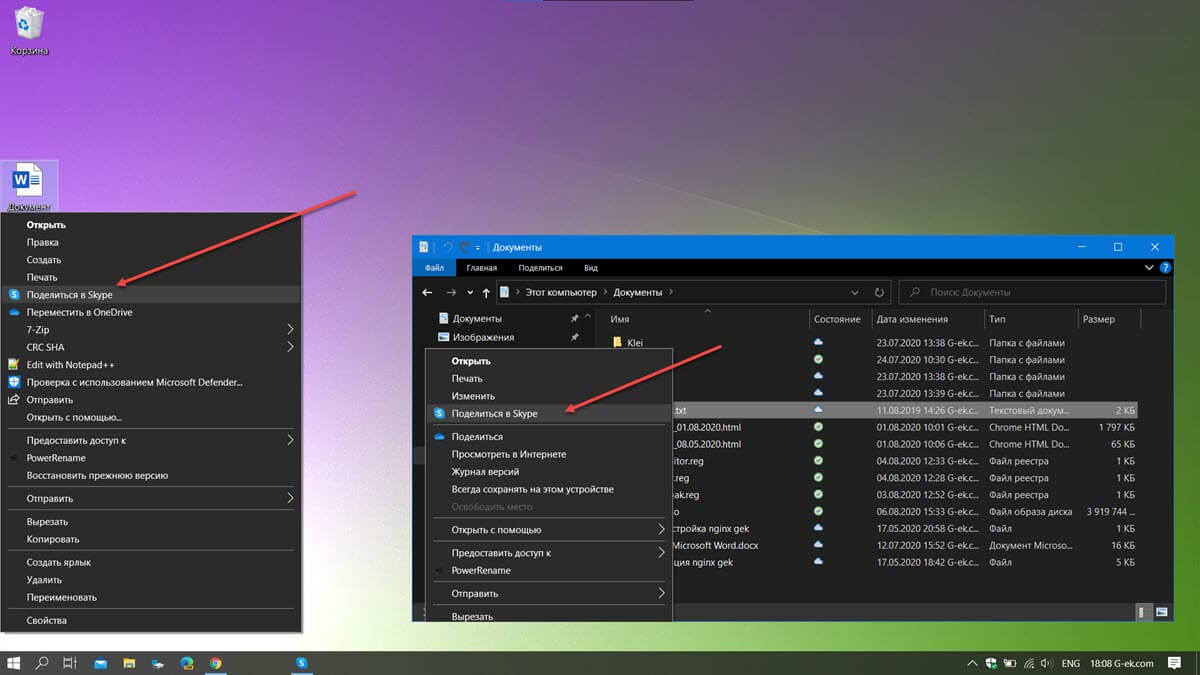
Для приложений из магазина Microsoft и классической программы используются разные способы. Мы начнем с приложения для магазина, поскольку оно уже предустановлено в Windows 10.
Чтобы удалить «Поделиться в Skype» из контекстного меню в Windows 10,
- Откройте приложение «Редактор реестра».
- Перейдите к следующему разделу реестра.
HKEY_CLASSES_ROOT\PackagedCom\ClassIndex\
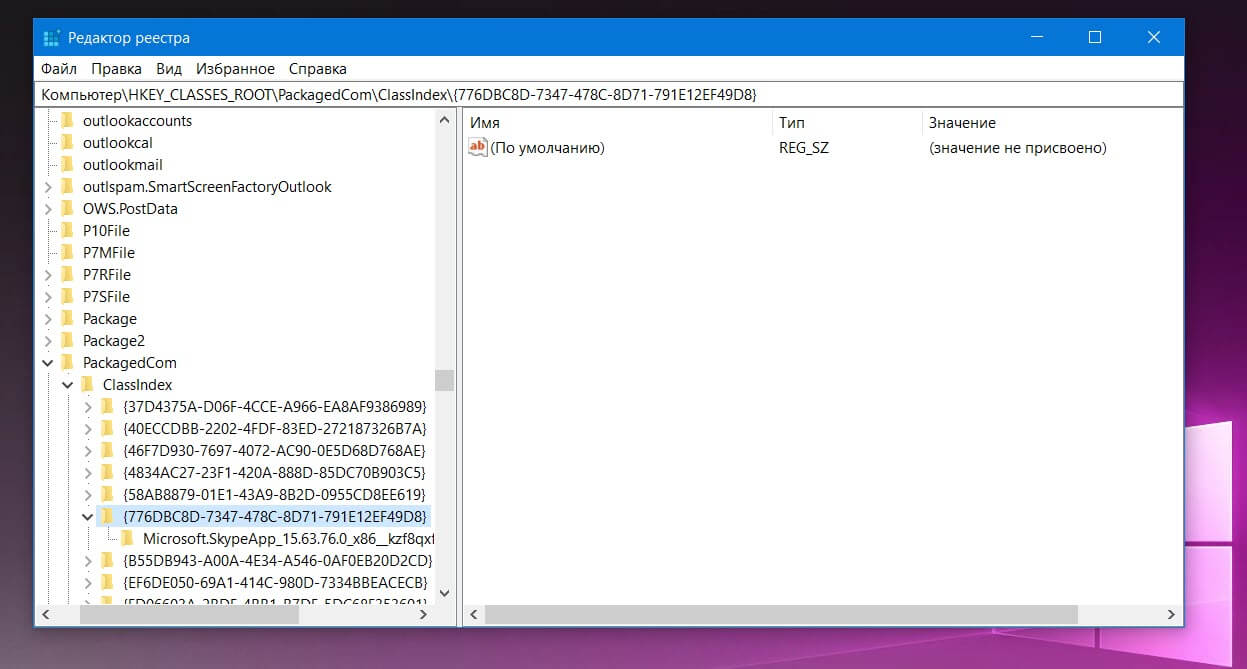
- Слева кликните правой кнопкой мыши папку и выберите в контекстном меню команду «Переименовать».
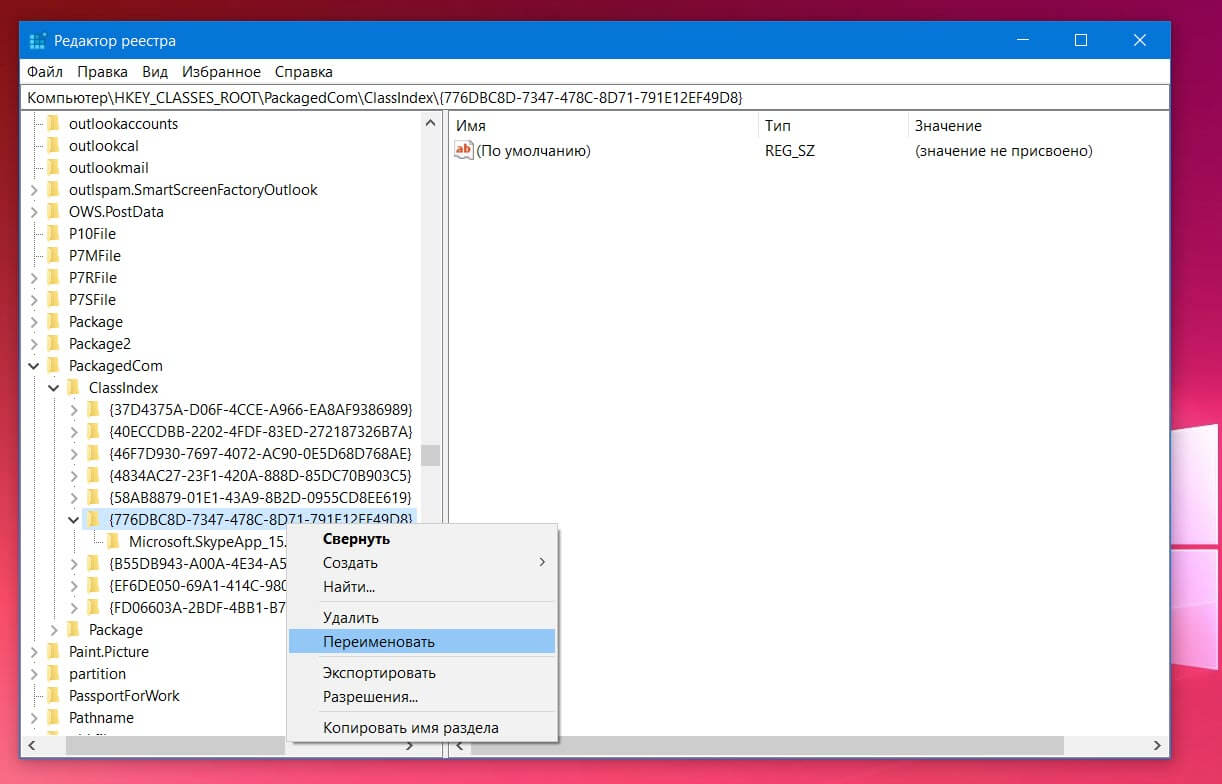
Все!
Вы только что переименовали ключ в « +» по следующему пути — HKEY_CLASSES_ROOT\PackagedCom\ClassIndex. Чтобы вернуть запись, измените имя элемента обратно на .
Примечание: Приложение Skype может восстановить указанный выше раздел после обновления или установки более новой версии, поэтому вам может потребоваться повторить вышеуказанные действия, чтобы снова избавиться от команды контекстного меню.
Теперь давайте посмотрим, как сделать то же самое для классического мессенджера Скайп, программа также добавляет аналогичный пункт контекстного меню.
Удалить «Поделиться в Skype» из контекстного меню для классической программы Skype.
- Откройте приложение «Редактор реестра».
- Перейдите к следующему разделу реестра.
HKEY_CLASSES_ROOT\*\shell\ShareWithSkype
Справа создайте новый строковой параметр «ProgrammaticAccessOnly» и оставьте значение для него пустым.

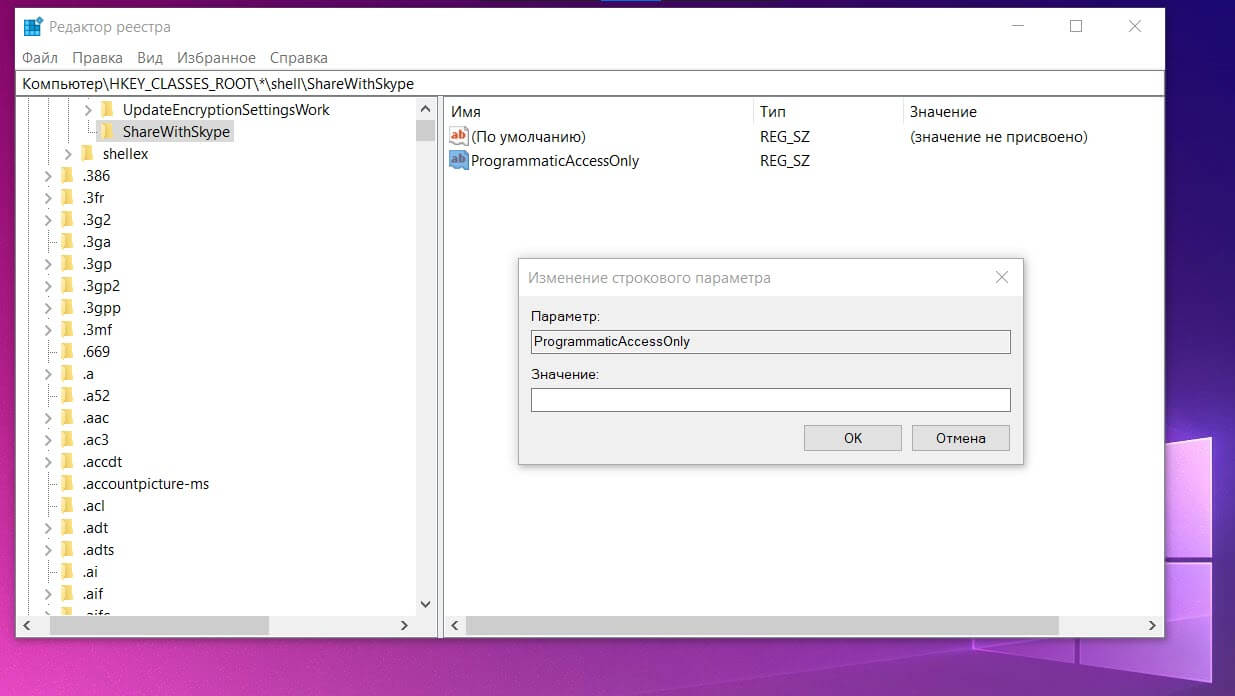
ProgrammaticAccessOnly — это специальный параметр, скрывающий команду контекстного меню. Хотя установленные приложения при необходимости могут получить доступ к такой «скрытой» записи, она остается невидимой в контекстном меню для пользователя. Добавляя этот параметр в реестр, вы можете скрыть любые записи контекстного меню в Windows 10.
Все. Запись «Поделиться в Skype», созданная настольным приложением Skype, будет немедленно удалена.
Как удалить из меню рабочего стола ярлыки от AMD, Intel или Nvidia?
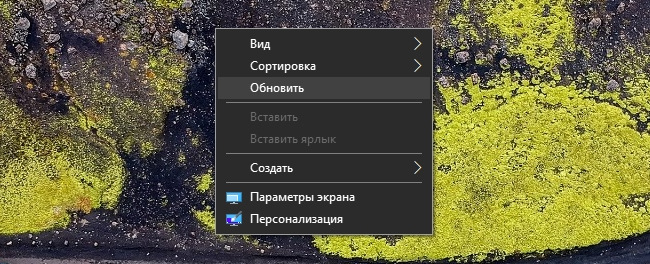
В комплекте с графическими драйверами AMD, Intel и Nvidia поставляются дополнительные приложения, ярлыки для запуска которых размещаются в контекстном меню рабочего стола. На устаревших и маломощных системах они могут увеличивать время открытия этого меню.
Советы и инструкции
| 7 декабря 2018 в 15:46
Для удаления ярлыков утилит настройки графического ускорителя AMD, Intel или Nvidia из контекстного меню рабочего стола можно обратиться к редактору реестра (regedit.exe).
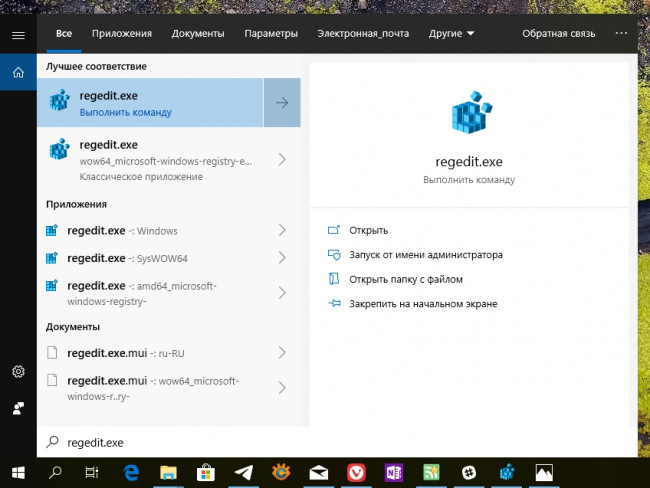
В окне редактора нужно перейти в раздел:
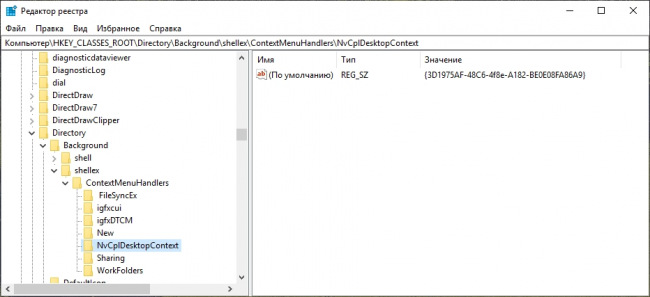
HKEY_CLASSES_ROOT\Directory\Background\shellex\ContextMenuHandlers\, а в нём удалить разделы с именами ACE для AMD, igfxcui и igfxDTCM для Intel, NvCplDesctopConext для Nvidia.
Изменения применяются автоматически, перезагружать компьютер не потребуется. Теперь меню будет открываться быстрее.
P.S. Чтобы иметь возможность вернуть ярлыки обратно, создайте резервную копию раздела ContextMenuHandlers, выбрав в контекстном меню опцию Экспортировать.
Этот надоедливый Skype, или как убрать иконку Skype из панели задач (Windows 8 и Windows 7)
Skype сегодня используется миллионами людей по всему миру. Долго писать про него нет смысла, потому что все и так знают, для чего нужен Skype и как им пользоваться.
Вот только есть одна небольшая проблема. Почему-то программа совершенно отказывается понимать, что такое красный крестик под названием «Закрыть окно». Сколько не нажимай, а из панели задач синий значок с белой буквой S так и не уйдет.
Этим, наверное, Skype выделяется на фоне всех остальных программ, которые при нажатии на красный крестик закрываются или сворачиваются в системный трей.
Но «выгнать» Skype из панели задач как в Windows 8, так и в Windows 7 все-таки можно. Делается это легко и просто. Всего-то нужно подправить некоторые настройки программы.
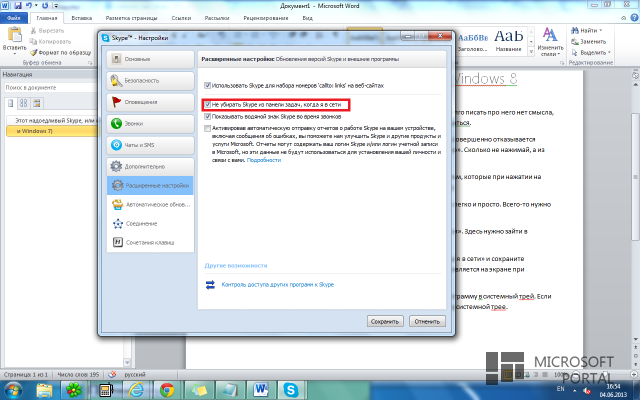
Запускаем Skype, где нужно выбрать «Инструменты» — > «Настройки». Здесь нужно зайти в «Дополнительно» и попасть в «Расширенные настройки».
И вот теперь осталось только убрать флажок с «Не убирать Skype из панели задач, когда я в сети», после чего сохранить все настройки. «Расширенные настройки», к слову, дают возможности отключения водяного знака, появляющегося на экране при совершении звонков.
Вопросов с «висящим» на панели Skype больше нет. Если нажать на кнопку «Закрыть», то программа действительно «закроется» (вернее сказать, отправится в системный трей). А вот если нужно будет полностью выйти из программы, то сделать это можно при помощи контекстного меню в системном трее.
Вот только если выйти из программы, то она все равно останется висеть. Примерно вот так.