
Загрузка фото профиля из WhatsApp на свое устройство
Свое фото, присвоенное профилю в ВатсАп, можно загрузить в каждой из трёх версий мессенджера – для Андроид, айОС и Виндовс. Рассмотрим варианты действий, которые нужно предпринять, чтобы осуществить задуманное в рамках указанных платформ по порядку.
Android
В WhatsApp для Android задача сохранения своей аватарки решается с помощью интегрированной в ОС функции «Отправить» («Поделиться»), и для достижения нужного результата на устройстве должен быть установлен файловый менеджер, поддерживающий функцию загрузки файлов из интернета.
Указанными инструментами для извлечения фото из мессенджера могут выступать большинство предустанавливаемых производителями смартфонов «Проводников», мы же для примера используем знаменитое средство от сторонних разработчиков – Total Commander для Android:
- Запустите мессенджер и откройте его «Настройки» из главного меню, вызываемого тапом по трём точкам в правом верхнем углу экрана.
- Нажмите на своё имя вверху перечня параметров, что откроет экран с информацией о вашем профиле в WhatsApp. Читайте также: Как посмотреть свой номер в WhatsApp для Android
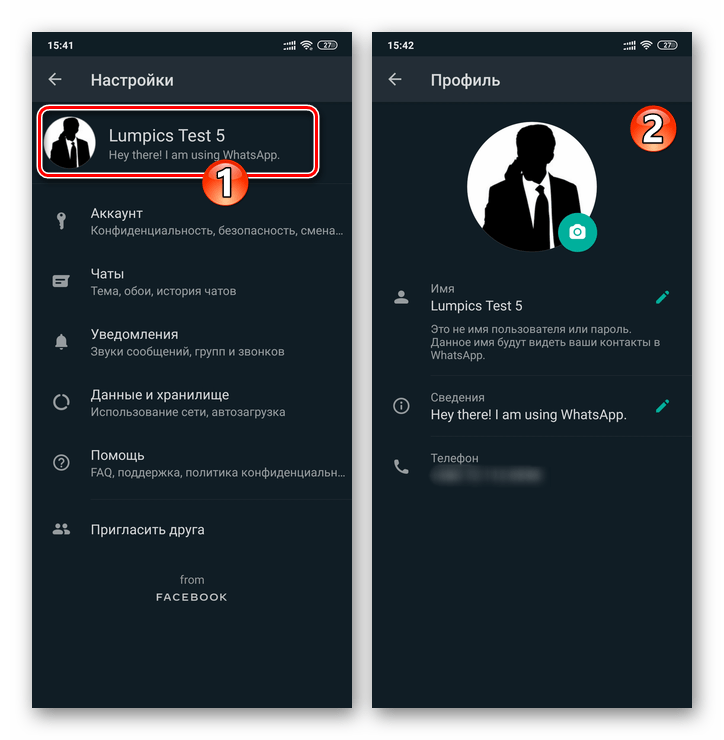
- Коснитесь миниатюры фото профиля, — это приведёт к переходу в полноэкранный режим просмотра.
- Тапните по расположенному в правом верхнем углу экрана значку «Поделиться». В появившейся внизу панели с доступными для отправки файла средствами отыщите значок «Проводника» и нажмите на него.
- Перейдите в каталог, куда желаете поместить скачиваемую аватарку, по желанию присвойте ей отличное от устанавливаемого по умолчанию имя. Коснитесь «ОК», чтобы подтвердить и сохранить изображение.

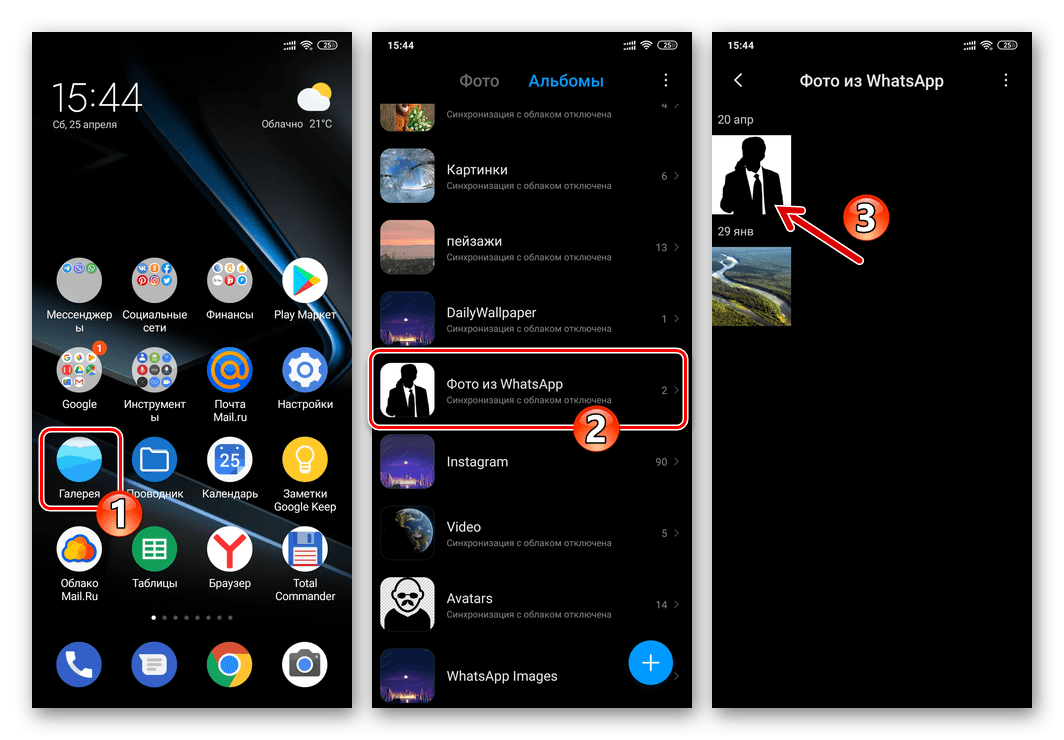
- После выполнения вышеописанных манипуляций вы в любой момент сможете обнаружить используемую в качестве аватарки в WhatsApp картинку в Галерее Android и/или перейдя в выбранную в качестве места хранения папку через любой файловый менеджер.
iOS
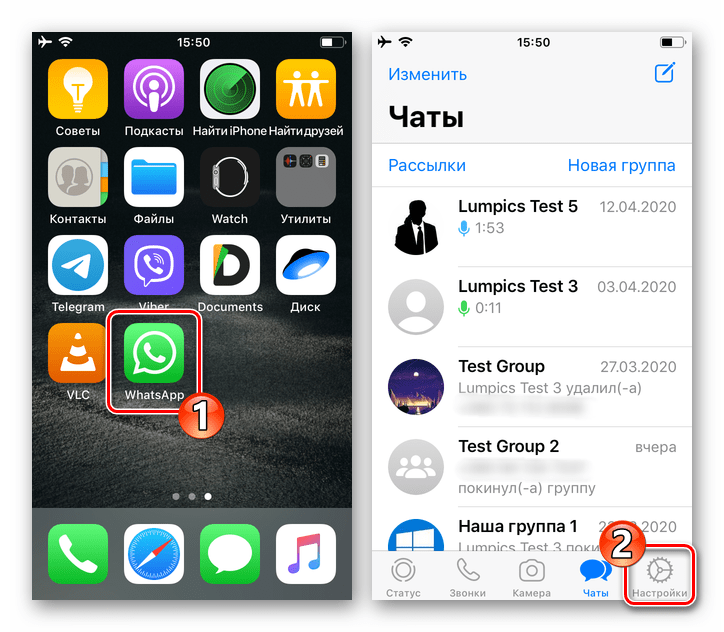
Загрузка своей аватарки из WhatsApp для iOS осуществляется, пожалуй, даже проще, чем в среде вышеописанного Android – вся операция выполняется с помощью изначально присутствующих на iPhone средств, вызываемых из мессенджера.
- Запустите ВатсАп на айФоне, откройте «Настройки» программы, тапнув по соответствующему значку в правом нижнем углу экрана.
- Нажмите на первый пункт в списке параметров — собственное имя. Это действие откроет карточку с информацией о вашем профиле. Читайте также: Просмотр своего номера WhatsApp на iPhone
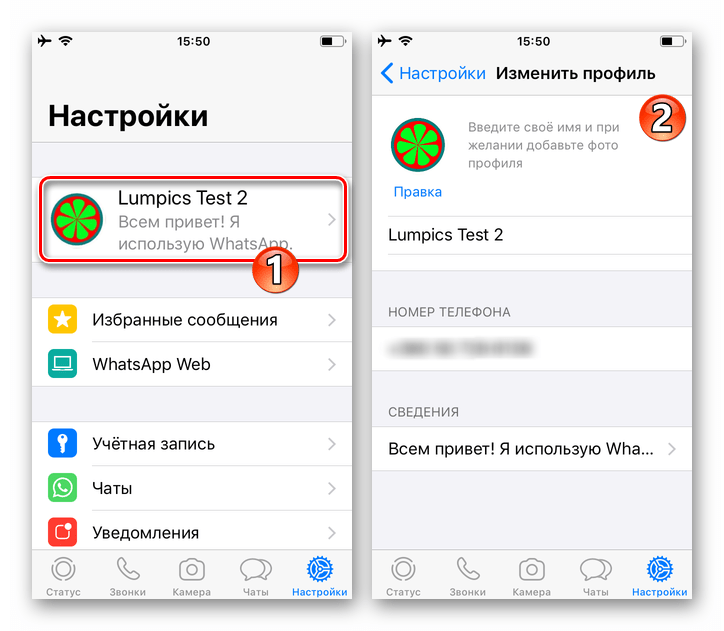
- Коснитесь превью установленной для аккаунта аватарки. Переместившись на экран полноэкранного просмотра фото профиля, нажмите на значок «Поделиться» в его нижнем углу слева.
- В появившемся в нижней области меню выберите «Сохранить фото».
- На этом наша задача считается решённой – можно открывать программу Фото, где и находится загруженная из мессенджера картинка.
Windows
В WhatsApp для Windows не предусмотрена возможность получения даже собственной аватарки, с ПК вы можете лишь заменить это изображение. Если сохранить фото своего профиля из мессенджера требуется именно на диск компьютера, можно выполнить загрузку в память смартфона по одной из предложенных выше в статье инструкций, а уже затем передать ее на компьютер любым доступным и предпочитаемым вами способом.
Вариант 2: Аватарка другого пользователя
Загрузка фото профиля других участников WhatsApp не предусмотрена ни в одной из версий мессенджера, что вполне логично, учитывая уровень конфиденциальности, требуемый большинством пользователей системы. Тем не менее, прибегнув к определённым хитростям и задействовав сторонние инструменты, получить желаемое изображение в виде файла на своем девайсе вполне реально – выполнение процедуры на Android, iPhone и Windows-ПК описано в следующей статье:
Аватары в WhatsApp
Представляем новый способ самовыражения — аватары в WhatsApp!
Создайте цифровую версию себя. Вам доступно множество комбинаций из самых разных причёсок, черт лица и образов. Теперь в качестве фото профиля в WhatsApp можно установить личный аватар, выбрав одно из 36 выражений лица и действий, которые представлены в пользовательских стикерах.
Отправьте аватар, чтобы быстро и оригинально выразить эмоции в переписке с друзьями или родными. Он также станет отличной альтернативой фото и поможет сохранить конфиденциальность.
Мы знаем, что для многих это будет первый опыт создания своего аватара. Со временем они станут ещё лучше — мы продолжаем работать над светом и тенью, текстурами волос и другими деталями.
Надеемся, что вам понравится создавать свой аватар и делиться им с другими. До конца дня функция будет доступна всем пользователям.
Как сохранить аватарку другого пользователя в whatsapp? На телефоне Samsung.
Именно потому что я видел этот фильм (в детстве, в далёких 70-х), я написал это для тех, кто бездумно повторяет эту неправильную фразу. И, вряд ли, эти люди смотрели черно-белый советский фильм 1931 года.
Похожие вопросы
Ваш браузер устарел
Мы постоянно добавляем новый функционал в основной интерфейс проекта. К сожалению, старые браузеры не в состоянии качественно работать с современными программными продуктами. Для корректной работы используйте последние версии браузеров Chrome, Mozilla Firefox, Opera, Microsoft Edge или установите браузер Atom.
Как скрыть фотографию профиля в WhatsApp ото всех или от некоторых контактов
Приватность – это весьма относительное понятие с размытыми границами, а попытки за нее бороться напоминают сражение с ветряными мельницами. Как правило, этим занимаются разработчики мессенджеров, стремящиеся дать своим пользователям чувство спокойствия за сохранность личной переписки. Вот только шифрование сообщений, используемое по умолчанию, – это далеко не единственная составляющая успешной защиты. Поэтому было бы неплохо озаботиться ее обеспечением каждому из нас самостоятельно.

Наверное, все рано или поздно добавляют в мессенджер свою фотографию, чтобы знакомым было проще узнавать нас. Однако она же облегчает поиск посторонним людям, общаться с которыми нам бы категорически не хотелось. К счастью, WhatsApp позволяет скрыть фотографию не только для посторонних пользователей, но даже от тех, кто уже занесен в список наших контактов.
Как скрыть фото профиля в WhatsApp
- Чтобы скрыть фотографию профиля в WhatsApp, запустите приложение на своем Android-смартфоне;
- Откройте контекстное меню (три вертикальных точки в правом верхнем углу) и перейдите в «Настройки»;
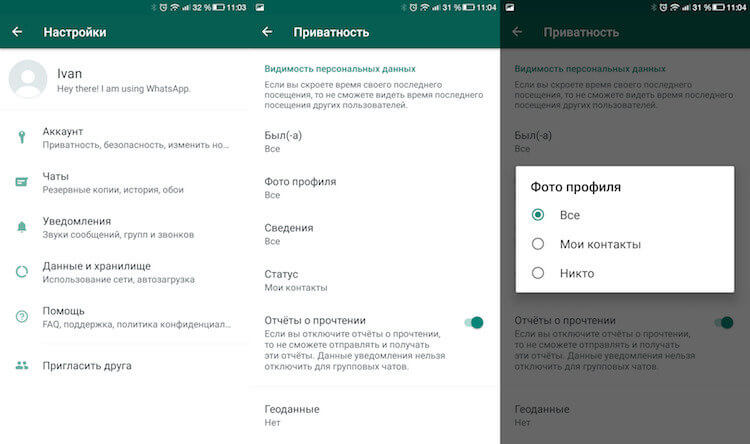
К сожалению, по умолчанию WhatsApp не позволяет выбрать конкретного пользователя, для которого фотография профиля будет оставаться скрытой всегда. Однако у нас есть простое решение. Перейдите в приложение «Контакты» на своем смартфоне и удалите нежелательного пользователя из адресной книги. Затем перейдите в раздел «Фото профиля» в WhatsApp и выберите демонстрацию фотографии только пользователям из списка контактов. Теперь, даже если абонент сохранит вас у себя в списке чатов, видеть ваш снимок он все равно не сможет.
Подписка на наш канал в Яндекс.Дзен — это привилегия. Ты заслужил. Забирай.

Теги
- Безопасность Android
- Операционная система Android
- Приложения для Андроид