
Работа с объектами в MS Word. Связанные объекты
MS Word, как и любое приложение Microsoft Office, позволяет включать в документы объекты (рисунки, тексты, видео, аудио и т.д.), созданные с помощью других приложений.
Объекты в документы Word можно вставлять двумя различными способами: как связанные и как внедренные объекты.
2. Связанные объекты
2.1 Понятие связанного объекта
Как отмечалось в лабораторной работе, объекты можно разделить на внешние и внутренние. При этом подчеркивалось, что это разделение условно, поскольку все зависит от того, каким именно образом объекты вставлялись в документ MS Word.
Иногда требуется при вставке объекта явным образом указать, что данный объект является документом какого-то конкретного приложения. При таком подходе есть два важных момента. Первый связан с тем, что часто удобней объект обрабатывать именно тем приложением, документом которого этот объект является (например, фрагмент базы данных, электронная таблица сложной структуры с большим объемом вычислений, сложный рисунок, который возможно будет периодически меняться и т.п.). В этом случае, как Вы уже знаете, с объектом устанавливается связь, а сами объекты получают название связанных объектов. Второй важный момент – это возможность двойного редактирования документа: либо в документе MS Word, либо в исходном файле.
Отсюда – наличие двух типов связанных объектов. Первый тип – это встроенные объекты, являющиеся частью какого-либо документа, для которых указан файл, где хранится, и приложение, с помощью которого требуется этот фрагмент изменять.
Второй тип – это собственно связанные объекты, которые реально хранятся в отдельных файлах и могут меняться либо как встроенные объекты, либо с помощью изменения тех самых отдельных файлов. Последний вариант, кроме всего прочего, позволяет существенно уменьшать размеры документа MS Word.
Первый тип объектов попадает в документ MS Word следующим образом: в «родном» приложении требуемый фрагмент копируется в Буфер обмена, затем запускается MS Word и объект вставляется в нужное место по команде Правка ® Специальная вставка.
Второй тип объектов вставляется с помощью режима меню Вставка ® Объект.
2.2 Вставка связанных объектов с использованием Специальной вставки
Основное преимущество использования этого способа, кроме простоты, заключается в возможности выбора части данных исходного файла для вставки в документ Word.
Чтобы вставить связанный объект, необходимо выполнить следующие действия:
1. Выделить данные объекта в исходном файле и выбрать команду Правка ® Копировать.
2. Открыть документ Word и установить курсор в то место, куда необходимо вставить связанный объект.
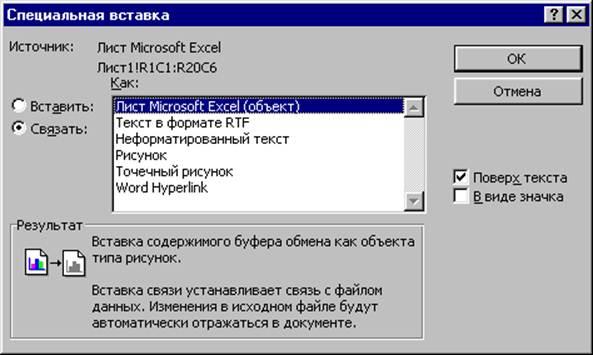
3. Выбрать команду Правка ® Специальная вставка. При этом на экране будет отображено окно диалога Специальная вставка (рис 1).
4. Выбрать формат объекта в списке Как. В расположенной ниже области Результат отображается краткое описание режима функционирования каждого типа объектов в документе.
5. Выбрать вариант Связать для вставки связанного объекта. (При выборе варианта Вставить будет выполнено внедрение объекта).
6. Щелкнуть кнопку ОК.
Предположим, Вы – референт главы избирательной комиссии г. Екатеринбурга и Вам требуется подготовить документ о прогнозах выборов в этом городе. Текст Вами уже подготовлен:
В Екатеринбурге выборы
В течение месяца перед предстоящими выборами мэра Екатеринбурга социологический отдел Избиркома проводил ежедневный социологический опрос жителей города. Результаты опроса фиксировались и доводились до сведения жителей города с помощью телевидения и прессы. Следует отметить, что в результате предвыборной борьбы кандидатов, данные опроса день ото дня претерпевали значительные изменения.
Таблица, которую необходимо поместить под данным текстом, размещена в файле Учебная\Документы\Выборы.xls. Используя описанный ваше алгоритм, вставьте таблицу из данного документа сразу под текстом.
1. С помощью значка на Панели задач перейдите в окно MS Excel. Измените количество проголосовавших за Чернецкого по Кировскому району.
2. Вернитесь в окно MS Word. Убедитесь, что внесенные изменения отражены в документе Выборы.doc.
3. Сохраните измененный файл Выборы.doc под именем Выборы1.doc в Вашей папке.
2.3 Связывание с использованием команды
Вставка ® Объект
При вставке связанного объекта с использованием команды Вставка ® Объект создается связь с существующим файлом. При этом связываемый объект будет содержать все данные этого файла. Для вставки объекта необходимо выполнить следующие действия:
1. Поместить текстовый курсор в то место документа, куда требуется вставить объект.
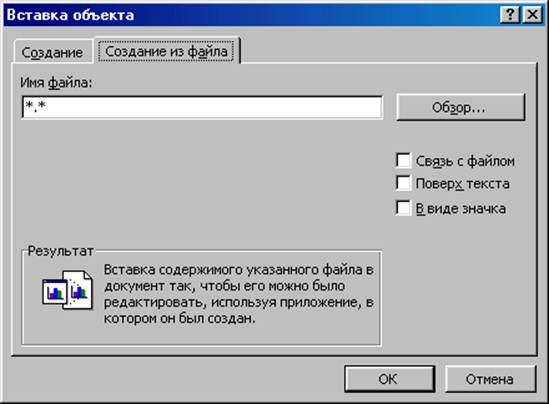
2. Выбрать команду Вставка ® Объект. При этом на экране будет отображено окно диалога Вставка объекта (рис. 2).
3. Открыть вкладку Создание из файла.
4. Ввести имя связываемого файла или выбрать его с помощью кнопки Обзор.
5. Установить флажок Связь с файлом.
6. Щелкнуть кнопку ОК.
Теперь повторите вставку в данный документ электронной таблицы (как в задание А, но с помощью режима Вставка ® Объект).
В течение месяца перед предстоящими выборами мэра Екатеринбурга социологический отдел Избиркома проводил ежедневный социологический опрос жителей города. Результаты опроса фиксировались и доводились до сведения жителей города с помощью телевидения и прессы. Следует отметить, что в результате предвыборной борьбы кандидатов, данные опроса день ото дня претерпевали значительные изменения.
Таблица, которую необходимо поместить под данным текстом, размещена в файле Учебная\Документы\Выборы.xls. Используя описанный над этим заданием алгоритм, вставьте таблицу из данного документа сразу под текстом.
F Обратите внимание на то, что при использовании данного способа будут вставлены все данные исходного файла.
1. Откройте документ Выборы.xls с помощью MS Excel.
2. Внесите изменения в исходные данные (например, измените название района Кировский на Верх-Исетский.).
3. С помощью значка на Панели задач вернитесь в документ Word. Убедитесь, что внесенные изменения отражены в текущем документе.
4. Сохраните текущий документ MS Word под Вашим именем в папке Рабочая\Черновики.
2.4. Редактирование связанных объектов
Связанный объект, вставленный в документ Word, можно открывать для редактирования и изменения параметров связи. Эту операцию можно выполнить несколькими способами.
1. Дважды щелкнуть на объекте, если этот объект не является презентацией PowerPoint, аудио-, видео-, или анимированным клипом (при двойном щелчке на объекте PowerPoint выполняется показ презентации, а при двойном щелчке на клипе – воспроизведение этого клипа).
2. Выделить объект, выбрать команду Правка ® Объект (имя объекта) ® Открыть связь (или Правка ® Объект (имя объекта) ® Изменить связь).
При выполнении любого из вышеперечисленных действий Word открывает исходный файл в обслуживающей его программе для редактирования данных этого файла.
1. Откройте связанный объект, установленный после задания В, для редактирования.
2. Удалите в итоговой таблице строку с данными о каком-либо кандидате (будем считать, что сошел с дистанции).
3. Закройте Excel и вернитесь в документ Word. Убедитесь, что внесенные изменения отражены в Вашем документе.
3. Вопросы для контроля
(1) Какой объект называется связанным? Какие два типа связанных объектов выделяют?
(2) Каким образом можно вставить в документ MS Word связанный объект, представляющий собой часть документа, созданного в другом приложении?
(3) Как можно вставить в документ MS Word связанный объект, представляющий собой содержимое произвольного файла?
(4) Какова технология редактирования связанных объектов?
G Пригласите преподавателя и продемонстрируйте ему вставленные таблицы. Кроме этого, ответьте ему на контрольные вопросы. Уточните у преподавателя, следует ли Вам продолжать изучать данный материал. Если да – щелкните по синей строке текста, расположенной ниже.
Похожие материалы
- Ознакомление с назначением разных типов диаграмм в MS Word
- Просмотр и использование стилей в MS Word
- Понятие внедренного объекта. Создание нового внедренного объекта в MS Word
Какие объекты нельзя вставить в документ word
Связанный объект. В случае со связанным объектом, обновление данных происходит только при изменении исходного файла. Связанные данные хранятся в исходном файле. Конечный файл хранит только сведения о местоположении исходного файла и отображает представление связанных данных. Рекомендуется использовать связанные объекты, если важен размер файла.
Внедренный объект. В случае с внедренным объектом, при изменении исходного файла конечный файл не изменится. Внедренные объекты становятся частью конечного файла и, будучи однажды вставленными, больше не являются частью исходного файла. Дважды щелкните внедренный объект для его открытия в программе, которая была использована для его создания.
Создание нового внедренного объекта
1. Щелкните в документе место, куда следует поместить внедренный объект.
2. Выберите команду Объект в меню Вставка, а затем — вкладку Создание.
3. В списке Тип объекта выберите тип создаваемого объекта.
4. Для отображения внедренного объекта в виде значка (это удобно, если документ предназначен для просмотра в электронном виде) установите флажок В виде значка.
· В списке Тип объекта отображаются только установленные на данном компьютере программы, поддерживающие связанные и внедренные объекты.
· При выборе типа объекта Лист Microsoft Excel в документ вставляется вся книга. В документе одновременно отображается только один лист. Для отображения другого листа дважды щелкните объект Microsoft Excel, а затем выберите нужный лист.
Создание связанного или внедренного объекта из существующего файла
2. Выберите команду Объект в меню Вставка, а затем — вкладку Создание из файла.
3. В поле Имя файла введите имя файла, из которого будет создан связанный или внедренный объект, или нажмите кнопку Обзор для выбора файла из списка.
4. Для создания связанного объекта установите флажок Связь с файлом.
Если флажок Связь с файлом не был установлен, будет создан внедренный объект.
5. Для отображения связанного объекта в виде значка установите флажок В виде значка.
Примечание. Команду Объект (меню Вставка) нельзя использовать для вставки графических и некоторых других типов файлов. Для вставки графических файлов в Word предназначена команда Рисунок (меню Вставка).
Разрыв связи со связанным объектом
1. Выберите команду Связи в меню Правка.
2. В списке Исходный файл выберите связанный объект, связь с которым следует разорвать. Для выбора нескольких связанных объектов нажмите клавишу CTRL и, удерживая ее, выделите нужные связанные объекты.
3. Нажмите кнопку Разорвать связь.
Примечание. Для возобновления разорванной связи необходимо снова вставить связанный объект в документ.
Если при двойном щелчке связанного или внедренного объекта появляется сообщение о невозможности редактирования (невозможно открыть исходный файл или исходную программу), то необходимо убедиться, что исходная программа установлена на данном компьютере. Если исходная программа не установлена, то можно преобразовать объект в формат файла установленной программы:
- Выделите внедренный объект, который следует изменить.
- В меню Правка выберите команду Объектимя объекта (например, Объект Лист), а затем — команду Преобразовать.
- Для преобразования внедренного объекта к типу, указанному в списке Тип объекта, выберите Преобразовать в.
- Для открытия внедренного объекта как имеющего тип, указанный в списке Тип объекта, без изменения типа внедренного объекта выберите Активизировать как.
Кроме того, необходимо убедиться, что имеется достаточно памяти для запуска исходной программы. Если необходимо, закройте другие программы для освобождения памяти.
Если исходная программа запущена, убедитесь, что она не имеет открытых диалоговых окон. Перейдите в исходную программу и закройте все открытые диалоговые окна. Если это связанный объект, убедитесь, что исходный файл не открыт другим пользователем. Если это связанный объект, убедитесь, что редактируемый исходный файл имеет то же имя, какое у него было при создании связи, и он не был перемещен. Выделите связанный объект, а затем выберите команду Связи в меню Правка, чтобы увидеть имя исходного файла. Если исходный файл был переименован или перемещен, нажмите кнопку Сменить источник в диалоговом окне Связи для восстановления связей.
Отображение в документе внедренного объекта, а не его значка
- Выделите значок.
- В меню Правка выберите команду Объектимя объекта (например: Объект Лист), а затем — команду Преобразовать.
- Снимите флажок В виде значка.
Большие объекты в документе выглядят обрезанными
В некоторых случаях большие связанные и внедренные объекты обрезаются справа или снизу, даже если на странице достаточно места для размещения всего объекта. Это является следствием преобразования объекта в формат метафайла Windows (WMF), для которого определены максимально допустимые высота и ширина. Объекты, размеры которых превышают заданные максимальные размеры, выглядят обрезанными в документе Word.
Чтобы не допустить обрезки связанного или внедренного объекта, выполните одно из следующих действий:
- В исходной программе уменьшите размер данных, используемых для создания связанного или внедренного объекта. Например, уменьшите размеры шрифта и столбца.
- В Word вставьте (со связыванием или без) данные как форматированный или неформатированный текст. Для этого выберите команду Специальная вставка в меню Правка, выберите переключатель Вставить или Связать, а затем — параметр Текст в формате RTF или Неформатированный текст в списке Как.
Коды полей: LINK
Связывает данные, скопированные из другого приложения, с исходным файлом с помощью OLE. Word вставляет поле LINK при вставке данных, скопированных из другого приложения, в документ Word с помощью команды Специальная вставка (меню Правка).
Тип данных. Например, для диаграммы Microsoft Excel ИмяКласса имеет значение «ExcelChart». Word определяет эти сведения из исходного приложения.
» C :\\ MSOffice \\ Excel \\ Rfp \\ Budget . xls «
Фрагмент указанного файла или элемента, например диапазон ячеек в книге Microsoft Excel или закладка в документе Word.
Автоматически обновляет поле LINK; если требуется использовать обновление по запросу, удалите этот ключ.
Вставляет связанный объект как точечный рисунок.
Сохраняет в документе не сам рисунок, а только ссылку на него. Таким образом можно уменьшить размер документа.
Вставляет связанный объект как текст в формате HTML.
Вставляет связанный объект как рисунок.
Вставляет связанный объект в формате RTF.
Вставляет связанный объект в текстовом формате.
Пример
В следующем примере в документ Word вставляется диапазон ячеек из рабочей книги Microsoft Excel. Ключ \a указывает, что обновление данных в документе Word должно осуществляться автоматически по мере их изменения в рабочей книге Microsoft Excel.
Коды полей: EMBED
Вставка объекта, созданного другим приложением, поддерживающим OLE. Word вставляет поле EMBED при вставке объектов (например, объектов Microsoft Excel) с помощью команды Объект (меню Вставка), команды Специальная вставка (меню Правка) или кнопки на панели инструментов.
Поле EMBED недоступно в диалоговом окне Поле (меню Вставка) и не может быть вставлено пользователем. Однако пользователю предоставляется возможность изменять ключи в существующем поле EMBED.
Имя приложения-контейнера, например Microsoft Excel. Этот элемент нельзя изменить.
Восстанавливает исходные размеры внедренного объекта при обновлении поля. Чтобы сохранить установленные размеры или обрезку внедренного объекта, удалите этот ключ (при наличии).
Применяет установленные ранее размеры или обрезку к обновленному внедренному объекту. Чтобы сохранить установленные размеры или обрезку внедренного объекта, не удаляйте этот ключ.
Пример
Следующее поле отображает объект Microsoft Graph, внедренный в документ.
Какой объект нельзя вставить при помощи пунктов меню вставка объект

Одной из полезных функций текстовых редакторов является возможность вставки различных объектов, таких как изображения, таблицы, графики и другие элементы. Однако, не все объекты можно вставить с помощью стандартных пунктов меню «Вставка объект».
Один из объектов, которые нельзя вставить, используя указанные пункты меню, — это аудиофайлы. Вставка аудиофайлов напрямую из меню «Вставка объект» не предусмотрена. Это связано с тем, что вставка аудиофайлов требует использования специальных HTML-тегов и скриптов.
Для вставки аудиофайлов в текстовый редактор необходимо воспользоваться тегом . Этот тег позволяет вставить на страницу аудио-подкасты, музыкальные треки и другие аудиофайлы. Для корректного отображения и управления аудиофайлами следует использовать также дополнительные теги, такие как и .
Таким образом, чтобы вставить аудиофайл в текст с помощью меню «Вставка объект», необходимо прежде всего открыть режим редактирования HTML-кода и вставить соответствующие теги. Это позволит управлять воспроизведением аудиофайлов прямо в тексте статьи или блога.
Объекты, доступные для вставки
При использовании пункта меню «Вставка объект» в текстовых редакторах или других программах, предоставляющих такую функциональность, есть определенные объекты, которые можно вставить. Однако, есть объекты, которые нельзя вставить с помощью этого пункта меню.
Обычно, пункт меню «Вставка объект» предназначен для добавления таких объектов, как:
- Изображения
- Схемы или диаграммы
- Графики или графы
- Таблицы или матрицы
- Формулы или уравнения
- Аудио или видео файлы
- Ссылки или гиперссылки
- Объекты из других программных приложений, таких как таблицы Excel или документы Word
Однако, есть некоторые объекты, которые нельзя вставить с помощью данного пункта меню. Например, невозможно вставить объекты, такие как:
- Исполняемые файлы или программы
- Архивы или файловые системы
- Объекты с ограниченными правами доступа или парольной защитой
- Зашифрованные или защищенные файлы
- Объекты, содержащие вредоносный код или опасные сценарии
- Объекты, нарушающие авторские права или законодательство
Важно помнить, что не все объекты могут быть поддержаны программой, в которой вы работаете, поэтому некоторые объекты могут быть недоступны для вставки. Кроме того, в зависимости от настроек безопасности программы, некоторые объекты могут быть заблокированы для вставки.
Текстовые объекты
При использовании меню «Вставка объект» в текстовом редакторе, есть ряд объектов и элементов, которые невозможно вставить. Одним из таких объектов являются текстовые элементы.
Текстовые элементы относятся к информационному контенту, который может быть отформатирован и стилизован. Они включают в себя различные фрагменты текста, такие как абзацы, заголовки, списки и таблицы.
Абзацы являются основными единицами текстового контента и представляют собой блоки текста, разделенные пустыми строками. Они обычно используются для организации информации на странице.
Заголовки используются для выделения главных разделов документа. Они предоставляют иерархическую структуру текста и помогают удобно навигировать по документу.
Списки используются для представления элементов, упорядоченных по порядку или без него. Они часто используются для перечисления точек или шагов.
Таблицы позволяют организовывать информацию в виде строк и столбцов. Они особенно полезны для отображения структурированных данных.
Таким образом, текстовые элементы являются основными строительными блоками текстового контента и не могут быть вставлены в текстовый редактор с помощью пунктов меню «Вставка объект». Однако, они легко создаются и форматируются с помощью соответствующих тегов и функций редактора.
Графические объекты
При использовании пункта меню «Вставка объект» в редакторе не предусмотрена возможность вставки графических объектов. Данный пункт меню предназначен для вставки других типов объектов, таких как таблицы, диаграммы и формулы.
Графические объекты, такие как изображения, рисунки или фотографии, можно вставить в документ с помощью других инструментов редактора, например, путем использования команды «Вставить изображение» или «Вставить рисунок». Эти команды могут быть доступны в других пунктах меню или на панели инструментов.
Вставка графических объектов может быть полезна для иллюстрации или визуализации информации, добавления декоративных элементов или создания презентаций. Они предоставляют возможность более наглядного и понятного представления данных или идей, которые могут быть трудными для описания только с помощью текста.
Медиа-объекты
В меню «Вставка объект» в основном предлагается вставить различные типы медиа-объектов, такие как изображения, видео, звуковые файлы и др.
Но есть объект, который нельзя вставить, используя это меню. Этим объектом является таблица. Таблицы в HTML служат для структурирования данных и представления их в табличной форме.
При создании таблицы необходимо явно указать количество строк и столбцов, а также заполнить их содержимым. Вставка таблицы требует более сложных действий, чем вставка других медиа-объектов, поэтому она не предлагается в меню «Вставка объект».
Пример кода для создания простой таблицы:
В результате получится таблица с двумя строками и двумя столбцами:
| Ячейка 1 | Ячейка 2 |
| Ячейка 3 | Ячейка 4 |
Таким образом, для вставки таблицы необходимо использовать специальные HTML-теги, в отличие от других медиа-объектов, которые можно вставить, используя меню «Вставка объект».
Таблицы
Таблицы являются одним из основных элементов в HTML, предназначенным для представления и организации данных в виде сетки из строк и столбцов.
С помощью тега «table» можно создать таблицу. Таблица состоит из строк, которые обозначаются с помощью тега «tr», и столбцов, которые обозначаются с помощью тега «td». Также можно использовать теги «th» для создания заголовков таблицы.
Ниже приведен пример создания таблицы:
Результат будет выглядеть следующим образом:
| Заголовок 1 | Заголовок 2 |
|---|---|
| Ячейка 1 | Ячейка 2 |
Таблицы являются мощным инструментом для структурирования данных. Они могут содержать любое количество строк и столбцов, а также объединять ячейки для создания более сложной структуры.
Однако, таблицы нельзя вставить с помощью пунктов меню «Вставка объект», так как это отдельный элемент HTML, а не объект, как, например, изображение или график.
Специальные объекты
В меню «Вставка объект» можно найти различные инструменты для добавления объектов в документ, но есть некоторые объекты, которые невозможно вставить с помощью этого меню.
Один из специальных объектов, который нельзя вставить через меню «Вставка объект», это скрипт. Скрипты используются для добавления интерактивности на веб-страницы, и их код нужно вставлять непосредственно в HTML-документ.
Еще одним специальным объектом, который нельзя вставить через меню «Вставка объект», является целая веб-страница. Для вставки целой веб-страницы нужно использовать тег , который отображает другой HTML-документ внутри текущего документа.
Также, в меню «Вставка объект» нельзя найти возможность вставки аудио- или видеофайла напрямую. Для этого можно использовать теги и . Но через меню «Вставка объект» можно вставить ссылку на аудио- или видеофайл, которая будет вести на соответствующий элемент веб-страницы.
Таким образом, меню «Вставка объект» предоставляет множество инструментов для добавления объектов в документ, однако есть некоторые специальные объекты, которые требуют более продвинутых способов вставки.
Другие объекты
В пункте меню «Вставка объект» в программе обработки текстов можно вставить различные объекты, которые могут быть полезны при создании документа. Однако есть некоторые объекты, которые нельзя вставить с помощью этого меню:
- Графические файлы: В пункте меню «Вставка объект» нельзя прямо вставить графические файлы, такие как изображения форматов JPEG, PNG или GIF. Для вставки изображений в документ обычно используются инструменты для работы с изображениями, которые предоставляются в программе обработки текстов.
- Аудио и видео файлы: Также нельзя вставить аудио или видео файлы напрямую через пункт меню «Вставка объект». Для вставки аудио или видео в документ обычно используются специализированные инструменты или плагины, предоставляемые программой обработки текстов.
- Другие сложные объекты: В некоторых программах обработки текстов можно вставлять еще более сложные объекты, такие как диаграммы, графики или схемы. Однако эти объекты обычно требуют специальной программы или плагина для работы с ними.
Если вам необходимо вставить объекты, которые нельзя вставить с помощью пункта меню «Вставка объект», рекомендуется использовать альтернативные способы, предоставляемые программой обработки текстов или другими инструментами, такими как перетаскивание файла в документ или использование специальных инструментов для работы с изображениями, аудио или видео файлами.
Вопрос-ответ
Какую ошибку может вызвать попытка вставить недопустимый объект в Microsoft Word?
Если попробовать вставить недопустимый объект в Microsoft Word, пользователь получит сообщение об ошибке, указывающее, что вставка данного объекта не поддерживается.
Какие объекты нельзя вставить, используя пункты меню «Вставка объект» в Word?
С помощью пунктов меню «Вставка объект» в Word нельзя вставить файлы, содержащие исполняемый код, например, файлы формата .exe или .bat. Также нельзя вставить объекты, которые не поддерживаются приложением Word, например, видеофайлы с редкими форматами или файлы изображений в нестандартных форматах.
Можно ли вставить объекты других форматов, например, аудиофайлы или таблицы, с помощью пунктов меню «Вставка объект» в Microsoft Word?
Да, с помощью пунктов меню «Вставка объект» в Microsoft Word можно вставлять аудиофайлы, таблицы и другие объекты, поддерживаемые данным приложением. Однако, приложение может не поддерживать редкие форматы файлов или файлы с организацией данных, которую оно не может обработать. В этом случае пользователь будет уведомлен о невозможности вставки данного объекта.
Какие объекты можно вставить в текстовой документ

Это зависит от формата текстового документа.
В файлы формата docx с использованием последних версий Word можно вставлять практически любые объекты, в т.ч. формулы, таблицы Excel, музыку, графики, изображения, pdf-файлы и т.д.
Новые вопросы в Информатика
що потрібно зробити з документом, щоб він був відкритим для всіх користувачів інтернету
Компьютерлік графика неше түрге бөлінеді?
Допоможіть виконати завдання з інформатики, практична робота
Використовуючи Python і команду def виконати наступні завдання: 1) Створити функцію, яка приймає 2 аргументи(висоту і довжину прямокутника) і виводить … його площу та періметр. 2) Створити функцію, яка переводить в текст будь-які введені значення.
Напиши функцію detect_lowercase_words, що читає по одному рядку, за допомогою функції input та перевіряє чи у слові немає великих літер. Якщо немає — … то виводить рядок