
Photoshop или Lightroom не поддерживает мою камеру
Я только что приобрел(а) новую фотокамеру. Photoshop или Lightroom не распознают файлы в формате RAW. Что делать?
Убедитесь в том, что на вашем компьютере установлены самые актуальные обновления.
Если установка наиболее актуальных обновлений не позволяет решить проблему, убедитесь, что ваша модель фотокамеры указана в списке совместимых фотокамер.
Если ваша фотокамера была выпущена в течение последних 90 дней, и она не включена в список совместимых фотокамер, возможно, вам придется подождать обновления, обеспечивающего совместимость с вашей фотокамерой. Компания Adobe следует четкому процессу добавления поддержки и проверки формата RAW, используемого каждой новой фотокамерой. Как правило, Adobe выпускает обновления внешнего модуля Adobe Camera Raw и Lightroom, чтобы обеспечить совместимость новых фотокамер примерно один раз в квартал или примерно каждые 90 дней.
Что делать, если я использую более раннюю версию Photoshop или Lightroom?
Вам не придется приобретать новую версию Photoshop или Lightroom для обеспечения совместимости новой фотокамеры.
Компания Adobe обеспечивает обратную совместимость новых фотокамер в Photoshop CS, CS2, CS3, CS4, CS5 и CS6, а так же Lightroom 1, 2, 3, 4 и 5 и 6 с помощью бесплатного инструмента Adobe DNG Converter. Данный инструмент позволяет легко преобразовать файлы в формате RAW с совместимых фотокамер в файлы более универсального формата необработанных снимков DNG.
Почему формат DNG необходим для обеспечения совместимости более ранних версий?
Проблема с обеспечением совместимости обновлений внешнего модуля Adobe Camera Raw с более ранними версиями Photoshop и Lightroom заключается в том, что производители фотокамер используют новые собственные форматы RAW при выпуске новых фотокамер, при этом новые фотокамеры выпускаются все быстрее и в постоянно увеличивающихся количествах.
Постоянное своевременное обновление более ранних версий внешнего модуля Adobe Camera Raw и обеспечение поддержки новых фотокамер и новых форматов необработанных снимков не представляется возможным.
Инструмент Adobe DNG Converter предоставляет быстрый способ обеспечения обратной совместимости для всех клиентов, которые используют приложения CS1-CS6; Lightroom 1-6; Photoshop Elements 3-15 и 2018-2021; а также сторонние приложения, поддерживающие формат DNG.
Проще говоря, инструмент Adobe DNG Converter позволяет компании Adobe обеспечивать совместимость наибольшего количества используемых приложений и фотокамер.
Еще похожее
- Программные продукты Adobe, совместимые с внешним модулем Camera Raw
- Страница продукта Digital Negative (DNG)
- Поддерживаемые профили объективов | Camera Raw | Lightroom | Photoshop
Preview unavailable for this file lightroom что делать
Забыли пароль? Введите ваш е-мейл адрес. Вы получите письмо на почту со ссылкой для восстановления пароля.
Авторизация
Быстрая регистрация
После регистрации вы можете задавать вопросы и отвечать на них, зарабатывая деньги. Ознакомьтесь с правилами, будем рады видеть вас в числе наших экспертов!
Создать аккаунт
- Работа на Vamber
- Интересные факты
- 10% от рефералов
- ТОП авторов
- Работа без опыта
Авторизация
Быстрая регистрация
После регистрации вы можете задавать вопросы и отвечать на них, зарабатывая деньги. Ознакомьтесь с правилами, будем рады видеть вас в числе наших экспертов!
Импорт фотографий в Lightroom
Для начала работы с фотографами в Lightroom их нужно в него импортировать. Импорт — это добавление снимков в каталог Lightroom, часто совмещенный с переносом снимков на компьютер, в ваш фото-архив.
Импорт фотографий с карты памяти
При подключении карты памяти, Lightroom будет запускаться, и открывать окно импорта. Это не очень удобно, но легко лечится. Выберите в меню Edit пункт Preferences, на вкладке General снимите галочку Show import dialog when a memory card is detected.
Для начала нужно щелкнуть по кнопке Import… в левой панели в модуле Library. Или нажать комбинацию клавиш Ctrl+Shift+I или выбрать соответствующий пункт в меню File. После чего откроется окно импорта.

В левой панели нужно выбрать, откуда вы хотите импортировать фото, обычно это съемный диск, что-нибудь типа E:\ (EOS_ DIGITAL).
В центральной части можно указать галочками, какие именно фотографии будут импортированы. Кнопки Chek ALL (Выбрать Все) Uncheck ALL (Сбросить Все) облегчают задачу.
Вверху есть четыре кнопки, которые определяют, как будут добавлены фото:

- Copy as DNG — файлы будут скопированы и конвертированы в формат Digital Negative. DNG – это RAW формат разработанный Adobe, который имеет ряд преимуществ, но к сожалению так и не получил широкого распространения. Поскольку конвертация в DNG занимает время, то я этот способ не использую.
- Copy — копирование файлов с карты памяти в указанную папку и добавление фотографий в каталог. Мой выбор.
- Move — перемещение файлов в указанную папку и добавление в каталог.
- Add — файлы будут просто добавлены в каталог. Их расположение не изменится.
Последние два пункта Move и Add при импорте с карты памяти недоступны. Ими можно воспользоваться, если фотографии уже находятся на компьютере (импорт с жесткого диска).
В правой панели есть четыре секции: File Handling (обработка файлов), File Renaming (переименование), Apply During Import (применить во время импорта), Destination (размещение) в которых можно настроить Импорт.
Destination (размещение)

Самое важное находится в секции Destination (размещение), где нужно указать, куда будут скопированы фото. Вам нужно придумать систему для вашего фото-архива, так чтобы впоследствии вы могли легко найти любую съемку.
Я организую свой архив по датам. На диске D лежит папка «Фото Vendigo» в ней создаются папки год/месяц-число. После Импорта я переименовываю папку, добавляя к дате имя модели.

Такая организация проста, логична, и полностью автоматизирована. В секции Destination выберите Organize – By date, а затем в поле Date Format нужную вам структуру папок создаваемую по дате съемки. Единственное, что вам после этого потребуется, это выставить на вашей камере правильную дату и время. Все остальное сделает Лайтрум ��
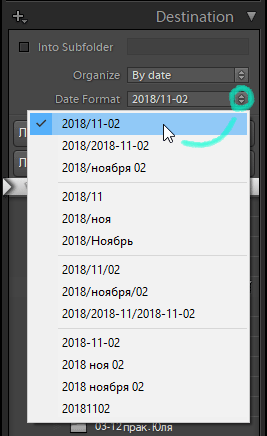
После выбора структуры папок, вам нужно будет указать программе родительскую папку вашего фото-архива. В моем случае это D:\Фото Vendigo.
Секция File Handling (обработка файлов)
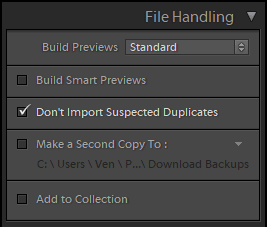
В поле Build Previews можно выбрать размер привью, которые будут созданы после Импорта. Чем больше размер привью тем больше оно занимает место на диске, и тем дольше просчитывается.
Minimal – будут просчитаны только миниатюры, после чего сразу можно будет начать работать. Но при отображении фотографии во весь экран или увеличении будет задержка на генерацию изображения из RAW-а.
Embedded & Sidecar – будут использоваться встроенные в RAW файлы JPEG привью, которые создала камера. Довольно быстрый метод.
Standard – будут просчитаны, привью фотографий размером во весь экран. При просмотре снимков во весь экран, Lightroom будет работать быстро.
1:1 – Превью 100% масштаба. Самый долгий метод, зато при работе с фотографиями вы оперативно сможете просматривать снимки в 100% увеличении, что удобно для оценки резкости.
Галочка Don`t Import Suspected Duplicated – не импортировать дубликаты. Оставьте ее включенной. Эта опция не позволит вам импортировать файлы, если они уже были добавлены в этот каталог. Эти файлы будут отображаться полупрозрачными и их нельзя будет выбрать для Импорта.
Галочка Build Smart Previews создает так называемые «Смарт Привью» которые могут быть использованы при обработке фотографий в отсутствии оригинальных RAW файлов.
Галочка Make a Second Copy To позволяет указать путь для резервной копии снимков.
Галочка Add to Collection позволяет все импортируемые фото добавить в какую-либо коллекцию.
Секция Renaming (переименование)
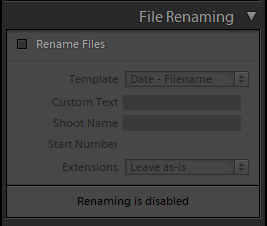
Позволяет задать шаблон переименования для импортированных файлов. Я эту секцию не использую, оставляя исходные названия файлов.
Секция Apply During Import (применить во время импорта)
Тут можно подключить шаблон обработки (поле Develop Settings). Я не использую, так как мне кажется логичней переопределить настройки конвертации по умолчанию.
Поле Metadata позволяет добавить к снимкам метаданные. Здесь я подключаю шаблон в котором прописал свои контактные данные. Все это затем попадает в файлы при Экспорте.

В после Keywords можно прописать ключевые слова к импортируемым фото. Ключевые слова в Lightroom прописываются через запятую.
После того как вы определите все настройки, нажмите кнопку Import в правом нижнем углу для запуска процесса. При этом отобразится модуль Library в котором начнут появляться миниатюры.
Импорт фотографий с жесткого диска
Если фотографии уже находятся на вашем компьютере в нужном месте и вы просто хотите добавить их в Lightroom то в окне Импорта выберете пункт Add, который добавляет фотографии в каталог Lightroom без перемещения.
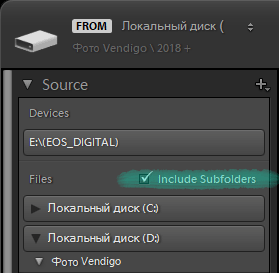
Но самый простой способ сделать это — просто перетащить нужные папки в модуль Library. Как только вы бросите папки внутри окна, откроется окно Импорта. Если вы хотите добавить фотографии из подпапок, то поставьте галочку Include Subfolders (включая подпапки) на левой панели.
После того как вы настроили Импорт, вы можете сохранить пресет, чтобы еще больше упростить процесс. В нижней строчке щелкните по надписи Import Preset: None и выберете пункт Save Current Settings as New Presets… (сохранить текущие настройки как новый шаблон).

Я сохранил два пресета: с расчетом привью стандартного размера и полноразмерных привью (1:1).
Как видите, импорт файлов в Lightroom прост и одновременно гибок. Достаточно один раз настроить этот процесс, а в дальнейшем просто вставлять карточку в картридер и нажимать кнопку Import.
P.S. Это новая версия статьи от 5 ноября 2018 г. Старая версия статьи описывающая Импорт в Lightroom 2 находится тут.
Как восстановить изображения из файлов предварительного просмотра Lightroom

Файлы изображений RAW огромны, поэтому Adobe Lightroom сохраняет файлы предварительного просмотра в формате JPEG, чтобы ускорить процесс. Если произойдет худшее, и вы потеряете свои оригиналы, вы сможете восстановить что-нибудь из превью.
Когда ты импортировать файлы RAW в Lightroom , он создает файлы предварительного просмотра, поэтому ему не нужно читать более 20 МБ данных каждый раз, когда вы хотите просмотреть изображение. Эти файлы предварительного просмотра обычно не имеют того же разрешения — и, поскольку они JPEG, такой же глубины данных — как оригиналы, но если ваши исходные файлы невозможно восстановить, по крайней мере, JPEG-файлы — это что-то.

На самом деле вам не должно быть в такой ситуации. У вас всегда должна быть вторая копия всех ваших важных цифровых файлов. , но бывает так, что если да, то вот как попытаться восстановить что-нибудь из ваших превью.
Несколько замечаний перед тем, как мы начнем:
- Не ждите этого мира. Вы получаете восстановленные файлы предварительного просмотра. Особенно для старых изображений может быть не что иное, как JPEG с низким разрешением.
- Если вам повезло и ваши фотографии хорошо экспонированы, у вас могут быть изображения с достаточно высоким разрешением и достаточным объемом данных для использования.
- Все внесенные вами изменения не будут сохранены, а все метаданные будут удалены.
- Это работает только с Lightroom Classic CC; если вы используете Lightroom CC, ваши фотографии сохраняются на серверах Adobe.
- Учитесь на ситуации и составьте правильный план резервного копирования .
Восстановление файлов из ваших превью
Направляйтесь к эта страница справки Adobe и нажмите кнопку «Получить файл». Будет загружен файл с именем «ExtractPreviews.lua».

Откройте Lightroom и перейдите в меню «Правка»> «Настройки» в Windows или «Lightroom»> «Настройки» в macOS. Выберите вкладку «Presets», а затем нажмите кнопку «Show Lightroom Presets Folder».

Это откроет вашу папку Lightroom в проводнике Windows или Finder. У вас не должно возникнуть никаких проблем, но если ваш Mac решит поднять шум из-за скрытых файлов, вот как их просмотреть .

Создайте новую папку с именем Scripts и добавьте в нее файл «ExtractPreviews.lua».

Закройте и снова откройте Lightroom, чтобы он загрузил папку Scripts. Если вы выполнили все шаги правильно, вы должны увидеть либо Сценарии, либо значок в конце строки меню.

Выберите все фотографии, которые хотите восстановить. Если это весь ваш Каталог, нажмите Ctrl + A (Command + A на Mac). Затем щелкните меню «Сценарии» и выберите команду «ExtractPreviews».

Выберите место для сохранения извлеченных файлов и нажмите кнопку «Выбрать».

Перейдите в папку, и вы увидите файл JPEG с наилучшим доступным предварительным просмотром для каждого из ваших изображений. Посмотрите, есть ли что-нибудь пригодное для использования.

Никто не хочет оказаться в ситуации, когда они полагаются на восстановление файлов предварительного просмотра, чтобы вернуть изображения, но, честно говоря, каждый фотограф оказывается там хотя бы однажды; Я знаю, что есть. Главное — учиться на своих ошибках и начинать подкреплять их.