
Содержимое заблокировано так как оно не подписано с помощью действительного сертификата безопасности
WIndows 7 и 8, Internet Explorer 11 / При попытке открыть в браузере PDF файл, открывается сообщение об ошибке «Содержимое заблокировано, так как оно не подписано с помощью действительного сертификата».
У меня такая проблема возникала на Windows 7. Там я решал проблему установкой последней версии Adobe Reader 11. Но на Windows 8.1 такое ход не прокатил. Оказалось есть решение.
Решение 1:
- Сервис -> Свойства обозревателя из меню Internet Explorer (IE).
- Перейдите на вкладку Дополнительно и прокрутите вниз до раздела безопасности. Снимите флажки для: «Проверять аннулирование сертификатов издателя» и «Проверять аннулирование сертификатов серверов».
- Нажмите кнопку Применить и ОК.
- Перезапустите Internet Explorer, чтобы убедиться, что проблема ошибка сертификата фиксируется. Если нет, попробуйте выполнить следующие.
Решение 2:
- Нажмите кнопку Пуск,
- Введите команду regedit в поле Начать поиск и нажмите клавишу ВВОД (Windows Vista & Windows 7/8) или в ведите команду regedit, а затем нажмите ENTER (Windows XP)
- Войдите в следующий раздел реестра: HKEY_LOCAL_MACHINE \ SOFTWARE \ Microsoft \ Internet Explorer \ Main \ FeatureControl
- В меню Правка выберите пункт Создать, а затем нажмите кнопку Раздел.
- Назовите его FEATURE_ERROR_PAGE_BYPASS_ZONE_CHECK_FOR_HTTPS_KB950067, а затем нажмите ENTER.
- В меню Правка выберите пункт Создать, а затем нажмите кнопку Значение DWORD. В этом разделе.
- Назовите его iexplore.exe, а затем нажмите ENTER.
- Установите ему значение 1, а затем нажмите кнопку ОК.
Решение 3:
- Нажмите кнопку Пуск,
- Введите команду regedit в поле Начать поиск и нажмите клавишу ВВОД (Windows Vista & Windows 7/8) или в ведите команду regedit, а затем нажмите ENTER (Windows XP)
- Войдите в следующий раздел реестра: HKEY_LOCAL_MACHINE \ SOFTWARE \ Microsoft \ Internet Explorer \ Main \ FeatureControl
- В меню Правка выберите пункт Создать, а затем нажмите кнопку Раздел.
- Назовите его FEATURE_ERROR_PAGE_BYPASS_ZONE_CHECK_FOR_HTTPS_KB954312, а затем нажмите ENTER.
- В меню Правка выберите пункт Создать, а затем нажмите кнопку Значение DWORD. В этом разделе.
- Назовите его iexplore.exe, а затем нажмите ENTER.
- Установите ему значение 1, а затем нажмите кнопку ОК.
Перезапустите IE и проверьте. У меня на Windows 8.1 PDF сразу начали открываться без проблем и вопросов.
Не подписывает на сайте ГМУ (bus.gov.ru)
Доброго дня. На сайте ГМУ возникла проблема с подписью файлов. Рабочее место настроено в соответствии с инструкцией сайта ГМУ.
В окне подписи файлов есть возможно приложить файл сертификата электронной подписи, но после прикрепления файлов так же возникает ошибка — при проверке подписи произошла ошибка.
Проверено на двух пк, в том числе к Крипто про версии 5
Вложения:
Пожалуйста Войти или Регистрация, чтобы присоединиться к беседе.
Меньше Больше
- Сообщений: 2409
- Спасибо получено: 405
24 сен 2021 08:45 — 24 сен 2021 08:47 #19186 от Alex_04
Alex_04 ответил в теме Не подписывает на сайте ГМУ (bus.gov.ru)
den-vosk пишет: На сайте ГМУ возникла проблема с подписью файлов.
В окне подписи файлов есть возможно приложить файл сертификата электронной подписи
А есть «Подписать ЭП от имени текущего пользователя» (судя по первому срину) — что мешает/запрещает этим вариантом воспользоваться?
Проверено на двух пк, в том числе к Крипто про версии 5
Судя по последнему скрину на ПК установлена староватая версия криптоплагина — уже с 13.07.2020 версия 2.0.14071. На оф. сайте КриптоПро возможно еще более новая уже лежит — скачайте и переустановите, вдруг поможет?
«Мы будем жить плохо, но недолго.» (© Черномырдин В.С.)
Пожалуйста Войти или Регистрация, чтобы присоединиться к беседе.
Меньше Больше
- Сообщений: 2
- Спасибо получено: 0
24 сен 2021 09:09 #19188 от den-vosk
den-vosk ответил в теме Не подписывает на сайте ГМУ (bus.gov.ru)
Если воспользоваться «Подписать ЭП от имени текущего пользователя» то возникает ошибка не найден сертификат пользователя.
Версия криптоплагина 2.0.14071 самая последняя, установлена с сайта крипто про.
Пожалуйста Войти или Регистрация, чтобы присоединиться к беседе.
Меньше Больше
- Сообщений: 331
- Спасибо получено: 125
24 сен 2021 11:50 — 01 окт 2021 12:25 #19189 от FarWinter
FarWinter ответил в теме Не подписывает на сайте ГМУ (bus.gov.ru)
den-vosk пишет: Если воспользоваться «Подписать ЭП от имени текущего пользователя» то возникает ошибка не найден сертификат пользователя.
Удалите старые, просроченные контейнера закрытых ключей.
Пуск — КритоПро CSP — вкладка Сервис
[Удалить]
Узнать какой контейнер просрочен можно через кнопку [ Протестировать. ]
на той же вкладке Сервис
У просроченных контейнеров будет ошибка и прошедшая дата срока действия ключа, например:
подпись Ошибка 0x80090010: Отказано в доступе .
Срок действия закрытого ключа 14 июля 2021 г. 9:00:36
и проверьте и удалите просроченные сертификаты, если остались после удаления просроченных контейнеров закрытых ключей.
Пуск — КРИПТО-ПРО — Сертификаты
Сертификаты — текущий пользователь
Личное
Сертификаты
Просроченные сертификаты пользователя могли остаться в Хранилище сертификатов личное, если контейнер закрытого ключа удаляли с носителя информации(флешки) на другом компьютере.
Пожалуйста Войти или Регистрация, чтобы присоединиться к беседе.
Как исправить ошибки сертификатов Internet Explorer
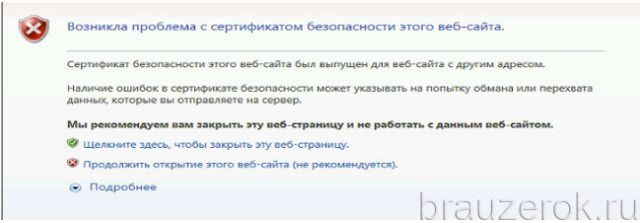
Иногда при подключении в браузере Internet Explorer к защищённому веб-ресурсу отображается предупреждение об ошибке сертификата безопасности. Возникать эта неполадка может по разным причинам:
- некорректно установлены дата и время в системе (более позднее время, чем срок действительности ключа);
- антивирусная программа, фаервол принимает за ошибочный сертификат доверенный;
- в браузере Интернет Эксплорер открыт мошеннический сайт с фейковым ключом безопасности либо безопасный сайт, но с просроченным сертификатом.
Эта статья поможет вам устранить ошибки сертификатов Internet Explorer. В ней рассматриваются различные способы решения данной проблемы.
Игнорирование предупреждения
Если убрать ошибки защищённого протокола не представляется возможным, а сайт, который вы хотите открыть, относится к доверенным (например, YouTube, Yandex, Google), просто проигнорируйте уведомление:
1. На вкладке, которую заблокировал IE, клацните «Продолжить открытие этого веб-сайта… ».
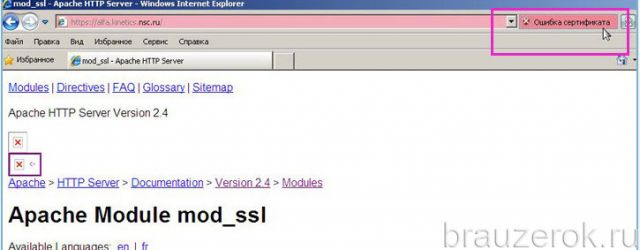
2. Как только вы пройдёте по ссылке, веб-навигатор откроет содержимое страницы, но при этом предупреждение о неполадке всё равно будет отображаться в верхней панели.
Проверка даты и времени
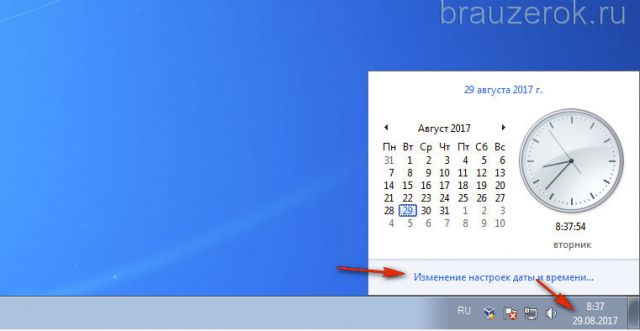
Проверьте, правильно ли выполнена установка календаря и часов в системе:
1. Щёлкните по часам в трее (в правой части панели задач).
2. Если увидите ошибку, кликните «Изменение настроек… » и задайте правильные значения.
Отключение уведомления
Этот метод подходит лишь только в том случае, если вы работаете со знакомыми сайтами, в «чистоте» которых уверены на 100%. То есть знаете точно, что там нет вирусов, переадресаций и прочих хакерских уловок.
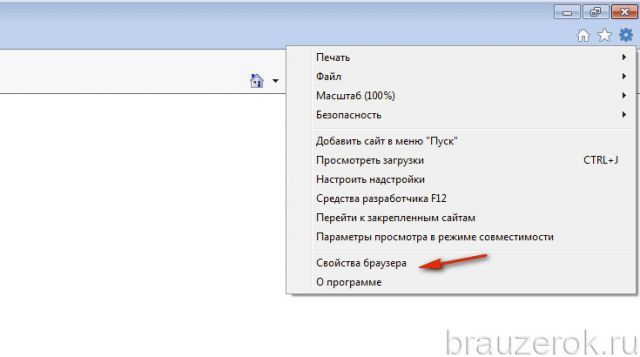
Чтобы полностью отключить функцию уведомления об ошибках сертификатов, в меню браузера сделайте следующее:
1. Кликните кнопку «шестерёнка», перейдите в раздел «Свойства браузера».
2. Клацните по вкладке «Дополнительно».
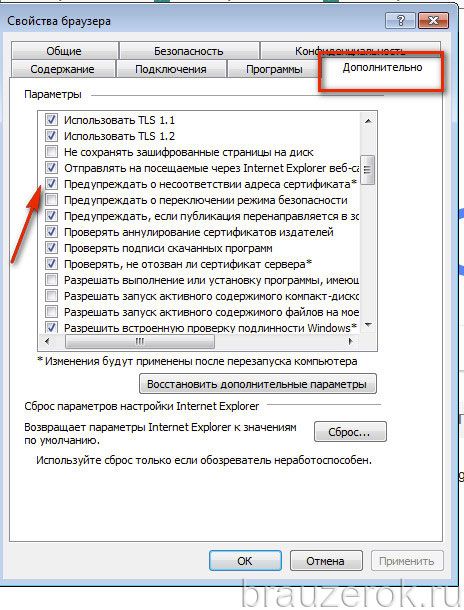
3. В поле «Параметры» кликом мышки уберите «галочку» возле надстройки «Предупреждать о несоответствии адреса сертификата».
4. Нажмите «Применить» и затем кнопку «OK».
Добавление сертификата
Если у вас есть возможность скачать файл-сертификат веб-ресурса или группы веб-ресурсов, которые вы не можете открыть в виду появления ошибки верификации ключа, проигнорируйте уведомления и загрузите его на компьютер (ссылка на скачивание, как правило, размещена в специальных разделах), а затем добавьте в IE. Файл с данными SSL сертификата может иметь расширение .pem, .cer, .crt,.pfx, .der, .pkcs.
Пошагово эта процедура выполняется следующим образом:
1. В меню выберите пункт «Свойства браузера».
2. Кликните вкладку «Содержание».
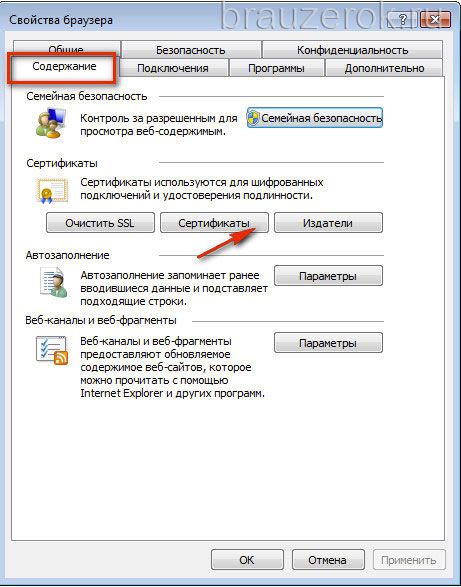
3. Нажмите кнопку «Сертификаты».
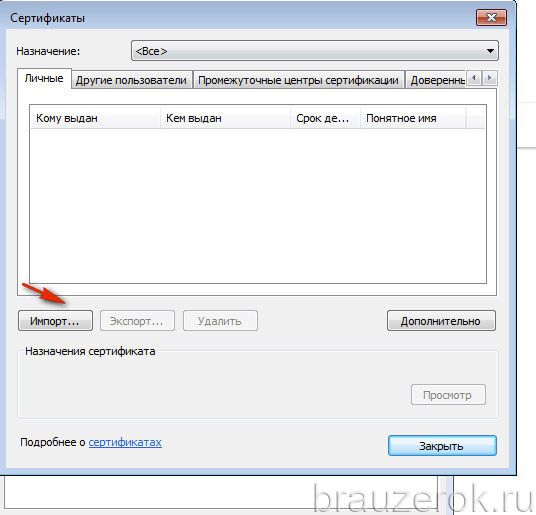
4. Чтобы добавить ключ-файл, в новом окне кликните «Импорт… »
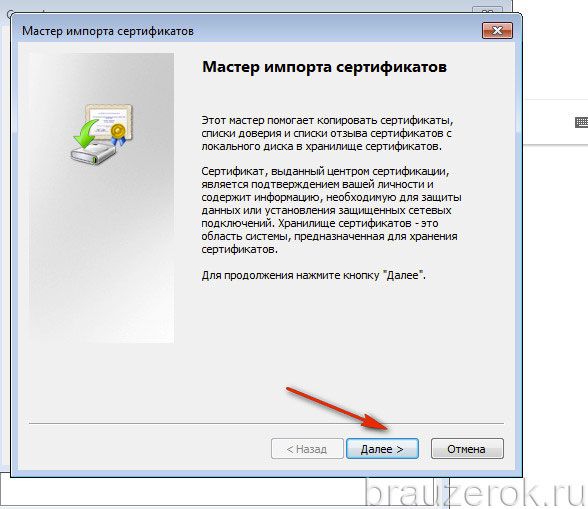
5. В панели «Мастер… » щёлкните «Далее».
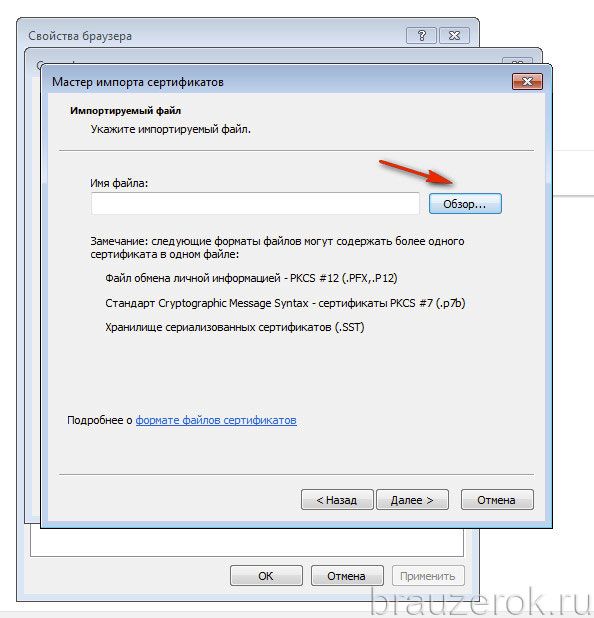
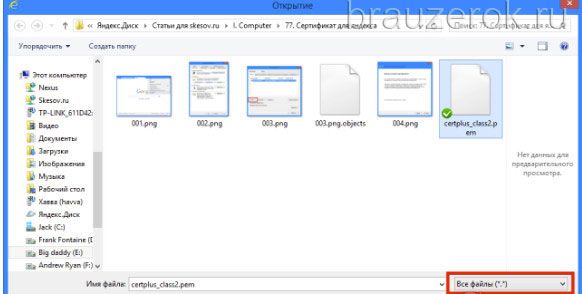
6. Щёлкните кнопку «Обзор». Чтобы установить сертификат, в системном окне кликом мышки выделите его (файл) и нажмите «Открыть».
7. Далее задайте настройки размещения ключа:
- клацните кнопку рядом со строкой «Поместить все сертификаты… »;
- в строке «Хранилище… » задайте значение «Доверенные корневые центры… ».
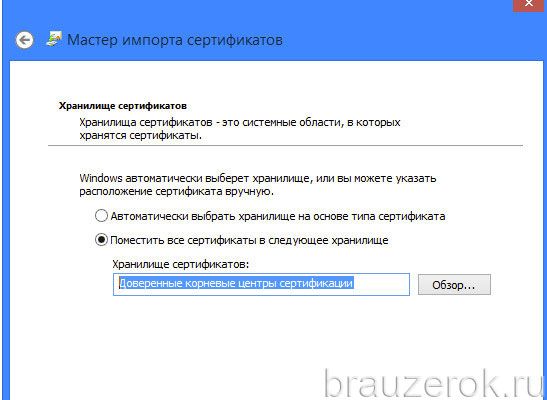
А потом нажмите «Далее».
8. По завершении процедуры отобразятся параметры импорта. Кликните в этом окне «Готово».
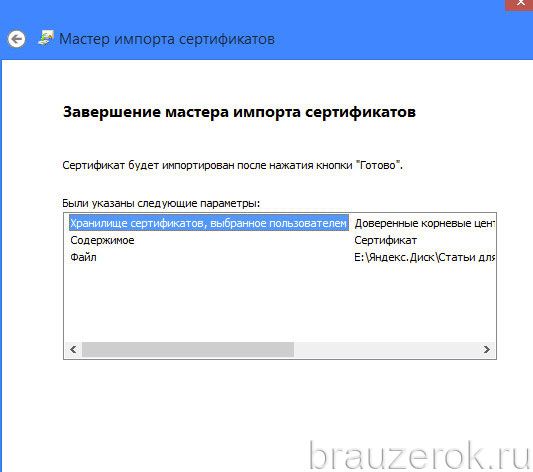
9. Если сделали всё правильно и добавленный ключ действительный, появится сообщение «Импорт успешно выполнен».
Каждый из рассмотренных способов целесообразно применять в зависимости от конкретной ситуации — причины возникновения ошибки верификации протокола. Но помните, что незнакомые сайты с подобными неполадками, в особенности те которые предлагают выполнять всевозможные платёжные операции, лучше обходить стороной.
Содержимое заблокировано, так как оно не подписано с помощью действительного сертификата безопасности
предупреждение о возможной угрозе
сайт содержит не проверенные сценарии
которые могут нанести ущерб пользователю
если очень надо зайти
настройка—доп настройка— отключить смартскрин
если не ошибаюсь последний пункт
НикаЗнаток (388) 5 лет назад
а ка всё найти
Похожие вопросы
Ваш браузер устарел
Мы постоянно добавляем новый функционал в основной интерфейс проекта. К сожалению, старые браузеры не в состоянии качественно работать с современными программными продуктами. Для корректной работы используйте последние версии браузеров Chrome, Mozilla Firefox, Opera, Microsoft Edge или установите браузер Atom.