
Где хранятся фото и видео, импортированные в программу Фото на Mac
Приложение Фото на Mac имеет достаточно большое количество тонкостей связанных с хранением и редактированием данных. В этом материале мы расскажем, где хранится Медиатека Фото, как там располагаются и сортируются файлы, почему не видно изменений в файлах, созданных в приложении и какие нюансы надо знать при работе с ним.
Как и где приложение Фото на Mac хранит фотографии и видео
Любые изображения или видеоролики, импортированные в программу Фото, хранятся в собственной Медиатеке приложения. По факту, происходит копирование данных, а именно поэтому после перетаскивания медиафайлов в окно Фото и завершения процесса импорта вы можете спокойно удалять папку с оригиналами в Finder.
По умолчанию, библиотека хранится в папке Изображения, расположенной в вашей учётной записи macOS (обычно путь такой: Macintosh HD → Пользователи → → Изображения) и называется она Медиатека Фото.photoslibrary (Photos Library.photoslibrary). Библиотека представлена в виде одного цельного файла в Finder, но на самом деле это всего лишь специфический элемент содержащий набор физических папок.
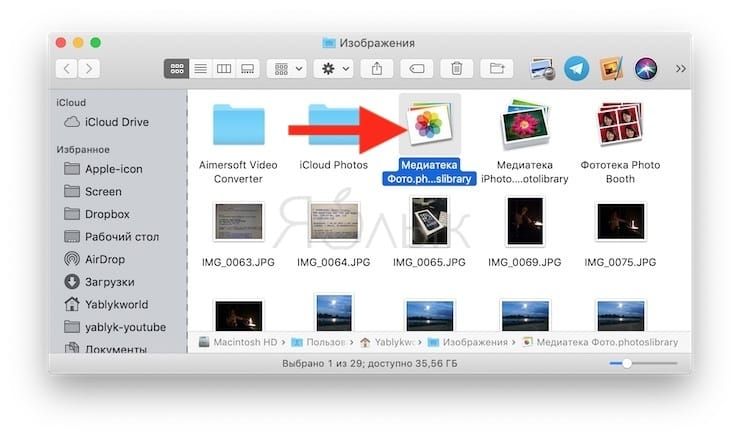
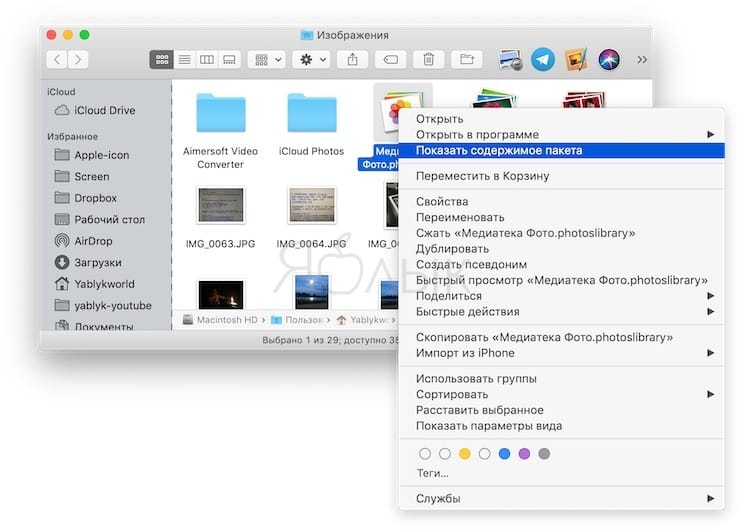
Чтобы открыть библиотеку Фото и посмотреть её содержимое кликните по файлу правой клавишей мыши и выберите пункт всплывающего меню «Показать содержимое пакета». Проводник покажет скрытые директории и файлы библиотеки.
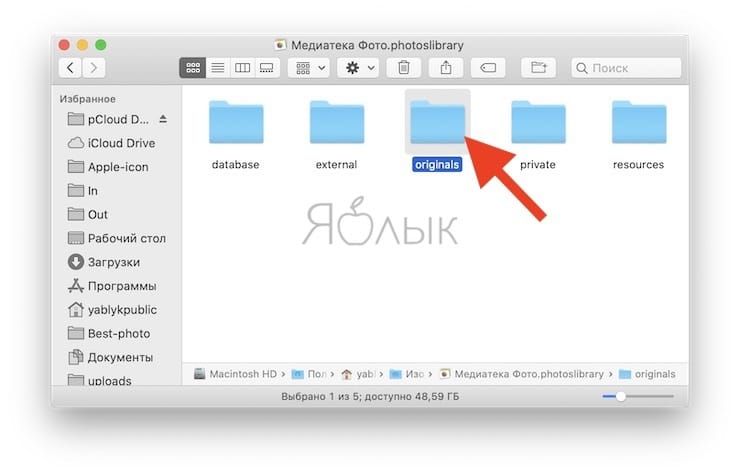
Когда попадёте в библиотеку через Finder и откроете папку «Originals» (в старых версиях macOS эта папка называлась «Masters»), вы сможете увидеть подпапки с фото и видео. Имейте ввиду, что Finder отобразит только оригиналы изображений и видео, вне зависимости от того применяли ли вы к ним инструменты редактирования (обрезка, фильтры и прочие настройки). Этот момент мы распишем в отдельной главе этого мануала.
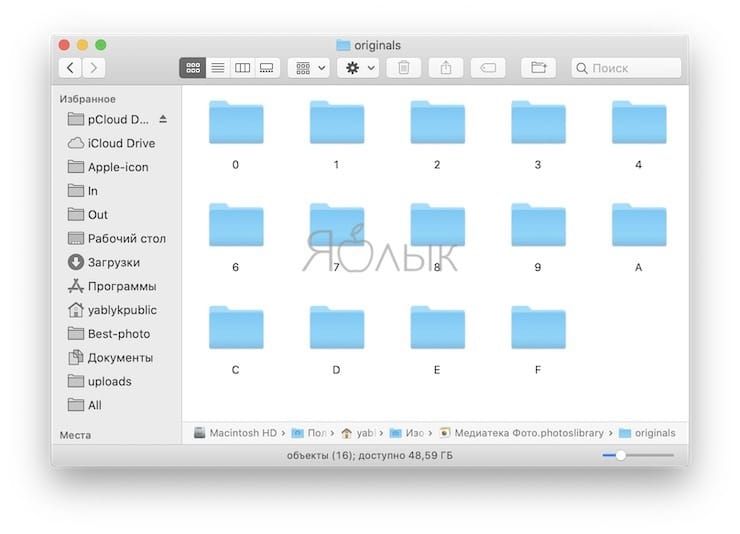
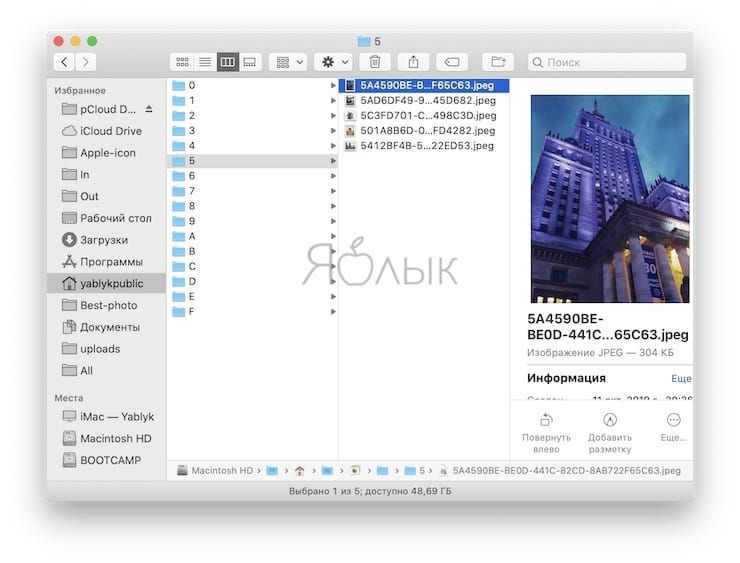
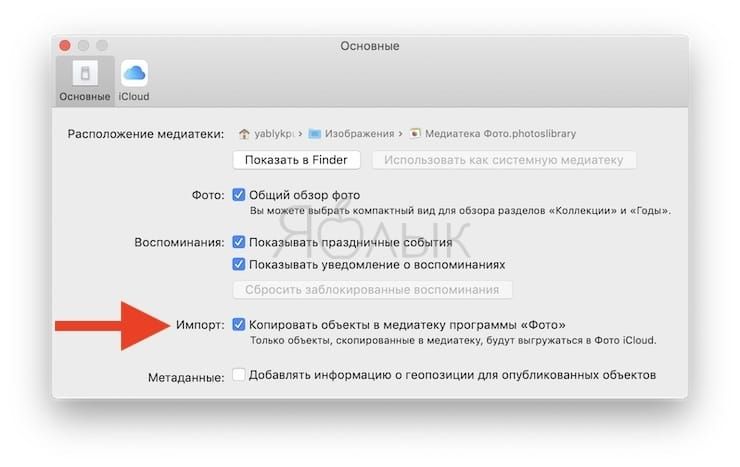
Если никаких файлов в папке «Originals» («Masters») не оказалось, значит вы отключили автоматическое копирование файлов в Медиатеку программы Фото при импорте. Необходимо очистить библиотеку и заново перетащить файлы в окно программы.
ВНИМАНИЕ! Ни в коем случае самостоятельно не редактируйте файлы внутри библиотеки через Finder! В противном случае приложение Фото может потерять как некоторые изменения или настройки, так и испортить или вовсе удалить библиотеку с данными.
Библиотеку Фото можно перемещать как в другое место диска, так и на другой диск или Mac, копировать при помощи Time Machine или делать резервную копию в любое надёжное место. При перемещении на другой диск, убедитесь в том что он отформатирован в нужный формат файловой системы, иначе вы не сможете использовать Медиатеку iCloud (iCloud Photo Library).
Принцип недеструктивного редактирования в Фото
Предыдущий менеджер фотографий iPhoto, перед редактированием изображений, создавал копию оригинального файла и уже над ним производил все манипуляции. Причем каждое новое действие, будь-то обрезка или применённый фильтр, создавал новую копию файла. Из-за этого дисковое пространство использовалось нерационально. Это было сделано в угоду безопасности — вы всегда могли откатиться на любой этап редактирование или вовсе получить оригинальный файл.
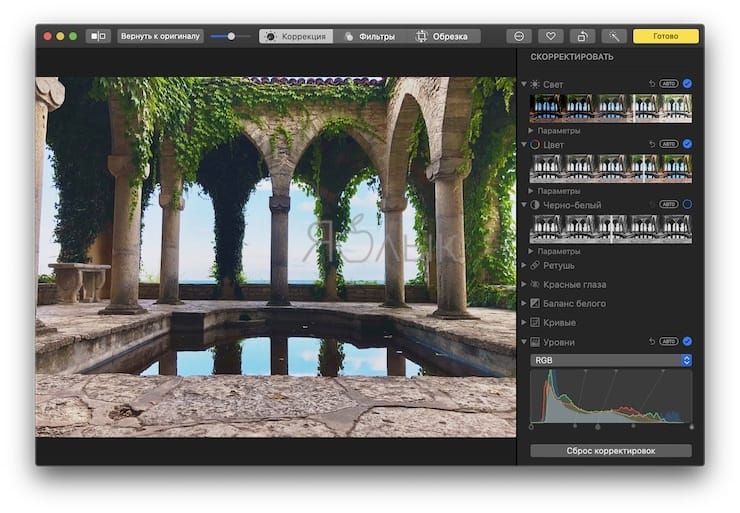
В приложении Фото был интегрирован более усовершенствованный механизм экономии дискового пространства не нарушая принцип недеструктивного редактирования изображений. Вместо того чтобы создавать каждый раз новую копию файла с очередным изменением, приложение сохраняет все команды в специальный скрипт в формате AAЕ. Такой файл занимает минимальное количество пространства.
�� Смотрите также:
- Лучший просмотрщик для Mac, или как просматривать фото на macOS — лучшие приложения.
- Фотосканер от Google для iPhone, или как постить в Instagram старые бумажные фото без бликов.
- Как автоматически менять обои на Mac (macOS).
�� Мы в Telegram и YouTube, подписывайтесь!
Как найти все имеющиеся фото на Mac (macOS) или изображения конкретного формата
В этом материале мы расскажем, как быстро отыскать все возможные изображения на macOS без использования сторонних программ. Быстро, легко и самое главное бесплатно.
Хранение изображений является одной из самых распространенных проблем среди новых пользователей macOS. Mac предлагает хранить фотографии и прочие картинки в библиотеке Фото (и соответственно просматривать их непосредственно из самой программы). Те, кто обновился со старых версий OS X вдобавок имеют библиотеку iPhoto. Photo Booth сохраняет отснятые материалы в собственном месте. А ещё есть папка с изображениями с кучей подпапок. А тут ещё рано или поздно сталкиваешься с дубликатами. Чтобы разобраться во всей этой помойке для начала необходимо отыскать все изображения. Самым простым вариантом станет создание смарт-папки с определёнными параметрами. Сделать это очень просто.
Как найти все фотографии на Mac?
1. Запустите поиск в Finder для чего одновременно зажмите клавиши Command (⌘) + Option (⎇) + пробел в любом месте системы.
2. Кликните на плюсик (+) в правом верхнем углу окна Finder.
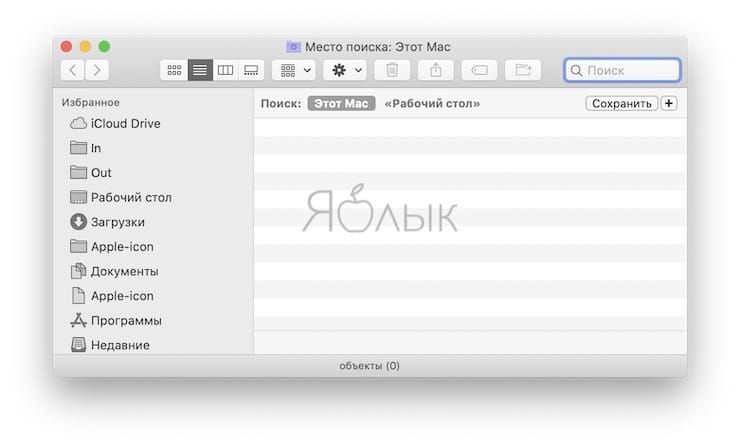
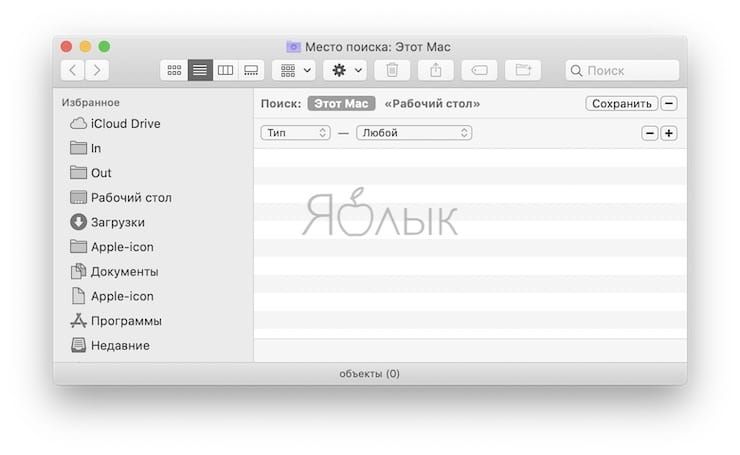
3. Рядом с полем «Тип» тапните по полю «Любой» и выберите пункт «Изображение». В качестве формата можно выборочно переключиться на какой-нибудь конкретный (JPEG, PNG, TIFF и так далее). По умолчанию Finder будет искать все типы изображений.
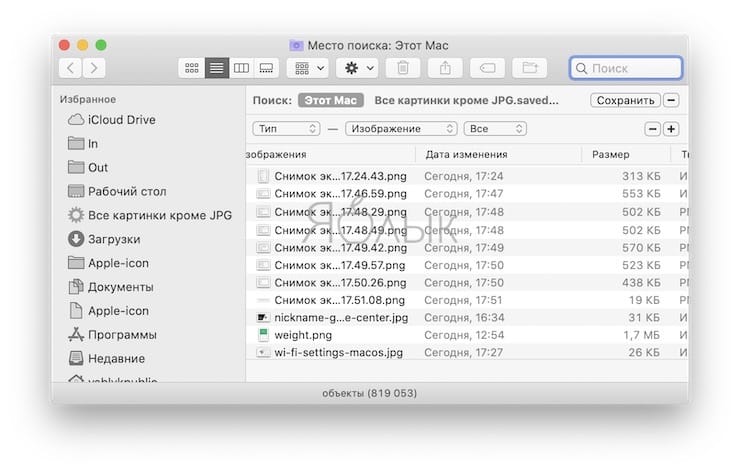
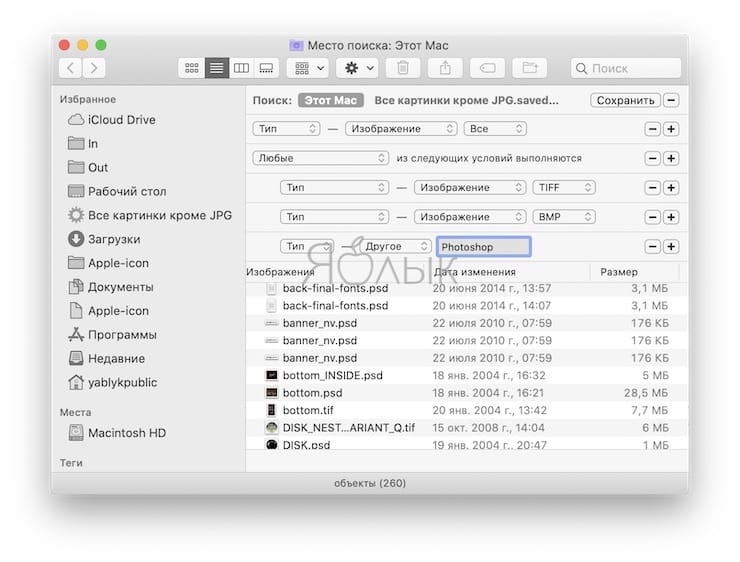
При необходимости отыскать несколько конкретных форматов, необходимо создать дополнительное условие. Для этого зажмите клавишу Option (⎇) и нажмите на кнопку с многоточием (…) в правом верхнем углу (до того как вы зажали кнопку на клавиатуре там был плюсик). Теперь вы можете добавлять несколько равнозначных запросов поиска.
Если нужного формата в списке нет, то вместо «Изображение» выберите «Другое» и в поле укажите точное название формата, например «photoshop».
Как отыскать на Mac все фото (изображения) кроме определённого формата
В этом случае необходимо создать исключение.
1. Выберите связку «Тип – Изображение – Все».
2. Откройте меню с дополнительными условиями (нажмите плюсик (+) с зажатой клавишей Option (⎇)).
3. Укажите условие «Ни одно», а затем выберите «Тип – Изображение – формат» или если необходимого формата в списке нет, то воспользуйтесь следующими опциями «Тип – Другое – формат».
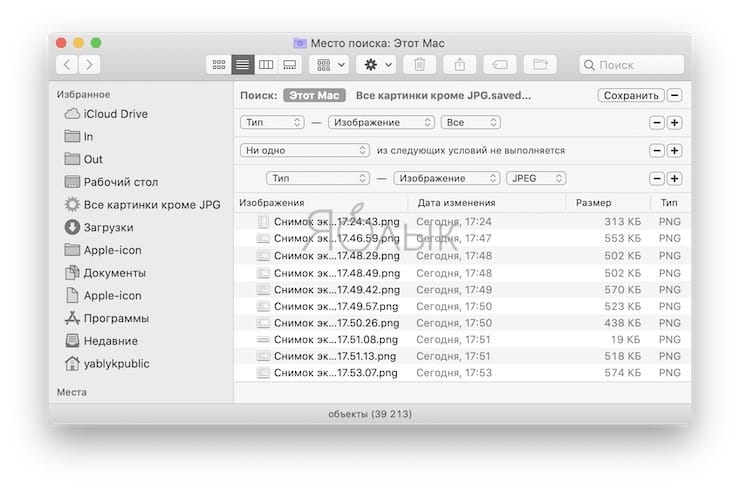
Полученный результат поиска (а это у нас смарт-папка) можно сохранить, для чего в правом верхнем углу нажмите кнопку «Сохранить», а затем укажите имя смарт-папки и место.
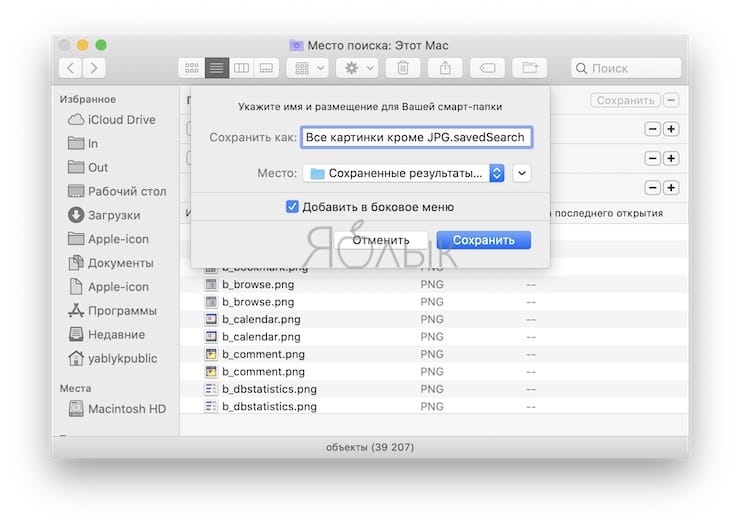
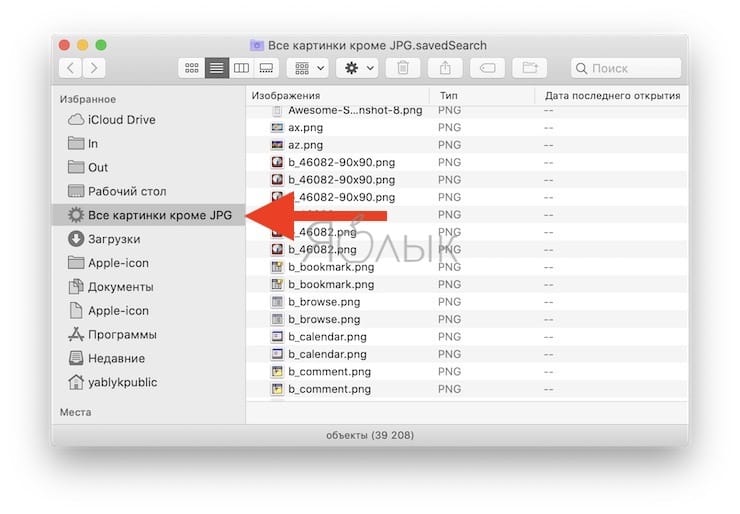
Внимание! Сохранённая смарт-папка не содержит физические файлы! Это всего лишь шаблон для мгновенного получения результатов заданных параметров поиска. При каждом открытии смарт-папки Mac продемонстрирует свежие результаты поиска.
Как отсортировать найденные изображения?
Отыскав все или какие-то конкретные изображения на Mac, вам останется их физически растасовать по новым папкам. Для этого в окне поиска нажмите сочетание клавиш Command (⌘) + A или в строке меню откройте Файл → Выбрать всё и затем переместите изображения в нужную папку на диске.
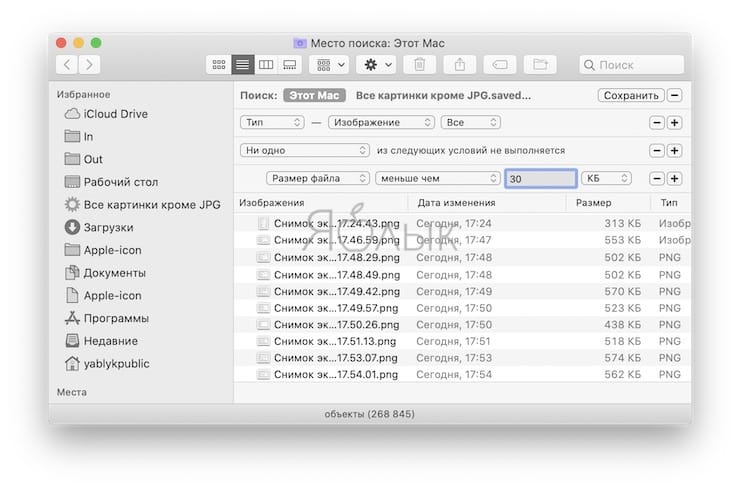
Если файлов окажется ну очень много (несколько сотен тысяч), то скорее всего в поиск попали какие-то системные изображения, которые так или иначе создаются сторонними приложениями. В таком случае мы рекомендуем добавить исключающий параметр по размеру. Для этого:
1. Повторите пункты 1 и 2 предыдущего абзаца.
2. Выберите условие «Ни одно».
3. Вместо «Тип» выберите «Другое», а затем в контекстном меню «Размер файла» установите галочку.
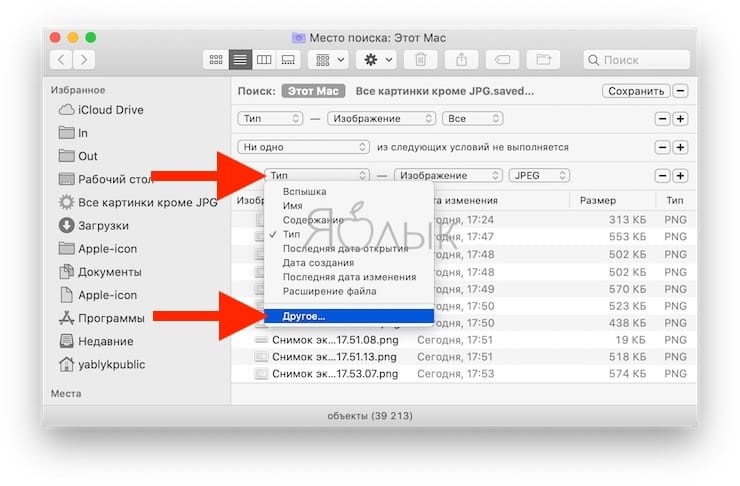
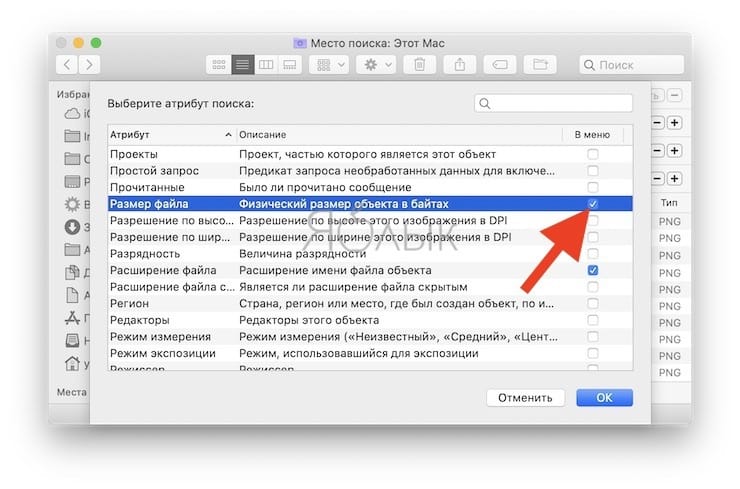
4. Останется выбрать «Менее чем» и размер в килобайтах. Можно спокойно ставить значение 30, а то и 100 КБ.
�� Смотрите также:
- Как быстро создать папку на основе выбранных файлов в Mac (macOS).
- Как сделать функциональные F-клавиши на Mac действительно функциональными.
- 4 бесплатных аналога Microsoft Office, с возможностью работы в «облаке».
�� Мы в Telegram и YouTube, подписывайтесь!
Где находится папка изображений на Mac?

Если вы недавно приобрели новый Mac, возможно, вы больше не увидите свою папку «Изображения» на боковой панели «Избранное» в Finder. Но не волнуйтесь, он все еще там. Вот как найти папку «Изображения» и как снова добавить ее на боковую панель.
Сначала выведите Finder на передний план, щелкнув его значок в Dock.
Программы для Windows, мобильные приложения, игры — ВСЁ БЕСПЛАТНО, в нашем закрытом телеграмм канале — Подписывайтесь:)

В строке меню в верхней части экрана выберите «Перейти», затем выберите «Домой» в появившемся меню. Или, как вариант, вы можете нажать Shift + Command + H на клавиатуре.

Когда ваше главное окно откроется в Finder, найдите папку «Изображения». Дважды щелкните значок, чтобы открыть его.
Для облегчения доступа к папке «Изображения» в будущем щелкните и перетащите значок папки «Изображения» в раздел «Избранное» на боковой панели Finder.

Пока вы наводите курсор на боковую панель, значок папки превращается в небольшой индикатор размещения. Когда индикатор будет указывать в нужном месте списка, отпустите кнопку мыши. Папка «Изображения» появится в этом месте в списке «Избранное».

Вы также можете добавить папку «Изображения» на боковую панель Finder другим способом. При активном Finder нажмите «Finder»> «Настройки» в строке меню. Открыв «Настройки», выберите «Боковая панель», затем установите флажок рядом с «Изображения» в списке.

Этот метод удобен, потому что он позволяет вам добавлять другие специальные папки, которые могут отсутствовать на вашей панели задач, такие как «Музыка» или «Фильмы». Когда вы закончите, закройте настройки Finder.
С этого момента, когда вы захотите быстро перейти в папку «Изображения», просто откройте любое окно Finder и щелкните ярлык «Изображения» на боковой панели. (И теперь, когда вы знаете, где она находится, вы также можете легко найти свою библиотеку фотографий, если вам когда-нибудь понадобится.)
Программы для Windows, мобильные приложения, игры — ВСЁ БЕСПЛАТНО, в нашем закрытом телеграмм канале — Подписывайтесь:)
Где папка изображений на Mac?

Если вы недавно получили новый Mac, вы можете не увидеть папку «Ваши фотографии» в « Избранное «боковая панель искателя больше. Но не волнуйтесь, это все еще там. Вот как найти папку фотографий — и как снова добавить его на боковую панель.
Во-первых, принесите Finder на передний план, нажав на его значок в своем доке.

В строке меню в верхней части экрана выберите «Перейти», затем выберите «Домой» из появившегося меню. Или, попеременно, вы можете нажать Shift + Command + H на клавиатуре.
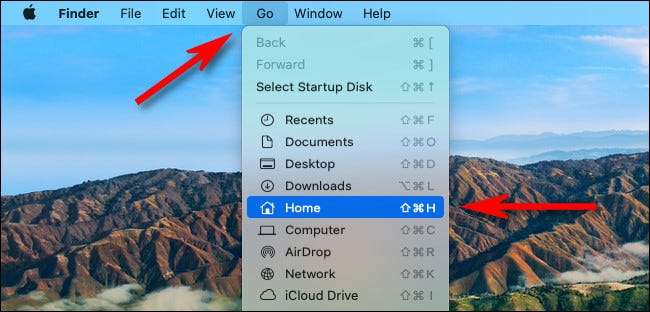
Когда ваше домашнее окно открывается в Finder, найдите папку «Картинки». Дважды щелкните значок, чтобы открыть его.
Для более легкого доступа к папке «Картинки» в будущем щелкните и перетащите значок папки «Изображения» в раздел «Избранного» боковой панели Finder.

Хотя вы парилируете над боковой панелью, значок папки превратится в небольшой индикатор размещения. Когда у вас есть индикатор, указывающий, где вы хотите в списке, отпустите кнопку мыши. Папка «Картинки» появится в этом месте в вашем списке «Избранное».

Вы также можете добавить папку изображений на боковую панель вашей искателя, используя другой метод. С помощью Finder Active нажмите «Finder» & GT; «Настройки» в строке меню. С открытым «предпочтениями» выберите «Боковой панель», затем поместите галочку рядом с «картинками» в списке.

Этот метод удобно, потому что он позволяет добавлять другие специальные папки, которые могут отсутствовать на вашей панели задач, таких как «музыка» или «фильмы». Когда вы закончите, близкие предпочтения Finder.
Отныне в любое время вы хотите быстро посетить папку ваших фотографий, просто Откройте любое окно поиска и нажмите на ярлык «Картинки» в боковой панели. (И теперь, когда вы знаете, где это, вы также можете Найти свои фотографии Библиотека С легкостью, если вам когда-нибудь надо.)
СВЯЗАННЫЕ С: Как переместить ваши фотографии Apple Photos в другое место