
Как найти все файлы на телефоне самсунг галакси
Samsung Galaxy
Опубликовано 10.07.2019 Обновлено 10.07.2019
Привет! Сегодня я покажу вам как найти все файлы на телефоне самсунг галакси. Вы хотите узнать где находятся установочные файлы на смартфоне samsung galaxy, любой модели, A, S, J, Note, 1,2,3,4,5,6,7,8,9,10, X? Всё очень просто и быстро. Смотри инструкцию далее и пиши комментарии, если есть вопросы. Поехали!)
На главном экране, найдите папку Samsung и нажмите на неё.

Далее, нажмите на значок Мои файлы.

Далее, нажмите здесь на вкладку Память устройства.

Всё готово. Здесь вы можете найти любые файлы, которые были установлены на ваш смартфон. Здесь также все файлы по умолчанию, которые были изначально, при покупке телефона.

Остались вопросы? Напиши комментарий! Удачи!
Добавить комментарий Отменить ответ
Игорь 11.03.2022
Самсунг j5 2016 начал постоянно перезагружаться. Снял аккумулятор на ночь. Когда включил загорелся салатовый экран с шестеренками. Телефон включился но у установленных приложений пропали ярлыки. В настройках приложений проги сидят но без ярлыков. То есть они сидят в памяти телефона. Вот как к этим файлам подобраться. В папке Мои файлы осталась только папка Андроид. Может чего подскажите.
Иван 08.08.2022
Где в галактика архив?
Admin автор 08.08.2022
Папка Samsung на главном экране, в ней Мои файлы
Иван 08.08.2022
Не галактика, а галакси
Саня 16.08.2023
Показано 2 гб, а другое 30 гб не видно, все файлы
- Конфиденциальность
- Соглашение
- Обратная связь
Сетевое издание INFO-EFFECT зарегистрировано в Федеральной службе по надзору в сфере связи, информационных технологий и массовых коммуникаций (Роскомнадзор) 04 марта 2020 года.
Свидетельство о регистрации ЭЛ № ФС 77 — 77951. Учредитель и главный редактор: Журавлев И.В. Email Редакции: iljazhuravljov@yandex.ru. Телефон Редакции: +7 996 697 60 13. (12+)
Где найти скачанные файлы на Android телефоне Samsung
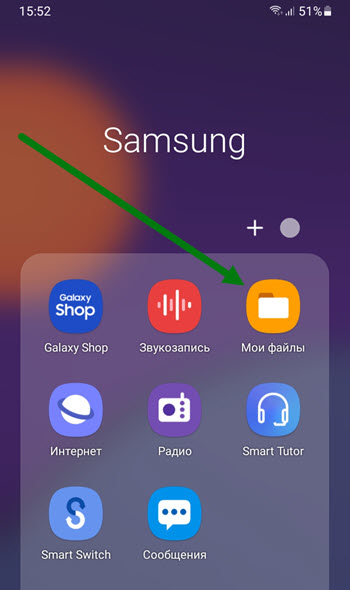
2. Жмём на иконку «Мои файлы».
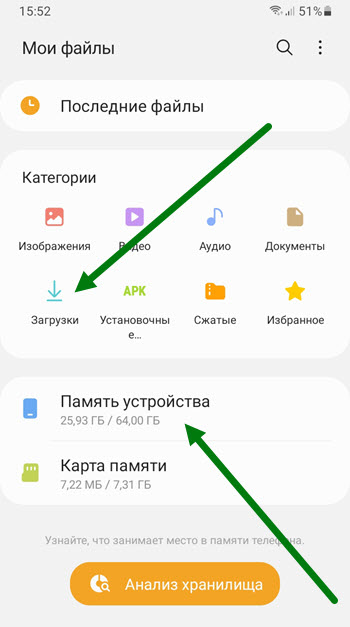
3. На открывшейся странице, можно сразу перейти в нужный раздел, либо нажать на «Память устройства».
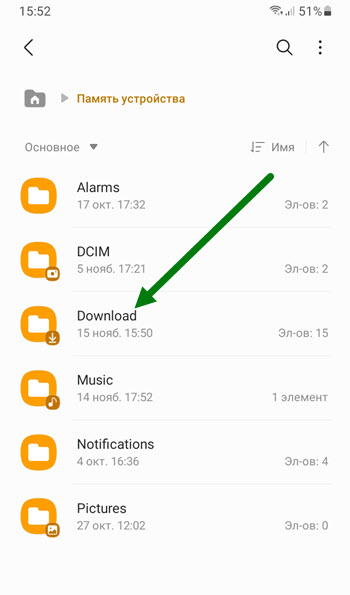
4. Далее открыть соответствующую папку.
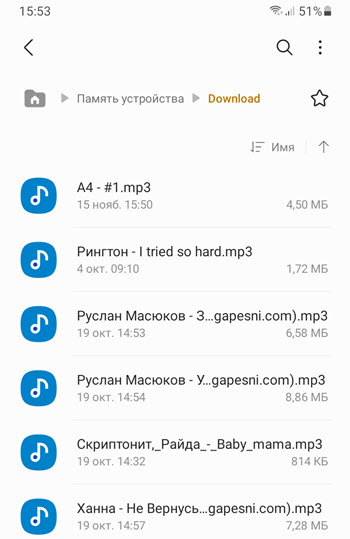
5. Здесь хранятся нужные нам элементы.
С помощь браузера
Пример будет показан на Гугл Хром, так как он является самым популярным мобильным веб-обозревателем, в остальных браузерах, принцип тот-же.
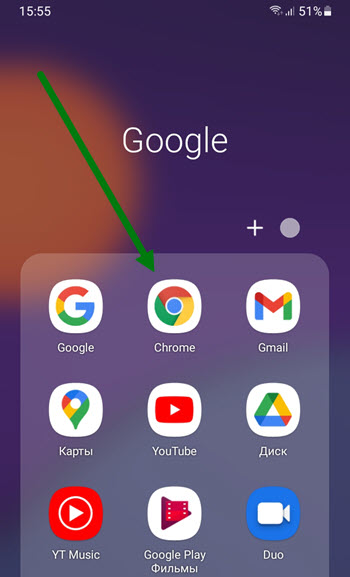
1. Жмём на соответствующую иконку.
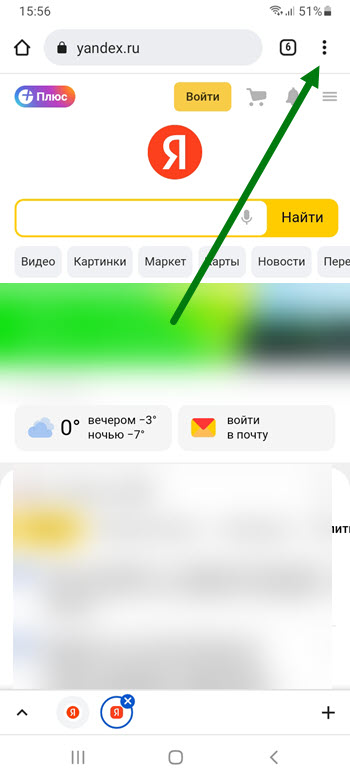
2. Далее открываем меню, нажав на кнопку «Три вертикальные точки».
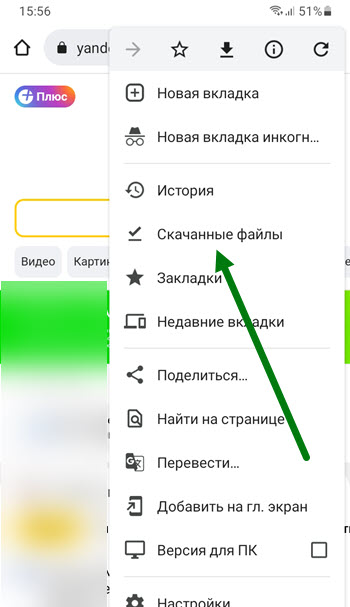
3. Находим нужный пункт и открываем его.
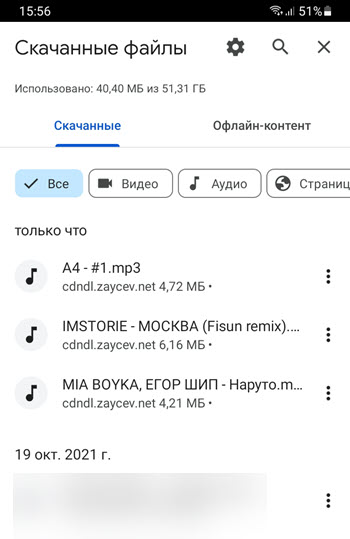
4. Буквально за пару кликов, мы добрались до нужного места.
- ВКонтакте
- Telegram
- Одноклассники
Где находится загрузки в телефоне самсунге галакси

Samsung Galaxy
Опубликовано 08.07.2019 Обновлено 08.07.2019
Привет! Сегодня я покажу вам где находятся загрузки в телефоне самсунг галакси. Не можете найти папку с загрузками на своём смартфоне samsung galaxy? Если вы скачивали файлы из интернета на телефон и хотите их найти, вы можете легко это сделать. Смотри инструкцию далее и пиши комментарии, если есть вопросы. Поехали!)
Где в самсунге галакси найти загрузки
На главном экране нажмите на кнопку Меню.

Далее, на рабочем столе, найдите папку Samsung и нажмите на неё.
Далее, нажмите здесь на значок Мои файлы.
Далее, здесь нажмите на значок Загрузки.

Всё готово. Здесь у вас будут отображаться все загруженные файлы на телефон, фото, видео, документы и т.д.

Остались вопросы? Напиши комментарий! Удачи!
Как найти загрузки на Samsung с помощью простых рекомендаций

Обновлено Széki / 22 декабря 2022 г. 11:30
Где загрузки на Samsung Galaxy и другие модели? Недавно я скачал эпизод своего любимого шоу, но не могу найти его местоположение. Может ли кто-нибудь помочь мне, где я могу найти загруженные файлы?
Когда вы загружаете файлы на свои устройства Samsung, вы увидите их в разных местах. По умолчанию они будут постоянно храниться в одной папке, пока вы не решите их переместить или удалить. Но помимо этой конкретной папки загрузки также можно найти в браузере, в котором происходил процесс загрузки. Если ваш телефон или планшет Samsung, он будет находиться в папке браузера Chrome. И если вы только недавно сохранили или скачали файл, они также будут в Панели уведомлений. Это в основном случаи.

Возможность загружать файлы в Интернете является значительным преимуществом, если вам нравится сохранять видео из ваших любимых шоу, фильмов и т. д. То же самое при сохранении важных файлов и документов для учебы, работы или бизнеса. Но иногда вы можете загружать файлы только в течение ограниченного времени, так как загрузчик может удалить файл в любое время. Таким образом, вам необходимо защитить их, как только вы получите копию на своем устройстве. Однако не все знают, где найти загруженные файлы с телефона или планшета Samsung, особенно если вы новый пользователь.

С FoneLab для Android вы восстановите утерянные / удаленные данные iPhone, включая фотографии, контакты, видео, файлы, журнал вызовов и другие данные с вашей SD-карты или устройства.
- С легкостью восстанавливайте фотографии, видео, контакты, WhatsApp и другие данные.
- Предварительный просмотр данных перед восстановлением.
- Доступны данные телефона Android и SD-карты.
В этой статье мы рассмотрим, как найти загрузки на вашем устройстве Samsung четырьмя способами. В этом посте будут представлены пошаговые процессы, ведущие к загрузке файлов на ваше устройство Samsung. Неважно, скачали ли вы файл недавно, забыли, где он изначально хранился, или случайно удалили его. Мы поможем вам найти скачанные файлы, которые отсутствуют, удалены или нигде не найдены.
- Часть 1. Как найти загрузки на Samsung через панель уведомлений
- Часть 2. Как найти загрузки на Samsung с помощью приложения «Мои файлы»
- Часть 3. Как найти загрузки на Samsung в Chrome
- Часть 4. Как найти загрузки на Samsung с помощью FoneLab Android Data Recovery
- Часть 5. Часто задаваемые вопросы о поиске загрузок на Samsung
Часть 1. Как найти загрузки на Samsung через панель уведомлений
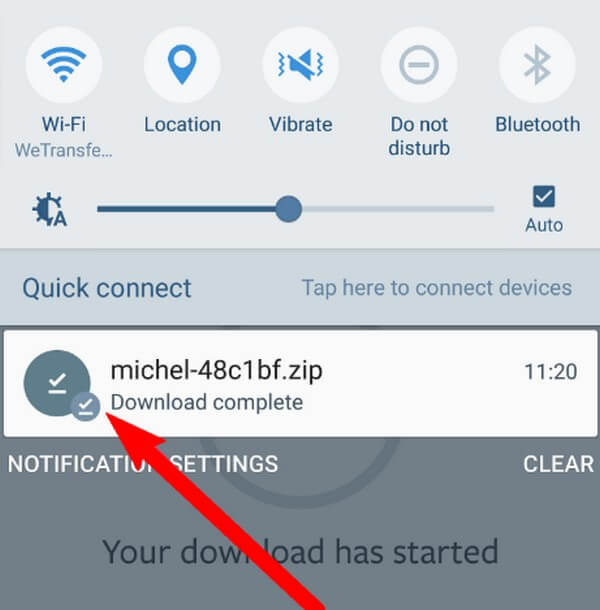
Когда вы загружаете файл из Интернета, вы обычно видите ход выполнения в Панели уведомлений. То же самое, когда загрузка уже завершена. Уведомление о завершении загрузки останется там, пока вы не очистите панель. Это работает, когда это только недавно, и вы еще не открыли файл оттуда.
Обратите внимание на следующие указания ниже, чтобы узнать, как найти загрузки на Samsung Galaxy и других моделях через панель уведомлений.
Шаг 1 Загрузите файл, который хотите сохранить, на телефон или планшет с помощью выбранного интернет-браузера.
Шаг 2 Дождитесь завершения загрузки файла. После этого коснитесь и удерживайте верхнюю часть экрана устройства Samsung, затем проведите пальцем вниз, чтобы отобразить панель уведомлений.
Шаг 3 Ваши уведомления перечислены от самых последних в верхней части до самых старых внизу. Найдите загруженный файл соответствующим образом, затем коснитесь его, чтобы просмотреть его на телефоне или планшете Samsung.
С FoneLab для Android вы восстановите утерянные / удаленные данные iPhone, включая фотографии, контакты, видео, файлы, журнал вызовов и другие данные с вашей SD-карты или устройства.
- С легкостью восстанавливайте фотографии, видео, контакты, WhatsApp и другие данные.
- Предварительный просмотр данных перед восстановлением.
- Доступны данные телефона Android и SD-карты.
Часть 2. Как найти загрузки на Samsung с помощью приложения «Мои файлы»
Большинство устройств Android, например Samsung, имеют встроенное приложение «Мои файлы». Это файловый менеджер, в котором вы можете найти и управлять всеми своими файлами, включая загрузки. Это похоже на File Explorer на вашем компьютере. Независимо от того, как вы сохраните файлы на своем устройстве Samsung, будь то загрузка или передача, они будут автоматически сохранены в этом приложении.
Обратите внимание на следующие инструкции ниже, чтобы узнать, как найти папку загрузок Samsung в приложении «Мои файлы».
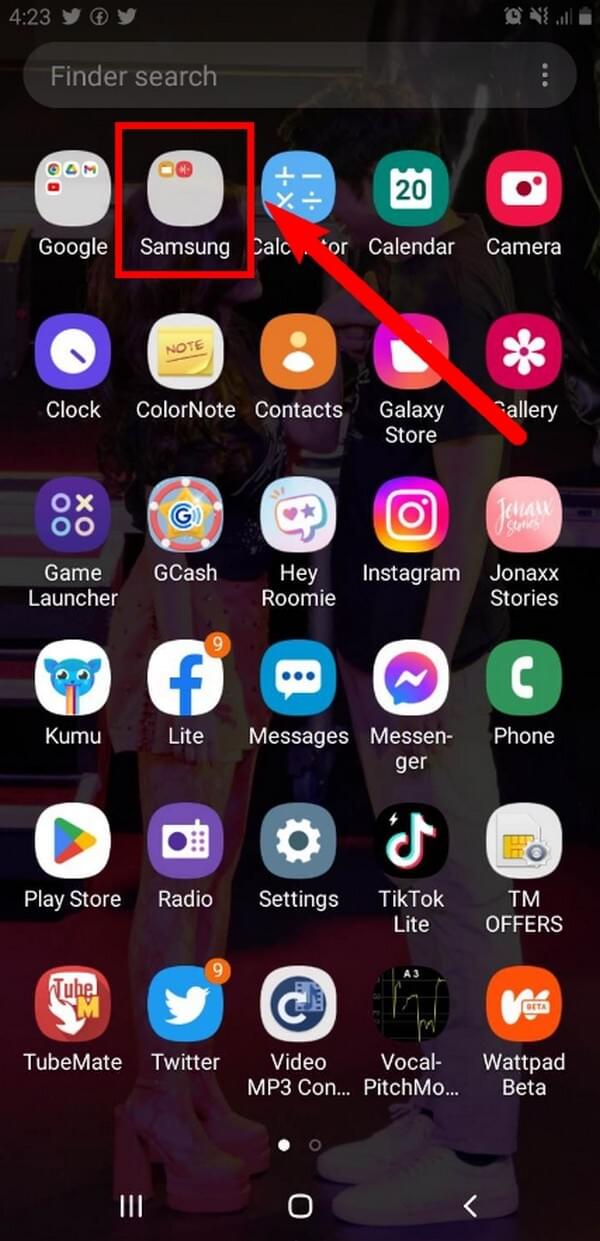
Шаг 1 Проведите пальцем вверх по главному экрану устройства Samsung, чтобы открыть все приложения, ящики и службы. Нажмите ящик самсунг, и вы увидите My Files приложение. Коснитесь его, чтобы открыть.
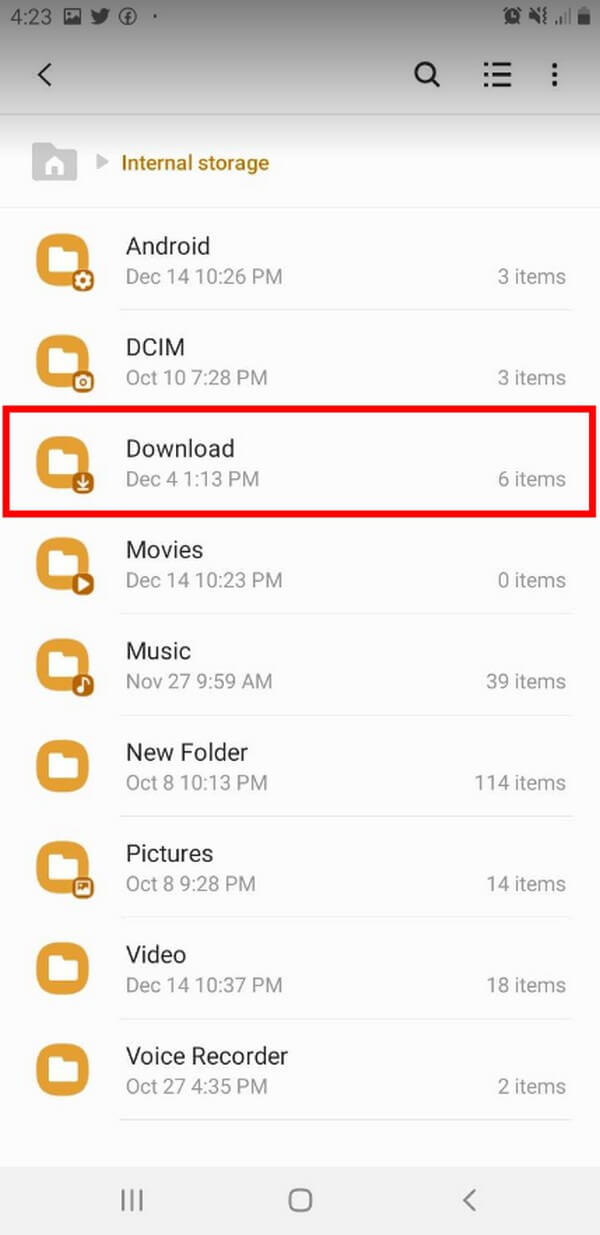
Шаг 2 Получите доступ к внутренней памяти, чтобы просмотреть папки и файлы, сохраненные в памяти вашего устройства. Одним из них является Скачать папка. Откройте его, чтобы увидеть загруженные файлы.
Часть 3. Как найти загрузки на Samsung в Chrome
Если браузер, который вы использовали для загрузки, — это браузер Chrome, вы можете использовать его для доступа к ним из него.
Обратите внимание на следующие инструкции ниже, чтобы узнать, как получить доступ к загрузкам на Samsung Galaxy и других моделях в браузере Chrome:
Шаг 1 Откройте приложение Chrome браузер на вашем устройстве Samsung.
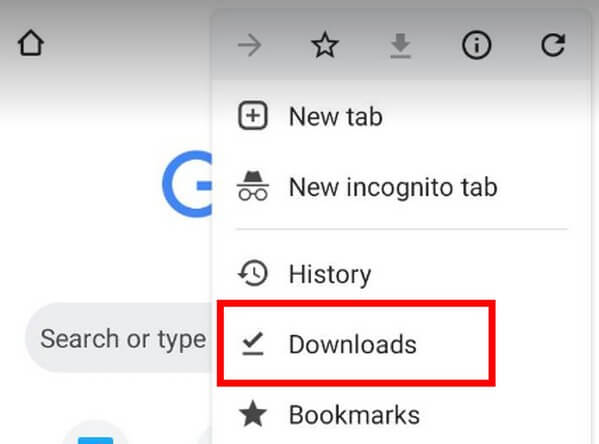
Шаг 2 Коснитесь трехточечного значка в правом верхнем углу. В появившемся меню нажмите кнопку Скачать вкладку для доступа к загруженным файлам.
Часть 4. Как найти загрузки на Samsung с помощью FoneLab Android Data Recovery
Все еще не можете найти загрузку? Вот возможный сценарий. Если вы загружаете несколько файлов, вам, вероятно, также потребуется достаточно места для хранения. Следовательно, возможно, вы удалили некоторые файлы, чтобы освободить место. И при этом вы случайно удалили новые файлы, не зная об этом. Чтобы убедиться, что это так, вот FoneLab Android Восстановление данных что позволяет вернуть потерянные файлы с устройств Android. Этот инструмент сканирует файлы вашего устройства и позволяет просматривать удаленные файлы. Потерянные файлы доступны для просмотра; вы можете проверить их одну за другой, чтобы узнать, не удалили ли вы случайно свои загрузки. И как только вы подтвердите, FoneLab Android Data Recovery позволит вам выбрать их по отдельности и восстановить файлы обратно на ваше устройство.
С FoneLab для Android вы восстановите утерянные / удаленные данные iPhone, включая фотографии, контакты, видео, файлы, журнал вызовов и другие данные с вашей SD-карты или устройства.
- С легкостью восстанавливайте фотографии, видео, контакты, WhatsApp и другие данные.
- Предварительный просмотр данных перед восстановлением.
- Доступны данные телефона Android и SD-карты.
Обратите внимание на следующие указания ниже, чтобы узнать, как найти загрузки на Samsung Galaxy и других моделях:
Шаг 1 Загрузите FoneLab Android Восстановление данных бесплатно с официального сайта. Выполните процесс установки, который займет всего несколько секунд, затем запустите программу на своем компьютере.
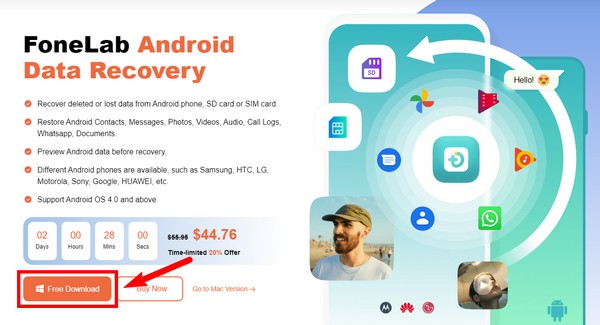
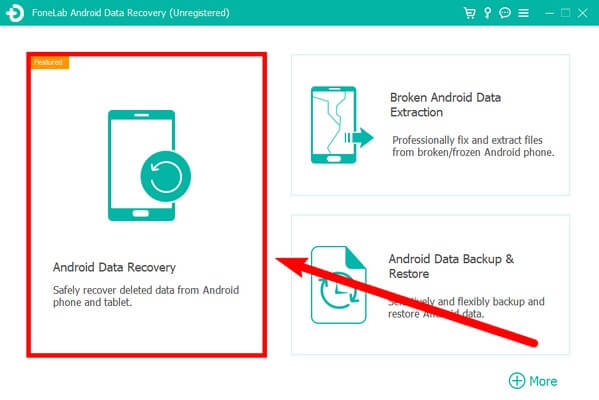
Шаг 2 Три ключевые функции программы будут отображаться в главном интерфейсе. Выбрать Android Восстановление данных поле, чтобы найти загруженные файлы.
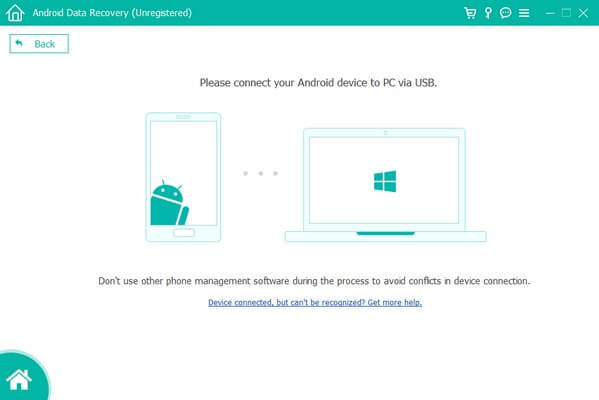
Шаг 3 Подключите вкладку Samsung или телефон с помощью USB-кабеля к компьютеру. Если у вас возникли трудности с подключением, нажмите кнопку Получите больше помощи вариант для нескольких направляющих.
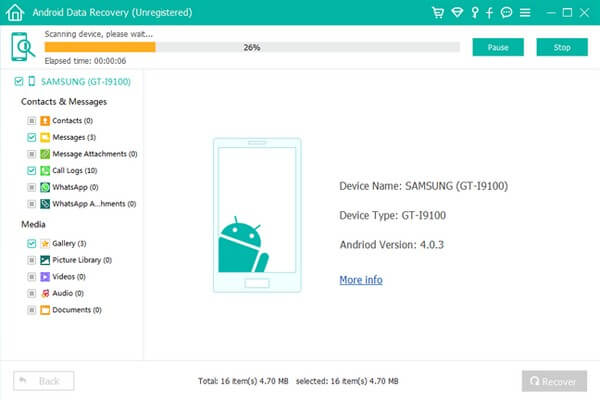
Шаг 4 Выберите типы данных, которые вы загрузили в следующем интерфейсе, затем нажмите Следующая продолжать. После этого щелкните раздел типа данных в левой колонке интерфейса. Затем будут отображаться удаленные или потерянные файлы. Проверьте, есть ли ваши загруженные файлы. Затем выберите их и нажмите кнопку Recover Кнопка, чтобы открыть ваши файлы, наконец.
С FoneLab для Android вы восстановите утерянные / удаленные данные iPhone, включая фотографии, контакты, видео, файлы, журнал вызовов и другие данные с вашей SD-карты или устройства.
- С легкостью восстанавливайте фотографии, видео, контакты, WhatsApp и другие данные.
- Предварительный просмотр данных перед восстановлением.
- Доступны данные телефона Android и SD-карты.
Часть 5. Часто задаваемые вопросы о поиске загрузок на Samsung
1. Почему мои загрузки исчезают из уведомлений после однократного доступа к ним?
Уведомления уведомляют вас только о разных вещах, например о завершении загрузки. Как только вы подтвердите их, нажав или открыв загруженный файл, они автоматически исчезнут. Но загрузки все равно будут сохранены на вашем телефоне.
2. Можно ли восстановить загруженные документы, которые были удалены?
Да, это так. FoneLab Android Восстановление данных может восстанавливать практически все типы данных, включая документы, фотографии, аудио, видео, контакты, сообщения, журналы вызовов и многое другое.
3. Работает ли FoneLab Android Data Recovery на телефонах LG?
Да, это так. Если вы используете телефон LG, это не проблема. FoneLab Android Восстановление данных работает практически на всех телефонах Android, кроме Samsung.
4. Где найти мои загрузки на Samsung?
На устройствах Samsung вы можете найти свои загрузки, выполнив следующие действия. Сначала найдите и откройте приложение «Мои файлы» или «Диспетчер файлов» на своем устройстве. Когда вы войдете в приложение, вы должны увидеть различные варианты хранения или категории, такие как «Внутренняя память» или «SD-карта». Нажмите на соответствующий вариант хранения в зависимости от того, где хранятся ваши загрузки. Затем найдите папку «Загрузки» в выбранном хранилище. Эта папка содержит все файлы, которые вы загрузили на свое устройство Samsung. Просто нажмите на папку «Загрузки», чтобы получить доступ к загруженным файлам и управлять ими.
5. Где находится файловый менеджер на Samsung?
На устройствах Samsung диспетчер файлов обычно находится в разделе «Приложения» или «Приложения» в настройках устройства. Вы можете получить к нему доступ, нажав значок «Настройки» на устройстве Samsung, затем прокрутив вниз и выбрав «Приложения» или «Приложения». Оказавшись там, вам может потребоваться провести пальцем влево или вправо, чтобы перемещаться по различным вкладкам, пока вы не найдете опцию «Диспетчер файлов» или «Мои файлы». Нажмите на него, чтобы открыть файловый менеджер, где вы можете просматривать и управлять файлами, хранящимися на вашем устройстве, такими как документы, фотографии, видео и т. д.
С FoneLab для Android вы восстановите утерянные / удаленные данные iPhone, включая фотографии, контакты, видео, файлы, журнал вызовов и другие данные с вашей SD-карты или устройства.
- С легкостью восстанавливайте фотографии, видео, контакты, WhatsApp и другие данные.
- Предварительный просмотр данных перед восстановлением.
- Доступны данные телефона Android и SD-карты.
Статьи по теме
- Как восстановить удаленные сообщения Facebook на Android
- Как восстановить удаленные данные в Google Pixel
- Как сделать резервную копию стикеров Viber с Android на ПК