
Сделать негатив фото онлайн и бесплатно
Поделиться
> Инверсия цвета
Загрузить фотографию
· Максимальный размер загрузки: 30MB, 10000px x 10000px
· Поддерживаемые форматы JPEG, WEBP, PNG

Негатив фото онлайн с хорошим результатом
Если тебе нужно сделать негатив фото, у нас есть решение для тебя! С помощью нашего бесплатного инструмента легко и быстро можно получить негатив любой фотографии без потери качества. Если тебе интересно, как делать негативную фотографию, мы рады сообщить тебе, что все, что тебе нужно сделать-это загрузить изображение в фото редакторе, и ты получишь результат за несколько секунд! Наше фото приложение использует ИИ для создания негатива любой фотографии, не делая ее пиксельной.
Как можно бесплатно сделать негатив фото?
В PhotoAiD мы разработали множество инструментов для обработки и проверки биометрических фотографий. Мы заметили, что наши инструменты могут быть довольно полезны сами по себе и подумали, что можем сделать их доступными для всех, тем самым вернув сообществу 🙂 Не стесняйся пробовать этот инструмент для создания негатива фото, или попробуй другие наши инструменты, которыми мы поделились. Если тебе нравится результат этого инструмента — расскажи друзьям о нас. И пользуйся photooaid.com, чтобы сделать новое фото для паспорта, визы и т.д., чтобы сэкономить время и деньги 🙂
Проверяй с другими нашими инструментами!
- Убрать тень
- Удалить фон
- Расширение изображений
- Инструмент для затемнения фото
- Негатив фото
- Инструмент для размытых фотографий
- Инструмент для круглой обрезки фото
- Обрезать фото
- Инструмент Пипетка для выбора цвета
- Фото редактор для черно-белого фото
- Повернуть фото
- Осветлитель фото
- Устройство для раскраски фото
- Устройство для вращения фото
Как инвертировать цвета в фотошопе
Adobe Photoshop предлагает тысячи инструментов и быстрых действий, настолько много, что иногда нам сложно их все запомнить или узнать. В этом уроке мы воспользуемся одним из этих быстрых действий: инвестировать. Если вы хотите знать как инвертировать цвета изображения в фотошопе или как создать негативный образ, не переставайте читать этот пост!
- 1 Откройте изображение в фотошопе
- 2 Как инвертировать цвета в фотошопе
- 3 Сочетание клавиш для инвертирования цветов в Photoshop
Откройте изображение в фотошопе
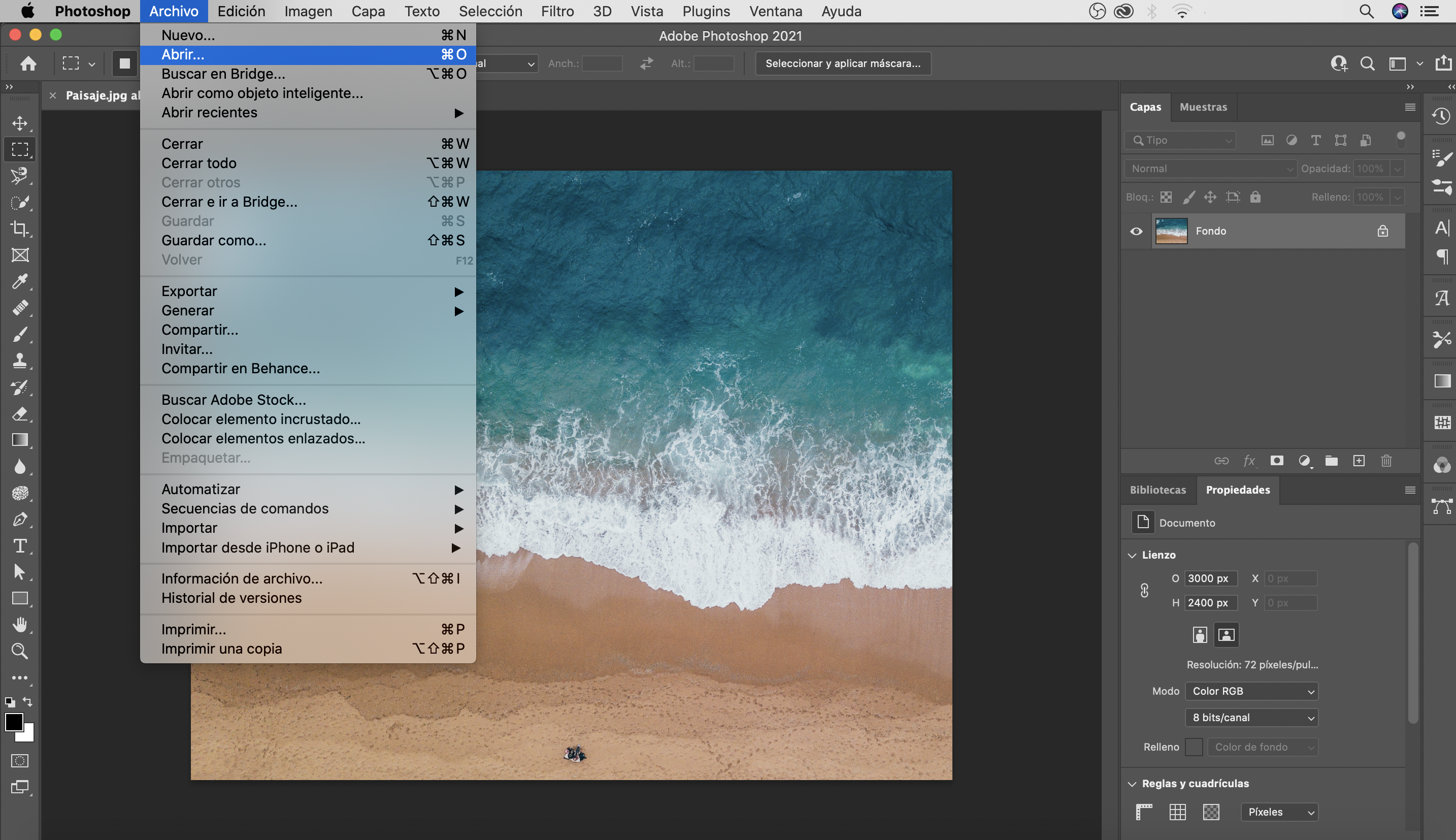
Первое, что нужно сделать, это откройте изображение, к которому мы хотим применить эти изменения. Я выбрала пейзаж, пляж, но вы можете выбрать фотографию по своему вкусу. Помните, что вы можете открывать изображения в Photoshop, просто перетаскивая их или, если хотите, перейдя в главное меню, файл и нажав открыть. Также есть сочетание клавиш, команда + или (на Mac) или Ctrl + или (в Windows).
Как инвертировать цвета в фотошопе
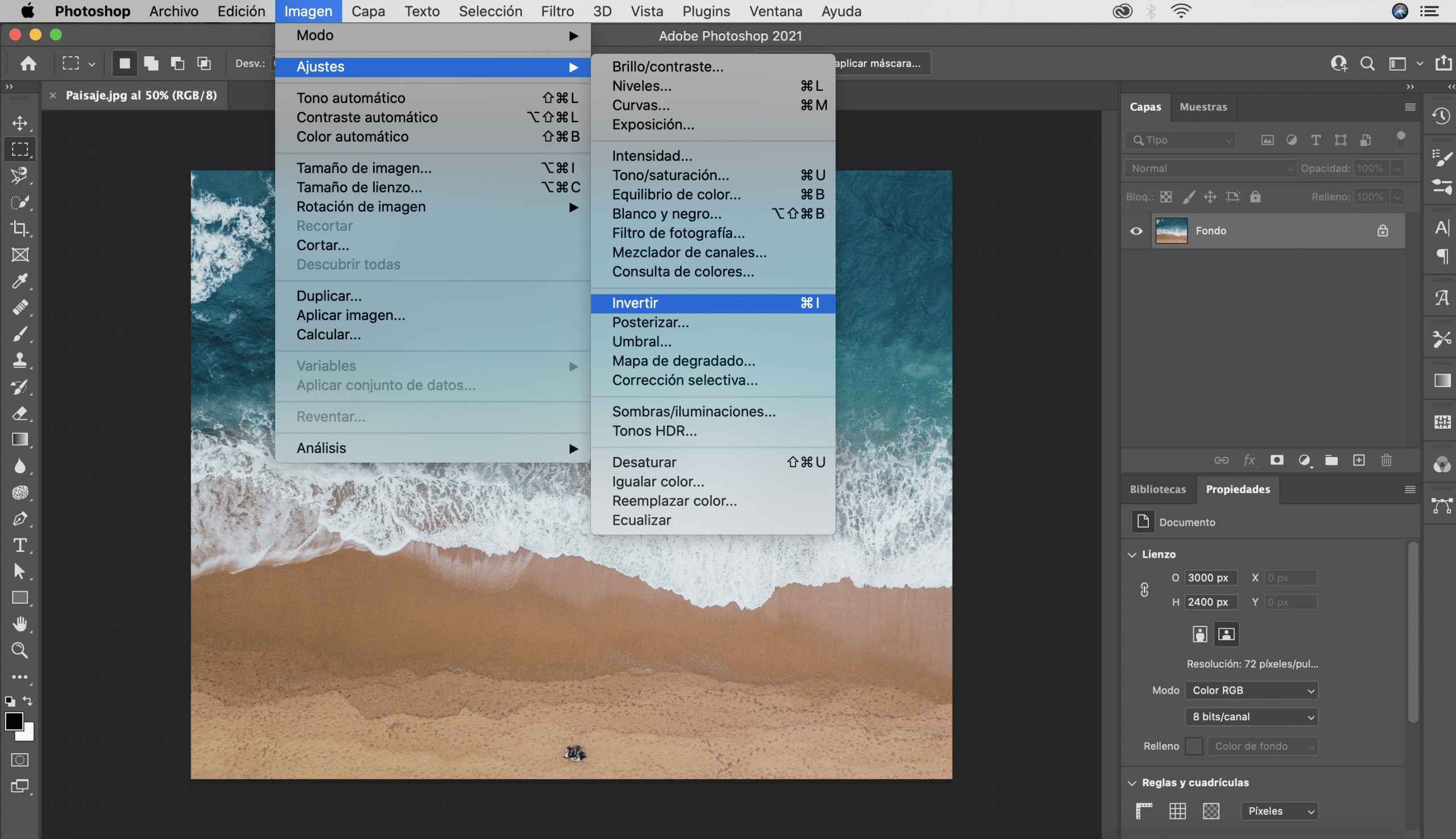
После того, как вы открыли изображение, Вы можете инвертировать его цвета, перейдя в верхнее меню, на вкладку изображения и в раскрывающемся меню мы нажмем на действие «инвертировать».. Выполнив это действие, вы увидите, что фотография полностью изменилась, и возник этот эффект «негативного изображения».
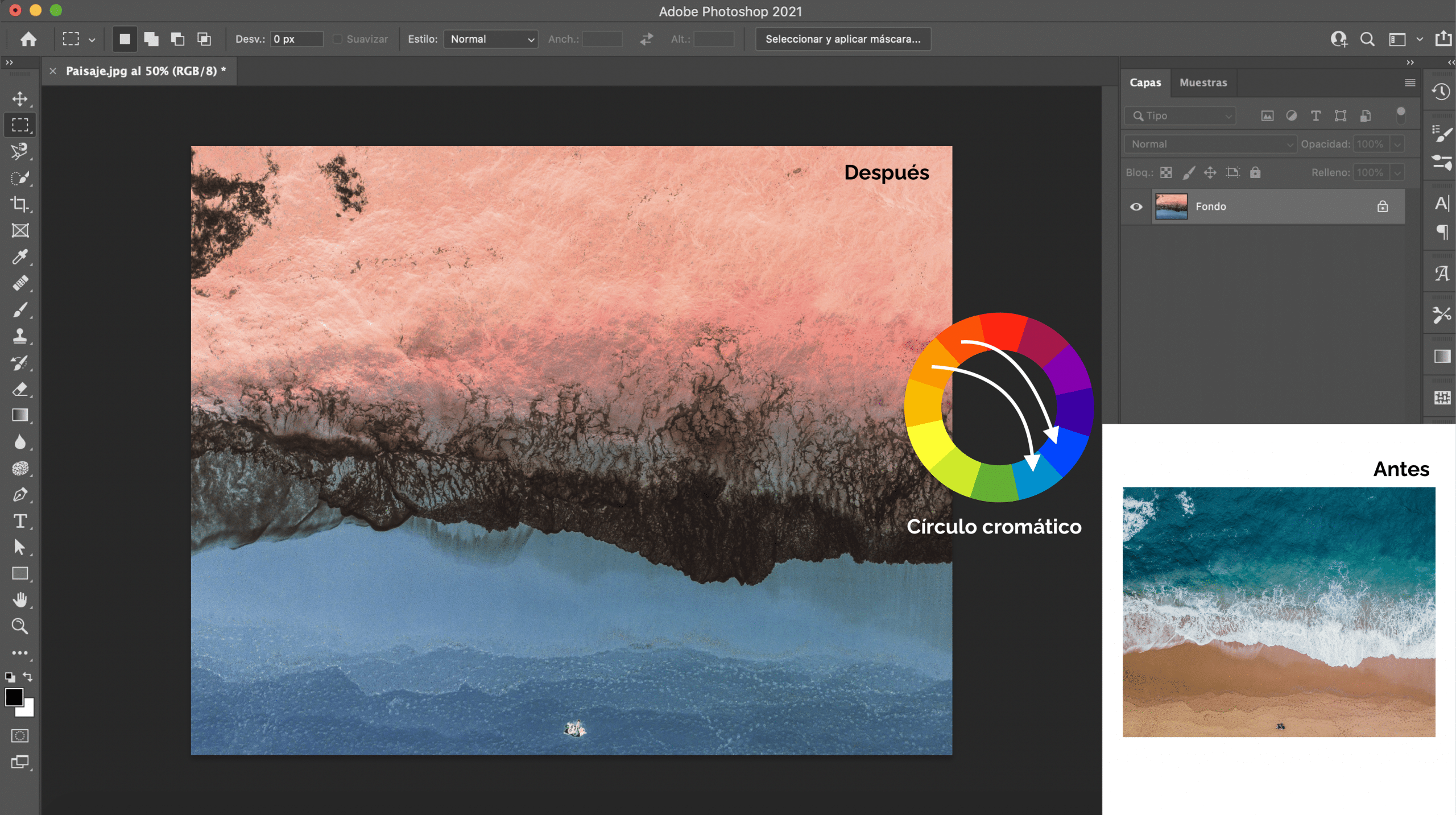
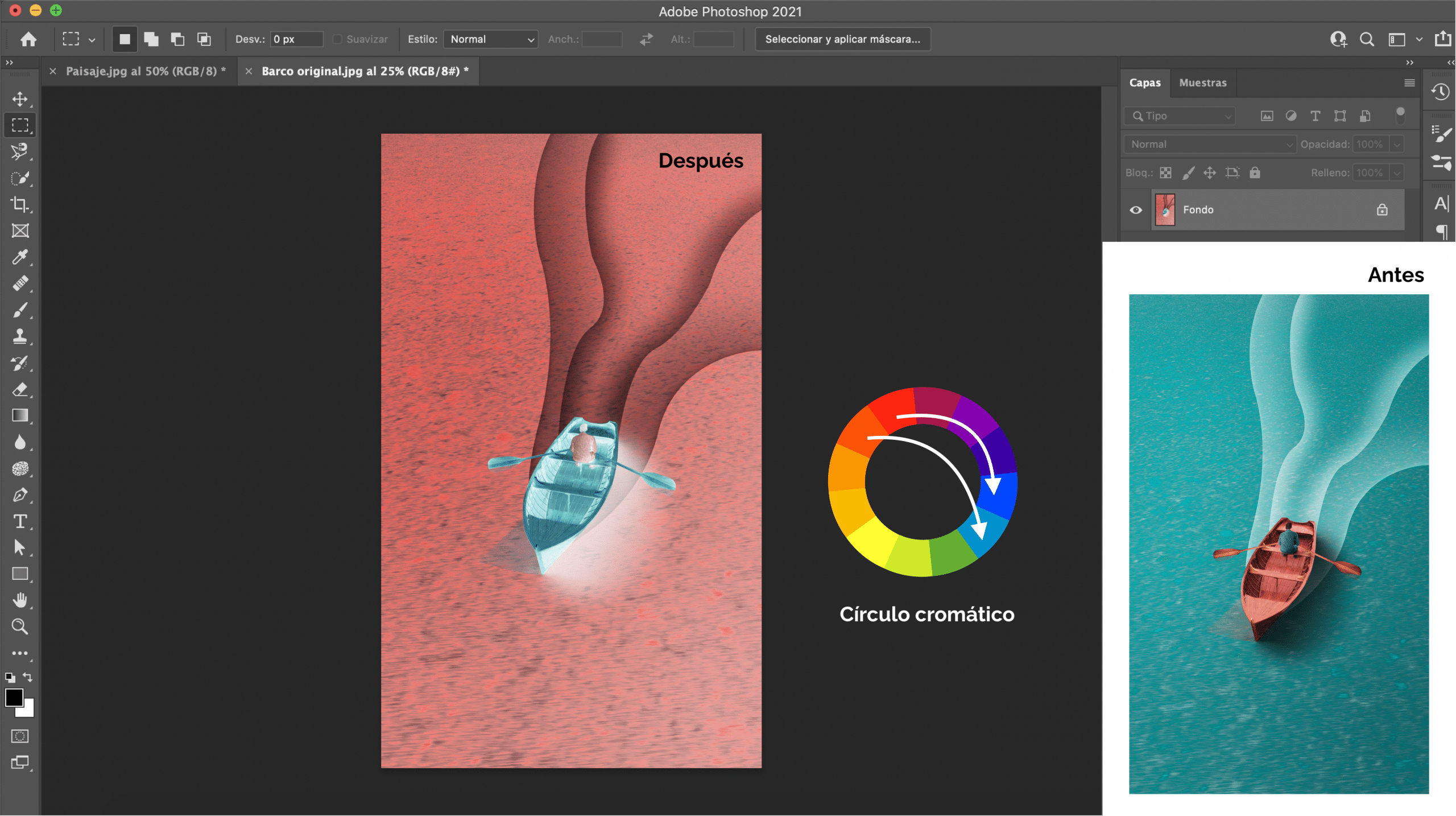
Если вы посмотрите на цвета, вы увидите, что они на самом деле были инвертированы, в основном Photoshop заменить каждый пиксель его хроматической противоположностьюВот почему синий цвет переходит в оранжевые тона, апельсин — в синие, а белый — в черный. Я повторно применил эти изменения к другому изображению, чтобы вы могли видеть его более четко. Если при перевернутом изображении снова нажимаем command + I, цвета снова меняются местами и, следовательно, мы возвращаемся к исходной версии.
Сочетание клавиш для инвертирования цветов в Photoshop
сочетания клавиш его уловки, которые помогают нам экономить время когда мы редактируем или проектируем в Photoshop. Мы можем очень быстро инвертировать цвета, если нажмем на клавиатуре нашего компьютера кнопку командные клавиши + I, если мы работаем с Mac, или контроль + я, если мы работаем с Windows.
Если вам понравился этот пост и вам интересно узнать больше о том, как изменить цвета в Photoshop Я рекомендую вам ознакомиться с этими руководствами, в которых вы научитесь изменить цвет фона изображения y a изменить цвет на другие элементы, например, одежду.
Содержание статьи соответствует нашим принципам редакционная этика. Чтобы сообщить об ошибке, нажмите здесь.
Полный путь к статье: Интернет-объявления » Общие » несколько » Как инвертировать цвета в фотошопе
Будьте первым, чтобы комментировать
Инвертировать цвета изображения (сделать негатив)

Инвертировать цвета изображения (сделать негатив)
Образец изображения
Об этой функции
Особенности DataChef
Особенности ImageChef
Особенности DataChef

Совершенно бесплатно

Членство не требуется

Охрана и безопасность

Высокая скорость

Без водяных знаков

Доступно коммерческое использование
На этой странице вы можете инвертировать цвет вашего изображения (отрицательная / положительная инверсия).
Например, если исходное изображение черно-белое, то тёмные области будут заменены светлыми и наоборот. Цветные изображения становятся похожими на плёночные негативы.
Поддерживаемые форматы файлов: JPEG, PNG, GIF и Heic.
Настройки «Альфа-канал (прозрачность)»
Инверсия изображения в Фотошопе
Выполнить инверсию (сделать негатив) в Фотошопе можно, воспользовавшись двумя способами – с изменением первоначального изображения или с его сохранением. Давайте рассмотрим оба варианта.
В качестве примера будем использовать фото ниже.
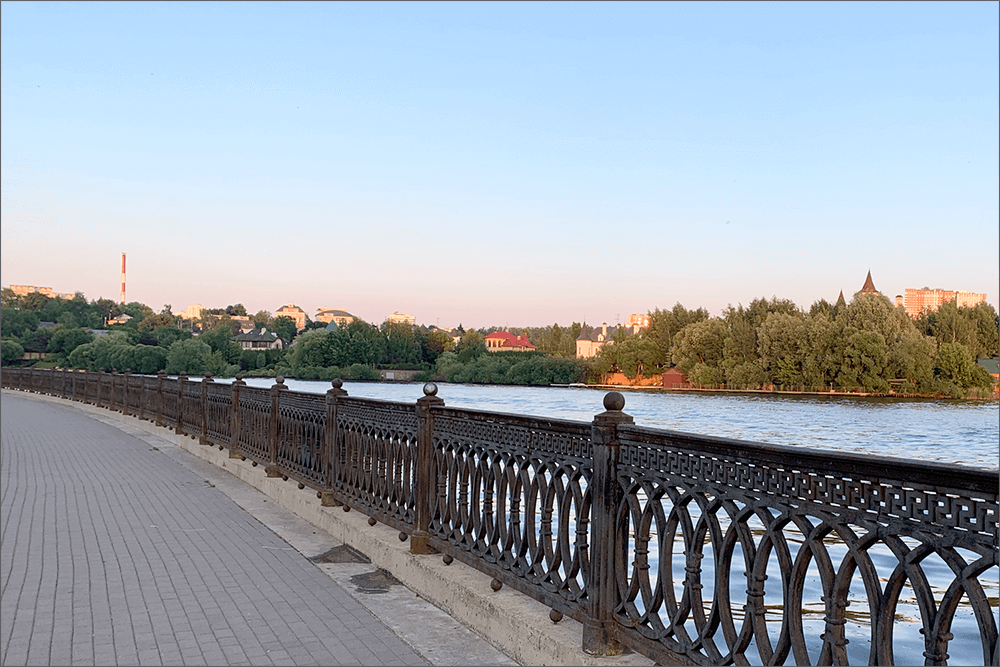
Содержание скрыть
- Способ 1: пользуемся специальной функцией
- Способ 2: применяем корректирующий слой
- Заключение
Способ 1: пользуемся специальной функцией
Смотрите также: “Как в Фотошопе сделать черно-белое фото”
Данный способ предельно прост и предполагает выполнение всего одного действия:
- Раскрываем содержимое меню “Изображение” и в группе инструментов “Коррекция” выбираем пункт “Инверсия”. Также вместо этого можно воспользоваться горячими клавишами Ctrl+I.
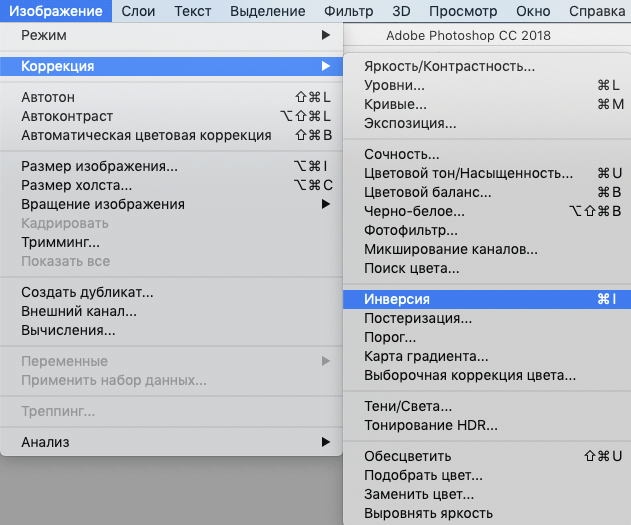
- Создание негатива успешно выполнено.
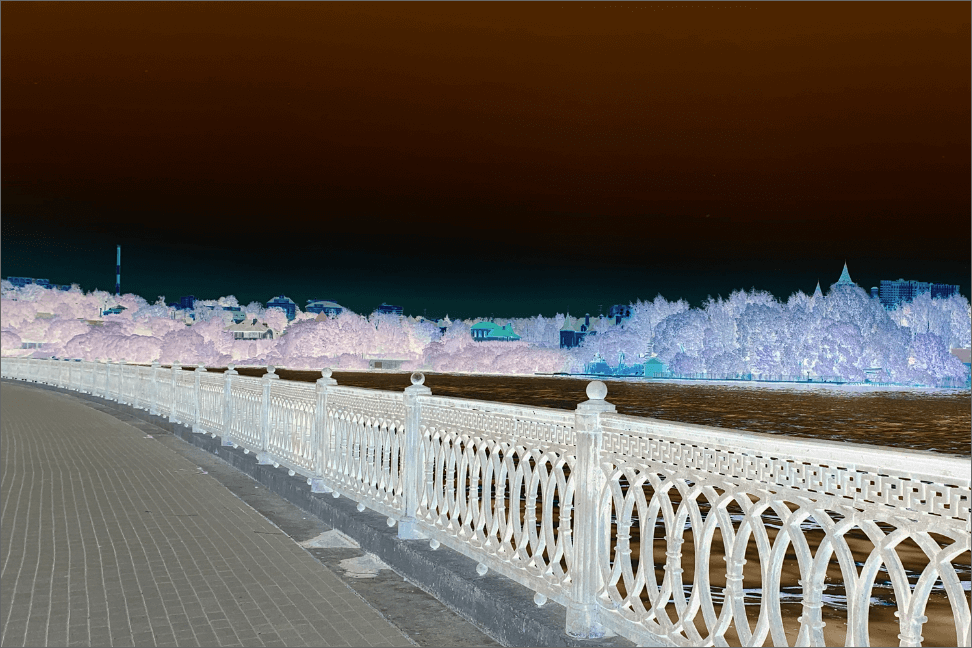
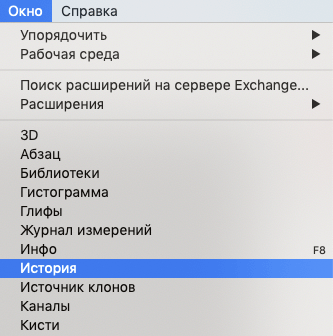
Примечание: В результате меняется исходное фото. Если действие было выполнено случайно, его можно отменить нажатием комбинации клавиш Ctrl+Z. Также для возврата к более ранним состояниям изображения можно воспользоваться инструментом “История” в меню “Окно”.
Способ 2: применяем корректирующий слой
В данном случаем мы не будем каким-либо образом видоизменять само фото, а применим специальный вспомогательный инструмент. План действий следующий:
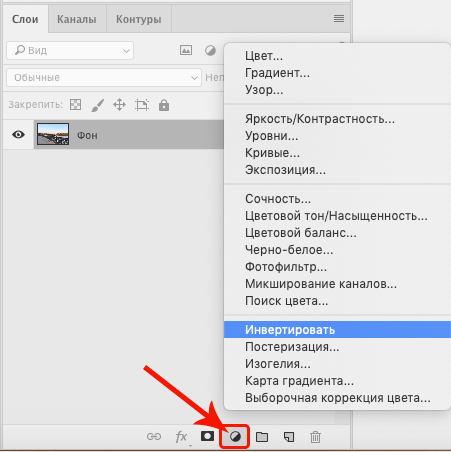
- В Палитре щелкаем по кнопке создания нового корректирующего слоя и в раскрывшемся списке выбираем пункт “Инвертировать”.
- Таким образом, мы получим результат, аналогичный рассмотренному выше (инверсию картинки).
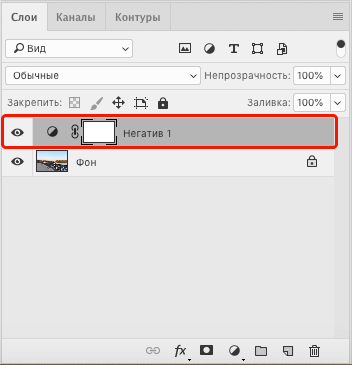
- Однако, если мы обратим внимание на Палитру, то увидим, что эффект негатива достигается путем создания и наложения на исходный слой корректирующего слоя. И если отключить видимость последнего (или удалить его), мы снова можем увидеть на холсте и использовать в дальнейшей работе исходное фото (что невозможно, если инверсия была выполнена с помощью первого способа).
Альтернативный вариант
Сохранить первоначальное фото без изменений, также, можно путем его копирования (для этого жмем комбинацию клавиш – Ctrl+J).
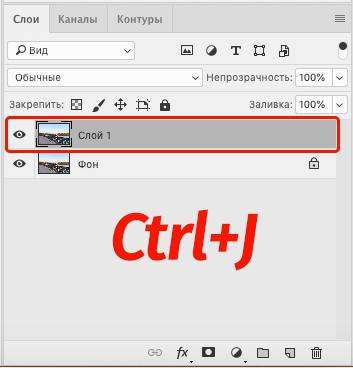
Далее выполняем инверсию продублированного слоя или создаем для него соответствующий корректирующий слой.
Заключение
Смотрите также: “Как сделать эффект дождя в Фотошопе”
Таким образом, в том, чтобы сделать инверсию картинки в Фотошопе, нет ничего сложного. Независимо от выбранного способа, процедура выполняется предельно просто и не требует особых навыков работы в программе.