
Переключение между приложениями на iPhone, iPad или iPod touch
Узнайте, как быстро переключаться с одного приложения на другое. Переключившись обратно, вы сможете продолжить с того места, на котором остановились.
Переключение между приложениями на iPhone X или более поздней модели и iPad
- Смахните вверх от нижней части экрана к его середине и удерживайте касание, пока не отобразится Переключатель приложений.
- Смахните влево или вправо, чтобы найти нужное приложение.
- Нажмите приложение.
Если у вас клавиатура Smart Keyboard или Bluetooth, объединенная в пару с iPad, переключайтесь между приложениями при помощи клавиш Command-Tab.
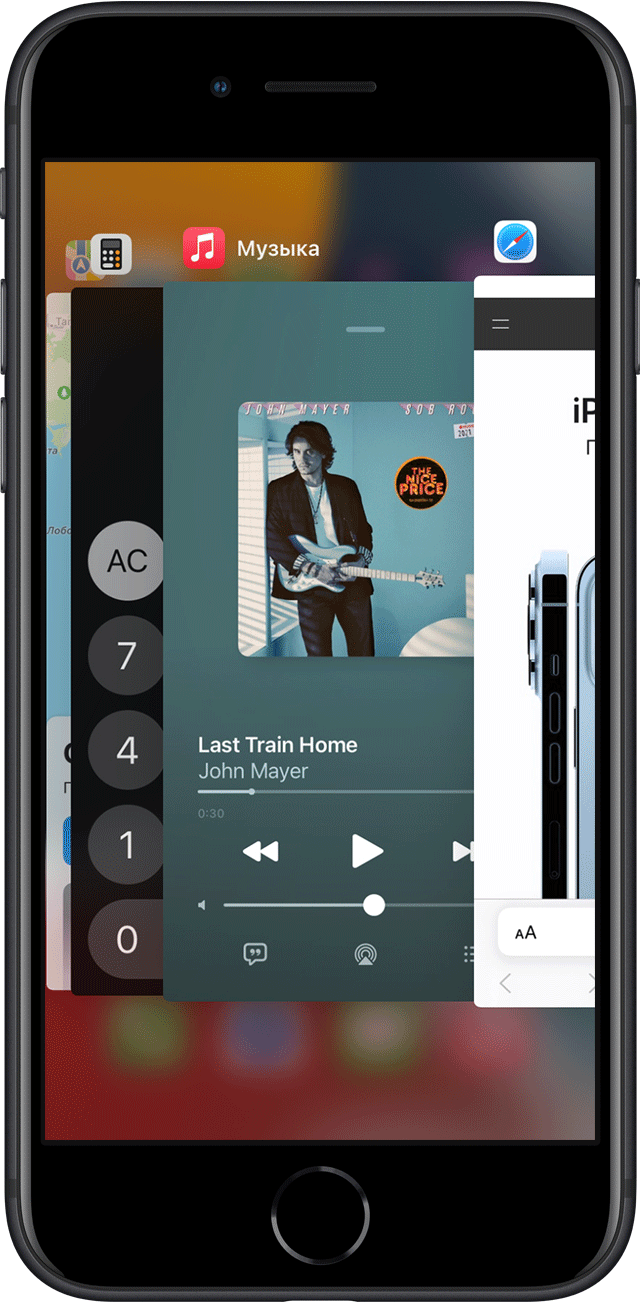
Переключение между приложениями при помощи кнопки «Домой»
Если у вас iPhone 8 или более ранней модели либо iPad с кнопкой «Домой»:
- Дважды нажмите кнопку «Домой» для отображения списка недавно использовавшихся приложений.
- Смахните влево или вправо, чтобы найти нужное приложение.
- Нажмите приложение.

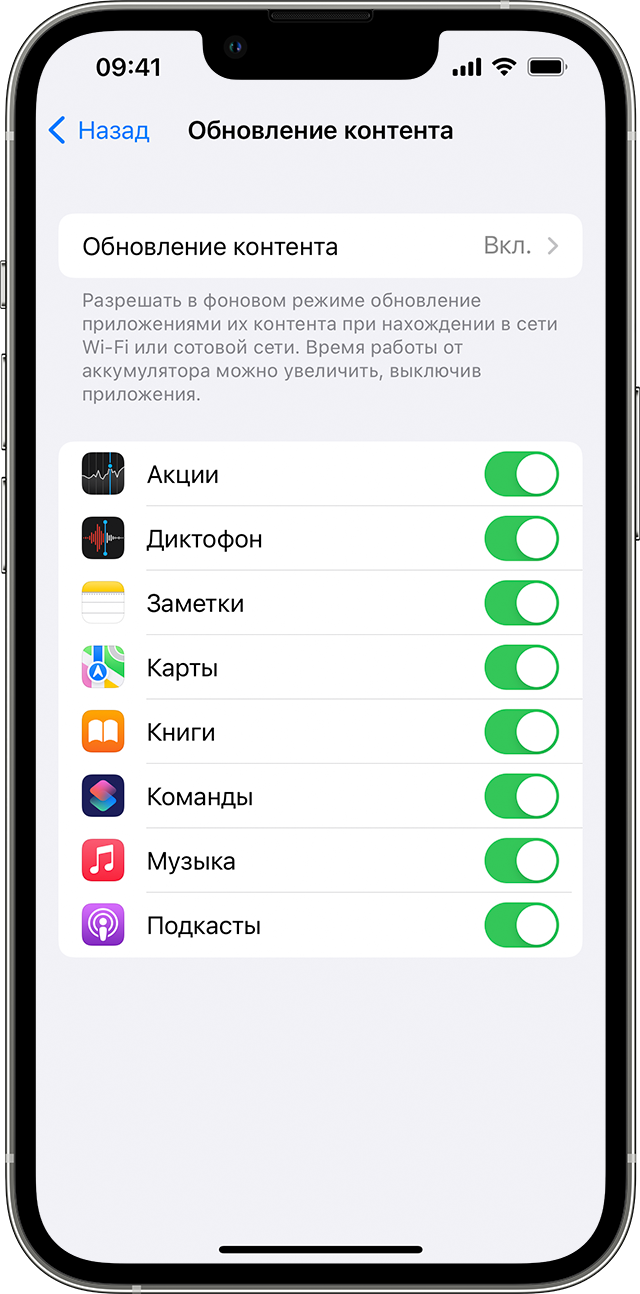
Использование функции «Обновление контента»
После перехода в другое приложение некоторые приложения могут продолжать работу в течение короткого периода времени, после чего приостанавливаются и активно не используются, не открываются и не потребляют системные ресурсы. Благодаря функции «Обновление контента» приостановленные приложения могут проверять наличие обновлений и нового контента.
Если нужно, чтобы приостановленные приложения проверяли наличие нового контента, выберите «Настройки» > «Основные» > «Обновление контента» и включите функцию «Обновление контента». Если приложение было закрыто с помощью Переключателя приложений, оно может не работать и не проверять наличие нового контента до следующего запуска.
Как быстро переключаться между экранами блокировки и другие полезные команды в iOS 16.2
Приложение “Команды”, которое уже достаточно давно появилось на iOS, обладает практически неограниченным потенциалом. С помощью него можно создавать специальные скрипты и автоматизации, которые упрощают работу с вашим устройством. В iOS 16.2 в Командах появились дополнительные атрибуты, связанные напрямую с основными функциями iOS 16. Так, теперь в одно касание можно переключаться между экранами блокировки, и не потребуется для этого переходить в режим редактирования локскринов.
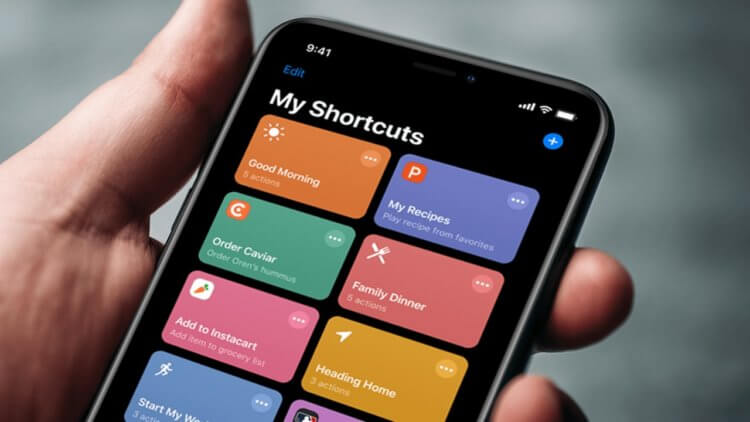
Команды позволяют автоматизировать большое количество разных действий.
❗️ПОДПИШИСЬ НА НАШ ДЗЕН. ТАМ КАЖДЫЙ ДЕНЬ ВЫХОДЯТ КРУТЫЕ СТАТЬИ
Это значительно ускоряет процесс. А для тех, кто предпочитает не менять регулярно обои, мы подобрали другие быстрые команды, которые помогут с большим удобством пользоваться устройством. Разбираемся, как они работают и как их легко можно настроить, чтобы не взорвать мозг.
Как сменить экран блокировки на Айфоне
Первое, что необходимо сделать — это загрузить приложение “Команды” из App Store, если вы еще этого не сделали. Без него магия, которую мы будем делать, не выйдет. Чтобы в одно касание переключаться между экранами блокировки, сделайте следующее:
- Перейдите в режим редактирование локскринов и создайте несколько новых, между которыми хотите переключаться. Я сделал два.
- Зайдите в приложение “Команды”.
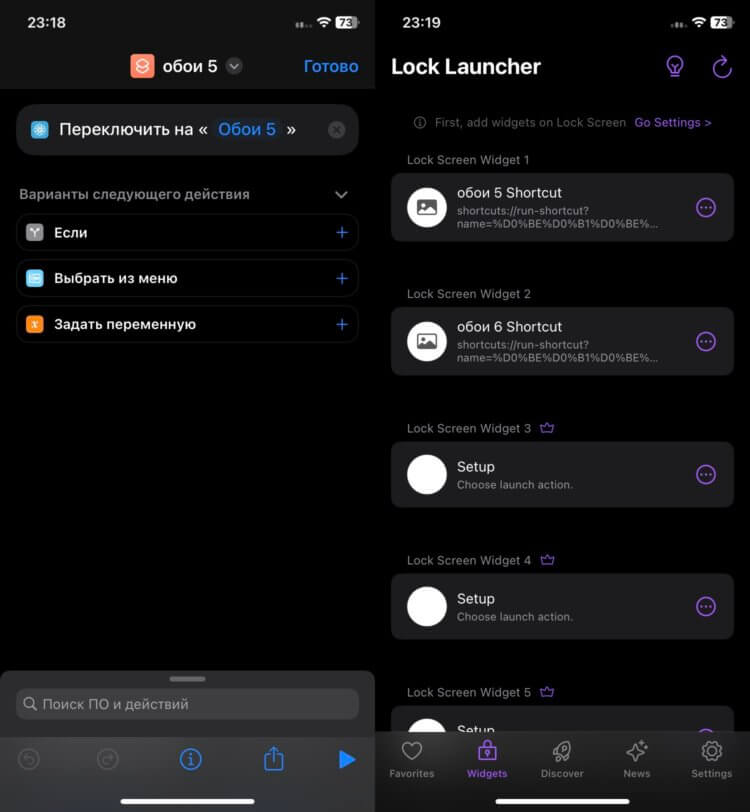
К сожалению, Lock Launcher не поддерживает русский язык.
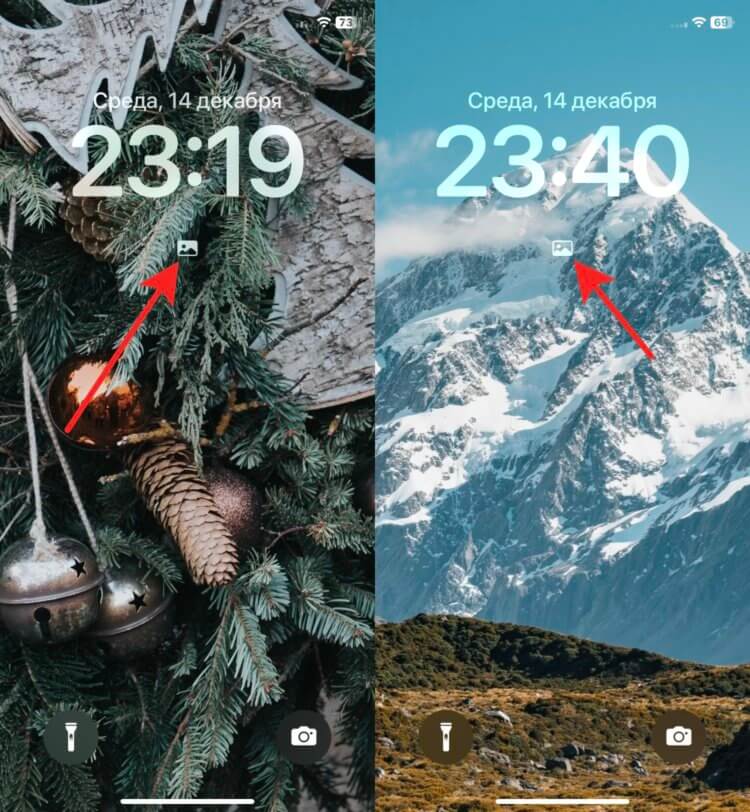
Небольшая иконка виджета не портит обои.
❗️ПОДПИШИСЬ НА ТЕЛЕГРАМ-КАНАЛ СУНДУК АЛИБАБЫ, ЧТОБЫ ПОКУПАТЬ ТОЛЬКО ЛУЧШИЕ ТОВАРЫ С АЛИЭКСПРЕСС
Таким образом можно настроить перекрестное переключение между большим количеством экранов блокировки, что позволит менять их иногда быстрее, чем через редактирование. Имейте в виду, что если к экрану блокировки привязано фокусирование, то команда запустит и его.
Режим энергосбережения на Айфоне
Наверняка, пользуясь Айфоном, вам хотя бы раз приходилось включать режим энергосбережения. При этом система сама предлагает его запустить, как только уровень заряда опускается до 20%. Но это не автоматическое включение, а всего лишь запрос. Через быстрые команды можно автоматизировать этот процесс на том уровне заряда, когда вам хочется:
- Запустите приложение “Команды” и перейдите на вкладку “Автоматизация”.
- Нажмите на “+” в правом верхнем углу.
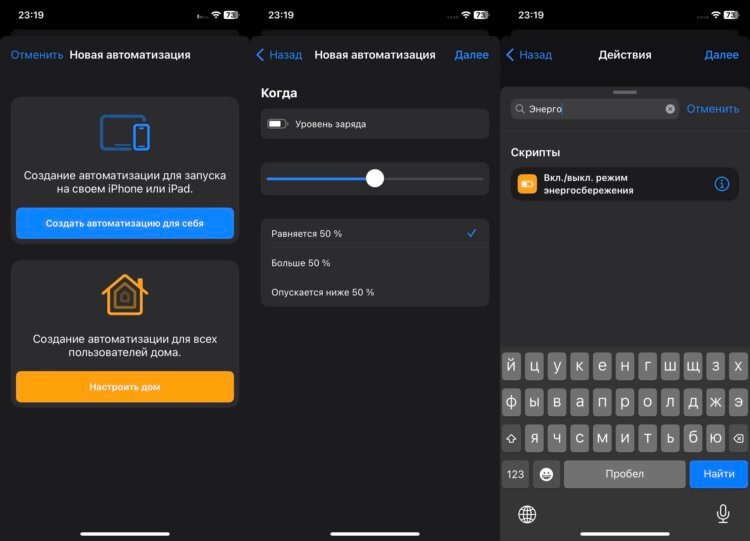
Можно выставить любой нужный вам уровень заряда.
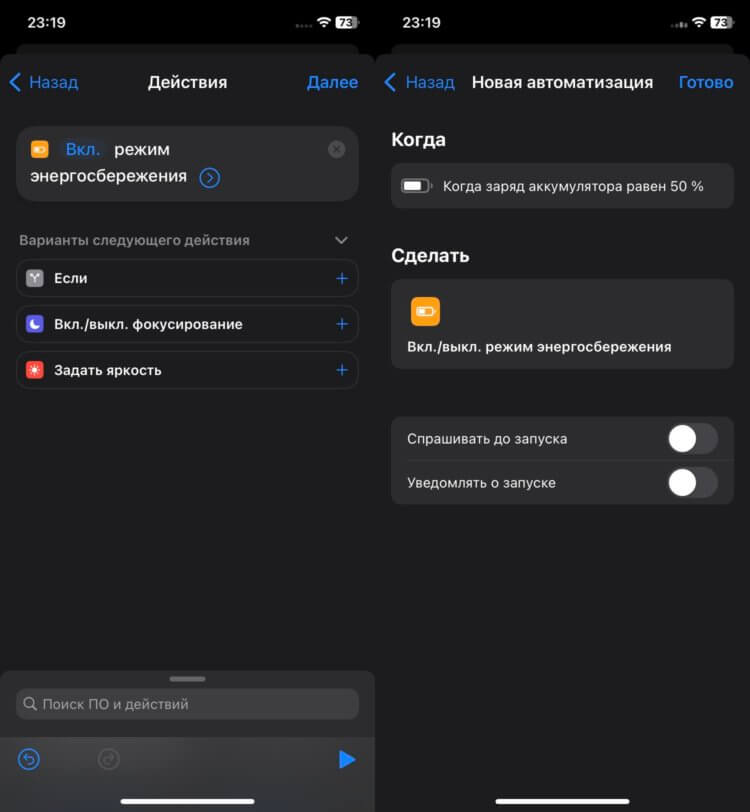
Обязательно отключайте запрос до запуска.
Теперь режим энергосбережения будет включаться автоматически на выбранном вами заряде аккумулятора. А самое главное — без лишних запросов.
Уровень заряда — Айфон
Сталкивались когда-нибудь с тем, что Айфон неожиданно перестает заряжаться, а вы это даже не заметили? Скорее всего, хотя бы раз такое случалось. Можно обезопасить себя от подобной неожиданности, просто заставив его сообщать об отключении от зарядки:
- Создайте автоматизацию в приложении “Команды”.
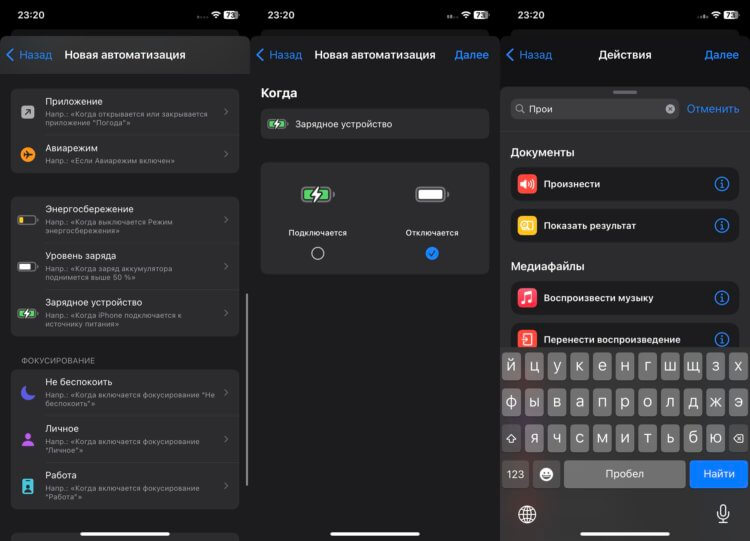
Если оставить обе галочки, то уведомление будет и о начале заряда.
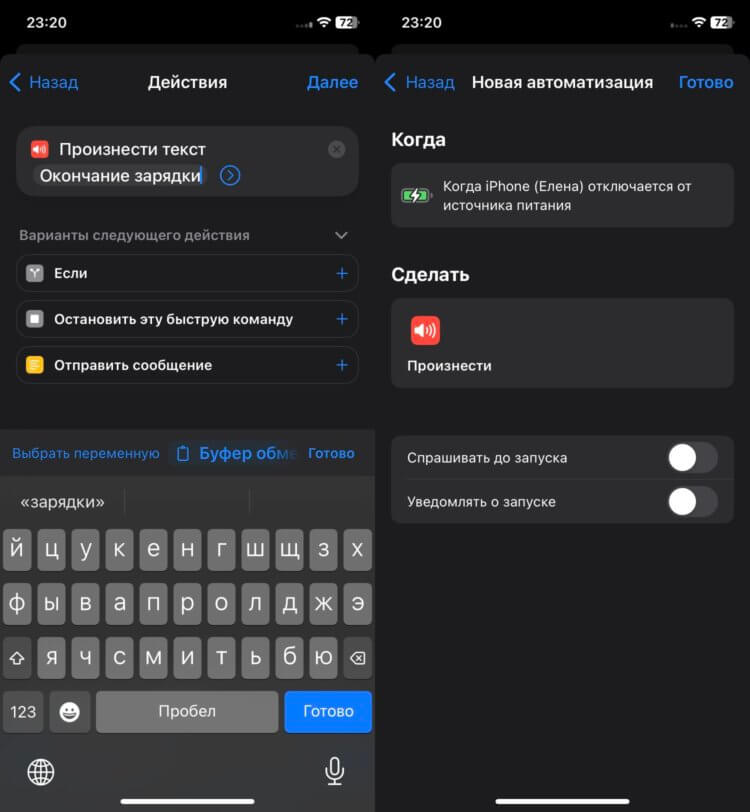
Главное — не испугайтесь неожиданного голосового оповещения.
❗️ПОДПИШИСЬ НА НАШ ТЕЛЕГРАМ-ЧАТ И ЗАДАВАЙ ВОПРОСЫ НАШИМ АВТОРАМ, НА КОТОРЫЕ ОНИ ОБЯЗАТЕЛЬНО ОТВЕТЯТ
Теперь вы всегда будете знать, что Айфон неожиданно отключился от зарядки, и сможете исправить этот досадный недостаток. А если вы просто хотите сразу же узнавать, когда ваш Айфон достиг определенного уровня заряда сделайте следующее:
-
Создайте автоматизацию в приложении “Команды”.
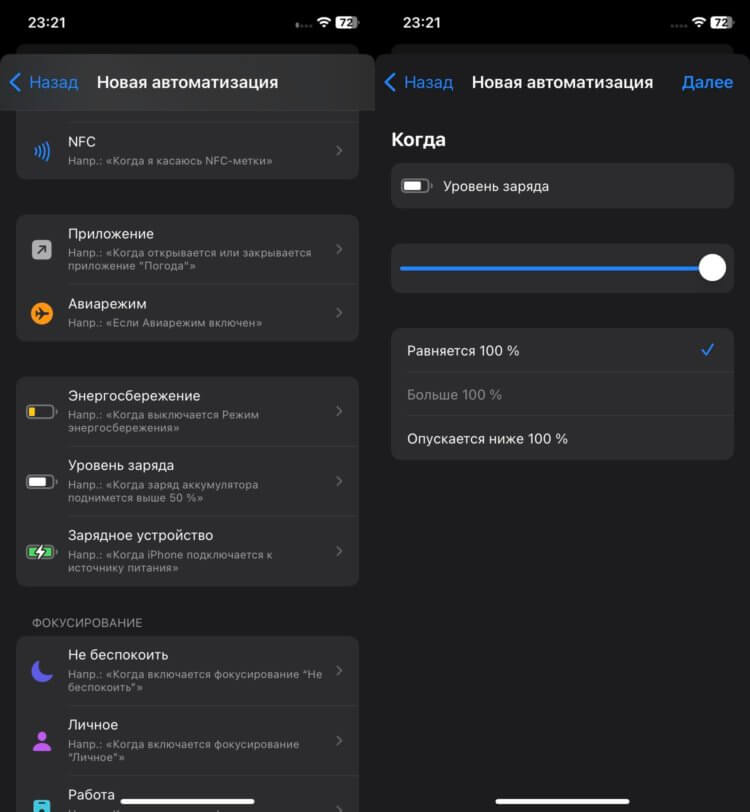
Не обязательно выставлять уровень на 100%.
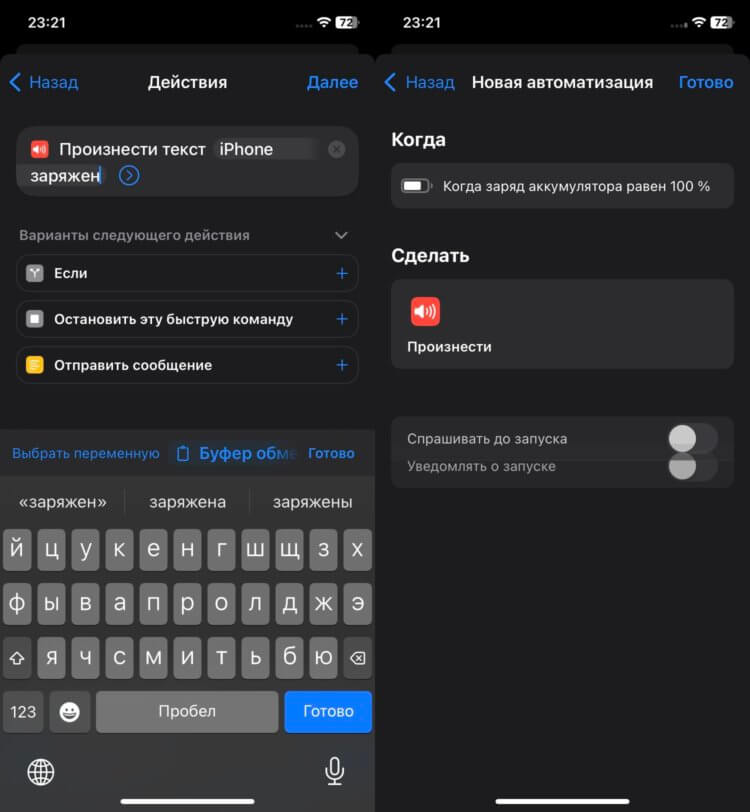
Если не отключать запрос до запуска, то система каждый раз будет ждать вашего одобрения, прежде чем исполнить автоматизацию.
После этих действий смартфон оповестит вас о том, что достиг выбранного уровня заряда голосом. Не придется даже смотреть на экран.
Подключение Айфона к WiFi
Наверняка вы хотя бы раз сталкивались с тем, что по приходу домой Айфон не подключался к сети Wi-Fi. Если это вовремя не заметить, можно потерять изрядную часть трафика на сим-карте. Но с помощью быстрых команд Айфон голосом сообщит вам, что вы используете Wi-Fi и можно не париться об оставшихся гигабайтах на мобильном тарифе:
- Создайте автоматизацию в приложении “Команды”.
- Выберите “Wi-Fi”.
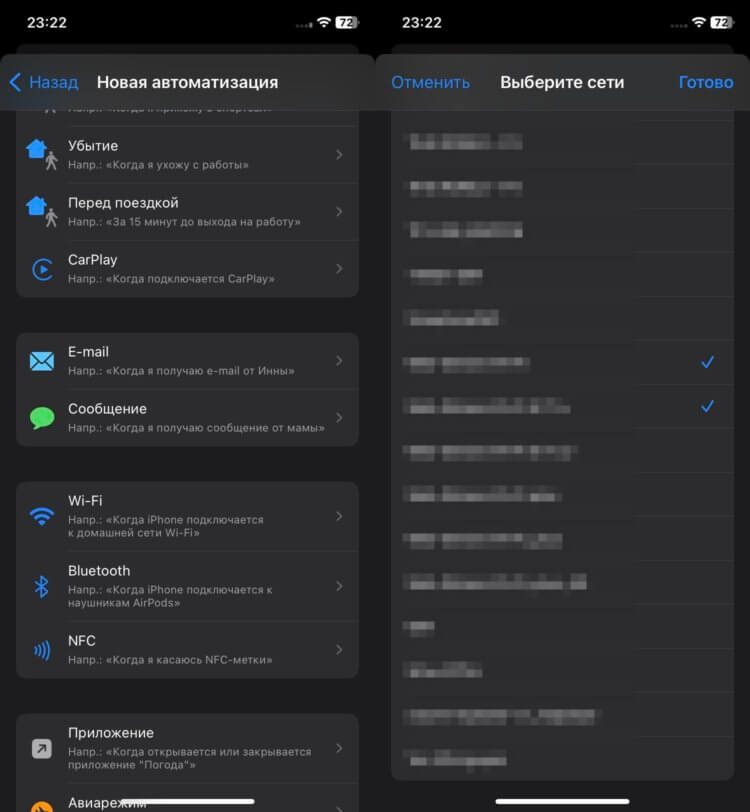
Можно выбрать хоть все ранее подключенные сети.
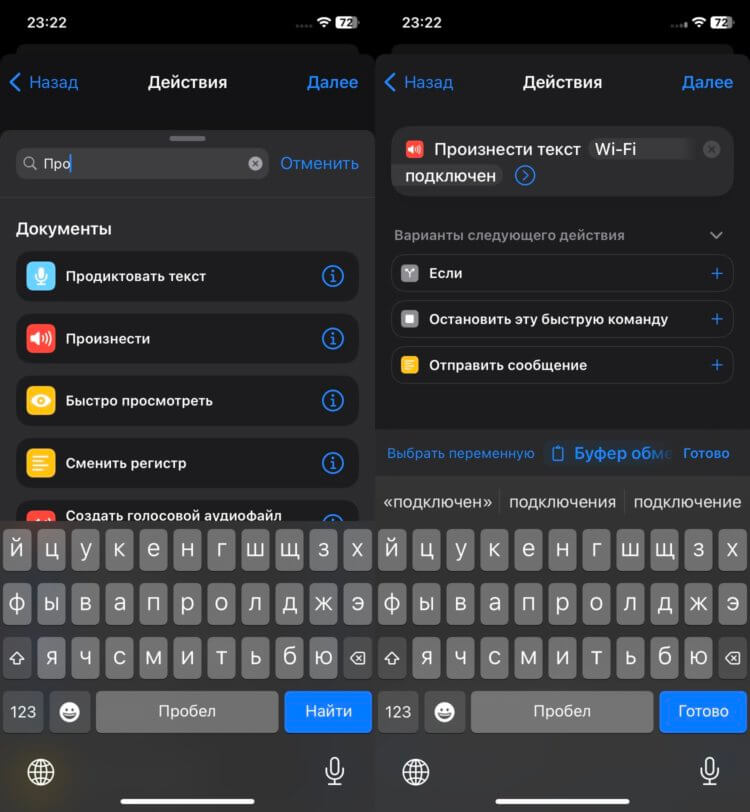
Ввести можно любой текст.
Теперь вы всегда будете в курсе, что Айфон переключился с мобильной сети на домашний интернет.
Экономия энергии на Айфоне
Ну а для тех, кому не подходит обычный режим энергосбережения, мы подготовили режим суперэкономии энергии. Он отключает большинство потребителей и позволит вам спокойно добраться до розетки:
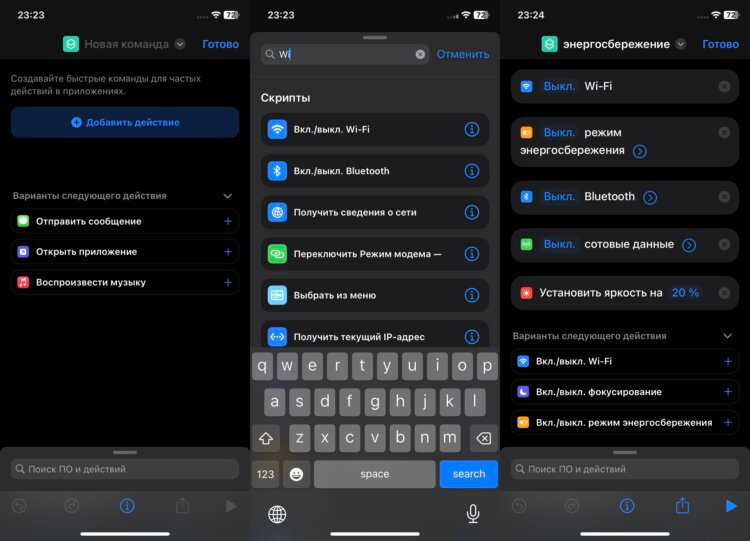
Команда сразу отключает все самое прожорливое.
- На вкладке “Быстрые команды” с помощью “+” в правом верхнем углу создайте команду.
- Нажмите “Добавить действие” и введите в поиске “энергосбережение” и добавьте “Вкл./выкл. режим энергосбережения”. Переключите его на “Выкл.”.
- Внизу страницы в поиске введите “Wi-Fi” и выберите “Вкл./выкл. Wi-Fi”. Переключите его на “Выкл.”.
- Тоже самое проделайте с Bluetooth и сотовыми данными.
- Добавьте “Задать яркость” и установите ее на 20%.
- Нажмите “Готово”.
❗️ПОДПИШИСЬ НА НАШ ПУЛЬС. БУДЕШЬ УЗНАВАТЬ ВСЕ НОВОЕ САМЫМ ПЕРВЫМ
Как только вы нажмете на кнопку этой быстрой команды, все лишние беспроводные интерфейсы будут отключены, яркость опустится до заданного минимума и заряд не будет тратиться слишком активно.
Как быстро переключать приложения на iPhone 12Pro Max, 11 (Pro Max)
Вы изучаете способ быстро переключаться между приложениями в iOS на iPhone? Будем готовы; мы поделимся этим с вами. В целом в iOS изменилась концепция переключения между приложениями. Наряду с этим Apple также представила альтернативный вариант многозадачности для закрытия и перехода от одного приложения к другому.
Идите ниже и узнайте все о том, как закрыть фоновые приложения и переключаться между двумя последними приложениями в последней версии iOS одним касанием. Концепции многозадачности Apple через вас также используют особую классическую функцию «Картинка в картинке», «Скольжение» и «Разбросанный экран».
Как переключаться между приложениями на iPhone, iPad
iPhone: нет кнопки «Домой», переключение между приложениями
- Проведите пальцем вверх от нижнего края вверх, пока не увидите все приложения на экране переключателя приложений. Переместите приложение, проведя пальцем влево или вправо. См. Экран ниже, чтобы использовать жест на iPhone, переключаться между приложениями. (Как использовать приложение Switcher на iPhone)
- Чтобы закрыть приложение на экране переключателя приложений, проведите пальцем вверх, чтобы закрыть приложение.
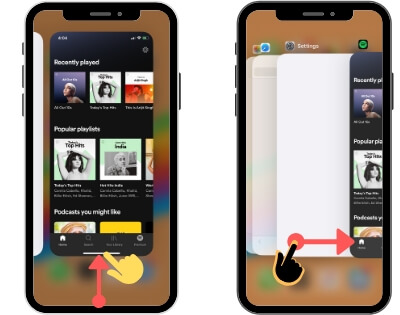
Переключить приложения на iPhone
Программы для Windows, мобильные приложения, игры — ВСЁ БЕСПЛАТНО, в нашем закрытом телеграмм канале — Подписывайтесь:)
Кнопка «Домой» iPhone
- Дважды нажмите кнопку «Домой», чтобы переместить экран переключателя приложений на iPhone. Проведите пальцем по приложениям влево или вправо, чтобы найти все недавно открытые приложения в фоновом режиме.
Проведите вверх от нижнего края экрана, затем задержите палец посередине экрана на секунду, пока не появятся все карточки приложений.

Используйте Assistive Touch для экрана переключателя приложений
Включите вспомогательное касание (виртуальная кнопка «Домой») в приложении настроек iPhone и используйте ярлык «Используйте переключатель приложений», чтобы включить переключатель приложений на iPhone.

- Приложение “Настройки” на iPhone> Специальные возможности> Сенсорный экран> Assistive Touch> Включить переключатель для Assistive Touch> Вот и все.
- В настоящее время Нажмите на вспомогательную сенсорную кнопку> Устройство> Еще (…)> Переключатель приложений> Вот и все.
Включение переключателя приложений с помощью Assistive Touch на iPhone, iPad
Использование кнопки «Домой»: переключатель приложений с помощью кнопки «Домой»
- Шаг 1. Дважды щелкните кнопку «Домой», чтобы просмотреть недавно использованные приложения на вашем iPhone, iPad или iPod touch.
- Шаг 2. Теперь вам нужно будет провести пальцем влево или вправо, чтобы просмотреть приложение, которое вы хотите использовать. И нажмите на приложение.
- Вот и все.
Если у вас iPhone 6S или более поздние модели iPhone, вы можете использовать альтернативный способ переключения между двумя приложениями с помощью 3D Touch. Как использовать 3D Touch, чтобы увидеть недавно открытые приложения, посмотрим ниже.
Как переключаться между приложениями с помощью 3D Touch на iPhone
- Шаг 1. Просто осторожно нажмите на левый край экрана iPhone. Сначала потребуется некоторое время, чтобы открыть недавно использованные приложения.
- Шаг 2. Теперь проведите пальцем вправо, чтобы получить доступ к переключателю приложений. Теперь вы можете получить доступ к приложению, которое хотите открыть, и нажать на него. Это аналогично тому, как вы используете двойное нажатие кнопки «Домой».
Следите за обновлениями и получайте ежедневно новые советы и рекомендации по продуктам Apple и ее программному обеспечению. Нравится этот пост? Поделись этим на Facebook, Twitter.
Переключение между открытыми приложениями на iPhone

Откройте переключатель приложений, чтобы быстро переключаться с одного открытого приложения на другое на вашем iPhone. Когда вы переключитесь обратно, вы сможете продолжить с того места, на котором остановились.

Содержание скрывать
Используйте переключатель приложений
- Чтобы увидеть все открытые приложения в переключателе приложений, выполните одно из следующих действий:
- На iPhone с Face ID: Проведите вверх от нижней части экрана, затем задержитесь в центре экрана.
- На iPhone с кнопкой «Домой»: Дважды щелкните кнопку «Домой».
- Чтобы просмотреть открытые приложения, проведите пальцем вправо, затем коснитесь приложения, которое хотите использовать.
Переключение между открытыми приложениями
Чтобы быстро переключаться между открытыми приложениями на iPhone с Face ID, проведите пальцем вправо или влево по нижнему краю экрана.
Похожие сообщения

В любом приложении смахните вверх от нижнего края экрана и сделайте паузу, чтобы открыть док-станцию,…

Переключение AirPods между iPhone и другими устройствами Когда на других ваших устройствах iOS и iPadOS выполнен вход с помощью…

Переключение AirPods между iPhone и другими устройствами Когда на других ваших устройствах iOS и iPadOS выполнен вход с помощью…

Открытие приложений на Apple Watch На главном экране можно открывать любое приложение на Apple Watch. Док…