
Активация TRIM поддержки накопителей SSD от сторонних производителей в macOS (OS X)
Не все компьютеры Mac имеют в заводской комплектации твердотельный накопитель SSD, в некоторых даже сегодня установлен обычный HDD (iMac, Mac mini). Преимущество SSD — скорость работы, но при постоянной записи информации производительность накопителя падает, чтобы этого избежать была придумана команда TRIM.
Что же такое TRIM?
TRIM (англ. to trim — подрезать) — это команда интерфейса ATA, позволяющая операционной системе уведомить твердотельный накопитель о том, какие блоки данных уже не содержатся в файловой системе и могут быть использованы накопителем для физического удаления. Функция TRIM позволяет существенно уменьшить время доступа к данным на диске и предотвратить процесс ухудшения производительности SSD накопителей, все это происходит за счет оптимального распределения свободного пространства по накопителю
К чему все это предисловие?! Если на вашем Mac стоит оригинальный SSD (установлен с завода), то на нем автоматически включена поддержка TRIM, а если Вы решили сами проапгрейдить старый компьютер (iMac, MacBook, Mac mini) или заменить имеющийся накопитель на размер побольше, то функция TRIM в операционной системе будет выключена.
Как включить поддержку TRIM для сторонних SSD дисков в macOS (OS X) Yosemite, El Capitan, Sierra, Mojave
Ранее активация команды TRIM для сторонних накопителей SSD занимала немало времени и не всегда заканчивалась успехом, но начиная с OS X 10.10.4 все изменилось. В новых версиях операционных систем macOS, начиная с Yosemite, Apple добавила возможность включения поддержки TRIM на неоригинальных, произведенных не для Mac твердотельных дисков.
Итак, чтобы включить поддержку TRIM для установленного накопителя, нужно запустить приложение «Терминал» ( Программы → Утилиты ) и ввести комманду:
sudo trimforce enable
Программа потребует от вас пароль администратора, сообщит о том, что с некоторыми SSD команда может быть несовместима и предложит перезагрузить компьютер. Выполните требуемые действия.

После перезагрузки откройте программу «Информация о системе» ( Программы → Утилиты ), перейдите SATA/SATA Еxpress и выберите SSD диск, в строчке «Поддержка TRIM» у вас должна появится надпись Да

Обраните внимание! Процедуру активации TRIM нужно будет выполнять каждый раз при установке новой операционной системы macOS.
Для более старых версий OS X используйте программу TRIM Enabler, правда программа платная ($10), но очень удобная. Удобство программы состоит в том, что для включения поддержки TRIM нужно передвинуть бегунок в положение ON , ввести свой пароль и перезагрузить Mac.

Хотите получать больше полезной информации? Подписывайтесь на наши страницы в соц.сетях: Facebook, Twitter и Вконтакте, а также делитесь этой и другими статьями со своими друзьями
[OS X] Включаем нативную поддержку TRIM для сторонних SSD
Некоторые версии купертиновской компьютерной ОС не обещают привычного множества новых функций. Большинство изменений в таких релизах сосредоточены «под капотом», и многие из них на первый взгляд не особо заметны. Однако значимость их от этого не страдает, и об одной из таких «скромных» опций мы расскажем в данном материале.

Выпуском новых версий своей системы Apple радует не только жаждущих бесплатного обновления пользователей более старых Mac, но и тех из них, кто решил сделать апгрейд устройства и установить вместо медленного винчестера современный твердотельный накопитель. Речь идёт, конечно, об отличных от фирменных «яблочных» SSD-дисках, ведь начиная с 10.10.4 для них добавлена возможность включить поддержку метода TRIM, с помощью которого операционная система сообщает накопителю о уже удаленных из таблицы файлов данных. Этой цели в OS X служит команда trimforce.
Прежде, чем продолжить, настоятельно рекомендуем выполнить резервное копирование данных при помощи Time Machine или любым удобным вам способом. Также напоминаем, что выполнение операции производится на ваш страх и риск: корпорация Apple не может гарантировать работу инструмента для аппаратного обеспечения сторонних производителей, которое не прошло должного тестирования на предмет совместимости с TRIM, и, как следствие, сохранность хранимых на нём данных может оказаться под вопросом. Об этом честно уведомляет встроенное предупреждение.
Итак, для того чтобы принудительно включить поддержку TRIM для выбранного накопителя, нам понадобится любимое народными массами приложение «Терминал», расположенное по умолчанию в папке «Утилиты». Далее вводим вот такую команду (потребуется пароль администратора, при вводе не отображаемый на экране).
А вот и тот самый «дисклеймер».

Готовы? Тогда подтверждаем запросы при помощи клавиши [Y]. После успешной процедуры компьютер автоматически перезагрузится c включённой TRIM. Если же вы захотите отключить функцию, делается это при помощи такой команды.
Разумеется, подобные манипуляции требуются не во всех случаях. Например, накопители «яблочного» производства не нуждаются в trimforce, поскольку поддержка TRIM встроена в них изначально, а некоторые сторонние производители применяют вместо неё собственные алгоритмы. Само собой, на жёстких дисках команда также не работает.
Надеемся, этот простой совет поможет дискам прослужить вам как можно дольше. Приятной работы в OS X!
Редакция AppleInsider.ru не несёт ответственности за возможные последствия выполнения инструкций, предоставленных третьей стороной или не рекомендуемых к выполнению корпорацией Apple, а также использование аппаратного и программного обеспечения, произведённого сторонними вендорами.
По материалам OSXDaily
Включаем поддержку TRIM для сторонних SSD в macOS
SSD-диски намного быстрее, чем стандартные варианты HDD, но их производительность тоже может деградировать, если не включена функция TRIM. Рассказываю, что это за функция, кому она нужна, и как ее включить.
Для начала расскажу немного о том, что представляет из-за себя TRIM.
Если кратко: Функция ускорения SSD-дисков при повторном использовании заполненного пространства.
Если подробнее: Специальная команда очистки SSD-диска, уничтожающая удаленные данные с хранилища в фоновом режиме между процедурами записи и чтения информации.
На HDD-дисках новые данные всегда записывались поверх старых «удаленных». В случае с SSD-дисками такое невозможно. Необходимо сначала зачистить остатки файлов и документов, и только потом начинать записывать новые данные. Это занимает много времени, и каждый процесс записи затягивается. TRIM зачищает диск в фоновом режиме, когда вы не пользуетесь жестким диском.
На компьютерах Apple TRIM включен по умолчанию, но если вы поменяли жесткий диск (например, старый сломался, или вы захотели добавить диск с увеличенным объемом), то эта функция будет выключена.
Чтобы ее включить:
-
Открываем программу «Терминал». Это можно сделать, запустив поиск Spotlight и введя туда название приложения «Терминал», или попросить Siri сделать это за вас.
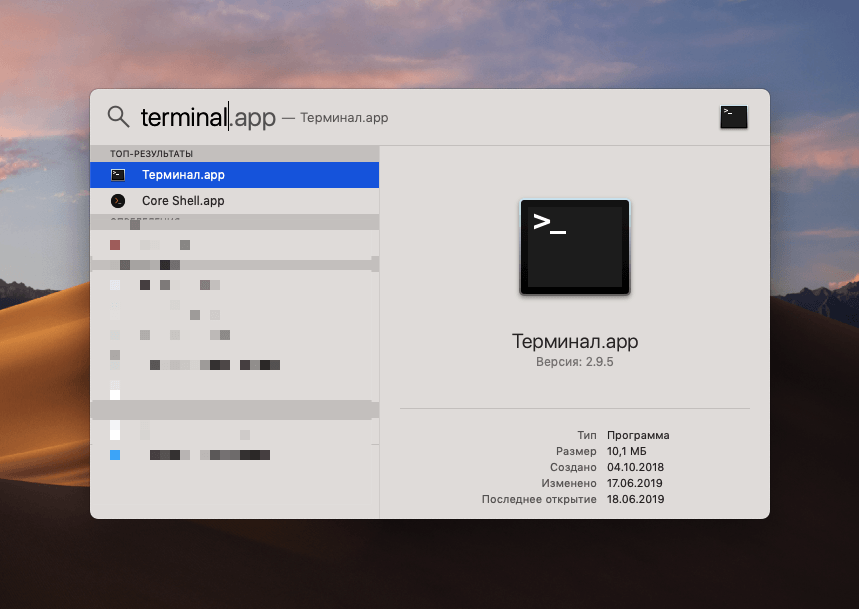
Один из простейших способов запуска программ в macOS
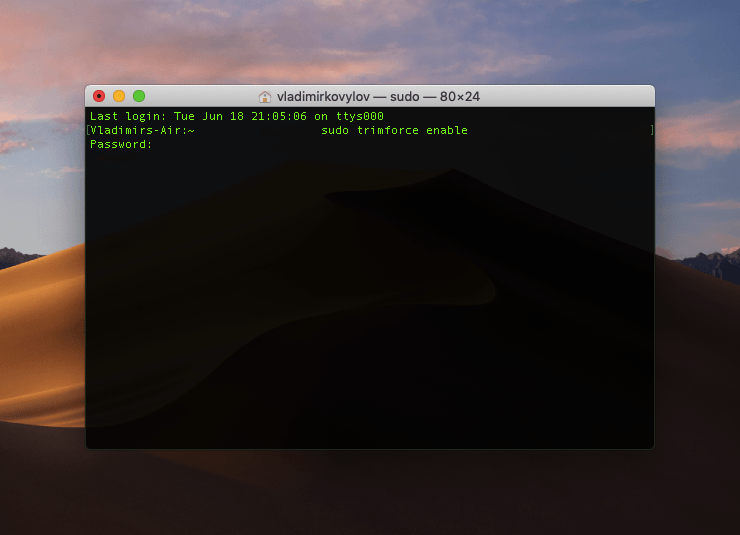
Здесь вводим команду и пароль
Эту процедуру нужно повторять каждый раз после установки новой версии операционной системы или обновления.
Как проверить, включен ли TRIM
Чтобы убедиться в том, что TRIM включен и работает, делаем следующее:
- Открываем основное меню Apple (пиктограмма с яблоком в левом верхнем углу).
- Выбираем пункт «Об этом Mac».
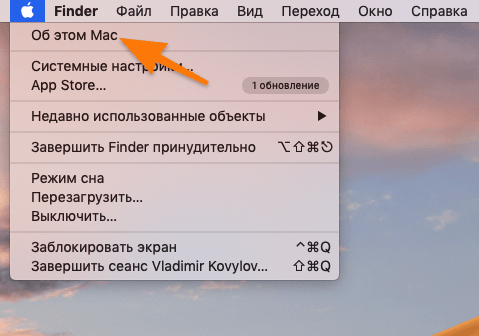
Это меню доступно из любого приложения
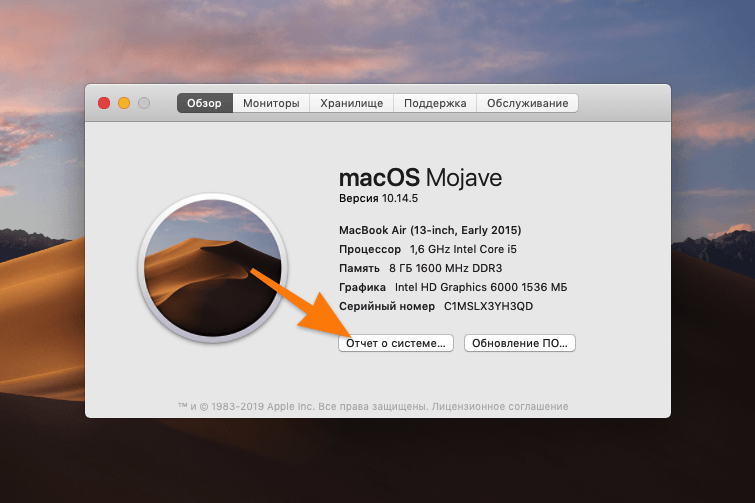
В этом окне можно ознакомиться с техническим оснащением компьютера
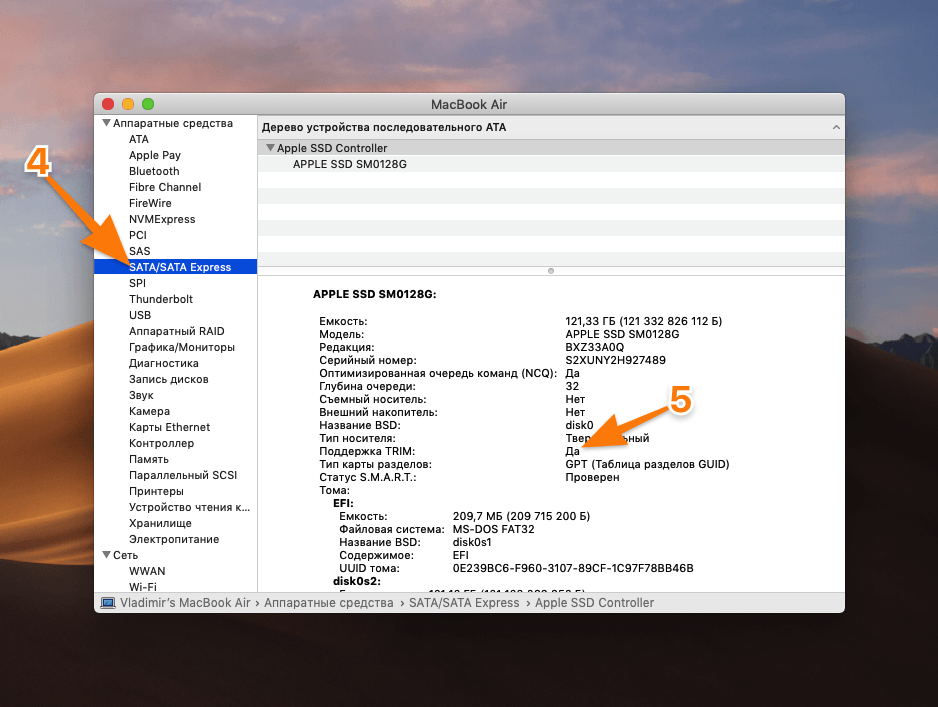
Если напротив этого пункта написано «Да», значит, TRIM работает. Соответственно, если — «Нет», то не работает.
Как включить TRIM с помощью сторонней программы
В старых версиях macOS (до 10.11 El Capitan) процедура включения поддержки TRIM — сложнейший квест с прошивкой специальных драйверов и системных компонентов. К счастью, нашлись умельцы, которые обернули все эти сложные задачи в одну удобную программу. Правда, она стоит денег. Речь идет об утилите TRIM Enabler от компании Cindori.
- Запускаем программу.
- Выбираем вкладку Trim в верхней части интерфейса.
- Переводим переключатель в активное положение, чтобы включить функцию TRIM.
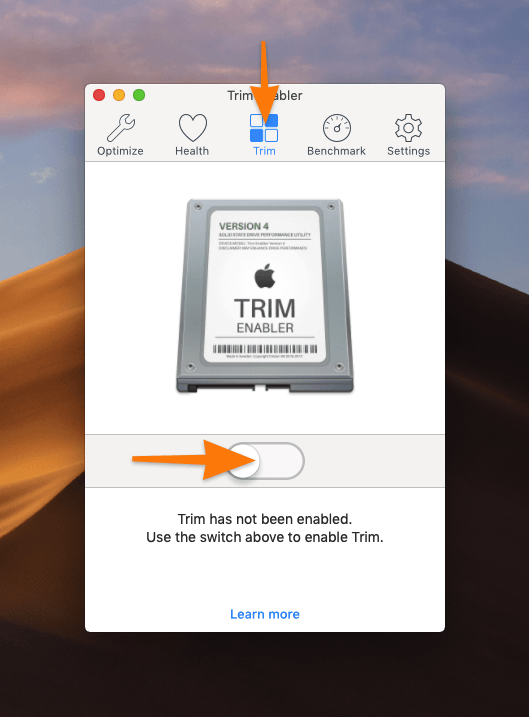
Используем это окно, чтобы не возиться с терминалом и драйверами
В этой же программе можно посмотреть общее состояние SSD-диска. Для этого просто открываем вкладку Health. TRIM Enabler автоматически проводит ряд тестов и составляет общий отчет о состоянии «здоровья» накопителя.
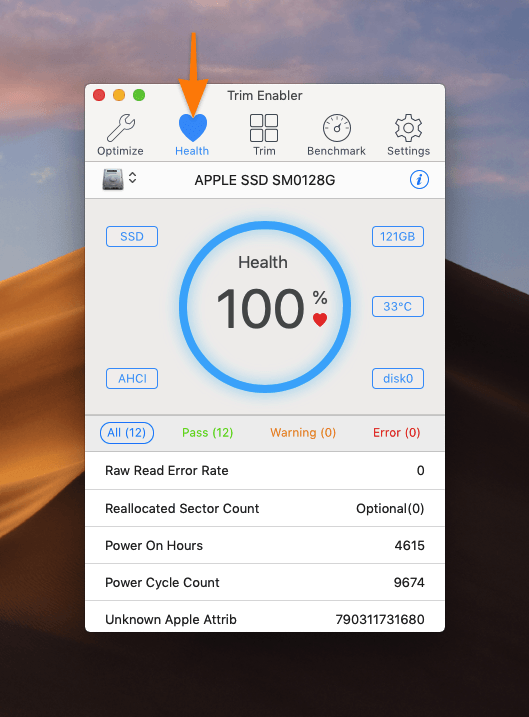
Тут можно выяснить, в чем еще может быть причина медленной работы жесткого диска
Как включить TRIM для сторонних SSD в Mac OS X

Mac поддерживает TRIM только для твердотельных накопителей, поставляемых Apple. Если вы обновите свой Mac с помощью неоригинального твердотельного накопителя, ваш Mac не будет использовать с ним TRIM. Это снижает производительность привода.
Благодаря Mac OS X 10.10.4 теперь можно включить TRIM на любом SSD на вашем Mac с помощью простой команды. Вам больше не нужно отключать функции безопасности OS X и изменять для этого свою систему.
Почему TRIM важен и почему Mac не всегда включают его по умолчанию
Когда операционная система использует TRIM с твердотельным накопителем, она отправляет сигнал на SSD каждый раз, когда вы удаляете файл. SSD знает, что файл удален, и может стереть данные файла со своей флеш-памяти. С флэш-памятью запись в пустую память выполняется быстрее — для записи в полную память ее необходимо сначала стереть, а затем записать. Эта заставляет ваш SSD со временем замедляться если TRIM не включен. TRIM гарантирует, что физические ячейки памяти NAND, содержащие удаленные файлы, будут стерты до того, как вам потребуется записать в них. Тогда SSD сможет более разумно управлять доступным хранилищем.
Windows 7 и новее имеют встроенную поддержку TRIM, которую они включают для всех SSD. Исторически Mac OS X включала TRIM только для твердотельных накопителей, предоставляемых Apple. Пользователям, которые установили свои собственные твердотельные накопители, приходилось искать сторонние инструменты, которые не поддерживали TRIM.
В OS X 10.10 Yosemite Apple представила «подписывание kext» — подпись расширения ядра. Это проверяет, что все драйверы на Mac не изменены или одобрены Apple. Поскольку утилиты с поддержкой TRIM работали на этом низком уровне, это блокировало их. Теперь необходимо было отключить механизм безопасности подписи kext, чтобы включить TRIM для этих дисков, что снизило безопасность Mac. Начиная с OS X 10.10.4, Apple предоставляет официальный, но не поддерживаемый, способ включения TRIM для любого SSD.

Безопасно ли включать TRIM на SSD?
Безопасно ли это делать, зависит от твердотельного накопителя, который вы используете на своем Mac. Apple не хочет нести ответственность за какие-либо проблемы, поэтому OS X скрывает эту функциональность за командой и страшным предупреждающим сообщением.
Каждый твердотельный накопитель реализует TRIM немного по-своему, и многие производители твердотельных накопителей по-настоящему проверяют совместимость только в Windows. Поисковая компания Algolia обнаружил некоторые ошибки повреждения данных с некоторыми твердотельными накопителями Samsung с TRIM в Linux, и аналогичные проблемы могут возникнуть, если вы включили TRIM для таких дисков на Mac. Также были сообщения о том, что некоторые диски Crucial не работают должным образом с TRIM в Linux.
Фактически ядро Linux содержит черный список SSD, которые не поддерживают TRIM должным образом . Вероятно, вам не следует активировать trimforce, если у вас есть один из твердотельных накопителей, который отображается в этом черном списке на вашем Mac.
Кроме того, большинство дисков, похоже, правильно работают с TRIM в Mac OS X. Пользователи Mac годами использовали сторонние утилиты, поддерживающие TRIM, с различными твердотельными накопителями. Вы можете провести небольшое исследование и посмотреть, что испытали другие пользователи Mac при включении TRIM на вашем SSD, прежде чем продолжить.

Активируйте TRIM с помощью trimforce
Apple незаметно добавила новую команду под названием «trimforce» в небольшое обновление OS X 10.10 Yosemite — OS X 10.10.4. Эта утилита также включена в OS X 10.11 El Capitan.
Эта команда активирует TRIM для каждого SSD на вашем Mac. Он отключает проверку, которая позволяет TRIM работать только с твердотельными накопителями OEM, предоставленными Apple. После его запуска TRIM будет включен для всех ваших твердотельных накопителей. Невозможно включить TRIM для одного SSD и оставить его отключенным для другого.
Предупреждение: вы делаете это на свой страх и риск! Всегда полезно иметь резервные копии ваших важных файлов , на всякий случай.
Чтобы запустить trimforce, откройте окно терминала (нажмите Command + Пробел, введите Терминал и нажмите Enter, чтобы запустить терминал через Прожектор ). Введите следующую команду в окно терминала и нажмите Enter:
При появлении запроса введите пароль вашей учетной записи. После этого вам нужно будет прочитать пугающее предупреждение и согласиться, набрав Y .

Ваш Mac немедленно перезагрузится после того, как вы ответите на второй вопрос с Y . После перезагрузки TRIM будет включен для всех SSD, подключенных к вашему Mac.
Если вы хотите отключить trimforce и использовать TRIM только для OEM-твердотельных накопителей Apple, снова откройте окно терминала и выполните следующую команду:

На самом деле, это должно правильно работать с большинством SSD на Mac, так же как включение TRIM правильно работает для большинства SSD в Linux. Но есть несколько отклонений, и Apple не хочет нести ответственность, если оборудование вашего твердотельного накопителя не реализует TRIM должным образом, и вы столкнетесь с проблемами.