
Копирование содержимого из документов PDF
Можно с легкостью скопировать содержимое файла PDF, если автор документа не применил настройки защиты, запрещающие возможность копирования. Если требуется скопировать большое количество информации из файла PDF, можно легко экспортировать документ PDF в формат Word, Excel или PowerPoint.
Быстро преобразовывайте файлы PDF в Word онлайн

Быстро преобразовывайте файлы PDF в Excel онлайн
Копирование текста и изображений из документов PDF
Убедитесь, что копирование содержимого разрешено
Нажмите правой кнопкой мыши на документ и выберите Свойства документа.
Нажмите вкладку Защита и просмотрите пункт Сводка по ограничениям документа.
Копирование определенного содержимого из документа PDF
Правой кнопкой мыши нажмите на документ и выберите Выбрать инструмент из всплывающего меню.
Перетащите для выделения текста или нажмите для выделения изображения.
Правой кнопкой мыши нажмите на выделенный элемент и нажмите Копировать.
Копирование документа PDF полностью (только для приложения Windows® Acrobat Reader, недоступно для браузера)
Как скопировать или дублировать страницу Word
Вы можете скопировать страницу из Word и вставить содержимое на новую страницу. Для копирования или дублирования страницы выделите весь текст на ней, скопируйте его и вставьте на другую страницу.
- Копирование страницы в одностраничном документе
- Копирование страницы в многостраничном документе
- Вставка скопированного текста на другую страницу
- Копирование страницы в новый документ
Копирование страницы в одностраничном документе
Если в документе всего одна страница, для ее копирования проще всего использовать команду Выделить все.
-
Нажмите клавиши CTRL+A, чтобы выделить весь текст в документе.
Совет: Для этого также можно установить курсор в левом поле и быстро щелкнуть левую кнопку мыши три раза подряд.
Примечание: Имейте в виду, что при этом будет выделено все в документе. Этот способ лучше всего использовать для копирования документа, который содержит только одну страницу.
Копирование страницы в многостраничном документе
Если ваш документ Word содержит несколько страниц, советуем выделить нужный текст вручную и скопировать его.
- Поместите курсор в начало текста, который вы хотите скопировать.
- Щелкните и перетащите курсор вниз страницы.
- Нажмите клавиши CTRL+C.
Совет: Другой способ скопировать выделенный текст — нажать кнопку Копировать на вкладке Главная.
Вставка скопированного текста на другую страницу
Скопировав содержимое страницы, вы можете вставить его на другую страницу или в новый документ.
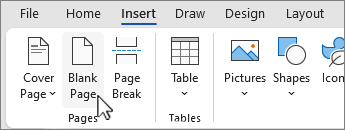
- Поместите курсор в нижнюю часть страницы, которая находится перед скопированной.
- Нажмите кнопку Вставить и выберите Пустая страница , чтобы добавить новую страницу.
Примечание: Чтобы перейти с текущей страницы на следующую, можно также добавить разрыв страницы. Для его вставки нажмите клавиши CTRL+ВВОД.
Примечание: При этом вы можете сохранить форматирование или вставить только текст. Для выбора параметров используйте меню Параметры вставки, которое выводится под скопированным текстом.
Копирование страницы в новый документ
Чтобы создать документ, выполните команду
- Перейдите на вкладку Файл , выберите Создать и пустой документ.
- Вставьте содержимое в новый документ и сохраните его.
Программы для бизнеса
Для копирования документа в журнале входящих документов установите курсор на документ с нужным номером.
Для нахождения документа можно использовать поиск по входящим документам.
Затем нажмите кнопку с изображением двух листков «Скопировать выделенный входящий документ».
Для копирования одного документа в появившемся меню выберите пункт «Одну строку».
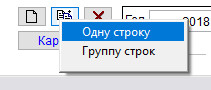
Документ будет скопирован со следующим по порядку номером.
Дополнительные журналы созданного документа будут пустые.
Внесите нужные изменения в карточку документа, после внесения изменений нажмите кнопку «Перейти в журнал».
Если нужно скопировать сразу несколько документов, в появившемся при нажатии на кнопку копирования меню выберите пункт «Группу строк».
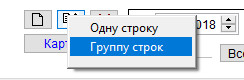
В открывшемся окне найдите и пометьте галочками документы, которые нужно скопировать, и нажмите кнопку «Копировать».
Выбранные документы будут скопированы в журнал регистрации входящих документов.
Точно так же копируются исходящие и внутренние документы.
Посмотрите видео «Как скопировать существующий документ»:
Вопросы и ответы по работе с системой КонсультантПлюс
Можно ли скопировать в Word только фрагмент текста, а не весь документ целиком?
Да, можно. Система КонсультантПлюс позволяет копировать в Word как целый документ, так и его отдельные фрагменты.
Чтобы скопировать в Word фрагмент текста, необходимо его выделить с помощью левой кнопки мыши, а затем нажать кнопку «Экспорт в Word» (над текстом).
Выделенный фрагмент скопируется в новый или открытый документ по вашему выбору.
- Как убрать гипертекстовые ссылки при копировании документа из системы КонсультантПлюс?
- Как сохранить найденный в системе КонсультантПлюс документ на компьютер или флешку?
- Можно ли отправить по почте документ непосредственно из системы КонсультантПлюс?
- Как изменить настройки шрифта при печати документа из системы КонсультантПлюс?
- Как узнать, сколько страниц займет распечатанный документ?