
Навигация с помощью жестов, смахиваний и нажатий на iPhone 13 и других моделях с Face ID
Жесты на iPhone с Face ID позволяют перемещаться по интерфейсу, выполнять несколько задач одновременно, изменять настройки и запускать самые нужные функции.
Основные сведения
Боковая кнопка находится на противоположной стороне от кнопок регулировки громкости. Включение iPhone, перевод его в режим сна, активация Siri, Apple Pay и некоторые другие действия выполняются с помощью боковой кнопки.
Включение или выключение
Чтобы включить устройство, нажмите и удерживайте боковую кнопку, пока на экране не появится логотип Apple.
Чтобы выключить устройство, нажмите и одновременно удерживайте боковую кнопку и любую из кнопок регулировки громкости, пока не появится ползунок. Затем передвиньте его.
Переход в режим сна и выход из него
Поднимите iPhone или коснитесь экрана, чтобы вывести его из режима сна.
Чтобы перевести iPhone в режим сна, нажмите боковую кнопку.
Использование Siri
Скажите Привет, Siri. или нажмите и удерживайте боковую кнопку.
Установка приложений
Выберите нужное приложение в App Store и дважды нажмите боковую кнопку, чтобы установить его.
Использование Apple Pay
Чтобы подтвердить оплату покупки через Apple Pay с помощью Face ID, дважды нажмите боковую кнопку и посмотрите на экран iPhone.
Использование жестов для навигации
Чтобы создать дисплей, на котором нет ничего лишнего, кнопка «Домой» убрана, а навигация реализована по-новому.
Разблокировка и переход на экран «Домой»
Чтобы разблокировать iPhone с помощью Face ID, посмотрите на экран iPhone, а затем смахните вверх от нижней части экрана блокировки. Если же iPhone лежит на столе или другой плоской поверхности, можно поднять его или коснуться экрана, чтобы вывести из режима сна.
Чтобы перейти на экран «Домой», смахните вверх от нижнего края экрана.
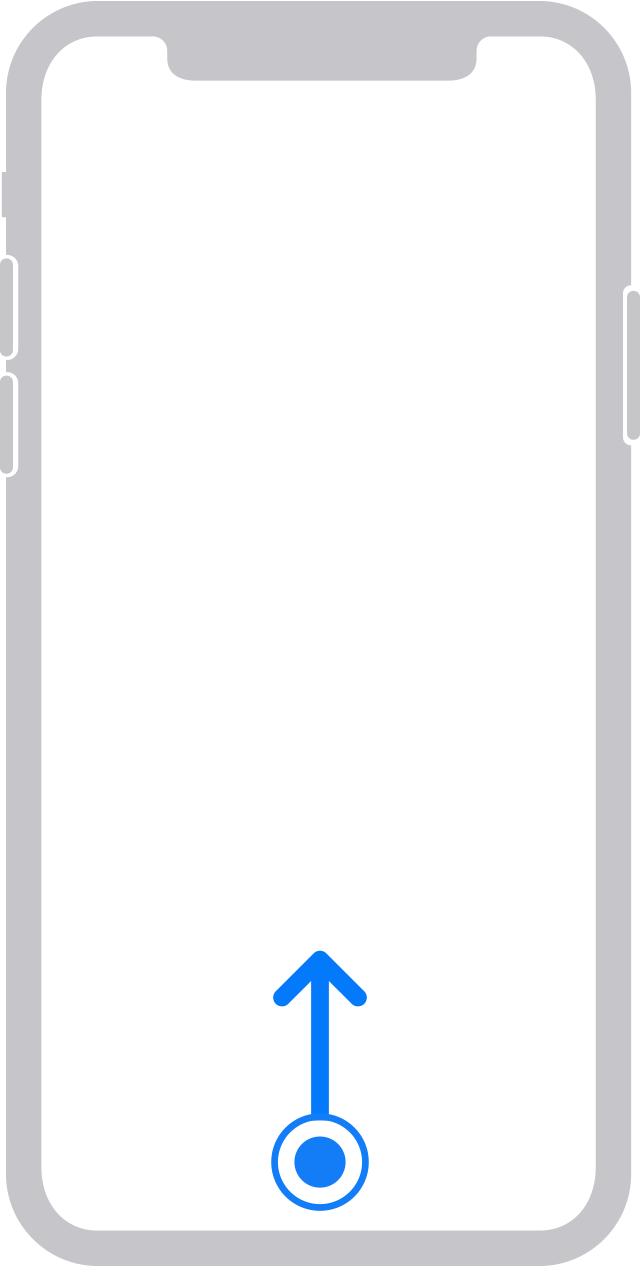
Многозадачность
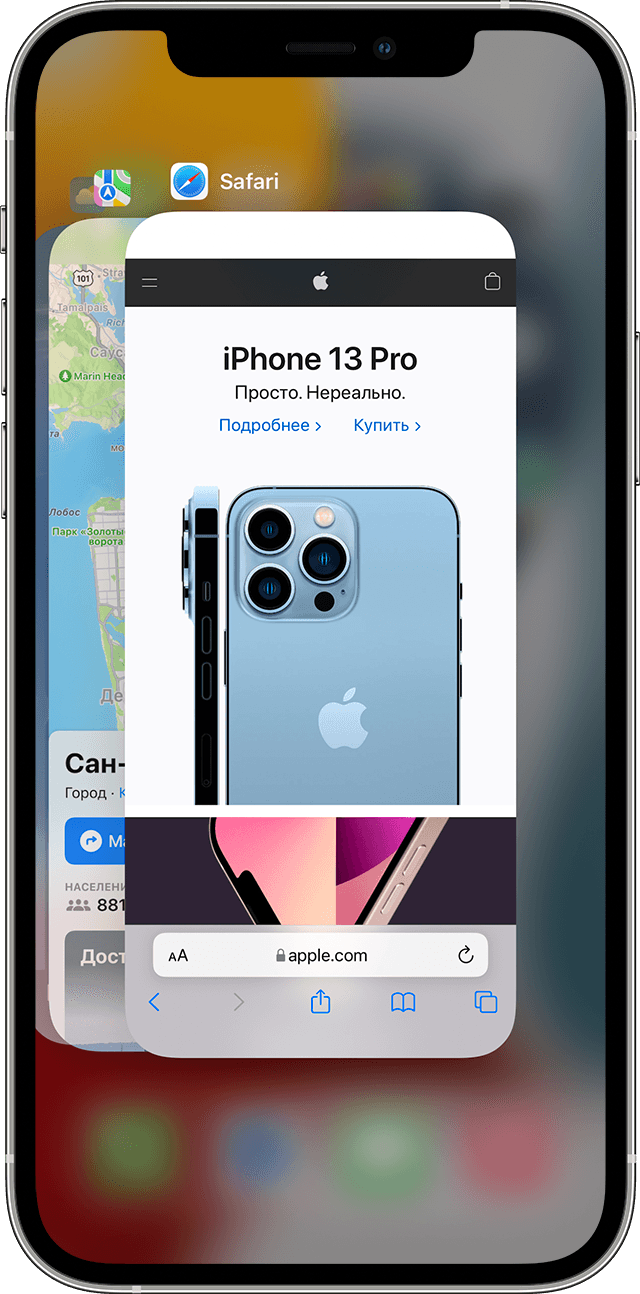
Смахните вверх от нижнего края экрана и подождите. Если вы работаете в каком-либо приложении, смахните вправо вдоль нижнего края экрана, чтобы перейти в другое приложение.
Поиск виджетов
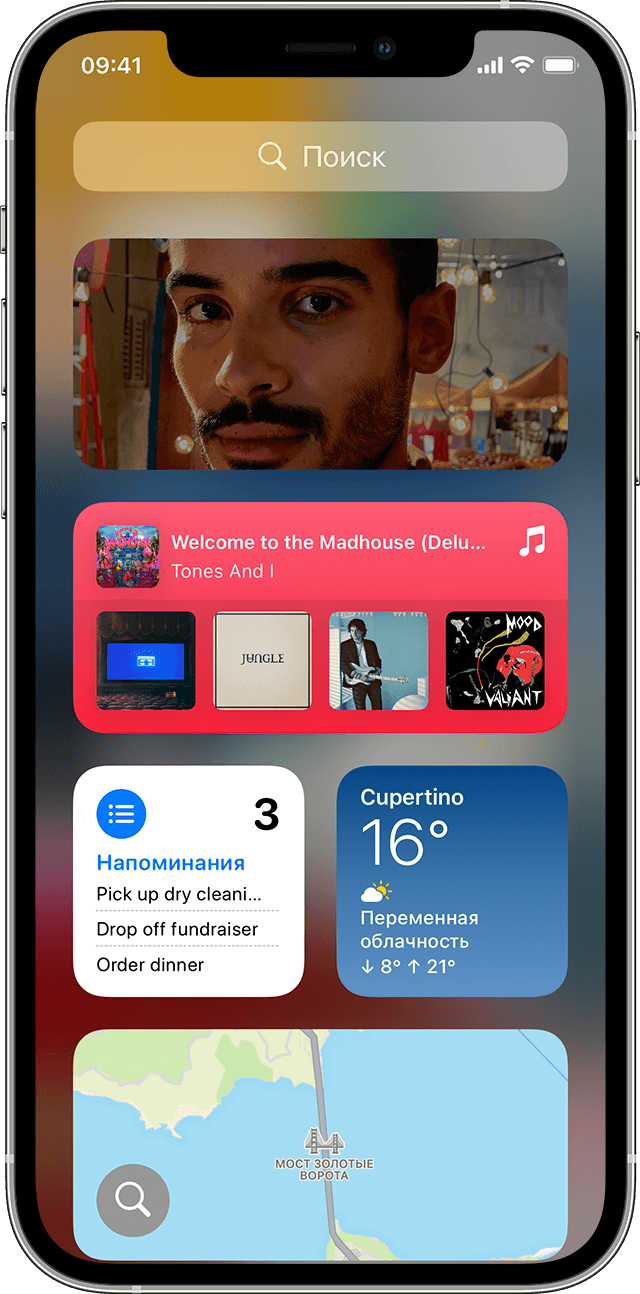
Чтобы посмотреть данные приложений, добавленных в виджеты, смахните вправо на экране «Домой» или экране блокировки для перехода к виду «Сегодня». Вы также можете найти виджеты на экране «Домой», если вы добавляли их на этот экран.
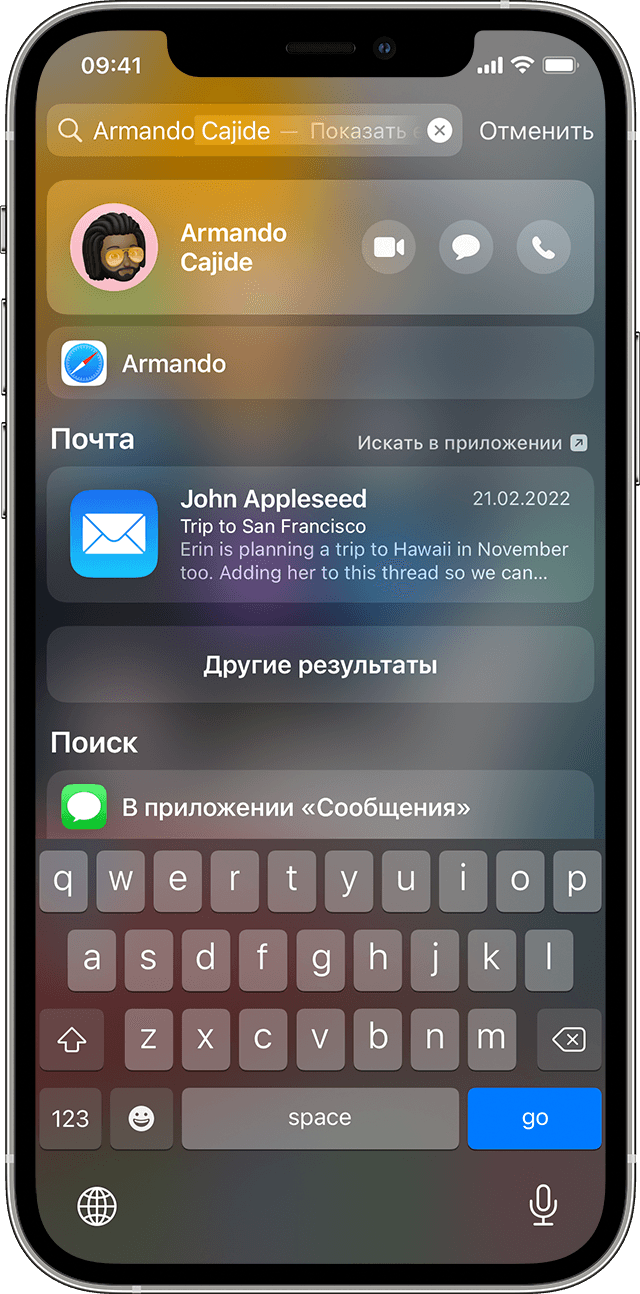
Поиск
Открытие Пункта управления
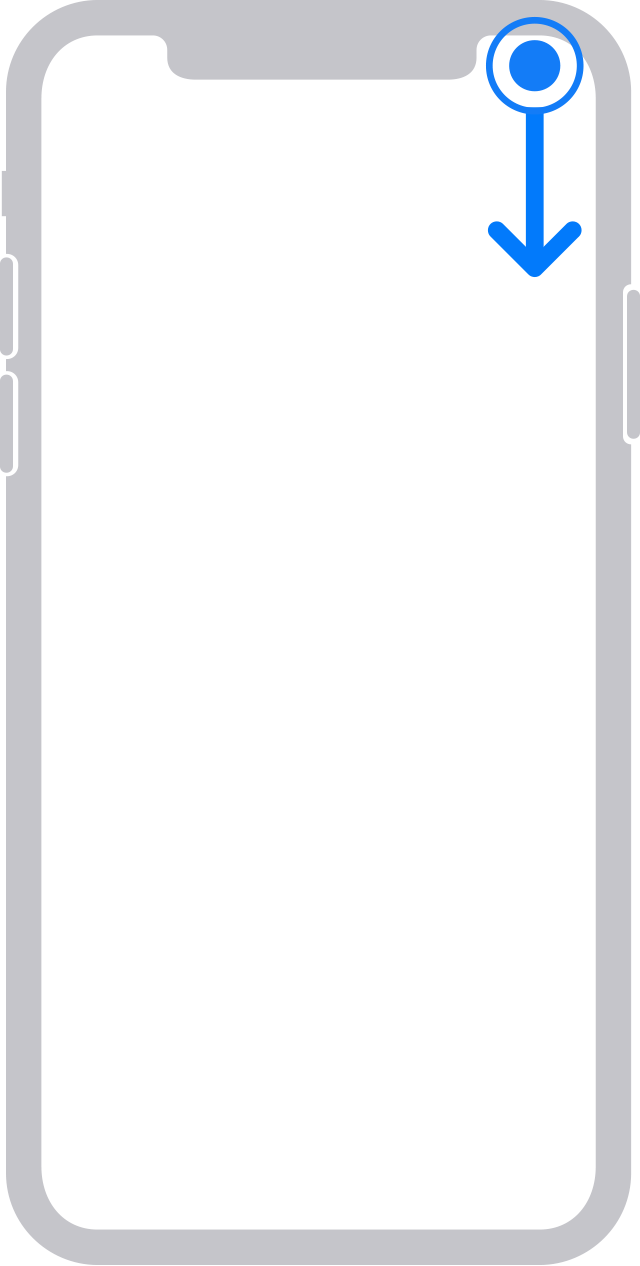
Чтобы быстро изменить параметры и настроить приложения с помощью Пункта управления, смахните вниз от правого верхнего угла экрана.
Просмотр уведомлений
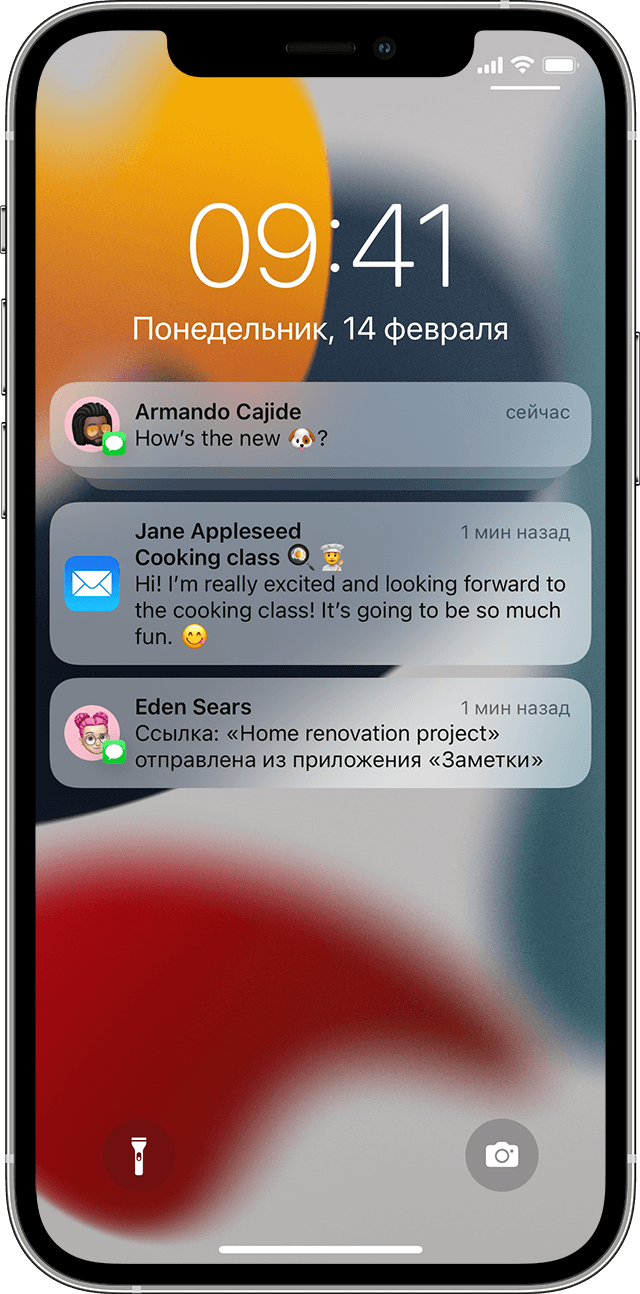
Чтобы просмотреть уведомления, например телефонные вызовы, напоминания и сообщения, смахните вниз от верхнего края экрана.
Переход к началу страницы
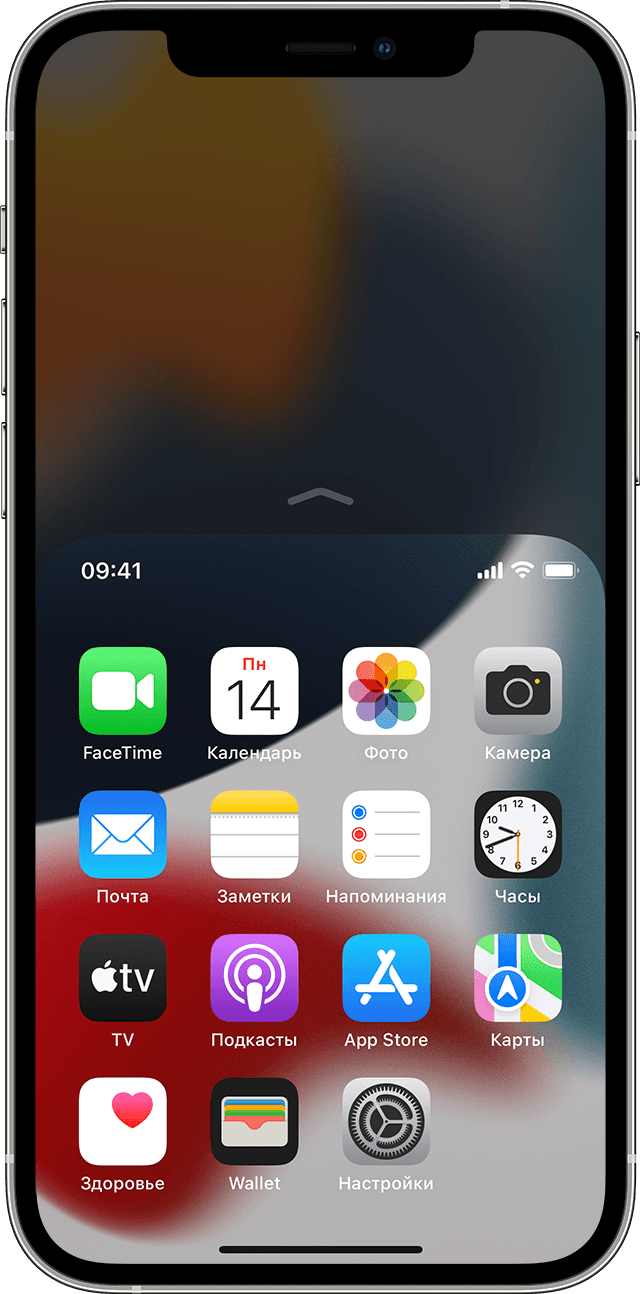
Чтобы перейти к элементам в начале страницы, смахните вниз у нижнего края экрана. Либо быстро смахните вверх и вниз от нижнего края экрана.*
* По умолчанию эта функция отключена. Чтобы включить ее, выберите «Настройки» > «Универсальный доступ» > «Касание» и включите «Удобный доступ».
Шок! Как убрать нижнюю панель в safari iphone?
1 вопрос. можно ли средствами js управлять отображением нижней панели safari в iphone (выделено на скрине)?
очень мешает в случаях, когда есть фиксированные сверху-снизу модальные окна (авторизации, например), и эта панель жрет пространство.
2 вопрос. если можно ей управлять хоть как-то (например, сторонние приложения, настройки браузера), то — как?
всяк помогающий получает +100 к карме, лично прослежу
- Вопрос задан более трёх лет назад
- 4840 просмотров
Комментировать
Решения вопроса 0
Ответы на вопрос 3
Андрей Белокопытов @belokopytoff
С помощью js — нельзя. По другому — можно, называется WebApp.
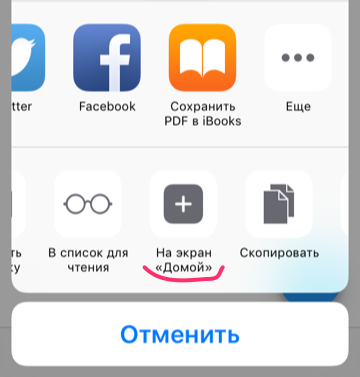
Делается следующим образом: во-первых, разработчик должен оптимизировать сайт для просмотра на iOS (документация здесь). Во вторых, пользователю нужно добавить иконку сайта/приложения на домашний экран, для этого: открыть сайт в Safari на мобильном устройстве, нажать «Поделиться», далее «На экран домой».
В качестве примера можете открыть сайт Контакта и выполнить указанные действия.
Ответ написан более трёх лет назад
Комментировать
Нравится 2 Комментировать

JavaScript developer. IonDen.com
1. Увы нельзя. Нет такого API, хотя я слышал вроде на андройде бывает, можно менять там цвет, прозрачность. Может и Apple введут со временем.
2. Увы увы
Как убрать нижнюю полосу на айфоне
Этот веб-сайт использует только те файлы cookie, которые необходимы для надлежащего функционирования сайта. Используя веб-сайт, вы соглашаетесь на все файлы cookie в соответствии с политикой использования файлов cookie. Чтобы узнать больше, ознакомьтесь с Политикой в отношении cookie файлов.

Как скрыть полоску Home в нижней части экрана на iPhone X?
Последнее обновление: 885д
1. Включите режим «Гид-доступ»: Настройки/Основные/Универсальный доступ/Гид-доступ.
2. Далее запустите игру и трижды нажмите кнопку питания, чтобы скрыть полоску Home.
3. Чтобы покинуть режим «Гид-доступ», снова трижды нажмите кнопку питания.
Как сделать док-панель невидимой на iPhone без джейлбрейка
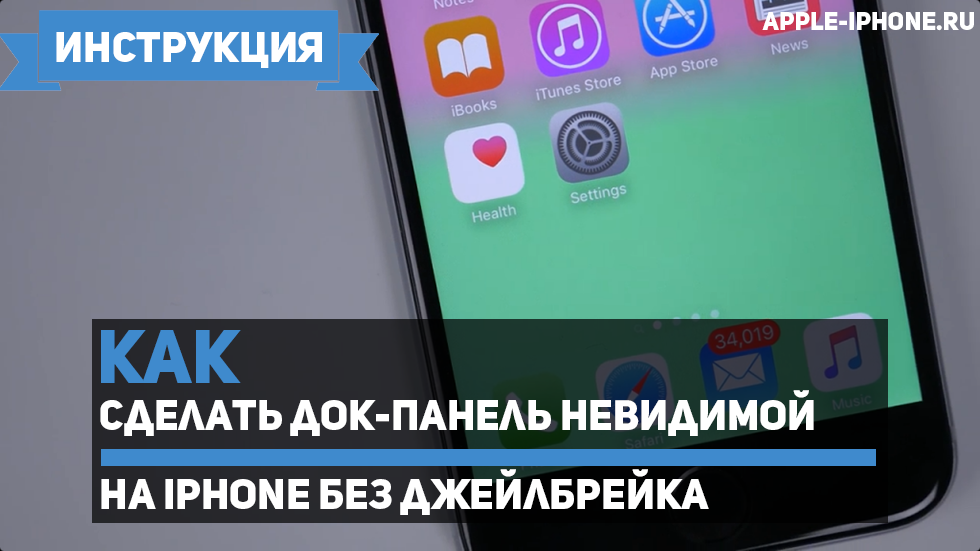
Джейлбрейк iOS 10 все еще находится в разработке, однако, и без него пользователи находят способы изменения внешнего вида iOS. Последний из таких способов позволяет скрыть док-панель на iPhone путем установки специальных обоев. Подробнее о том, какие обои и с какими настройками нужно устанавливать рассказали в этой инструкции.
Как сделать док-панель невидимой на iPhone без джейлбрейка
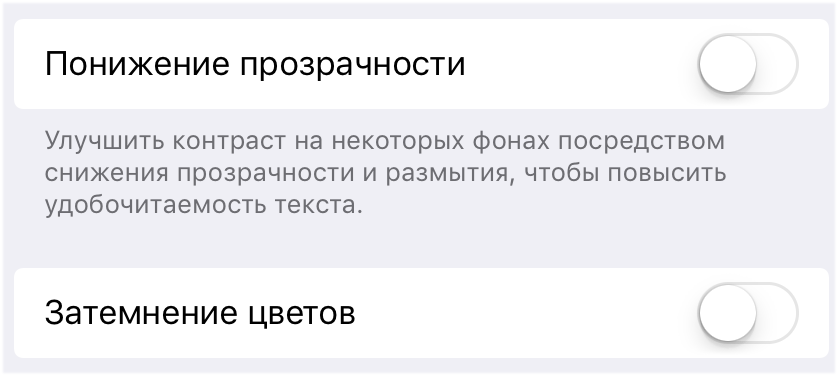
Шаг 1. Перейдите в меню «Настройки» → «Основные» → «Универсальный доступ» → «Увеличение контраста» и выключите «Понижение прозрачности».
Шаг 2. Запустите Safari и перейдите на сайт http://heyeased.weebly.com/strange-dock.html.
Шаг 3. Откройте одно из представленных на странице изображений.
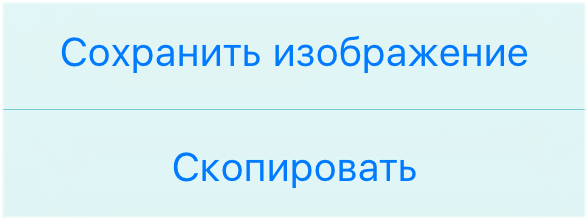
Шаг 4. Сохраните изображение на iPhone. Для этого зажмите на нем и в открывшемся окне выберите «Сохранить изображение».
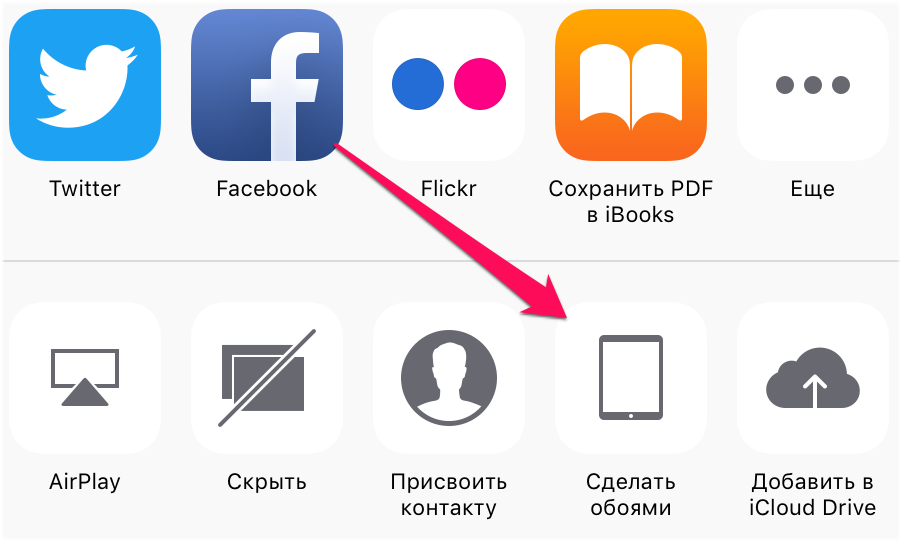
Шаг 5. Установите загруженное изображение в качестве обоев главного экрана.
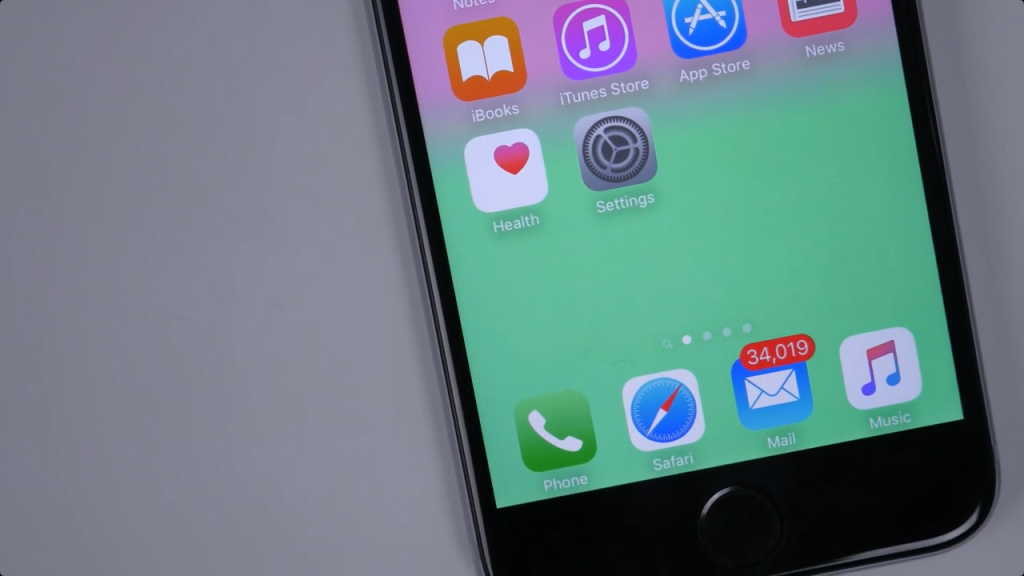
Готово! Вот таким простым образом вы можете скрыть док-панель на iPhone, а точнее, сделать видимость этого. Отметим, что способ работает только на iPhone, вне зависимости от модели.
- Как убрать подписи иконок на iPhone и iPad без джейлбрейка
- Как создать пустые места на главном экране iPhone и iPad без джейлбрейка
- Как менять иконки приложений на iPhone и iPad без джейлбрейка