
Отключение уведомлений
В середине 2018 года стали активно набирать популярность push-уведомления в браузерах, всплывающие в правом нижнем углу . Причём большинство из них стали использовать не в благих, а рекламных целях. Изначально они, конечно, задумывались как удобный способ коммуникации между сайтом и пользователем (подписчиком). Ведь так можно удобно отправлять сообщение прямо в браузер при выходе новой интересной статьи, начале конкурса и так далее, даже если сайт, на который вы подписаны, в данный момент закрыт.
Взамен этого многие web-ресурсы стали сотрудничать с рекламными сетями, собирая базу пользователей и рассылая им совсем нерелевантные их тематике уведомления, да ещё и по несколько раз в день. Далее мы расскажем, как наиболее правильно настроить оповещения в Яндекс Браузере, чтобы вас не мучила реклама и могли извлечь пользу из этой относительно новой технологии получения информации.
Как убрать оповещения
Если вы чётко уверены, что никакие уведомления вам не нужны и в будущем также не понадобятся, то необходимо:
- Для отключения запросов на подписку для любых сайтов зайти в соответствующий раздел настроек и выбрать пункт «Не показывать запросы на отправку» . В результате подобные диалоги вы больше не увидите.
- Для удаления уже активных подписок необходимо зайти сюда , просмотреть уже одобренные и убрать незнакомые сайты при необходимости.
Мы же советуем выбрать более гибкий вариант:
- Обязательно удалите из списка ненужные, но уже существующие сайты.
- Установите блокировщик рекламы в виде расширения, который отсеит 90% рекламных сетей. В результате, даже если сайт предлагает подписку на уведомления через рекламного посредника, то она не будет показана с очень высокой долей вероятности, так как её не пропустит специальный фильтр.
После выполнения двух предыдущих пунктов вы получите вариант, при котором, за очень редким исключением, запросы на подписку будут поступать только от надёжных сайтов и push-уведомления в Яндекс Браузере будут показываться с действительно полезным контентом, а не рекламным «мусором».
Отключение уведомлений для конкретного сайта
Методов несколько, рассмотрим их все:
- В момент, когда сайт только предлагает подписаться, — выберите «Блокировать» в диалогом окне.
- В момент, когда пришло уведомление, — нажмите на значке шестерёнки справа вверху окна и выбери в контекстном меню пункт «Запретить … отправлять уведомления» . В результате домен заносится в «чёрный список» .
- Если подписка уже оформлена для сайта, который вы сейчас открыли, — нажимаем на иконке чата в правом углу умной строки, в открывшемся окне Protect, в блоке «Получать уведомления от сайта» выбираем «Выкл.» .
- Самый универсальный вариант — заходим в лист одобренных подписок , находим нужный сайт и выбираем «Запретить» .
Как включить уведомления
- В настройках программы в раздел «Сайты» , в блоке «Запросы на отправку уведомлений» выберите «Показывать запросы на отправку» , чтобы отображался диалог о предложении подписаться.
- Зайдите и проверьте «чёрный список» , нет ли там нужного вам сайта.
Если подписка или оповещения всё равно не появляются, попробуйте отключить на время для текущего сайта расширение-блокировщик. Но на сайтах, не рассылающих рекламу, такое бывает редко.
Как отключить уведомления сайта в яндекс браузере на телефоне и ПК
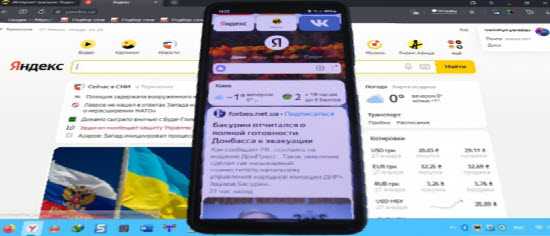
Занимаясь своими делами в сети яндекс браузером, вы можете быть неожиданно прерваны многообещающим уведомлением с сайтов, которые вы посещаете.
Точно так же, сайты могут делиться статьями в социальных сетях и отправлять свой контент прямо в ваш браузер яндекс как на телефоне, так и на компьютере, например с помощью пуш уведомлений.
Если разрешите прохождение этих типов уведомлений, то будете получать пинг каждый раз, когда сайт отправляет обновление.
Они имеют свои плюсы в умеренных количествах, но, если это неинтересно, то очень быстро начнут раздражать.
Также сайты в яндекс браузере могут использовать местоположение и получить доступ к камере и микрофону.
К счастью, есть способы отключить их или сделать менее агрессивными и держать все под контролем.
Яндекс браузер в телефоне и ПК позволяет полностью отключить уведомления или их звук для менее навязчивой работы.
По умолчанию уведомления включены и это значит, что каждый раз, когда вы переходите на сайт, рассылающий их, вы будете получать всплывающее уведомления с запросом на ваше одобрение.
Если вы хотите полностью отключить-уведомления, выключите этот переключатель, а от нужных сайтов можете внести в белый список.
Если этот параметр включен, в адресной строке должен отображаться значок колокольчика, когда сообщение заблокировано.
Если есть определенные сайты с надоедливыми уведомлениями, которые вы хотите убрать, добавьте их в черный список или заблокируйте все и разрешите отправлять только нескольким сайтам.
Как убрать уведомления в яндекс браузере на телефоне
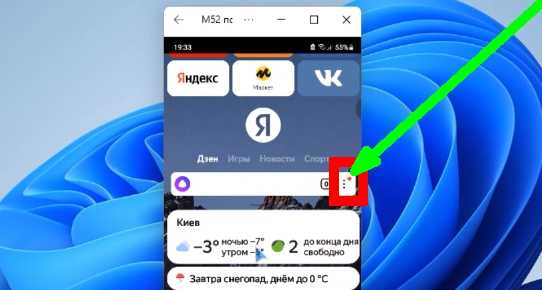
Запустите браузер и на главной странице нажмите на троеточие – посередине справа.
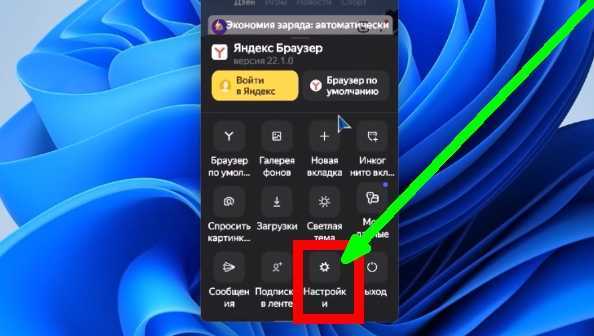
Затем коснитесь значка настройки.
Теперь прокрутите страницу вниз пока не заметите строку «Уведомления».
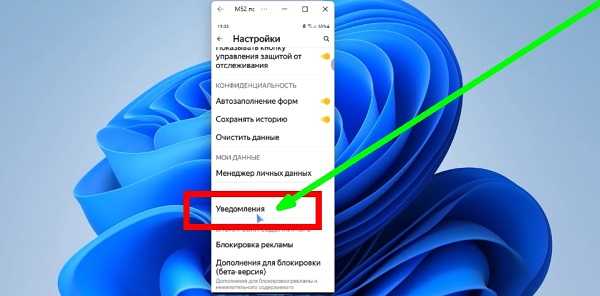
После этого в самом низу будет пункт «Уведомления от сайтов».
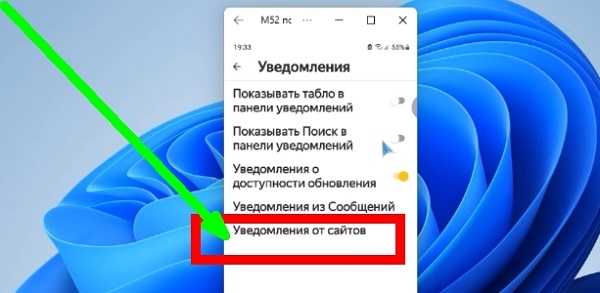
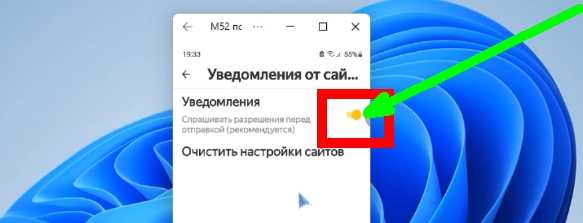
Перейдите туда и передвиньте ползунок напротив соответствующего пункта, чтобы он с желтого стал серым.
Как убрать уведомления в яндекс браузере на компьютере
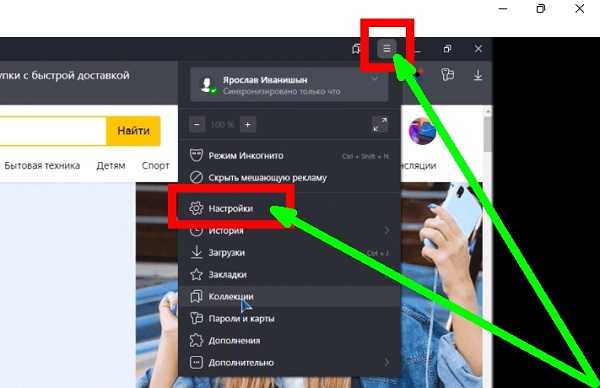
Как и в случае с телефоном запустите на компьютере яндекс браузер. Верху заметите три черточки – нажмите на них.
Появится новая всплывающая вкладка. Там будет параметр «Настройки». Перейдите туда нажатием на этот пункт.
Прокрутите страницу вниз пока не увидите раздел «Сайты». Там вначале поставьте птичку напротив строки «Не показывать запросы на отправку».
Затем перейдите по двум другим пунктам ниже – «от сервисов Яндекса» и «От других сайтов».
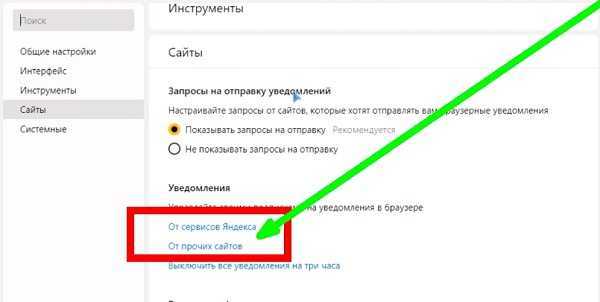
Перейдя туда активируйте пункт «Запрещена».
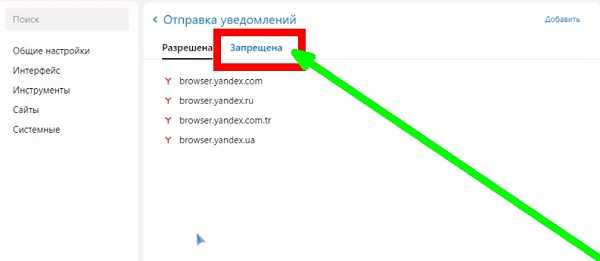
Если вам нужен больший контроль над разрешениями, включая местоположение, камеру, микрофон и все остальное, что может генерировать собственные.
Вернитесь к настройкам сайта, и вы сможете контролировать разрешения для всех веб-сайтов.
Если все это кажется слишком сложным, вы можете пропустить его и просматривать в режиме инкогнито, который по умолчанию отключает все уведомления.
Как настроить уведомления в Яндекс.Браузере

Пуш-уведомления на многих сайтах — распространенный способ для распространения новостей. Пользователи необдуманно разрешают показ подобных сообщений. Но со временем они раздражают и мешают нормальной работе на компьютере. Поэтому существуют действенные методы, которые помогают удалить уведомления в Яндекс Браузере.
На компьютере
Заблокировать всплывающие окна в Яндекс.Браузере можно следующим образом:
- Перейдите в главное меню браузера. Кликните на значок с тремя горизонтальными полосками.
- Выберите раздел «Настройки» и подраздел «Сайты».
- Во вкладке «Уведомления» нажмите «От прочих сайтов».
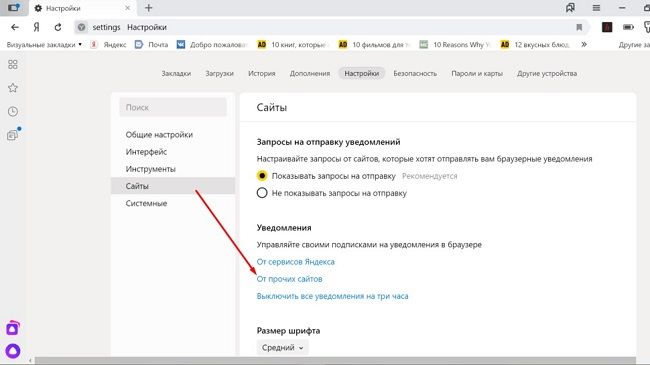
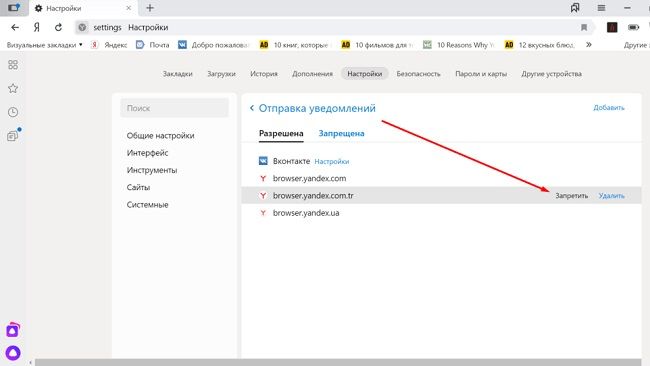
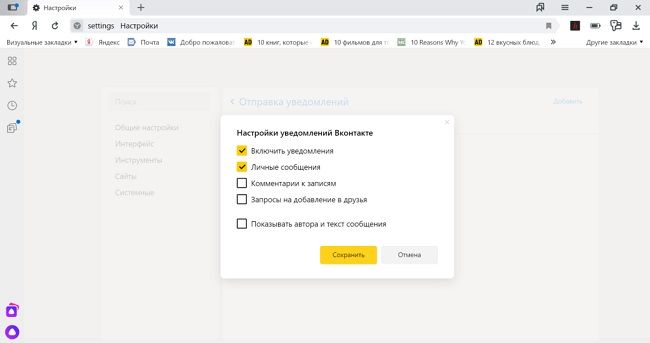
Для социальной сети ВКонтакте можно выбрать получать оповещения только при поступлении новых сообщений от пользователей
Чтобы полностью отключить уведомления, в настройках браузера во вкладке «Сайты» выберите пункт «Не показывать запросы на отправку». Также можно временно запретить появление всплывающих окон.
Чтобы избавиться от проблемы отключения ненужных всплывающих окон в своем браузере, при появлении непонятного push-уведомления нажимайте «Блокировать».
В этой же вкладке настроек выберите «Выключить все уведомления на три часа». Функция удобна, когда важно, чтобы ничего не отвлекало от работы. Единственный минус – невозможность настроить продолжительность периода тишины.
На смартфоне Android
В мобильном браузере также можно выключить всплывающие окна:
- В главном меню выберите настройки браузера, где перейдите в раздел «Уведомления».
- При помощи ползунков активируйте пункты, которые нужно показывать на вашем телефоне.
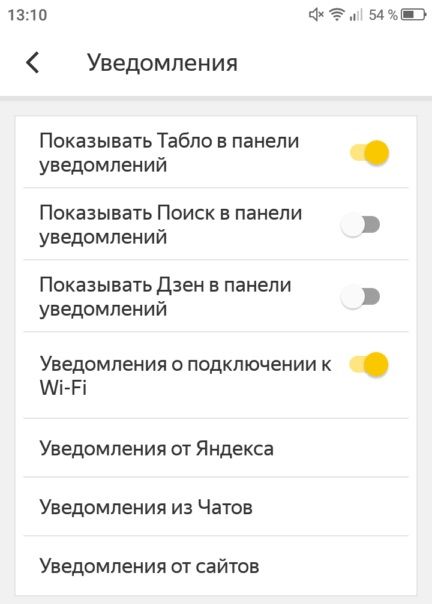
В мобильном браузере присутствует много дополнительных параметров для всплывающих окон. В отдельные подразделы вынесено управление сервисами Яндекса, сторонних сайтов, чатов. В первом из них предусмотрено около 20 настроек.
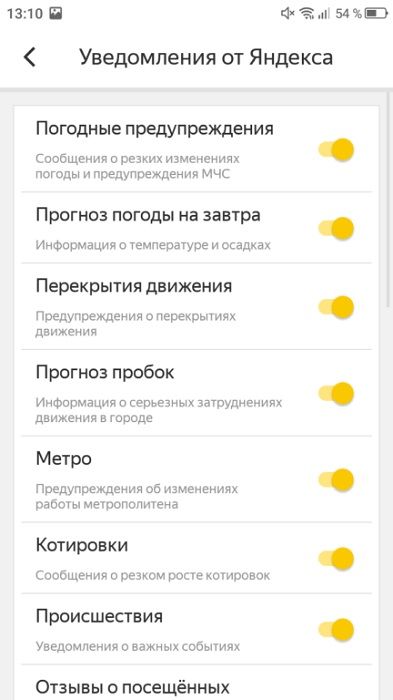
От Яндекса можно включить новости о погоде или пробках, но убрать сообщения о котировках или метро
Вкладка «Из чатов» полезна активным пользователям Алисы, Яндекс.Талантов. Также настройка подобных параметров необходима, если адресная книга подвязана к браузеру. В указанной вкладке можно дать разрешение на показ уведомлений из чатов или заблокировать их.
В разделе «От сайтов» содержится список всех интернет-ресурсов, которые отправляют всплывающие сообщения на ваш смартфон. Недостатком мобильной версии браузера считается то, что невозможно настроить всплывающие окна под свои потребности. В настройках присутствует кнопка «Очистить», удаляющая все подписки. Если пользователю нужны сообщения от какого-то сайта, следует повторно перейти на него и разрешить появление всплывающих окон.
На заметку:
Чтобы отключить оповещения на всех сайтах, очистите их список и передвиньте ползунок «Уведомления» в положение «Выключено».
На смартфонах iPhone
На устройствах iOS нельзя настроить появление всплывающих окон от отдельных сайтов. Но можно изменить некоторые важные параметры:
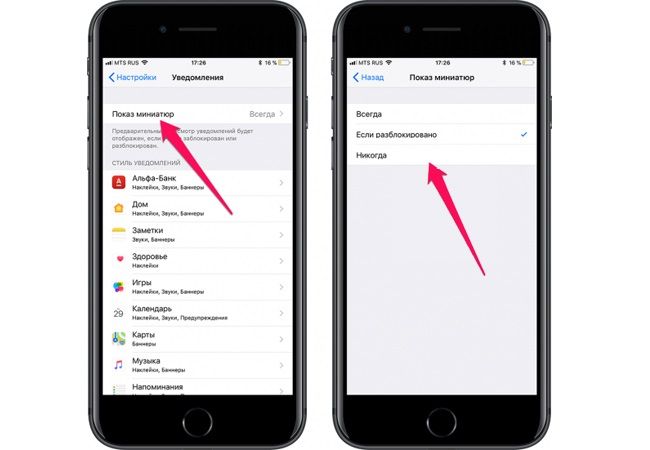
- Перейдите в «Настройки», где выберите раздел «Уведомления».
- В подразделе «Показ миниатюр» выберите, когда всплывающие сообщения будут появляться на экране.
На заметку:
Чтобы полностью отключить уведомления от браузера и других программ на iPhone, перейдите в «Настройки», где выберите режим «Не беспокоить».

Читайте также:
Как включить Дзен в Яндекс.Браузере
Включение уведомлений
Чтобы активировать удаленные ранее уведомления, следуйте инструкции:
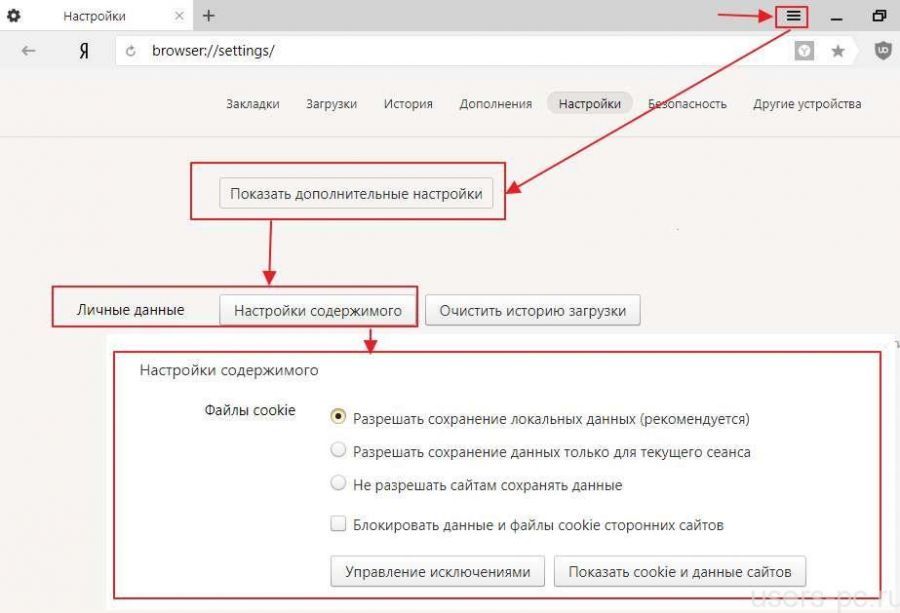
- Нажмите на значок с тремя полосками и выберите «Настройки».
- Прокрутите страницу в самый низ и кликните «Дополнительные».
- Найдите раздел «Личные данные», после чего «Настройки содержимого».
- Откройте вкладку «Уведомления». Найдите пункт «Управление исключениями».
Совет
Чтобы скачать Яндекс.Браузер на свое устройство, используйте следующие ссылки:
| Компьютер (Windows) | https://browser.yandex.ru/ |
| Смартфон (Android) | https://play.google.com/opage |
| Смартфон (iPhone) | https://itunes.apple93909 |
Частые вопросы
Как настроить показ сообщений от сервисов Яндекса, чтобы они отображались в новой вкладке или на боковой панели?
В первом случае откройте «Настройки», после чего выберите «Интерфейс». Найдите подраздел «Новая вкладка». Нажмите «Настройки информеров справа» и выберите уведомления.
Чтобы всплывающие окна отображались на боковой панели, нажмите на значок колокольчик (слева). В открывшейся панели кликните на пиктограмму с тремя точками. Найдите раздел «Настройки» и выберите нужный параметр.
Почему не получается отключить всплывающее окно?
Как настроить или отключить уведомления в Google Chrome и Яндекс Браузере

Активные пользователи интернета в последнее время могли заметить на различных сайтах навязчивое предложение подписаться на обновления через браузер Google Chrome или Яндекс. Данная функция может быть удобна, например, если вы хотите первыми получать новые новости и материалы, опубликованные на сайте. При подписке push-уведомления о материалах будут отображаться на компьютере в правом нижнем углу экрана поверх всех окон, даже если браузер свернут. Со временем может возникнуть необходимость отменить некоторые из подписок. В рамках данной статьи мы рассмотрим, как это сделать.
Как отключить уведомления в Google Chrome
Чтобы в браузере Google Chrome отключить оповещения от отдельных сайтов или ото всех сразу, нужно проделать следующее:
- Запустите сам браузер Google Chrome и перейдите в его настройки. Для этого в правом верхнем углу нужно нажать на три точки и выбрать пункт «Настройки»;
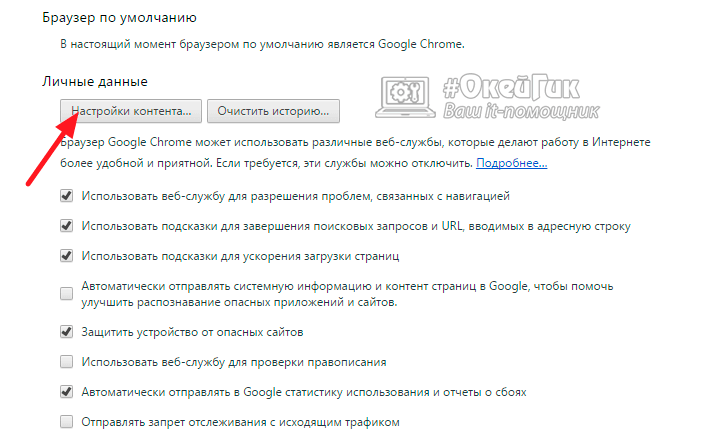
- Пролистайте открывшуюся страницу до самого конца и нажмите «Показать дополнительные настройки». После этого станут доступны новые опции, среди которых нужно нажать кнопку «Настройка контента» в разделе «Личные данные»;
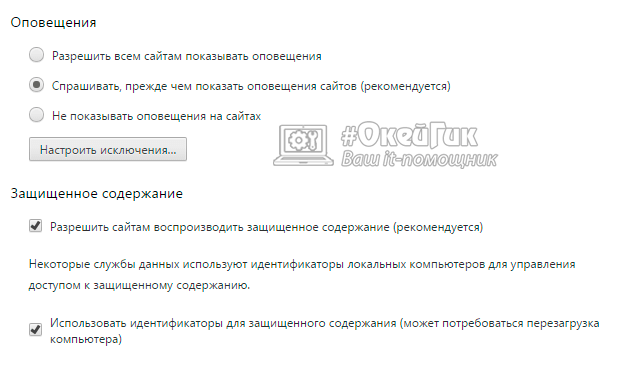
Откроется окно, в котором нужно настроить интересующий вас вариант оповещений. Если целью является полное отключение оповещений, а также отключение предложений со стороны сайтов подписаться на их обновления, то нужно выбрать пункт «Не показывать оповещения на сайтах». Рекомендовано устанавливать вариант «Спрашивать, прежде чем показать оповещения сайтов». В таком случае оповещения будут приходить только от тех сайтов, на которые пользователь сам подписался;
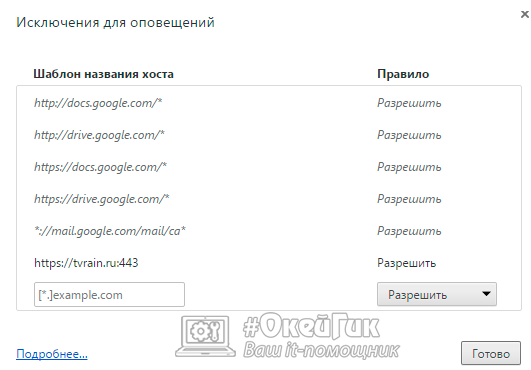
Если необходимо отписаться от одного из сайтов или задать для него особые правила, нажмите «Настроить исключения». В открывшемся окне найдите интересующий вас сайт (или введите его самостоятельно) и установите необходимое правило.
Имеется возможность отключить оповещения также в браузере Google Chrome через Android. Для этого нужно сделать следующее:
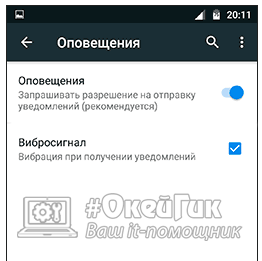
- Зайти в «Настройки» браузера с мобильного устройства и выбрать пункт «Настройки сайта»;
- Далее нажмите «Оповещения» и выберите необходимый тип оповещения.
Стоит отметить, что если необходимо отключить оповещения от одного или нескольких сайтов, потребуется зайти в раздел «Настройки сайта», а далее выбрать пункт «Все сайты» и внести необходимые настройки.
Как отключить уведомления в Яндекс Браузере
Яндекс Браузер выполнен на той же платформе, что и Google Chrome, и он также поддерживает возможность включения или отключения уведомлений о новых материалах на сайте. Но настройки уведомлений в Яндекс Браузере несколько отличаются от того, что приходится видеть в Google Chrome.
Отдельно в браузере от Яндекс предусмотрены настройки уведомлений Яндекс Почты и ВКонтакте. Чтобы их включить или отключить, нужно зайти в «Настройки» и в графе «Уведомления» нажать на кнопку «Настройка уведомлений». Откроется окно, в котором можно поставить или убрать галочки в пунктах «Уведомления включены» для почты и социальной сети ВКонтакте.
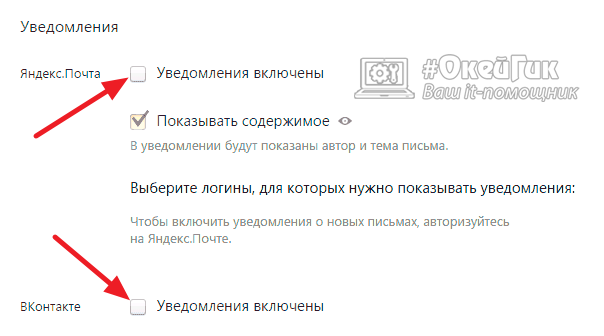
Если же необходимо отключить push-уведомления от других сайтов, потребуется зайти в «Настройки» и выбрать кнопку «Настройка содержимого» в разделе «Личные данные». Откроется окно, в котором требуется выбрать необходимый режим работы уведомлений. При этом, как и в случае с Google Chrome, можно настроить специальные правила для отдельных сайтов, если нажать на кнопку «Управление исключениями».

Не забудьте после внесения всех изменений в настройки нажать «Готово», чтобы они были применены.