
Как отключить уведомления сайта в яндекс браузере на телефоне и ПК
Занимаясь своими делами в сети яндекс браузером, вы можете быть неожиданно прерваны многообещающим уведомлением с сайтов, которые вы посещаете.
Точно так же, сайты могут делиться статьями в социальных сетях и отправлять свой контент прямо в ваш браузер яндекс как на телефоне, так и на компьютере, например с помощью пуш уведомлений.
Если разрешите прохождение этих типов уведомлений, то будете получать пинг каждый раз, когда сайт отправляет обновление.
Они имеют свои плюсы в умеренных количествах, но, если это неинтересно, то очень быстро начнут раздражать.
Также сайты в яндекс браузере могут использовать местоположение и получить доступ к камере и микрофону.
К счастью, есть способы отключить их или сделать менее агрессивными и держать все под контролем.
Яндекс браузер в телефоне и ПК позволяет полностью отключить уведомления или их звук для менее навязчивой работы.
По умолчанию уведомления включены и это значит, что каждый раз, когда вы переходите на сайт, рассылающий их, вы будете получать всплывающее уведомления с запросом на ваше одобрение.
Если вы хотите полностью отключить-уведомления, выключите этот переключатель, а от нужных сайтов можете внести в белый список.
Если этот параметр включен, в адресной строке должен отображаться значок колокольчика, когда сообщение заблокировано.
Если есть определенные сайты с надоедливыми уведомлениями, которые вы хотите убрать, добавьте их в черный список или заблокируйте все и разрешите отправлять только нескольким сайтам.
Как убрать уведомления в яндекс браузере на телефоне
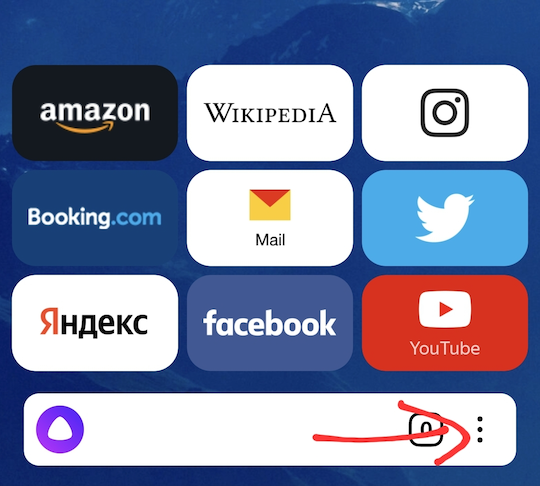
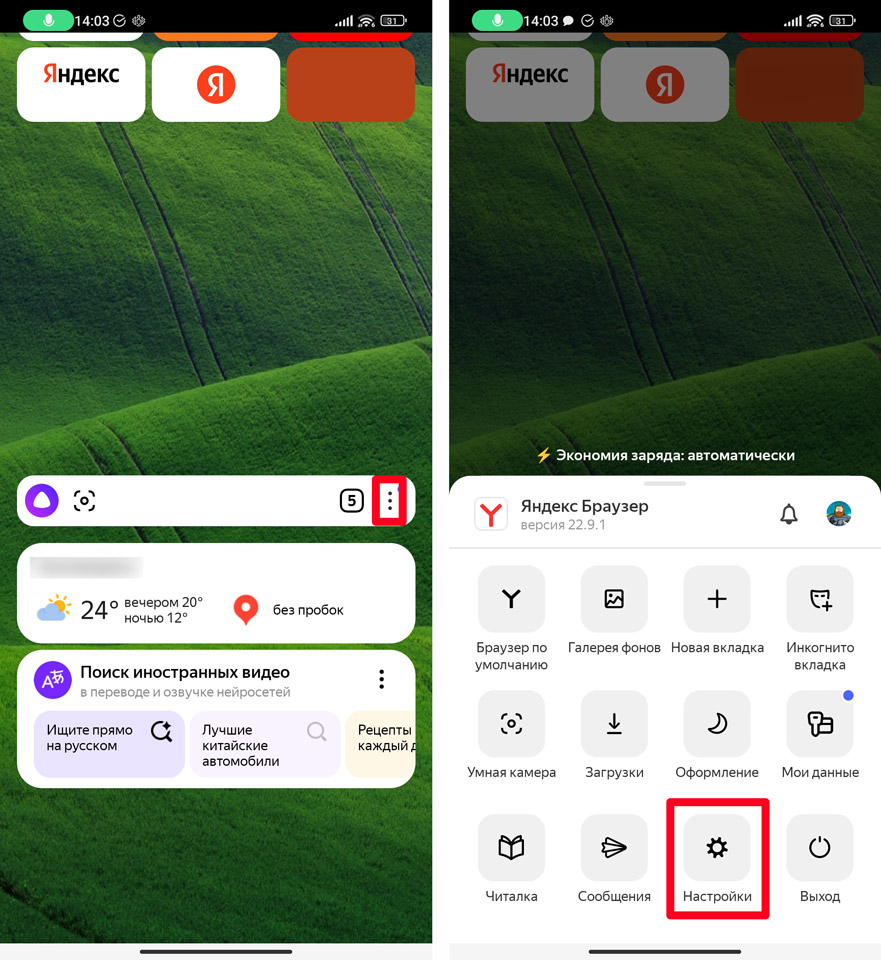
Запустите браузер и на главной странице нажмите на троеточие – посередине справа.
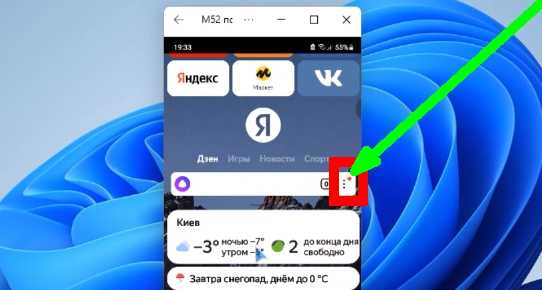
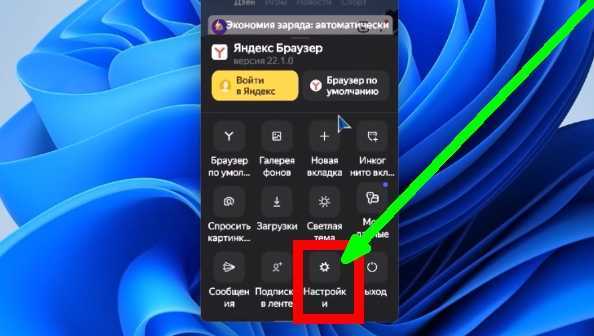
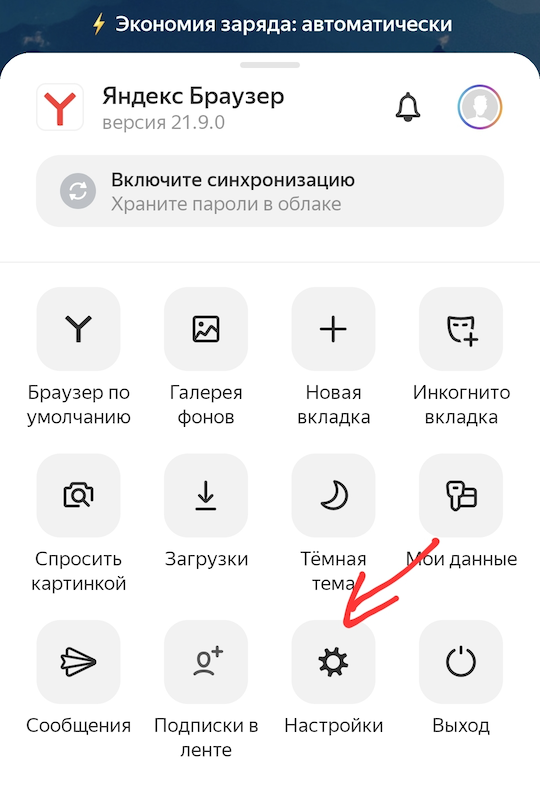
Затем коснитесь значка настройки.
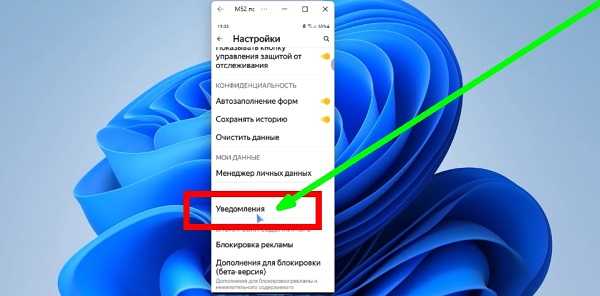
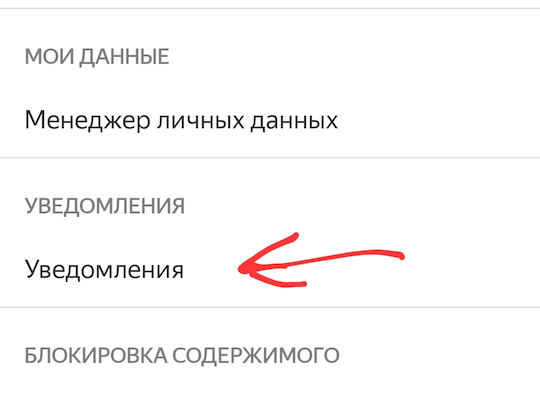
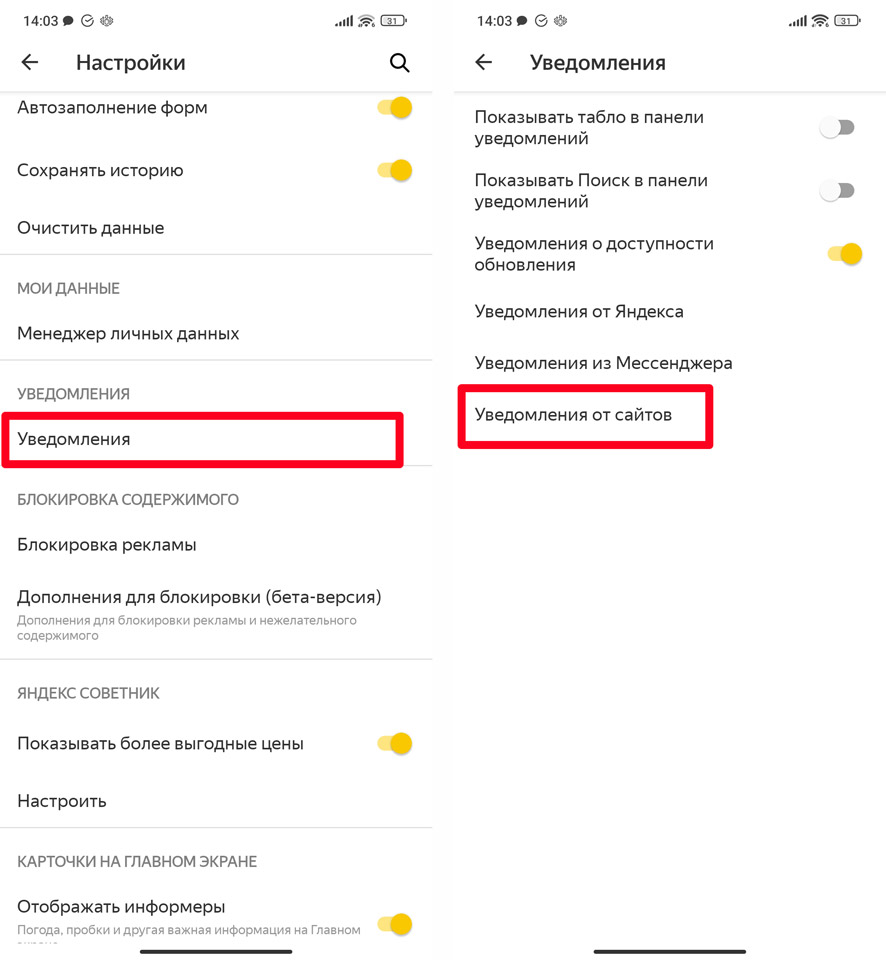
Теперь прокрутите страницу вниз пока не заметите строку «Уведомления».
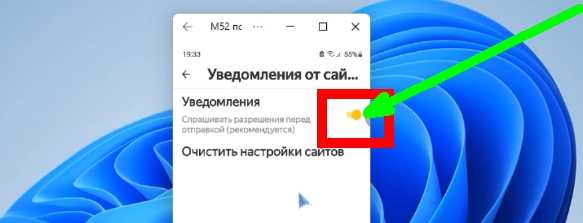
После этого в самом низу будет пункт «Уведомления от сайтов».
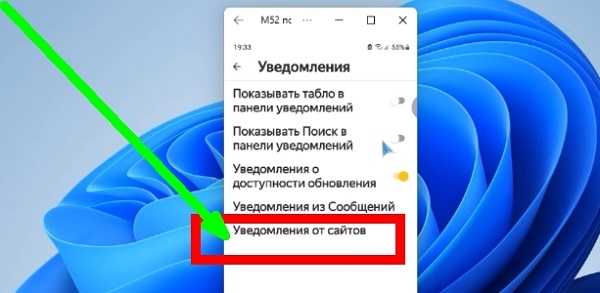
Перейдите туда и передвиньте ползунок напротив соответствующего пункта, чтобы он с желтого стал серым.
Как убрать уведомления в яндекс браузере на компьютере
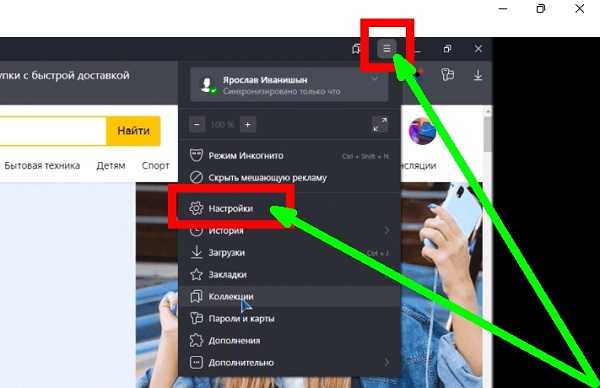
Как и в случае с телефоном запустите на компьютере яндекс браузер. Верху заметите три черточки – нажмите на них.
Появится новая всплывающая вкладка. Там будет параметр «Настройки». Перейдите туда нажатием на этот пункт.
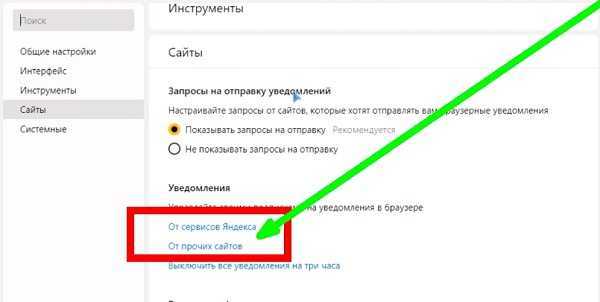
Прокрутите страницу вниз пока не увидите раздел «Сайты». Там вначале поставьте птичку напротив строки «Не показывать запросы на отправку».
Затем перейдите по двум другим пунктам ниже – «от сервисов Яндекса» и «От других сайтов».
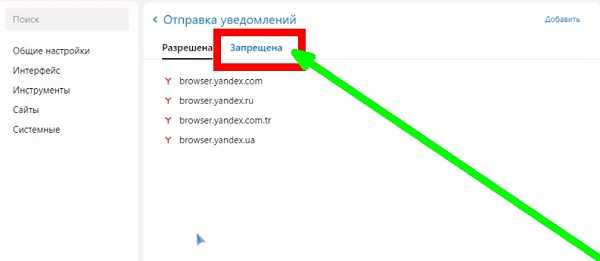
Перейдя туда активируйте пункт «Запрещена».
Если вам нужен больший контроль над разрешениями, включая местоположение, камеру, микрофон и все остальное, что может генерировать собственные.
Вернитесь к настройкам сайта, и вы сможете контролировать разрешения для всех веб-сайтов.
Если все это кажется слишком сложным, вы можете пропустить его и просматривать в режиме инкогнито, который по умолчанию отключает все уведомления.
Как отключить уведомления Яндекс Браузера на Андроид

Яндекс Браузер — довольно популярный браузер среди русскоговорящих пользователей. Из-за тесной привязки к собственным сервисам, браузер завоевал большую популярность. При этом, браузер имеет множество дополнительных функций, которые понравились многим пользователям.
Нельзя скачать, что Яндекс Браузер не имеет недостатков. Их довольно много и одним из таких являются оповещения. Начиная от табло в шторке уведомлений, заканчивая остальными уведомлениями от Яндекса. В этой статье расскажу, как избавится от ненужных оповещений в Яндекс Браузере.
Как выключить уведомления Яндекс Браузера
Я думаю многие пользователи Яндекс Браузера видели подобный виджет в шторке уведомлений.
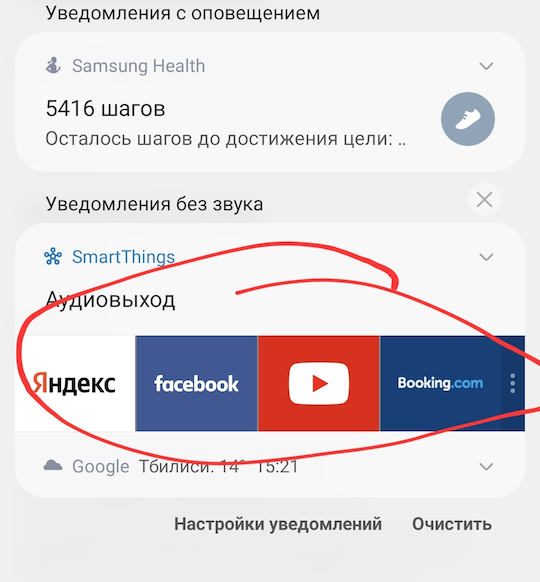
Согласитесь, раздражает. Помимо этого виджета, можно постоянно наблюдать различные оповещения, которые кому-то и могут показаться полезными, но лично мне нет. Отключить уведомления от Яндекс Браузера реально. Для этого открываем настройки через три точки возле поисковой строки.
Дальше выбираем Настройки.
Скролим ниже и переходим в раздел Уведомления.
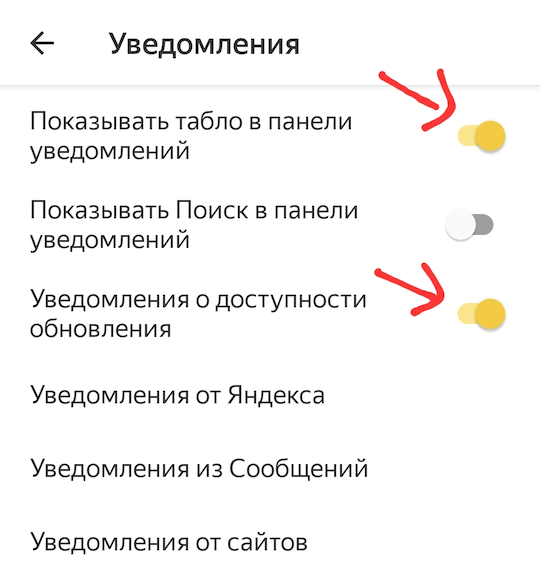
Чтобы убрать постоянно висящее уведомление в шторке, отключаем пункт Показывать табло в панели уведомлений, а заодно Уведомление о доступности обновления.
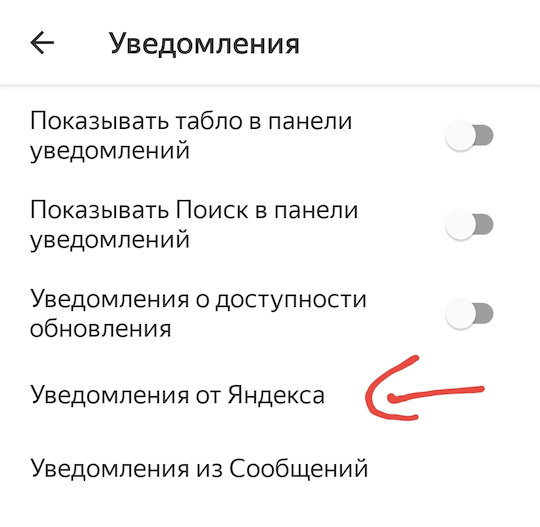
После этого переходим в раздел Уведомления от Яндекса.
Видим огромную простыню различных типов уведомлений.
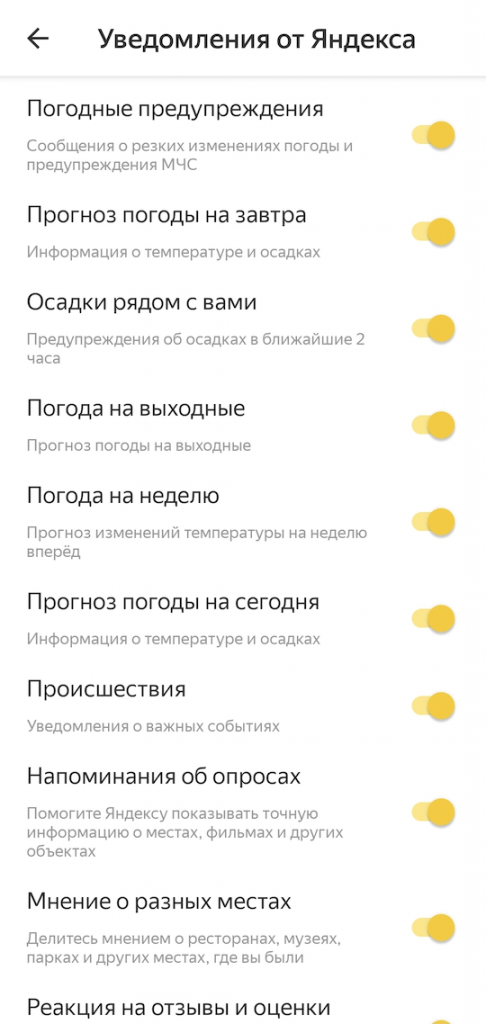
Выключаем все, что посчитаете нужным. На функционал приложения это не повлияет, делаем это смело. После этого почти все ненужные уведомления от Яндекс Браузера исчезнут.
Как отключить уведомления в Google Chrome и Яндекс Браузере

Не так давно в браузерах появилась возможность получать push-уведомления от сайтов, а на них, соответственно, все чаще можно встретить предложение показывать оповещения о новостях. С одной стороны, это удобно, с другой — пользователь, опрометчиво подписавшийся на множество таких уведомлений, может захотеть их убрать.
Отключение push уведомлений в Chrome для Windows
Для того, чтобы отключить уведомления в браузере Google Chrome для Windows, проделайте следующие шаги.
- Зайдите в настройки Google Chrome.

- Внизу страницы настроек нажмите «Показать дополнительные настройки», а затем в разделе «Личные данные» нажмите кнопку «Настройки контента».
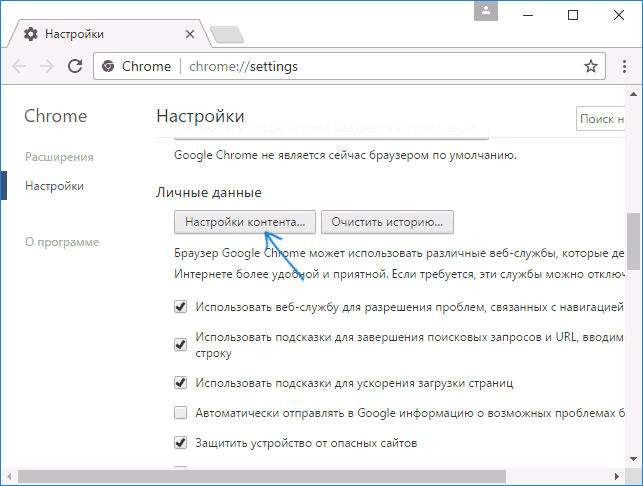
- На следующей странице вы увидите раздел «Оповещения», где можно задать желаемые параметры push-уведомлений от сайтов.

- При желании, вы можете запретить уведомления от одних сайтов и разрешить для других, нажав кнопку «Настроить исключения» в настройках оповещений.

В случае, если вы хотите отключить все уведомления, а также не получать запросов от посещаемых сайтов на их отправку вам, выберите пункт «Не показывать оповещения на сайтах» и тогда в будущем запрос, наподобие того, что приведен на скриншоте ниже, вас больше не побеспокоит.

В Google Chrome для Android
Похожим образом можно отключить уведомления в браузере Google Chrome на Android телефоне или планшете:
- Зайдите в настройки, а затем в разделе «Дополнительные» выберите пункт «Настройки сайта».
- Откройте пункт «Оповещения».

- Выберите одну из опций — запрашивать разрешение на отправку уведомлений (по умолчанию) или заблокировать отправку уведомлений (когда пункт «Оповещения» выключен).

Если требуется отключить уведомления только для конкретных сайтов, сделать это также можно: в разделе «Настройки сайта» выберите пункт «Все сайты».
Найдите сайт, для которого нужно отключить уведомления в списке и нажмите кнопку «Очистить и сбросить». Теперь, при следующем заходе на этот же сайт, вы вновь увидите запрос на отправку push-уведомлений и их можно будет запретить.
Как отключить уведомления в Яндекс Браузере
В Яндекс Браузере присутствует сразу два раздела для включения и отключения уведомлений. Первый находится на главной странице настроек и так и называется «Уведомления».
Если нажать «Настроить уведомления», вы увидите, что речь идет только об уведомлениях Яндекс почты и ВК и отключить их можно только для событий почты и В контакте соответственно.

Push-уведомления для других сайтов в Яндекс браузере можно отключить следующим образом:
- Зайдите в настройки и внизу страницы настроек нажмите «Показать дополнительные настройки».

- Нажмите кнопку «Настройки содержимого» в разделе «Личные данные».

- В разделе «Уведомления» вы можете изменить параметры уведомлений или отключить их для всех сайтов (пункт «Не показывать уведомления сайтов»).

- Если нажать кнопку «Управление исключениями», то можно отдельно разрешить или запретить push-уведомления для конкретных сайтов.
После нажатия кнопки «Готово» сделанные вами настройки будут применены и браузер будет вести себя в соответствии со сделанными настройками.
А вдруг и это будет интересно:
- Лучшие бесплатные программы для Windows
- Как удалить пользователя Windows 11
- В манифесте указана неизвестная структура в Microsoft Store — варианты решения
- Как добавить комментарии, теги и рейтинги к папке Windows
- Не удается войти в учетную запись Windows — как исправить?
- Некоторые параметры задает системный администратор в параметрах электропитания — как исправить?
- Windows 11
- Windows 10
- Android
- Загрузочная флешка
- Лечение вирусов
- Восстановление данных
- Установка с флешки
- Настройка роутера
- Всё про Windows
- В контакте
- Одноклассники
-
Денис 15.04.2017 в 16:13
- Dmitry 16.04.2017 в 07:29
Как выключить уведомления в Яндекс.Браузере: ответ Wi-Fi-гида

Всем привет! Сегодня я расскажу вам, как можно быстро убрать уведомления в Яндекс.Браузере. Напомню, что многие сайты любят подписывать своих пользователей на различные рассылки новостей. Если пользователь нечаянно нажал на кнопку «Разрешить», то после этого сайт будет автоматически слать ему различного рода уведомления о новых статьях или новостях этого портала. Одно дело, если это полезный и нужный сайт, но что, если он нам больше не интересен? – в таком случае нам нужно удалить его из настроек браузера. Вот именно про это мы и поговорим в статье ниже.
Инструкция для компьютера

В этой главе я расскажу про то, как выключить уведомления в Яндекс браузере для обычной компьютерной версии.
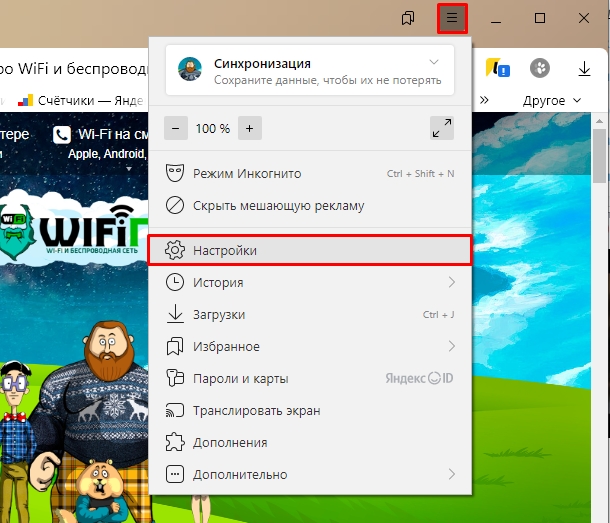
- Откройте браузер и нажмите по трем полосочкам в правом верхнем углу экрана, чтобы открыть дополнительное меню программы.
- Теперь переходим в «Настройки».
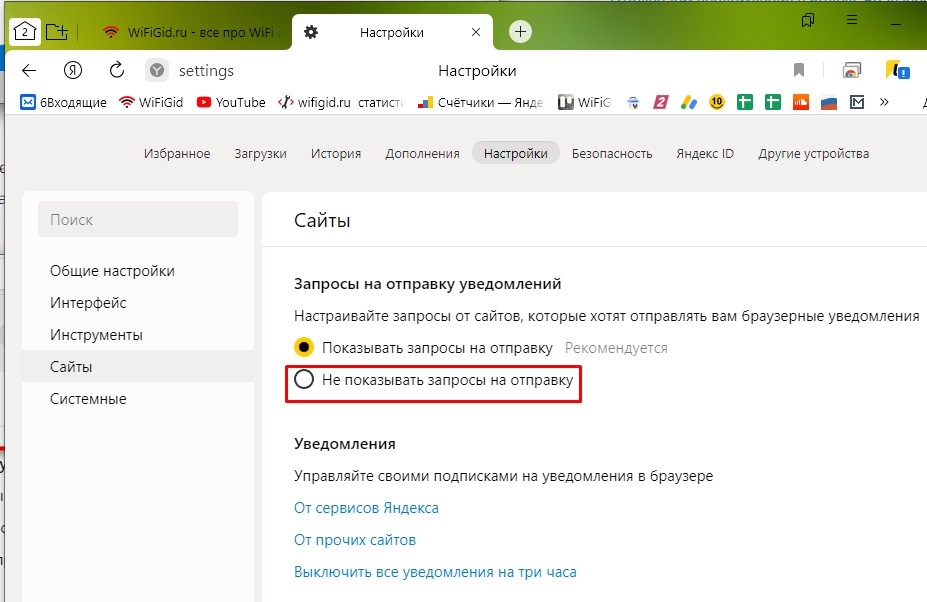
- В левом меню перейдите в раздел «Сайты».
- Сразу же в подразделе «Запросы на отправку уведомлений» вы можете вообще выключить запрос на отправку, но будьте аккуратны, так как в таком случае даже интересные вам сайты и порталы не смогут отправлять вам уведомления, и вы можете пропустить что-то действительно важное. Поэтому мы поступим немного по-другому.
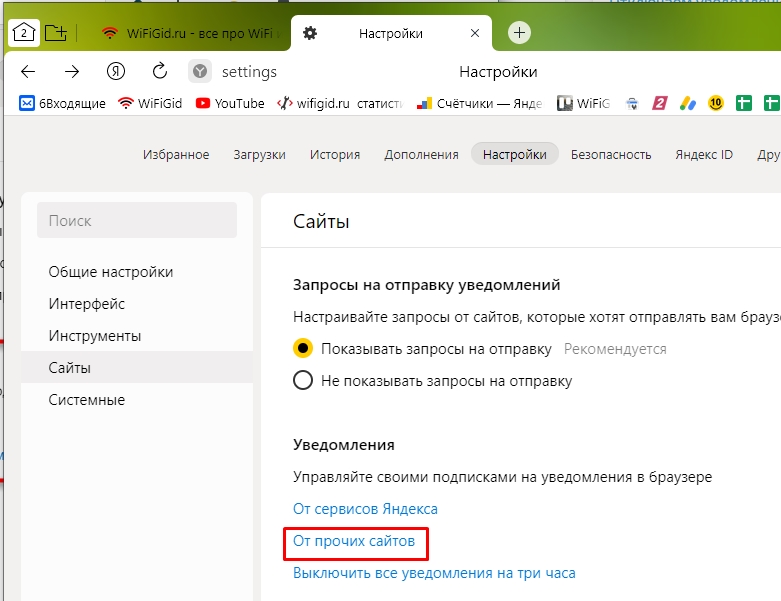
- Ниже под надписью «Уведомления» кликните по ссылке «От прочих сайтов».
- Мы попали как раз в то место, где находится список всех сайтов, которые отправляют вам уведомления. Есть два списка. Все действующие и рабочие сайты с уведомлениями находится в списке «Разрешена». У нас есть два выхода. Первый – вы можете просто выбрать назойливые сайты и перенести их в черный список, нажав напротив по ссылке «Запретить». Второй вариант – вы можете удалить их из списка, но в таком случае, если вы опять попадете на этот сайт, вас опять попросят подписаться на уведомление. В любом случае вы можете отказаться.
ПРИМЕЧАНИЕ! На всякий случай перейдите на вкладку «Запрещена» и посмотрите, чтобы в списке не было полезных и интересных сайтов. Если вы найдете такой, напротив нажмите по ссылке «Разрешить».
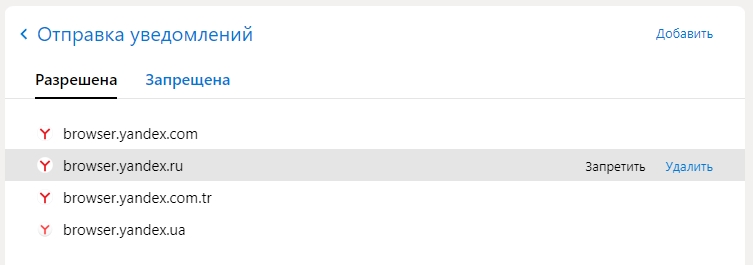
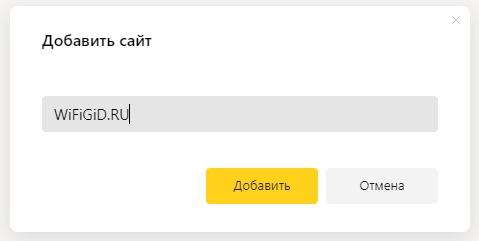
- Дополнительно вы можете вручную «Добавить» в белый или черный список какой-то определенный сайт – сначала переходим в нужную вкладку, нажимаем по кнопке добавления и вводим URL.
Инструкция для телефона
В этой главе я расскажу вам, как отключить уведомления в мобильной версии Яндекс браузера. Все делается немного не так как на компьютере, поэтому читайте очень внимательно.
- Открываем само приложение.
- Чтобы открыть вспомогательное меню, нажмите по трем точкам рядом со строкой поиска на главной. Если вы находитесь на какой-то странице, нажмите по значку с плюсиком, чтобы открыть новую чистую вкладку. Как только вы откроете меню, переходим в «Настройки».
- Листаем вниз и находим раздел «Уведомления» – переходим внутрь.
- Открываем настройку «Уведомления от сайтов».
- В самом низу вы увидите список разрешенных и запрещенных сайтов, с которых и приходит вам уведомление. Чтобы быстро сбросить все настройки, можно нажать по кнопке «Очистить настройки сайтов». Минус этого способа в том, что в таком случае многие разрешения будут удалены, даже с полезных и хороших сайтов. Второй вариант – вы можете заблокировать надоедливый сайт вручную. Для этого нажмите по его URL и выберите команду «Блокировать».

Вот и все, дорогие друзья нашего любимого портала WiFiGiD.RU. Если у вас еще остались какие-то вопросы, что-то не получилось, или вы хотите поговорить о другой интересной теме – пишите в комментариях.