
Как на iPhone включать беззвучный режим, если сломался физический переключатель
Сломался переключатель громкости на боковом торце iPhone, а отнести гаджет в ремонт сейчас нет времени. Как включать и выключать беззвучный режим другим способом?
Есть сразу несколько способов управлять громкостью звука и уведомлений на iPhone без физического переключателя. Кроме банального отключения звука в настройках можно задать специальный профиль фокусирования или попросить активировать беззвучный режим Siri.
Однако удобнее всего делать это через меню универсального доступа AssistiveTouch.
Как настроить удобный переключатель беззвучного режима в iOS
1. Перейдите в Настройки — Универсальный доступ — Касание – AssistiveTouch.
2. Активируйте переключатель AssistiveTouch.
3. Настройте действие на Одно касание — Выкл. звук. Для удобства можете отключить остальные действия ниже.
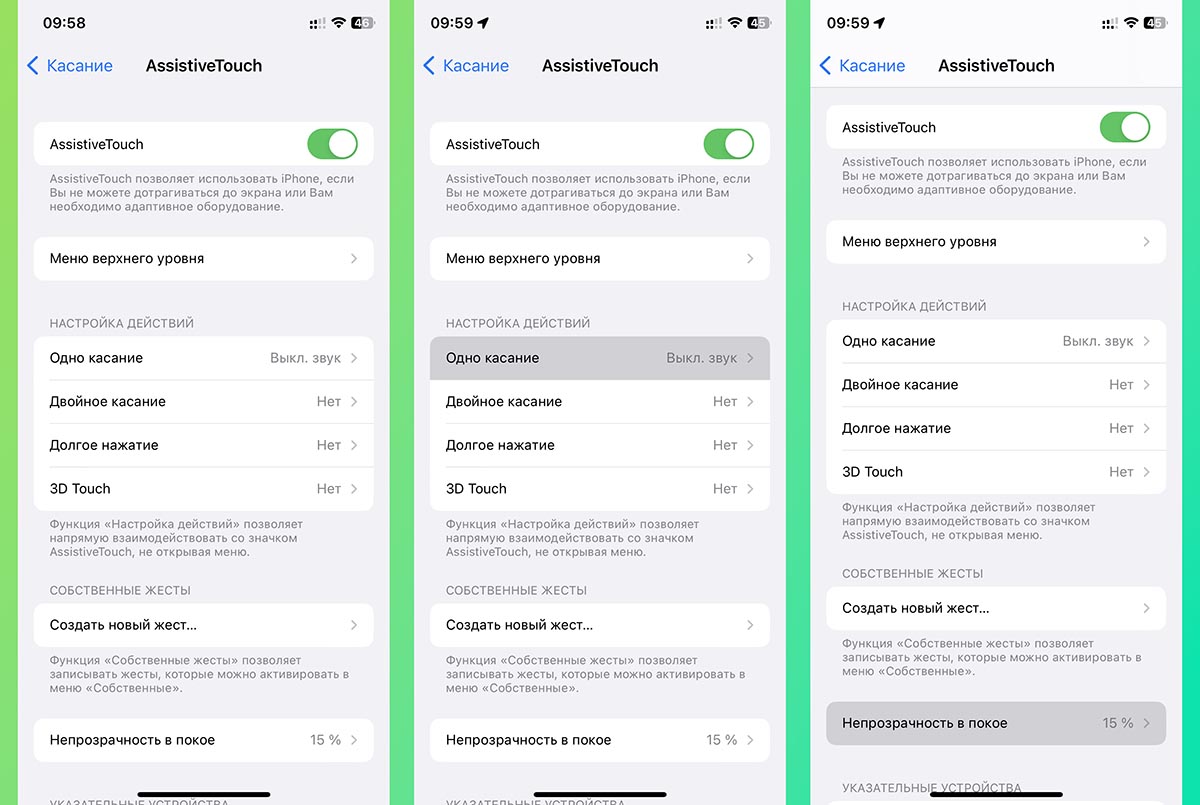
4. В разделе Непрозрачность в покое установите минимальное значение – 15%. Так индикатор будет практически незаметен на экране.
Теперь беззвучный режим будет включаться и выключаться по нажатию виртуальной кнопки. Её можно перемещать по экрану и оставлять в любом удобном месте.
Сервісний центр
Что делать если в iPhone не работает кнопка вибро (без звука)

Очень часто, когда мы находимся на официальных мероприятиях, на уроках, лекциях или совещаниях нам необходимо быстро перевести телефон в беззвучный режим. Для этого дизайнеры iPhone придумали удобную кнопку на левой грани смартфона. При её активации все водящие звонки и смс будут только вибрировать и не будут отвлекать вас и присутствующих звонками. Согласитесь – весьма удобно и полезно.
Но даже такая простая деталь вашего iPhone, как кнопка Mute может в один момент сломаться. Она может не работать физически (вы не можете передвинуть ползунок в нужную позицию) или не выполнять свои функции (не меняется режим при передвижении ползунка). Все это легко можно исправить обратившись в сервисный центр FixLab. Наши инженеры выделяют следующие причины поломки кнопки вибро режима в iPhone:
- Механические повреждения: падения, удары и другие неприятности;
- Залитие телефона водой;
- Эксплуатационный износ;
- Установка джейлбреков и другого пиратского ПО;
Все это может привести к тому, что повредился тонки и чувствительный к любым воздействиям шлейф кнопки Mute. Например, вода может вызвать образование окисления на самом шлейфе или его разъеме на плате. А в особо запущенных случаях даже гниения токопроводящих дорожек на шлейфе. Механические воздействия чаще всего приводят к разрыву шлейфа или повреждениям самого механизма кнопки.
Если вы начали замечать какие-то неточности в работе переключателя в беззвучный режим — попробуйте решить проблему самостоятельно. Для начала проверьте какой режим установлен на iPhone сейчас. Затем попробуйте «жесткую» перезагрузку смартфона. Это должно устранить проблемы если она связана с программным обеспечением. Также, не лишним будет обновиться до актуальной iOS.
Если вышеупомянутые «процедуры» вам не помогли, то следует обратиться в ближайший сервисный центр. Инженеры проведут точную диагностику и выяснят почему не работает переключатель режимов. И предложат варианты решения сложившейся проблемы. В сервисном центре FixLab такая диагностика и ремонт кнопки вибро в iPhone не займут больше чем 40 минут.

Шлейф отвечающий за работу кнопок переключения громкости и вибро
Обычно, в случае такой поломки, полностью восстановить работоспособность iPhone помогает замена шлейфа кнопки громкости и вибро. Так как именно он зачастую выходит из строя. В редких случаях, мы проводим не замену, а восстановление родного шлейфа. Все зависит от степени его повреждения.
Особенности отключения и включения звука на iPhone
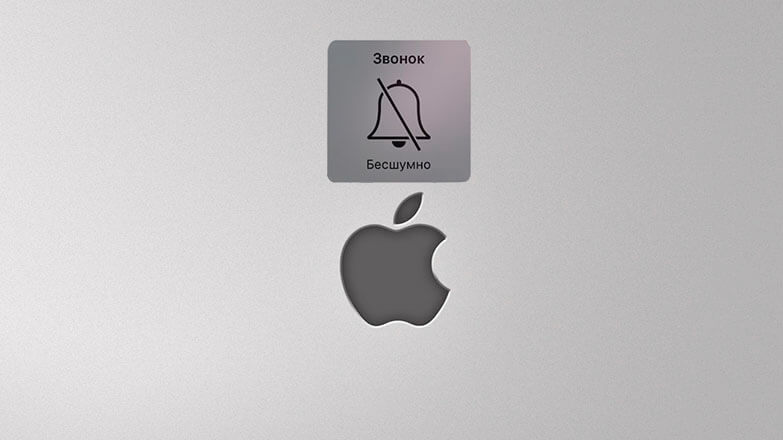
В ОС iOS разработчики внедрили сразу несколько способов отключения звуков оповещения при входящих вызовах и получении оповещений. Первый – беззвучный режим, заменяющий рингтон на вибрацию. Второй – функция «Не беспокоить», который на определённое время блокирует любые сигналы (в том числе вибрацию и световое оповещение). Обе функции подлежат пользовательской настройке.
Бесшумный режим на iPhone
Это функция, используемая для сброса входящих звонков, а также для выключения уведомлений и замены их на вибро (если сама вибрация была настроена). Это самый быстрый и удобный способ заглушить устройство без его полного отключения.
Бесшумность смартфона может быть полезна при нахождении в местах, где нужно соблюдать тишину: на работе, в общественных местах. При этом выключение звука не помешает пользователю получать уведомления от приложений и о пропущенных вызовах – в такие моменты дисплей будет подсвечиваться, отображая пришедшее оповещение.
Внимание! Действие бесшумного режима не распространяется на будильник, установленный в системном приложении «Часы», а потому он зазвонит в назначенное время. А вот будильник, установленный в сторонней программе, может не зазвонить.
Как выключить звук на смартфоне
Для быстрой активации беззвучного режима Айфона предусмотрена специальная кнопка, которая располагается на левой боковой панели девайса, над кнопками регулирования громкости.
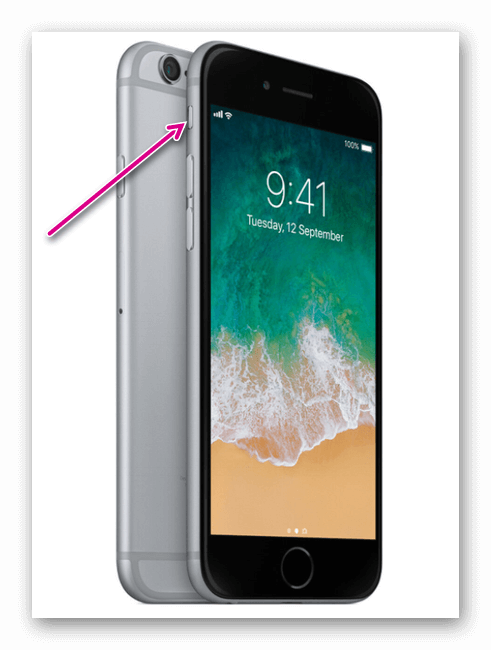
Для отключения мелодий достаточно сдвинуть кнопку влево. Рядом с ней появится оранжевый индикатор, а на экране устройства высветится уведомление о переходе на «Бесшумно» и значок с перечёркнутым колокольчиком.
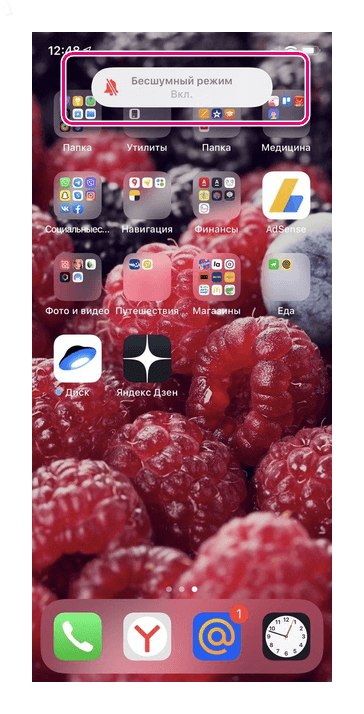
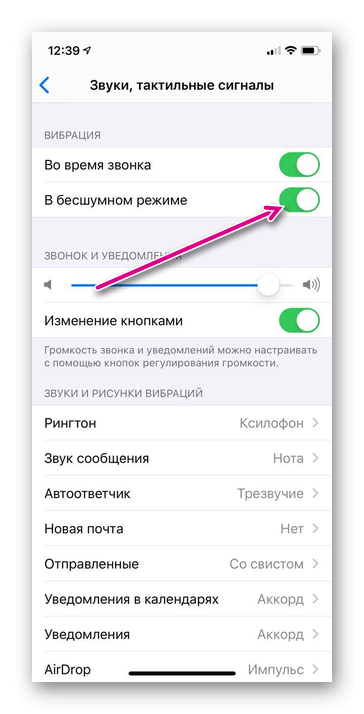
Чтобы выключить не только звуковое оповещение, но и вибро, нужно перейти в «Настройки» телефона, выбрать раздел «Звуки, тактильные сигналы» и перевести вправо переключатель напротив «В бесшумном режиме».
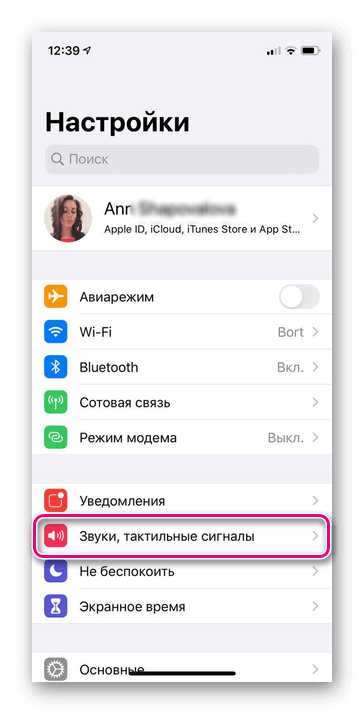
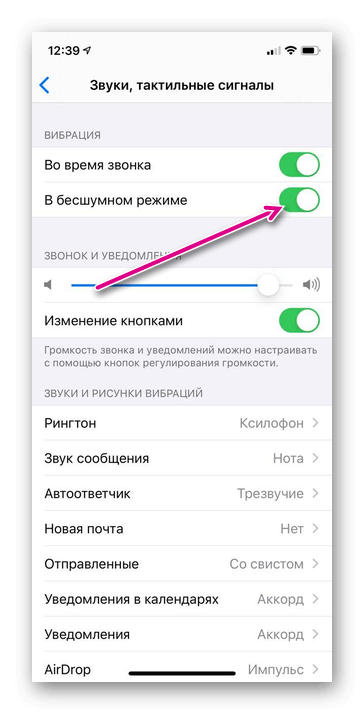
Когда сломана кнопка
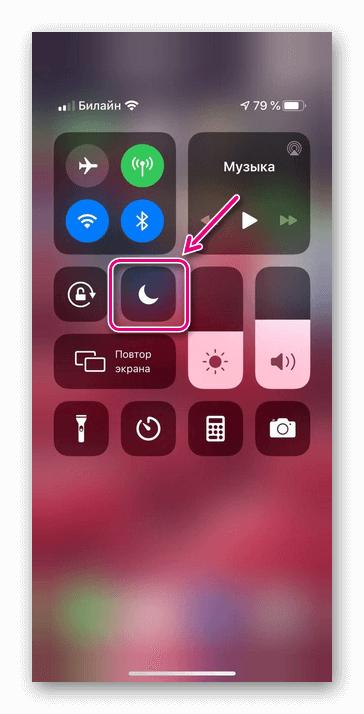
В случае, когда нужно отключить звук на Айфоне, но кнопка на корпусе смартфона сломала, на помощь приходит режим «Не беспокоить», который настраивается в Панели управления и через меню Настроек. Он блокирует все отвлекающие сигналы: от мелодий и вибрации до светового оповещения.
Рекомендуем: Как проверить емкость аккумулятора телефона
Для включения функции «Не беспокоить» через Панель необходимо провести пальцем по дисплею снизу-вверх и тапнуть на значок в виде полумесяца. Соответствующий значок появится и в строке состояния.
Также можно зайти в «Настройки» – «Не беспокоить» и сдвинуть переключатель напротив соответствующей функции.
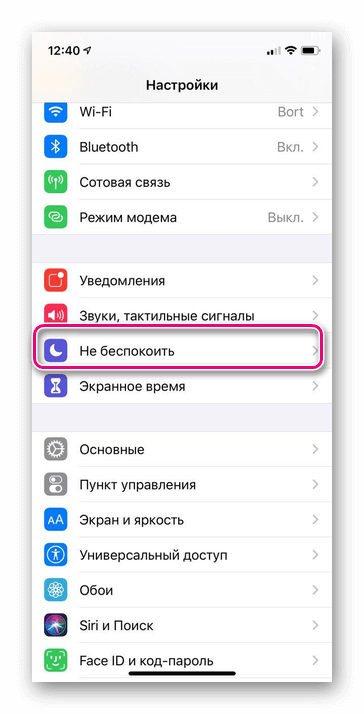
«Не беспокоить» можно сделать как постоянным, так и запланировать его на определённое время (например, ночью с 22:00 до 7:00).
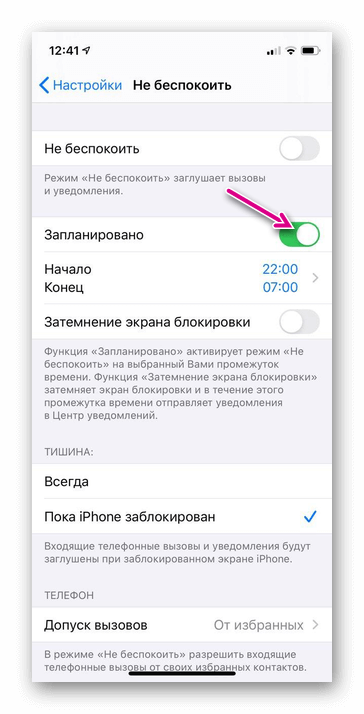
Также в настройках можно:
- выбрать, в каком случае входящие вызовы и уведомления будут заблокированы – всегда или только когда iPhone заблокирован;
- разрешить определённым «Избранным» номерам входящие вызовы;
- активировать функцию «Повторные вызовы» (отмена заглушки второго звонка длительностью три минуты от одного и того же абонента);
- настроить функцию «Не беспокоить водителя»;
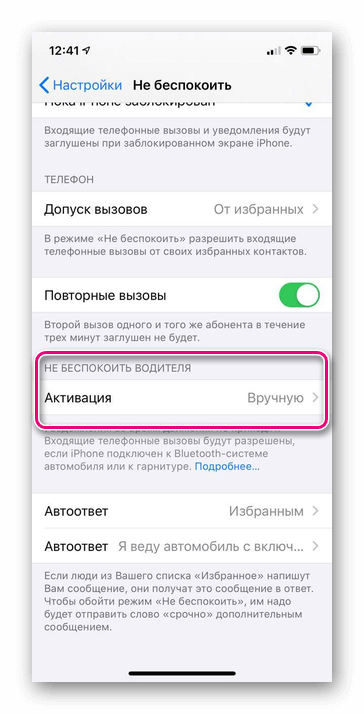
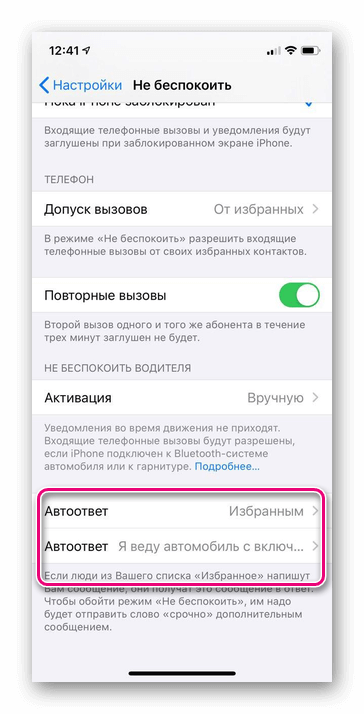
- отредактировать автоответ на сообщения.
Главным различием между «Бесшумно» и «Не беспокоить» является то, что в первом случае при получении сообщений и уведомлений экран начинает светиться, а во втором такого нет.
Как отключить беззвучный режим на iPhone
Чтобы отключить бесшумный режим на iPhone, достаточно отодвинуть переключатель на корпусе вправо. Действие будет сопровождаться вибрацией и появлением на дисплее значка колокольчика, под которым будет строка состояния громкости.
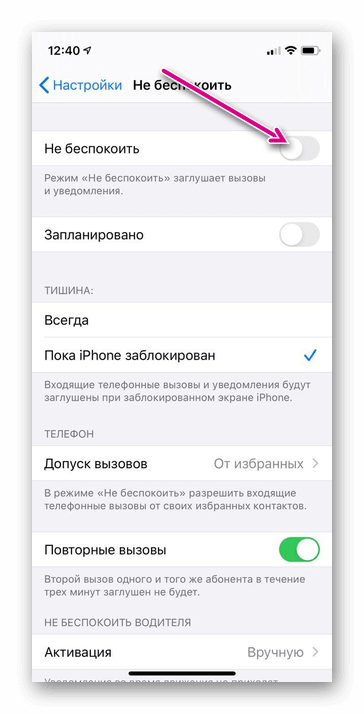
Для выключения функции «Не беспокоить» нужно повторно нажать на значок полумесяца в Панели управления или переключить в неактивную позицию соответствующий ползунок в меню «Настройки».
Что делать, если режим отключен, но звука нет
В случае, если на Айфоне отключён беззвучный режим, но мелодии входящих звонков не воспроизводятся, стоит проверить, не активирован ли функция «Не беспокоить», так как они оба могут быть включены одновременно. Также звук может отключаться, если звонящий номер был заблокирован пользователем.
Рекомендуем: Что делать если приложение Сервисы Google Play остановлено
Заключение
Выбор подходящего режима зависит сценария использования iPhone. Переключение на «Не беспокоить» полезно, если смартфон находится в руках или на рабочем столе – ничто не отвлекает от важной деловой встречи или работы. Также данная функция пригодится ночью, чтобы оградить пользователя устройства от звонков, мелодий оповещения и светящегося экрана.
3 способа включить или выключить беззвучный режим на iPhone без переключателя

Включить или выключить беззвучный режим на iPhone очень просто. Просто переместите переключатель отключения звука/звонка на боковой панели iPhone вверх или вниз. Но что, если бесшумный переключатель не работает? Хотя вы можете попробовать эти исправления, разумнее знать, как включить или выключить беззвучный режим на iPhone без переключателя.
Оглавление


Шаг 3: коснитесь AssistiveTouch и включите AssistiveTouch.


Шаг 4: Здесь вы можете выбрать,
- «Настроить меню верхнего уровня» → выберите любое действие и замените его на «Отключить звук» → нажмите «Готово».


- Одинарное нажатие/двойное нажатие/длительное нажатие в разделе «Пользовательские действия» → выберите «Отключить звук» → вернитесь в главное меню.


Шаг 5: теперь, в зависимости от вашего выбора выше, вы можете нажать кнопку AssistiveTouch, чтобы выбрать «Отключить звук».


Вопреки его полезности, большинству пользователей (включая нас) не нравится постоянно плавающий AssistiveTouch на их экране. Это особенно прерывает наше впечатление от просмотра. К счастью, вы можете включать/отключать AssistiveTouch по мере необходимости.
Как скрыть или показать AssistiveTouch на iPhone
1. Через Сири
По иронии судьбы, хотя Siri не может помочь вам включить или выключить беззвучный режим на iPhone, она может включать и отключать AssistiveTouch всего одной командой. Вызовите Siri и попросите ее включить или выключить AssistiveTouch, и она будет следовать инструкциям.


2. Через ярлык специальных возможностей
Шаг 1: перейдите в «Настройки» → «Специальные возможности».
Шаг 2: прокрутите вниз и выберите Ярлык специальных возможностей.

Шаг 3: коснитесь AssistiveTouch.
Шаг 4: При появлении запроса нажмите «Продолжить».


Теперь всякий раз, когда вы трижды нажимаете боковую кнопку на iPhone, AssistiveTouch будет появляться и исчезать. Отныне вы можете включать или отключать беззвучный режим, вызывая AssistiveTouch и скрывая его после выполнения задачи.
Связанный : Как отключить умные загрузки на YouTube и YouTube Music
Кончик: если вы также столкнулись с проблемами с AssistiveTouch, попробуйте эти исправления, чтобы заставить AssistiveTouch работать на вашем iPhone.
2. Используйте «Назад», чтобы включить или отключить беззвучный режим на iPhone.
Представленная в iOS 14 функция Back Tap — еще одна замечательная функция специальных возможностей, позволяющая запускать предопределенную задачу, включая перевод iPhone в беззвучный режим без кнопки.
Однако, прежде чем мы продолжим, обратите внимание, что эта функция доступна только для iPhone 8 и более поздних версий.
Шаг 1: Настройка запуска → Специальные возможности → Сенсорный экран.
Шаг 2: прокрутите вниз и выберите Назад.

Шаг 3: выберите Двойное касание или Тройное касание.
Шаг 4: Из вариантов выберите Отключить звук.


После того, как действие установлено, дважды или трижды коснитесь задней панели iPhone (вокруг значка Apple).
Примечательно, что вы даже можете использовать Back Tap в качестве триггера для ярлыка специальных возможностей и включать / выключать звонок iPhone с помощью AssistiveTouch. Если по какой-то причине ваш Back Tap не работает должным образом, ознакомьтесь с нашим руководством по исправлению Back Tap.
3. Используйте Focus, чтобы перевести iPhone в беззвучный режим
Хотя Focus не отключает звук iPhone напрямую, он может отключить все уведомления. Таким образом, для всех случаев и целей вы можете активировать режим, подобный отключению звука, с помощью пользовательского фокуса.
Однако Focus отключит все уведомления, т. е. ваш iPhone не будет вибрировать. Так что есть вероятность, что вы пропустите уведомления. В целом, это может быть здорово для встречи или личного времени, но не подходит для сценария в течение всего дня.
Настройте режим отключения звука
Шаг 1: Запустите «Настройки» → «Фокус».

Шаг 2: нажмите «+», а затем «Пользовательский».


Шаг 3: введите имя Focus и коснитесь «Далее».
Шаг 4: коснитесь «Настроить фокус».


Шаг 5: в следующем окне выберите «Разрешить уведомление от» → отмените выбор всех существующих контактов → нажмите «Далее».
Шаг 6: выберите «Только разрешенные пользователи», а затем «Готово».


Шаг 7: в разделе приложений установите флажок «Разрешить уведомление от», отмените выбор всех существующих приложений и нажмите «Готово».
Шаг 8: на странице «Фокус» убедитесь, что в разделах «Люди» и «Приложения» указано «Нет разрешенных».


Шаг 9: чтобы полностью отключить звук телефона с помощью Focus,
- Нажмите «Люди» и отключите «Разрешить повторные вызовы».
- Нажмите «Приложения» и отключите «Уведомления, зависящие от времени».


Включите режим отключения звука
Шаг 1: Запустить Центр управления,
- Для iPhone с Face ID: проведите вниз от правого верхнего угла экрана.
- Для iPhone с сенсорным ID: проведите вверх от нижнего края любого экрана.
Шаг 2: нажмите и удерживайте кнопку «Фокус», чтобы открыть меню «Фокус».
Шаг 3: выберите созданный вами беззвучный режим Focus.
Связанный : Крупное ОБНОВЛЕНИЕ о планах Остина Теори на будущее в WWE после поражения MITB на RAW


Чтобы включить звук на iPhone, повторите описанные выше шаги, чтобы отключить режим фокусировки. Помните, что пока Focus активен, вы не сможете включить уведомления и, в свою очередь, iPhone любым другим способом.
И хотя у использования Focus для отключения звука iPhone есть свои минусы, есть и плюсы. Например, вы можете автоматически включать Focus в зависимости от времени, местоположения и приложения.
Кроме того, вы также можете использовать Focus Status, чтобы информировать своих друзей, семью и других абонентов о том, что вы отключили все уведомления.
Часто задаваемые вопросы
1. Могу ли я включить звук на iPhone, когда переключатель беззвучного режима включен?
К счастью, да, первые два метода, т. е. AssistiveTouch и Back Tap, могут отключить беззвучный режим на iPhone, даже если переключатель отключения звука включен или застрял / не работает в настройке отключения звука.
2. Можно ли отключить звук на iPhone с помощью кнопок громкости или ползунка громкости в настройках?
К сожалению, нет, кнопка уменьшения громкости или ползунок громкости в меню «Настройки» → «Звук и тактильные ощущения» не могут отключить или включить звук на iPhone. Хотя, если вам нужно только уменьшить громкость, это работает как шарм, поскольку эта функция может уменьшить громкость до минимума.
3. Как поставить айфон на беззвучный режим без вибрации?
Запустите «Настройки» → «Звуки и тактильные сигналы» (Звуки, если вы используете iPhone 6 или более раннюю версию) → прокрутите вниз до переключателя «Звонок/Без звука». Здесь отключите «Играть тактильные ощущения в беззвучном режиме»), чтобы отключить вибрацию, когда iPhone молчит.
Включить беззвучный режим без кнопки отключения звука
Иногда Apple заботится о мельчайших деталях. Хотя, с другой стороны, совершенно упускает суть. Разве не забавно, что вы можете попросить Siri повесить трубку, но не можете попросить ее включить/выключить звонок iPhone? Как странно.
Как вы думаете, каких еще странных вещей не хватает Apple? Поделитесь своими мыслями в разделе комментариев ниже.