
Как вернуть звук при включении Mac
Все мы помним характерный для ноутбуков из Купертино дизайн — строгий минимализм, тонкий, насколько это было возможно в те годы, корпус из алюминия Unibody, и, конечно, незабываемое светящееся яблочко на крышке. С выходом новой линейки ультратонких и очень легких MacBook тех самых, первопроходцев с первой версией клавиатуры “бабочка” и единственным портом USB type-c, которых уже нет в продаже, в Apple убрали знаменитое яблочко, заменив его на отполированный блестящий логотип.
MacBook Air 13” был шедевром дизайна от Джони Айва
Мера скорее всего была вынужденная, так как инженерам было необходимо сделать крышку максимально тонкой. Однако необходимость стала трендом, и во всех последующих MacBook Pro, начиная с 2016 года и MacBook Air 2018 г. мы уже не найдем отличительного элемента техники из Купертино.
Но есть и еще один отличительный элемент макбуков уже софтверного характера — это характерный звук при включении яблочного ноутбука, полюбившийся многим и также ставший визитной карточкой техники Apple. Он звучал при запуске всех яблочных компьютеров — настольных и мобильных при нажатии на кнопку питания и появлении на экране серого яблочка, означавшего начало загрузки операционной системы mac OS.
С этим фирменным звуком пользователи попрощались в 2016 году, когда в Apple решили, что на новых MacBook Pro, которые включались просто открытием крышки ноутбука, звук приветствия, так же как и кнопка питания и светящееся яблочко уже должен стать достоянием истории. Во всех версиях mac OS, под управлением которых работала техника из Купертино энтузиасты так и не смогли вернуть “фирменную фишку” запуска системы.

Картинка с говорящим звуком
Но вот пользователь под ником @chaysegr опубликовал в своем Twitter инструкцию, как вернуться во времена до 2016 года. Оказывается, в актуальной операционной системе macOS 10.15 Catalina Apple вернула возможность проигрывать звук приветствия при старте системы, но по умолчанию такая функциональность отключена.
Как вернуть звук при включении MacBook
Чтобы активировать знаменитый звук, нужно открыть Терминал и ввести следующую команду:
sudo nvram StartupMute=%00
После отключения MacBook Pro и последующего включения его открытием крышки, прозвучит заветный “бом”, и на экране появится яблочко, начнется загрузка системы. Все как в старые добрые времена. Чтобы вернуть назад все как было, то есть без звука при включении нужно в Терминале ввести команду:
sudo nvram StartupMute=%01
и перезагрузить компьютер Mac.
Работоспособность нового lifehack была также проверена на других яблочных компьютерах. Результат получился одинаков не везде. Так, указанным методом получилось завести звук приветствия на Mac mini с процессором Intel Core i7 2018 года с гигабитным Ethernet, но не получилось на Mac mini 2018 года с 10-гигабитным Ethernet. Способ заработал на 15-дюймовом MacBook Pro 2018 года с процессором Intel Core i9, но не заработал на 15-дюймовом MacBook Pro 2016 года с процессором Intel Core i7. На всех современных версиях iMac фирменный звук приветствия из двухтысячных завелся великолепно.
Конечно, окончательно не известно, найденный лайфхак стал возможен благодаря тому, что в Apple специально реализовали такую возможность, или это очередной баг macOS Catalina и недоработка инженеров из Купертино. Вполне возможно, что в ближайших обновлениях настольной операционной системы мы уже не сможем побаловать себя работой на современном железе, но с фирменной фишкой классических маков.
А вы ностальгируете по выдающимся отличительным особенностям купертиновской техники, ушедшим в историю? Что на ваш взгляд Apple могла бы вернуть в свои новые устройства, пусть и уже под немного “другим соусом” в новой современной интерпретации? Поделитесь в нашем Telegram-чате.
Нет звука на Mac (macOS): 3 способа решения проблемы
Иногда эта проблема возникает при просмотре Flash-контента через браузер Google Chrome, однако, некоторые пользователи говорят, что на их компьютере под управлением macOS звук может пропасть ни с того ни с сего.
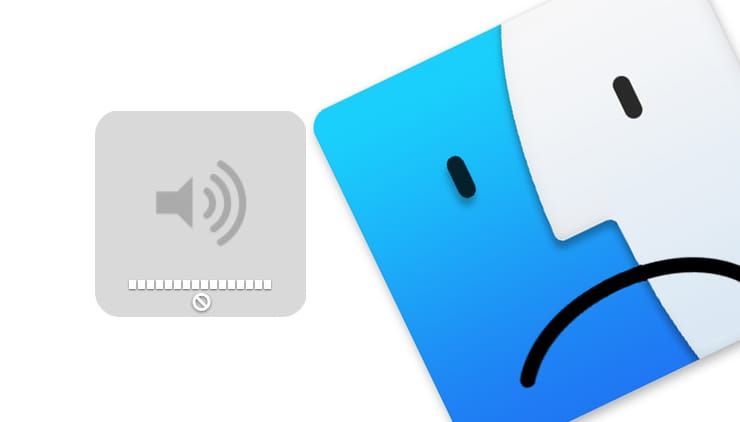
Предлагаем Вам воспользоваться простой инструкцией, которая поможет активировать звук на Вашем компьютере.
Не работает звук на Mac (macOS), как исправить
1. Перезагрузка компьютера с извлечением кабеля питания
- Выключите компьютер.
- Отключите шнур питания на 15 секунд.
- Подключите шнур питания и подождав 5 секунд включите компьютер
В большинстве случаев этот способ решит проблему.
2. Сброс NVRAM и PRAM
- Выключите компьютер.
- Включите его и сразу же после того как услышите звук приветствия зажмите клавиши ⌘Cmd + ⌥Option (Alt) + P + R.
- Удерживайте их до перезагрузки компьютера. Как только вы снова услышите звук включения Mac, отпустите кнопки.
Возможно, после данного сброса macOS попросит сделать ещё несколько настроек вроде выбора загрузочного тома и часового пояса.
3. Удаление процесса coreaudioid
- Подключите наушники к MacBook и iMac и, затем, сразу же их извлеките.
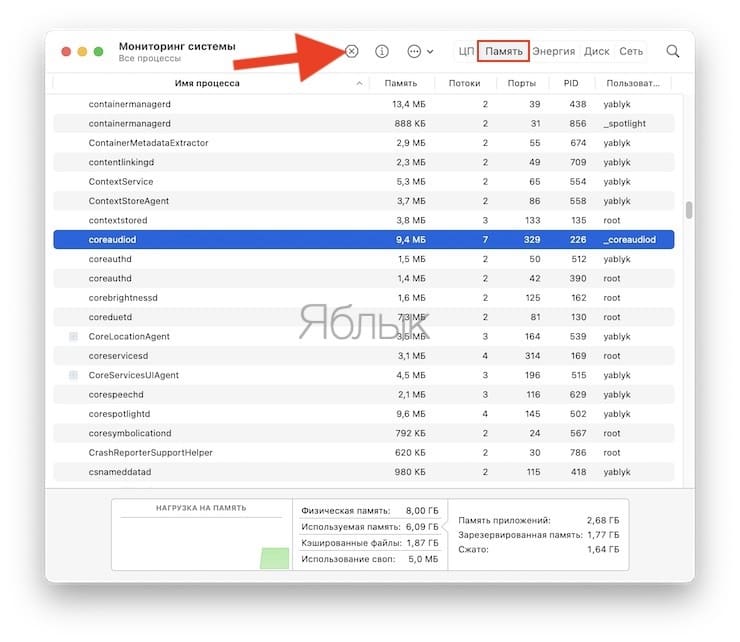
- Запустите программу Мониторинг системы и откройте вкладку Память.
- Найдите процесс с названием coreaudioid и принудительно завершите его с помощью кнопки Закрыть.
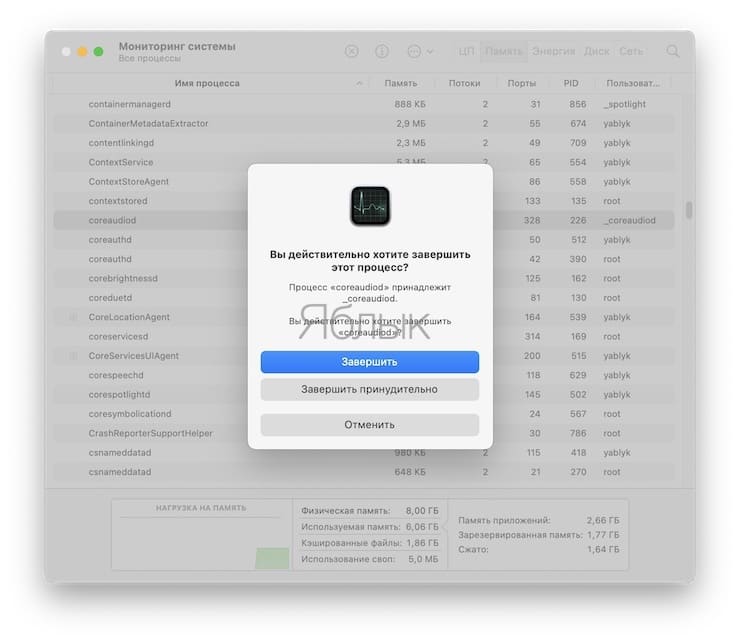
- Перезагрузите компьютер.
- Не работает мышь на Mac (macOS), как управлять курсором с клавиатуры.
- Как изменить скорость скрытия и отображения Док-панели (Dock) в macOS.
- Центр уведомлений в macOS. Как вызывать, настроить и оптимизировать.
6 июля 2021 Метки: iFaq, Mac-секреты, macOS, Новости Apple.
Комментариев к статье (19 комментариев)
Alex 09.11.2013 в 15:34
Что случилось? mac os стала глючной? утрачен самый главный козырь яблочных – надежность. Вернуться на 10.6 или работать с глюками. Первые проблемы со звуком, сбоем файлов на внешних дисках и пр.. начались на 10.7. а вот Mavericks только пробую. Пока полет нормальный. 3-й день. Боюсь начинать новые проекты – а вдруг рухнет?
———————————-
macbook pro 13″ 2,4 GHz Intel Core i5 DDR3 8ГБ SSD 128ГБ OS X 10.9 Войдите, чтобы ответить
наташа 12.02.2014 в 13:27
Что делать, если процесс с названием coreaudioid и так не запущен? Войдите, чтобы ответить
Alex 30.03.2023 в 09:59
Там ошибка
coreaudiod Войдите, чтобы ответить
Lyudmyla 05.03.2014 в 09:27
У меня тоже возникла такая же проблема,после использования наушников,-пропал звук… проделала все как было указано выше… но папку с названием “coreaudioid ” не нашла…делала запрос,но ничего из этого не вышло…. (я простой пользователь МАСа,и возможно делала что-то не так…) КАК быть . Войдите, чтобы ответить
Lyudmyla 05.03.2014 в 10:01
Это опять я… сделала все как Вы советовали… но звук так и не появился… Войдите, чтобы ответить
Anton 28.07.2014 в 17:59
тоже пропал звук,есть только при подключении колонки через Bluetooth. что делать? Как лечить? Пробовал сбрасывать coreaudioid-не помогает.. Войдите, чтобы ответить
Arsen 18.01.2015 в 19:08
Так и не исправлено по состоянию на сейчас. Лечится только перезагрукой ноутбука Войдите, чтобы ответить
Kasha 05.02.2015 в 20:50
спасибо! способ работает!)))))) для тех, у кого не получилось, обратите внимание на то, что процесс “coreaudiod” следует завершать в разделе “ПАМЯТЬ”! Войдите, чтобы ответить
Владимир 11.09.2015 в 15:47
У меня такая хрень с iMac конца 2012 года. Ничего в мониторе не убиваю, просто перезагружаю комп (уши должны быть вставлены) и только так, без перезагрузки никак. Версия ОС последняя.
Шо делать? Войдите, чтобы ответить
Владимир 11.09.2015 в 16:18
Связался со службой поддержки, они посоветовали сделать два сброса: выключаем и вынимаем шнур питания на 15 сек, потом вставляем, ждём 5 секунд и включаем.
Потом опять выключаем/включаем и после звука приветствия зажимаем четыре клавиши: Комманд-Опшионс(alt)-P-R и держим их пока мак сам не перезагрузится и вновь не услышим звук приветствия, отпускаем. И теперь у меня всё работает. Войдите, чтобы ответить
Денис 19.09.2016 в 14:01
Господа, звук пропал, Midi/настройки звук – вообще не видят устройств вывода звука. Войдите, чтобы ответить
Максим 07.03.2017 в 16:33
Проблемма в том что у меня нет даже звука приветствия что делать. Войдите, чтобы ответить
BURGERINMAC 03.05.2017 в 21:37
кароче. морочился с ним пол часа и понял как решить. просто пошпехайте штекером в гнездо))) Войдите, чтобы ответить
Арсений 04.01.2018 в 20:01
То чувство когда просто в разъём вставил и вытащили наушники и все заработало Войдите, чтобы ответить
Вадим 18.02.2020 в 22:41
Точно так – с бубнами плясал ни один час – все форумы перечитал – оказалось надо было блин просто раз десять туда-сюда повтыкать Войдите, чтобы ответить
Андрій 05.10.2018 в 21:52
Появилась проблема, один динамик работает тише, но работает, ощущение что не работает пищалка, высоких частот типо нету приглушенный звук такой. в чем может быть причина ? Такое по гарантии делают ? Войдите, чтобы ответить
На Макбуке не работает звук (нет или отсутствует полностью)
Если на MacBook нет звука, то причины могут быть как программные, так и аппаратные. Настроить можно и самостоятельно, а вот ремонтом сможет заняться только мастер в сервисном центре, т.к. потребуется специальное оборудование и инструмент.
Если на Макбуке не работает звук, проверьте где именно он отсутствует: в наушниках, динамиках или оба случая. Исходя из этого, решать проблему будет проще. Нередко звук не работает в конкретных программах. Разберем причины отсутствия звука на Mac более подробно и попытаемся решить проблему.
Бесплатная консультация! Бесплатная диагностика! Гарантия на работу!
Выберите раздел: td>Др. продукты Apple
 |
|||||
| ремонт iPhone | ремонт iPad | ремонт iPod | ремонт MacBook | ремонт iMac | Др. продукты Apple |
У нас можно починить всю технику Apple ☎ +7 (812) 953-94-11
Причины почему на Макбуке отсутствует звук
Самые частые случаи:
- Неправильные системные настройки. Они могли сбиться, либо Вы случайно настроили MacBook не так, как следовало.
- Старая версия системы. На MacBook нельзя устанавливать операционную систему старее, чем та, что выпускалась с ним. Также причина может быть в отсутствии последних обновлений и их неправильной установке.
- Поломка динамика. Если звука нет из только из динамика (в наушниках он воспроизводится) – он мог повредиться. Причина тому – механические повреждения, попадание воды, засорение или просто выход из строя. В данном случае динамик нужно будет заменить.
- Поломка разъема для наушников. Повреждение разъема могло привести к его неработоспособности. И самостоятельно без помощи мастера здесь не обойтись.
- Неисправна звуковая плата. Это чаще всего происходит при попадании воды под корпус Макбука. Случай требует немедленного вмешательства мастера. Возможно, чип удастся восстановить.
Решение проблемы
Решить проблему отсутствия звука на MacBook можно следующим образом:
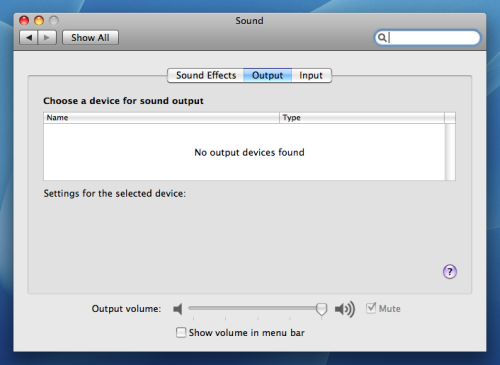
- Настройка звука. Отключаем все внешние устройства, которые связаны со звуком. Заходим в Системные настройки. Для этого щелкаем на значок Apple и переходим туда. Открываем панель «Звук». Открываем вкладку «Выход», Выбираем «Встроенные динамики». Если «Встроенные динамики» отображаются, но не выбраны, попробуйте сделать это. Если стоит галочка на «Выключить звук» — снимите её. Установите нужный уровень громкости. Если «Встроенные динамики» не отображаются, проверьте наличие такого варианта, как «Цифровой выход». Если горит красный индикатор, компьютер требуется показать специалисту.
- Обновление системы. Проверьте, что у Вас установлена свежая версия Mac OS и все необходимые обновления. Если нет – обязательно сделайте это. Переустановите драйвера для звуковых устройств, если используются внешние.
- Проверьте, все ли устройства работают (выход на наушники, динамики), зайдите в настройки.
- Если по-прежнему нет звука – могло выйти одно из устройств. Отнесите Макбук в сервисный центр. Там профессионально выполнят диагностику, а также предложат выполнить качественный ремонт (если требуется). Может понадобиться замена динамика или ремонт разъема для наушников.
Перед тем, как идти в сервисный центр, можно также обратиться в службу поддержки Apple.
Кару
24 апреля 2023г. 20:22
Здравствуйте! Не работает звук на Macbook и динамики не отображается на вкладке выход. Обновил систему по вашей инструкции. Звук не заработал. Тут можно сделать вывод, что Динамики повредились, но Звук работает при запуске mac!
Добрый день . Тогда приносите на диагностику , надо смотреть в чем дело .
Максим
22 января 2022г. 21:52
Здравствуйте, на macbook air в системных настройках постоянно горит только выход звука через порт наушников, даже когда они не воткнуты. из-за этого не работают динамики. в чем может быть проблема?
может порт для наушников забит чем-то
Игорь
11 декабря 2021г. 01:11
пропал звук из динамиков после прослушивания в наушниках.Звук из динамиков есть только после перезагрузки при заставке яблоко и в винде из под будкампа все ок со звуком.В наушниках тоже есть.Без наушников нет.Пробовал сброс памяти,не помогло.
Добрый день. Приносите на диагностику , проверим
Ольга
03 апреля 2021г. 19:58
Нет звука в макбук эйр
Добрый день , нужна диагностика
Савосюк Русана
23 июля 2020г. 16:57
MacBookAir пропал звук встроенных динамиков хотя все показывает что звук есть и динамики подключены. в наушниках звук есть и однажды при отключении наушников динамики заработали но буквально на минутку
Здравствуйте,сложно ответить на этот вопрос не видя устройства.Приходите к нам на бесплатную диагночстику и мы дадим 100% в кратчайшие сроки.
Николай
17 января 2019г. 13:29
Добрый день.
На macbook air a1370 не работает левый динамик. Замена динамика вопрос не решила. Диагностика через ASD не находит проблем. Иногда он начинает шипеть и шум постепенно утихает, как будто разряжается конденсатор. Правый работает без проблем. В чем еще может быть дело? спасибо.
Добрый день, здесь нужно смотреть, так не сказать. Приносите на диагностику. Диагностика у нас бесплатная.
Полина
10 марта 2018г. 20:46
У меня macbook air 11, купила его вчера, поэтому странно что у меня уже такие проблемы. Быть может нужно просто что-то в настройках изменить? Вообщем, при видео разговоре (не важно Скайп это или фейстайм) слышится свист и эхо, невозможно разговаривать, и когда записываю звуковое сообщение, то при его прослушивании разговариваю как робот. Что делать?
Добрый день! Возможно дело в настройках микрофона. Попробуйте включить/выключить шумоподавление, уменьшить громкость микрофона. Если это не поможет, необходимо обратиться в сервис. Спасибо!
Роман Александрович
09 октября 2017г. 14:20
makBook pro звук исчез полностью во всех программах В настройках показывает на выходе только одно устройство «Цифровой выход — оптический..» и звук не регулируется (недоступен, бледным цветом)
Добрый день! Необходимо провести диагностику. Спасибо!
Зайцев Игорь
14 июля 2017г. 12:34
Здравствуйте ! Мак буку 5 лет. Пропал звук, его нет и в наушниках, по началу он появлялся после перезагрузки после 3-5 раз,а теперь все ! На рабочем столе значок ЗВУК горит бледно и клавиша на верх не поднимается.Что делать?
Добрый день , скорее всего у вас проблема в разъеме наушников ,стоимость ремонта 3500 р
Звоните нам:
+7 (812) 953-94-11 или +7 (921) 984-75-12
Задайте вопрос:
Сервисный центр не не сет ответственности за ваши действия. Статьи носят лишь информационный характер и не являются инструкцией к действию.

Оплатить картой

Подключиться к WiFi

Удобно припарковаться
© 2009—2023 г. Санкт Петербург (СПб)
Сервисный центр ремонта сотовых телефонов,
смартфонов, ноутбуков, фотоаппаратов
Обращаем Ваше, внимание! Сайт не является публичной офертой, в соответствии со статьей 437 п.2
Гражданского кодекса РФ. Точную и окончательную информацию о наличии и стоимости указанных
товаров и услуг Вы можете получить, по контактным телефонам. Персональные данные пользователя
обрабатываются на сайте в целях его функционирования и если вы не согласны, то должны покинуть
сайт. В противном случае, это является согласием на обработку ваших персональных данных.
Как включить звуковой сигнал клавиш на Mac

Это интересная функция для пользователей, у которых могут быть какие-то проблемы со зрением, или даже для тех, у кого нет проблем, но которые любят слышать звук клавиш, когда мы нажимаем на клавиатуре нашего Mac. Эта опция, которая активируется с панели от Системные настройки — Доступность, издает звук при каждом нажатии клавиши. Правда в том, что в этом смысле Apple великолепна и предлагает ряд очень интересных опций для всех пользователей. Сегодня мы увидим, как активировать звук клавиш на Mac.
Чтобы активировать эту опцию клавиатуры со звуком, мы должны выполнить следующие простые шаги. Первое, что нужно сделать, это получить доступ к Системным настройкам — Доступность — Клавиатура, и как только мы окажемся в этом разделе, мы должны выбрать вариант «Медленные клавиши задают временной интервал между нажатием клавиши и ее активацией» Активация медленных клавиш:
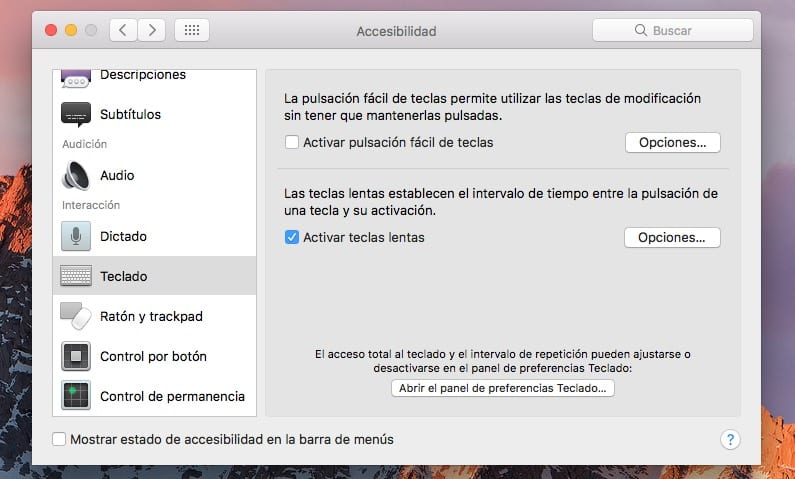
После выбора, что нам нужно сделать, это нажать на Параметры и параметр Издает звуки при нажатии клавиш, выбираем и продолжаем. В этой секции очень важно, чтобы опция была выбрана в «Short» из нижней панели или, по крайней мере, отредактируйте его короче, поскольку, если мы этого не сделаем, буквам потребуется время, чтобы появиться на экране. Эта опция также настраивается пользователем.
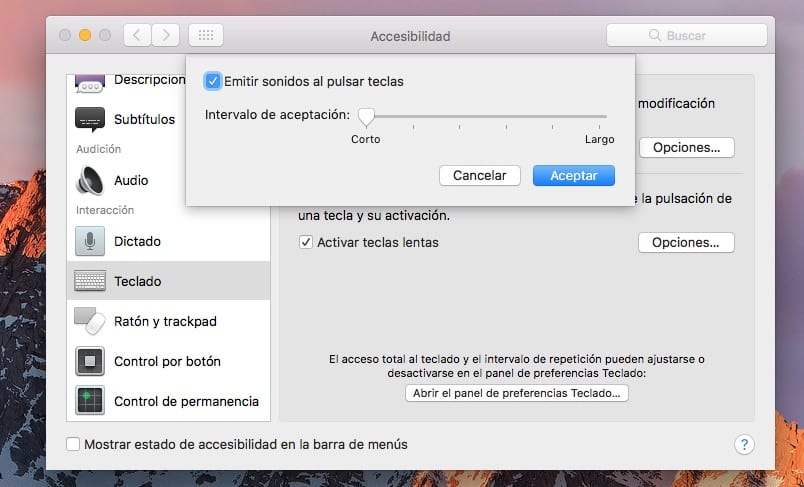
Благодаря этому у нас уже есть активные звуки при нажатии клавиш Mac. Если нас это беспокоит, нам просто нужно обратить процесс вспять и все останется как было в начале. В другом случае мы можем увидеть, как изменить этот импульсный звук на индивидуальный.
Содержание статьи соответствует нашим принципам редакционная этика. Чтобы сообщить об ошибке, нажмите здесь.
Полный путь к статье: Я с Mac » Apple » Учебники » Как включить звуковой сигнал клавиш на Mac
4 комментариев, оставьте свой
Оставьте свой комментарий Отменить ответ

Адольф сказал
тому назад 7 лет
Хороший совет. Я не знал, и мне это нравится. Спасибо
большой судья сказал
тому назад 7 лет
Спасибо за предупреждение, я этого не знала и правда круто .. пеееееро, похоже на автомат, хахахахаха. Салу2.
хосе сказал
тому назад 4 лет
Привет, где я могу найти объяснение того, как настроить звук клавиш? Спасибо
Meme сказал