
How to Uninstall XQuartz X11 Application/Software on Your Mac
Unlike the software developed for Windows system, most of the applications installed in Mac OS X generally can be removed with relative ease. XQuartz X11 is a third party application that provides additional functionality to OS X system and enjoys a popularity among Mac users. However, instead of installing it by dragging its icon to the Application folder, uninstalling XQuartz X11 may need you to do more than a simple drag-and-drop to the Trash.
When installed, XQuartz X11 creates files in several locations. Generally, its additional files, such as preference files and application support files, still remains on the hard drive after you delete XQuartz X11 from the Application folder, in case that the next time you decide to reinstall it, the settings of this program still be kept. But if you are trying to uninstall XQuartz X11 in full and free up your disk space, removing all its components is highly necessary. Continue reading this article to learn about the proper methods for uninstalling XQuartz X11 .
Manually uninstall XQuartz X11 step by step:
Most applications in Mac OS X are bundles that contain all, or at least most, of the files needed to run the application, that is to say, they are self-contained. Thus, different from the program uninstall method of using the control panel in Windows, Mac users can easily drag any unwanted application to the Trash and then the removal process is started. Despite that, you should also be aware that removing an unbundled application by moving it into the Trash leave behind some of its components on your Mac. To fully get rid of XQuartz X11 from your Mac, you can manually follow these steps:
1. Terminate XQuartz X11 process(es) via Activity Monitor
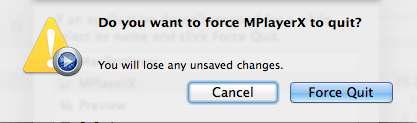
Before uninstalling XQuartz X11 , you’d better quit this application and end all its processes. If XQuartz X11 is frozen, you can press Cmd +Opt + Esc, select XQuartz X11 in the pop-up windows and click Force Quit to quit this program (this shortcut for force quit works for the application that appears but not for its hidden processes).
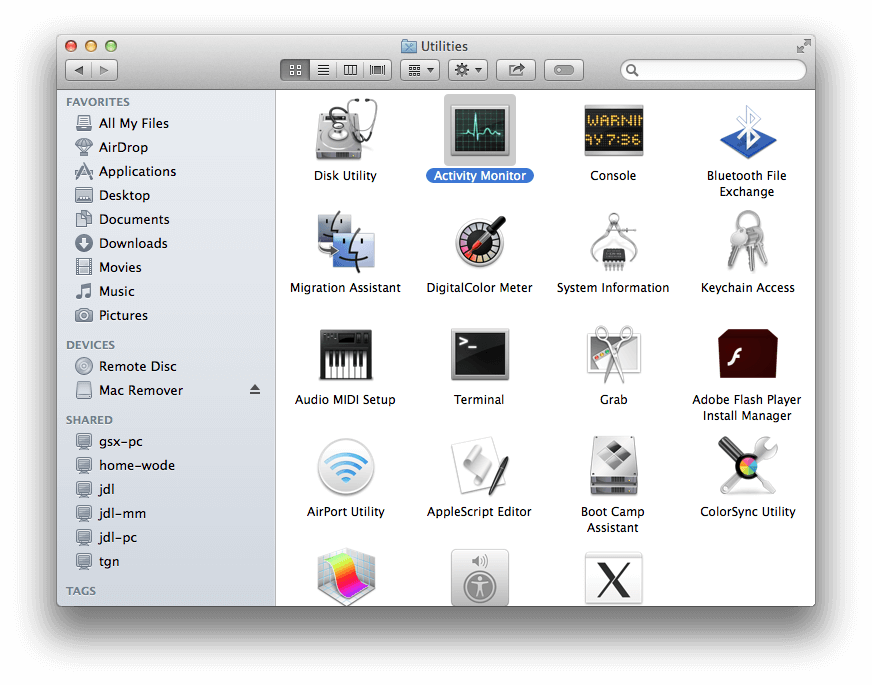
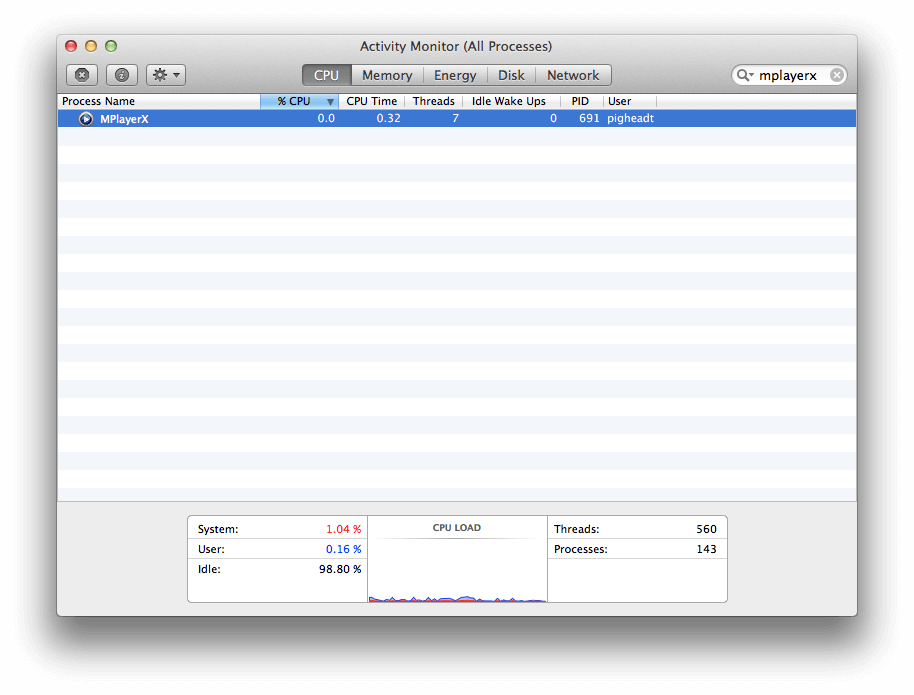
Open Activity Monitor in the Utilities folder in Launchpad, and select All Processes on the drop-down menu at the top of the window. Select the process(es) associated with XQuartz X11 in the list, click Quit Process icon in the left corner of the window, and click Quit in the pop-up dialog box (if that doesn’t work, then try Force Quit).
2. Delete XQuartz X11 application using the Trash
First of all, make sure to log into your Mac with an administrator account, or you will be asked for a password when you try to delete something.
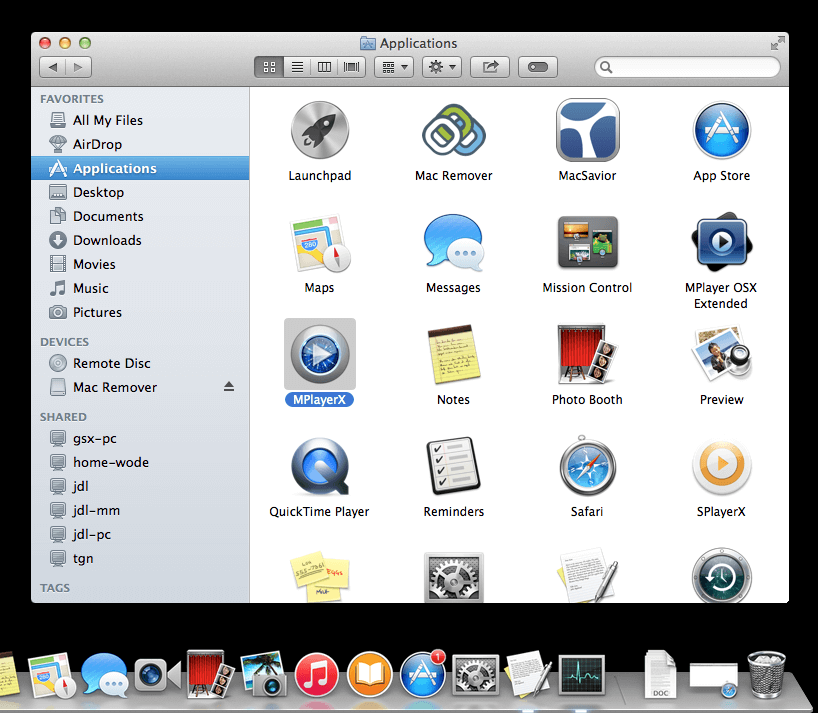
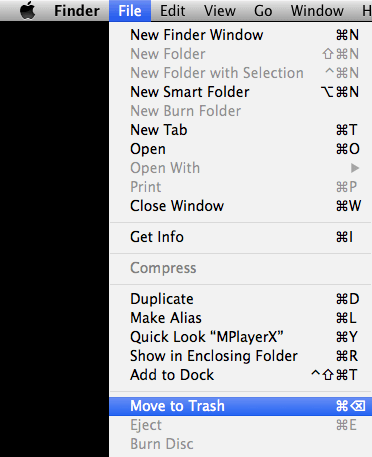
Open the Applications folder in the Finder (if it doesn’t appear in the sidebar, go to the Menu Bar, open the “Go” menu, and select Applications in the list), search for XQuartz X11 application by typing its name in the search field, and then drag it to the Trash (in the dock) to begin the uninstall process. Alternatively you can also click on the XQuartz X11 icon/folder and move it to the Trash by pressing Cmd + Del or choosing the File and Move to Trash commands.
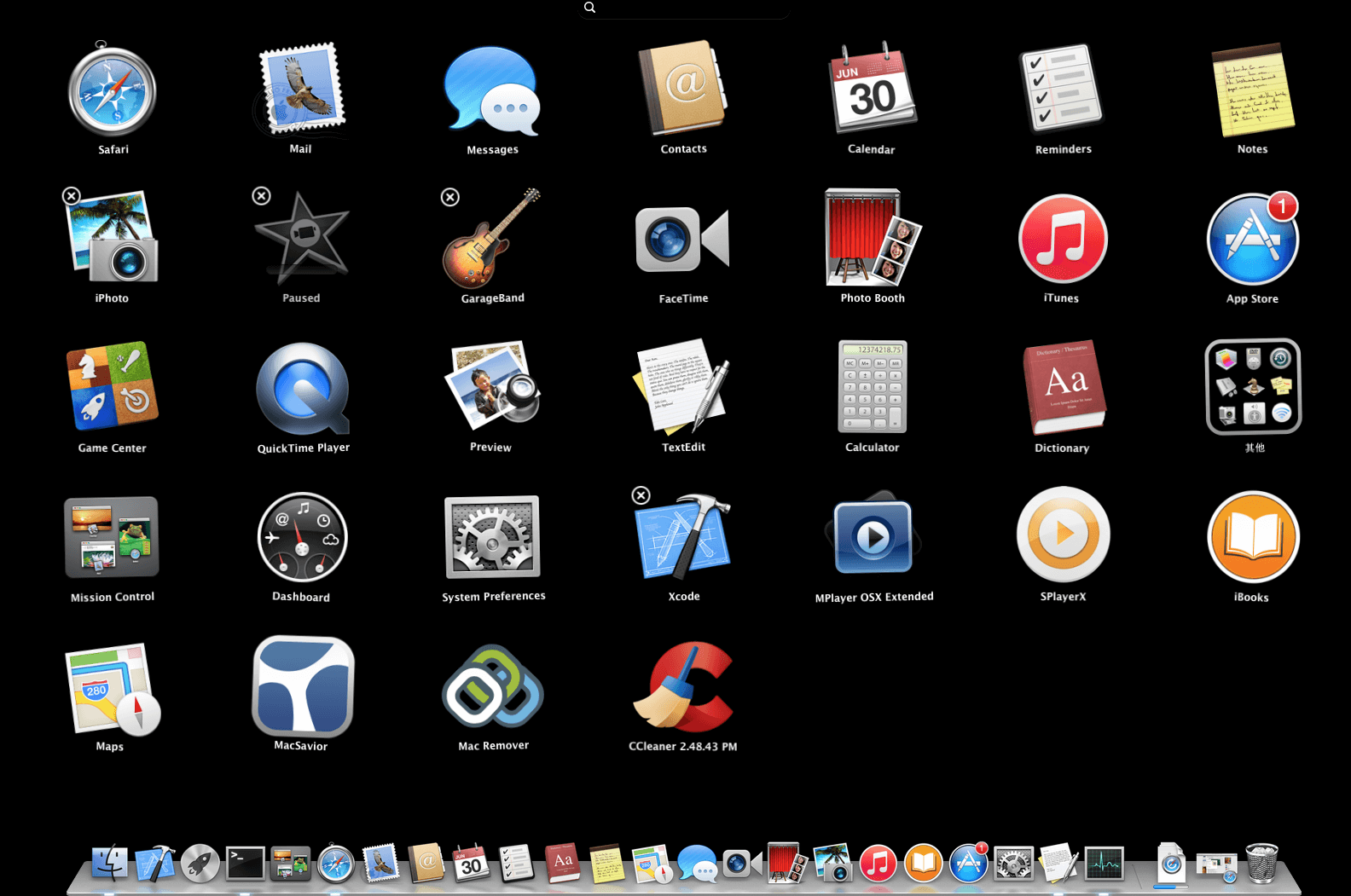
For the applications that are installed from the App Store, you can simply go to the Launchpad, search for the application, click and hold its icon with your mouse button (or hold down the Option key), then the icon will wiggle and show the “X” in its left upper corner. Click the “X” and click Delete in the confirmation dialog.
Download Mac App Remover
3. Remove all components related to XQuartz X11 in Finder
Though XQuartz X11 has been deleted to the Trash, its lingering files, logs, caches and other miscellaneous contents may stay on the hard disk. For complete removal of XQuartz X11 , you can manually detect and clean out all components associated with this application. You can search for the relevant names using Spotlight. Those preference files of XQuartz X11 can be found in the Preferences folder within your user’s library folder (~/Library/Preferences) or the system-wide Library located at the root of the system volume (/Library/Preferences/), while the support files are located in «~/Library/Application Support/» or «/Library/Application Support/».
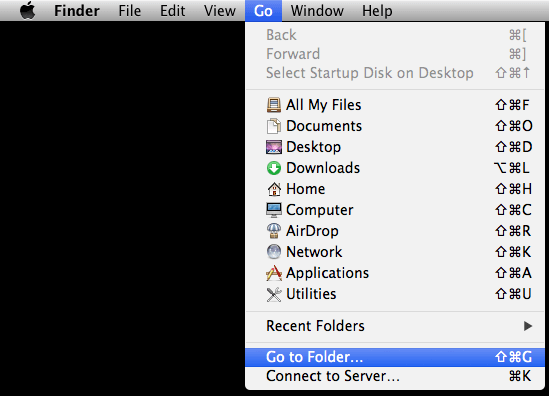
Open the Finder, go to the Menu Bar, open the “Go” menu, select the entry:|Go to Folder. and then enter the path of the Application Support folder:~/Library
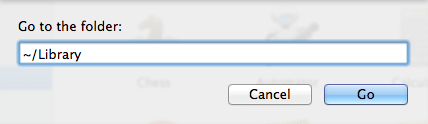
Search for any files or folders with the program’s name or developer’s name in the ~/Library/Preferences/, ~/Library/Application Support/ and ~/Library/Caches/ folders. Right click on those items and click Move to Trash to delete them.
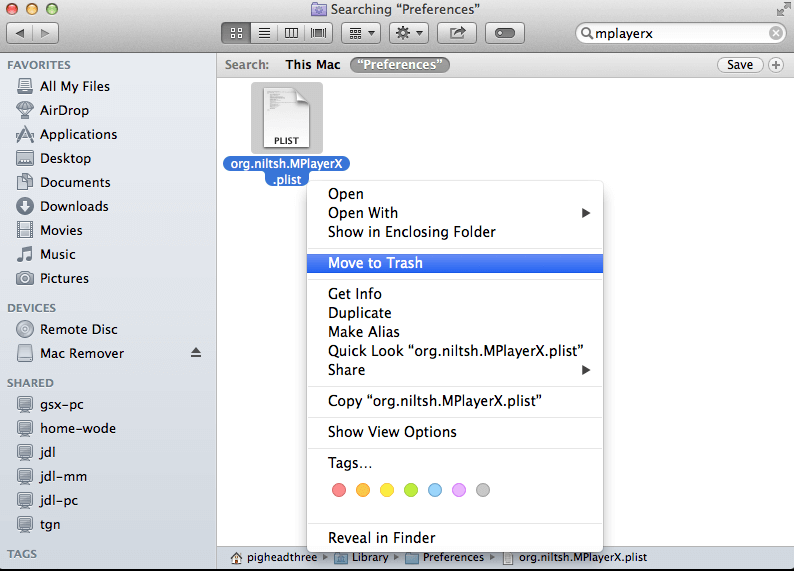
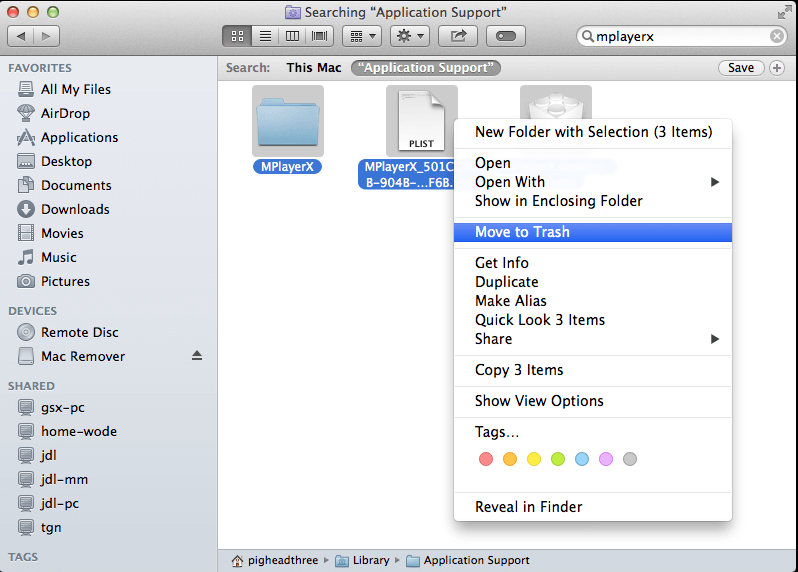
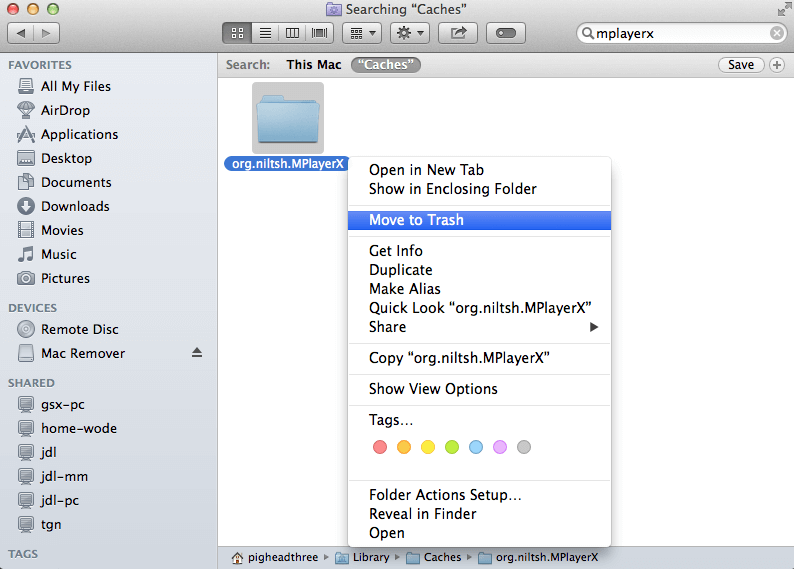
Meanwhile, search for the following locations to delete associated items:
- /Library/Preferences/
- /Library/Application Support/
- /Library/Caches/
Besides, there may be some kernel extensions or hidden files that are not obvious to find. In that case, you can do a Google search about the components for XQuartz X11 . Usually kernel extensions are located in in /System/Library/Extensions and end with the extension .kext, while hidden files are mostly located in your home folder. You can use Terminal (inside Applications/Utilities) to list the contents of the directory in question and delete the offending item.
4. Empty the Trash to fully remove XQuartz X11
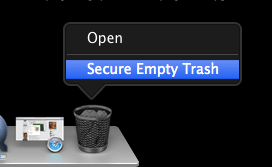
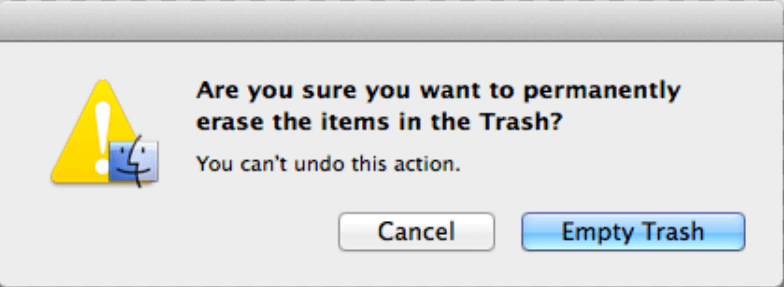
If you are determined to delete XQuartz X11 permanently, the last thing you need to do is emptying the Trash. To completely empty your trash can, you can right click on the Trash in the dock and choose Empty Trash, or simply choose Empty Trash under the Finder menu (Notice: you can not undo this act, so make sure that you haven’t mistakenly deleted anything before doing this act. If you change your mind, before emptying the Trash, you can right click on the items in the Trash and choose Put Back in the list). In case you cannot empty the Trash, reboot your Mac.
 Download Mac App Remover
Tips for the app with default uninstall utility:
You may not notice that, there are a few of Mac applications that come with dedicated uninstallation programs. Though the method mentioned above can solve the most app uninstall problems, you can still go for its installation disk or the application folder or package to check if the app has its own uninstaller first. If so, just run such an app and follow the prompts to uninstall properly. After that, search for related files to make sure if the app and its additional files are fully deleted from your Mac.
Automatically uninstall XQuartz X11 with MacRemover (recommended):
No doubt that uninstalling programs in Mac system has been much simpler than in Windows system. But it still may seem a little tedious and time-consuming for those OS X beginners to manually remove XQuartz X11 and totally clean out all its remnants. Why not try an easier and faster way to thoroughly remove it?
If you intend to save your time and energy in uninstalling XQuartz X11 , or you encounter some specific problems in deleting it to the Trash, or even you are not sure which files or folders belong to XQuartz X11 , you can turn to a professional third-party uninstaller to resolve troubles. Here MacRemover is recommended for you to accomplish XQuartz X11 uninstall within three simple steps. MacRemover is a lite but powerful uninstaller utility that helps you thoroughly remove unwanted, corrupted or incompatible apps from your Mac. Now let’s see how it works to complete XQuartz X11 removal task.
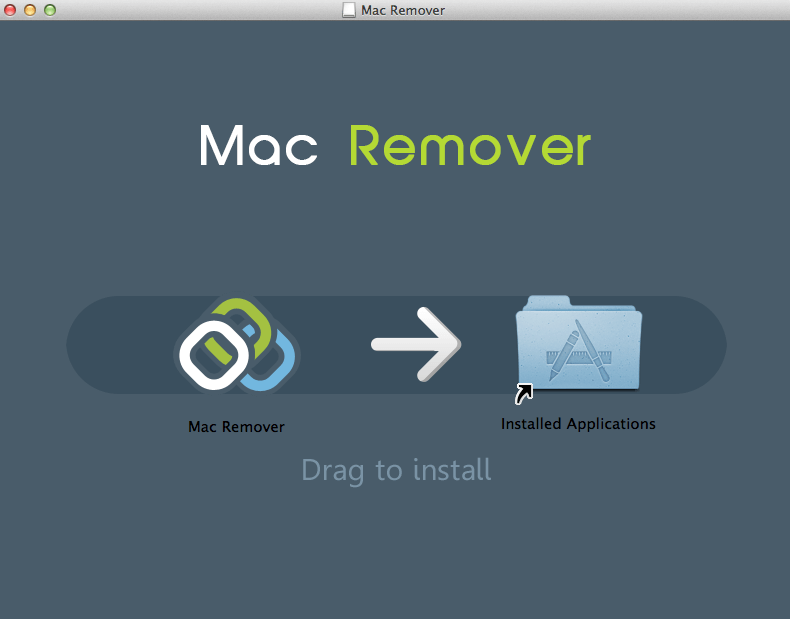
1. Download MacRemover and install it by dragging its icon to the application folder.
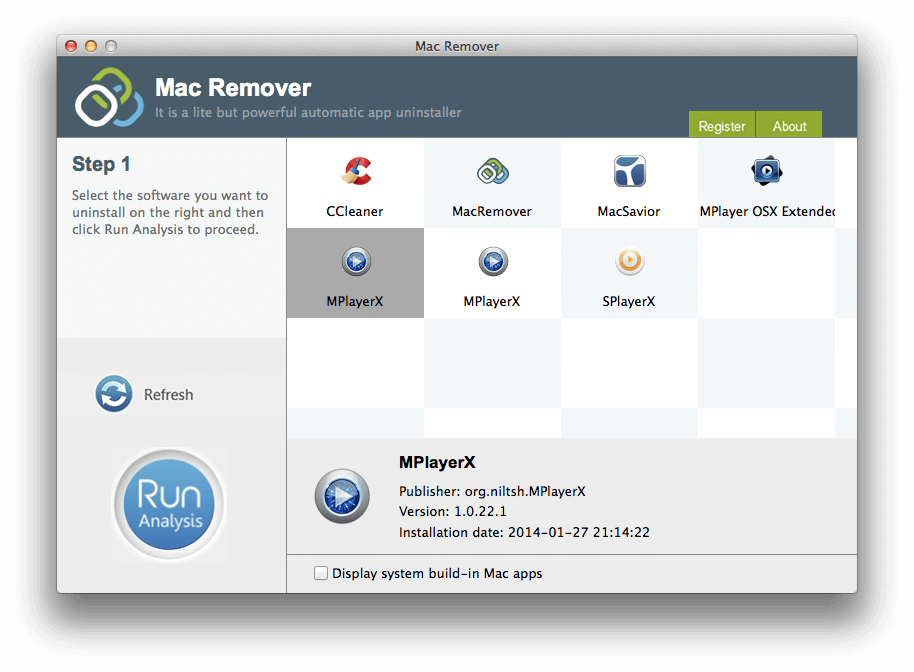
2. Launch MacRemover in the dock or Launchpad, select XQuartz X11 appearing on the interface, and click Run Analysis button to proceed.
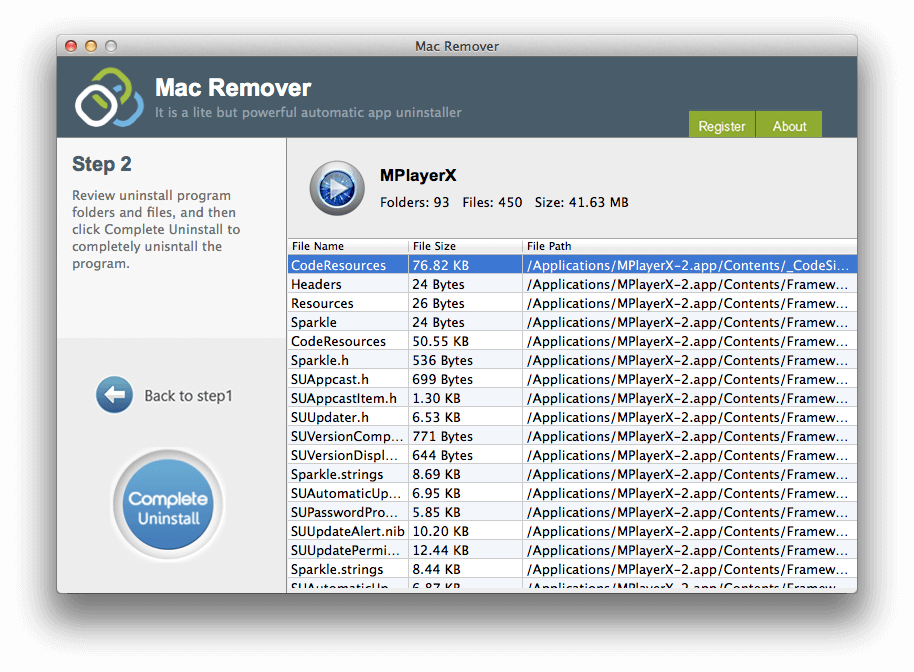
3. Review XQuartz X11 files or folders, click Complete Uninstall button and then click Yes in the pup-up dialog box to confirm XQuartz X11 removal.
The whole uninstall process may takes even less than one minute to finish, and then all items associated with XQuartz X11 has been successfully removed from your Mac!
Benefits of using MacRemover:
MacRemover has a friendly and simply interface and even the first-time users can easily operate any unwanted program uninstallation. With its unique Smart Analytic System, MacRemover is capable of quickly locating every associated components of XQuartz X11 and safely deleting them within a few clicks. Thoroughly uninstalling XQuartz X11 from your mac with MacRemover becomes incredibly straightforward and speedy, right? You don’t need to check the Library or manually remove its additional files. Actually, all you need to do is a select-and-delete move. As MacRemover comes in handy to all those who want to get rid of any unwanted programs without any hassle, you’re welcome to download it and enjoy the excellent user experience right now!
This article provides you two methods (both manually and automatically) to properly and quickly uninstall XQuartz X11 , and either of them works for most of the apps on your Mac. If you confront any difficulty in uninstalling any unwanted application/software, don’t hesitate to apply this automatic tool and resolve your troubles.
To be honest, I am really tired of those potential remnants left on my Mac after I have dragged the application into Trash. Every time I have to manually clean out the cache files or folders I wonder if there is any handy uninstaller to save my time and energy? So here it is! I accidentally browsed on this website and surprisingly found the tool you recommended really works for me! Now with MacRemover I don’t need to worry about any possible removal issues.
— Sheila Campbell
MacRemover is by far the most suitable uninstall app I’ve used. It always performs smoothly and works effectively to remove any unwanted apps from my Mac. That’s exactly what I need. Thank you for your brilliant product!
— Gabriel Warren
Well, I have tried several uninstall apps to delete Dropbox removal for my Mac, only MacRemover perfectly complete this tricky, annoying Dropbox removal. It helps me get rid of Dropbox as well as its plugins within only a few clicks. So easy to use. If anyone wanna sweep out Dropbox, I strongly recommend you MacRemover!
— Carlyle Anderson
Ur app is awesome! Somehow my Mac was infected by a malicious software and I have no idea how to remove it (its icon did not appear in the Application folder). Oops, it almost drives me crazy. I just try MacRemover, then problem solved! Trust me, bros, MacRemover can handle almost every popular program uninstall and you will enjoy the convenience and effectiveness of this tool.
— Spencer William
Wow, so impressed by Mac Remover! This product is quite easy to operate & swift to remove any app I wanna get rid of. Thanks for your detailed tutorials and especially for this professional uninstall tool.
— Jared Keith
After I try out this recommended uninstall application, I totally appreciate the work you have done for this product. You did a great job in building this website, providing specific removal guides for Mac users. I do what you suggest to remove Photoshop CS6 and it did help me out. Excellent work, you guys!
Полное руководство по удалению XQuartz на Mac

Всемогущий эксперт по написанию текстов, который хорошо разбирается в проблемах Mac и предоставляет эффективные решения.
Почему XQuartz не запускается? Почему трудно решить эти проблемы с ошибками в приложении? Мы считаем, что лучше удалить XQuartz на Mac в подобных ситуациях. Однако знаете ли вы правильный способ удалить приложение как XQuartz? Знаете ли вы, как эффективно удалить все остатки?
Это может сбить с толку новичков, но опытные пользователи привыкли к этому и могут делать все без какого-либо руководства. Вот почему эта статья предоставит вам то, что вам нужно, если у вас возникли проблемы с приложением XQuartz.
По мере изучения этого руководства оно поможет вам, как удалите его вручную или автоматически удалите с помощью мощного деинсталлятора, и узнайте, как бороться со всеми остатками приложения. Прочтите разные части статьи, чтобы узнать, как удалить его полностью и полностью.
Часть 1. Что такое XQuartz?
Что такое XQuartz и как он работает? Прежде чем мы поговорим о способах удаления XQuartz на Mac, давайте узнаем больше об этом приложении.
Версия X-сервера от Apple, часть ее X Window System (X11) в macOS, называется XQuartz (ранее называлась X11.app). Термин «XQuartz» происходит от Quartz, который является компонентом Основная графика Mac OS системы и который XQuartz использует для связи этих приложений.
Почему необходимо удалить XQuartz на Mac? Xquartz позволяет кроссплатформенным программам, использующим X11 для графического пользовательского интерфейса, работать в macOS, даже если они не разработаны для этой системы. В эту категорию попадают несколько академических и научных приложений.
При использовании Mac вы можете обнаружить программу под названием X11, для которой вы не знаете, для чего она предназначена. Большинство пользователей просто хотят использовать сервер и клиент X11; таким образом, они пытаются установить проект XQuartz. Во многих случаях после того, как они закончат использовать компоненты X11, им не нужно будет оставлять XQuartz на своем Mac. В этом простом руководстве мы научим вас, как полностью удалить XQuartz из вашей macOS.
Часть 2. Ручной способ удаления XQuartz на Mac
XQuartz в настоящее время является версией DDX (Dependent X). Вы можете быстро удалить XQuartz на Mac, перетащив его в корзину в macOS. Однако использование стандартного метода удаления XQuartz на Mac может оставить много мусора на Mac.
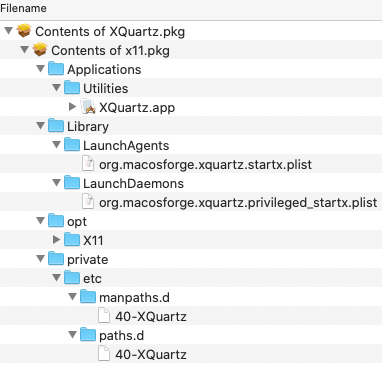
Этот «мусор» — это остатки, которые генерируются в каждом приложении, которое вы устанавливаете на свое устройство. Чтобы узнать, как вручную удалите XQuartz на Mac и удалите остатки, прочтите инструкции ниже.
- Выйдите из XQuartz, а также из всех приложений, связанных с XQuartz> Запустите приложение Finder на вашем Mac> Приложения> XQuartz> Удалите XQuartz, переместив его в корзину.
- Запустите Finder> Перейти> Перейти к папке> Войти /Library/Application Support/XQuartz/ чтобы стереть данные XQuartz, пользовательские настройки, а также другие потерянные данные.
- Просмотрите каждую вложенную папку, чтобы найти все оставшиеся файлы XQuartz. Большинство из них хранятся в:
- ~/Library/Application Support
- ~/Library/Caches
- ~/Library/Containers
- ~/Library/Frameworks
- ~/Library/Logs
- ~/Library/Preferences
- ~/Library/Saved Application State
- ~/Library/WebKit
- Чтобы полностью удалить XQuartz на Mac, переместите файлы, связанные с этим, в корзину >Очистить корзину, затем перезагрузите Mac.
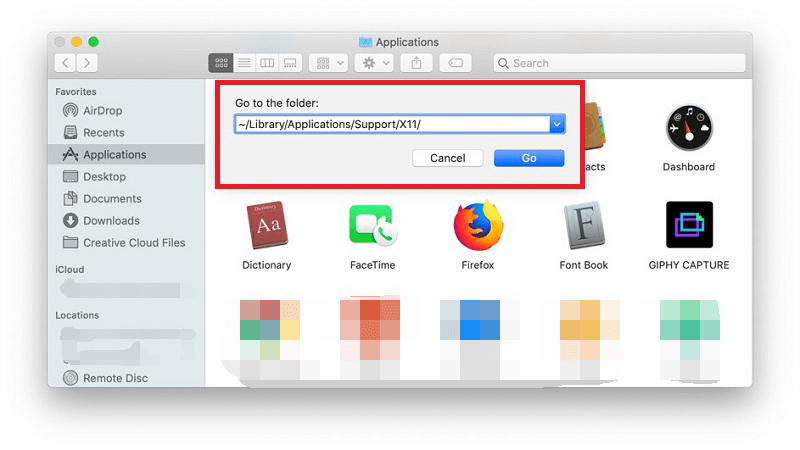
Часть 3. Автоматический подход к удалению XQuartz на Mac
Вам может быть интересно, есть ли лучший способ удалить XQuartz на Mac, не повреждая устройство хранения Mac OS.
Деинсталлятор PowerMyMac это профессиональный деинсталлятор XQuartz, который может помочь вам легко и полностью удалить XQuartz на Mac или удалить другие трудноудаляемые приложения с Mac. Вы можете скачать его бесплатно и попробовать деинсталлятор прямо сейчас.
Ниже приведены подробные инструкции по использованию PowerMyMac для удаления клиента XQuartz.
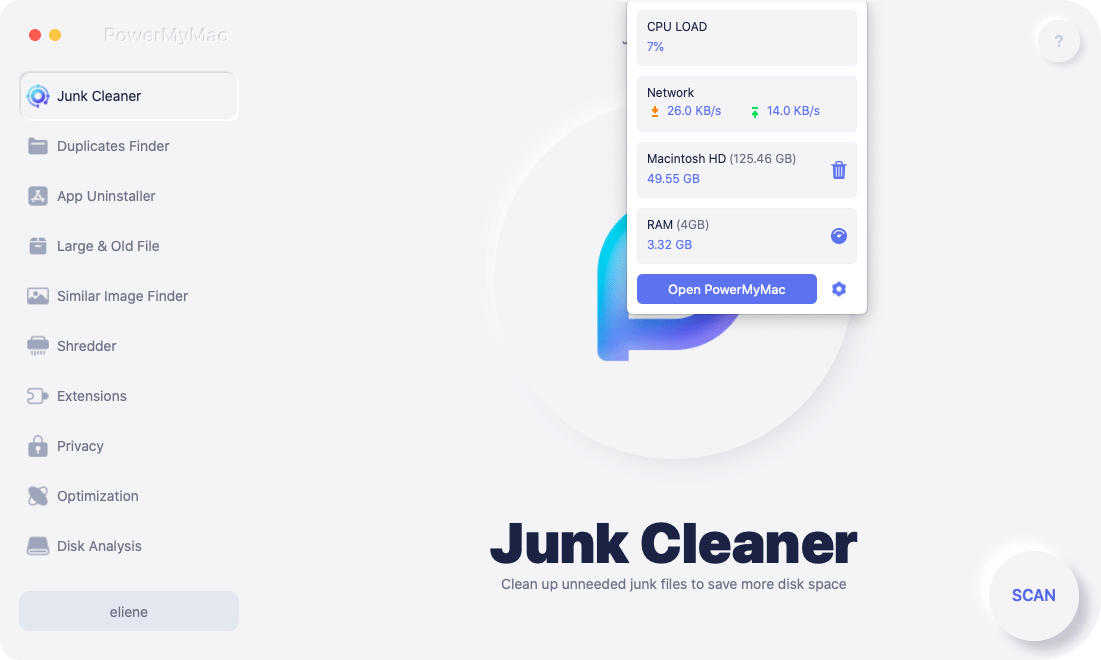
- Прежде чем пользователи смогут использовать программное обеспечение PowerMyMac, вы должны сначала установить его, а затем запустить. Когда вы впервые запускаете программное обеспечение, оно отображает текущее состояние вашей системы.
- Чтобы автоматически удалить XQuartz на Mac, нажмите SCANпосле выбора Деинсталлятор приложений. Подождите, пока сканирование не закончится. Повторно сканировать только в случае крайней необходимости.
- С левой стороны после сканирования всех приложений появится их список. Выберите приложение XQuartz или любое другое нежелательное программное обеспечение из списка приложений. XQuartz также можно найти, введя его название в поле поиска: ‘Xquartz.’ Файлы и папки, подключенные к XQuartz, будут отображаться справа.
- После этого выберите все важные файлы приложения. Проверьте свои файлы еще раз, затем нажмите ЧИСТКАзавершить процедуру и дождаться ее завершения.
- Когда появится уведомление «Очистка завершена», удаление будет завершено.
С помощью этого деинсталлятора очень просто удалить XQuartz на Mac, верно?

Удаление ненужного программного обеспечения, такого как Adobe или XQuartz в вашей системе остается одним из лучших простых способов ускорить работу устройства, так как именно там находятся вещи для работы, потребляя часть аппаратных ресурсов, таких как пространство на жестком диске и хранилище.
Поэтому одно можно сказать наверняка: наличие слишком большого количества мусора в вашей системе будет замедлять ее работу, и они будут накапливаться даже во время работы. Если вы даже не будете обрабатывать их на регулярной основе, возникнут проблемы.
Вам нужно сделать больше, чем просто удалить XQuartz на Mac! Используйте PowerMyMac для очистите и оптимизируйте свой Mac всего за несколько кликов. помимо удаления программного обеспечения, он может удалять множество ненужных файлов, сканировать повторяющиеся файлы, а также большие или старые файлы и управлять подключаемыми модулями, чтобы освободить больше места на диске и ускорить работу вашего Mac.
Часть 4. Вывод
Поскольку в этом посте рассказывается о двух разных способах удаления XQuartz на Mac, речь пойдет о том, как вручную или автоматически удалить приложение. При ручном подходе XQuartz будет удален пользователем без какой-либо помощи, что также означает просмотр каждой папки и удаление остатков по отдельности.
Кроме того, в этом посте вы познакомитесь с таким приложением, как PowerMyMac, которое поможет вам проще и быстрее удалить приложение в автоматическом режиме. PowerMyMac — это программное обеспечение, которое можно использовать для удаления приложений, поскольку оно имеет функцию удаления. С участием Деинсталлятор PowerMyMac, будет легче удалить XQuartz тщательно и эффективно.
Эта информация поможет вам понять основы работ по техническому обслуживанию и проведет пользователей через всю неопределенность проблем с удалением в Mac OS X. Если вы новичок в компьютерах Mac, воспользуйтесь возможностью узнать что-то новое и попробуйте эти методы, чтобы удалить XQuartz на Mac.
Рейтинг: 4.7 / 5 (на основе 62 рейтинги)
How do I remove XQuartz ? 10.8
I wanted to use .exe files on mac, and herd about a program called WineBottler.
I tried it and it wanted access to X11, but as you know mountain Lion no longer uses X11, so I searched it up and found this page
And I downloaded XQuarts in hope that the Winebottler would work, but I dont even know how to use the program so I thought I should just get rid of it, however I also want to remove the XQuartz program too as I dont know what that does either
Can someone explain to me how I remove it ?
Show more Less
MacBook Pro, Mac OS X (10.7.4)
Posted on Jul 31, 2012 9:20 AM
Reply Me too (184) Me too Me too (184) Me too
All replies Helpful replies
Question marked as ★ Helpful
User level: Level 10
111,162 points
If the application came with an uninstaller, use it.
For the most part, just drag the application to the trash. Some applications come with uninstallers under «options» on the installer.
The reason for this is that in Mac OS X most associated files are kept in the application package itself. If you choose any app then «control-click» on it, you can choose «Show package contents» from the contextual menu and you will see all the associated items.
You can also do a Finder or Spotlight search for any other items but they will probably only be prefs which will do no harm and don’t take up much room.
These are ususally just plist files in Users/yourname/Library/Preferences . Also some apps will install files in Users/yourname/Library/Application Support.
Note: Some apps may also put a file SystemPreferences >> Users & Groups >> Login items. (So, it worth a look here too)
EDIT:AppCleaner also does a decent job.
Show more Less
Question marked as ★ Helpful
User level: Level 1
XQuartz does not replace the system X11 on Snow Leopard, so you can go back to the Apple-provided X11.app rather easily. Just launch X11.app rather than XQuartz.app to get the older server. If you want to make Apple’s X11.app the default server (owning the launchd $DISPLAY socket), then you should disable the org.macosforge.xquartz.startx.plist as described in the first question. After logging out and back in, Apple’s X11.app will be default. If you still want to remove XQuartz.app from your system, you can do that with these two steps:
launchctl unload /Library/LaunchAgents/org.macosforge.xquartz.startx.plist
sudo launchctl unload /Library/LaunchDaemons/org.macosforge.xquartz.privileged_startx.plist
sudo rm -rf /opt/X11* /Library/Launch*/org.macosforge.xquartz.* /Applications/Utilities/XQuartz.app /etc/*paths.d/*XQuartz
sudo pkgutil —forget org.macosforge.xquartz.pkg
Show more Less
14 replies
Loading page content
Page content loaded
Question marked as ★ Helpful
User level: Level 10
111,162 points
If the application came with an uninstaller, use it.
For the most part, just drag the application to the trash. Some applications come with uninstallers under «options» on the installer.
The reason for this is that in Mac OS X most associated files are kept in the application package itself. If you choose any app then «control-click» on it, you can choose «Show package contents» from the contextual menu and you will see all the associated items.
You can also do a Finder or Spotlight search for any other items but they will probably only be prefs which will do no harm and don’t take up much room.
These are ususally just plist files in Users/yourname/Library/Preferences . Also some apps will install files in Users/yourname/Library/Application Support.
Note: Some apps may also put a file SystemPreferences >> Users & Groups >> Login items. (So, it worth a look here too)
EDIT:AppCleaner also does a decent job.
Полное руководство по файлу xquartz (mac).exe: Загрузка, Удаление и Исправление Ошибок
2. Как удалить xquartz (mac).exe? Как удалить xquartz (mac).exe? Как деинсталлировать xquartz (mac).exe?
3. Как скачать xquartz (mac).exe?
4. Как исправить ошибку приложения xquartz (mac).exe?
5. Как устранить высокую загрузку процессора и диска, вызванную файлом xquartz (mac).exe?
xquartz (mac).exe — что это?
Файл xquartz (mac).exe — это законный исполняемый файл, который обычно находится в c:documents and settingsadministradordatos de programaparallelsshared applicationsxquartz (mac).exe. Этот файл связан с sParallels Tools Center, разработанным sParallels Software International, Inc, MD5-сигнатура: e6fed5bed19e6b8562fc98b9b63b7e78. Файл xquartz (mac).exe обычно расположен в c:documents and settingsadministradordatos de programaparallelsshared applicationsxquartz (mac).exe и имеет размер около 48128 байт. Этот файл необходим для правильной работы приложений, использующих sParallels Tools Center. Когда приложение требует этот файл, он загружается в память и выполняется в фоновом режиме.
Хотя файл xquartz (mac).exe является законным sParallels Tools Center, иногда его могут нацелить создатели вредоносных программ, пытающихся замаскировать свой вредоносный код, используя тот же самый файловый путь. Поэтому важно удостовериться, что файл xquartz (mac).exe на вашем компьютере является законным и не заражен вредоносным программным обеспечением. Один из способов проверить законность файла xquartz (mac).exe — это проверить его цифровую подпись. У законного файла xquartz (mac).exe должна быть цифровая подпись от корпорации sParallels Software International, Inc, которую можно просмотреть, щелкнув правой кнопкой мыши по файлу, выбрав свойства, затем перейдя на вкладку «Цифровые подписи».
Как удалить xquartz (mac).exe? Как удалить xquartz (mac).exe? Как деинсталлировать xquartz (mac).exe?
- Скачайте Asmwsoft PC Optimizer
- Из основного окна Asmwsoft PC Optimizer выберите инструмент «Force deleter».
- Затем в программе «Force deleter» выберите файл, перейдите в файл xquartz (mac).exe, затем нажмите «Открыть».
- Теперь нажмите кнопку «Разблокировать и удалить» — появится сообщение с подтверждением, нажмите «Да», и все готово. P.S. Возможно, вам потребуется перезагрузить компьютер после этого шага.

Как скачать xquartz (mac).exe?
Чтобы загрузить файл xquartz (mac).exe, вы можете следовать этим общим шагам:
- Откройте веб-браузер: Запустите веб-браузер на своем компьютере. Можно использовать распространенные веб-браузеры, такие как Google Chrome, Mozilla Firefox, Microsoft Edge или Safari, чтобы загрузить файлы.
- Перейдите на доверенный веб-сайт: Перейдите на доверенный веб-сайт или ресурс, где файл xquartz (mac).exe доступен для загрузки. Это может быть официальный веб-сайт разработчика программного обеспечения sParallels Tools Center, надежного репозитория программного обеспечения или любого другого авторитетного источника. Будьте осторожны при загрузке файлов с ненадежных или подозрительных веб-сайтов, так как они могут содержать вредоносное ПО.
- Поиск или просмотр: Используйте функцию поиска веб-сайта или просматривайте категории, чтобы найти приложение sParallels Tools Center, которое вы хотите загрузить. Убедитесь, что вы находитесь на официальном или доверенном веб-сайте, чтобы избежать загрузки вредоносных файлов.
- Нажмите на ссылку «Скачать»: Как только вы найдете нужный файл sParallels Tools Center, рядом с ним должна быть ссылка или кнопка для загрузки. Нажмите на ссылку загрузки. Она может называться «Скачать», «Получить» или что-то подобное.
- Выберите место загрузки: Может появиться диалоговое окно или запрос, спрашивающий, куда вы хотите сохранить файл EXE. Выберите место на вашем компьютере, где вы хотите сохранить файл. По умолчанию это часто папка «Загрузки».
- Дождитесь завершения загрузки: В зависимости от размера файла и скорости вашего интернет-соединения это может занять несколько секунд или минут. Вы можете проверить ход загрузки в строке состояния вашего веб-браузера или менеджере загрузок. Большинство антивирусных программ, таких как Windows Defender, будут сканировать файл на наличие вирусов во время загрузки
- Запустите файл sParallels Tools Center EXE: Если файл происходит из доверенного источника и не содержит вредоносного ПО, вы можете запустить загруженный файл sParallels Tools Center EXE, дважды щелкнув по нему. Следуйте инструкциям на экране для установки или запуска программы, связанной с файлом EXE.
- Следуйте инструкциям по установке: Если загруженный файл sParallels Tools Center EXE представляет собой установщик, следуйте подсказкам и инструкциям по установке, предоставленным программой. Это может включать в себя указание параметров установки, согласие с условиями и положениями, а также выбор директории установки.
- Завершите установку: После завершения установки вы должны быть готовы использовать программное обеспечение, связанное с файлом sParallels Tools Center EXE.
Всегда будьте осторожны при загрузке файлов sParallels Tools Center EXE из интернета. Следуйте доверенным источникам и избегайте загрузки файлов с подозрительных веб-сайтов или источников, чтобы защитить свой компьютер от потенциальных угроз безопасности.
Как исправить ошибку приложения xquartz (mac).exe?
Ошибка приложения EXE — это тип ошибки, которая возникает, когда исполняемый файл xquartz (mac).exe не может правильно запуститься в Windows. Существует множество возможных причин и решений для этой ошибки, в зависимости от конкретного файла xquartz (mac).exe и обстоятельств проблемы. Вот несколько общих шагов, которые вы можете предпринять, чтобы исправить ошибку приложения xquartz (mac).exe:
- Обновите Windows до последней версии: Иногда ошибка может быть вызвана устаревшими или несовместимыми системными файлами или драйверами. Чтобы проверить наличие обновлений, перейдите в «Настройки» > «Обновление и безопасность» > «Windows Update» и нажмите «Проверить наличие обновлений».
- Просканируйте компьютер на предмет вредоносного ПО: Вредоносное ПО часто маскируется под легитимные файлы xquartz (mac).exe и может вызывать различные проблемы, включая высокое использование ЦП, сбои или ошибки. Используйте Windows Defender или любое другое антивирусное программное обеспечение, которому вы доверяете, для сканирования компьютера и удаления потенциальных угроз.
- Восстановите или переустановите sParallels Tools Center, связанный с файлом xquartz (mac).exe: Если ошибка вызвана программой sParallels Tools Center, которую вы установили, вы можете попробовать исправить ее, восстановив или переустанавливая программу sParallels Tools Center. Для этого перейдите в «Настройки» > «Приложения» > «Приложения и функции» и найдите программу sParallels Tools Center в списке. Нажмите на нее и выберите «Изменить» или «Удалить». Следуйте инструкциям на экране, чтобы восстановить или переустановить программу sParallels Tools Center.
- Запустите инструмент System File Checker (SFC): Этот инструмент может сканировать вашу систему на наличие поврежденных или отсутствующих файлов и заменять их оригинальными версиями. Для запуска инструмента SFC откройте командную строку от имени администратора и введите sfc /scannow, затем нажмите Enter. Подождите завершения сканирования и перезагрузите компьютер
- Запустите инструмент диагностики памяти: Этот инструмент может проверить вашу оперативную память на наличие ошибок, которые могут повлиять на производительность компьютера. Для запуска инструмента диагностики памяти введите «memory» в строке поиска и выберите «Диагностика памяти Windows». Выберите «Перезагрузить сейчас и проверить на наличие проблем» или «Проверить на наличие проблем при следующем запуске компьютера». Компьютер перезагрузится и запустит тест. После завершения теста вы можете просмотреть результаты в «Просмотр событий».
Это лишь несколько возможных решений для устранения ошибки приложения xquartz (mac).exe. Тем не менее различные файлы xquartz (mac).exe могут требовать различных методов или условий, поэтому перед загрузкой и запуском любого файла xquartz (mac).exe всегда внимательно читайте инструкции. Будьте осторожны при скачивании файлов xquartz (mac).exe из неизвестных или недоверенных источников, так как они могут содержать вредоносное ПО или вирусы, которые могут повредить ваш компьютер. Никогда не открывайте файл xquartz (mac).exe, который вам был отправлен в виде вложения в электронном письме, даже если вы знаете отправителя. Всегда сканируйте файл антивирусной программой перед его запуском.
Как устранить высокую загрузку процессора и диска, вызванную файлом xquartz (mac).exe?
Высокое использование процессора файлом xquartz (mac).exe может быть вызвано различными факторами, такими как поврежденные системные файлы, инфекции вредоносными программами, приложения от третьих сторон или ошибки системы. В зависимости от файла xquartz (mac).exe, вызывающего проблему, вам может потребоваться попробовать различные решения для ее устранения.
- Вы можете попробовать завершить процесс xquartz (mac).exe из Диспетчера задач или Монитора производительности. Щелкните правой кнопкой мыши по xquartz (mac).exe и выберите «Завершить задачу» или «Завершить дерево процессов». Это может временно решить проблему, но также может повлиять на функциональность sParallels Tools Center или службы, связанной с файлом xquartz (mac).exe.
- Если завершение процесса не помогает, вы можете попробовать отключить или удалить sParallels Tools Center или службу, связанную с файлом xquartz (mac).exe. Вы можете перейти в Панель управления > Программы и компоненты и удалить ее оттуда. Если файл xquartz (mac).exe является частью Windows, вы можете перейти в Панель управления > Административные инструменты > Службы и отключить его оттуда. Однако будьте осторожны, чтобы не отключить или не удалить необходимые компоненты Windows, которые могут повлиять на стабильность или безопасность системы.
- Если отключение или удаление sParallels Tools Center или службы не помогает, вы можете попробовать отсканировать ваш компьютер на предмет вредоносных программ с использованием надежной программы антивируса. Вредоносное ПО часто может маскироваться под легитимный файл xquartz (mac).exe и потреблять высокие ресурсы процессора. Вы можете использовать Windows Defender или любое другое антивирусное программное обеспечение, которому вы доверяете, для сканирования компьютера и удаления потенциальных угроз.
- Если сканирование компьютера на наличие вредоносных программ не помогает, вы можете попробовать восстановить системные файлы с помощью инструмента Проверки файлов системы (SFC). Этот инструмент может проверить вашу систему на наличие поврежденных или отсутствующих файлов и заменить их оригинальными версиями. Чтобы запустить инструмент SFC, откройте Командную строку от имени администратора и введите sfc /scannow, затем нажмите Enter. Подождите завершения сканирования и перезагрузите компьютер.
- Если восстановление системных файлов не помогает, вы можете попробовать оптимизировать производительность вашей системы с использованием различных методов, таких как удаление временных файлов, дефрагментация жесткого диска, обновление драйверов, настройка энергосберегающих параметров и отключение ненужных программ при запуске. Вы также можете использовать инструменты Asmwsoft PC optimizer для автоматического выполнения этих задач.
Это некоторые из возможных решений для устранения высокого использования процессора файлом xquartz (mac).exe в Windows. Если ни одно из них не работает для вас, возможно, вам придется обратиться к профессиональному технику или получить дополнительную поддержку от службы поддержки Microsoft.
Более 30 000 000 пользователей считают его лучшим выбором для чистого и быстрого ПК. Одно нажатие, чтобы оптимизировать ваш ПК и защитить вашу конфиденциальность.
Как другие пользователи поступают с этим файлом?
Всего голосов ( 203 ), 133 говорят, что не будут удалять, а 70 говорят, что удалят его с компьютера.