
Как смотреть демку в КС ГО
Итак, что же такое демка? Демка это запись прошедшего матча (не обязательно по КС ГО, но нас с вами интересует именно эта игровая дисциплина) в формате DEM, которую мы можем просматривать прямо через игру. В обычной демке мы вольны переключать вид, смотреть от лица любого из игроков или с любого ракурса.
Существуют также POV-демки: запись от первого лица, где мы можем наблюдать только то, что видел автор записи во время матча. О том как записать демку читайте по ссылке. Скачать актуальные демки вы всегда можете на официальном сайте комьюнити: HLTV.org.
Как смотреть демки в CS GO
Включаем интерфейс управления демкой
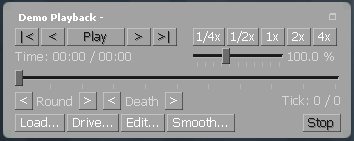
Для того, чтобы вывелась плашечка с кнопками управления демкой нам нужно прописать команду в консоли:
Для того, чтобы каждый раз не прописывать команду в консоли, когда вам нужно открыть интерфейс демки, рекомендуем забиндить это действие на какую-нибудь клавишу. Например, мы хотим забиндить её на буку L. Для этого пропишем в консоле:
bind «l» demoui
После ввода команду у нас появляется удобный интерфейс, позволяющий мотать демку не только по времени. Есть специальные кнопки с переключателями < и >:
- Round — позволяет мотать раунд назад-вперед;
- Death — позволяет перематывать до-после ближайшей смерти.
Убрать интерфейс в демке можно просто нажав на крестик в правом верхнем углу.
Для того, чтобы загрузить демку нам необходимо нажать кнопку Load и выбрать файлы в формате DEM (в нём сохраняются как POV, так и обычные). Выбираем такую и запускаем. После запуска демки мы запускаем интерфейс управления и наслаждаемся записью игры! Приятного вам просмотра.
Команды управления демкой
Несколько полезных советов по просмотру демки:
- Кнопки влево-вправо — быстрое переключение межку игроками;
- CTRL — просмотр карты;
- Пробел — переход в режим свободного полета;
На этом все, основные аспекты разобраны.
Как перемотать демку в кс го
Играя соревновательный матч в Counter-Strike: Global Offensive, нередко возникает желание пересмотреть определенный момент. Возможно, вы заподозрили читера или просто совершили “героический” поступок. Разработчики CS:GO снабдили свое детище обширными функциональными возможностями, поэтому пересматривать демозаписи в таких условиях максимально комфортно. Пользуясь подобным функционалом первый раз, может возникнуть куча вопросов, например, как быстро руководить перемоткой демо? В статье будет подробно рассказано о том, как перематывать демку в cs go.
Что такое демка
Демка представляет собой записанный матч. Действия могут происходить от первого или третьего лица. В кс го имеются обе возможности просмотра демо. Необходимость наличия демозаписей обуславливается возможностью дальнейшего анализа матча, поиска читера, восхищения личными достижениями. CS:GO предоставляет пользователю большой арсенал функций при работе с демо. Основными из них являются замедление/ускорение времени, изменение режима просмотра, выбор ключевых моментов, манипуляции размещением записи на диске.
Просмотр и перемотка
Итак, сначала требуется включить само меню управления демками. Заходим в кс го и нажимаем комбинацию клавиш “SHIFT + F2” или в консоли вводим “demoui”. Появляется специальное окно управления, где можно разглядеть кучу полезных функций. Немного о кнопках: “Load” позволяет загрузить демозапись, “Drive”, “Edit”, “Smooth” — расширенное управление повтором, “Play” — запустить текущую запись. Регулирование скорости воспроизведения повтора выполняется с помощью кнопок “1/4x, 1/2x, 1x, 2x, 4x” , “Round” — переход к предыдущему/следующему раунду, “Death” — переход к предыдущему/следующему моменту смерти игрока.
По сути, вам понадобятся только кнопки “Play” и “Load”, а также панель управления скоростью. Все это поможет загрузить демку по предоставленному пути и запустить ее на нужной скорости. Остальные кнопки рядовому пользователю не нужны. Они часто используются ютуберами, чтобы создавать мувики.
Бинды для быстрой перемотки
Реализация биндов при просмотре демо — отличное решение, значительно оптимизирующее этот процесс. Раньше, когда не было качественного GUI, пользователи имели возможность управлять демозаписями только через бинды. В Counter-Strike: Global Offensive достаточно проработанный интерфейс управления повторами, но привычка у многих игроков использовать только клавиши осталась. Итак, вот список основных биндов для просмотра демо (вместо X — любая клавиша):
- bind X “demo_resume” — начать воспроизведение записи;
- bind X “demo_pause” — поставить повтор на паузу;
- bind X “demo_timescale 10” — увеличить скорость проигрывания записи в 10 раз.
Запись POV-демки
POV — это видео от первого лица. К данной возможности в кс го часто прибегают профессиональные и начинающие киберспортсмены. Они записывают POV-демо и проводят анализ ошибок. На крупных турнирах запись общего демо невозможна, а вот POV-видео легко можно записать через консоль: открываем ее и вводим команду “record X” (где вместо X — название демо). По окончанию матча нужно прописать “Stop”, чтобы запись остановилась и сохранилась.
Возможные проблемы
Наиболее типичной проблемой при просмотре демок являются лаги и фризы. В большинстве случае это связано со слабыми комплектующими, а в частности, с медленным накопителем. Жесткие диски хоть и дешевые, но они сильно уступают SSD и M2 в скоростях чтения/записи. Также не рекомендуется открывать другие программы в процессе просмотра повтора — они могут “красть” необходимые ресурсы.
Также у многих пользователей возникает проблема, связанная с нехваткой знаний. Чтобы управлять демозаписью знать необходимо три основных правила: переключение между игроками выполняется “стрелками”, пробел — активация свободной камеры, Ctrl — просмотр карты. На панели управления повтором все кнопки хоть и на английском, но они интуитивно понятны.
Вывод
Узнав, как перематывать в кс го демки, игрок значительно расширяет свои возможности для тренировок, делая их более эффективными. В теории управление повторами и их запись звучат сложно, но на практике все легко, если приловчиться и правильно подобрать бинды.
FAQ
Что, если упал ФПС во время просмотра демки?
С падением FPS игроки кс го часто сталкиваются именно при просмотре демок. Дело в том, что при просмотре повторов и постоянной перемотке, возрастает нагрузка на системный накопитель. Если у вас M2 или SSD, то проблем замечено не будет, а вот обладая HDD, ФПС может упасть. Выхода два: использовать высокоростной накопитель или постоянно рестартить демку.
Почему нет мышки при вызове demoui?
Мышь — основной орган управления компьютера, функционирующий постоянно. В режиме просмотра повторов выделяется отдельное окно. Запуская панель управления демозаписью, теряется фокусировка на главном окне игры. Решить возникшую проблему легко — переходим в настройки и выставляем параметр “Display mode (режим отображения)” на “Fullscreen in the window (Полноэкранный в окне)”.
Если не открывается демка и показывает черный экран — что делать?
На самом деле причин этому сотни. Типичными решениями, которые можно применить в схожей ситуации, являются: выход в лобби, перезапуск повтора, установка стандартных параметров скорости, изменение кириллического названия записи на английские буквы или цифры, например, “demo.dem”, “1.dem”.
Как найти уже записанные демки?
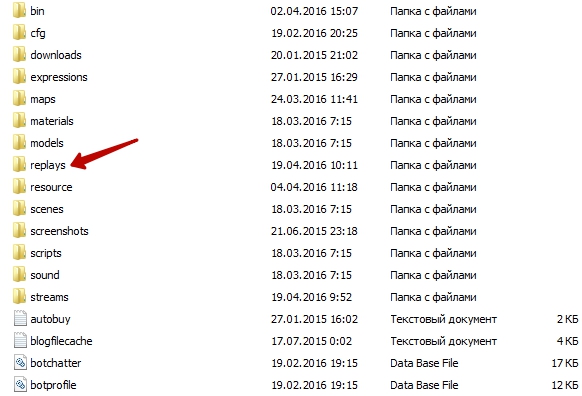
Переходим в папку с игрой, далее подпапка “csgo” и в ней “replays”, где и хранятся демки. В проигрывателе через кнопку “Load” записи также загружаются по этому пути.
Как перематывать демку в CS GO?
Предлагаем поговорить на тему как перемотать демо в CS GO и узнать где они сохраняются. Demo – это запись игры. Просмотр доступен в любое время. Чтобы найти определённый участок видео, сначала требуется открыть файл в формате DEM. Он показывается в режиме запущенной игры посредством набора соответствующих команд. В обычном режиме мы можем не только смотреть, но и переключаться на участника из команды противника или союзника. Существуют POV записи, которые позволяют смотреть за процессом только из «глаз» создателя демонстрации.
Как посмотреть демку в CS GO?
Во-первых, научимся воспроизводить. Следует включить интерфейс демонстрационного видео. Далее активируем кнопки управления просмотром — прописываем «demoui» в консоли. Постоянно набирать это занимает много времени. Лучше «забиндить» одну клавишу для мгновенного вызова панели.
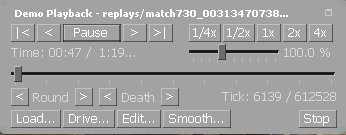

Чтобы это сделать нужно в консоли набрать bind «l» demoui, где символ «l» является клавишей. Используйте любую удобную кнопку на клавиатуре. Запомните, что только заданная клавиша вызовет панель управления.
Пользования demo в CS GO правильно
Мы разобрались, как запустить матчи в CS GO, мы разберёмся в остальных функциях. Встроенный проигрыватель видео игры позволяет не только выбирать определённый момент видео, но и увеличивать скорость прокрутки записи. Прокрутить можно при помощи клавиши с символом «
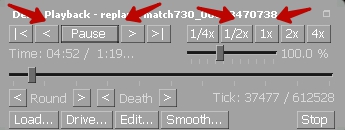
Если у вас возникает вопрос, как записать демку в ГО, то сделать это весьма просто. Открываем консоль и прописываем record. С этого момент началась запись, и процесс будет длиться, пока вы не напишите stop или demo_pause. Последнее слово ставит на паузу и чтобы продолжить записывание следует ввести demo_resume. Мы уже разобрались, как смотреть видео в однако не сказали, что нужно сделать для загрузки файла.
Делает это при помощи интерфейса, вызываемого «demoui». На панели проигрывателя есть кнопка Load, которая предназначена для «вызова» demo. Выбираем нужное папке в КС ГО и нажимаем Open.
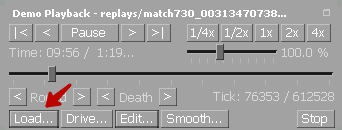
Всё необходимое хранится в папке «контры». По умолчанию используется этот путь C:\Program Files (x86)\Steam\SteamApps\common\Counter-Strike Global Offensive\csgo. Теперь вы знаете, где сохраняются записи в КС ГО.
На проигрывателе есть кнопки ¼x, ½X и так далее. Они увеличивают или уменьшают скорость воспроизведения демонстрации. Кнопки Drive, Smooth и Edit используются для создания полноценного и интересного видео. Существуют и другие, более универсальные программы.
Чёрный экран при проигрывании
Мы уже узнали, как записывать в КС ГО и теперь хотим поговорить о часто возникающей проблеме. Бывает, дисплей зависает и при загрузке demo просто показывает чёрный экран. Просто подождите пока это пройдёт, или примите меры:
- Запустить проигрыватель и загрузить file;
- Нажать кнопку паузы;
- Начать воспроизведение заново;
- Ещё раз нажать Play.
Если данный способ не помогает, то можно сменить разрешение на какое-либо другое и вернуть всё обратно. Мы надеемся, что вы получили достаточно информации о том, как записать и посмотреть demo.
В Counter-Strike Global Offensive после своей смерти можно вывести на экран нанесенный урон по игрокам и сколько урона было нанесено Читать дальше

Когда и как правильно пользоваться голосовым чатом. Правильное построение речи. Микрофон / Бинды Прежде всего вам нужен хороший микрофон. Будьте Читать дальше
Настройки радара в КС ГО Радар можно настроить зайдя в Настройки — Параметры игры и прокрутив в самый низ вы Читать дальше
В Counter-Strike: Global Offensive 11 ноября 2014 года была запущена своего рода акция от создателей игры студии Valve. Носит эта Читать дальше

Автор статьи: Anton
Просмотров: 266 796
Как включить перемотку демки в КС:ГО
Демка это-запись матча в формате игры Counter-Strike. В игре также можно записывать свои демки, чтобы посмотреть все свои моменты которые интересуют. Такие демки называются POV DEMO.
POV DEMO записывается с помощью командной консоли record (название вашей записи). Можно написать любое название по вашему вкусу. Далее пойдёт ваша запись. Но есть одно «но»: можно будет видеть только от первого лица, и вы не сможете переключаться между игроками и летать.
Как остановить запись демки
Если хотите остановить демку, пишем в консоль stop. После этого там будет написано completed demo, recording time (время того сколько у вас шла демка), game frames (число). После чего эта демка появится в корневой папке Counter Strike.
Как управлять демкой
Сейчас я вам покажу как подгружать демки для их просмотра. Для этого пишем команду demoui в консоль, после чего появляется маленькое окошко для просмотра демки. Именно с помощью этого интерфейса можно перематывать демку.

Далее нажимаем Load…
И находим эту папку:
\STEAM2\SteamApps\common\Counter-Strike Global Offensive\csgo\replays\
И ищем название своей демки.
Как забиндить открытие интерфейса для просмотра демо
Также можно нажимать shift+f2 или забиндить на любую кнопку bind “ваша кнопка” demoui.

Всем спасибо за то, что посмотрели статью, всем пока!