
Как оформить подарки в 1С?
Для поощрения постоянных клиентов менеджер может принять решение о подарке для данного клиента. В управленческом учете данную операцию отражают как отгрузку по «нулевой» накладной. Таким образом, состояние взаиморасчетов с клиентом не изменяется, а менеджер всегда может проконтролировать, кому и когда были сделаны подарки. В бухгалтерском учете подарок клиенту списывается на затраты.
Рассмотрим оформление данной операции в программе «1С:Управление торговлей, ред. 10.3».
Нам потребуется выполнить следующие шаги:
- Установка разрешения менеджеру на продажу по нулевой цене.
- Оформление продажи по нулевой цене в управленческом учете.
- Оформление списания подарков в бухгалтерском учете.
Право на оформление подарков. Установка разрешения менеджеру на продажу по нулевой цене
Изначально пользователи базы не могут отгружать товар клиенту, если в документе продажи не указана цена. Для того чтобы у менеджера появилась такая возможность, необходимо дать ему дополнительные права.
Меню: Сервис – Пользователи – Настройка дополнительных прав пользователей
В настройке доп. прав в разделе «Документы» установим флаг «Разрешить нулевые цены в оптовой торговле»:
По кнопке «ОК» сохраним и закроем настройку. Теперь менеджер сможет оформлять заказы покупателей и реализации товаров и услуг по нулевым ценам.
Оформление продажи по нулевой цене в управленческом учете
Менеджер принял решение сделать подарки некоторым клиентам компании, в том числе контрагенту «Мобил». Для этого у поставщика заранее были закуплены новогодние подарки.
Оформим в управленческом учете реализацию новогоднего подарка контрагенту «Мобил» по нулевой цене.
Меню: Документы – Продажи – Реализация товаров и услуг
Создадим новый документ, выберем нашу организацию, контрагента «Мобил» и договор, склад:

Далее в таблицу «Товары» добавим новогодний подарок, укажем необходимое количество подарков, цену заполнять не будем:

Так как мы хотим, чтобы документ отразился только в управленческом учете, проставим флаг «Отразить в управленческом учете», а остальные проставлять не будем:

По кнопке «ОК» проведем и закроем документ.
Важно: если вы ведете взаиморасчеты с покупателем по заказам, необходимо предварительно оформить заказ покупателя на новогодний подарок также по нулевой цене.
Проверить, что состояние взаиморасчетов с клиентом не изменилось, можно в отчете «Ведомость по взаиморасчетов с контрагентами».
Меню: Отчеты – Продажи – Взаиморасчеты – Ведомость по взаиморасчетам с контрагентами
Сформируем отчет по нужному контрагенту в день подарка. Если в этот день других отгрузок клиенту не было, а также не поступали оплаты, то отчет будет пустым:

Посмотреть все сделанные подарки клиентам можно в отчете «Продажи».
Меню: Отчеты – Продажи – Анализ продаж – Продажи
Если вы хотите посмотреть отчет по новогодним подаркам, то можно поставить отбор по номенклатуре «Новогодний подарок»:

Также можно посмотреть все товары, отгруженные клиентам по нулевой цене. Для этого нажмем на кнопку «Настройка».
В открывшейся форме настройки внизу в таблицу отборов добавим отбор «Стоимость (оборот) равно 0»:

Далее нажмите кнопку «Сформировать», и вы увидите результат отчета, например:

Оформление списания подарков в бухгалтерском учете
В бухгалтерском учете новогодний подарок будет списан на затраты компании. Оформить можно сразу списание всех подарков, т.е. нет необходимости списывать каждый подарок клиенту отдельным документом.
Для списания товаров на затраты используется документ «Требование-накладная».
Меню: Документы – Запасы склад – Требования-накладные
Создадим документ, укажем организацию и склад, поставим флаги отражения в бухгалтерском и налоговом учете.
В таблице «Материалы» укажем «Новогодний подарок» и количество. Также необходимо указать статью затрат, на которую в бухгалтерском учете будут списаны затраты.
Пример заполненного документа:

По кнопке «ОК» проведем и заполним документ.
В момент проведения обмена с программой «1С:Бухгалтерия» документы реализации по нулевой цене выгружены не будут, так как в них не установлен флаг «Отражать в бухгалтерском учете». Требования-накладные, напротив, будут перенесены в базу бухгалтерского учета.
Выдача подарков в УТ 11
В этом уроке описаны два наиболее популярных способа регистрации подарков покупателям.
В этой статье рассмотрим, как правильно оформить выдачу подарка клиенту при покупке им определенных товаров. Представим, что при покупке двух товаров из категории Техника для кухни клиент получает в подарок чайник, это будет одна скидка. Вторая скидка – это когда при покупке четырех позиций Мультиварка пятую выдаем в подарок.
Создание сегментов номенклатуры
Для выполнения данной задачи сначала нужно создать два сегмента номенклатуры. Включить использование сегментов номенклатуры в программе можно в разделе НСИ и администрирование -> Настройка НСИ и разделов -> Номенклатура -> Сегменты -> Сегменты номенклатуры .

Сегменты номенклатуры можно создать из раздела НСИ и администрирование -> НСИ -> Классификаторы номенклатуры

Здесь выбираем Сегменты номенклатуры .

Создаем два сегмента. Один из сегментов допустим будет называться Техника для кухни , второй Техника (подарки) . Способ формирования выбираем к примеру Формировать вручную .


Добавить в сегмент нужные номенклатурные позиции из справочника Номенклатура можно из формы сегмента, нажав кнопку Отчеты -> Состав сегмента или в карточке номенклатурной позиции.


При добавлении номенклатуры в сегмент из формы сегмента нужно нажать на кнопку Добавить в сегмент и выбрать нужную позицию из справочника. После добавления в сегмент всех позиций нажать Записать и закрыть.

Создание новой скидки
Теперь в справочник Скидки (наценки) , который находится в разделе CRM и маркетинг, необходимо добавить скидку с типом Подарок .

На закладке Основное заполняем Наименование скидки , далее:
- Способ применения — Скидка (наценка)
- Назначается — Автоматически
- Предоставляется на — Номенклатуру из сегмента — Техника для кухни

Если мы установим флажок Кратно выполнению условий , то будет предоставляться два подарка при покупке четырех товаров и т.д.

На закладке Условия предоставления регистрируем условие кнопкой Добавить — За разовый объем продаж.

Заполняем условие Количество различных с учетом характеристик позиций в документе не менее 2 шт. Скидка будет действовать По номенклатуре из сегмента Техника для кухни.

Чтобы продавец не забыл выдать подарок покупателю можно создать еще одну скидку с типом Выдача сообщения и с условием, которое указано для первой скидки.
На закладке Основное пишем сообщение, которое нужно выдать продавцу, и заполняем Предоставляется на номенклатуру из сегмента Техника для кухни


Далее выделяем наши две скидки в списке скидок, нажимаем на кнопку Еще -> Установить общий статус -> Действует. То есть действует на всех складах предприятия.

Скидки можно ввести в действие, если необходимо, на определенных складках или при действии типовых или индивидуальных соглашений.

Так же создадим новую группу совместного применения скидок с типом Сложение , чтобы скидка Подарок и Выдача сообщения могли применяться совместно, а не только максимальная скидка из них.

Назовем группу Розничные и добавим наши две скидки в эту группу.


Вас может заинтересовать
- Агентские услуги в УТ 11
- Маркировка шин в УТ 11
- Учет подарочных сертификатов в УТ 11
Выдача подарка покупателю в УТ 11
Представим, что в рабочем месте кассира добавляем в чек два товара из сегмента Техника для кухни и забываем добавить подарок. При выборе способа оплаты, например Оплатить наличными, система предлагает рассчитать скидки, соглашаемся и получаем на экране наше сообщение о выдаче чайника.

Нажимаем Отмена и добавляем в табличную часть подарок (Чайник). Теперь при выборе способа оплаты снова видим сообщение о выдаче подарка, но теперь нажимаем Перейти к оплате . Видим после этого, что сумма подарка регистрируется в чеке как скидка.


Принимаем оплату, пробиваем чек. Далее по кнопке Прочие операции -> Товарный чек можно посмотреть распределение скидки на товары в печатной форме товарного чека и распечатать его.


Создание скидки Подарок при покупке одинаковых товаров в УТ 11
Представим, что у нас в магазине действует еще одна скидка, выдается подарок мультиварка при покупке четырех таких мультиварок.
Сначала создаем новую группу совместного применения скидок, например Розничные (на одинаковые товары ), с вариантом совместного применения Сложение .

Добавляем в группу новую скидку Подарок .
На закладке Основное заполняем:
- Способ применения — Скидка (наценка)
- Назначается — Автоматически
- Предоставляется на — Номенклатуру из списка — Мультиварка

На закладке Условия предоставления регистрируем условие кнопкой Добавить — За разовый объем продаж. Заполняем условие Количество одинаковых с учетом характеристик позиций в документе не менее 4 шт. Скидка будет действовать По номенклатуре из списка Мультиварка.

Можно, как и в первом примере, создать еще одну скидку с типом Выдача сообщения и с условием, которое указано для первой скидки.
На закладке Основное пишем сообщение, которое нужно выдать продавцу, и заполняем Предоставляется на номенклатуру из списка Мультиварка.


Устанавливаем для этих скидок общий статус Действует .
Выдача подарка при покупке одинаковых товаров в УТ 11
В рабочем месте кассира добавляем в чек 4 номенклатурные позиции Мультиварка и забываем добавить в подарок пятую. При выборе способа оплаты, например Оплатить наличными, система предлагает рассчитать скидки, соглашаемся и получаем на экране сообщение о выдаче подарка.

Нажимаем Отмена и добавляем в табличную часть пятую мультиварку. Теперь при выборе способа оплаты снова видим сообщение о выдаче подарка, но теперь нажимаем Перейти к оплате . Видим после этого, что сумма подарка регистрируется в чеке как скидка.


Дмитрий Медведков программист, консультант 1С
Работаю в 1С с 2012-го, специализируюсь на УТ 11
Имею 10 квалифиционных сертификатов 1C:Профессионал, 1С:Специалист и 1С:Специалист-консультант
Как оформить акции с подарками в 1С:Рознице и 1С:УНФ
Все любят получать подарки в магазинах. Выбираешь товар и видишь акцию «3=2» и рука сама тянется взять три вещи и заплатить как за две. А кто не покупал специально в определенном магазине и на нужную сумму, если выдают игрушки для детей на кассе. А ребенок их коллекционирует.
Такие подарочные акции очень стимулируют рост продаж магазина. Дополнительные продажи и прибыль получает тот магазин, который умеет быстро и точно их настраивать и оформлять.
В 1С:Рознице редакции 3.0 и 1С:УНФ появилась возможность оформлять подарки. Расскажем в статье обо всех этапах настройки.
- Подготовительный этап
- Создаем акцию «3 = 2»
- Создаем акцию «Выдача подарка на кассе»
Подготовительный этап для настройки акций
Проверяем возможности
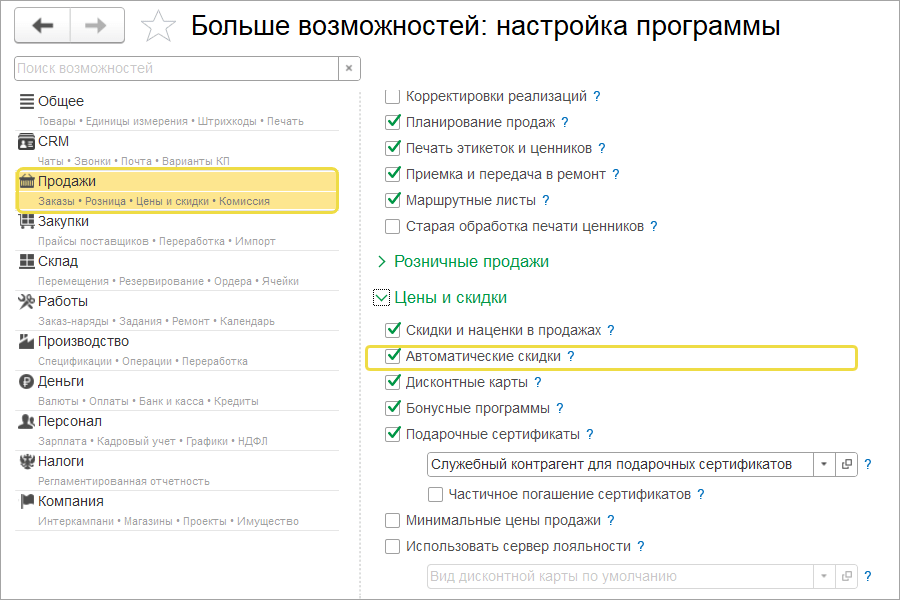
В разделе Настройки — Еще больше возможностей — Продажи проверяем активность возможности «Автоматические скидки». Именно в виде автоматических скидок настраиваются подарки.
Создаем автоматическую скидку для подарка
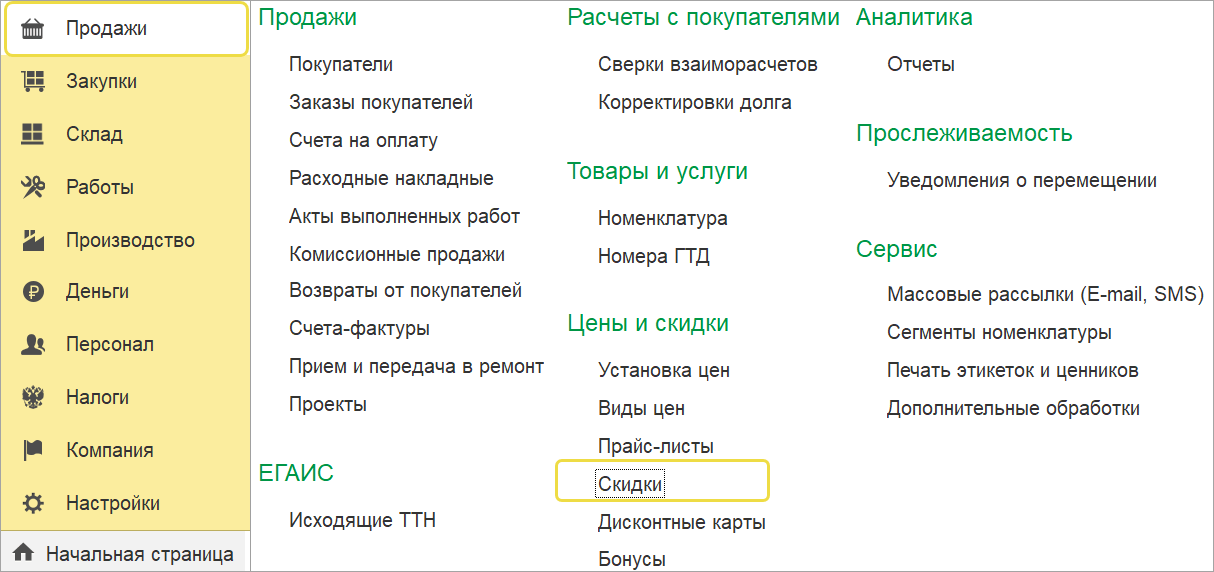
При включении возможности работы со скидками в разделе «Продажи» становится доступным список скидок. По команде «Создать» оформляем новую скидку для подарка.
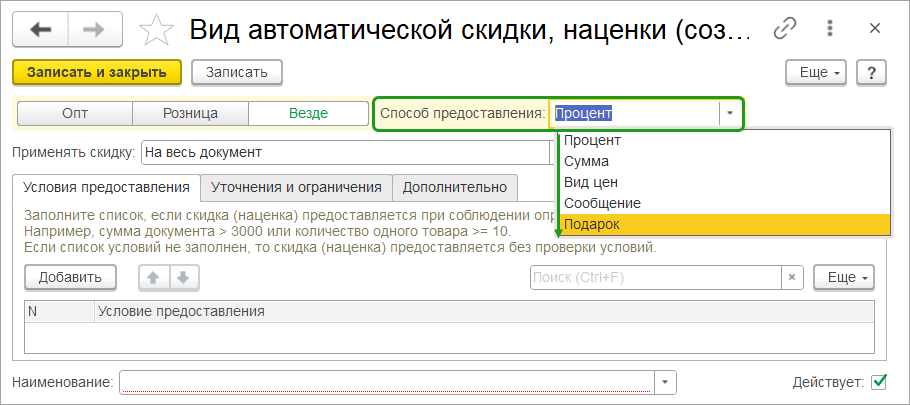
Создается форма автоматической скидки. Для начала настройки акции с подарками выбираем способ предоставления «Подарок«.
Акция «3 = 2»
В чем суть акции 3=2. Мы идем по магазину, а нам предлагают купить 3 товара, а заплатить за 2.
Краткое описание реализации в программе. Настраиваем как оформление подарка в корзине покупателя в виде автоматической скидки на его стоимость. Указываем перечень товаров, на которые распространяется акция. Если в чеке окажется несколько товаров, то скидка применяется для каждого. Ог раничить действие скидки одним подарком можно с помощью флажка «Один подарок на выбор». Посмотрим, как настроить.
Настройка общих значений для акции
Начинаем настройку с общих значений для акции, которые расположены в верхней части формы.
Выбираем область применения «Везде» для применения как в розничной торговле, так и в опте.
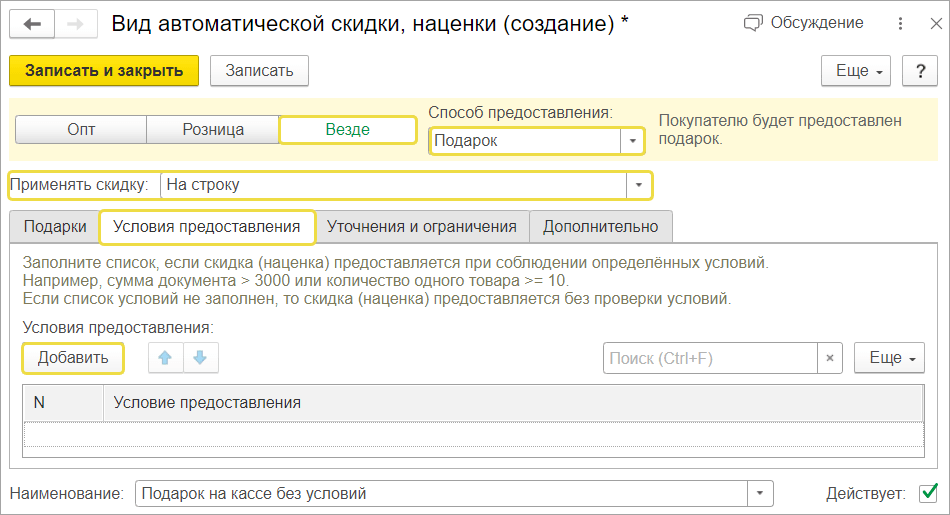
Область действия скидки в поле «Применять скидку» устанавливаем «на строку». Сумма скидки будет отнесена только на строку товара, который будет третьим в подарок. Например, если цена товара 100 рублей и в чеке 3 единицы товара, из которых один будет в подарок, то в строке с этим товаром будет 100 рублей скидки, и общая сумма за эту строку – 200 рублей согласно акции «3=2».
Настройка условий для действия скидки
При создании новой скидки автоматически открывается вкладка «Условие предоставления». По кнопке «Добавить» создаем новое условие «Количество >= 3». На этапе создания условий предоставления скидки номенклатуру не добавляем.
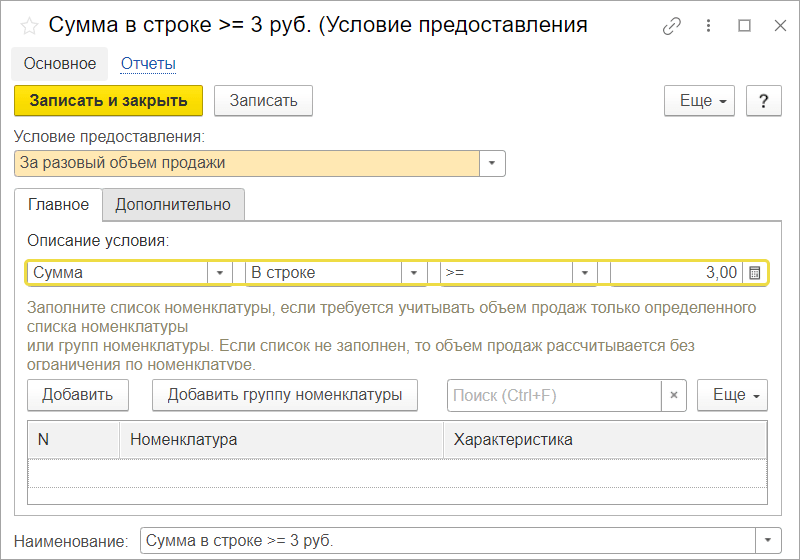
Сохраняем условие и выбираем его для нашей акции.
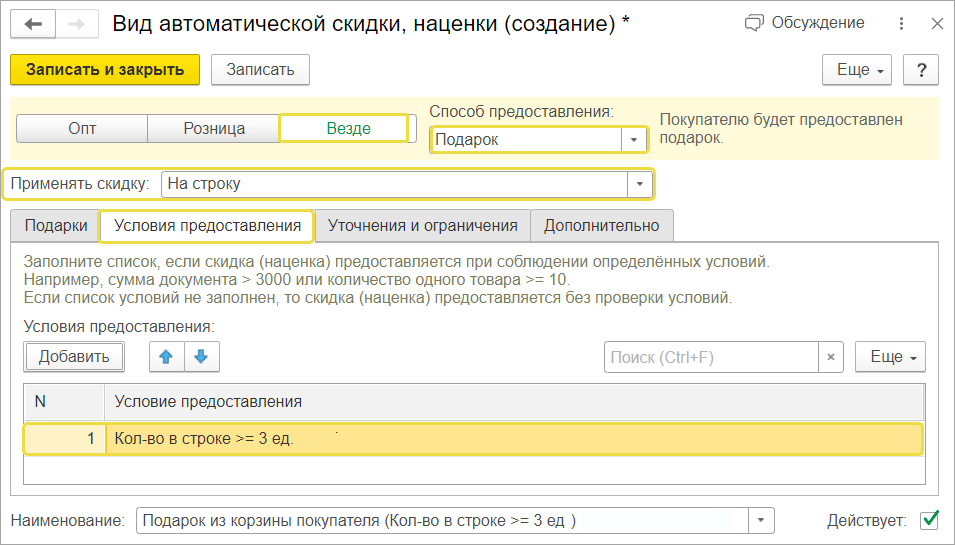
Таким образом установили, что акция действует на количество товаров более 3.
Настройка товаров для акции
Переходим на вкладку «Подарки». Устанавливаем вид скидки «Из корзины«.
Добавляем товары для участия в акции из справочника «Номенклатура».
В качестве количества вводим единицы товара для выдачи в качестве подарка. Для акции «3=2» в качестве условия установили 3, а в качестве подарка выбираем 1 товар. А для акции «5=3» условием станет количество = 5, а количество в качестве подарка = 2.
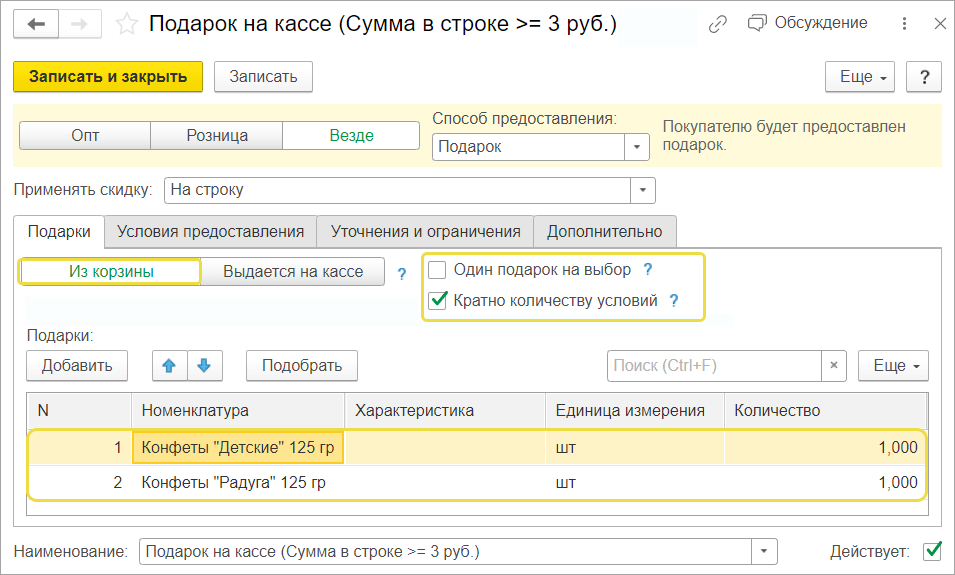
Установленный флажок «Кратно количеству в условии» означает, что за каждые 3 товара дается скидка в размере стоимости одного товара в подарок. Включенная кратность позволяет выдать скидку более одного раза т.е. за каждые три товара. При отключенном флажке акция сработает только один раз только на первые три товара.
В поле наименование указываем, например, название акции «3 по цене 2-х».
Для завершения настройки записываем созданную настройку акции.
Как продаем с акцией 3=2
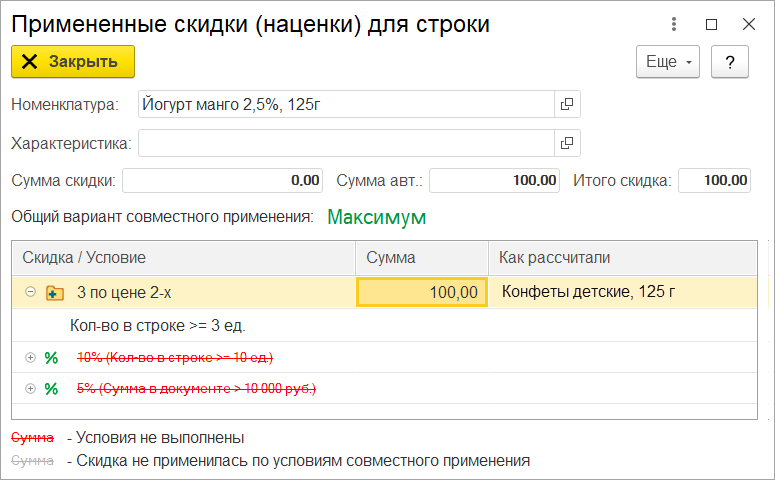
При продаже кассир рассчитывает скидки. И для товаров, которые указали для акции, скидка применяется
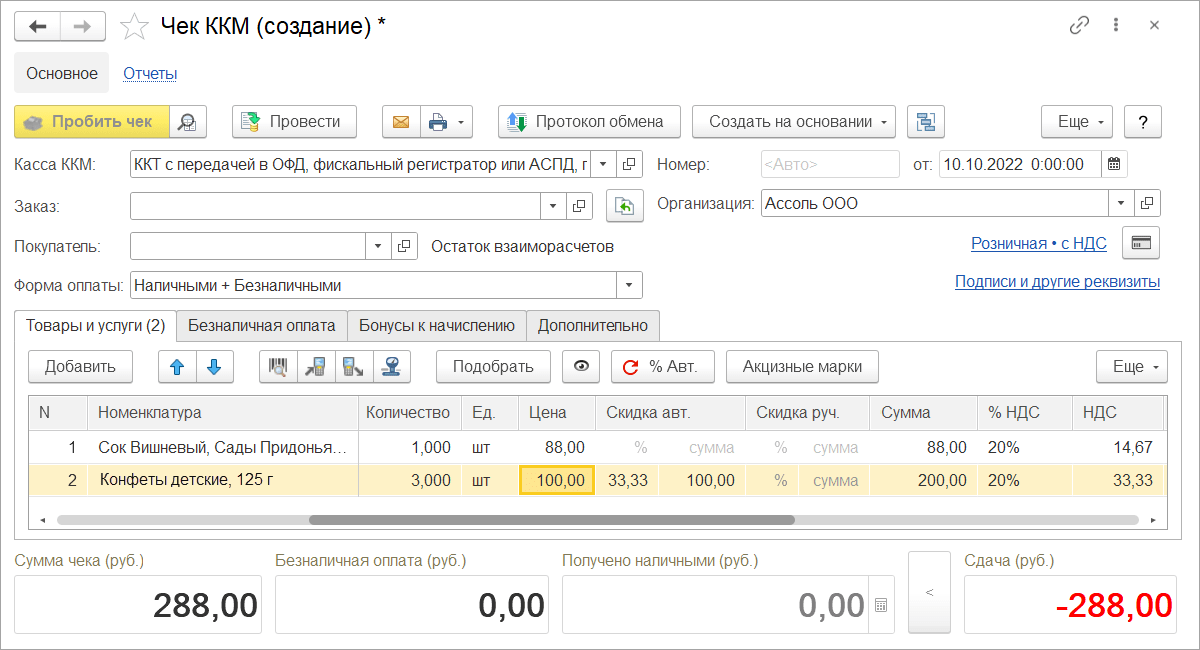
Можно проверить примененные скидки.
Выдача подарка на кассе
Для мотивации покупателей совершать повторные покупки кассир выдает на кассе игрушку. Игрушки могут быть разной формы и цвета, что мотивирует на новые покупки для сбора коллекции. Дополнительно акция поможет увеличить средний чек т.к. часто действует с определенной суммы. Настроим акцию по выдачи игрушки за покупки свыше 1000 рублей в одном чеке.
Для этого создаем автоматическую скидку и выбираем способ предоставления «Подарок» аналогично прошлой акции.
Настраиваем общие условия акции в верхней части формы
Выбираем область действия скидки на «Розница«, переключатель начинает подсвечивается зеленым. Т.е. подарки будем выдавать покупателям только при продаже в розницу, в оптовых документах скидка действовать не будет.
Выбираем значение «Выдается на кассе», т.к. подарки для выдачи находятся на кассе в быстром доступе кассира и могут быть быстро выданы покупателю.
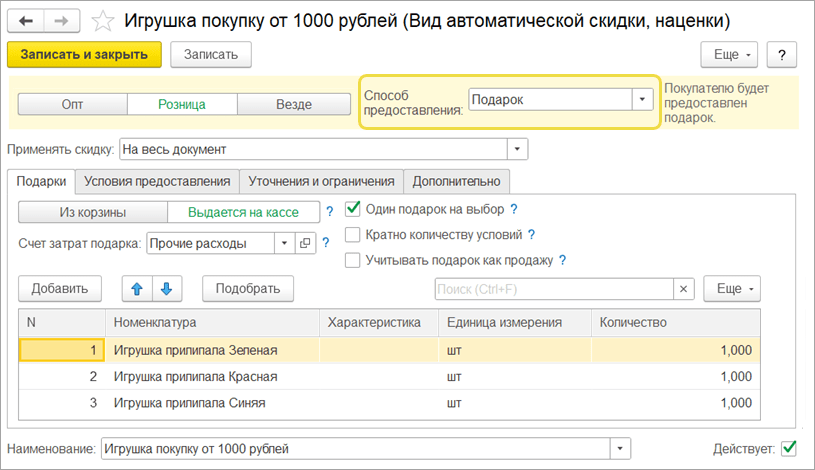
При выборе варианта «Выдается на кассе» появляется новая возможность «Учитывать как продажу». Включаем, когда хотим учитывать в чеке. Если в чек включать не планируем, то флажок не устанавливаем. Наличие в чеке имеет значение при возвратах.
Устанавливаем значение поле «Применять скидку» равным «на документ«.
Настройка условия действия акции
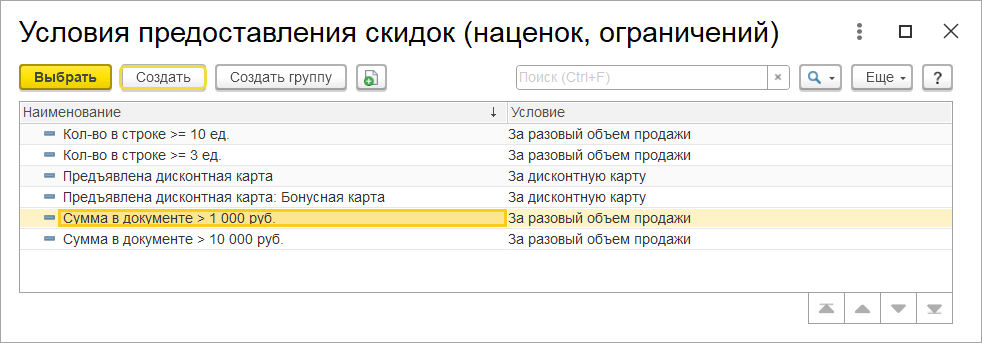
На вкладке «Условия предоставления скидки» добавляем новое условие с «Сумма документа >= 1000» . Таким образом в чеках менее 1000 рублей подарок выдаваться не будет.
Выбираем товары для акции
На вкладке «Подарки» добавляем список подарков, например, игрушки разного цвета. Подарком может быть номенклатура, в том числе, с серийным учетом, и/или характеристиками.
Товар в качестве подарка не должен подлежать обязательной маркировке.
Флажок «Кратно количеству в условии» определяет, выдаем ли мы одну игрушку за один чек с суммой более 1000 руб. Или мы выдаем несколько игрушек, за каждую 1000 руб. в чеке. В нашем примере оставляем отключенным т.к. выдаем одну игрушку за чек, а не за каждые 1000 рублей.
Таким образом, даже если в чеке сумма превышает 5000 рублей, мы выдадим одну игрушку, а не 5. Если по вашей акции выдаем подарки за каждую кратную сумму: т.е. 5 игрушек за сумму чека более 5000 руб., установите флажок «Кратно количеству в условии».
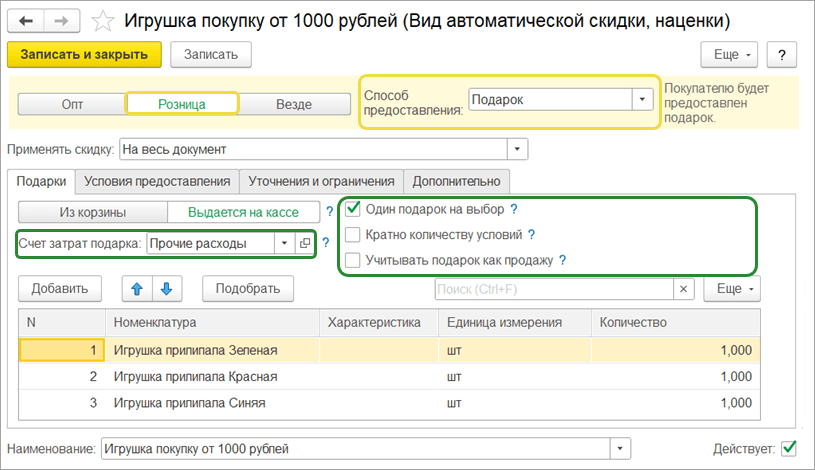
Если выбрали несколько подарков, то становится доступным флажок «Один подарок на выбор». По условиям акции за покупку выдаем только один подарок, кассиру предлагается указать, какой именно подарок он взял для выдачи клиенту.
Списание подарков
Указываем счет отнесения затрат для подарков «Прочие» (доступно только для 1С:УНФ). Подарки, которые не включается в чек, списываются при закрытии кассовой смены. Все подарки вне чеков собираются в документе «Отчет о розничных продажах». На основании него автоматически создается документ «Списание» для списания подарков с указанным счетом отнесения затрат.
Обратите внимание, что при настройке акции в 1С:Рознице 3.0 поле «Счет затрат подарка» будет невидимо т.к. запись на плане счетов формируется только в 1С:УНФ.
Указываем наименование акции в нижней части формы. Можно написать официальное название акции, например «Игрушка за покупку от 1000 рублей».
Как оформляем в магазине
Кассир пробивает чек с товарами на общую сумму более 1000 рублей. При расчете скидок кассиру предлагается указать подарок для выдачи покупателю.
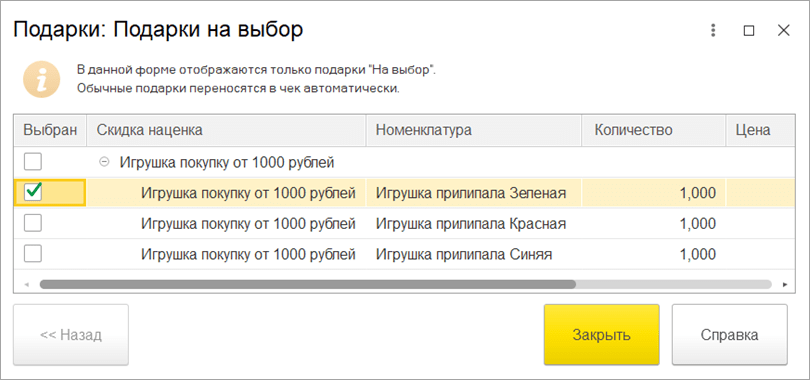
Выбранный товар добавляется в чеке на вкладку «Подарки». Для варианта учета подарка как продажи товар, который выдается как подарок, учитывается на вкладке «Товары и услуги» и включается в чек.
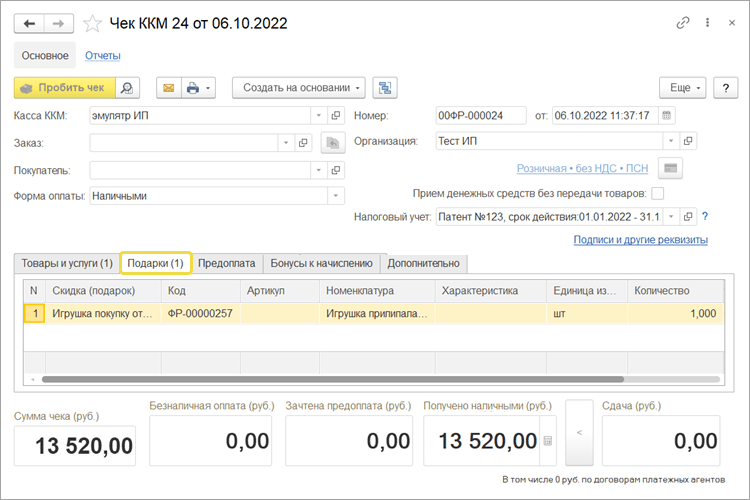
При закрытии смены формируется списание подарков по всем чекам. Если в смене было выдано несколько подарков, например, относящихся к разным статьям затрат, то формируется несколько списаний.
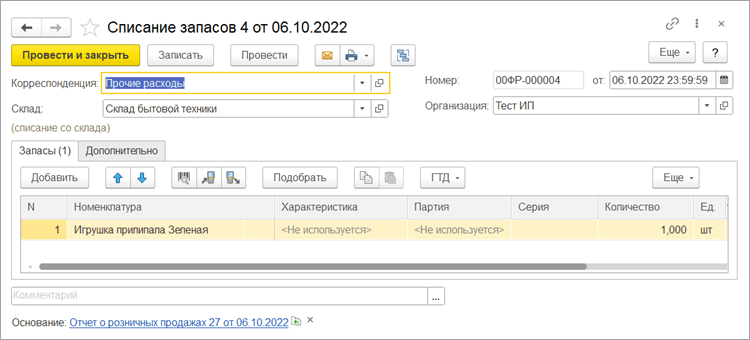
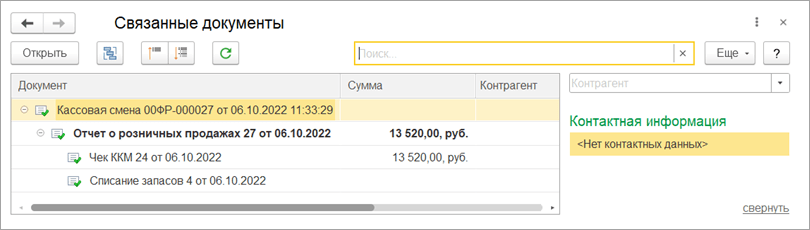
Основанием для списаний является документ «Отчет о розничных продажах».
Обратите внимание, что в 1С:Рознице 3.0 поле «Корреспонденция» будет не доступно, т.к. записи на план счетов не производится.
В статье рассказали, как настроить самые популярные акции для магазина «3=2» и «Выдача подарков на кассе«. Настраивайте акции в виде автоматических скидок в 1С:Рознице редакции 3.0 и 1С:УНФ и увеличивайте продажи.
Отражение подарков контрагентам в программе 1С:Бухгалтерия предприятия 3.0
В преддверии праздников многие компании решают порадовать своих контрагентов подарками. Действующее законодательство не запрещает организациям делать подарки своим деловым партнёрам (юридическим лицам – клиентам, покупателям, поставщикам) и их представителям (физическим лицам). Обычно целью вручения подарков являются поддержание положительного имиджа организации и укрепление деловых связей, а вручение подарков приурочивается к праздничным и знаменательным датам.
Давайте определимся, что подарки бывают организации-партнёру и конкретным сотрудникам той организации.
Если подарок юридическому лицу, то его стоимость не может превышать 3 000 рублей. Если сумма больше, то сделка признаётся ничтожной. Письменный договор дарения заключать не нужно.
Если дарите физическому лицу, то стоимость подарка может быть любой, только в случае если стоимость выше 3 000 рублей, то письменный договор дарения обязателен.
Порядок учёта подарков нужно закрепить в учётной политике. К запасам подарки не относятся, поскольку они не активы (активами считаются средства, которые принесут экономические выгоды в будущем).
На практике для учёта подарков контрагентам организации к праздничным датам есть следующие варианты:
- Стоимость приобретённых подарков относится в момент приобретения на счёт прочих расходов 91.2 «Прочие расходы». Для контроля за движением подарков ‒ их учёт на забалансовом счёте.
- Приобретённые подарки учитываются на счёте 10 «Материалы», а в момент передачи получателю их стоимость включается в прочие расходы и относится на счёт 91.2 (этот вариант мы сегодня и рассмотрим). Инструкция по применению плана счетов не запрещает использовать счёт 10 для учёта материальных ценностей, не являющихся запасами.
Сумма исчисленного с безвозмездной передачи подарков НДС учитывается в прочих расходах и отражается в бухгалтерском учёте записью по дебету счёта 91.2 и кредиту 68 «Расчёты по налогам и сборам».
Безвозмездная передача имущества (в том числе и подарков) признаётся для целей НДС реализацией. Соответственно, со стоимости подарка необходимо заплатить НДС. Входной НДС со стоимости подарков, приобретённых для вручения, можно принять к вычету на общих основаниях.
Если подарок передаётся организации, необходимо оформить счёт-фактуру с выделенным НДС в течение пяти дней с даты передачи подарка.
Когда подарки вручаются работникам организации, счёт-фактуры оформлять не нужно, поскольку физические лица не являются плательщиками НДС. В этом случае достаточно зарегистрировать в книге продаж бухгалтерскую справку-расчёт или иной сводный документ, в котором будет отражена стоимость подарка.
Стоимость безвозмездно переданного имущества и затраты, связанные с его передачей, в расходах при расчёте налога на прибыль не учитываются. Поэтому стоимость подарков доходы не уменьшает.
С УСН («Доходы минус расходы») такая же история.
При вручении подарка работнику контрагента уплата НДФЛ зависит от стоимости. Если она меньше 4 000 рублей, то НДФЛ не будет. А если больше, то с суммы, превышающей 4 000 рублей, необходимо начислить налог. Если его невозможно удержать (неденежный подарок), не позднее 1 марта года, следующего за годом вручения подарков, необходимо направить получателю подарка и в инспекцию по месту своего учёта сообщение о невозможности удержать НДФЛ.
Страховых же взносов с данного подарка не будет, так как это договор дарения, а не договор оказания работ, услуг.
Теперь давайте рассмотрим оформление данной ситуации в программе 1С:Бухгалтерия предприятия 3.0. В программе для отражения приобретения подарков создаётся документ «Поступления» (раздел «Покупки» ‒ «Поступление (акт, накладная)». В поле «Контрагент» выбираете поставщика, у которого приобретаете подарки. На вкладке «Товары» отражаете сам подарок. В целом оформление поступления подарка ничем не отличается от обычного поступления. После оформления документа выписываете счёт-фактуру. Выдачу подарков вы оформляете документом «Безвозмездная передача». Создать его вы можете на основании документа «Поступления» либо в разделе «Продажи» ‒ «Безвозмездная передача». Хоть передача и является безвозмездной, но суммы в документе будут указаны. На вкладке «Счёт затрат» выбираете счёт 91.02 и статью прочих доходов расходов «Расходы по передаче товаров безвозмездно и для собственных нужд». Обратите внимание, чтобы внутри статьи была снята галочка «Принимается к налоговому учету».
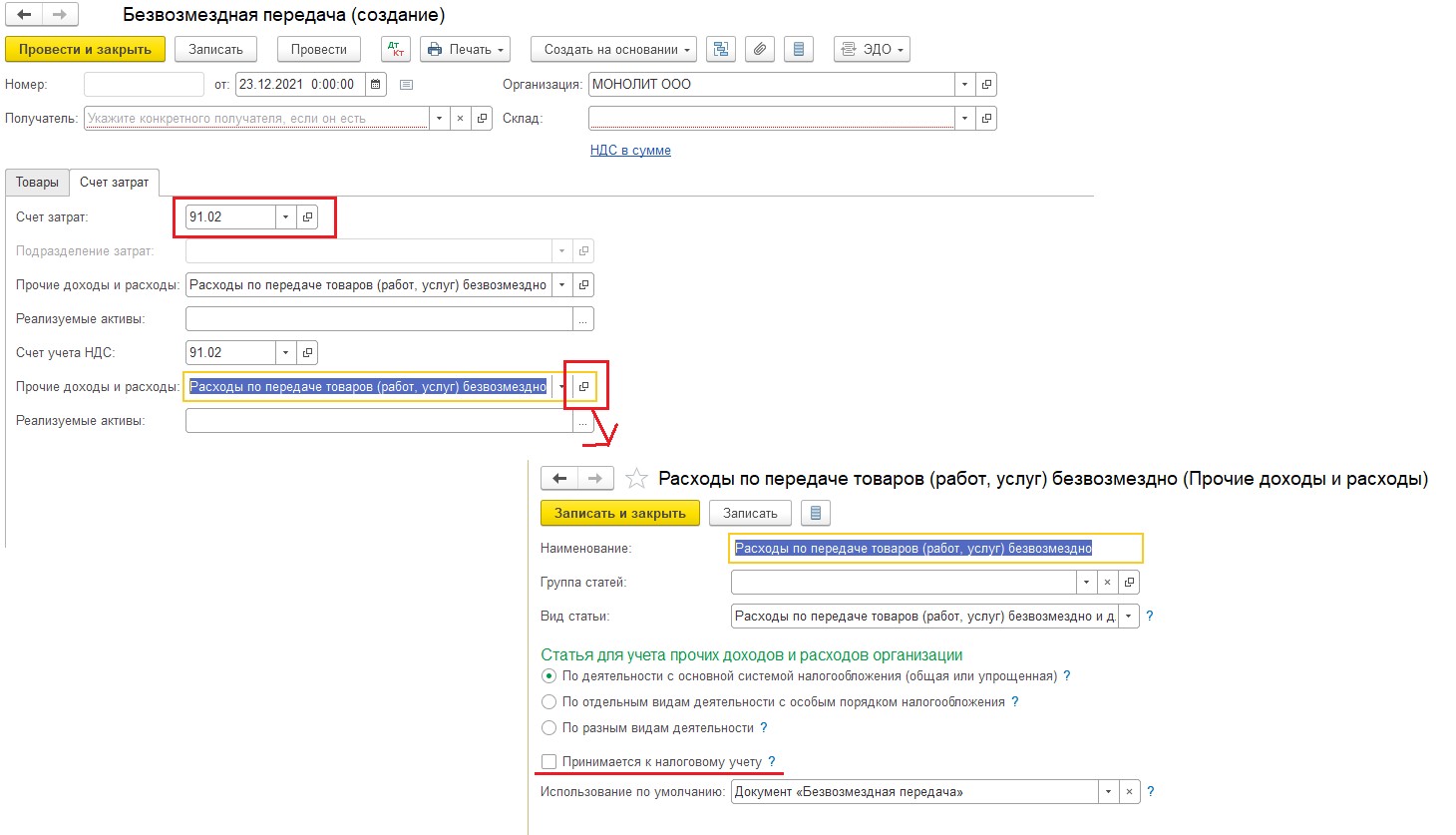
Далее выставляете счёт-фактуру, там код вида операции будет «10». Записи книги покупок и продаж будут сформированы автоматически.
В данной статье рассмотрены основные теоретические моменты безвозмездной передачи и формирование документов в программе 1С:Бухгалтерия предприятия 3.0. Если после прочтения статьи у вас остались дополнительные вопросы или что-то не получается, обращайтесь в наш Центр экспертной поддержки 1С компании «Что делать Консалт» по номеру +7 499 956-21-70. Наши эксперты легко и быстро решат ваш вопрос. Работайте в программах 1С с удовольствием!
Свидетельство о регистрации СМИ: Эл № ФС77-67462 от 18 октября 2016 г. Контакты редакции: +7 (495) 784-73-75, smi@4dk.ru