
Каналы в Telegram
Каналы это инструмент для рассылки публичных сообщений большой аудитории. Если вы пишете сообщение на свой канал, то ваших личных данных никто не увидит — сообщение придет подписчикам от лица канала (с его названием и фото). Вступившие участники смогут увидеть всю историю сообщений, независимо от того, когда они присоединились к каналу.
Также вы можете назначать дополнительных администраторов, которые будут помогать вам управлять каналом.
Как создать канал?
Нажмите на круглую кнопку с карандашом в правом нижнем углу. Затем на Создать канал .
Нажмите на квадратную иконку в правом верхнем углу. Затем на Создать канал .
Нажмите на иконку с тремя горизонтальными полосками в левом верхнем углу. Затем на Создать канал .
В чем разница между приватными и публичными каналами?
У публичных каналов есть имя (юзернейм). Любой пользователь может найти такие каналы с помощью поиска в приложении и подписаться на него.
Приватные каналы это закрытые сообщества. Попасть туда можно только по пригласительной ссылке или если вас добавил создатель канала.
Предупреждение
В случае жалоб на контент, приватные каналы с общедоступной ссылкой будут рассматриваться как публичные.
Можно ли создать платный канал?
Да. Такая возможность доступна для приватных каналов, а также для публичных с 1000 или более подписчиками. О том, как это сделать, читайте в нашей статье.
Есть ли ограничения на число каналов?
Всего можно создать до 8 публичных каналов и групп или до 500 приватных. Подписаться можно максимум на 500 каналов.
Какой контент запрещено публиковать в каналах?
В публичных каналах запрещено публиковать нелегальный контент, из-за которого Telegram могут заблокировать в магазинах Apple и Google. К такому контенту относится порно, эротика, пиратская музыка и файлы, и т. д.
Для приватных каналов таких ограничений нет (при условии, что ссылка на такой канал не общедоступна).
Каналы, связанные с ИГ и пропагандой терроризма, будут блокироваться независимо от политики Apple и Google.
Как запланировать пост, чтобы он отправился позже?
Для реализации любых дополнительных функций (разметки, планирования, лайков, автопостинга, и т. д.) вы можете добавить на канал ботов. Вот небольшой список ботов, которые могут вам пригодиться:
- @ControllerBot — бот для отложенного постинга с поддержкой разметки и лайков (реакций).
- @like — бот для прикрепления лайков к сообщению.
- @vote — бот для создания опросов.
- @TGStat_Bot — расширенная статистика вашего канала.
- @markdownrobot — позволяет добавить элементы разметки: полужирное и курсивное начертание, ссылки и блоки кода.
Почти все боты (кроме @like и @vote) создаются сторонними разработчиками и могут перестать работать в самый ответственный момент.
Что произойдет, если я удалю сообщение?
Удалённое сообщение пропадёт у всех подписчиков.
Что могут делать администраторы?
Создатель канала может отправлять и удалять сообщения, добавлять подписчиков (только первых 200), удалять их, менять имя и фото канала, менять юзернейм, а также удалить весь канал полностью. Кроме того, создатель может добавлять и удалять администраторов, которые нужны ему для помощи в управлении каналом.
Каждому администратору можно задать список прав — действий, которые они могут или не могут делать на вашем канале.
Если я создам канал, узнают ли об этом мои контакты?
Нет. О том, что вы создали канал, можно узнать только если вы сами об этом расскажете.
Как раскрутить мой канал?
Если канал публичный, то у него будет ссылка вида t.me/ЮЗЕРНЕЙМ — можете опубликовать её в социальных сетях, сайтах, напечатать на бумажке. Или сделать татуировку с QR-кодом ссылки у себя на лбу, например.
Кроме того, вы можете размещать свой канал в различных каталогах (например, в нашем). Ещё можно заказать у нас рекламу вашего канала.
Пожалуйста, не отправляйте ссылку на свой канал (или другие нежелательные сообщения) незнакомым людям. Если они пожалуются на спам, то вас очень быстро заблокируют.
Что означает иконка с глазом?
Это счётчик просмотров сообщения. Каждый пользователь, который прочитал сообщение с вашего канала (или просто открыл у себя на экране), увеличивает этот счётчик на 1.
Однако, имейте в виду, что это приблизительные цифры, зависящие от многих факторов — к примеру, просмотры одного человека могут быть посчитаны несколько раз.
Остались вопросы? Задайте их в комментариях и мы вам обязательно ответим.
Полезные ссылки
- Каталог каналов
- Создание платного канала
- [Блог]Каналы: трансляции, сделанные правильно
Сайт про Telegram на русском (неофициальный).
Здесь собраны приложения на базе MTProto, переведена некоторая документация с официального сайта, а также работает Webogram.
Видны ли контактам в Телеграмме мои подписки?
Телеграмм — это очень удобный мессенджер как для смартфонов, так и для иных устройств при помощи которого можно отправлять фото, видео или же простой текст.
Группы предоставляют новую информацию на своих каналах, куда можно подписаться.
В телеграмме всё скрыто от посторонних глаз и поэтому кто-то другой не сможет посмотреть Ваши подписки.
система выбрала этот ответ лучшим
комментировать
в избранное ссылка отблагодарить
Барха тные лапки [405K]
2 года назад
Я телеграммом пользуюсь не очень часто, иногда бывают захожу посмотреть какой-то сериал, как правило новые серии, который транслируют по телевизору быстрее всего появляется именно в «Телеге». А вот для общения Телеграмм практически не использую, как-то для общения у меня в приоритете другие социальные сети, вроде Фейсбука или Вконтакте.
Теперь что касается вопроса, то не стоит вам переживать по этому поводу, никто не увидит группы на которые вы подписаны, эта информация скрытая от посторонних глаз. В общем, можете не бояться, что кто-то будет у вас шастать по профилю и собирать информацию о вас.
комментировать
в избранное ссылка отблагодарить
Ёжик в туман е [8.6K]
3 года назад
Доброго времени суток. Давно пользуюсь данным мессенджером. Для меня, он прост и удобен. Содержит в себе множество функций и примочек, но речь не об этом.
Те, кто содержится в «контактах» Телеграмма, не видит Ваши подписки на тот или иной канал. Правда есть одна загвостка. Ваши контакты и просто люди из Вашей переписки, могут посмотреть в какие группы являются для вас общими. Для этого, необходимо выбрать какой-либо чат или контакт, перейти в «информацию» -> «группы». В этом разделе показано, в каких общих группах с этим человеком вы состоите. Поверьте, это очень удобная функция.
Информация о том, в каких каналах Вы состоите нигде не отображается. Можно даже не думать об этом.
Как узнать, в каких группах состоит человек в Телеграмме и можно ли это сделать?
Как узнать, в каких группах состоит человек в Телеграмме, можно ли заглянуть в чужой профиль и посмотреть интересующие вас подробности? Этому посвящён наш обзор – все подробно расскажем и покажем! Кстати, вы же помните отличие группы от канала в Telegram?
Возможно ли это
Очень интересен вопрос, можно ли узнать, в каких группах состоит человек в Телеграмме! Ответ на него будет непростым – с одной стороны, посмотреть некоторые беседы можно. С другой стороны – такой опции нет. Давайте обо всем расскажем подробно и по порядку!
Начнём с того, что специальной опции, позволяющей увидеть список чатов другого человека, не существует. Ответ на вопрос, могут ли в Телеграмме увидеть мои группы, будет отрицательным. Посторонний человек не сможет посмотреть, в каких беседах вы состоите участником. Это конфиденциальная информация, которая касается исключительно вас!
С другой же стороны, можно узнать, в каких группах состоит человек в Телеграме. При соблюдении одного важного условия – вы тоже подписаны на эти беседы! Только если вы оба входите в число участников чата, эту информацию можно будет найти.
Объясняется это очень просто. Скрывать ваше участие в определённой беседе от другого участника этого же чата невозможно (и не нужно). Именно поэтому такие данные доступны.
Поэтому мы расскажем, как посмотреть, в каких группах состоит человек в Телеграмме и проверить, есть ли у вас пересечение в чатах.
- Откройте мессенджер;
- Зайдите в беседу с нужным пользователем;
- Нажмите на его имя на верхней панели;
- В открывшемся окне переместитесь чуть ниже – найдите раздел «Медиа» ;
- Листайте справа налево – последняя вкладка «Группы».

Вот как посмотреть, на какие группы подписан человек в Телеграмме – здесь будет отображаться нужная вам информация. Разумеется, при условии, что вы тоже состоите в числе участников определённого сообщества.
Если этой вкладки нет – значит, ваши интересы нигде не пересекаются. Как только вы окажетесь в одной беседе, данные автоматически обновятся.
Кроме того, вы можете сделать следующее:
- Откройте групповой чат;
- Нажмите на название на верхней панели;
- Список участников появится в соответствующей вкладке;
- Если среди них есть ваши контакты (те, кто внесён в телефонную книгу), их имена будут видны в начале списка.
Тоже способ, как узнать, на какие группы подписан человек в Телеграмме. Если не жаль тратить время, можете проверять вручную любое количество сообществ – но это очень затратный и трудоёмкий способ. Ещё у нас есть материал о том, как поменять владельца группы в Телеграмме.
Предупреждаем
А теперь о важном – в мессенджере вы можете найти специальные боты, которые предназначены для «вытаскивания» подобной информации. Надо отправить в чат контакт пользователя, а бот выдаст список каналов и сообществ, на которые человек подписался.
Мы не рекомендуем пользоваться подобными сервисами (и не даём ссылок на них), так как работоспособность и точность данных, полученных от ботов, не гарантируется. Кроме того, использование таких сервисов является нарушением конфиденциальности и правил общения в мессенджере.
Рассказали, как узнать, в каких группах состоит пользователь в Телеграмме – способ всего один, информации вы получите немного. Но лучше обойтись минимумом данных, нежели нарушать правила сообщества.
10 функций Telegram, о которых вы не знали: наводим порядок в чатах
После блокировки Instagram* многие пользователи и блогеры перешли в Telegram. Из-за этого воцарился настоящий хаос: постоянные уведомления от новоприбывших контактов и сообщения в каналах отвлекают от рабочих и личных переписок. Редакция ZOOM.CNews рассказывает, как навести порядок в приложении и сделать его удобным.
Автор Екатерина Кордулян

10 функций Telegram, о которых вы не знали: наводим порядок в чатах
Дата публикации: 03.05.2022
Для миграции из заблокированных соцсетей многие блогеры выбрали Telegram – и уютная площадка «для своих» превратилась в пристанище цифровых беженцев. Все бы ничего, но после подписки на любимых контент-мейкеров легко потерять действительно важные чаты: с коллегами, родственниками, друзьями. Уведомления от блогеров, которые стали использовать каналы в Telegram для записи «видео-кругляшков» вместо сторис, способны вывести из себя даже очень спокойных людей. Но есть спасение: мессенджер позволяет гибко настроить уведомления и даже рассортировать чаты по папкам.
Также напомним, что Telegram можно использовать не только на смартфоне, но и на компьютере – через десктопное приложение или веб-версию. Причем синхронизация между ними происходит практически мгновенно. Мы рассматриваем настройки для мобильной версии Telegram на iOS и Android. Как правило, в приложении для ПК они аналогичны.
1. Как отключить уведомления в Telegram
Самая раздражающая функция в Телеграм – уведомления о том, что кто-то из вашего списка контактов начал пользоваться приложением. «Маша Соседка теперь в Telegram!» – мессенджер спешит сообщить ценную информацию, но она мало кому нужна.
К счастью, эти уведомления можно отключить. Зайдите в раздел с настройками, перейдите в пункт «Уведомления и звуки» и сделайте неактивным значок «Новые контакты».
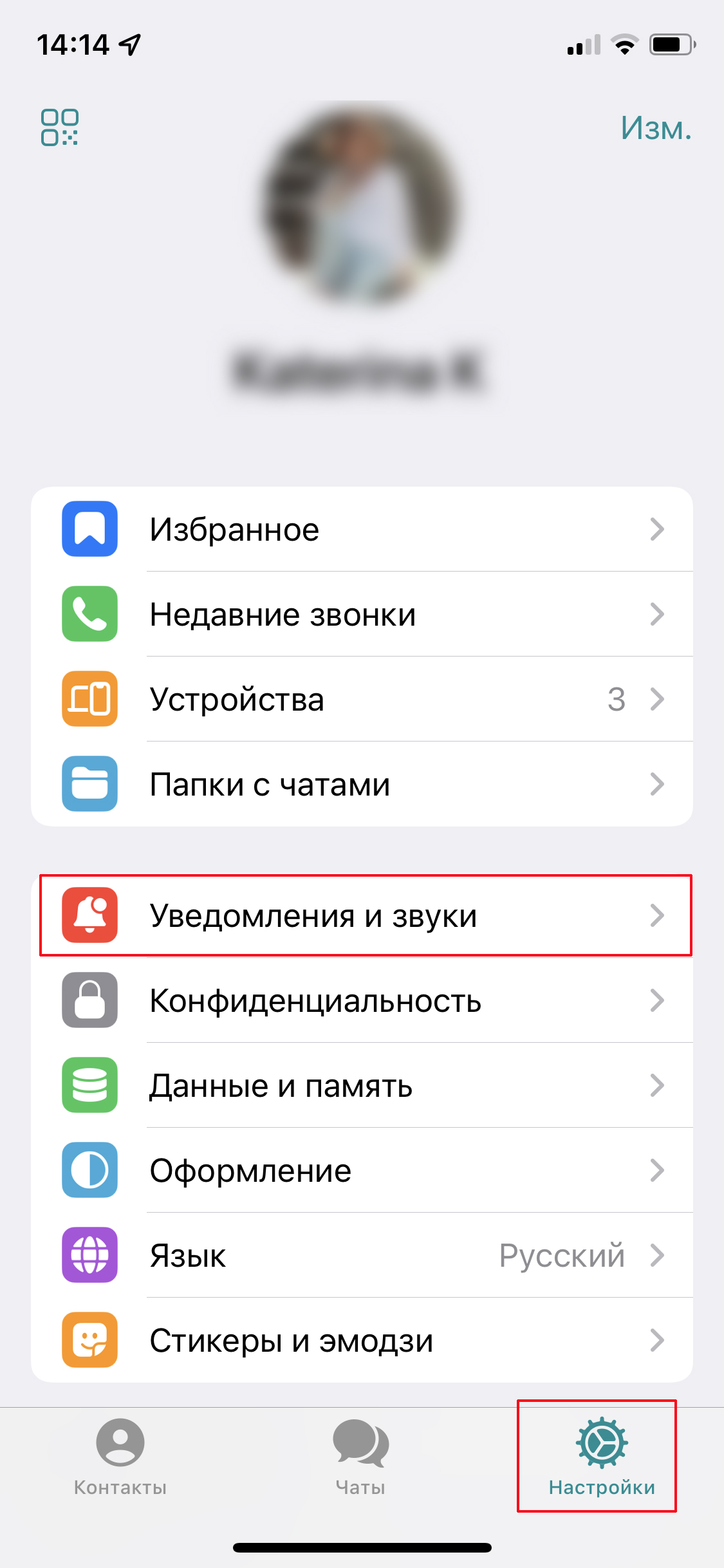
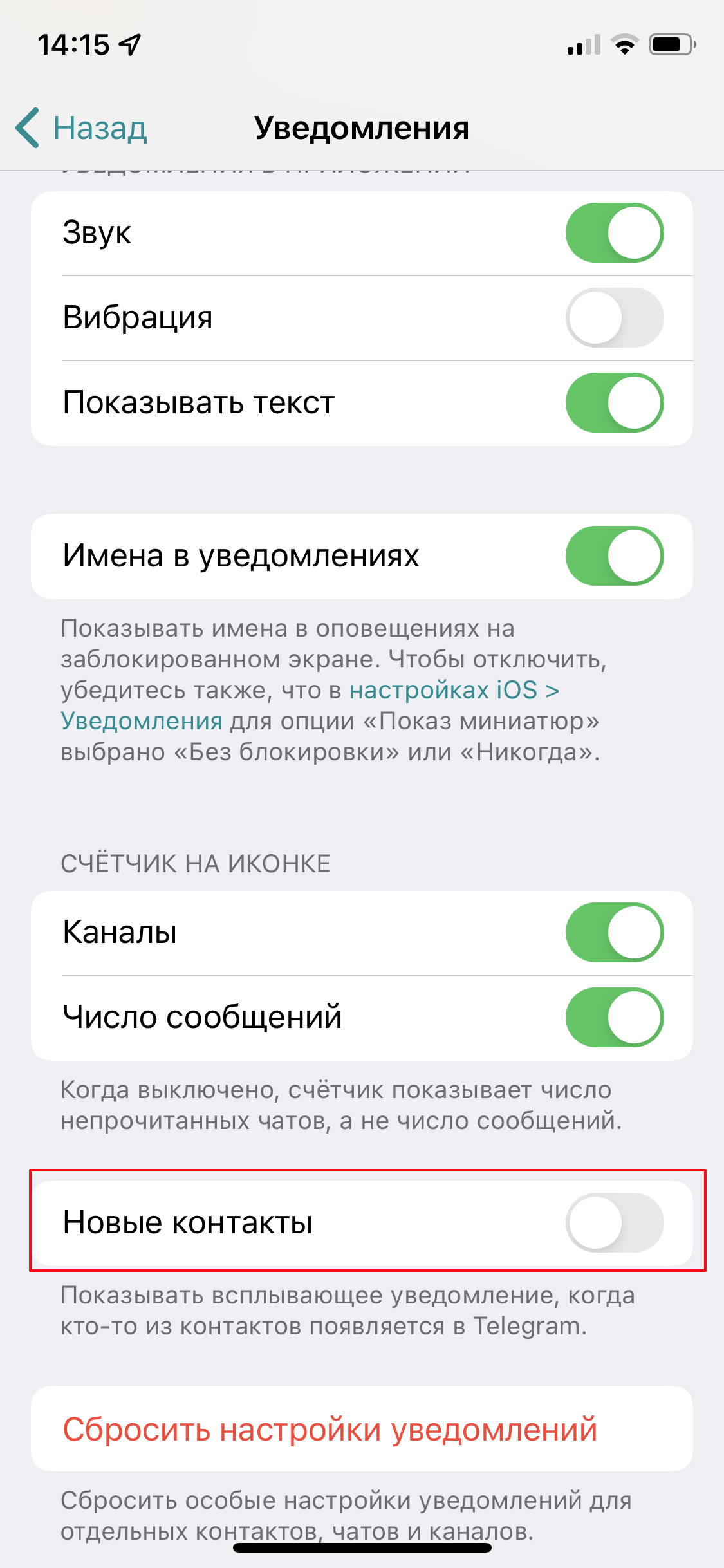
В этом же разделе настраивается вид остальных уведомлений (со звуком, вибрацией, показом текста) и убирается счетчик непрочитанных сообщений — некоторых он раздражает.
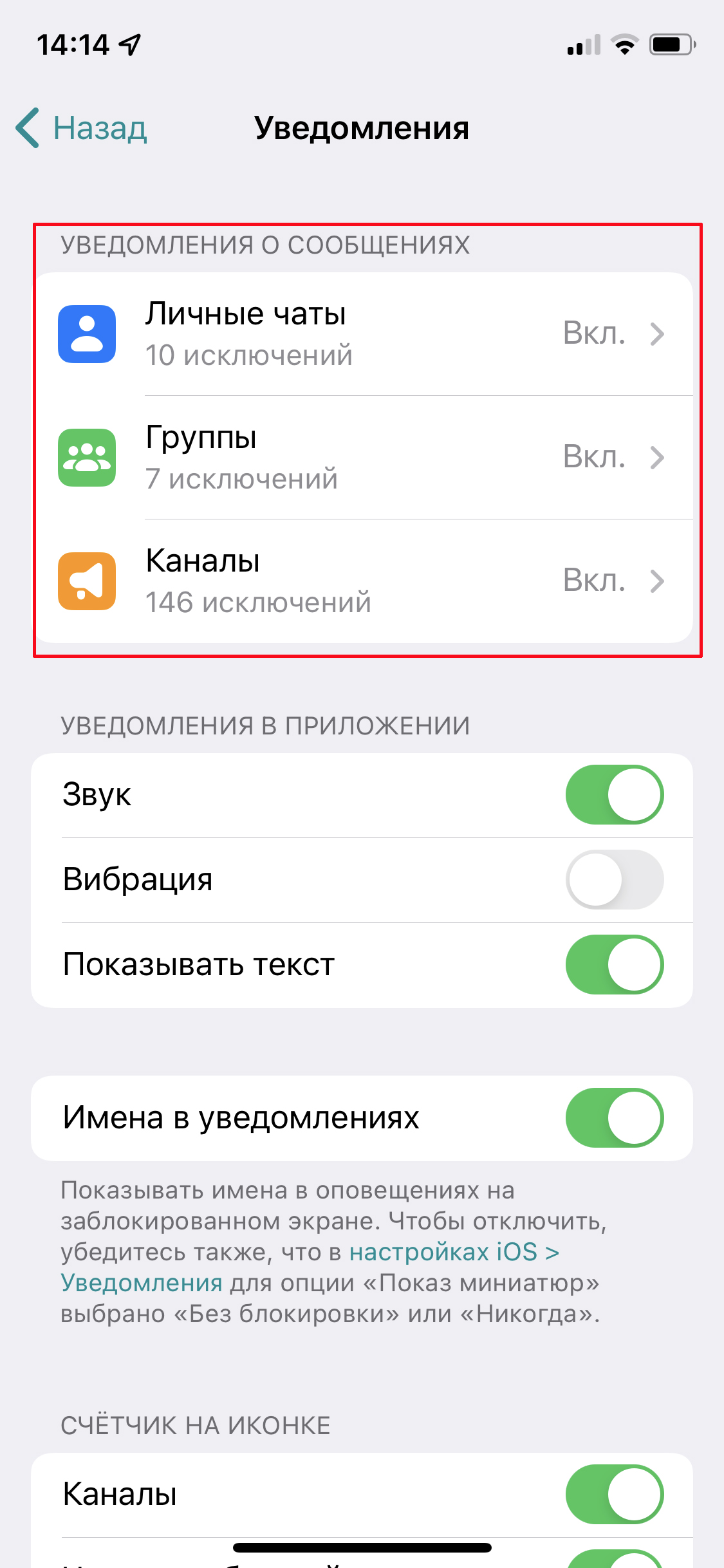
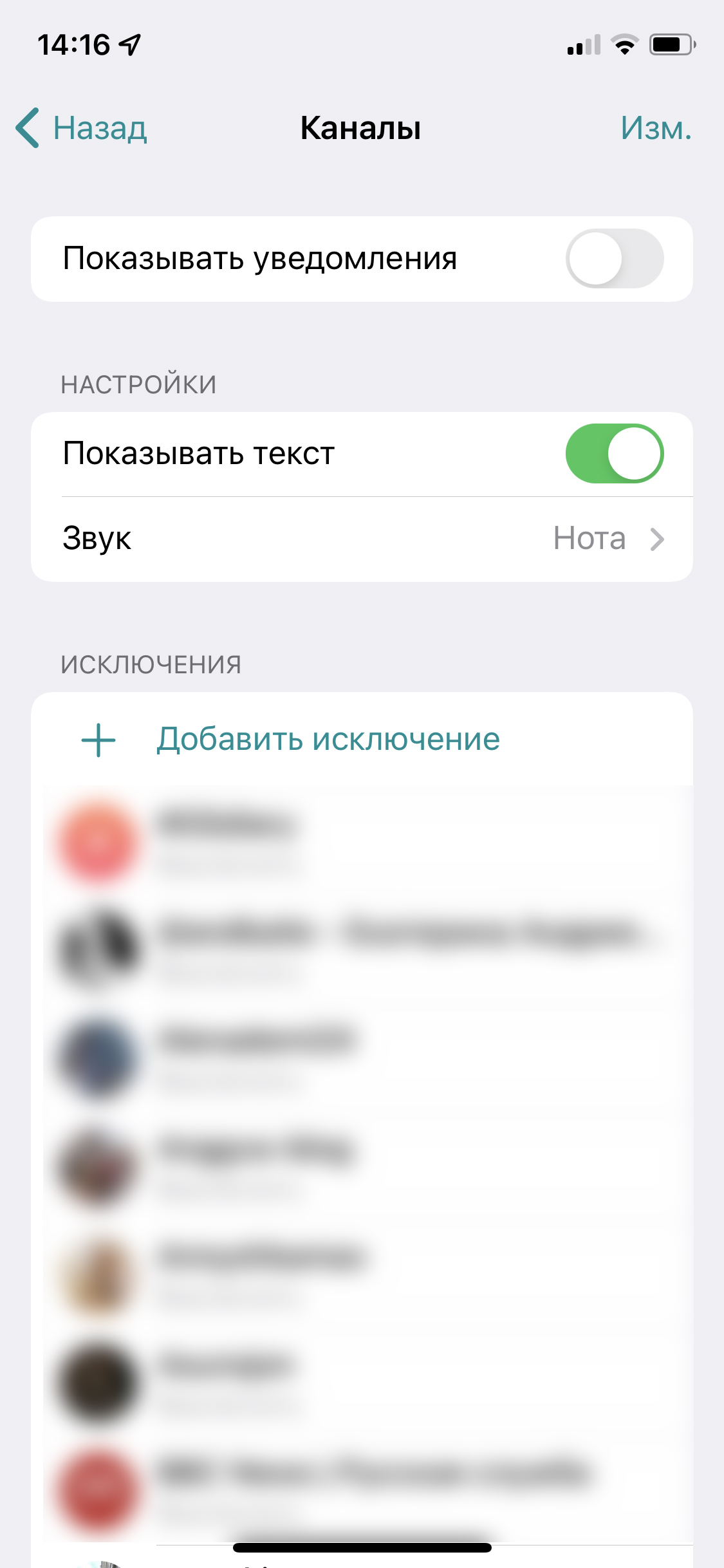
Здесь же в подразделе «Уведомления о сообщениях» можно полностью отключить сигналы от групп, каналов и пользователей о новых постах и сообщениях. Рекомендуем отключить уведомления от каналов, чтобы они не нервировали. Просто сдвиньте ползунок в нужном пункте, чтобы больше не отвлекаться на каждое обновление. А когда будете подписываться на новые каналы, не забывайте нажать в нижней панели «Убрать звук».
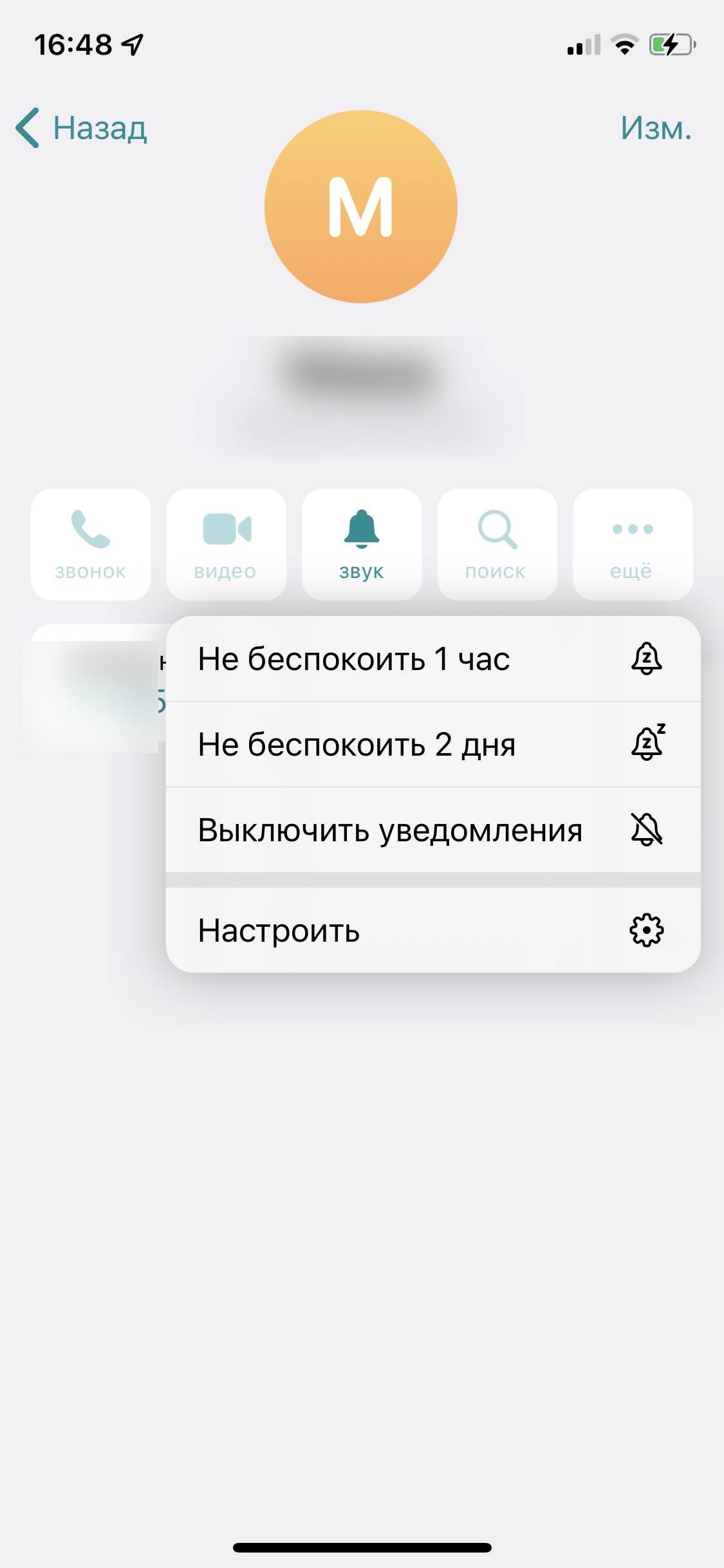
Также можно на время отключить уведомления о сообщениях от разговорчивого собеседника. Для этого зайдите в переписку, тапните на его имя в шапке чата и нажмите на «Звук». В выпавшем меню выберите, на какое время отключить уведомления: 1 час, 2 дня, навсегда.

Наконец, если вам не чужд цифровой этикет, то при отправке сообщения в позднее время можно сделать так, чтобы собеседник получил его без звукового уведомления. Для этого зажмите кнопку отправки и выберите «Отправить без звука». Здесь же есть вариант «Отправить позже», если хотите воспользоваться отложенной отправкой.
2. Как перенести чат из WhatsApp в Telegram
Если вы беспокоитесь за сохранность переписки в WhatsApp — чаты оттуда можно перенести в Телеграм.
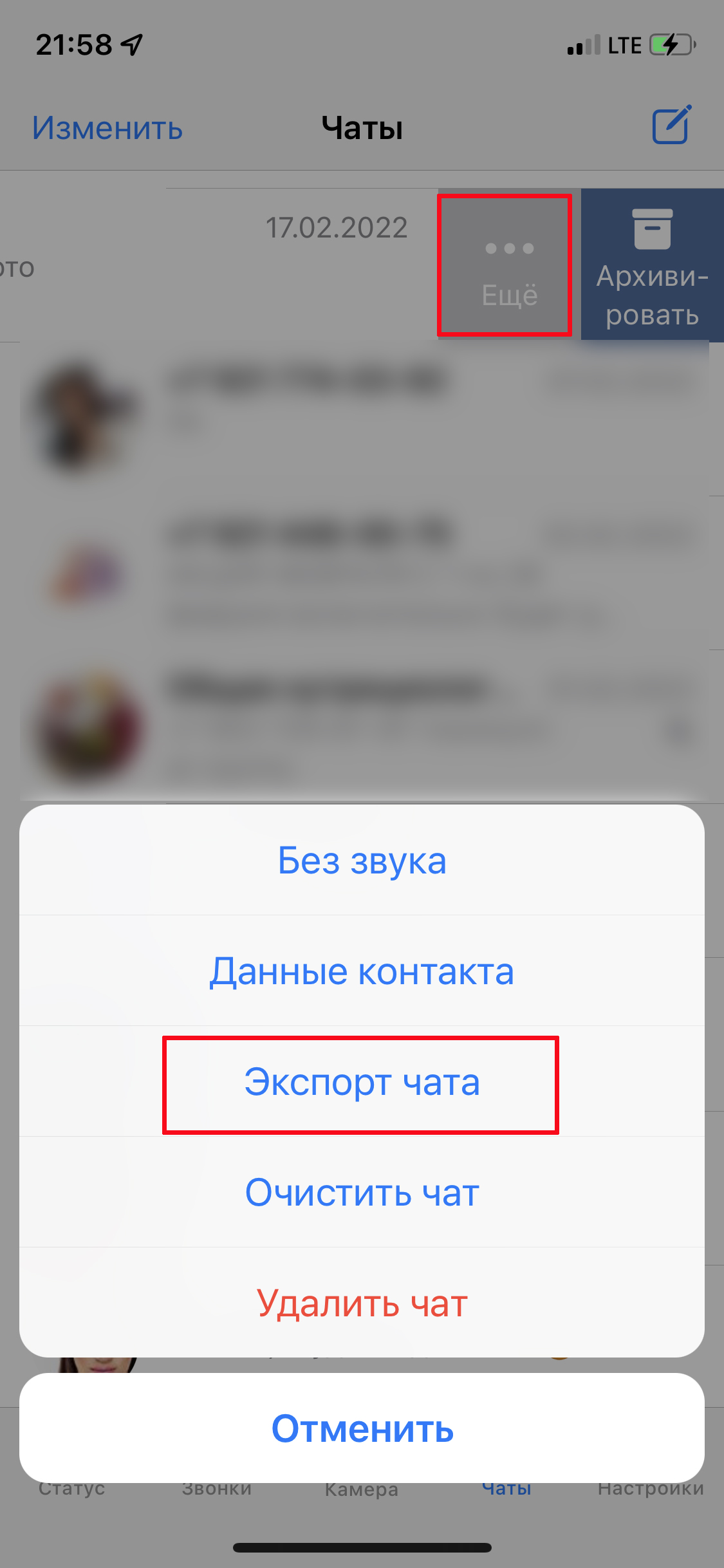
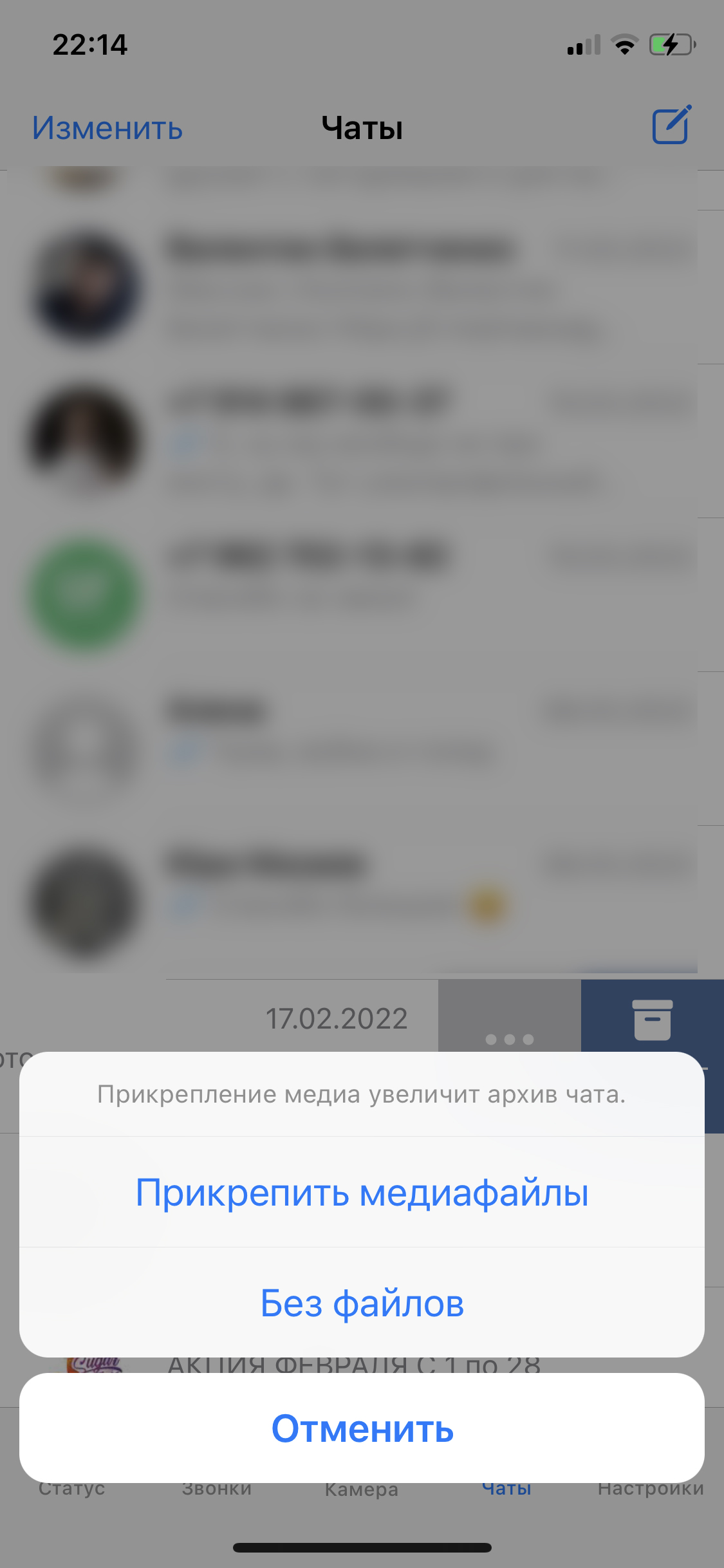
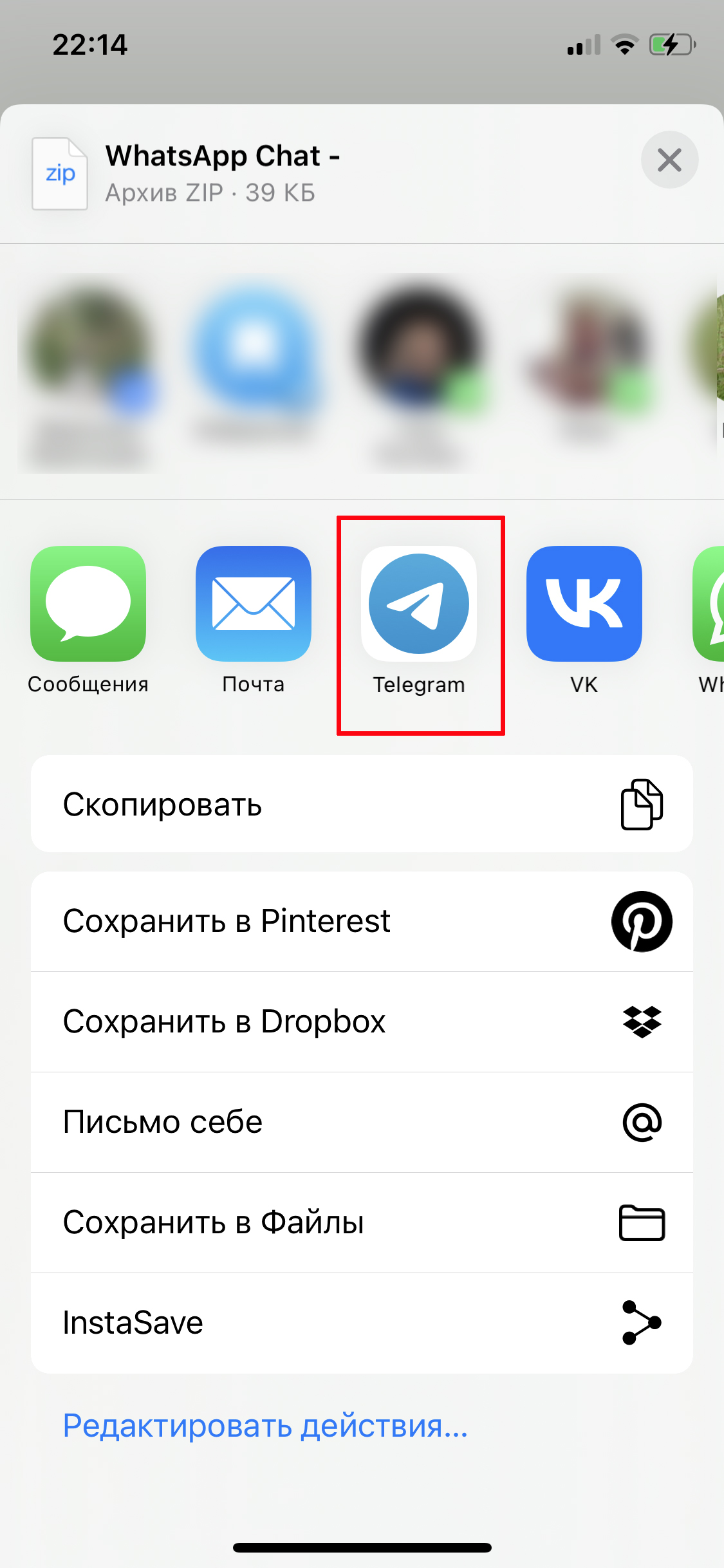
Зайдите в WhatsApp, найдите нужный чат и свайпните влево. Вам нужна кнопка «Еще» и функция «Экспорт чата». Укажите, надо ли копировать медиа вместе с тестовыми сообщениями. Потом в меню «Поделиться» выберите Telegram и найдите чат, в который хотите загрузить переписку, либо создайте новый.
3. Как разложить все каналы по папкам
Все каналы и чаты в Telegram можно разделить по темам и создать для них разные папки: например, обучение, новости, блоги, работа, боты и пр. Так весь поток поступающей информации станет более упорядоченным. Переключаться между папками гораздо проще, чем листать ленту с сотней каналов и чатов.
Кстати, если у вас много папок, то можно их переименовать, поставив эмодзи вместо буквенного описания: так на странице поместиться больше иконок.
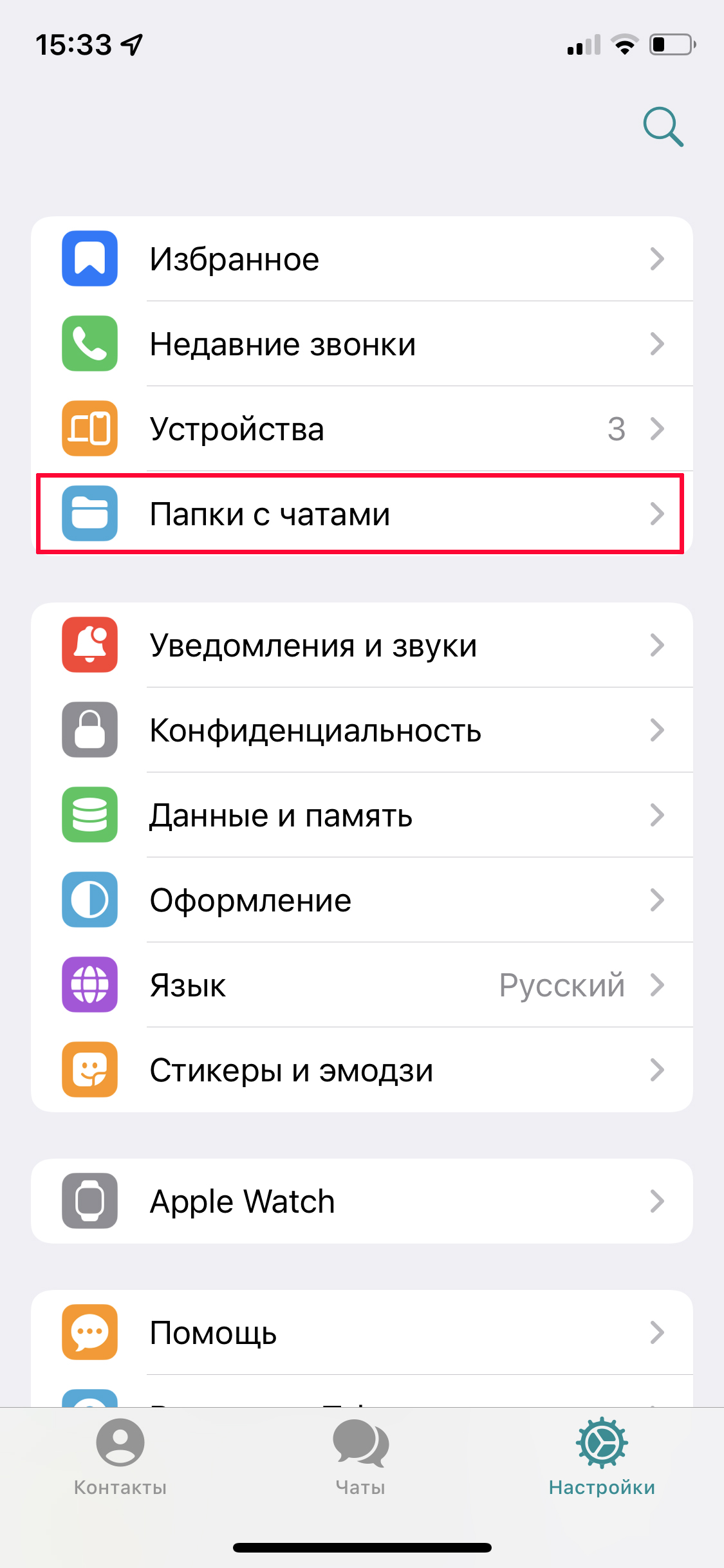
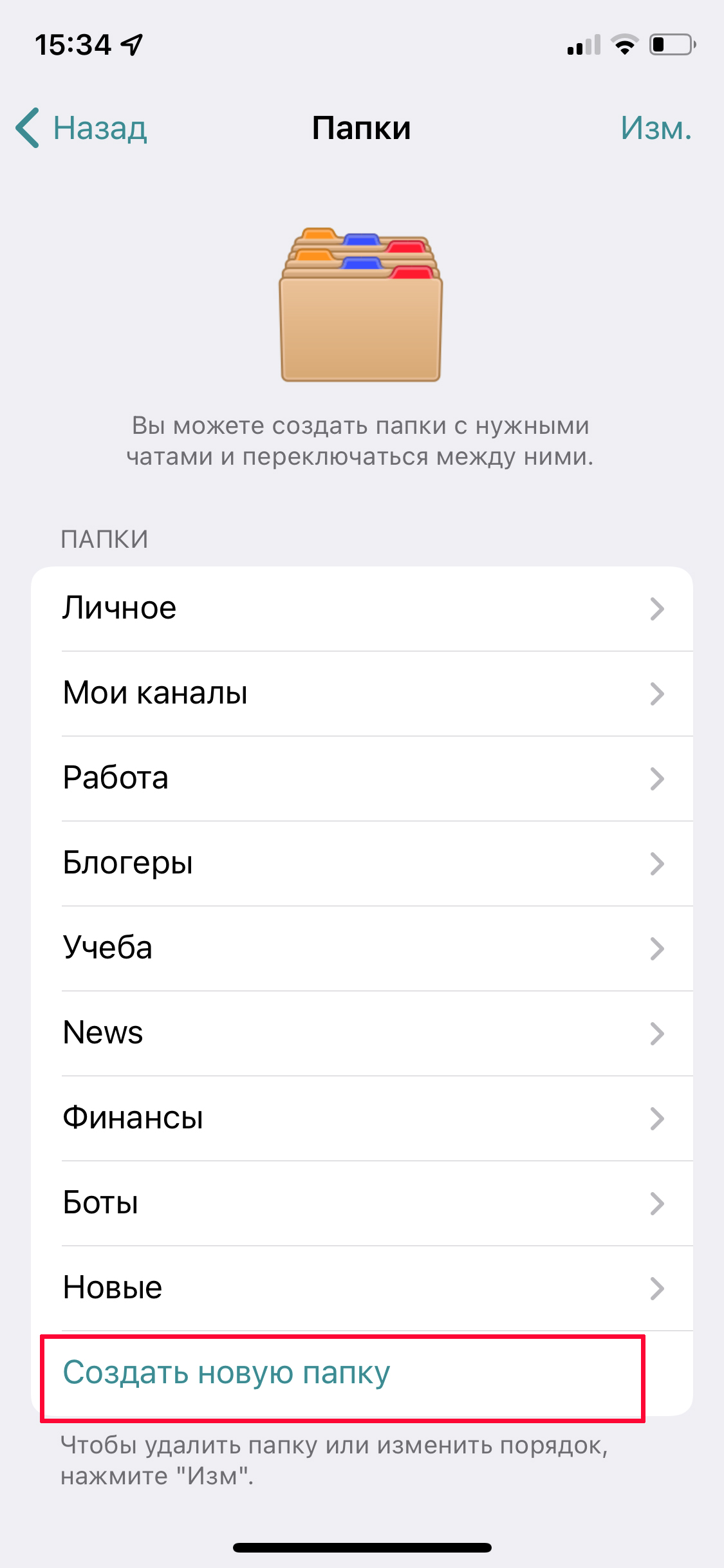
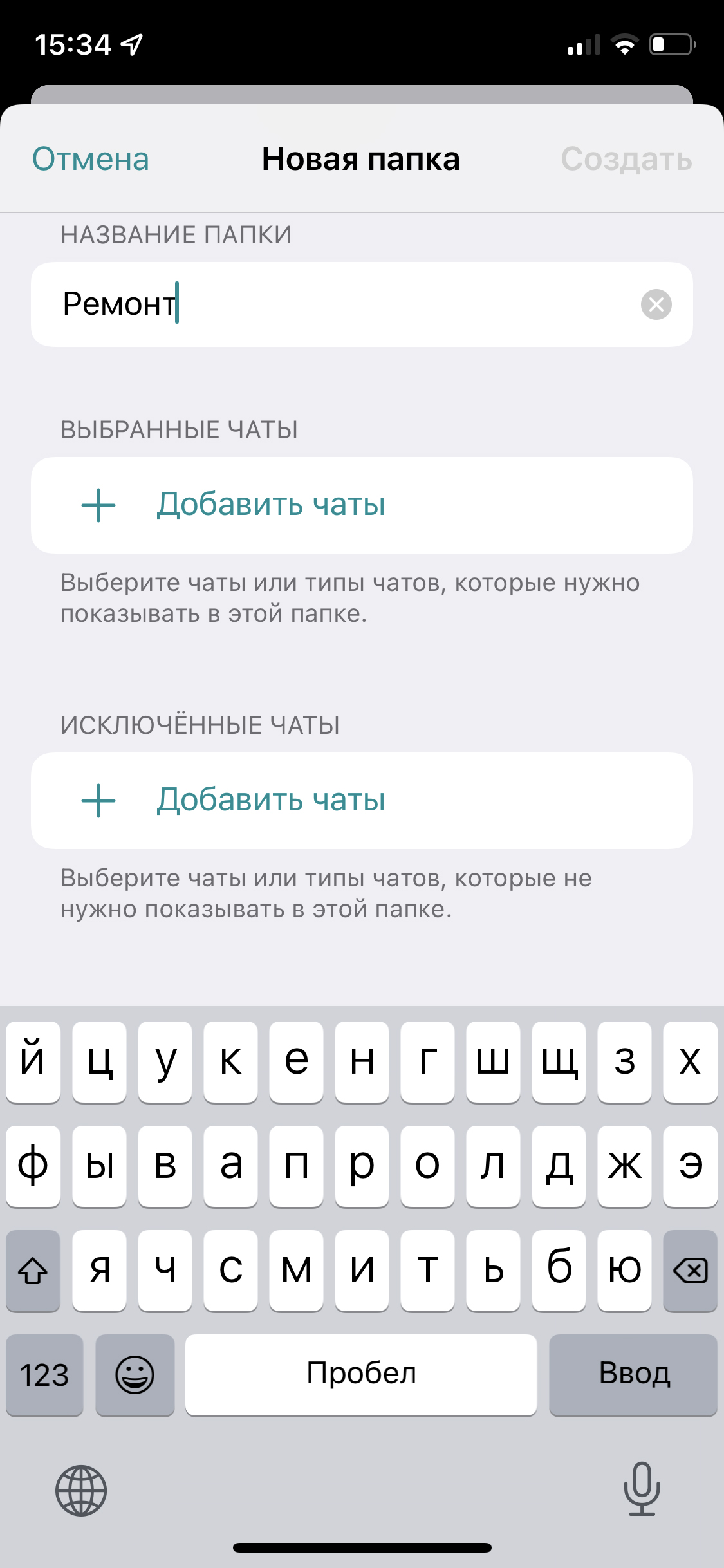
Для создания папок и сортировки чатов зайдите в «Настройки» — «Папки с чатами» (iOS)/«Папки» (Android) — «Создать новую папку». Введите название и выберите, какие чаты и каналы отправятся в эту папку.
По умолчанию Телеграм предлагает сразу создать папки «Личное», где хранится вся личная переписка, и «Новое» — все новые сообщения и посты в каналах сплошным потоком.
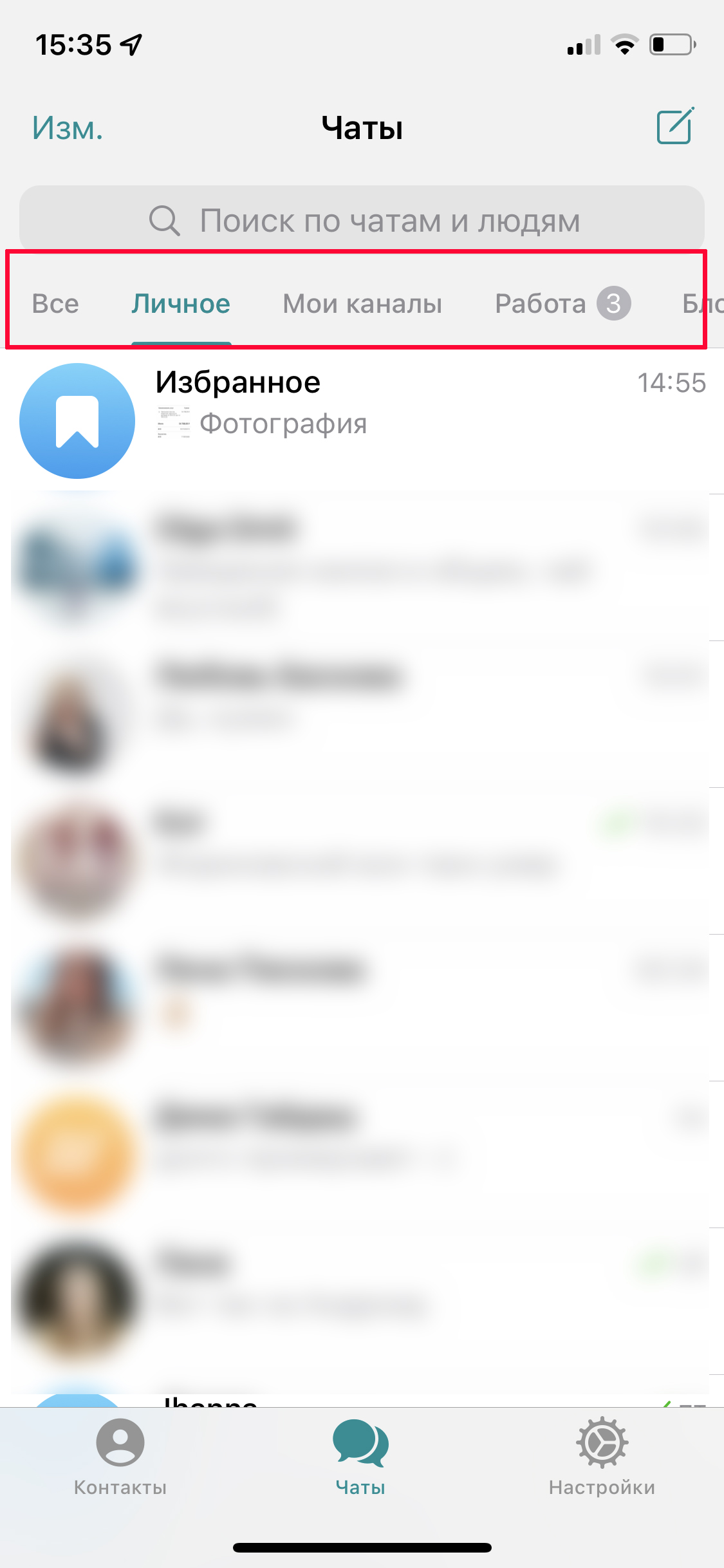
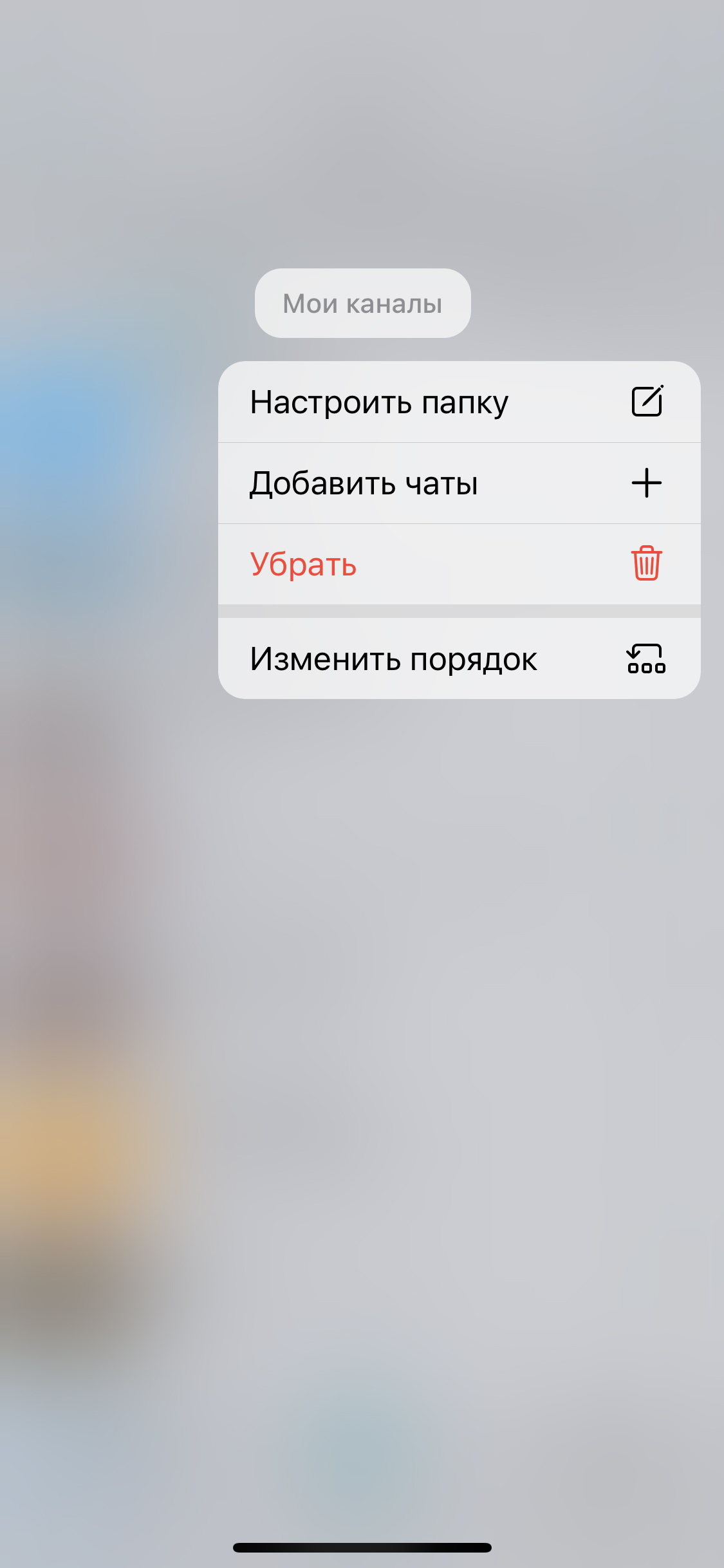
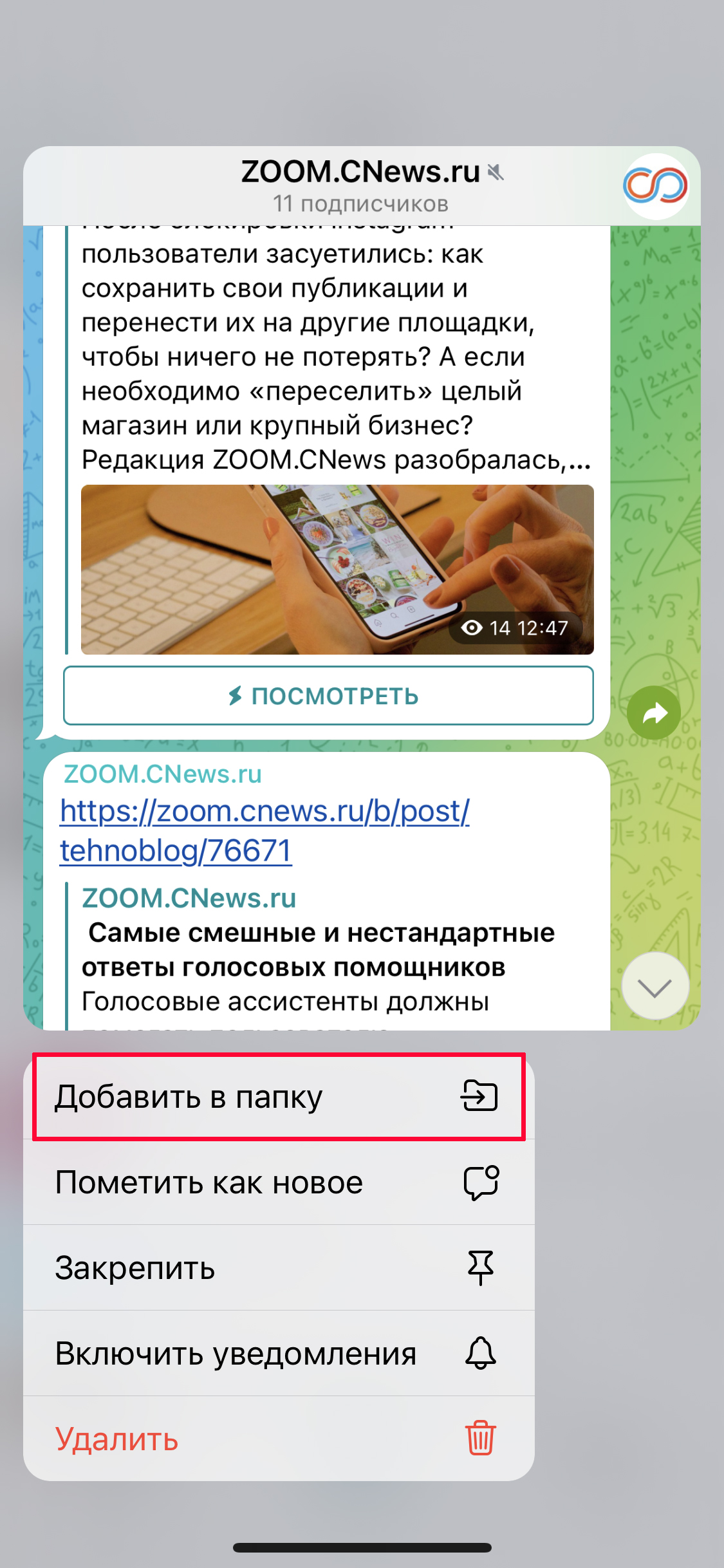
Папки можно перемещать и переименовывать, вызвав меню длинным нажатием на их названии прямо на странице с чатами. Когда подписываетесь на новый канал, сразу отправьте его в соответствующую папку: зажмите его название и в выпавшем меню нажмите «Добавить в папку».
4. Как использовать теги в Телеграм
Мало кто знает, но во всех переписках, каналах и группах в Телеграм работают теги – по аналогии с Instagram* и другими соцсетями. Они значительно упрощают поиск по переписке. Например, если вы обсуждаете с коллегой несколько проектов, можно отметить важные сообщения соответствующими тегами: #сроки, #гонорары, #отчет и т.п.
Также теги пригодятся в личных и учебных переписках: #домашка, #мемы, #новыйгод. Все отмеченные решеткой фразы будут подсвечены синим, как ссылки. Кликнув на них, вы увидите другие сообщения с такой же меткой.
5. Как хранить все важное: облако в Telegram
В качестве облачного хранилища в Telegram используется папка «Избранное» (она может называться «Сохраненное» или Saved — в зависимости от версии приложения). Она есть в настройках и общей папке с чатами. По сути, это ваша закрытая переписка с самим собой. Туда можно записывать быстрые заметки, кидать музыку и фото, пересылать важные сообщения и посты из каналов.
Объем памяти в хранилище не ограничен, а все данные хранятся на серверах Telegram, поэтому доступны с любых устройств, причем посторонние их не увидят. Кстати, это хороший способ быстро перекинуть фото со смартфона на ПК. Правда, максимальный размер загружаемых файлов ограничен 2 Гбайт.
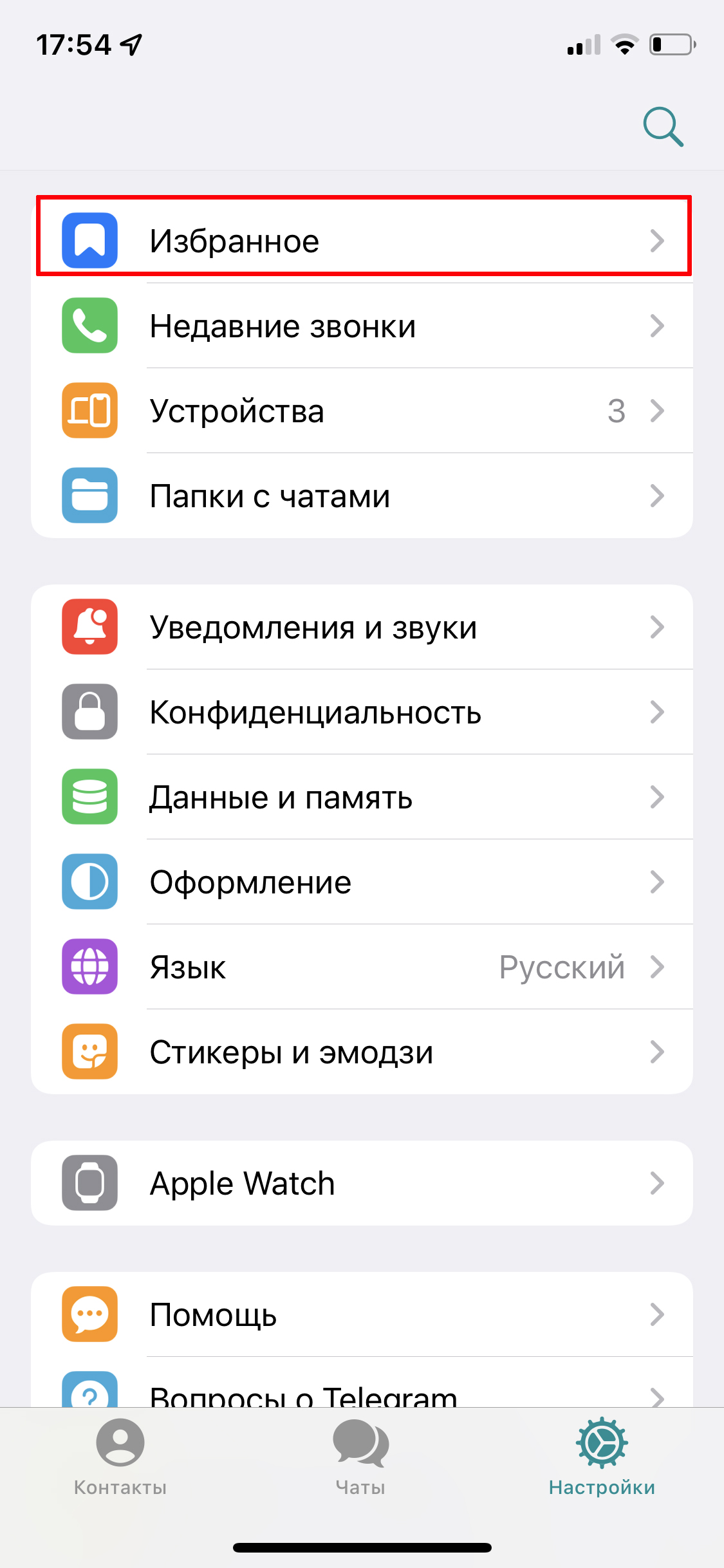
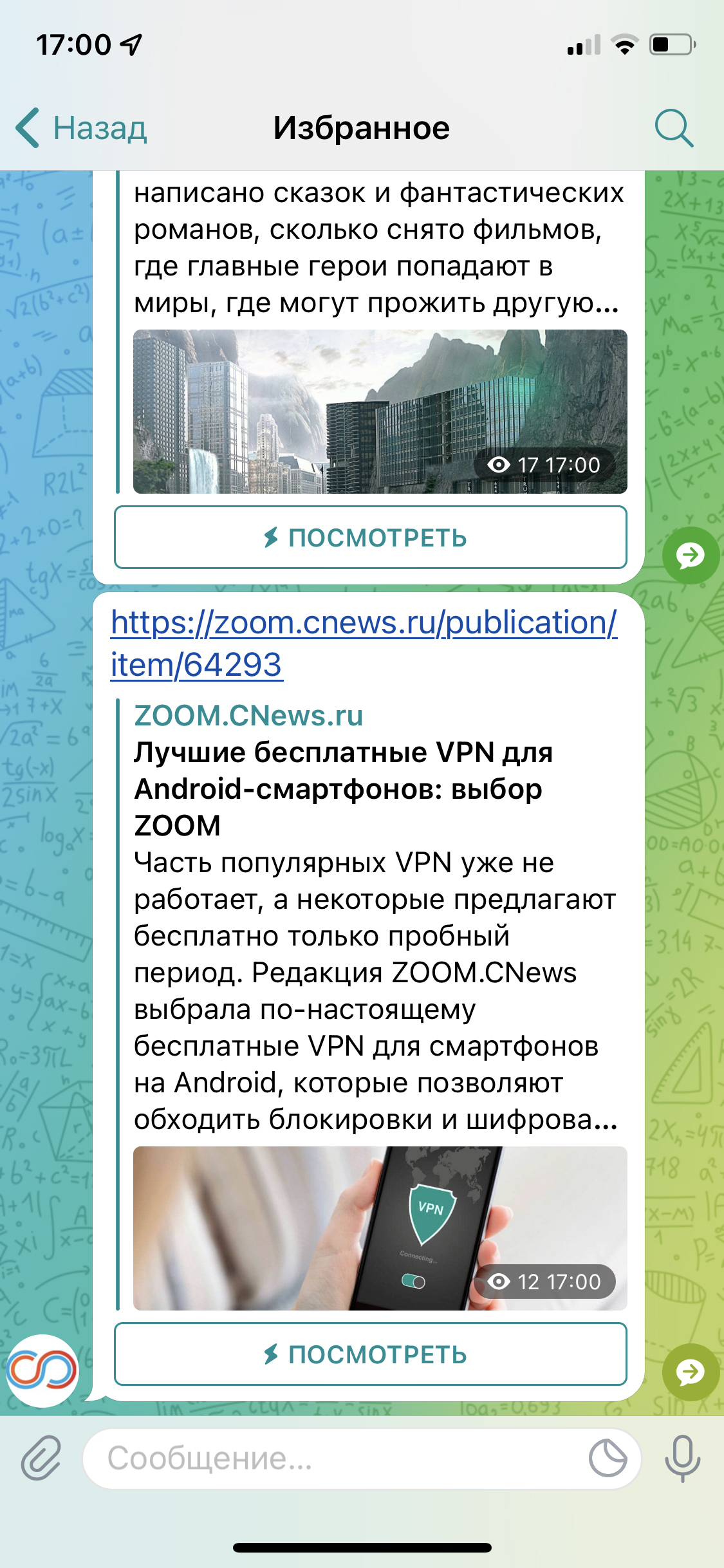
В «Избранном» можно пользоваться поиском, чтобы найти нужные сообщения. Но лучше сразу помечать сообщения хештегами, например, #работа, #ремонт, #юмор — они применяются только в конкретной папке.
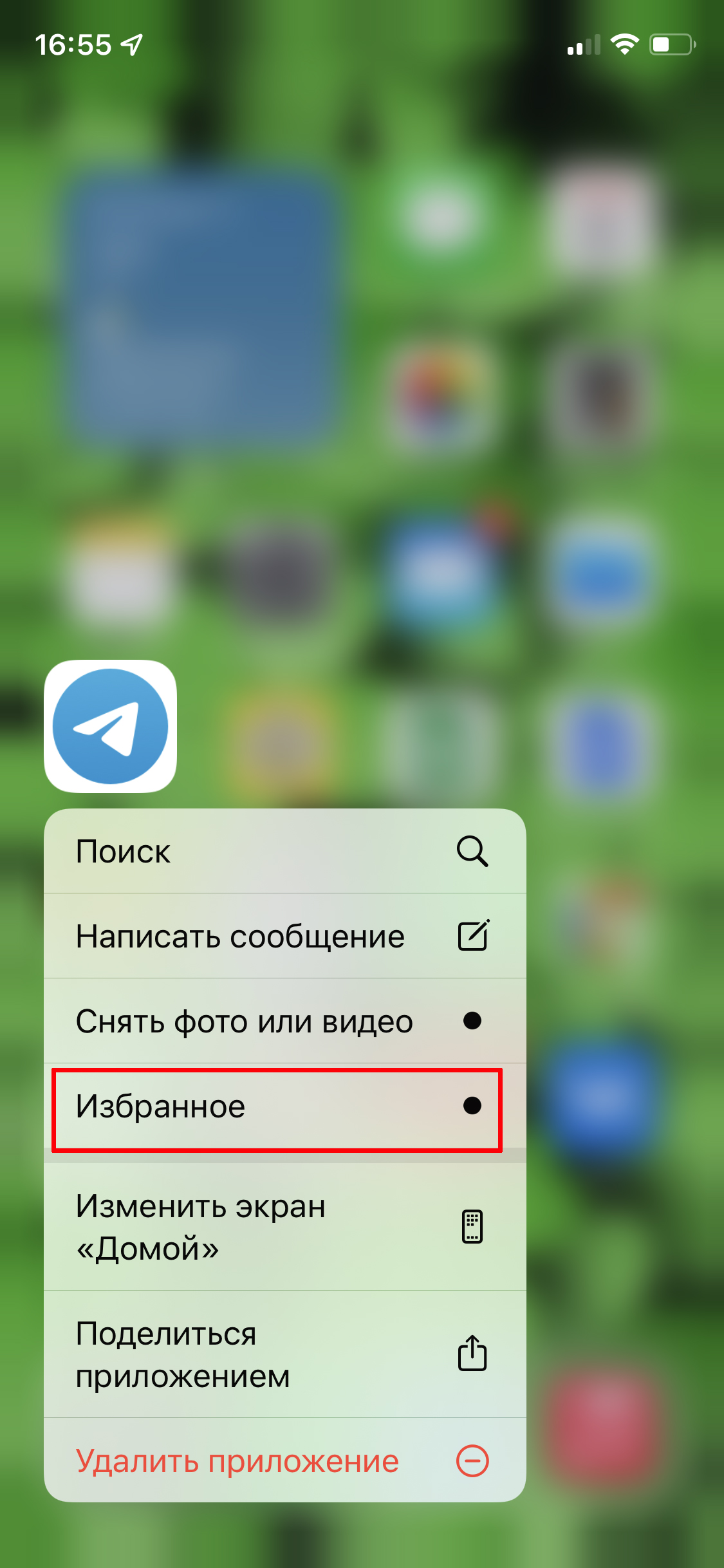
В iOS можно открыть Избранное прямо с рабочего стола, зажав значок мессенджера на рабочем столе. Для этого должна быть включена функция 3D Touch («Настройки» — «Касание» — «3D Touch и Тактильное касание»).
6. Как создать канал в Telegram
Если у вас есть потребность высказываться на публику, то можно завести свой канал и сделать его публичным либо доступным только по ссылке. А приватный канал, видимый только вам — хороший способ хранить тематические подборки нужной информации, если вам сложно ориентироваться в «Избранном».
Один пользователь может создать до 10 публичных каналов и сколько угодно частных.
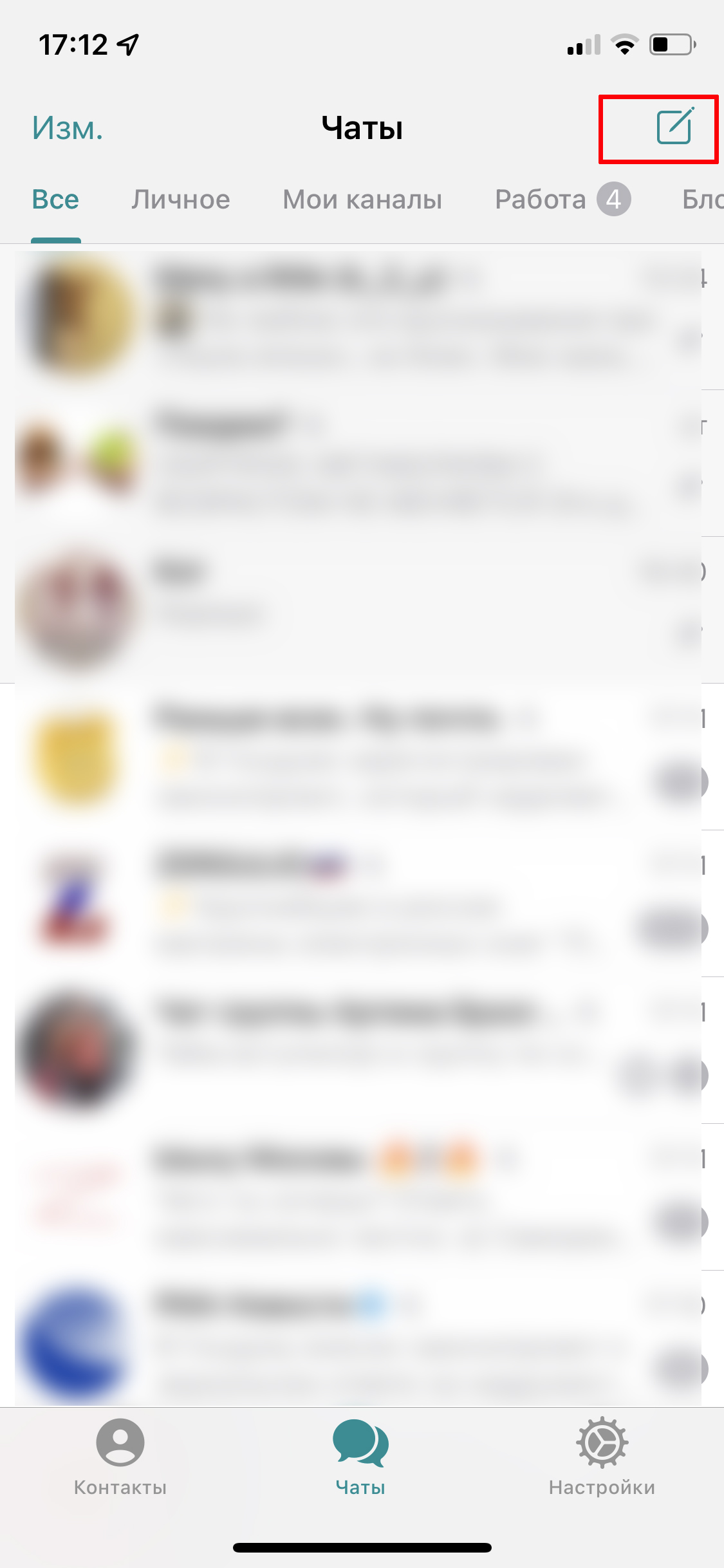
Для создания канала перейдите во вкладку чатов и нажмите в правом верхнем углу значок с квадратом.
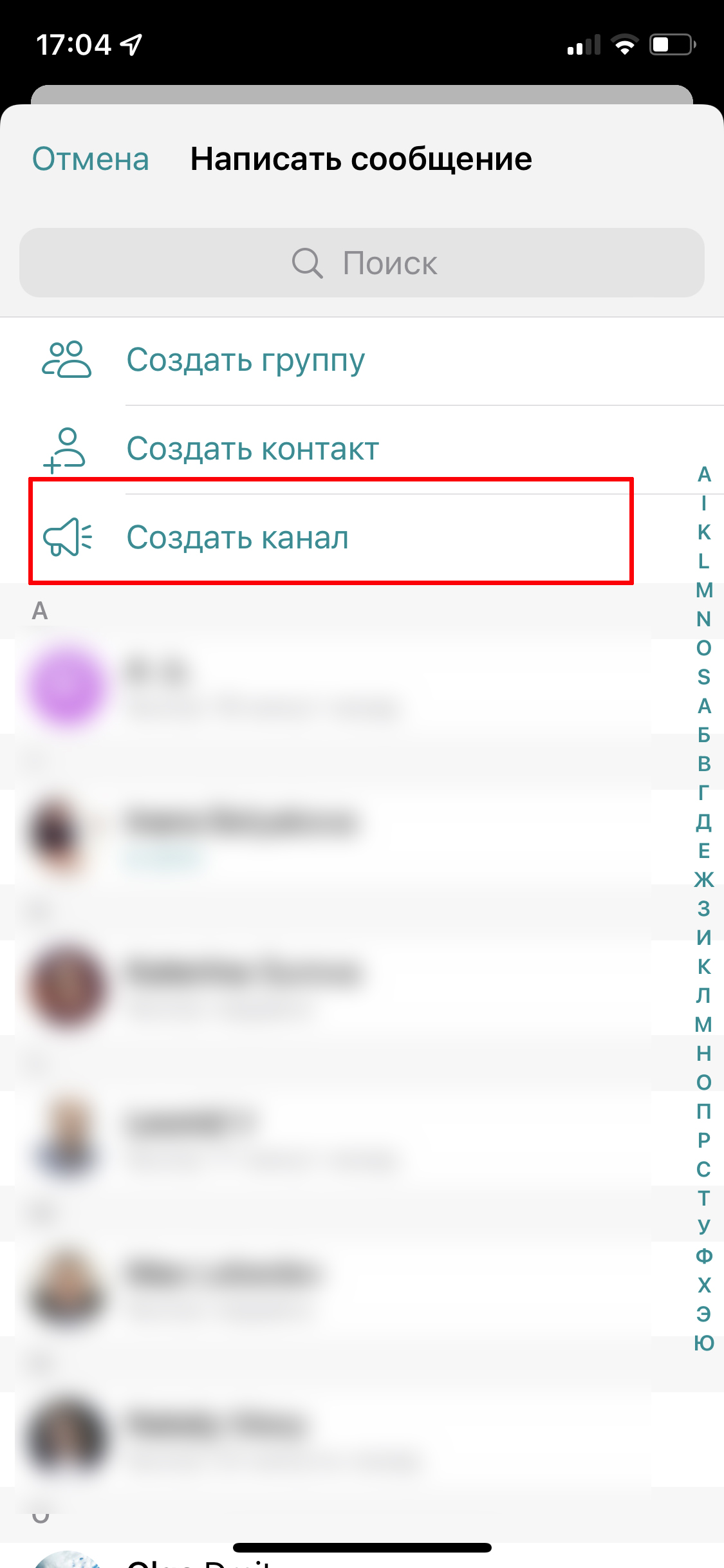
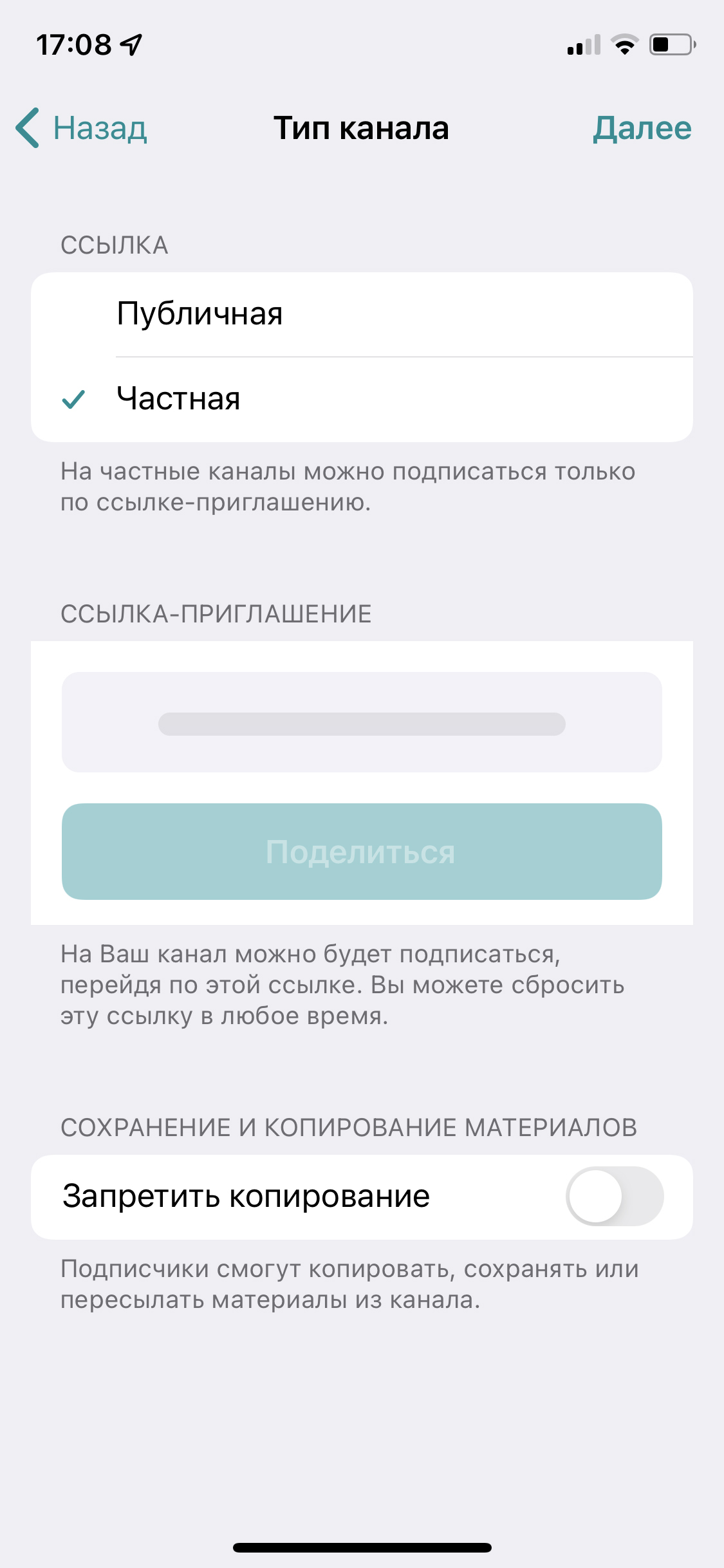
Выберите «Создать канал», введите его название и укажите тип: частный или приватный. Также можно сразу добавить в канал пользователей из списка контактов.
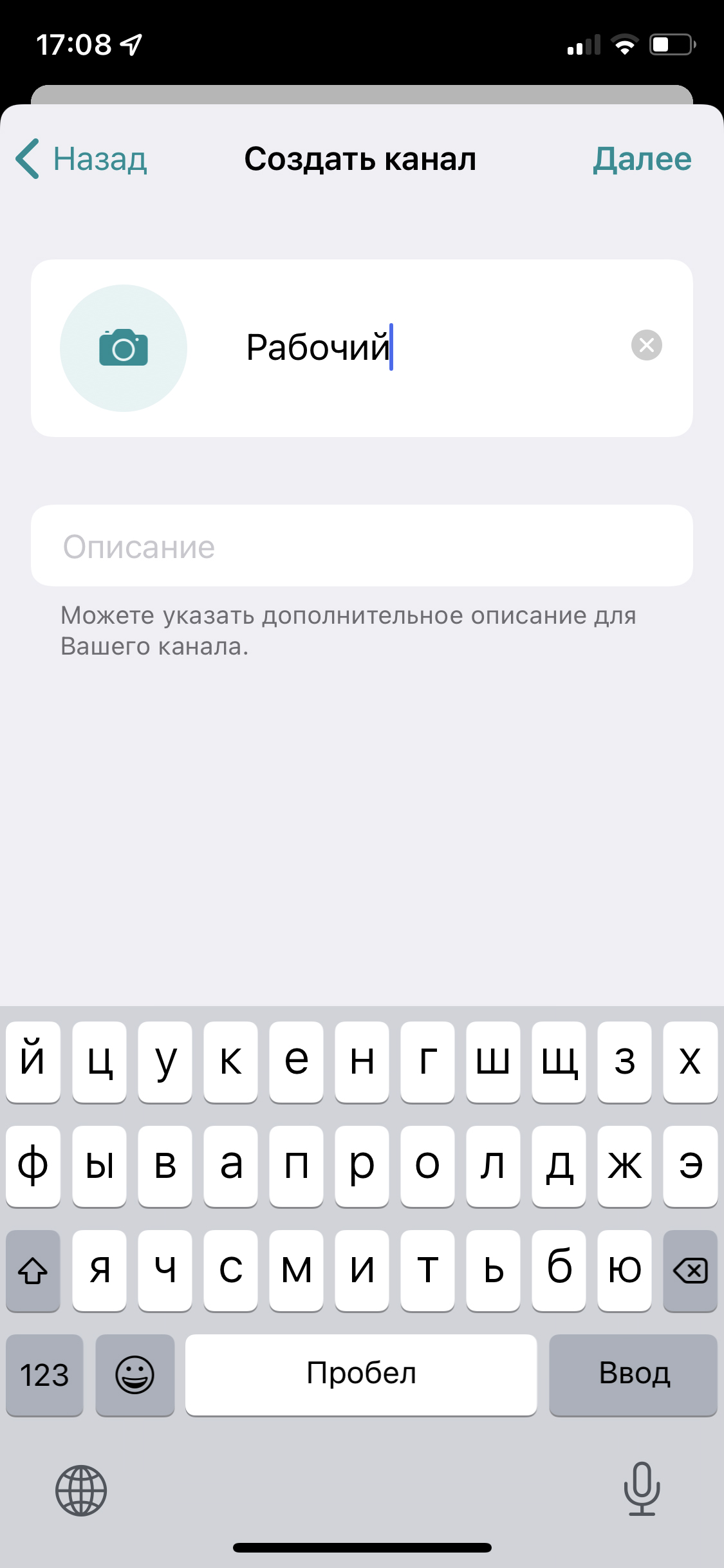
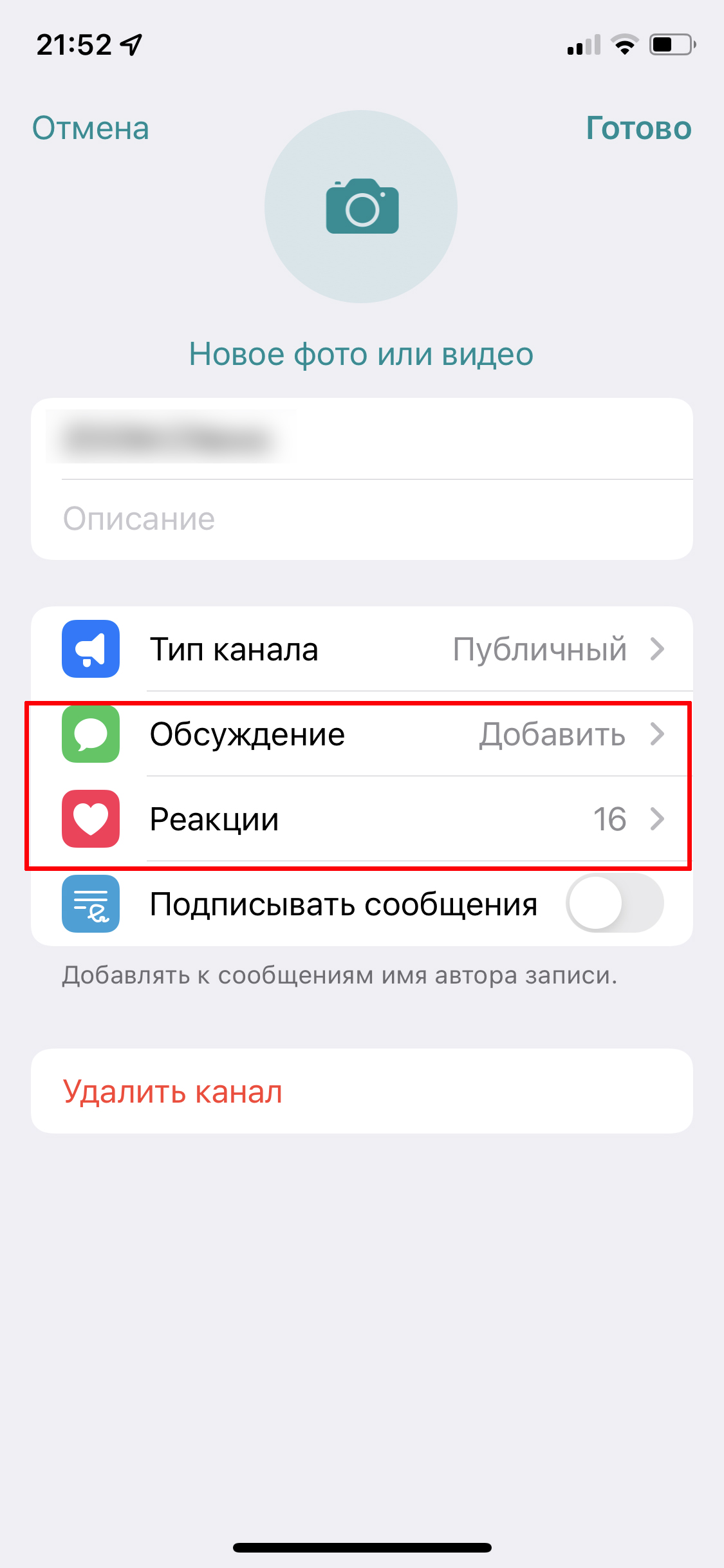
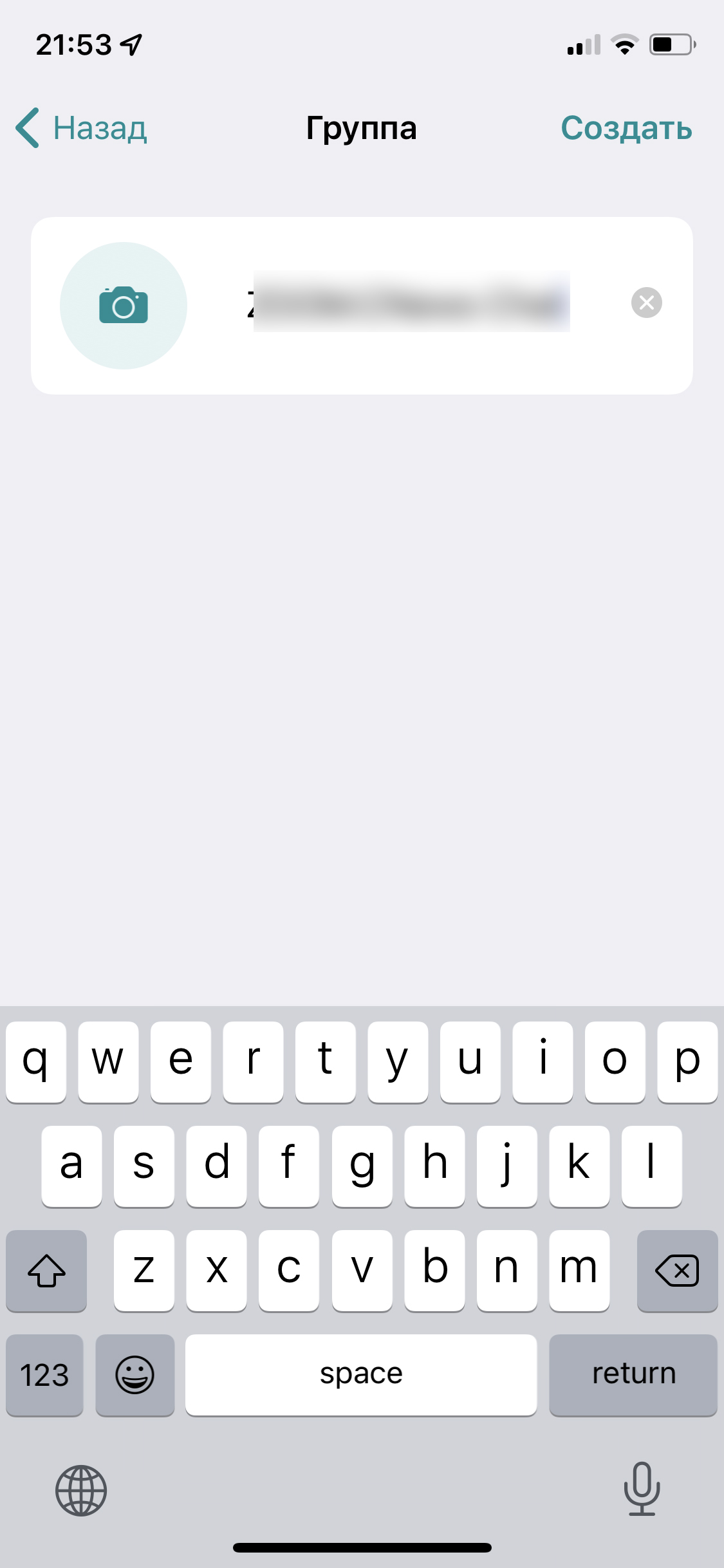
Чтобы открыть комментарии к постам, понадобится создать отдельный чат канала – этот интерфейс сложно назвать удобным, но другого в Телеграм пока нет. Зажмите аватарку канала в правом верхнем углу, далее справа вверху тапните «Изм.» и в открывшемся меню выберите «Обсуждение» – «Создать группу».
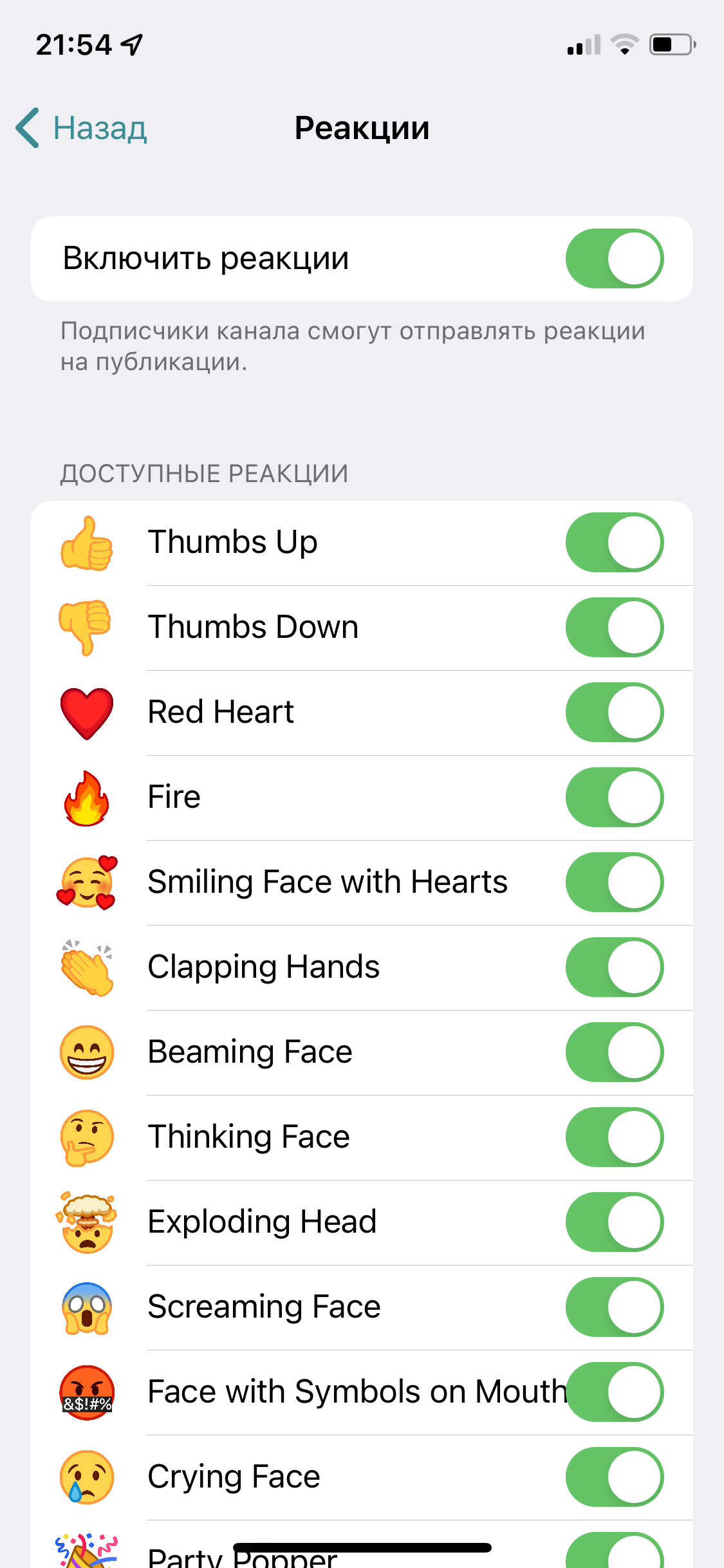
Если скучаете по лайкам, в каналах можно подключить реакции: там же в меню нажмите на соответствующий пункт и сдвиньте ползунок, а заодно выберите, какие реакции будут доступны читателям.
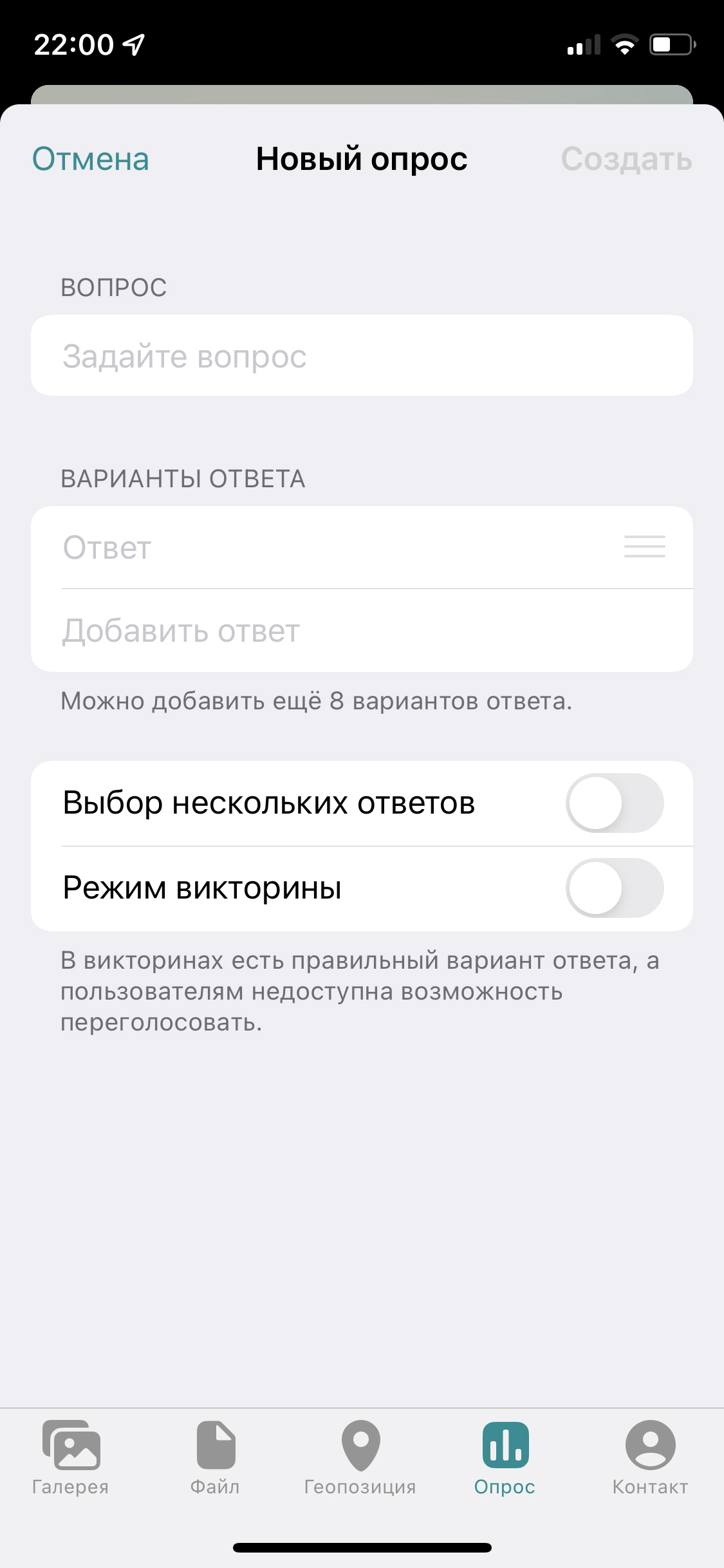
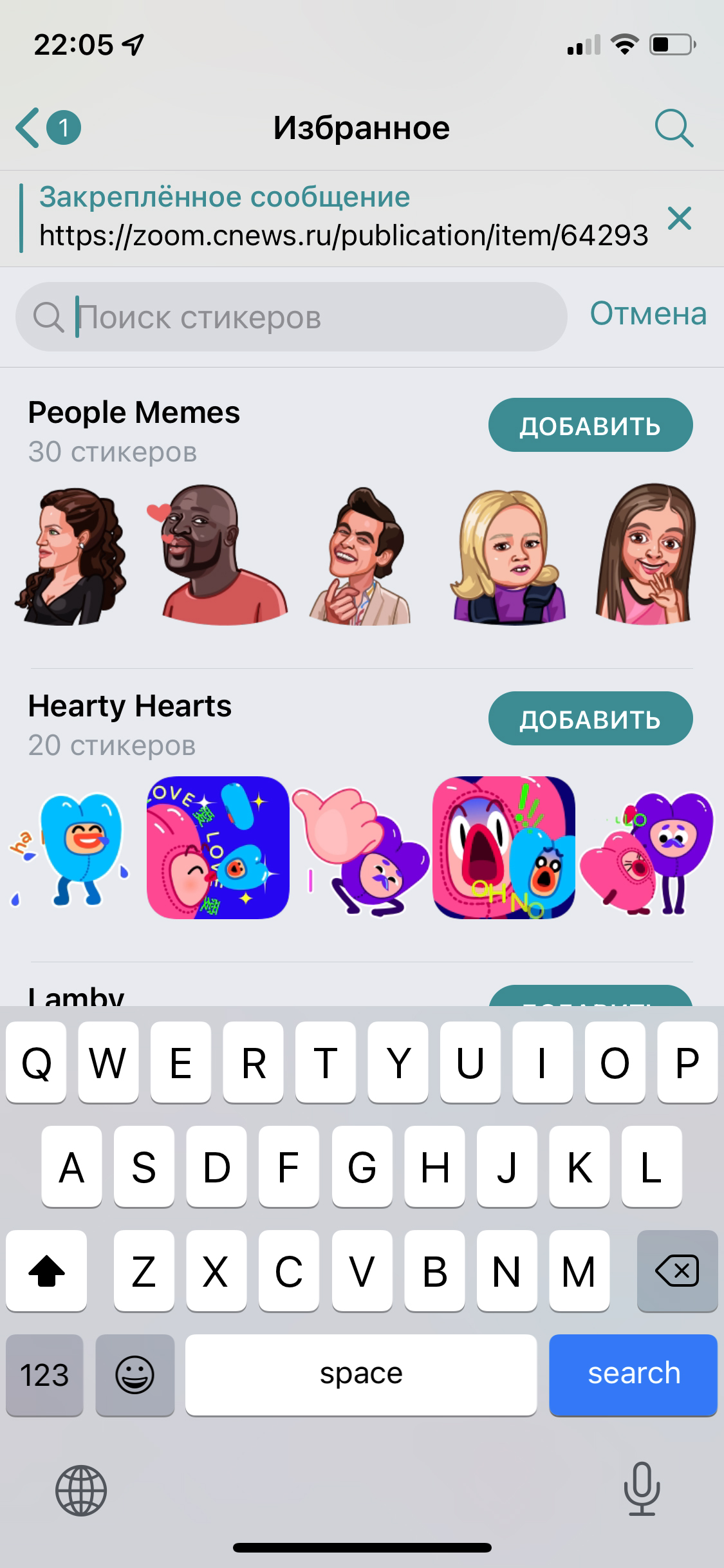
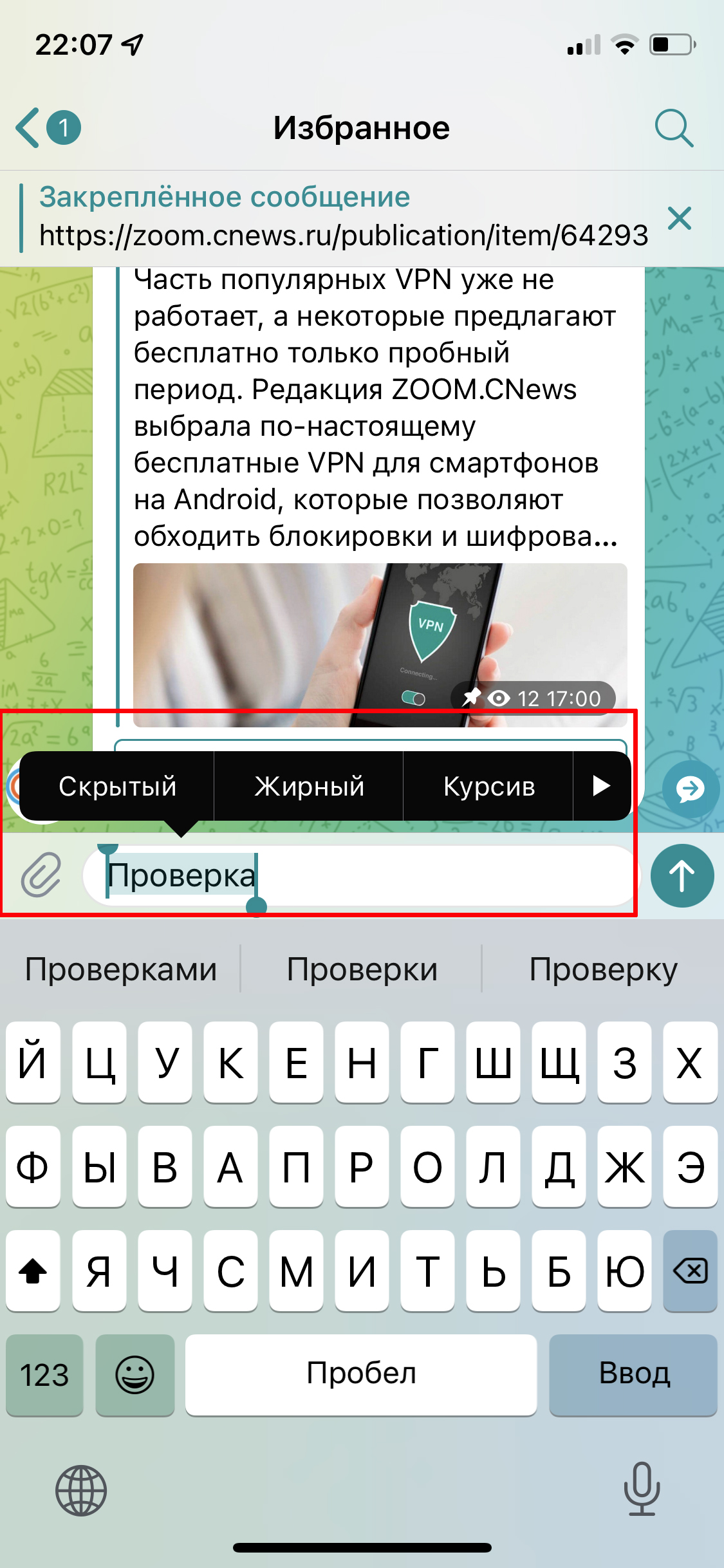
В каналах, как и в чатах, можно использовать теги, отложенный постинг и беззвучную отправку, а также:
- создавать опросы (иконка со скрепкой слева в мобильном приложении и меню с тремя точками сверху в десктопном);
- использовать анимированные стикеры (добавить стикерпаки можно в строке поиска стикеров или нажав на анимацию в диалоге);
- форматировать набранный текст — выделить нужный участок и выбрать нужный вид форматирования в контекстном меню;
- ускорять воспроизведение аудио и видео, нажав на кнопку 2х.
7. Как закрепить сообщения и чаты в Telegram
Чтобы держать перед глазами важные сообщения или напоминания, их стоит закрепить в самом верху переписки. Также можно закрепить целые чаты и каналы в папках, чтобы не искать их по всему списку.

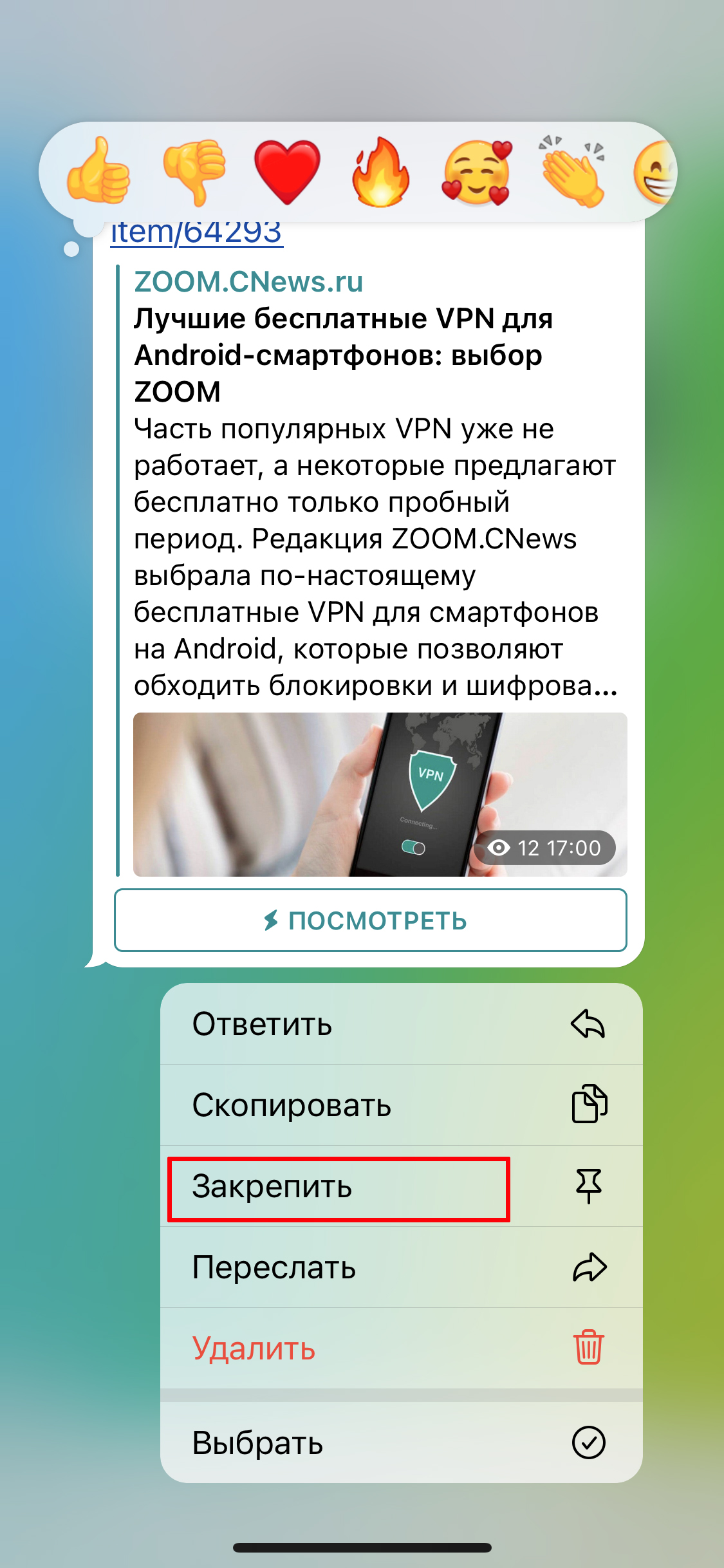
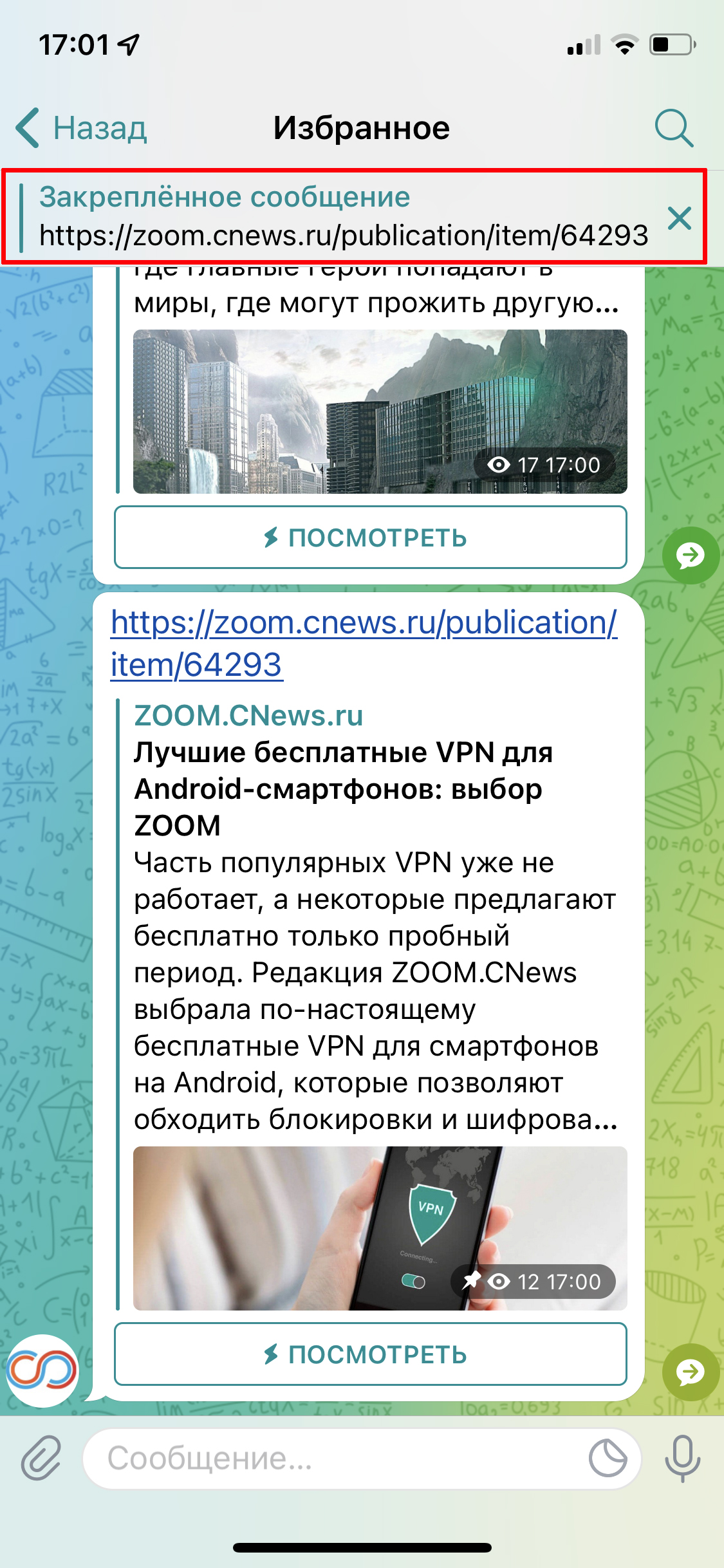
Для этого нужно зажать название чата либо сообщение в переписке и в выпавшем меню выбрать «Закрепить». Например, так можно поднять папку «Избранное» для быстрого доступа в свое облако. Когда канал будет не актуален, его точно так же можно открепить.
Telegram позволяет закрепить до 5 каналов или групп.
8. Как скрыть номер в Telegram и настроить параметры безопасности
Для регистрации в Telegram надо указать свой номер мобильного телефона, но далее его стоит скрыть – так вас не смогут найти спамеры или другие нежелательные контакты.
Скрыть номер в Телеграм можно в разделе настроек «Конфиденциальность» – «Номер телефона». Укажите, кто будет видеть телефон: все, никто или только ваши контакты. В этом же разделе предлагают отключить возможность найти вас по номеру и настроить исключения для определенных людей из списка контактов.
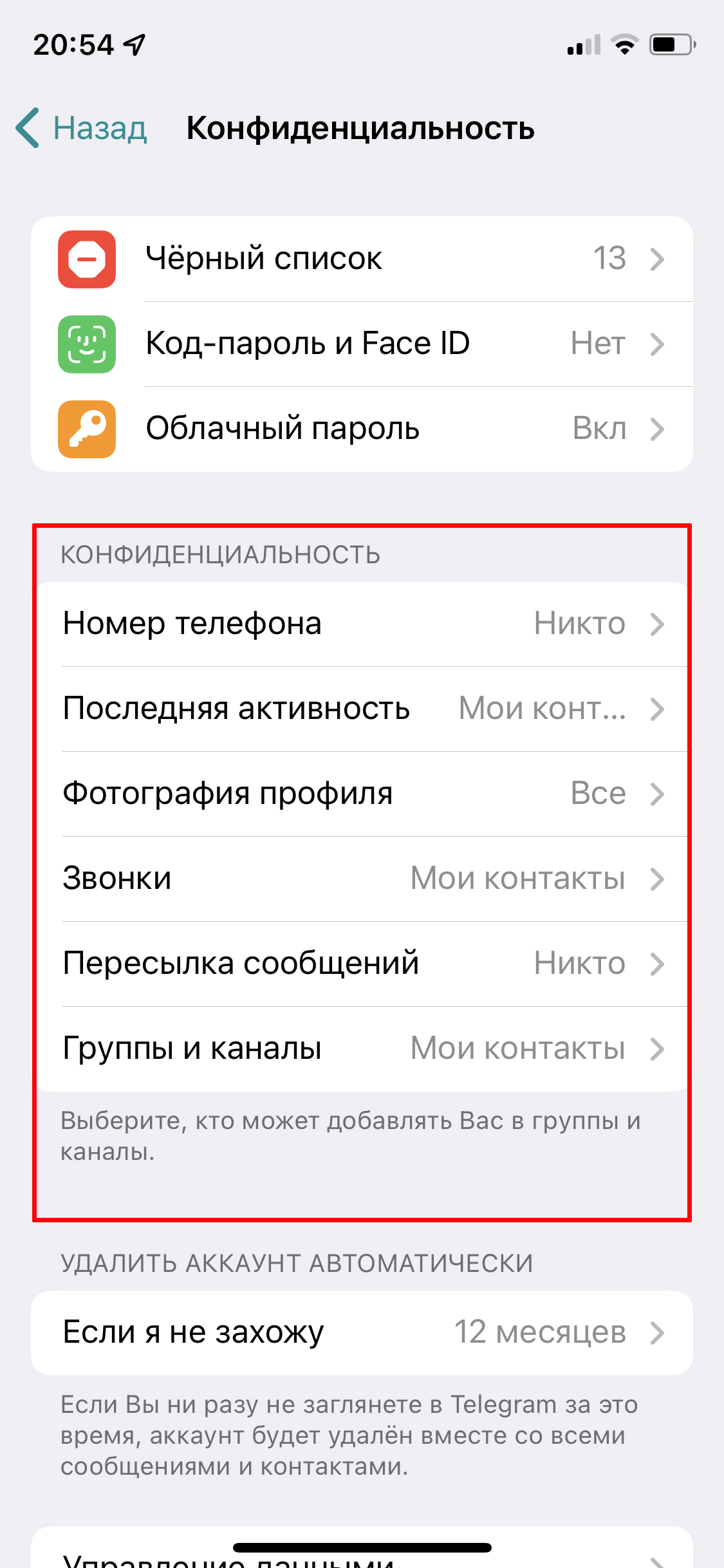

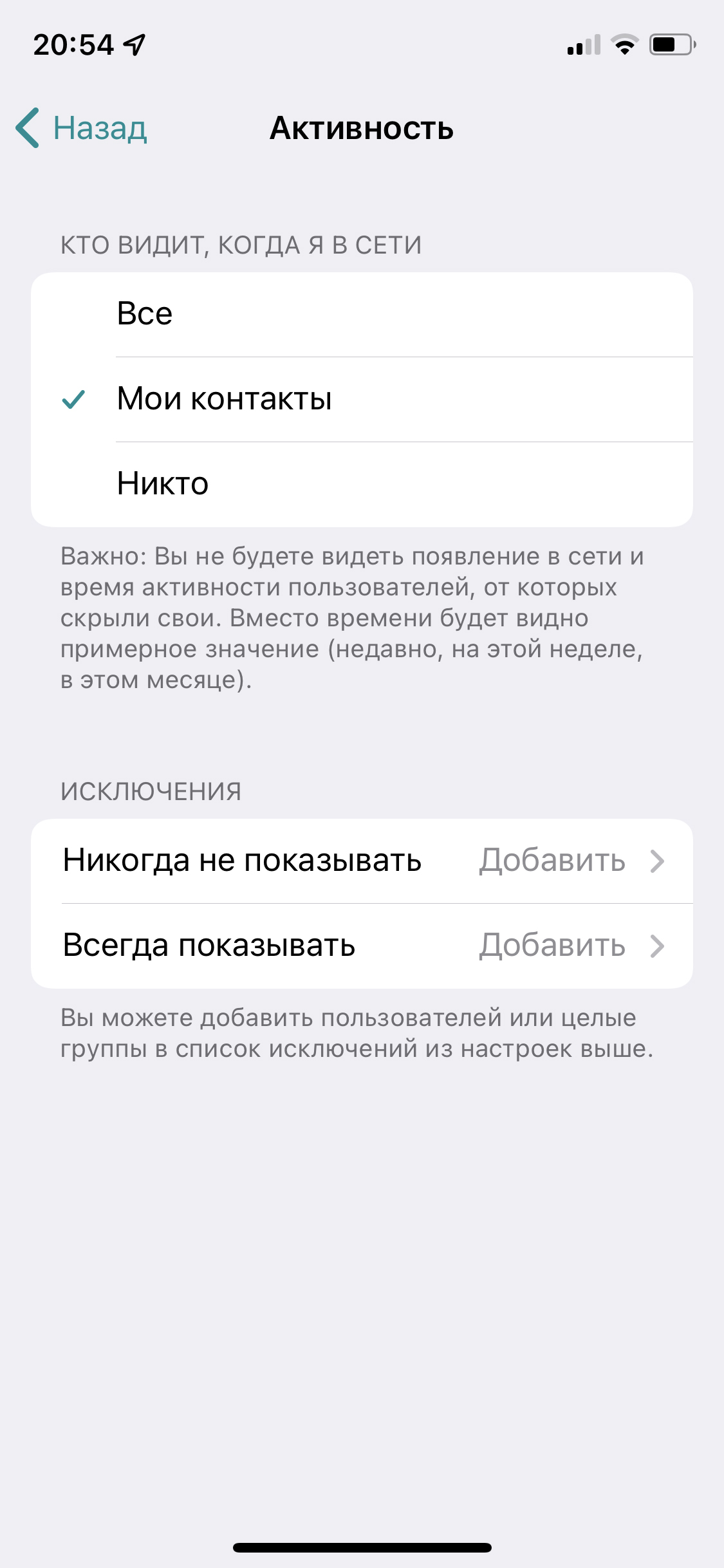
В разделе «Конфиденциальность» есть и другие полезные функции. Телеграм позволяет:
- запретить ссылку на вас при пересылке ваших сообщений, чтобы к вам не могли постучаться посторонние;
- запретить аудиовызовы — будет полезно, если среди ваших контактов есть любители внезапных звонков;
- запретить добавлять вас в группы;
- скрыть ваш сетевой статус, чтобы никто не знал, когда именно вы заходили в приложение (но тогда вы также не сможете следить за активностью других пользователей).
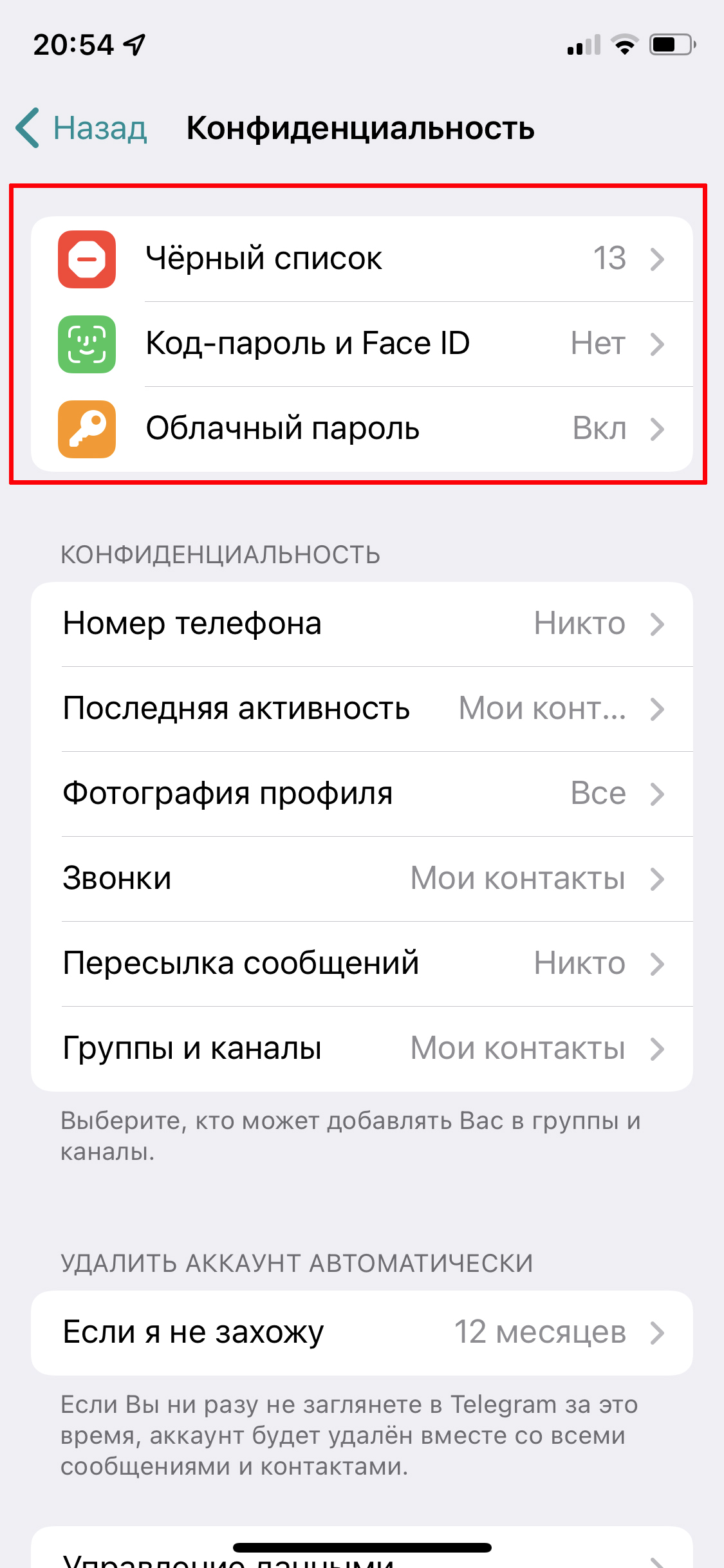
Также в разделе «Конфиденциальность» мы рекомендуем настроить двухэтапную аутентификацию для входа с другого устройства — подробнее о ней читайте в этой статье. Для этого выберите пункт «Облачный пароль» на iOS либо «Двухэтапная аутентификация» на Android и следуйте инструкциям.
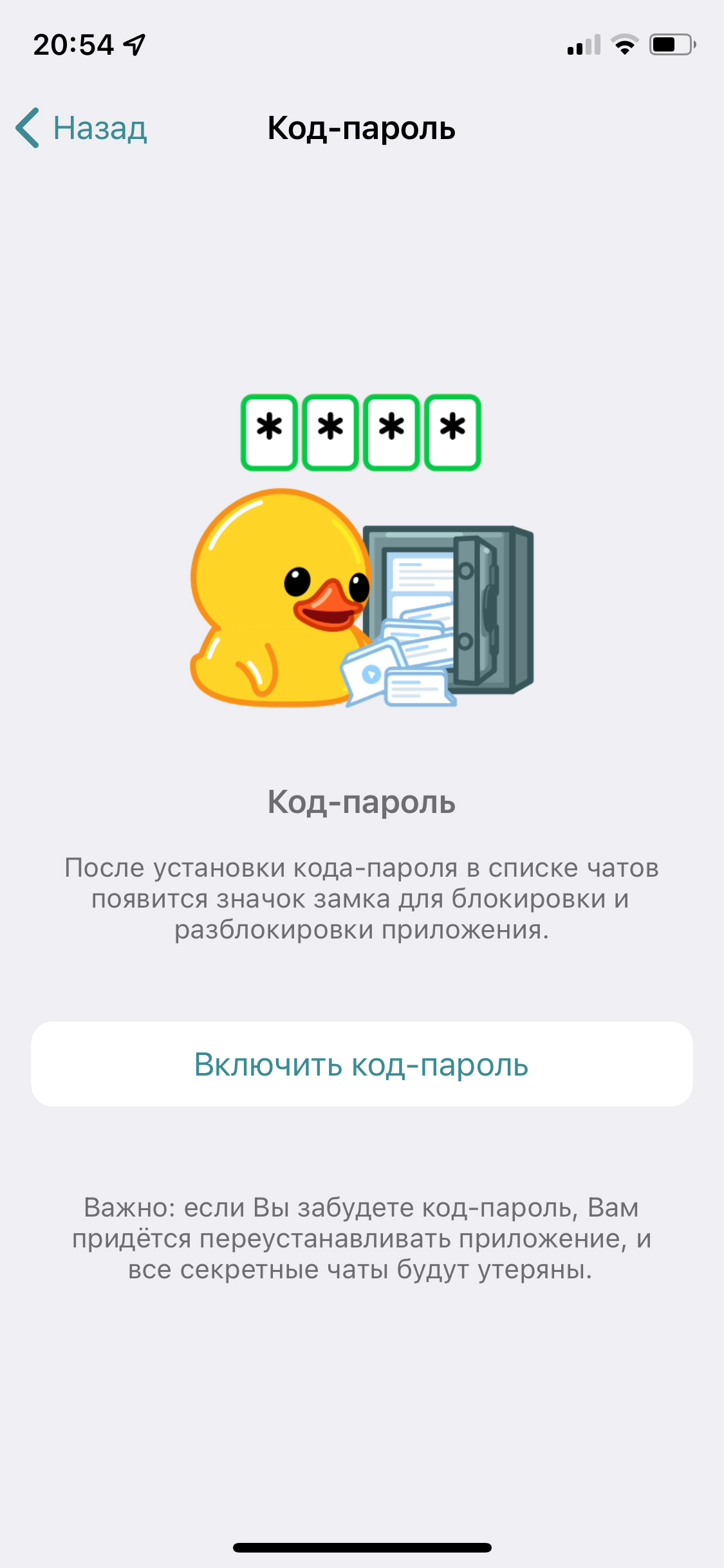
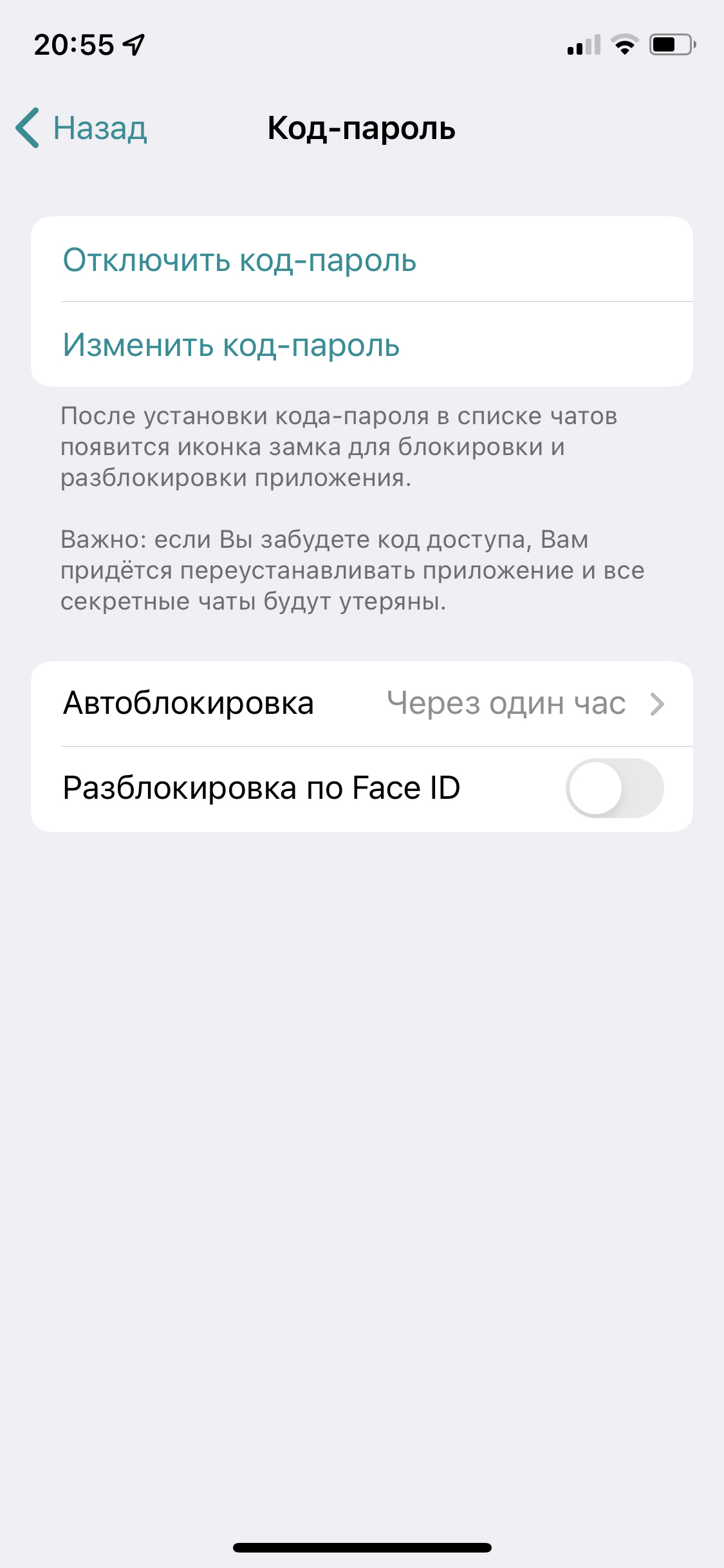
А для дополнительной защиты приложения можно поставить пароль для входа в Телеграм: пригодится, если смартфон часто остается без присмотра и может попасть в чужие руки. Настройка осуществляется в разделе «Конфиденциальность» – «Код-пароль». В нем же можно выбрать вход по отпечатку пальца или FaceID.
9. Как запустить секретный чат в Telegram
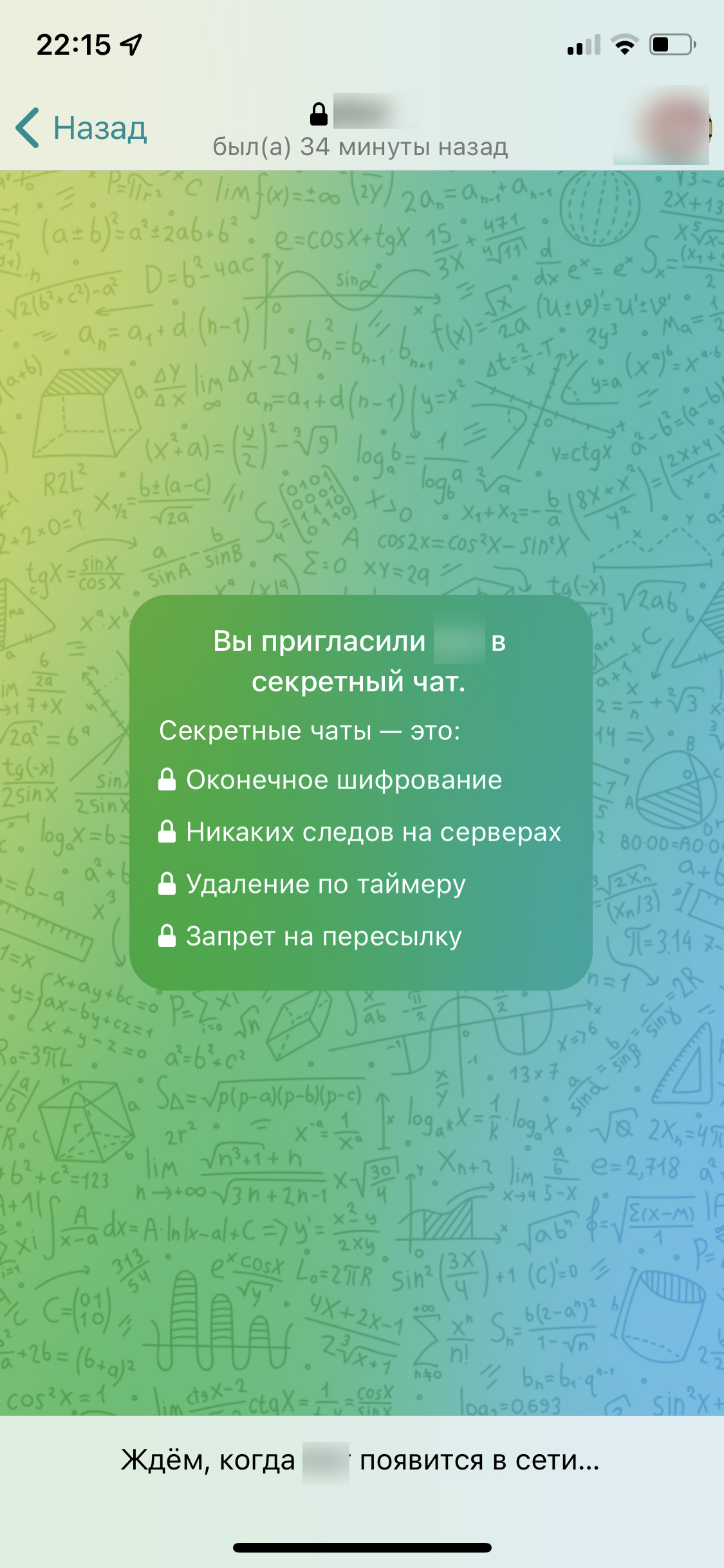
Конфиденциальные беседы лучше вести в секретном чате. Все содержимое в нем защищено сквозным шифрованием. Telegram не хранит эти данные на своих серверах, они остаются только на ваших гаджетах и удаляются через обозначенное время или при выходе из приложения. А запустить секретный чат можно только из мобильного приложения или версии для macOS.
Нужно нажать на фото профиля собеседника, тапнуть на кнопку «Еще» и «Начать секретный чат». В переписке можно даже задать время, по истечении которого сообщения будут исчезать — просто нажмите на значок с часами в окне ввода.

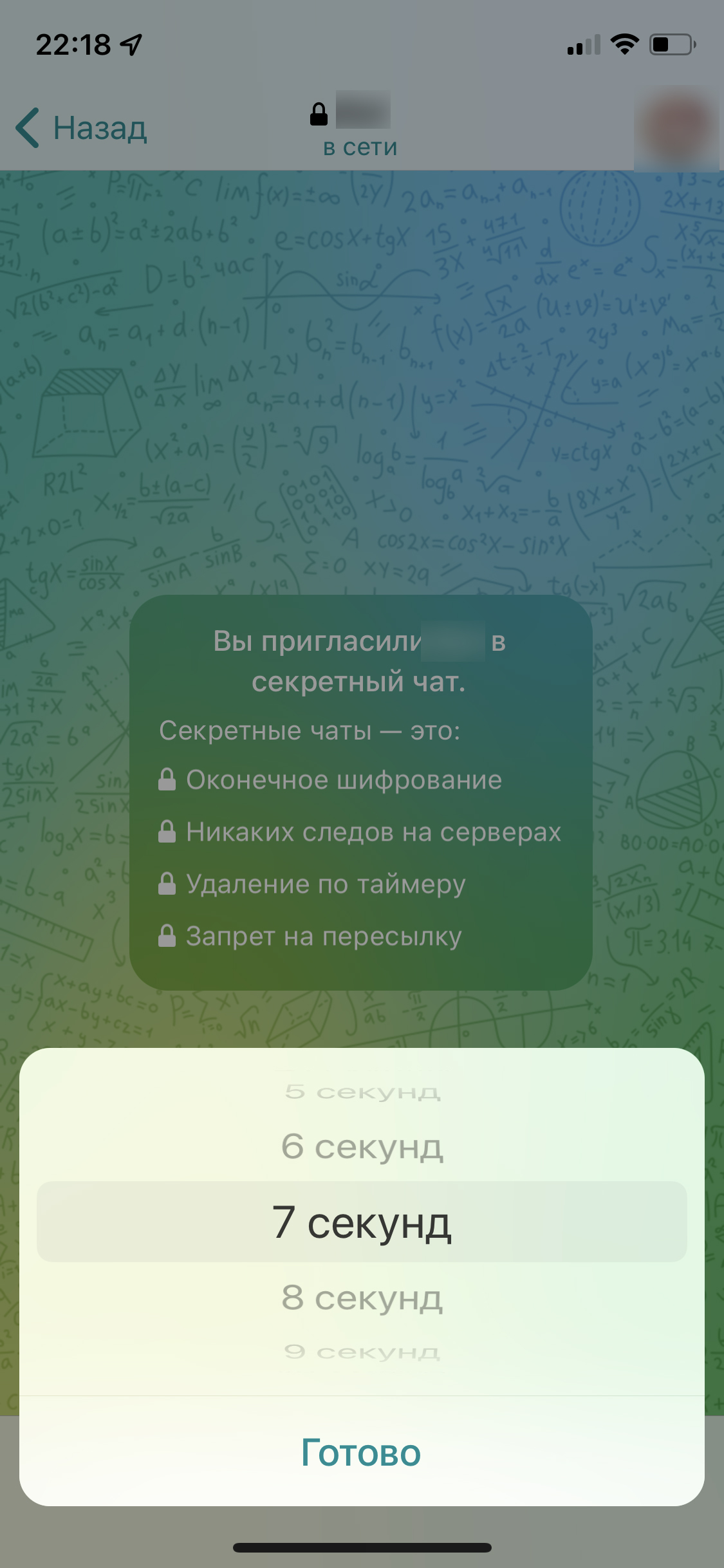
И помните, что ничто не мешает собеседнику делать скриншоты, но в секретном чате вам придет уведомление об этом.
10. Полезные телеграм-боты
Про телеграм-ботов незаслуженно забывают. А ведь это уникальное преимущество мессенджера: с помощью ботом можно скачивать музыку, заводить знакомства, создавать мемы и даже медитировать. Их огромное множество, причём даже не самый продвинутый пользователь может создать бота, например, для управления своим каналом.
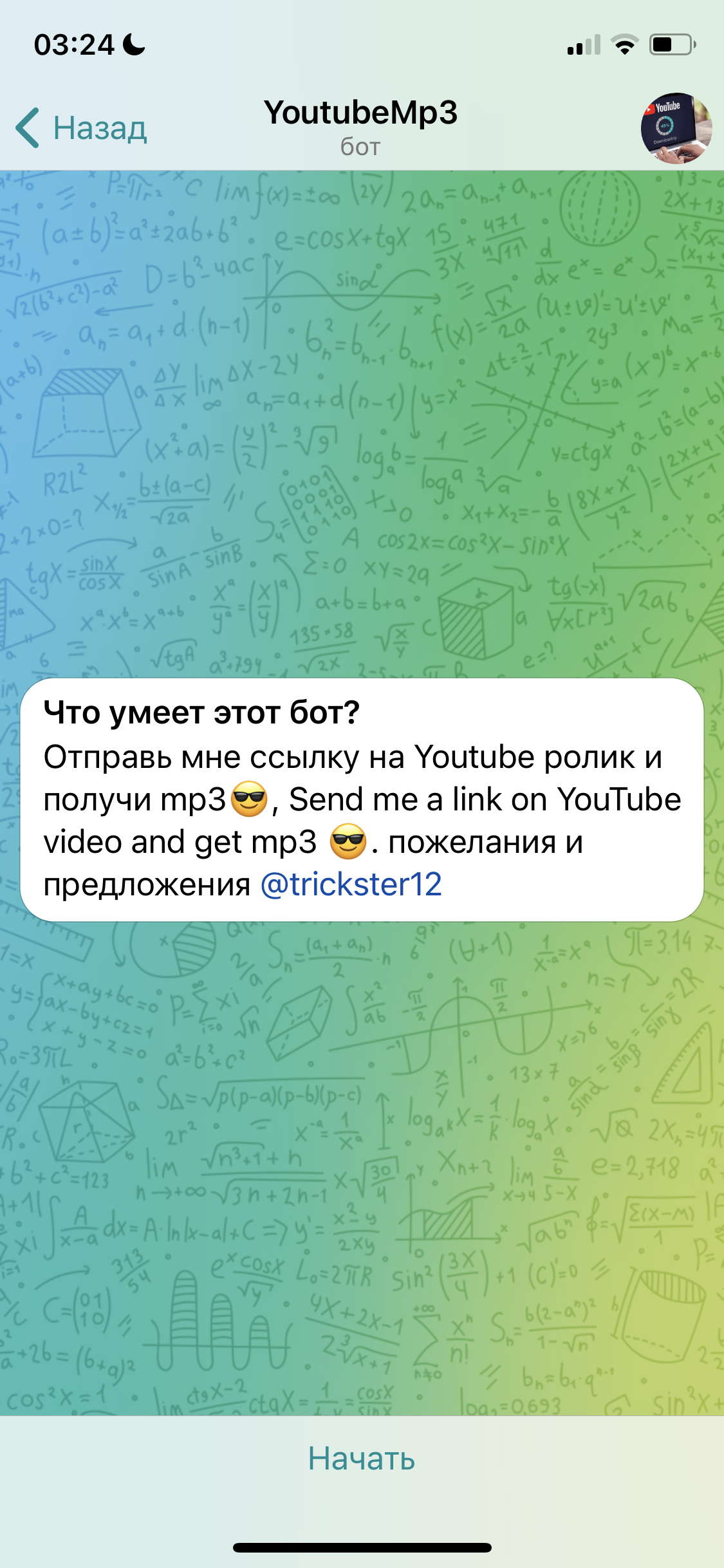
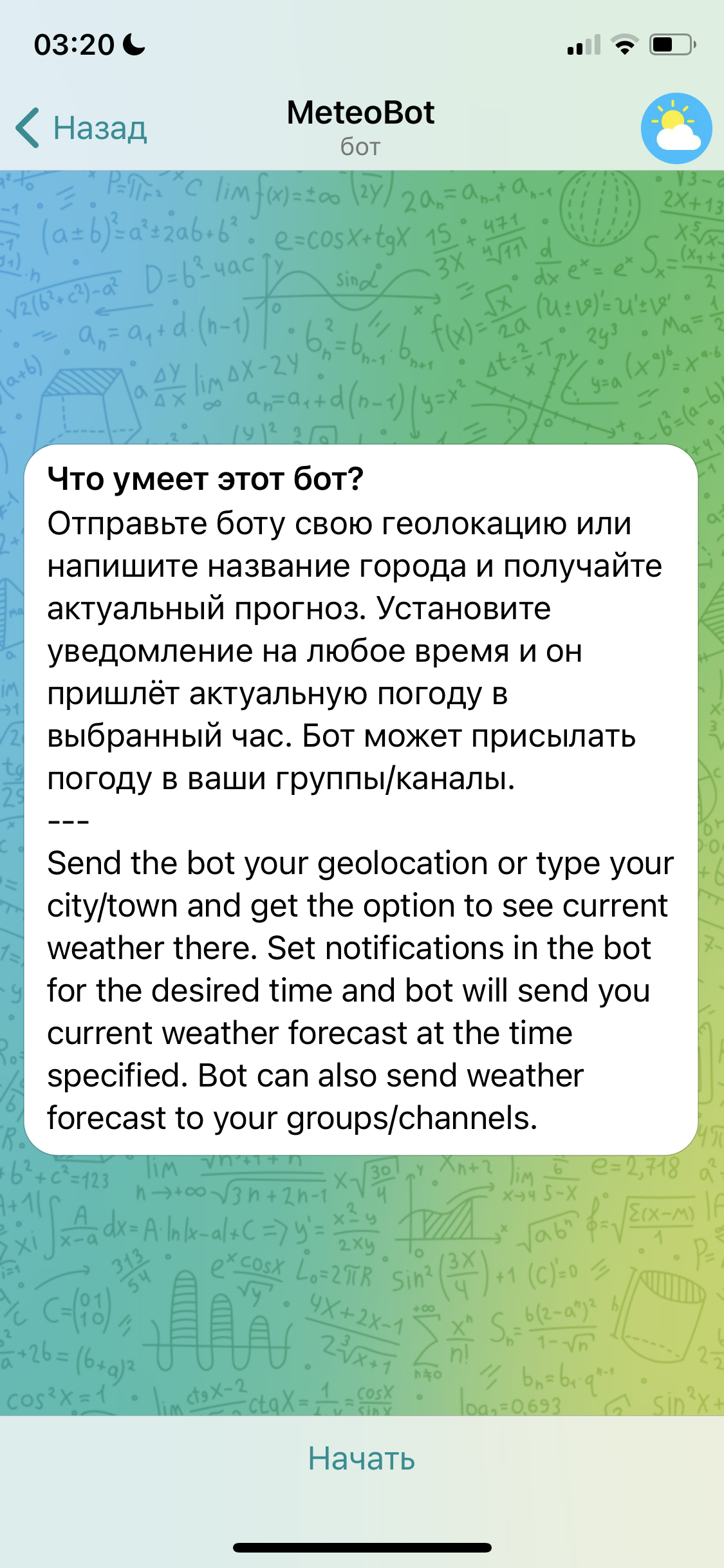
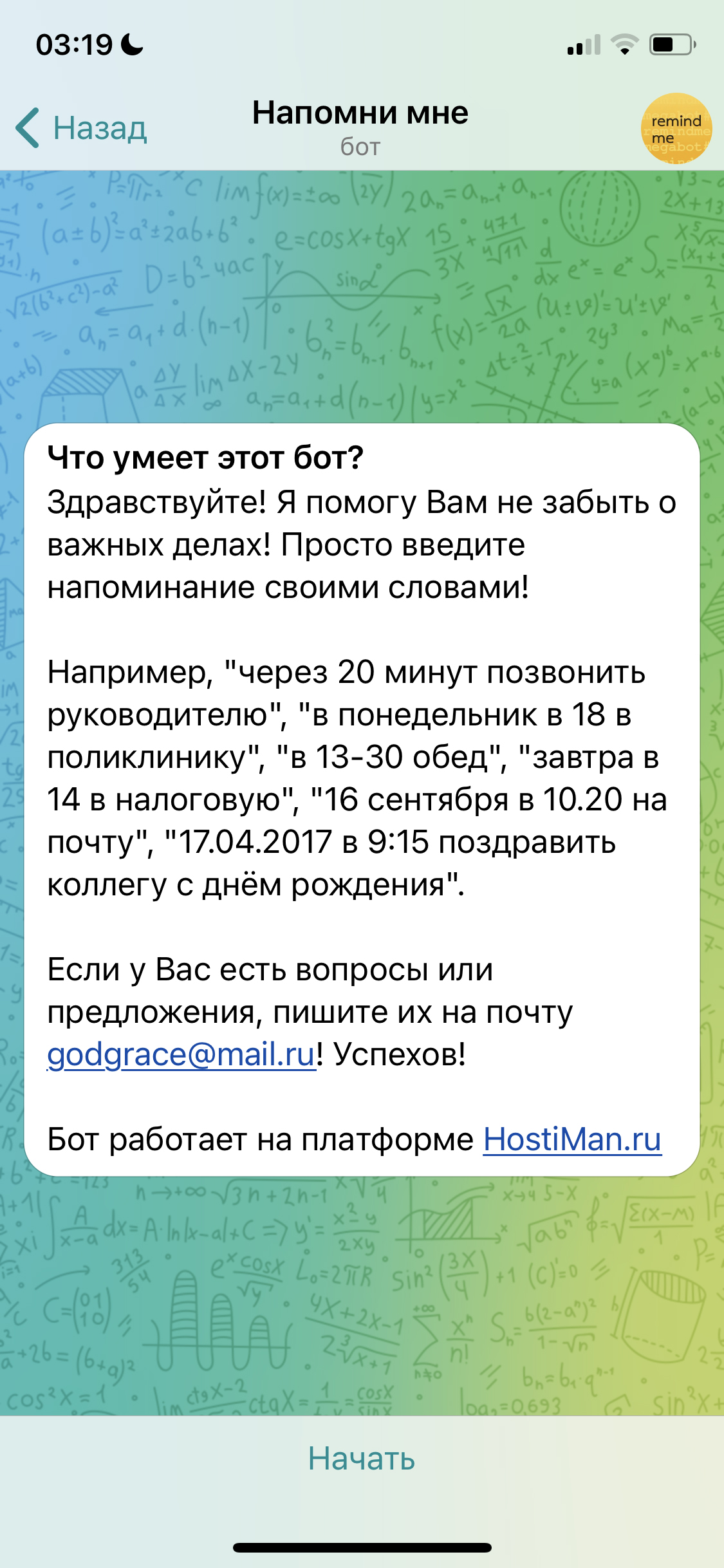
Ниже — популярные телеграм-боты, которые могут быть полезными в быту и работе:
- @Mixvk_bot для поиска музыки — достаточно отправить ему фразу из песни и вам придет трек;
- @YTranslateBot — бот-переводчик от Яндекса;
- @WeathersBot расскажет прогноз погоды;
- @radiobot запускает радио прямо в приложении;
- @remindmemegabot — бот для создания напоминаний;
- @GetYoutubeMp3Bot скачивает музыку из видео на YouTube.
Еще больше ботов можно найти на сайте http://telegram.org.ru/ в разделе «Боты» или подобных каталогах. А если знаете имя бота — просто введите его в строке поиска Telegram.
*Сервис компании Meta, которая признана экстремистской организацией и запрещена на территории России.