
Выйти из аккаунта Google на Андроид, iPhone и ПК
Всем привет! Сегодня я подробно расскажу вам, как выйти из Google аккаунта на телефоне (Android или iPhone) или на компьютере. Мы рассмотрим выход из аккаунта в Google Chrome, YouTube, Gmail и на основном аккаунте, который обычно привязывается на телефоне Android. Если что-то будет непонятно – пишите вопросы в комментариях, и я с радостью вам помогу.
На телефоне Android
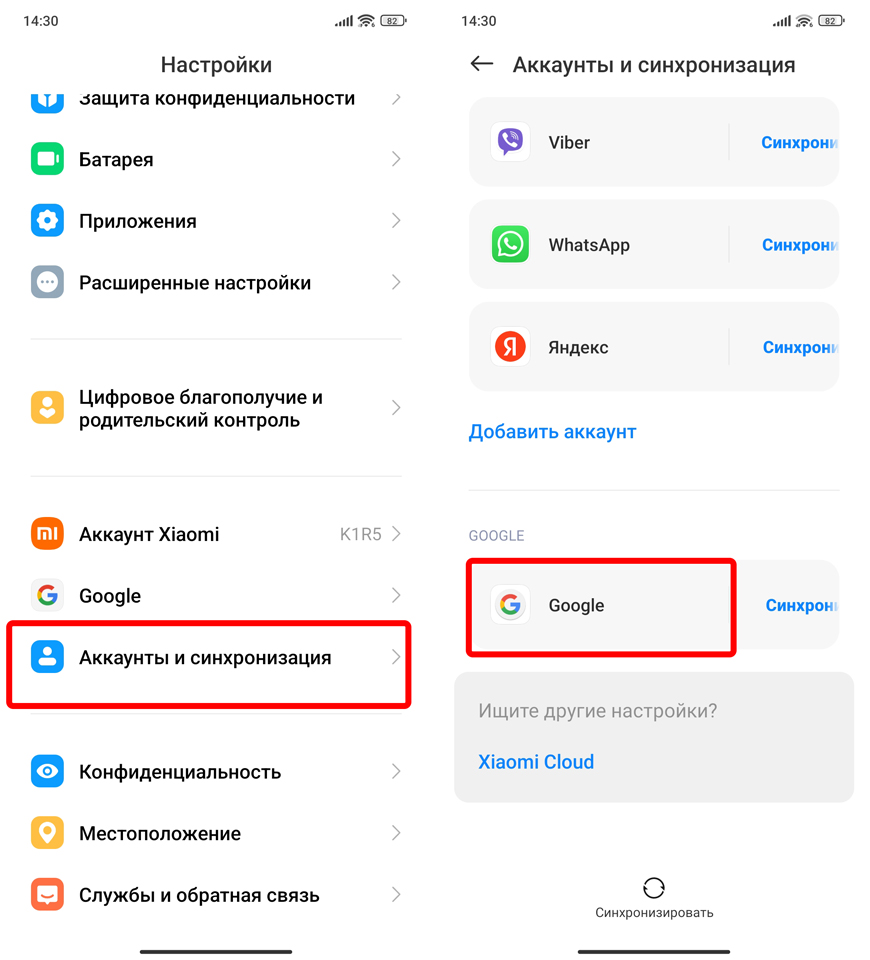
Давайте посмотрим, как выйти из аккаунта Google на Андроид смартфоне. Напомню, что это основной аккаунт, который используется для синхронизации облачного хранилища. Только у Huawei используется другая учетная запись.
- Откройте «Настройки».
- Далее в списке найдите основной раздел с «Аккаунтами».
- В списке выберите «Google».
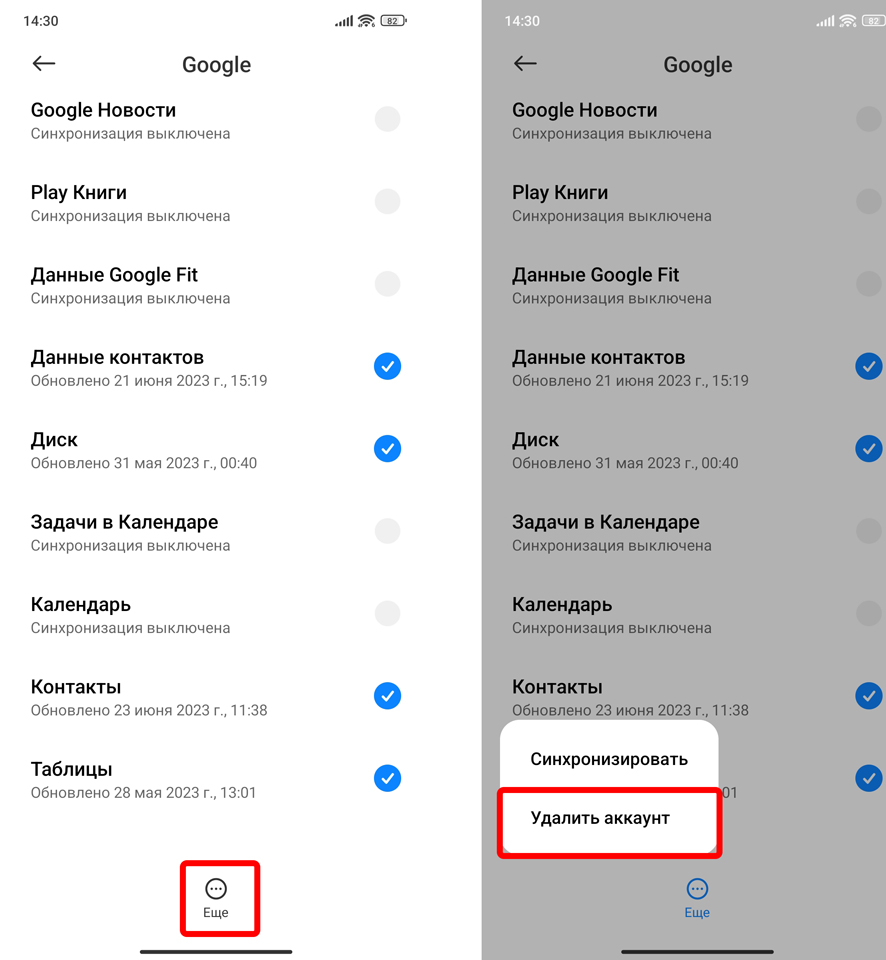
- Нам нужно открыть вспомогательное меню – нажмите по кнопке с тремя точками. Кнопка может находиться в самом низу или в правом верхнем углу экрана. Далее выбираем «Удалить аккаунт».
ПРИМЕЧАНИЕ! В данном случае мы не удаляем сам аккаунт, а убираем его с этого устройства. Вы можете его в любой момент заново добавить на это же устройство. Если вам нужно создать новый аккаунт Google – читаем эту инструкцию.
На компьютере
YouTube
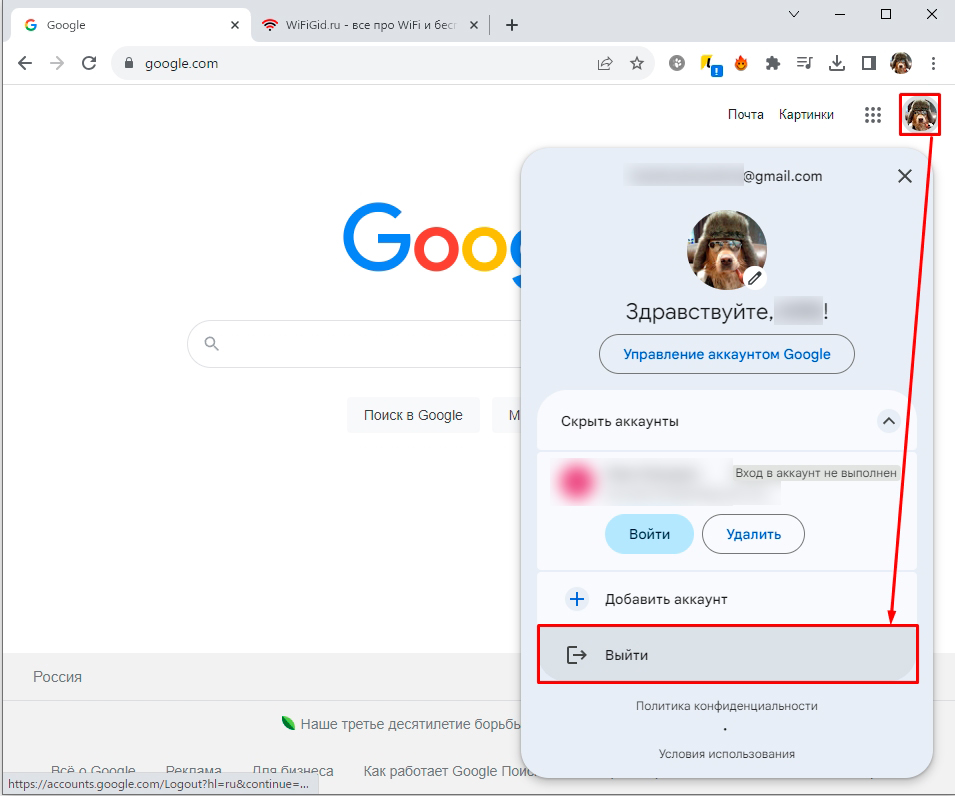
Чтобы выйти из аккаунта ГМаил на том же самом YouTube – достаточно кликнуть по вашей аватарке в правом верхнем углу экрана. Далее выбираем команду «Выйти».
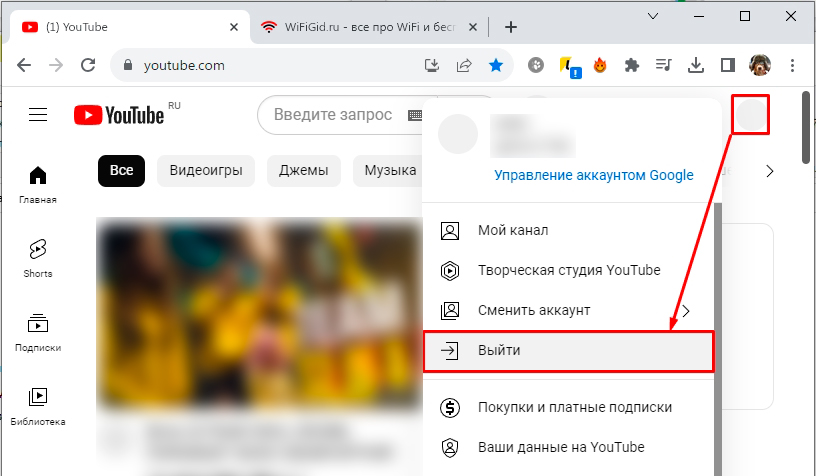
На том же самом Google проделываем ту же самую процедуру – сначала жмем по аватарке, далее выходим.
Google Chrome
- Откройте браузер.
- Нажмите по трем точкам рядом с вашей аватаркой в правом верхнем углу.
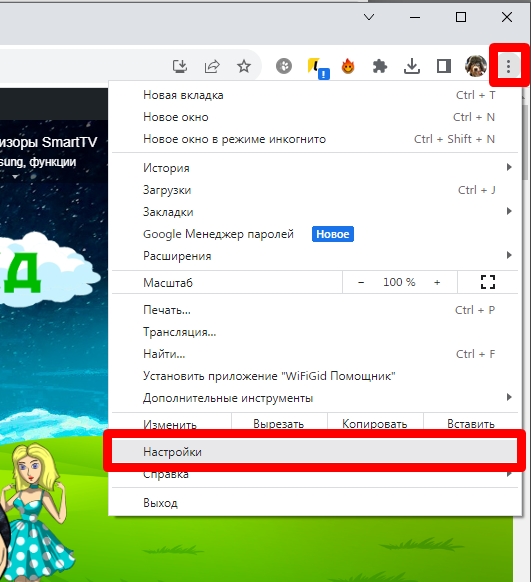
- На вкладке «Я и Google» напротив вашей почты нажмите «Отключить».
iPhone
Google Chrome
- Откройте браузер Google Chrome.
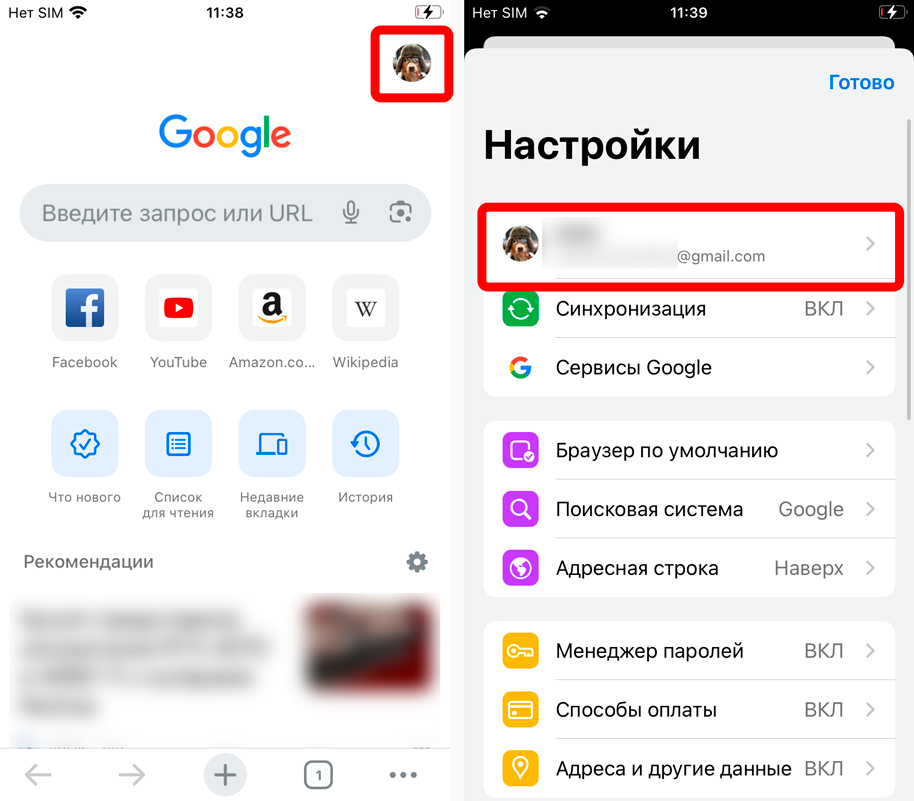
- Нажмите по аватарке в правом верхнем углу экрана.
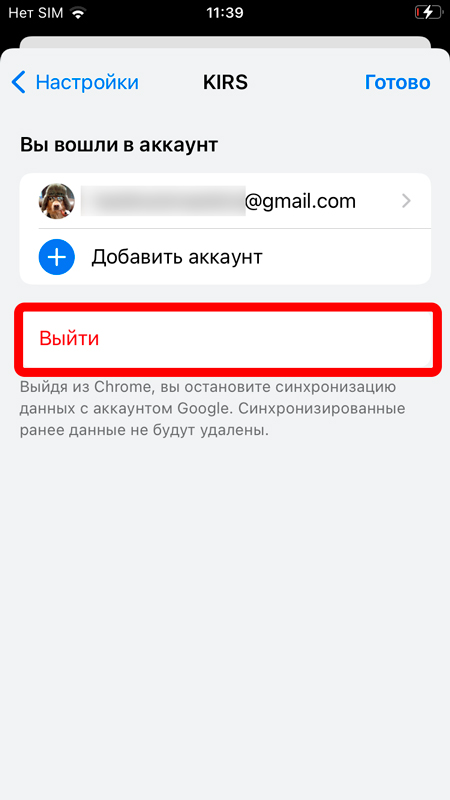
- Далее нажмите по вашему аккаунту в самом верху.
YouTube
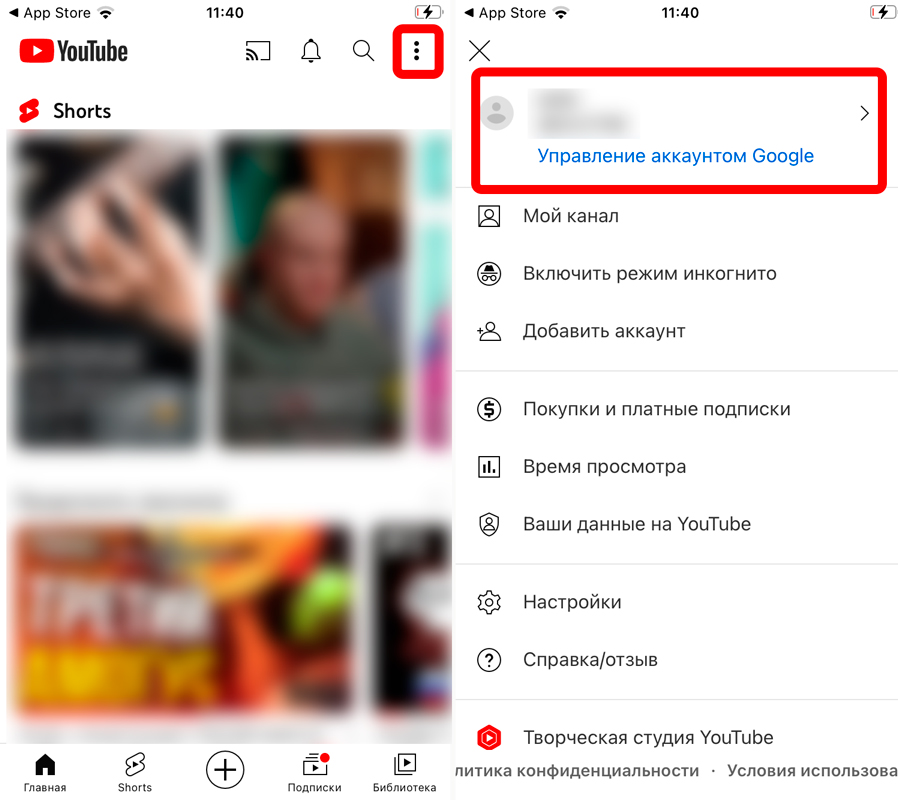
- Откройте приложение YouTube.
- Перейдите в меню, нажав по трем точкам.
- Нажмите по аватарке в самом верху.
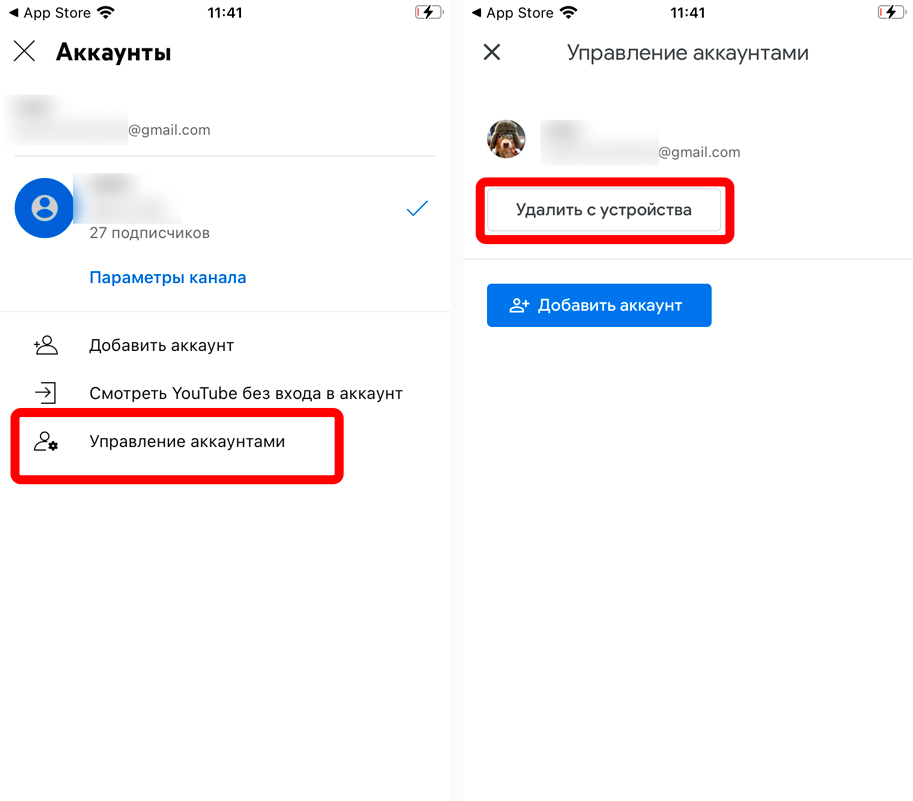
- Переходим в «Управление аккаунтами».
- Удаляем аккаунт с устройства.
Gmail почта
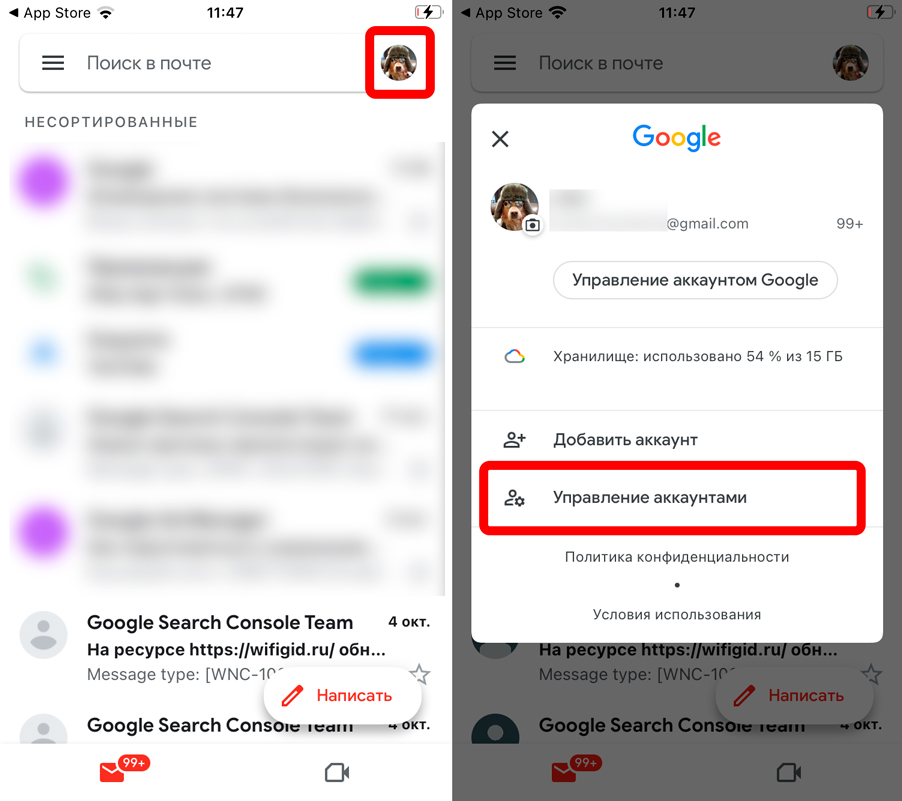
- Откройте программу почты Gmail.
- Тапните пальцем по аватарке в самом верху.
- Перейдите в «Управление аккаунтами».
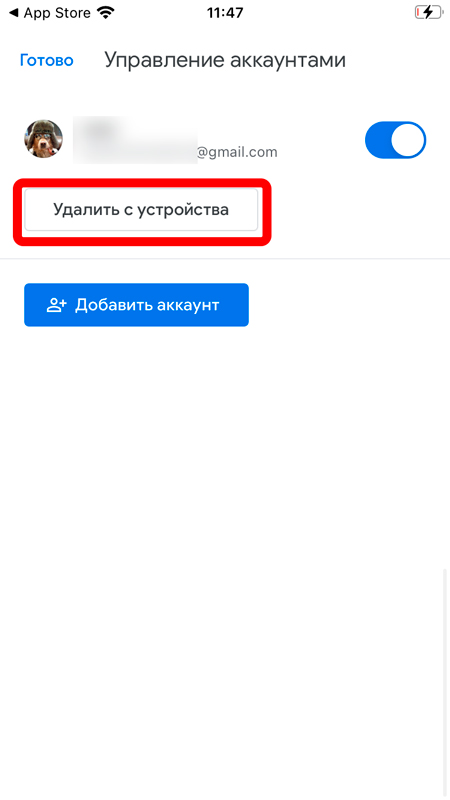
- Убираем этот акк с устройства с помощью удаления.
Выйти на всех устройствах
Данный способ отлично подходит, если вам нужно выйти из аккаунта Гугл на устройстве, к которому вы уже не имеете доступ. Поэтому это можно сделать удаленно.
- Переходим на страницу настроек Google .
- Авторизуемся под вашей учетной записью, если вы еще этого не сделали.
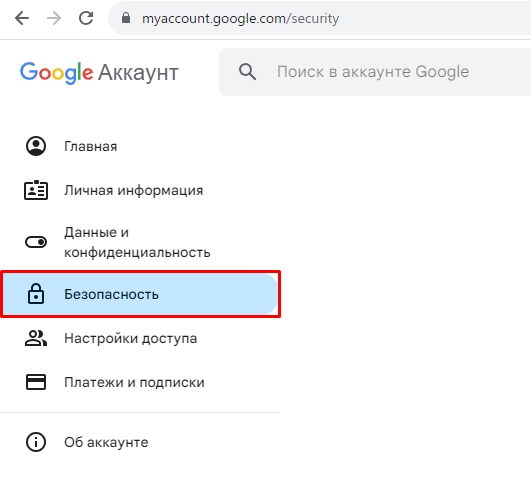
- Переходим в «Безопасность».
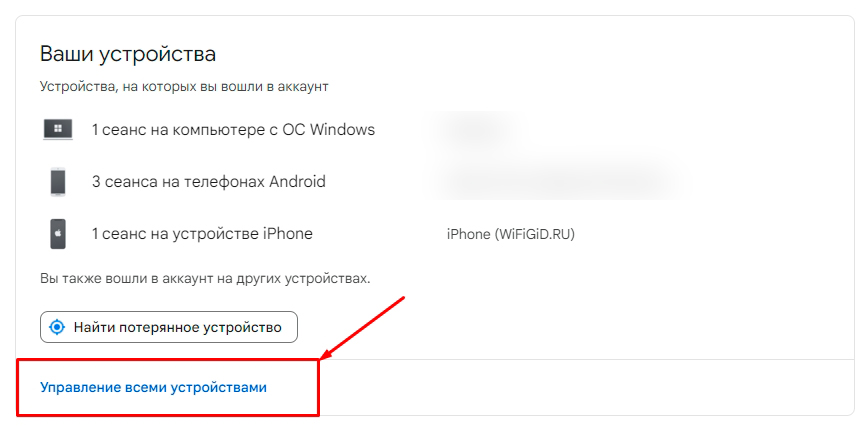
- Находим раздел «Ваши устройства» и жмем по ссылке «Управление всеми устройствами».
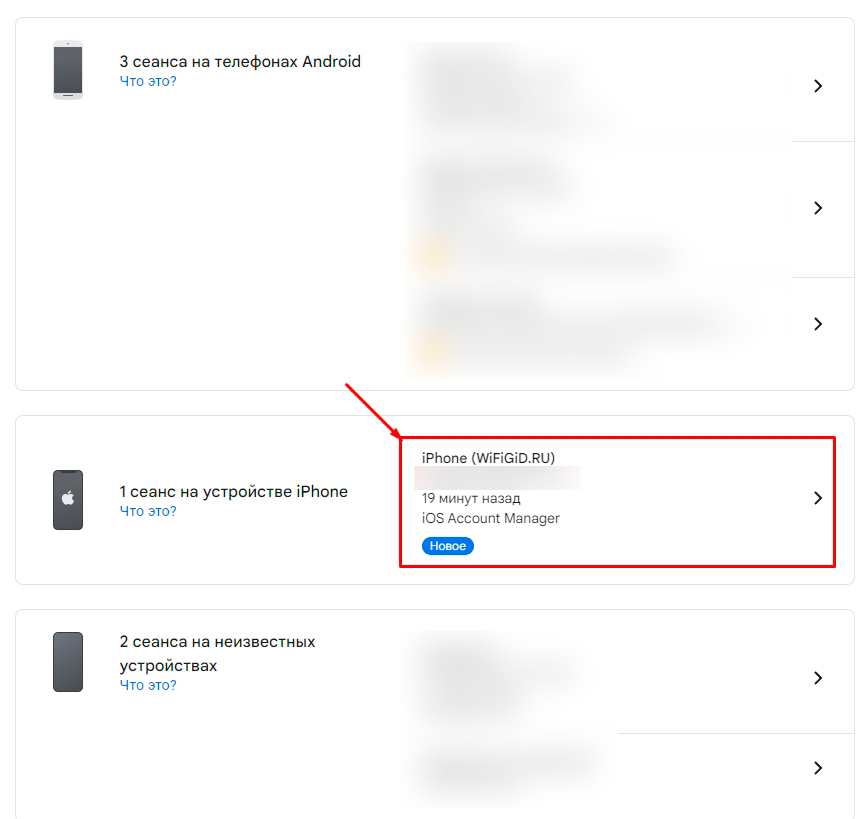
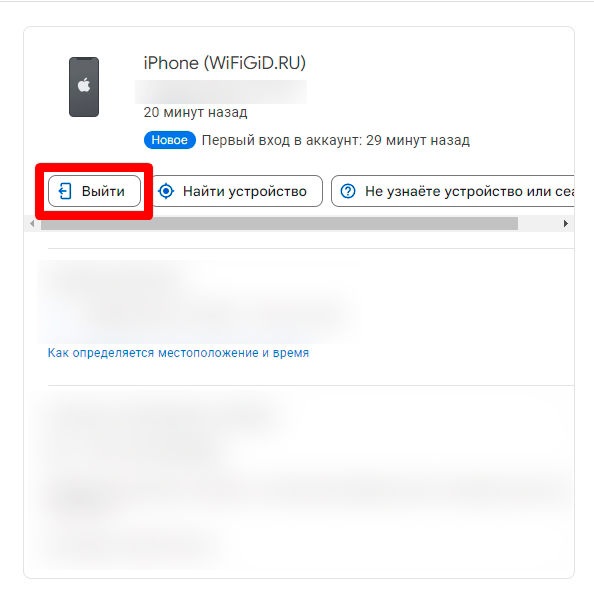
- Здесь будут отображаться все устройства, на которых вы как-то используете данный аккаунт. Выберите нужный аппарат.
Теперь вы знаете, как выйти из аккаунта на телефоне или компьютере. Если у вас еще остались вопросы – пишите в комментариях. До новых встреч на портале WiFiGiD.RU.
Как выйти из аккаунта Google с разных устройств

Когда вы пользуетесь аккаунтами Google на чужих устройствах, не забывайте завершать сеансы. Так вы предотвратите кражу данных: злоумышленники могут завладеть вашими персональными данными — в том числе, файлами на диске, сканами паспорта или других документов на почте. РБК Life объясняет, как выйти из Google-аккаунта с помощью компьютера или смартфона.
Нет времени читать. Как выйти из аккаунта?
Перейдите в настройки Google, кликните на нужное устройство/браузер и нажмите «Выйти».
Как выйти из аккаунта Google без доступа к устройству
Это самый быстрый и простой способ. Если вы входили в аккаунт Google на одном или нескольких устройствах, к которым у вас больше нет доступа, удалите свои данные удаленно.
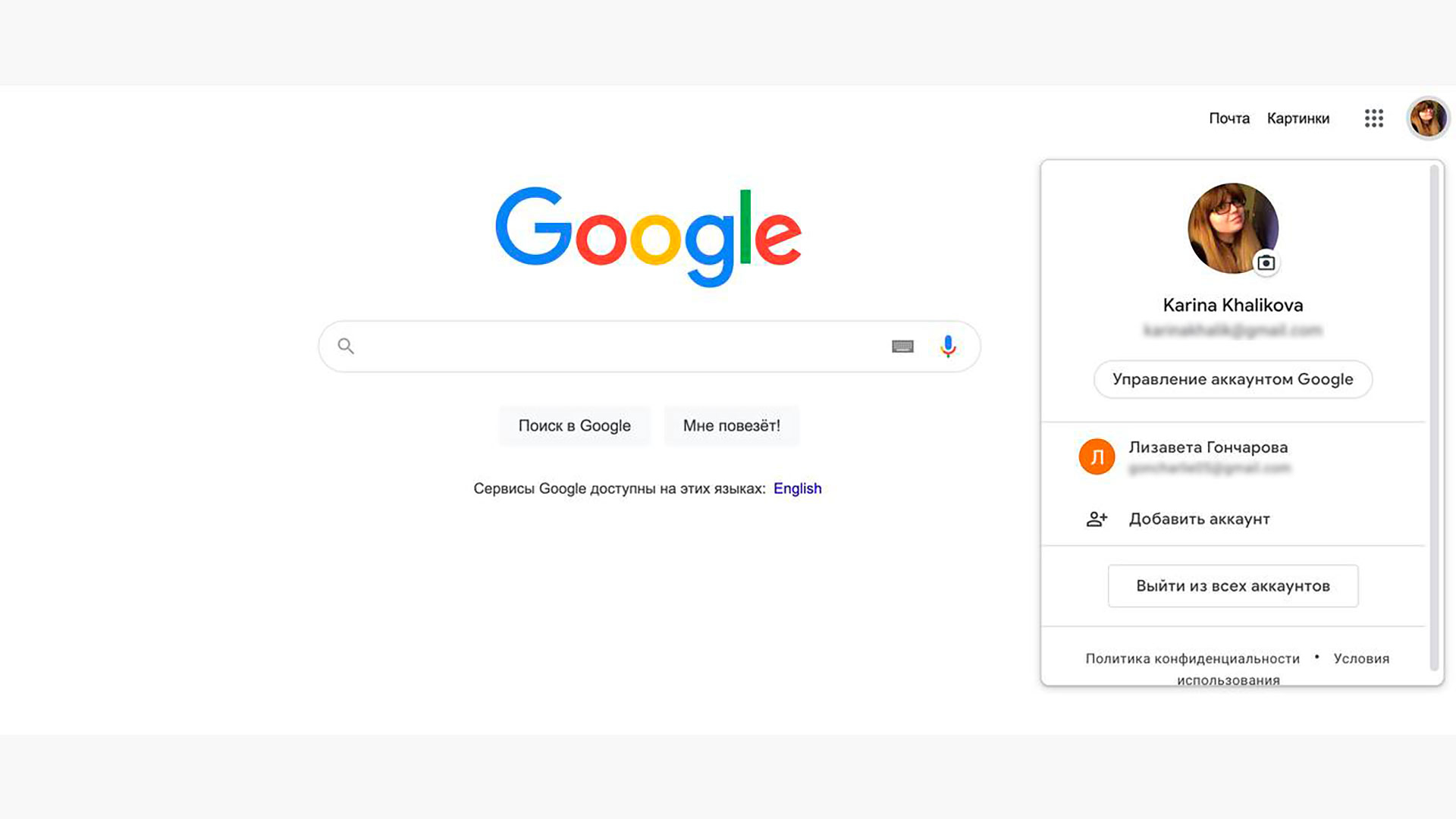
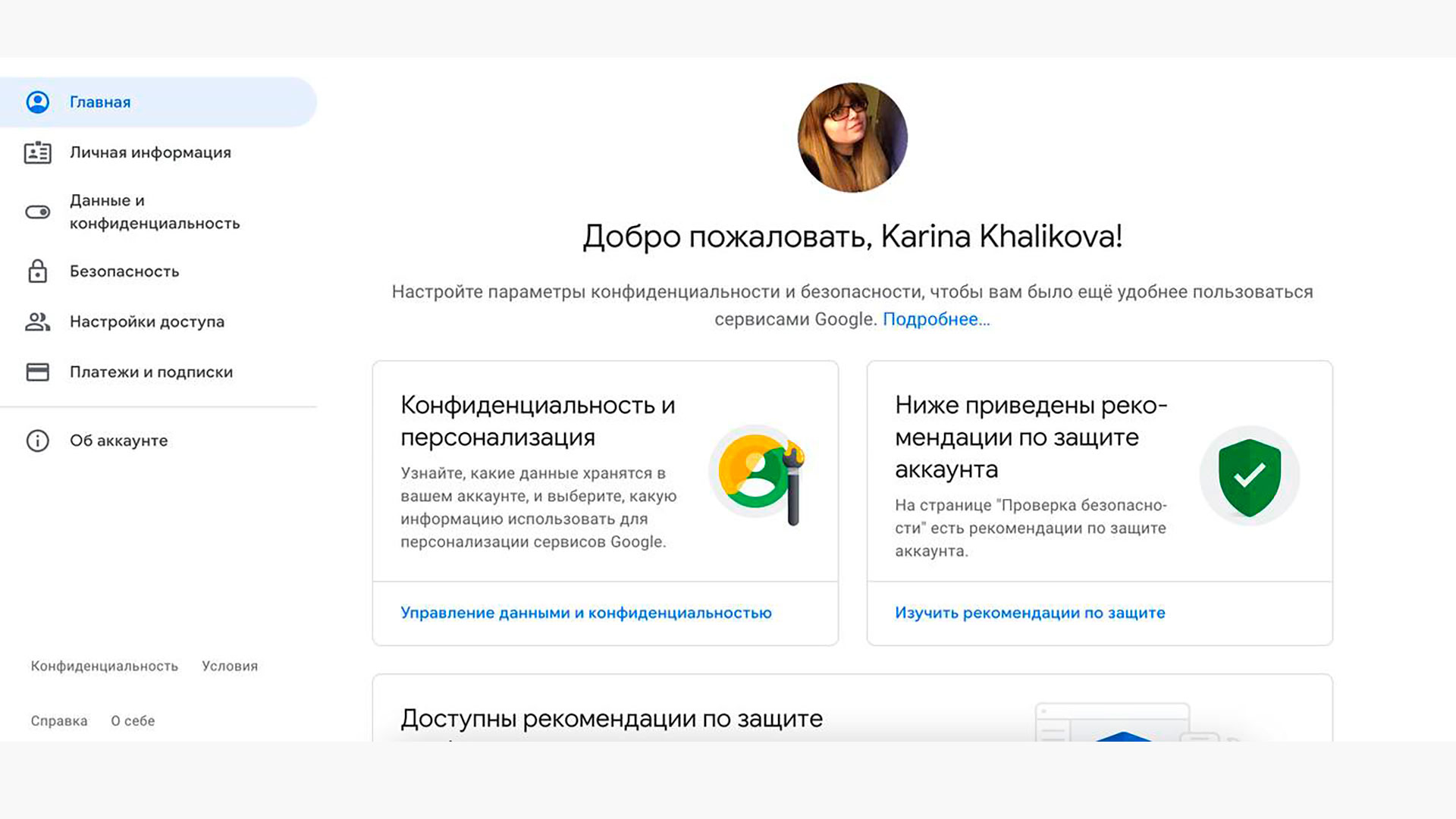
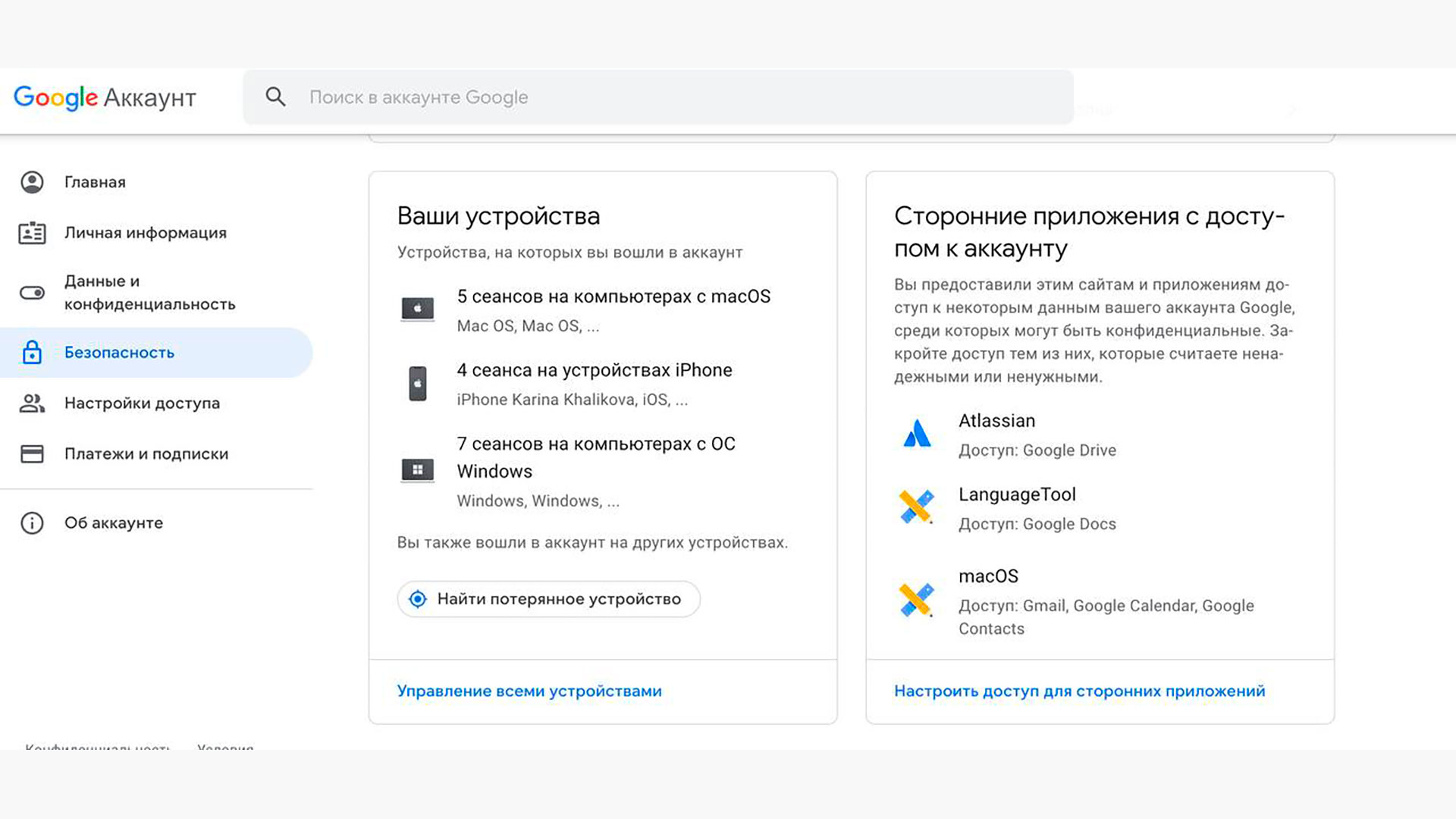
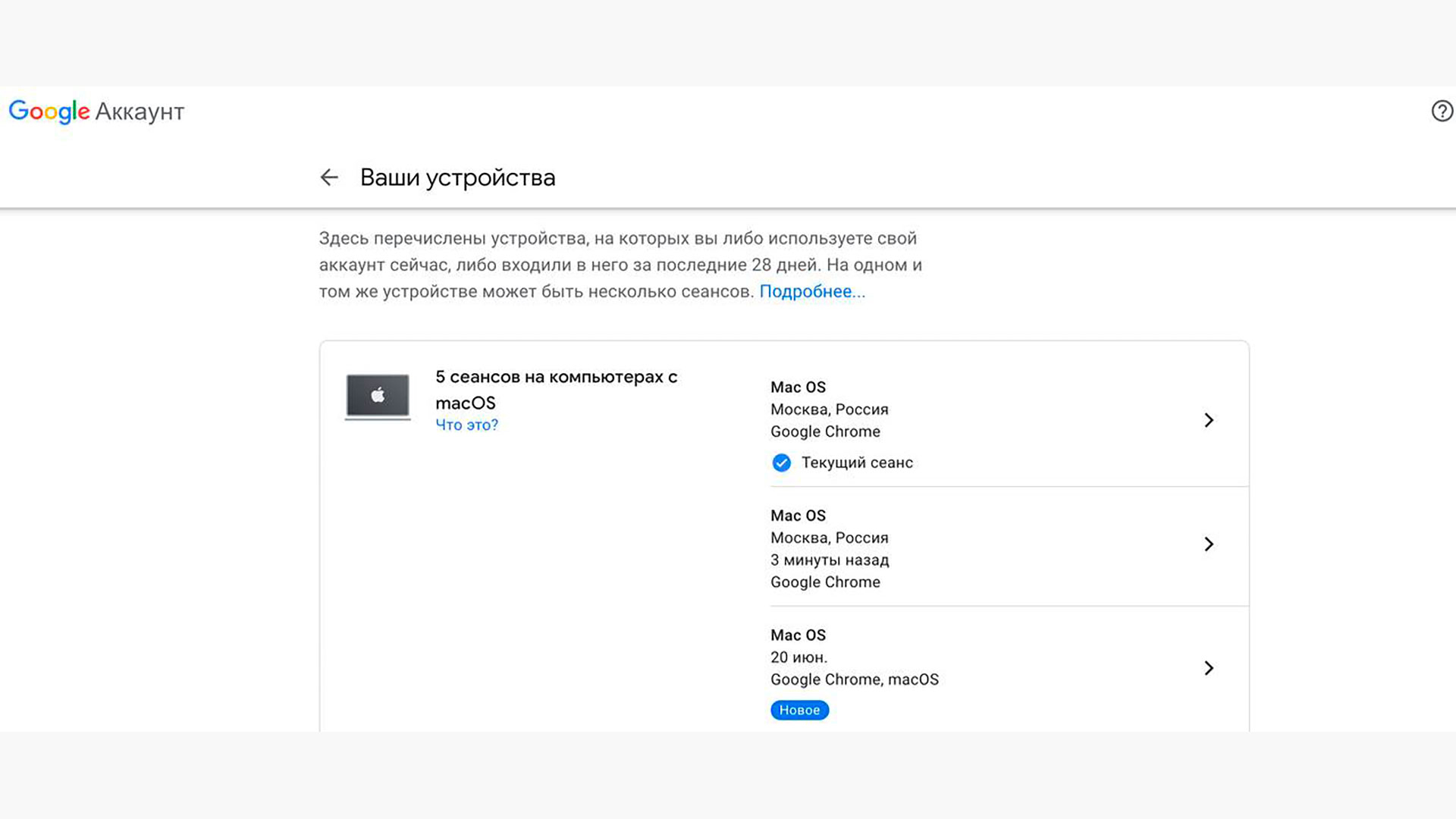
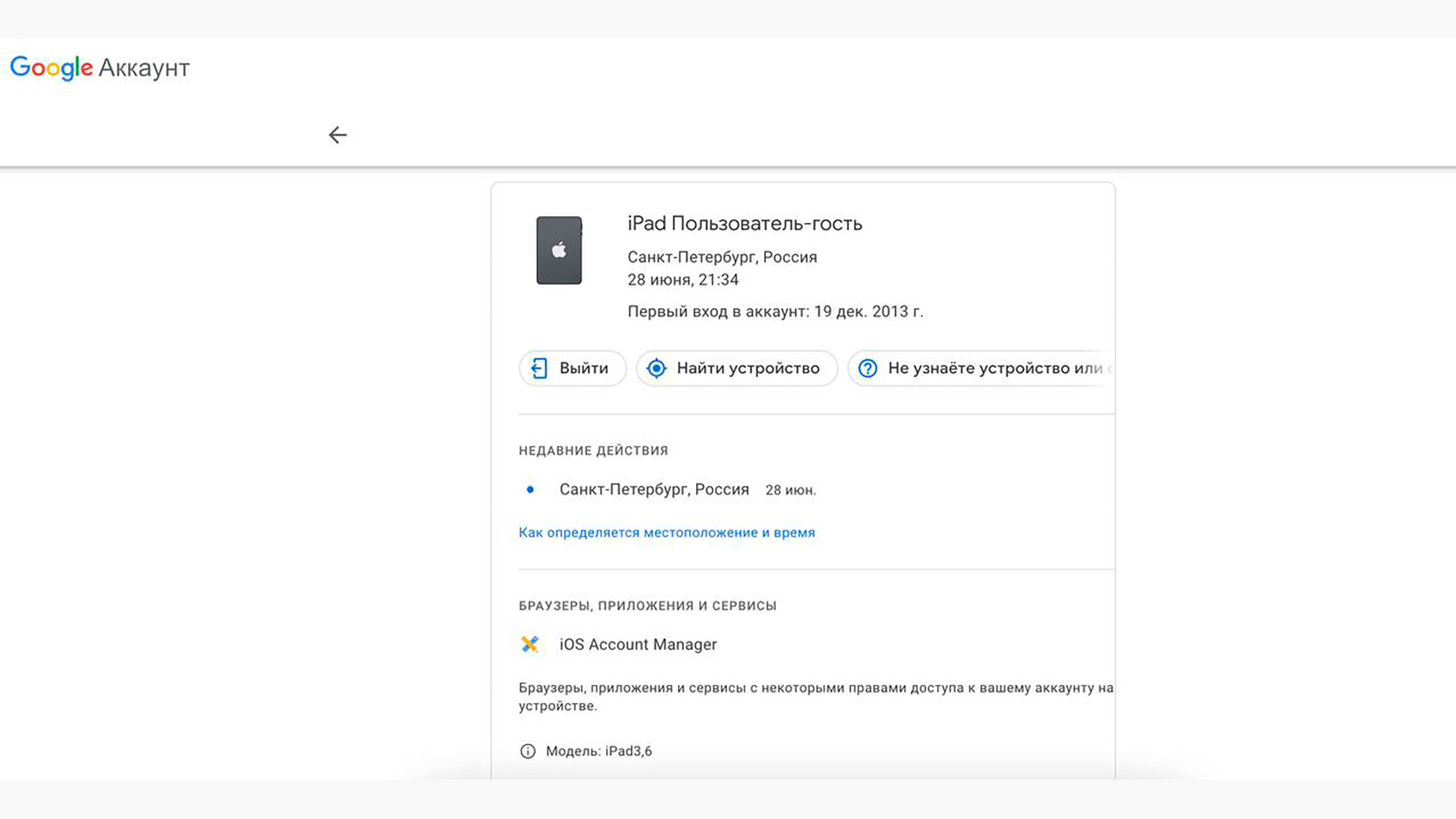
Фото с сайта google.ru
Шаг 1. Откройте Google.ru, нажмите на аватарку в верхнем правом углу и выберите «Управление аккаунтом Google».
Данные удалятся только с того устройства, которое вы выбрали. При необходимости повторите действия с другими девайсами и браузерами.
Если что-то пошло не так, попробуйте второй вариант. Перейдите по ссылке в «Проверку безопасности». Там будет аналогичный список устройств с возможностью их удаления.
Как выйти из аккаунта Google на компьютере
Предыдущий способ подходит для большинства ситуаций, но если по какой-то причине не получилось разобраться в большом обилии сеансов и устройств, можно отключить Google-аккаунт на компьютере, где вы работаете прямо сейчас.
Вы вышли из аккаунта Google и приостановили синхронизацию только в том браузере, где проделывали действия.
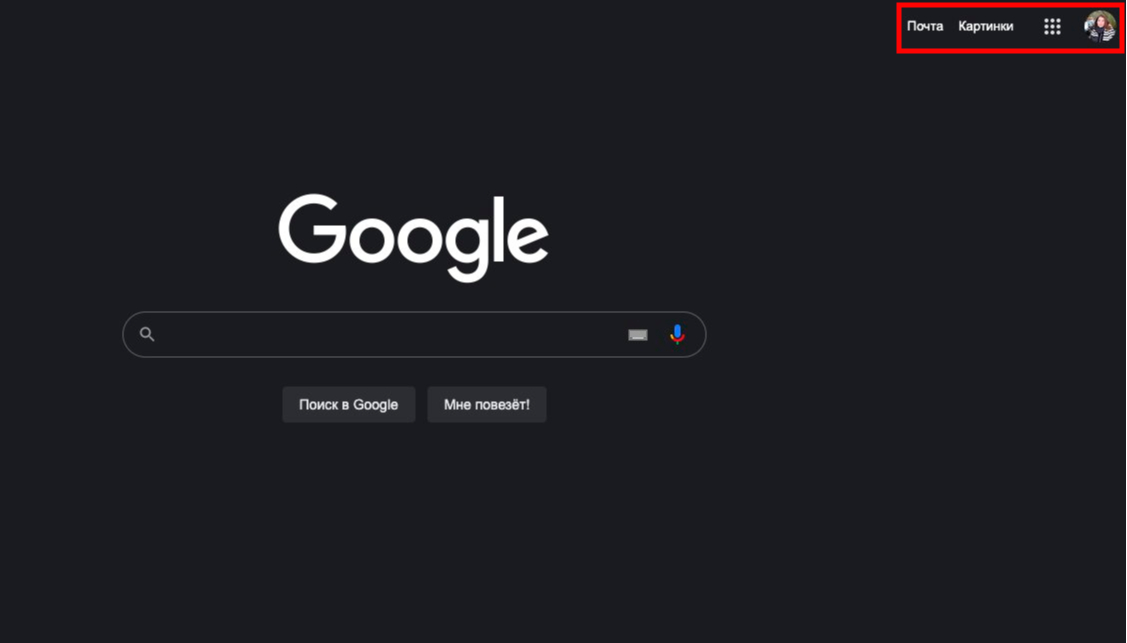
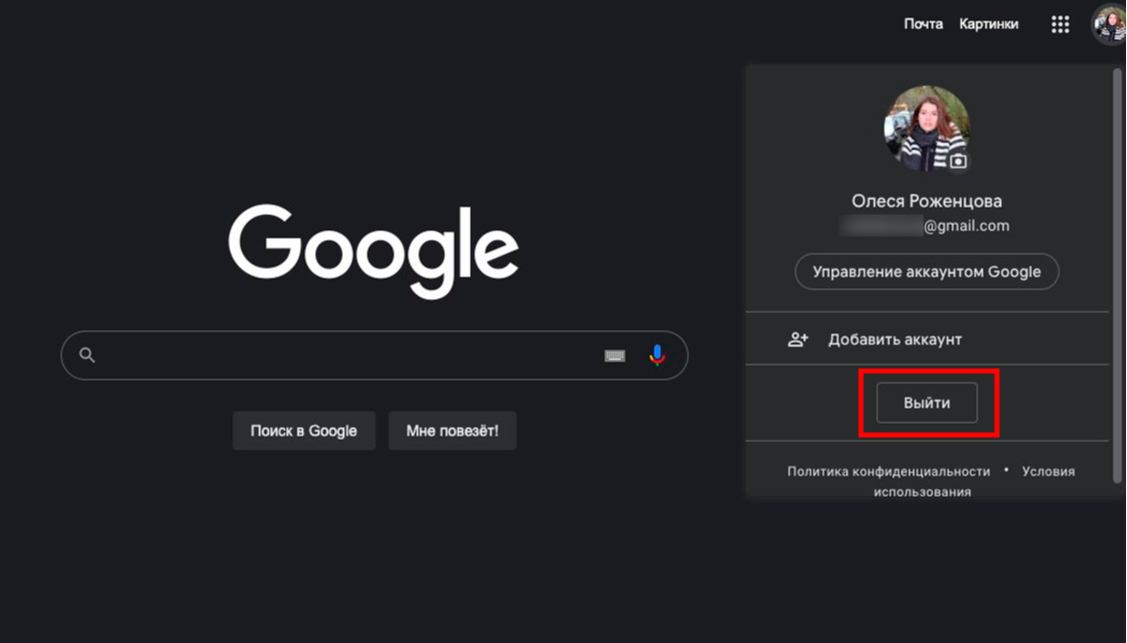
Шаг 1. Кликните на аватарку, затем «Настройки аккаунтов на устройстве».
Учтите, что если пароль сохранен на устройстве и у вас нет двухфакторной аутентификации, то перезагрузив страницу и нажав «Войти», вы или посторонний пользователь легко получит доступ к аккаунту. В качестве дополнительной защиты рекомендуем удалить все сохраненные на чужом устройстве пароли.
Как выйти из Google-аккаунта на Android
Строго говоря, описанный в первом пункте способ позволяет удаленно отключать синхронизацию устройства с аккаунтом Google — если смартфон был потерян или передан кому-либо.
Но при необходимости (например, Google не пускает в настройки через браузер и требует пароль) можно отключить аккаунт непосредственно на смартфоне. Для этого отправляйтесь в настройки Android-устройства, обычно где-то внизу списка есть пункт с названием «Пользователи и аккаунты» или около того.
В открывшемся списке найдите учетную запись Google и удалите ее.
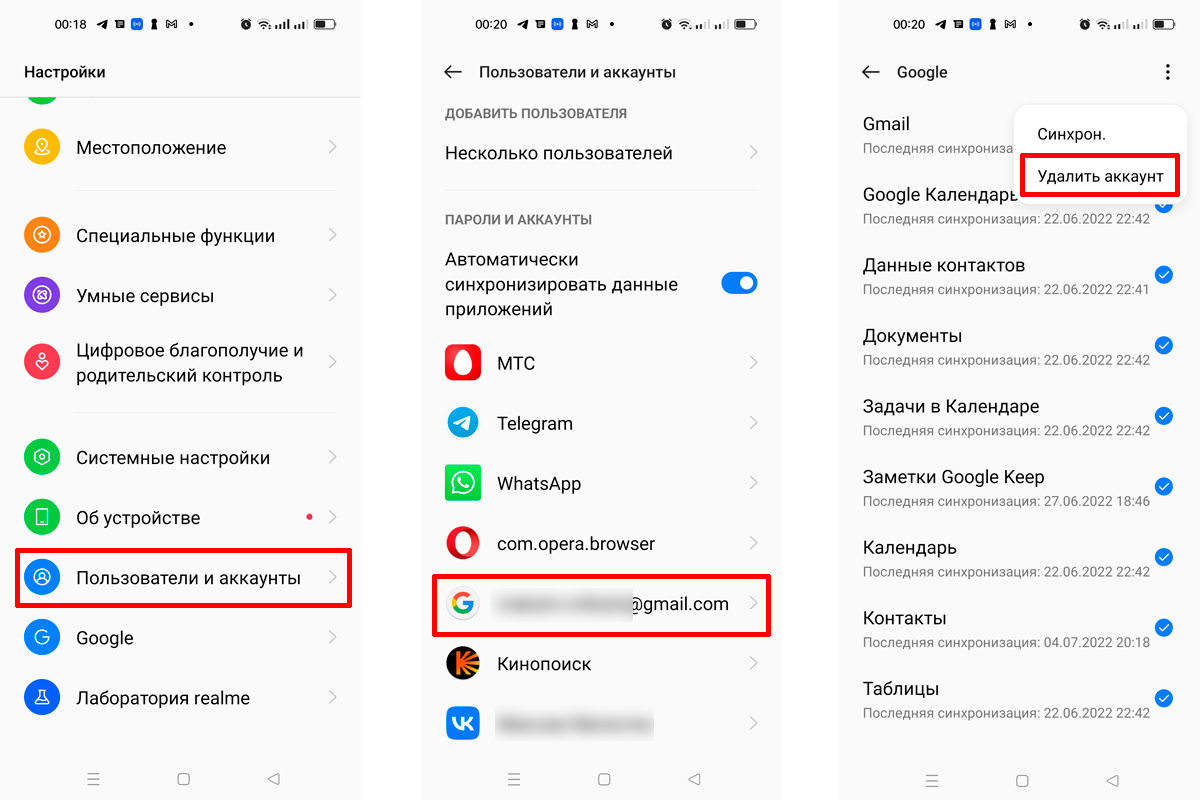
Процесс выхода на realme 8
Попасть в это меню можно из любого приложения Google (например, Gmail).
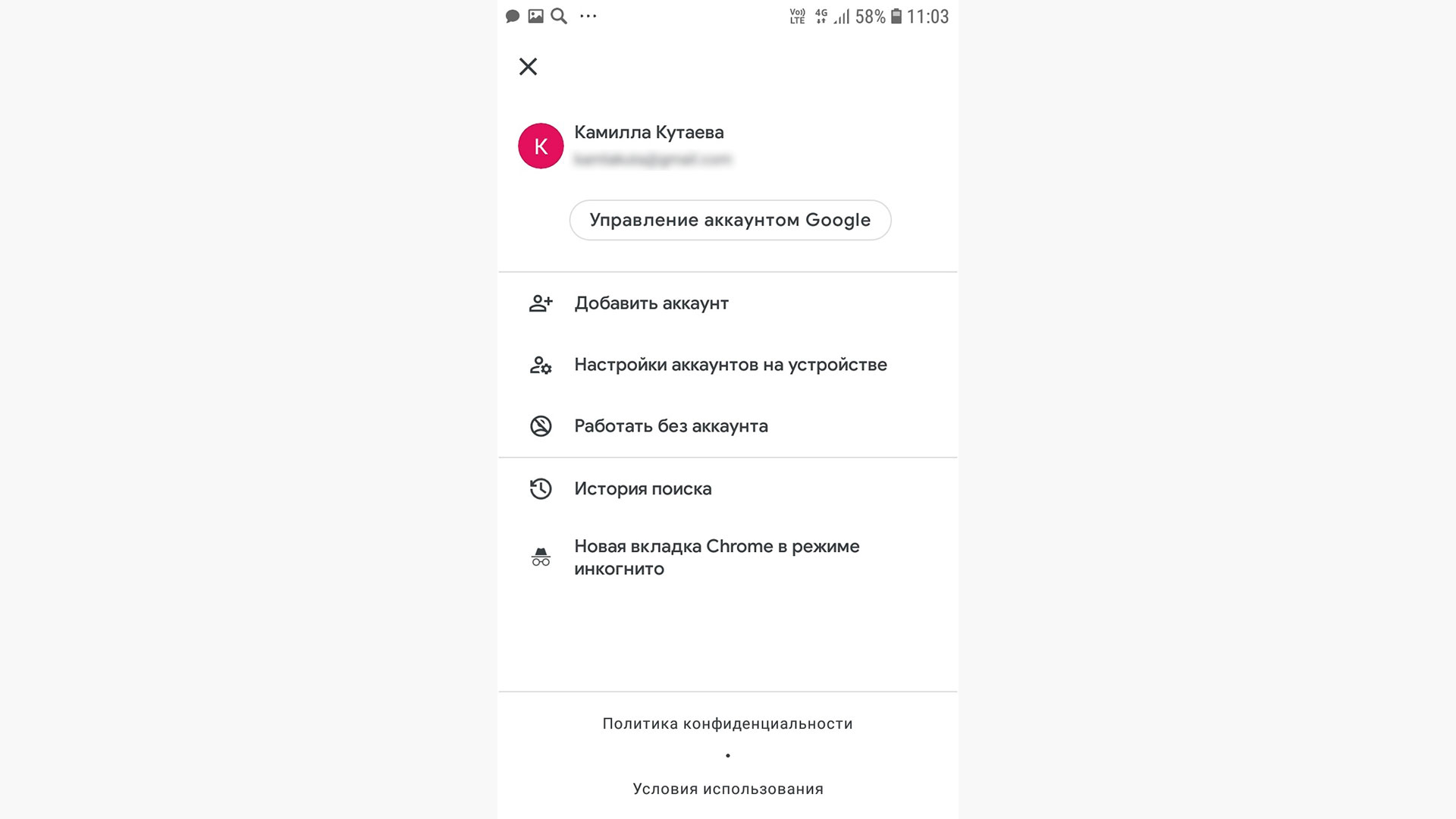
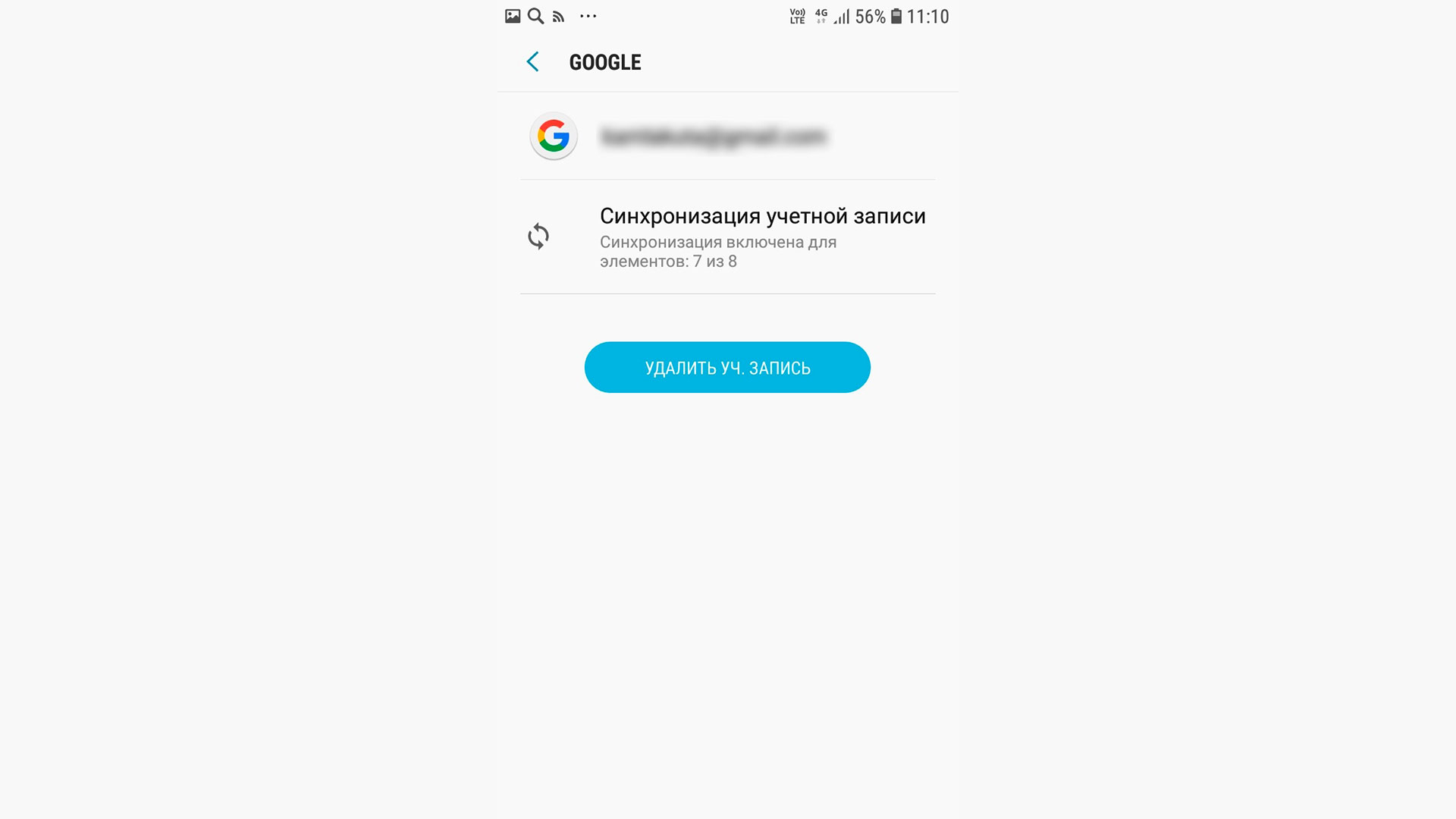
Шаг 1. Кликните на аватарку, затем «Настройки аккаунтов на устройстве»
Как выйти из Google-аккаунта на iOS
Все точно так же, как и на Android.
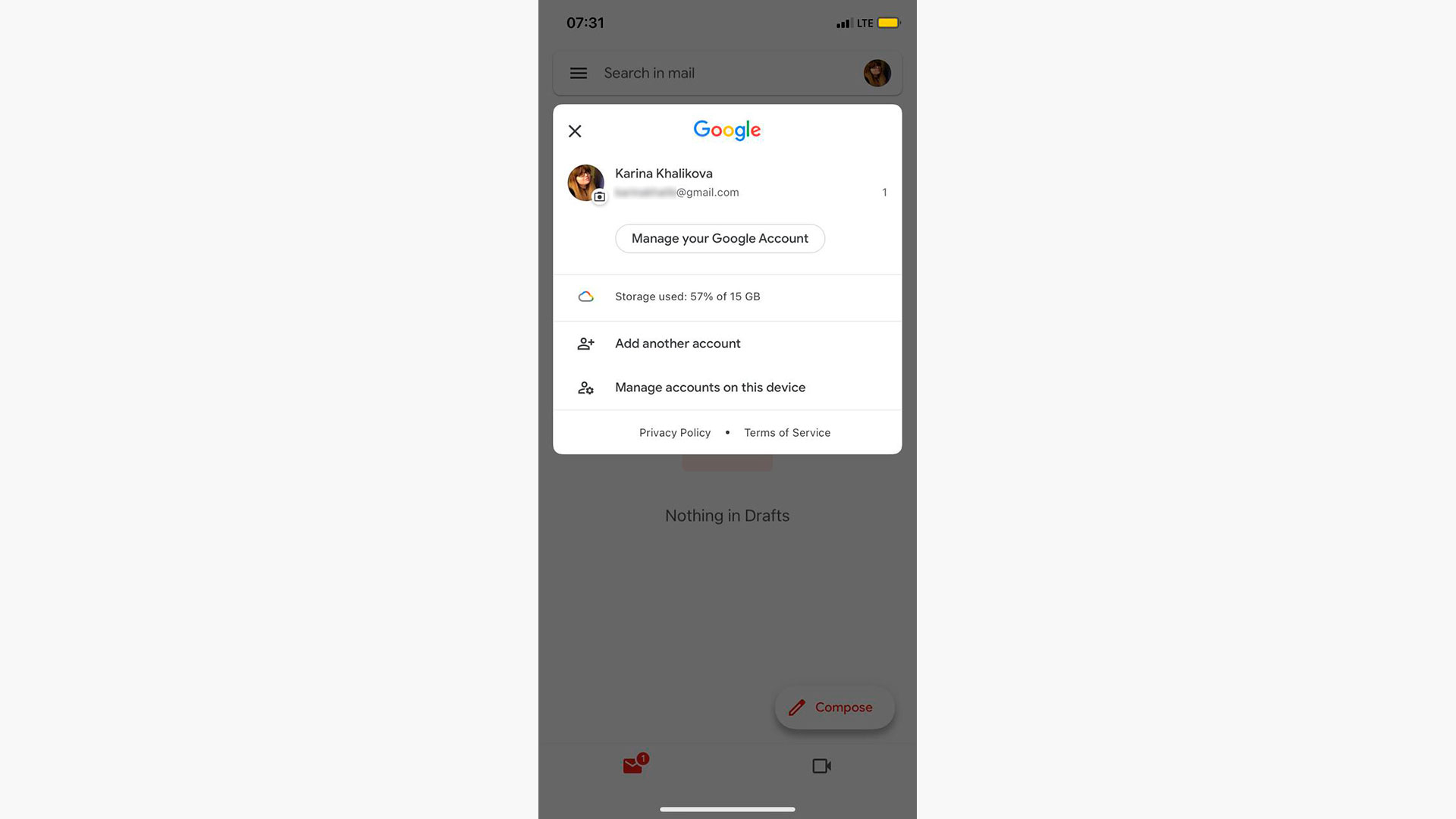
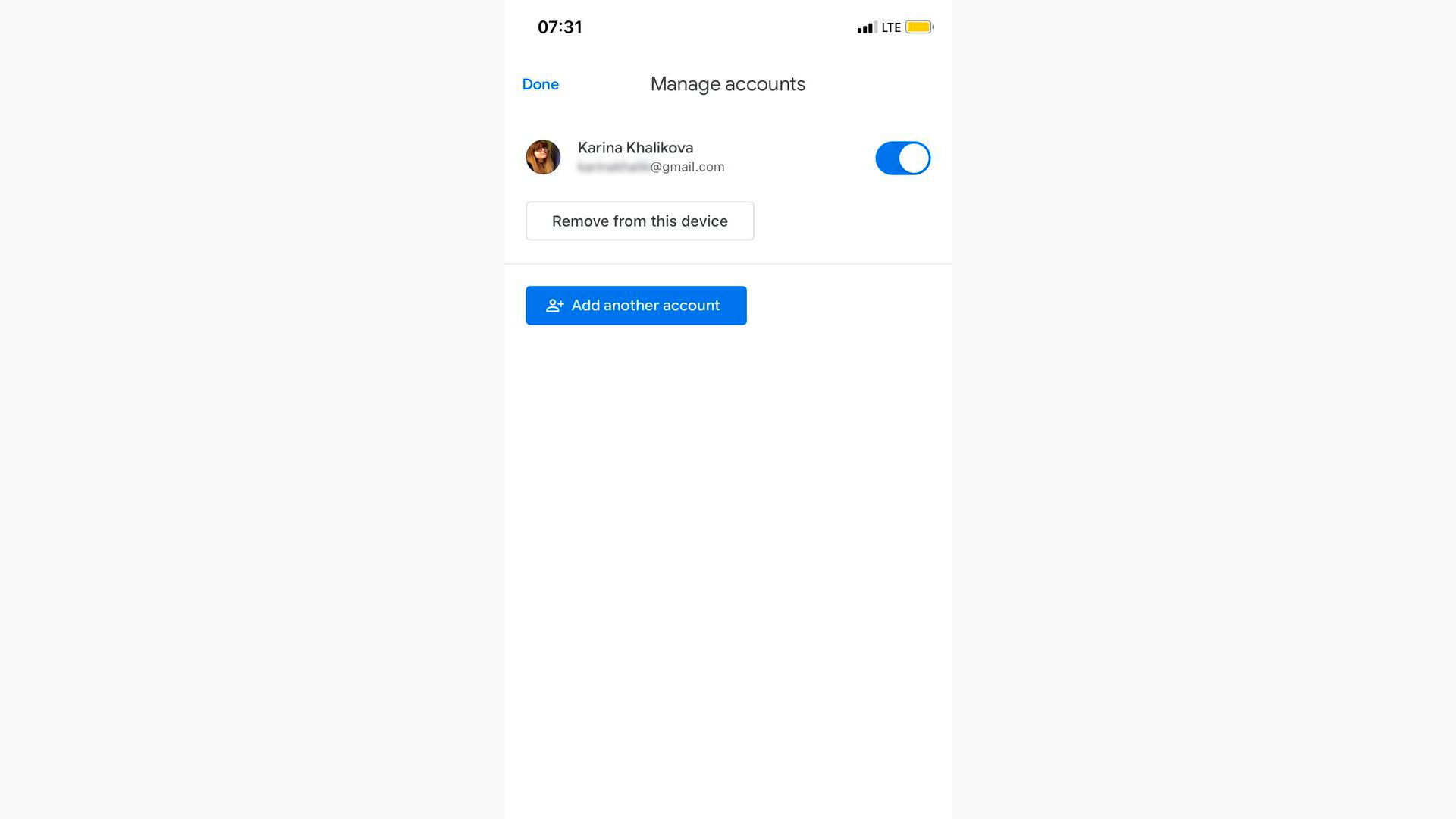
Приложение Gmail на iPhone
Шаг 1. Откройте любое приложение Google (Gmail, YouTube, «Диск» и др.) на iPhone. Нажмите на фото или круг с инициалами в правом верхнем углу. Выберите «Управление аккаунтами» («Manage accounts on this device»).
Предупреждение для самостоятельных следопытов
В поисках заветной кнопки «Выйти» вы можете наткнуться на полное удаление аккаунта внутри раздела настроек Google «Данные и конфиденциальность». (Не путайте с удалением аккаунта с устройства, который описан в предыдущих блоках). При этом способе вы потеряете все данные: файлы, электронные письма, контакты и фотографии, связанные с аккаунтом.
Восстановить удаленный аккаунт практически невозможно. Этот радикальный способ обычно применяют, когда хотят перейти на другой сервис или новый профиль.
Как выйти из аккаунта Гугл на планшете или другом Android-устройстве

Аккаунт Google – инструмент, делающий наше пребывание в цифровом мире максимально комфортным. С его помощью мы синхронизируем все свои устройства, сохраняем необходимые данные в быстром доступе. Однако, как быть, если нам нужно выйти из учетной записи?
65003 , Украина , Одесская область , Одесса , улица Одария, 2/1
Если вы ищете интернет-магазин планшетов в Одессе и желаете купить дешево планшет со склада по хорошей цене от поставщика — рекомендуем ознакомиться с ассортиментом нашего каталога.
Возможности, которые дарит нам учетная запись в Google, – действительно потрясающие: с ее помощью мы можем общаться по электронной почте, сохранять файлы и фотографии, записи календаря и напоминания, делать закладки понравившихся сайтов и легко получать ко всему этому доступ с любого своего Android-устройства. Однако, бывают ситуации, когда нам необходимо выйти из аккаунта Гугл на планшете, смартфоне, ноутбуке, айфоне или другом устройстве, работающем на ОС Android: к примеру, Вы решили продать или подарить свой гаджет, но не хотите, чтобы новый владелец получил доступ к Вашим данным.
Google-аккаунт на планшете
Обязательная предварительная подготовка
- Нажмите на круг с Вашей аватаркой в учетной записи Google (можно с ПК).
- Кликните «управление аккаунтом Google».
- В меню, расположенном слева, выберите пункт «Безопасность».
- Посередине экрана появится колонка с надписью «Сторонние приложения с доступом к аккаунту» — кликните на нее.
- Откроется меню «Приложения, у которых есть доступ к аккаунту», в котором Вы увидите список всех сторонних приложений, обращающихся к Вашей учетной записи.
- Кликайте на каждое приложение из списка и выбирайте кнопку «Закрыть доступ».

Меню Google, в котором можно закрыть доступ сторонним приложениям
Как почистить планшет перед продажей
Если кто-то хочет купить планшет, некогда бывший Вашим, и Вы хотите полностью удалить все свои данные с устройства – в таком случае Вам следует не только выйти из аккаунта Google, но также и удалить любые другие данные, остающиеся на гаджете. Для этого необходимо тщательно почистить планшет перед продажей:
- Зайдите в настройки устройства.
- Выберите пункт меню «Восстановление и сброс».
- Затем кликните на «Сброс до заводских настроек».
После этого, ОС Вашего гаджета будет полностью очищена от каких-либо следов использования – точно так же, как когда Вы покупаете гаджет в магазине.
Если Вы решили купить планшет «с рук» — Вы можете точно так же «почистить» планшет перед использованием.
Как выйти из одного аккаунта Гугл
Если Вы хотите выйти из одного из своих аккаунтов, чтобы перезайти в новый – просто воспользуйтесь меню аккаунта и кликните «Выйти».
Как выйти из Гугл-аккаунта в приложениях от Google
Если Вы хотите выйти из аккаунта в каком-то конкретном приложении Google – Gmail, YouTube, Chrome – достаточно только разлогиниться в браузере: просто тапните на круг со своей аватаркой и выберите «Выйти». Остальные сервисы разлогинятся автоматически.
Как выйти из одного аккаунта, если у Вас их несколько
К сожалению, если Вы подключили одновременно несколько аккаунтов Google, выйти из одного из них – не выйдет, ведь сервис не предоставляет такой возможности, предлагая вместо этого только «сменить аккаунт». Чтобы все-таки добиться желаемого, необходимо выйти из всех аккаунтов, а затем удалить ненужный.
А вот, чтобы выйти изо всех аккаунтов сразу – придется воспользоваться браузером. Для этого в почтовом сервисе Gmail нужно тапнуть на свою аватарку и выбрать «Выйти из всех аккаунтов».
Как выйти из своего аккаунта, открытого на более недоступном гаджете
Если Вы по какой-то причине забыли выйти со своего аккаунта на устройстве, к которому более не имеете доступа, – Вы все равно можете прекратить несанкционированный доступ к своим данным.
- Зайдите в меню «Безопасность» Вашего аккаунта при помощи способа, описанного в начале этой статьи
- Выберите «Управление устройствами» — «Ваши устройства»
- Выберите незавершенный сеанс на стороннем устройстве и завершите его.
Если Вы все сделали правильно, то увидите такую картинку:

Подтверждение выхода из аккаунта Гугл на определенном устройстве
Самый простой способ, как одним тапом выйти из аккаунта Гугл на всех устройствах
И, наконец, самый простой и самый радикальный способ выйти из аккаунта сразу на всех Ваших девайсах и во всех приложениях: просто сменить пароль. Это автоматически разлогинит все устройства, на которых Вы использовали свой аккаунт.
Как видите, в зависимости от ситуации, – есть различные способы, которые помогут Вам выйти из аккаунта Google. Надеемся, что наша инструкция поможет Вам сделать это легко и быстро.
Как удалить аккаунт ВКонтакте с Айфона или выйти из него
Социальная сеть ВКонтакте — поистине спасение в 2023 году. В ней есть не только функции для общения, но и различные развлечения, включая мини-игры и просто полезные приложения. Суперапп VK создан таким образом, чтобы вы проводили в нем как больше времени без необходимости лишний раз выходить из него или скачивать другие приложения. Но некоторым из нас по разным причинам иногда нужно удалить страницу во ВКонтакте, но из-за большого количества различных параметров найти параметр очень сложно. К счастью, разобраться в нем можно. Рассказываем, как удалить VK с телефона или выйти из аккаунта правильно.

Рассказываем, как правильно удалить страницу ВК
Как удалить аккаунт в ВКонтакте
Многие пользователи ошибочно считают, что удалить ВКонтакте можно только через десктопную версию. На самом деле, это не так — можно сделать это через мобильное приложение. Но надо признать, что сделать это не так уж просто из-за большого количества разделов. Может показаться, что кнопка для удаления аккаунта ВК находится где-то на вкладке профиля, но это не так. Смотрите, что нужно делать.
- Зайдите в приложение ВКонтакте на Айфоне.
- Перейдите на вкладку «Сервисы» и нажмите на три полоски в правом верхнем углу.
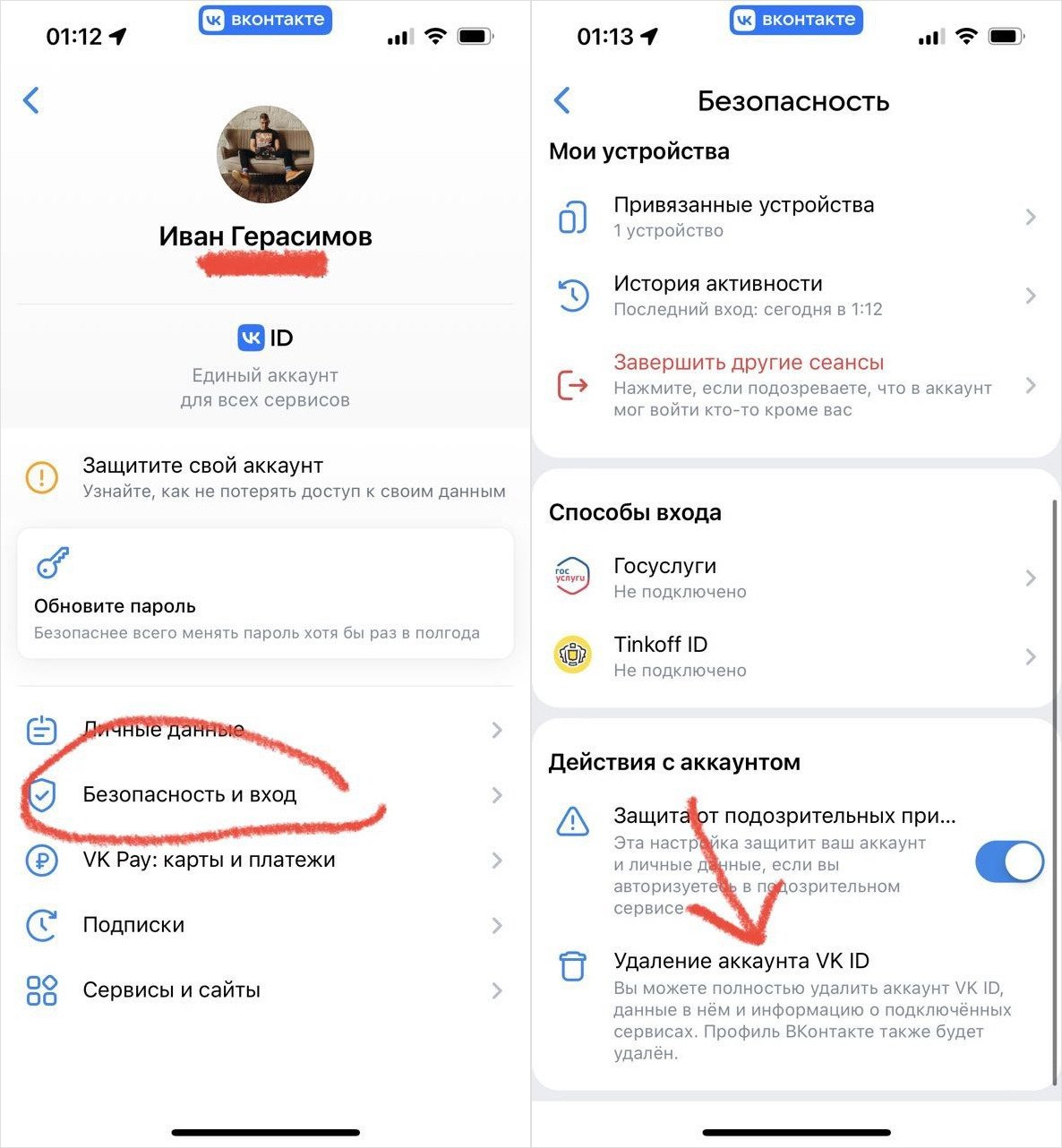
Если разобраться, то удалить страницу ВКонтакте не так уж сложно
Как удалить страницу ВКонтакте с компьютера
Если с Айфона вам это делать неудобно, то можете удалить аккаунт во ВКонтакте с компьютера. Разобраться здесь тоже не так уж сложно. Смотрите.
- Зайдите во ВКонтакте через браузер на компьютере.
- Нажмите на стрелочку рядом с вашей аватаркой в правом верхнем углу экрана.
- Выберите «Настройки» и прокрутите экран вниз.
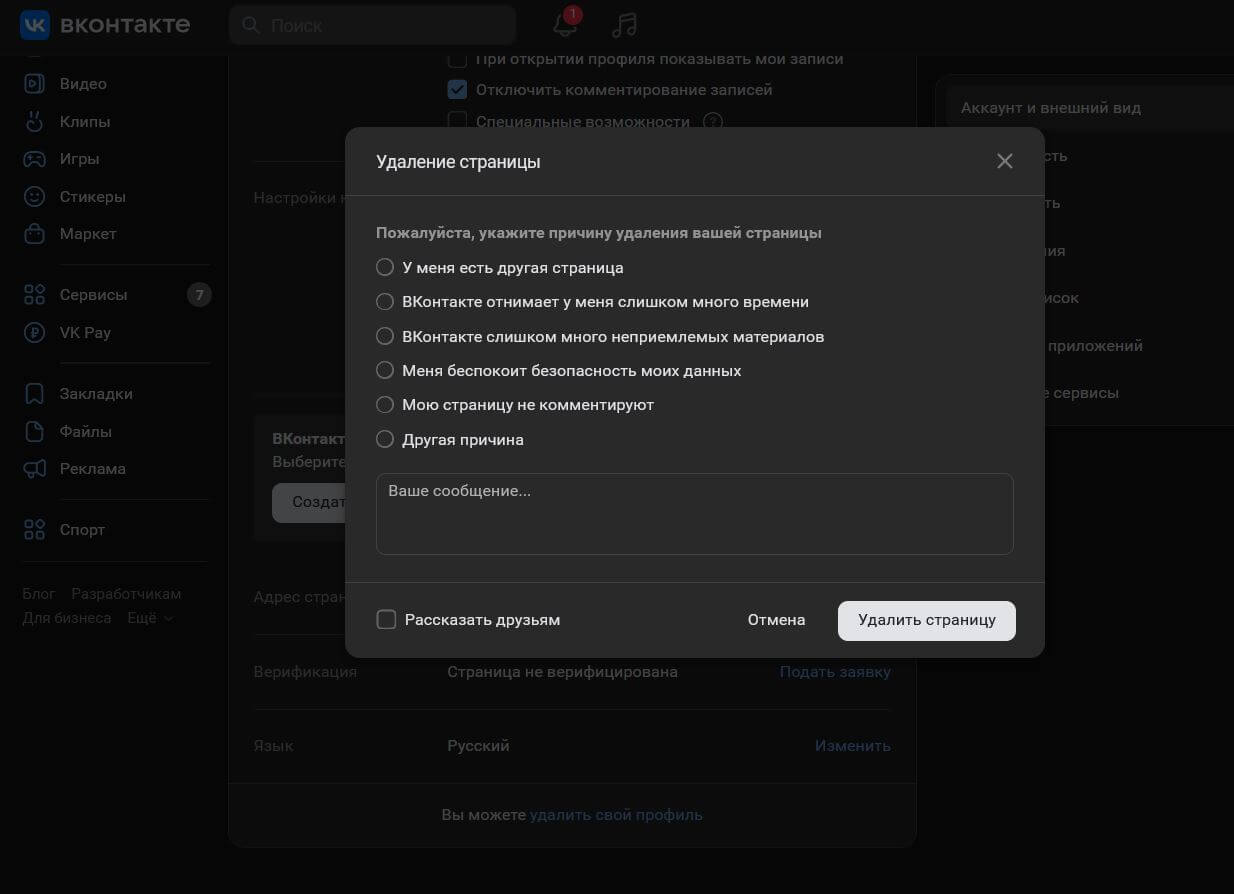
Причину указывать не нужно — можете просто нажать «Другое».
Обратите внимание, что так удалить страницу VK немного проще, поэтому используйте этот метод, если не нашли кнопку в мобильном приложении.
Можно ли восстановить страницу во ВК
После этого на главной странице у вас появится информация о том, что страница во ВКонтакте удалилась и до какой даты ее можно восстановить. Кроме того, на экране будет гореть кнопка «Восстановить»: теперь она будет отображаться всегда, когда вы будете заходить в приложение. Важно сделать до указанного срока, иначе вернуть страницу во ВКонтакте не удастся — придется создавать ее заново, потеряв все чаты и вложения. В принципе, все что нужно, чтобы вернуть аккаунт VK — это нажать ее и подтвердить выбор, после чего страница страница станет активной.
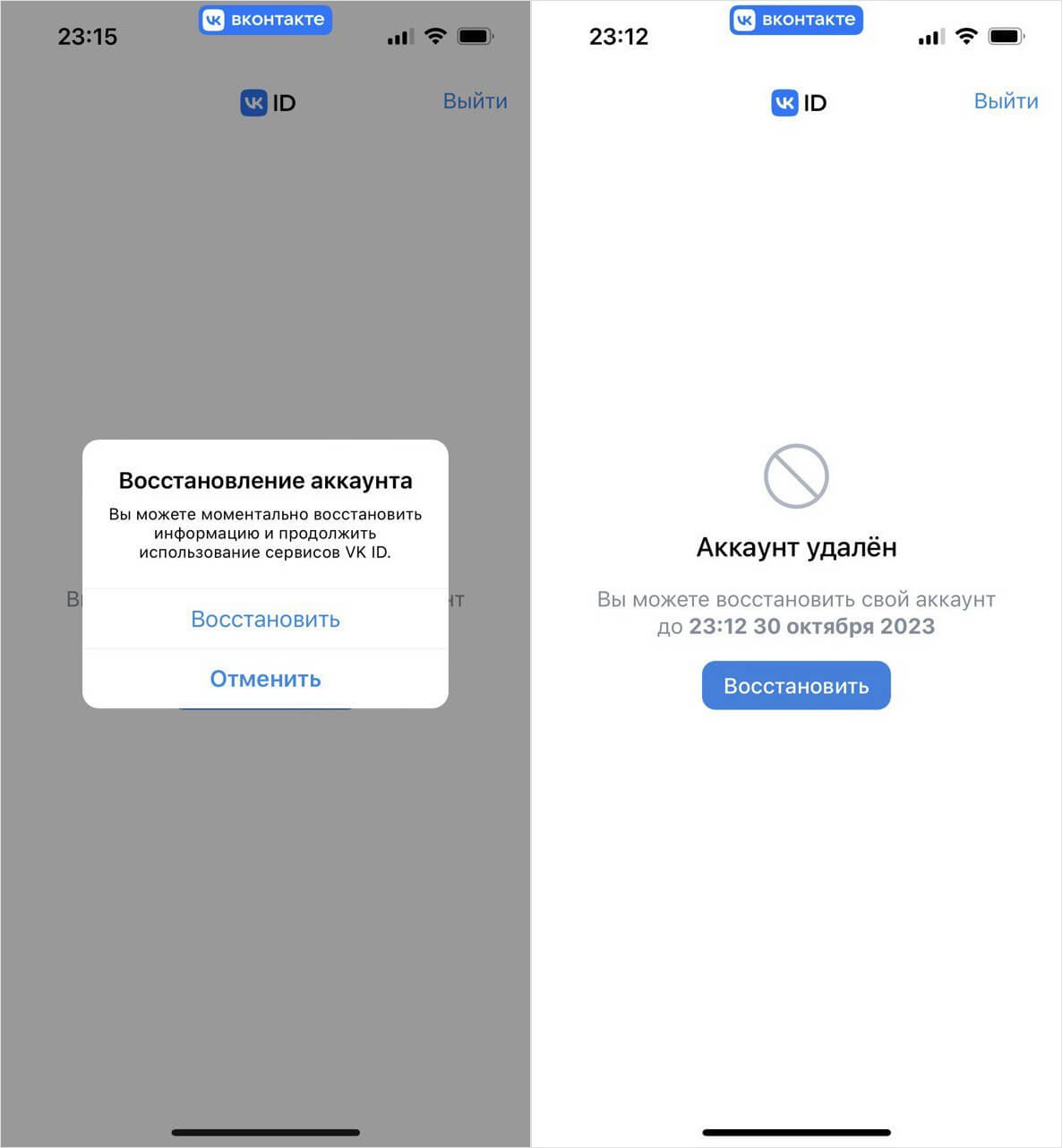
Восстановить страницу VK очень легко — достаточно нажать одну кнопку
При входе на сайт с компьютера у вас будет отображаться аватарка собачки. Вернуть аккаунт ВКонтакте после удаления легко: просто нажмите «Восстановить свою страницу» и подтвердите действие. Имейте в виду, что удалять удаленную страницу ВКонтакте не нужно — она сама деактивируется к указанном сроку. Исключение — это отключение взломанной страницы или аккаунта умершего человека. Для этого нужно написать в поддержку и предоставить данные, которые у вас попросят.
Как выйти из аккаунта ВК на Айфоне
Впрочем, если вам не нужно удалять аккаунт во ВКонтакте, то можете всего лишь из него выйти, чтобы немного передохнуть. Кроме того, так вы сможете зайти на другую страницу, если она у вас есть. Все очень просто.
-
Зайдите в приложение ВКонтакте на Айфоне и нажмите вкладку «Сервисы».
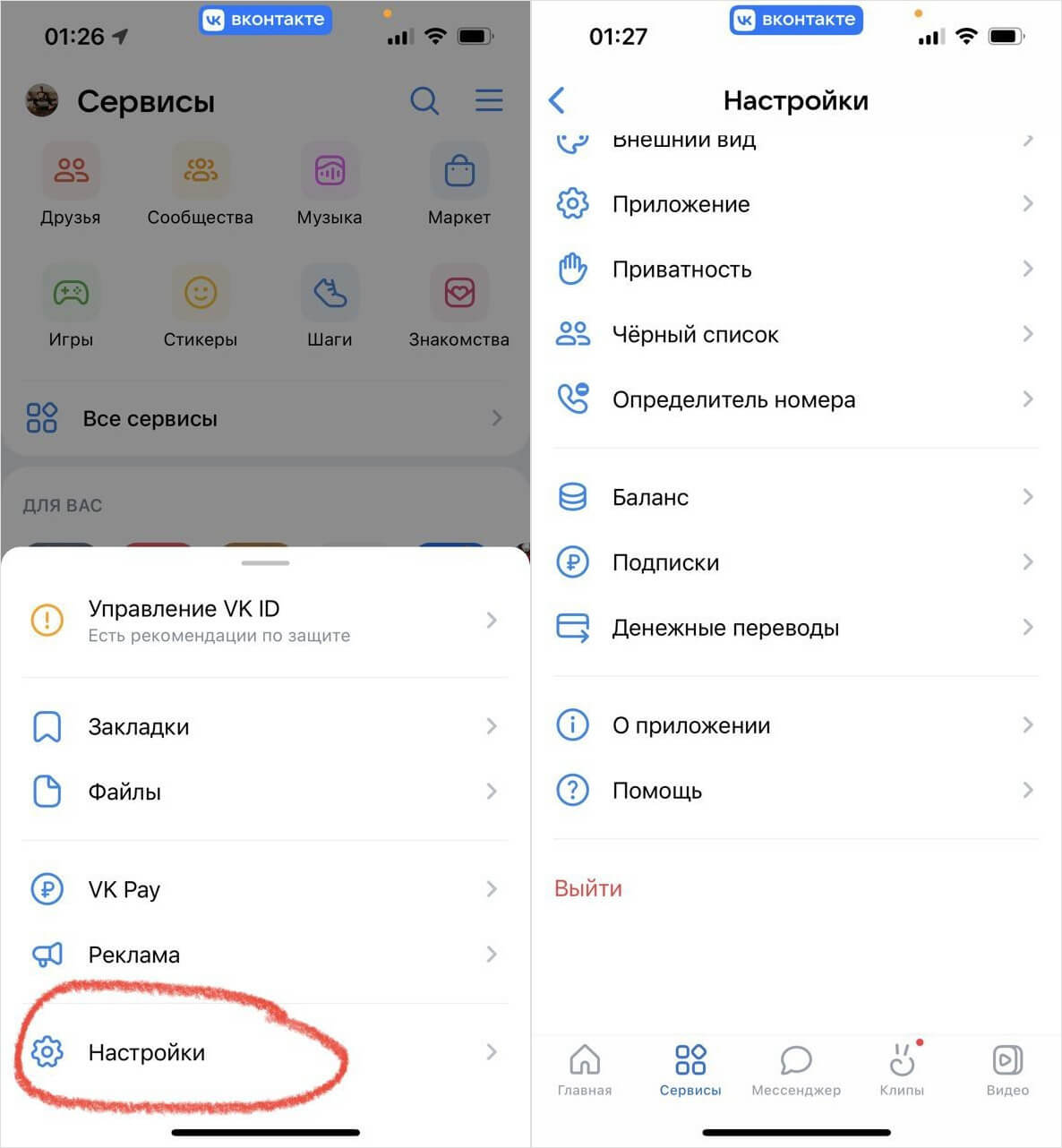
При необходимости вы можете выйти из аккаунта
Готово! Теперь при входе в приложение у вас будет отображаться кнопка «Продолжить», чтобы вы могли зайти в свой аккаунт, не вводя данные заново. В редких случаях может понадобиться вход с помощью кода из СМС или при помощи аутентификации из Google Authenticator. Кстати выйти из аккаунта ВКонтакте с компьютера тоже легко.
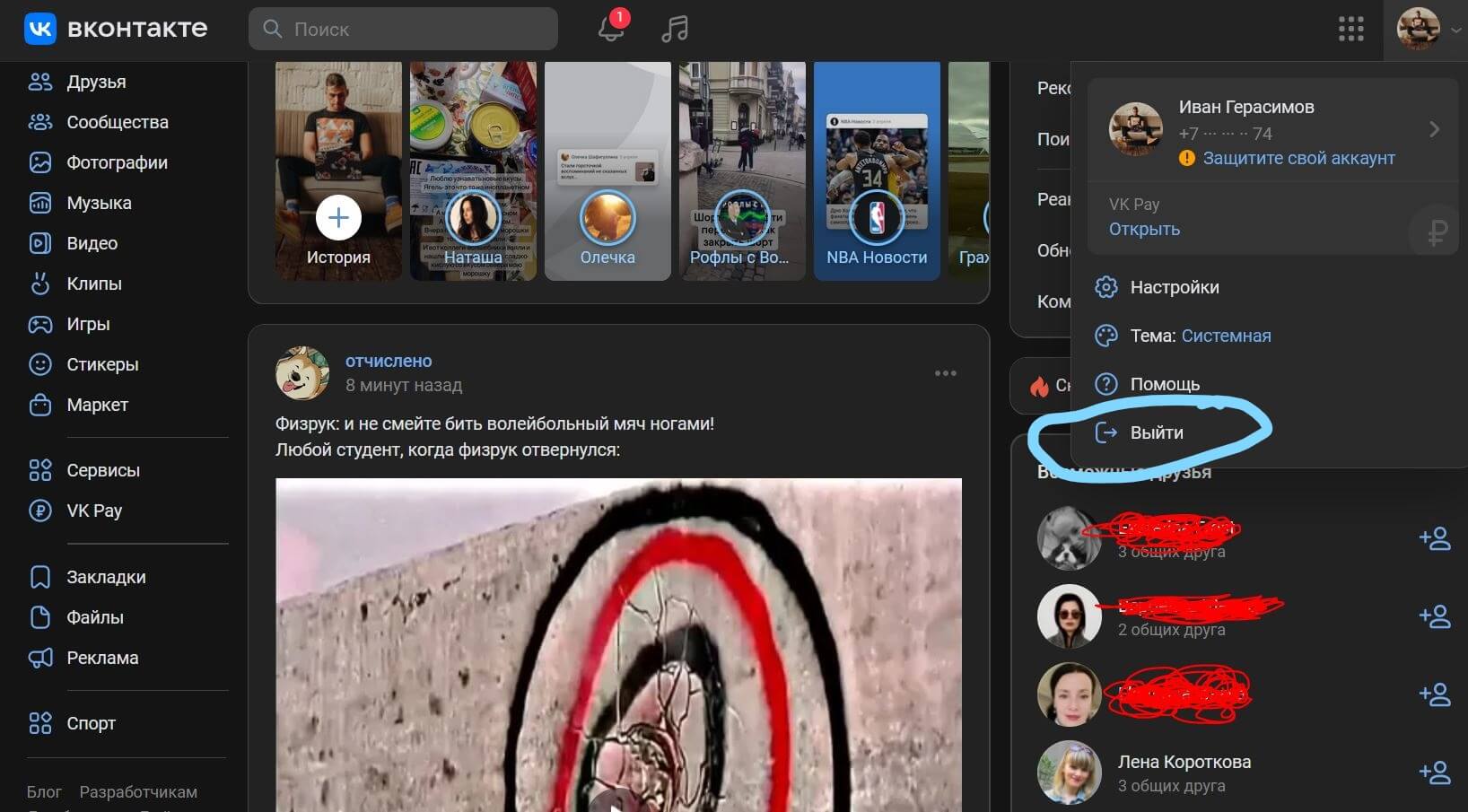
Выйти из аккаунта можно через полную версию ВК
- Зайдите на свою страницу.
- Нажмите на стрелочку рядом с аватаркой вверху.
- Выберите «Выйти».
После этого для входа на страницу достаточно всего лишь зайти на нее и выбрать свой профиль из имеющихся. Удобно, что пароль вводить не нужно! Если вдруг переживаете, что кто-то другой может воспользоваться вашим компьютером, просто удалите аккаунт из «Недавних», нажав на крестик.
Как удалить VK с телефона
После того, как вы отключили аккаунт или вышли со своей страницы, вы можете полностью удалить ВКонтакте с Айфона. В этом нет ничего плохого: после этого у вас очистится кэш в Айфоне и место в хранилище освободится. Сделать это легко.
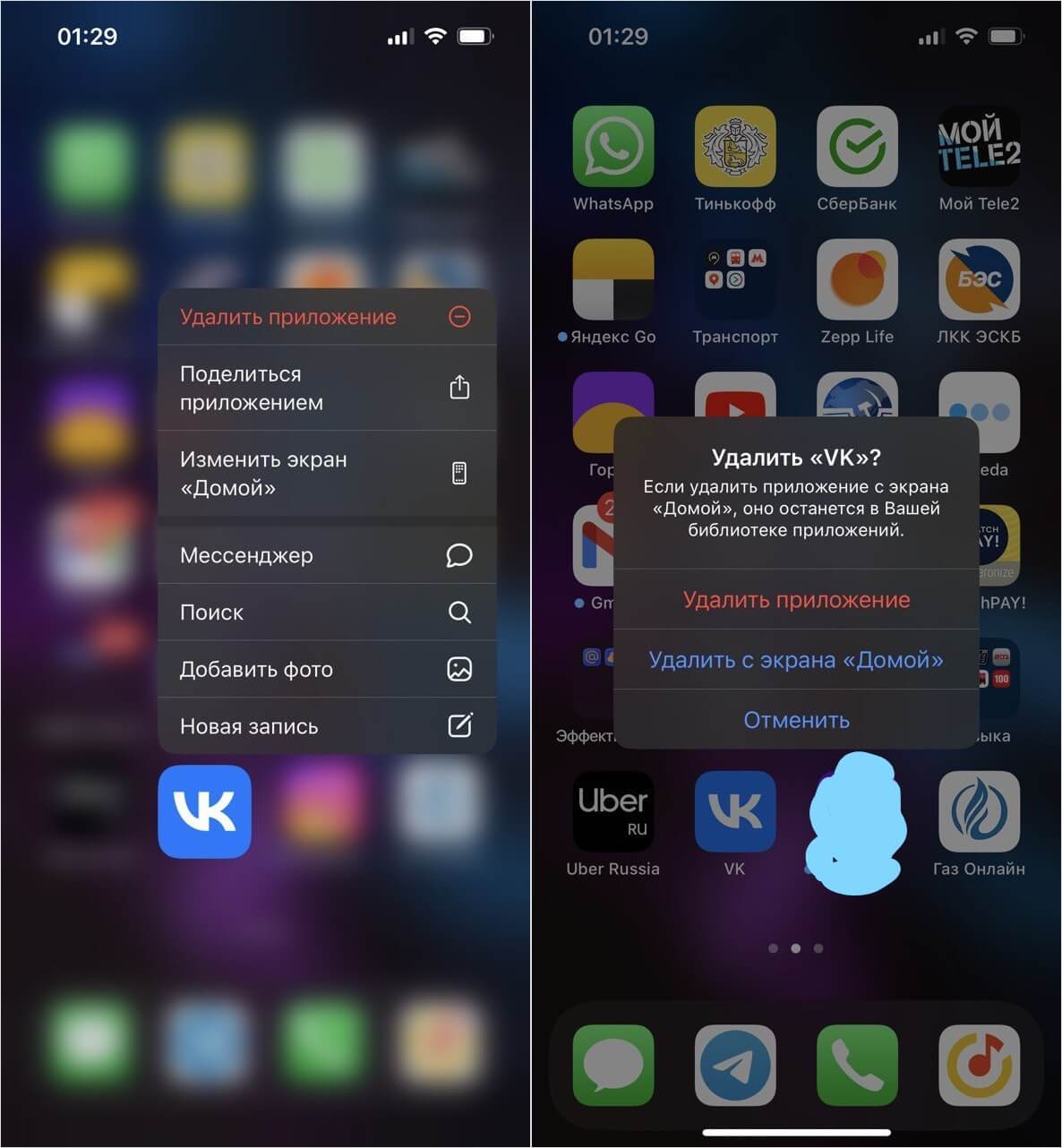
Удалить ВКонтакте с телефона очень легко
- Найдите иконку VK на главном экране.
- Удерживайте ее и нажмите «Удалить приложение».
- Затем подтвердите выбор.
Иногда ВКонтакте не получается удалить с Айфона — иногда такое действительно происходит. Впрочем, об этой проблеме у нас есть отдельная статья, в которой мы рассказали все возможные способы исправления — обязательно прочтите!
Наши соцсети
Новости, статьи и анонсы публикаций
Свободное общение и обсуждение материалов
Лонгриды для вас

Ватсап Веб позволяет войти в свою учетную запись с любого компьютера и даже iPad и вести переписку, обмениваться файлами с другими пользователями без установки отдельного приложения.

Чтобы не смотреть Сторис в Телеграме от непонятных людей их необходимо отключить. На Айфоне это можно сделать двумя разными способами. Рассказываем, как убрать Истории в Телеграме, которые вы не хотите смотреть.
Каким бы крутым не был интерфейс iPhone, но со временем он может надоесть, а стандартных настроек для его изменения не так много. В этом материале рассказываем, как сделать крутой анимированный рабочий стол на iPhone совершенно бесплатно. Такого нет даже на Андроиде.