
Как оформить акции с подарками в 1С:Рознице и 1С:УНФ
Все любят получать подарки в магазинах. Выбираешь товар и видишь акцию «3=2» и рука сама тянется взять три вещи и заплатить как за две. А кто не покупал специально в определенном магазине и на нужную сумму, если выдают игрушки для детей на кассе. А ребенок их коллекционирует.
Такие подарочные акции очень стимулируют рост продаж магазина. Дополнительные продажи и прибыль получает тот магазин, который умеет быстро и точно их настраивать и оформлять.
В 1С:Рознице редакции 3.0 и 1С:УНФ появилась возможность оформлять подарки. Расскажем в статье обо всех этапах настройки.
- Подготовительный этап
- Создаем акцию «3 = 2»
- Создаем акцию «Выдача подарка на кассе»
Подготовительный этап для настройки акций
Проверяем возможности
В разделе Настройки — Еще больше возможностей — Продажи проверяем активность возможности «Автоматические скидки». Именно в виде автоматических скидок настраиваются подарки.
Создаем автоматическую скидку для подарка
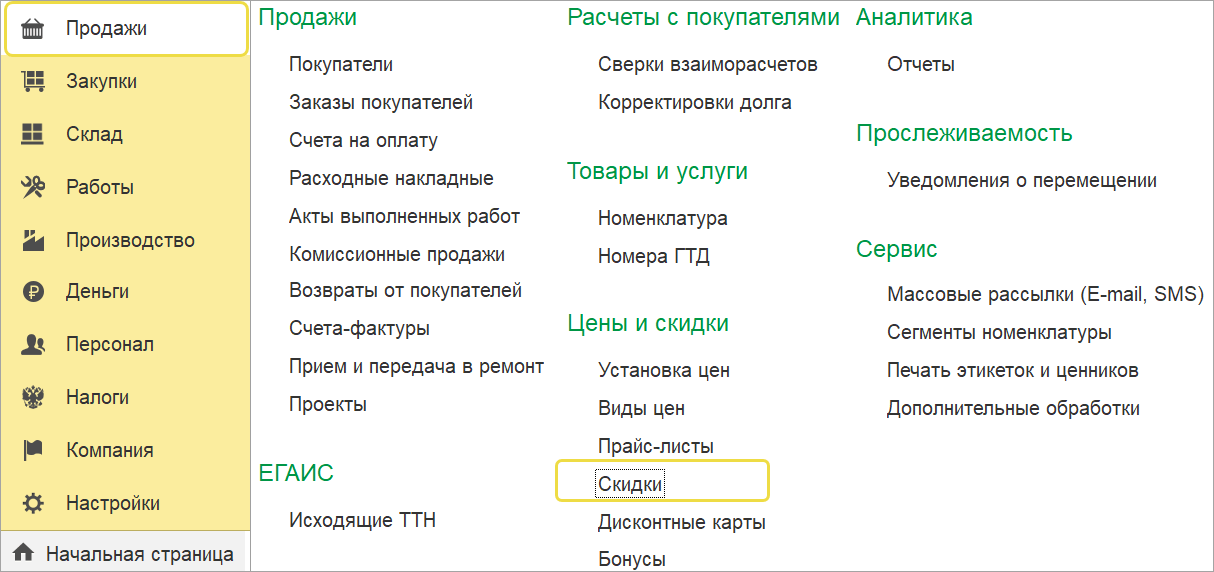
При включении возможности работы со скидками в разделе «Продажи» становится доступным список скидок. По команде «Создать» оформляем новую скидку для подарка.
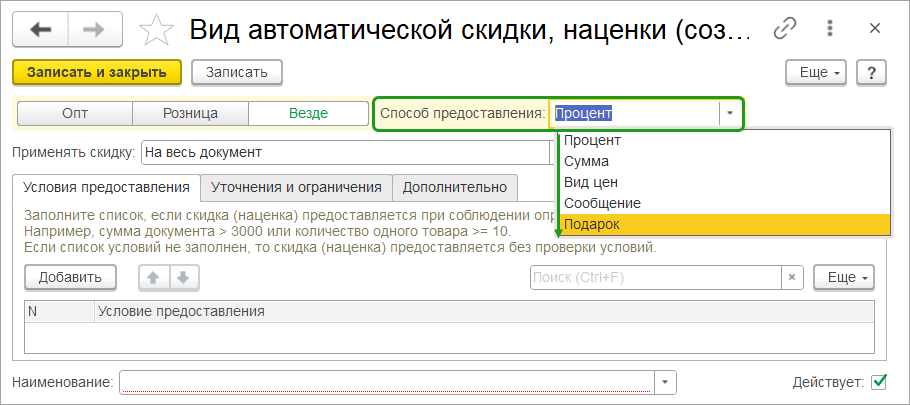
Создается форма автоматической скидки. Для начала настройки акции с подарками выбираем способ предоставления «Подарок«.
Акция «3 = 2»
В чем суть акции 3=2. Мы идем по магазину, а нам предлагают купить 3 товара, а заплатить за 2.
Краткое описание реализации в программе. Настраиваем как оформление подарка в корзине покупателя в виде автоматической скидки на его стоимость. Указываем перечень товаров, на которые распространяется акция. Если в чеке окажется несколько товаров, то скидка применяется для каждого. Ог раничить действие скидки одним подарком можно с помощью флажка «Один подарок на выбор». Посмотрим, как настроить.
Настройка общих значений для акции
Начинаем настройку с общих значений для акции, которые расположены в верхней части формы.
Выбираем область применения «Везде» для применения как в розничной торговле, так и в опте.
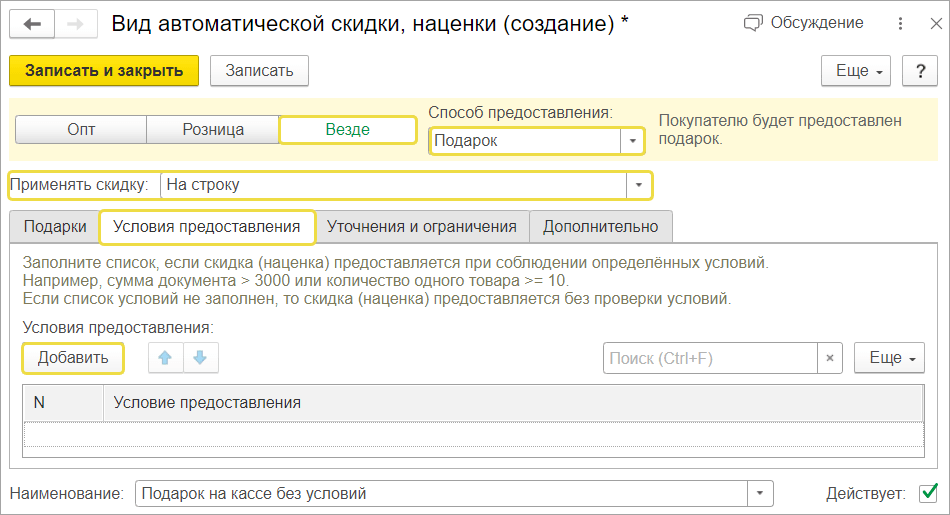
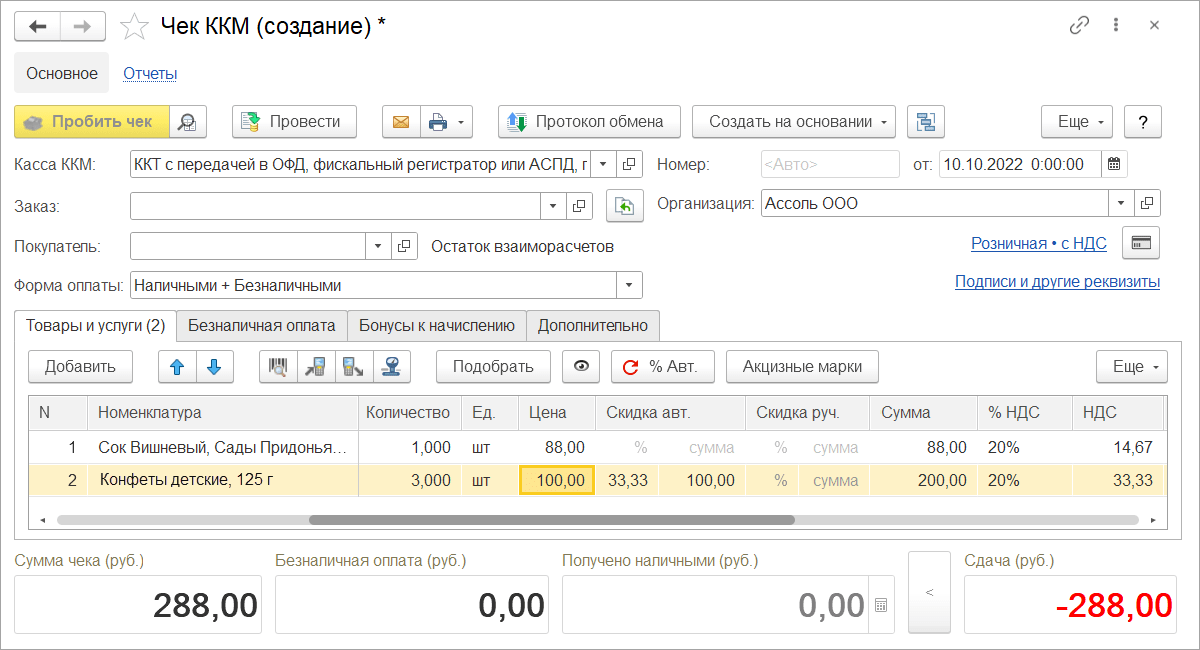
Область действия скидки в поле «Применять скидку» устанавливаем «на строку». Сумма скидки будет отнесена только на строку товара, который будет третьим в подарок. Например, если цена товара 100 рублей и в чеке 3 единицы товара, из которых один будет в подарок, то в строке с этим товаром будет 100 рублей скидки, и общая сумма за эту строку – 200 рублей согласно акции «3=2».
Настройка условий для действия скидки
При создании новой скидки автоматически открывается вкладка «Условие предоставления». По кнопке «Добавить» создаем новое условие «Количество >= 3». На этапе создания условий предоставления скидки номенклатуру не добавляем.
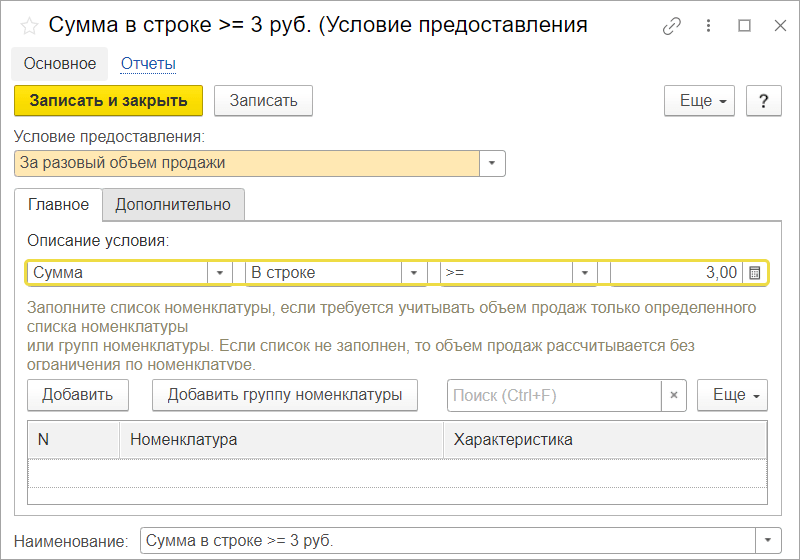
Сохраняем условие и выбираем его для нашей акции.
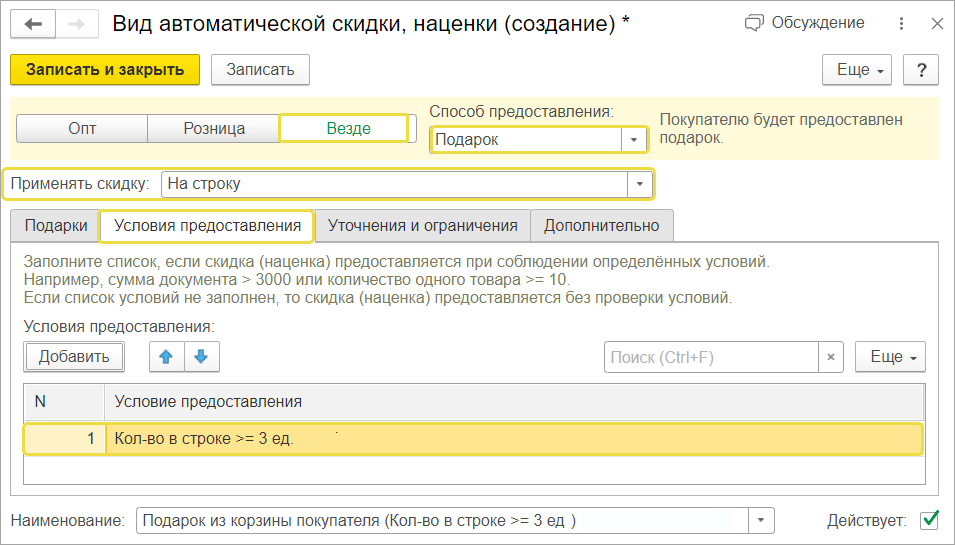
Таким образом установили, что акция действует на количество товаров более 3.
Настройка товаров для акции
Переходим на вкладку «Подарки». Устанавливаем вид скидки «Из корзины«.
Добавляем товары для участия в акции из справочника «Номенклатура».
В качестве количества вводим единицы товара для выдачи в качестве подарка. Для акции «3=2» в качестве условия установили 3, а в качестве подарка выбираем 1 товар. А для акции «5=3» условием станет количество = 5, а количество в качестве подарка = 2.
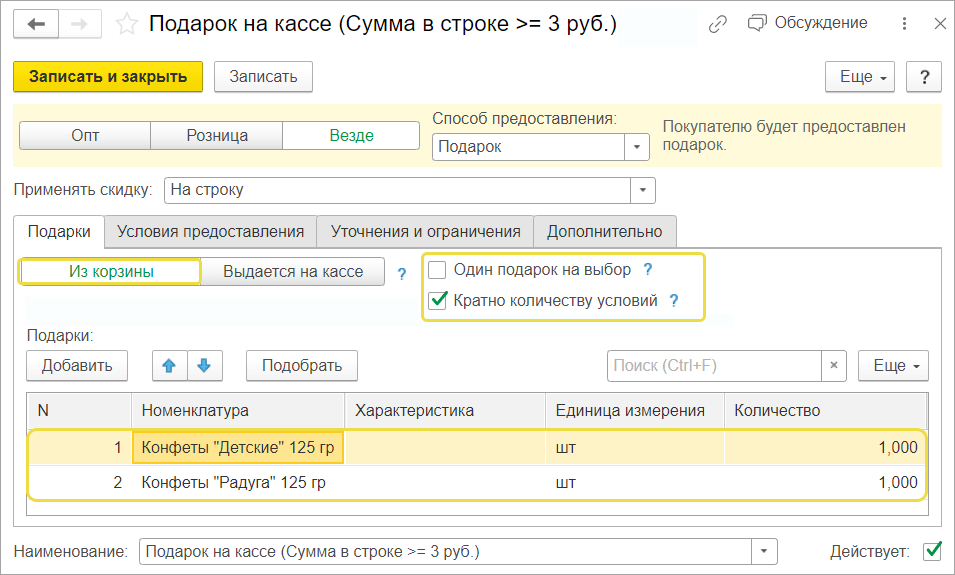
Установленный флажок «Кратно количеству в условии» означает, что за каждые 3 товара дается скидка в размере стоимости одного товара в подарок. Включенная кратность позволяет выдать скидку более одного раза т.е. за каждые три товара. При отключенном флажке акция сработает только один раз только на первые три товара.
В поле наименование указываем, например, название акции «3 по цене 2-х».
Для завершения настройки записываем созданную настройку акции.
Как продаем с акцией 3=2
При продаже кассир рассчитывает скидки. И для товаров, которые указали для акции, скидка применяется
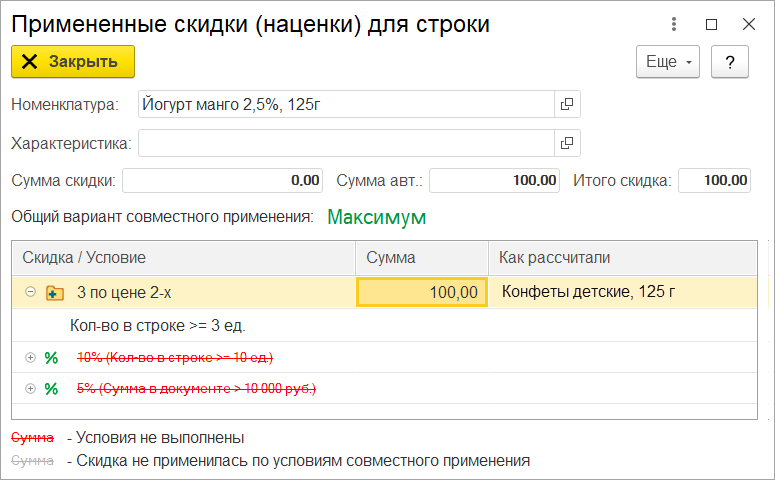
Можно проверить примененные скидки.
Выдача подарка на кассе
Для мотивации покупателей совершать повторные покупки кассир выдает на кассе игрушку. Игрушки могут быть разной формы и цвета, что мотивирует на новые покупки для сбора коллекции. Дополнительно акция поможет увеличить средний чек т.к. часто действует с определенной суммы. Настроим акцию по выдачи игрушки за покупки свыше 1000 рублей в одном чеке.
Для этого создаем автоматическую скидку и выбираем способ предоставления «Подарок» аналогично прошлой акции.
Настраиваем общие условия акции в верхней части формы
Выбираем область действия скидки на «Розница«, переключатель начинает подсвечивается зеленым. Т.е. подарки будем выдавать покупателям только при продаже в розницу, в оптовых документах скидка действовать не будет.
Выбираем значение «Выдается на кассе», т.к. подарки для выдачи находятся на кассе в быстром доступе кассира и могут быть быстро выданы покупателю.
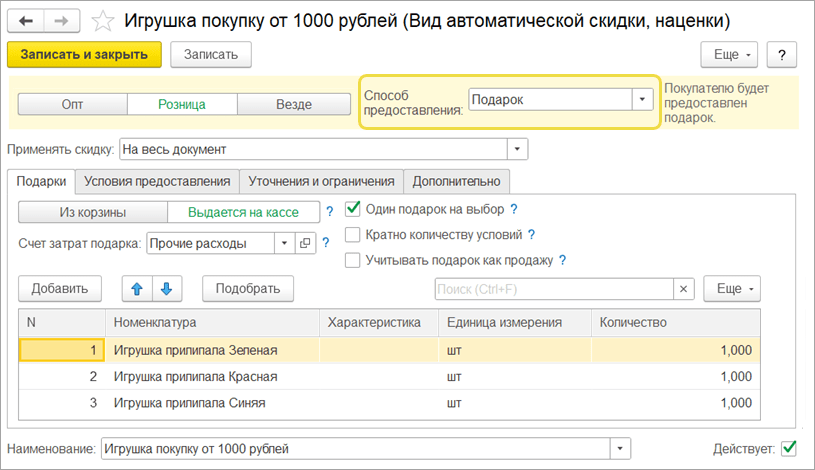
При выборе варианта «Выдается на кассе» появляется новая возможность «Учитывать как продажу». Включаем, когда хотим учитывать в чеке. Если в чек включать не планируем, то флажок не устанавливаем. Наличие в чеке имеет значение при возвратах.
Устанавливаем значение поле «Применять скидку» равным «на документ«.
Настройка условия действия акции
На вкладке «Условия предоставления скидки» добавляем новое условие с «Сумма документа >= 1000» . Таким образом в чеках менее 1000 рублей подарок выдаваться не будет.
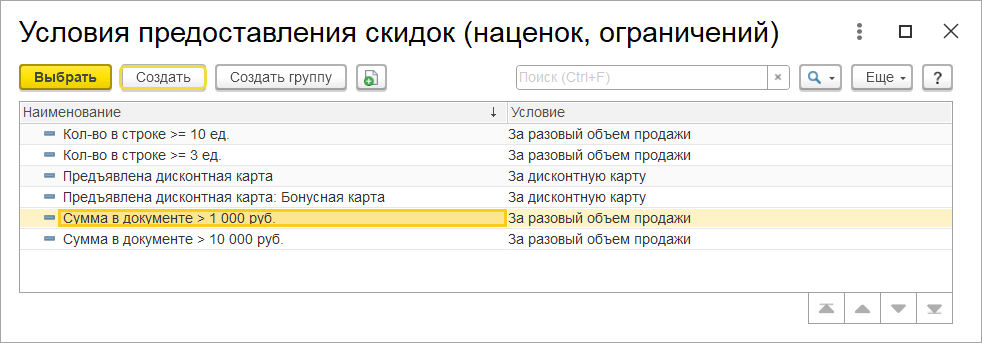
Выбираем товары для акции
На вкладке «Подарки» добавляем список подарков, например, игрушки разного цвета. Подарком может быть номенклатура, в том числе, с серийным учетом, и/или характеристиками.
Товар в качестве подарка не должен подлежать обязательной маркировке.
Флажок «Кратно количеству в условии» определяет, выдаем ли мы одну игрушку за один чек с суммой более 1000 руб. Или мы выдаем несколько игрушек, за каждую 1000 руб. в чеке. В нашем примере оставляем отключенным т.к. выдаем одну игрушку за чек, а не за каждые 1000 рублей.
Таким образом, даже если в чеке сумма превышает 5000 рублей, мы выдадим одну игрушку, а не 5. Если по вашей акции выдаем подарки за каждую кратную сумму: т.е. 5 игрушек за сумму чека более 5000 руб., установите флажок «Кратно количеству в условии».
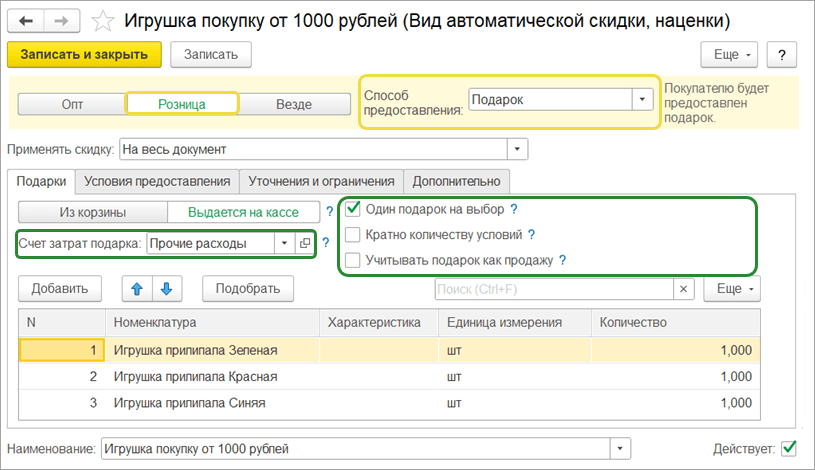
Если выбрали несколько подарков, то становится доступным флажок «Один подарок на выбор». По условиям акции за покупку выдаем только один подарок, кассиру предлагается указать, какой именно подарок он взял для выдачи клиенту.
Списание подарков
Указываем счет отнесения затрат для подарков «Прочие» (доступно только для 1С:УНФ). Подарки, которые не включается в чек, списываются при закрытии кассовой смены. Все подарки вне чеков собираются в документе «Отчет о розничных продажах». На основании него автоматически создается документ «Списание» для списания подарков с указанным счетом отнесения затрат.
Обратите внимание, что при настройке акции в 1С:Рознице 3.0 поле «Счет затрат подарка» будет невидимо т.к. запись на плане счетов формируется только в 1С:УНФ.
Указываем наименование акции в нижней части формы. Можно написать официальное название акции, например «Игрушка за покупку от 1000 рублей».
Как оформляем в магазине
Кассир пробивает чек с товарами на общую сумму более 1000 рублей. При расчете скидок кассиру предлагается указать подарок для выдачи покупателю.
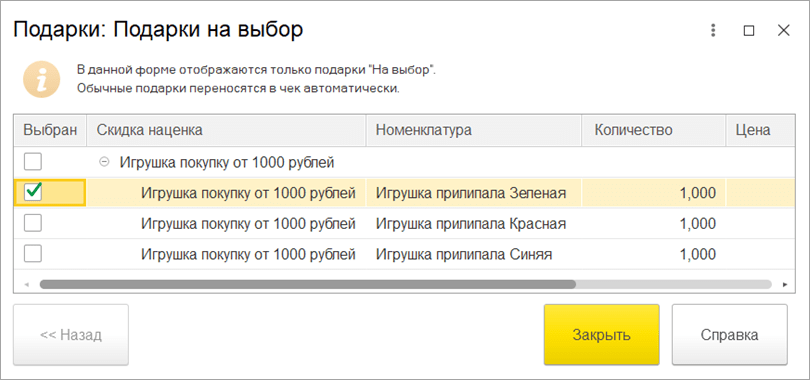
Выбранный товар добавляется в чеке на вкладку «Подарки». Для варианта учета подарка как продажи товар, который выдается как подарок, учитывается на вкладке «Товары и услуги» и включается в чек.
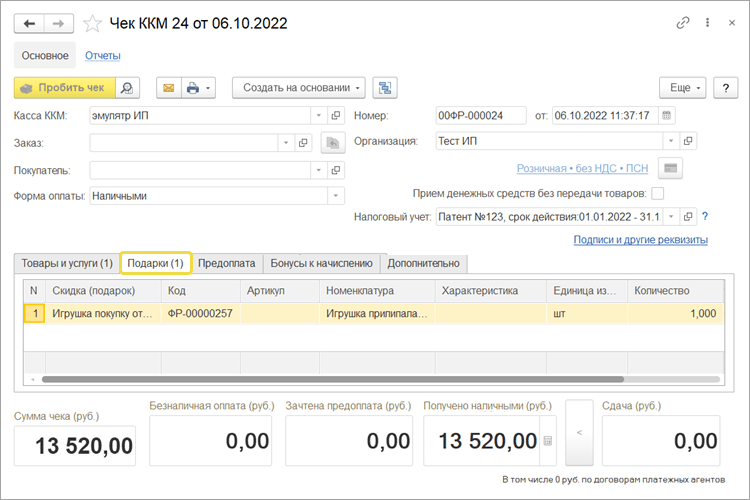
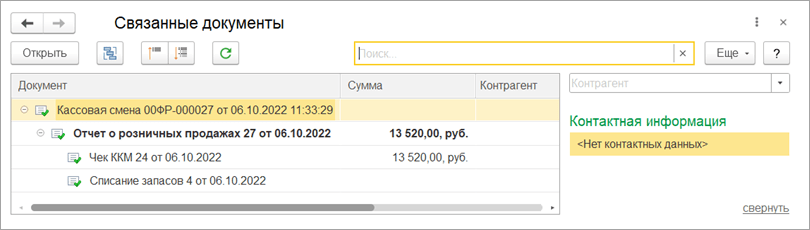
При закрытии смены формируется списание подарков по всем чекам. Если в смене было выдано несколько подарков, например, относящихся к разным статьям затрат, то формируется несколько списаний.
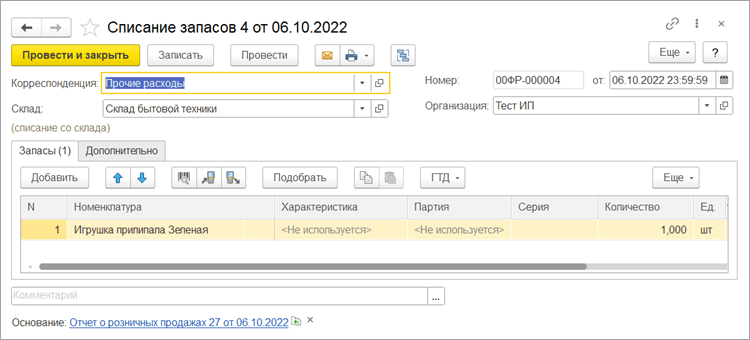
Основанием для списаний является документ «Отчет о розничных продажах».
Обратите внимание, что в 1С:Рознице 3.0 поле «Корреспонденция» будет не доступно, т.к. записи на план счетов не производится.
В статье рассказали, как настроить самые популярные акции для магазина «3=2» и «Выдача подарков на кассе«. Настраивайте акции в виде автоматических скидок в 1С:Рознице редакции 3.0 и 1С:УНФ и увеличивайте продажи.
ФОРУМ 1С ПРОГРАММИСТА
Вам надо создать маркетинговое акцию и в ней указать скидку со следующими настройками:
Тип скидки — Выдать подарок, рядом обязательно галочку включите Кратно условиям
На вкладке Набор подарков укажите, что надо дарить, если покупатель может выбрать один из предложенных подарков, то укажите все, и при пробитие чека кассир укажет, какой был предоставлен подарок.
В условиях предоставления Вам надо создать новое условие с критериями:
За разовый объем продаж.
Добавить сегмент со всеми акционными позициями.
выбрать значения: Количество В документе Не менее 5
Здравствуйте! Вопрос так же по скидкам, только в программе УТ 11, а не рознице. Уже весь интернет перекопал, вопросы типа, как продать 2+1 пива, то есть третий литр в подарок есть, а ответов толковых нет, у меня в магазине аналогичная акция – берешь два одинаковых товара группы молочка и третий получаешь в подарок. Как ее создать? Важно чтобы продавцы пробивали весь товар не задумываясь какой в подарок, а какой к оплате, они все бьют без учета акций, программа сама должна подсказать что это акция, а не так чтобы пробил и плюс потом еще подарок получил
Здравствуйте! В УТ эту акцию настроить довольно легко. Вам нужна Скидка количеством. В размере скидки Бесплатно 1 из 3.
Если акция на не весь товар магазина, то указываете, на что именно предоставляется такая скидка. Вам скорее всего подойдет сделать отбор по группе номенклатуры.
Может и мне тогда поможете, Розница 2.2. акция 2+1 по одежде. Можно выбирать из всего ассортимента в магазине, третий бесплатно идет, тот который самый дешевый. Как и писал выше Азамат, подарок отдельно не подходит, надо все пробивать и пусть сама программа вычислит что оплатить, а что в подарок.
Попробую и вам помочь. Настройка такая:
Тип — Выдать подарок;
Флаг Из корзины покупателя установить, кол-во 1.
Если акция подразумевает за каждые три товара 1 в подарок, например при 6, 2 бесплатно, при 9 – 3, и т.п., то еще флаг Кратно выполнению условий включите.
В условиях предоставления: За разовый объем продаж и Количество в документе не менее 3 ед.
Здравствуйте, Специалист! Скажите пожалуйста, в рознице 2.2 в набор подарков возможно добавить группу товаров или сегмент. Если нет, как можно реализовать. Пример, выдача подарка на выбор за бонусы. Вот только подарки в товарной группе и их около 100шт и они постояло обновляются.
Выбрать группы или сегменты в качестве источника выбора подарков в рознице нельзя.
Тут можно предложит такие варианты:
Если подарки не используются для продажи, а только для подарков, то можно создать условие, где в случае продажи товара входящего в определенный сегмент на него предоставляется скидка 100%. Выглядеть условие может так:
• За разовый объем продаж
• Сегмент Подарки
• Количество в документе не более 1.
Если подарки так же и используют для продажи, то доступна ручная скидка из РМК, тогда продавец должен подобрать товар из группы и предоставить ручную скидку в 100% на строку документа.
Здравствуйте,акция 1+1.по условиям в подарок идет наименьшая по цене.
Здравствуйте у меня 1С розница версия 2.3, помогите Пожалуйста установить акцию 1+1=3 пиво
Здравствуйте. Розница 1С версия 2.3. Пытаюсь настроить акцию 1+1=3. Она работает правильно, если в чеке товары по первоначальной розничной цене. Если в чек попадает товар со скидками по виду цен, то он откидывает наименьшую, но считает ее по первоначальной цене. Как это можно победить?
В настройках Условия предоставления скидок есть галка Учитывать примененные скидки, но она работает только с суммовой скидкой. Если выбираешь в строке количество, ставишь условия и т.д., то галка исчезает.
Что-то можно настроить или только писать внешнюю обработку?
Перешли недавно с первой розницы, там эта акция работала корректно, учитывала последнюю цену на товар.
Здравствуйте! А как провести розыгрыш, точнее, покупатель выиграл розыгрыш на сумму 15000 руб. Мы ей подбрали товары на эту сумму(косметику), и как провести в 1с рознице 2,.2? Маркетинговая акция?можно подробно описать действия?
Здравствуйте! при пробитии чека по акции 2+1 -выходит ошибка-«Сумма товарных позиций больше суммы оплат»
Как вывести сообщение об акции 1с розница
Дистанционное обслуживание — консультации, установка и обслуживание программ 1с удаленно. Телефон/WhatsApp +7-923-158-67-74
- Главная
- 1С УНФ
- 1С через Интернет
- 1С:Fresh
- MacCloud
- 1C:Линк
- 1С:Отчетность
- 1C:ИТС
- 1C:ЭДО
- 1C:Директ Банк
- 1C:Подпись
- 1С:Управление Нашей Фирмой
- 1С:Бухгалтерия
- 1С:Зарплата и Управление персоналом
- 1С:Управление торговлей
- 1С:Маркетинг.Лидогенерация
- 1С:Учет в управляющих
компаниях ЖКХ, ТСЖ и ЖСК - 1С:Управление микрофинансовой организацией
и кредитным потребительским кооперативом - 1C:Расчет квартплаты и бухгалтерия ЖКХ
- Новости
- Новости 1С
- Скидки
- Статьи
+7(383) 312-07-64
+7-923-158-67-74
mail@rps-1c.ru1С:УНФ для Салона красоты. Часть 4. Ручные и автоматические скидки.
![sale3[1].png](https://rps-1c.ru/upload/medialibrary/621/621fc82aa434c2c88b21be30ccafac3f.png)
1С:Управление Нашей Фирмой – универсальная программа для работы, управления и учета на предприятии. Программа позволяет вести учет в большинстве сфер бизнеса. Один из основных блоков в 1С УНФ — продажи во всем их многообразии. В данной статье мы рассмотрим тему Скидки и скидочные карты применительно к работе Салона красоты.
1. Ручные скидки и наценки. В 1С УНФ Возможность ручной скидки на весь документ включена по умолчанию и располагается в нижней части документов, связанных с продажами и закупками.
Скидку, в Ручном режиме, можно указать в процентном выражении и в виде суммы. В Управление Нашей Фирмой модуль с ручной скидкой присутствует практически во всех документах разделов «Продажи» и «Закупки». Более расширенный вариант ручной скидки — разные скидки на разные позиции в документе. Для добавления данного функционала необходимо активировать «галочку» «Скидки и наценки в продажах», которая располагается в «Еще больше возможностей» в разделе «Продажи».

После включения этой галочки в документах появятся столбцы со скидками. В Заказ-наряде, так же, как и в Заказе покупателей, так же, как и других документах, появилось 2 столбца с обозначениями процентов и суммы.

В 1С Управление Нашей Фирмой в случае ограничения прав пользователя до уровня «Продажи» или «РМК – рабочее место кассира» скидки и любое другое изменение цены блокируются, для того чтобы кассир мог предоставить скидку клиенту в ручном режиме мы можем задать типовые скидки. В разделе «Продажи» проходим по ссылке «Скидки»

И настраиваем типовые скидки.

для предоставления скидки необходимо по ссылке вида цены открыть форму выбора и указать нужную скидку.
2. Автоматические скидки. Следующий этап развития темы скидок в УНФ – Автоматические скидки – позволяют автоматизировать, стандартизировать и взять под контроль предоставление скидок продавцами/менеджерами. Автоматические скидки позволяют задать правила, по которым скидки будут предоставляться покупателям. Для их включения необходимо зайти в «Еще больше возможностей» — «Продажи» (см. п.1) и поставить галочку напротив «Автоматические скидки». Настраиваем правила предоставления автоматических скидок. Для настройки заходим в раздел «Продажи» и проходим по ссылке «Скидки» (см п.1)
В таблице появилась новая вкладка «Автоматические скидки» — заходим во вкладку. Ниже названий вкладок видим кнопки — они определяют, как и какие скидки будут срабатывать в случае если покупка подходит под условия нескольких скидок. • Сложение — скидки суммируются • Максимум – срабатывает скидка с максимальной суммой • Минимум — срабатывает скидка с минимальной суммой • Последовательное применение – каждой скидке присваивается порядковый номер к сумме документа они применяются по очереди – сначала срабатывает скидка 1, на оставшуюся сумму применяется скидка 2, на то, что осталось после скидки 2 применяется скидка 3. Таким образом применяются все скидки, но сумма скидок будет значительно меньше чем в случае со Сложением. • Вытеснение – срабатывает скидка с максимальным приоритетом: из двух скидок с порядковыми номерами 1 и 3 будет выбрана скидка с номером 1. Рассмотрим следующий пример. В нашей организации покупателю предоставляется скидка 15% за покупку более 10 единиц одного товара и 10% за покупку на сумму свыше 10000 руб. Если покупатель купит у нас 10 столов на 100 тысяч рублей, то какую скидку ему дать? В программе можно задать одно из следующих правил совместного применения скидок: Сложение – скидки будут складываться. Для нашего примера скидка составит 25%, т.е. 25 тысяч рублей. Максимум – будет установлена максимальная скидка. Для нашего примера скидка составит 15%, т.е. 15 тысяч рублей. Минимум – буде установлена минимальная скидка. Для нашего примера скидка составит 10%, т.е. 10 тысяч рублей. Последовательное применение – скидки будут применяться последовательно в порядке, который задаётся реквизитом «Порядок». Пусть для нашего примера у скидки 15% порядок = 1, а у скидки 10% порядок = 2. В этом случае программа будет действовать по следующему алгоритму. Сначала будет применена скидка 15% к сумме 100 тысяч рублей. Скидка составит 15 т.р., а сумма со скидкой будет равна 85 т.р. Далее программа применит скидку 10% к сумме 85 т.р., получим в результате сумму 85 – 8.5 = 76.5 тысяч рублей. Вытеснение – будет применяться скидка с максимальным приоритетом. Если порядок скидок такой же как в предыдущем случае, то будет применена скидка с приоритетом 1. Т.е. скидка, которая по порядку идёт первая имеет наивысший приоритет. Можно сгруппировать скидки по группам совместного применения – у нас есть скидки которые можно суммировать, но есть скидки которые не надо суммировать – разбиваем их в группы. Для создания группы нажимаем на кнопку «Создать группу совместного применения».

В карточке создания группы заполняем поля «Наименование», Порядок – порядковый номер или оставляем ноль – тогда скидка будет срабатывать по принципу сложения в «Последовательное применение» и в «Вытеснение». Определяем, как будут взаимодействовать скидки. Нажимаем «Записать и закрыть». Уже имеющиеся скидки можно перетащить мышкой в нужную группу, при создании новой скидки необходимо указать группу. Создаем автоматическую скидку. Во вкладке «Автоматические скидки» нажимаем «Создать».

1. Определяем в какой сфере продаж будет действовать данная скидка – опте, рознице и в обоих сразу «Везде» 2. Способ предоставления скидки – процент от продажи или фиксированная сумма. 3. Скидка – размер скидки в процентах (если в п.2 – процент) или сумма в рублях (п.2 – сумма) 4. Применять скидку – область действия скидки: на весь документ или только на строку, которая попадает под действие скидки. Например, в чеке 2 позиции шампунь 1шт по 100р и бальзам 2шт по 80р, а у нас действует скидка при покупке 2 шт. одного наименования 10%. При условии «на весь документ» скидка сработает на всю сумму 260р и составит 26р, а при условии «на строку» скидка будет действовать на сумму 160р и составит 16р. 5. Добавить Условия предоставления скидки – можно создать свое или выбрать из списка условия при которых скидка добиться – рассмотрим ниже. 6. Наименование скидки – формируется автоматически на основании выбранных параметров. 7. Действует – можно включать и выключать действие скидки. Для более точного, адресного действия скидки необходимо уточнить параметры срабатывания скидки – зайдем во вкладку «Уточнения и Ограничения».

На этой вкладке можно уточнить условия срабатывания скидки: • Номенклатура – можно добавить номенклатуру, на которую будет действовать скидка. Можно выбрать конкретную товарную позицию, номенклатурную группу, категорию или ценовую группу. • Получатели скидок – можно выбрать конкретных покупателей или группу покупателей на которые будет распространяться скидка. Во вкладке «Склады» можно выбрать торговую точку, в которой будет действовать скидка.

• Расписание – время действия скидки и день недели в который она будет действовать. Если условия не заданы, скидка будет действовать постоянно.

• Период действия – ограничения срока действия скидки, например, весь январь скидка – тогда период действия – 01.01.2019 по 31.01.2019. Если ограничений нет, то скидка будет действовать с момента создания и до момента ее остановки в ручном режиме.
Рассмотрим создание скидки на примере: Создадим скидку со следующими параметрами – 10 % предоставляется клиентам, которые пришли в салон в выходные дни до 13-00 и сумма в чеке составила 2000 руб. Открываем карточку создания скидки и добавляет условие предоставление скидки.
Можно выбрать уже существующие условия – полный список доступен по ссылке «Показать все», или создать, нажав на «+». В данном примере такого условия нет – создаем его.
- Условия предоставления – УНФ дает выбор условий. В нашем случае выбираем «За разовый объем продаж».

- в «Описание условия» оставляем «Сумма», «В документе», выражение больше и равно, порог срабатывания скидки ставим 2 000,00 руб

- Номенклатуру не заполняем – скидка будет срабатывать на все услуги и товары
- Название формируется автоматически
Нажимаем «Записать и закрыть»
Накопительные скидки по дисконтной карте 1С:Розница
Система скидок: При единовременной покупке на сумму 5000 руб выдается дисконтная карта и применятся скидка размером 5%, при накоплении на карте суммы в 10000 руб применятся скидка 10%. Процесс настройки разобьем на несколько этапов.
1. Настройка рабочего места кассира (РМК)
2. Создание вида дисконтной карты (Накопительная)
3. Заводим Дисконтные карты покупателей
4. Создаем Группы скидок и порядок их применения
5. Создание скидок
6. Создание маркетинговой акции.
Первым шагом будет настройка РМК, заходим в Администрирование — Продажи — Настройка РМК.

Выбираем наш магазин для которого будет произведена настройка.

В 1-м пунктом мы ограничиваем продавца, что бы он мог применят карты только по Коду или Штрихкоду. 2-й пункт очень важен! При выдаче новой карты будет производиться опрос покупателя. И переходим к настройке кнопок нижней панели (3).

Производим добавление кнопок, которые нам понадобятся для работы с Дисконтными картами.

Теперь для систематизации наших скидок мы добавим Виды дисконтных карт, ведь карты могут быть скидочными, накопительными или бонусными. Заходим Маркетинг — Виды дисконтных карт — Создать. В открывшемся окне вводим наименование, в моем случае это будет Накопительная.

Теперь создадим первую дисконтную карту. Переходим Маркетинг — Дисконтные карты — Создать.

Вводим необходимую информацию о дисконтной карте. Обратите внимание на пункт Дата следующего опроса, устанавливаем дату, это очень важный пункт, так как от этой даты зависит опрос при выдаче дисконтной карты! Вводим дату «Сегодня» или «Вчера». Я всегда устанавливаю начало года.

Следующим пунктом будет создание Группы скидок и Скидок. Переходим Маркетинг — Скидки(наценки, ограничения) — Создать новую группу.

Создаем группу с вариантом совместного использования Максимум!

И уже в созданной группе «Максимум» создаем новый элемент через кнопку Создать.

Первая скидка будет со способом представления «Вывести сообщение» «В момент расчета скидок«. Это будет наша защита от забывчивости продавца выдать клиенту дисконтную карту! Через кнопку Подобрать устанавливаем Условия выдачи такого сообщения.

Вначале создадим группу для Условий, что бы проще было потом ориентироваться в условиях.

Создадим группу «Дисконтные условия».

Теперь нам надо добавить новый элемент в группу Дисконтные условия. Нажимаем Создать — По Типу Получателя.

Выбираем Тип получателя скидки «Дисконтная карта«! В окне выбора внизу нажимаем добавить и НИЧЕГО НЕ ВЫБИРАЕМ, просто щелкаем мышкой в любое место окна, что бы появилась надпись «Карта не предъявлена«

Теперь создаем 2е условие! За Разовый объем продаж, это условие нужно для того что бы при продаже на сумму 5000 или более выдавалась карта!

Заполняем документ в открывшемся окне.

Теперь двойным щелчком выбираем созданные условия, что бы они отобразились в нижней части окна и нажимаем кнопку Перенести.

Так должен выглядеть заполненный документ. Теперь у нас есть оповещение кассира о том что надо выдать Дисконтную карту.

Следующим шагом будет создание 2-й скидки, при накоплении на карте 5000 руб будет предоставляться скидка 5%. Нажимаем кнопку Создать и создаем в той же группе Максимум.

Способ предоставления скидки будет Процент, в моем случае это 5%. И через кнопку подбор начинаем подбор условий.

Выбираем Создать — За накопленный объем продаж. Создаем новое условие в группе Дисконтные условия.

Пример заполнения документа. Очень важным моментом является галочка Учитывать текущий чек в накоплениях. Если она не будет стоять, то скидка не будет распространятся при выдаче карты!

Двойным щелчком выбираем созданные условие, что бы оно отобразилось внизу и нажимаем кнопку Перенести.

Примерно так должна выглядеть ваша накопительная скидка 5%.

Теперь надо создать последнюю скидку в 10% при достижении 10000 порога. Нажимаем Создать и создаем в той же группе «Максимум«.

Способ предоставления Процентом, сумма 10%. И через кнопку Подбор подбираем условия.

Создаем условие Создать — За накопленный объем продаж. В группе Дисконтные условия.

Так же заполняем. На примере видно все пункты заполнения.

Двойным щелчком переносим наше условие, что бы оно отобразилось внизу и нажимаем кнопку Перенести.

Последняя скидка создана, нажимаем Записать и Закрыть.

Наши скидки выглядят следующим образом (в списке скидок)

Последним шагом будет создание Маркетинговой акции. Маркетинг — Маркетинговые акции — Создать.

Заполняем Маркетинговую акцию как приведено на примеру. Слева выбираем магазин в котором проходит акция, справа выбираем наши Скидки.

Настройка завершена. Теперь давайте попробуем продать товар на сумму 7500 через РМК! Нажимаем Расчет Скидок!

После нажатия выскочит окошко.

Нажимаем «Дисконт карта» и вводим номер дисконтной карты или считываем по штрихкоду.

У новой карты начинается Опрос! Вводим данные или просто жмем Далее и в конце Закончить.

После опроса снова нажимаем «Расчет скидок» и у нас появляется скидка 5%, потому что сумма покупки по Новой карте уже составляют более 5000 руб.

После продажи можно проверить сумму накоплений по Накопительной дисконтной карте. Нажимаем кнопку Просмотр накоплений.

Нажимаем найти по Штрих коду и вводим штрих код.

Как видно сумма продажи регистрируется с учетом скидки. В реальности можно применить скидку с накопительной системой 2,5; 5; 7,5; 10%, мы лишь рассматривали возможность применения Накопительных скидок по дисконтной карте в программе 1С:Розница.
Комментарии ( )
Sergey 20 декабря 2016, 09:37 # ↓ 0
Добрый день, настроил скидки по вашей статье, а можно ли настроить так чтобы накоиптельная скидка была разной на разные сегменты номенклатуры, и росла по разному? получается надо создать каждую скидку для сегмента номенклатуры и добавить все в маркетинговую акцию? Тоесть, если у нас есть 2 группы и на них скидка 5 и 10% а при росте скидка станет 10 и 15% то будет 4 скидку в одной акции? Зарание спасибо
Администратор сайта 20 декабря 2016, 19:36 # ↑ ↓ 0
Я глянуть сейчас не могу, потому что далеко от программы. Но в целом да. Под каждую желаемую скидку вы создаете скидку, объединяя их в Маркетинговую акцию. При распределении скидок грамотно подойдите к выбору групп совместного применения и иерархии групп.
Алена 22 января 2017, 12:40 # ↓ 0
Здравствуйте! Все сделала как у вас написано! В РМК когда добавила товары и нажимаю дисконт. карта высвечивается окно: выдать карту покупателю! а потом ничего не происходит… ни опроса, ни скидки нет…
Администратор сайта 22 января 2017, 16:02 # ↑ ↓ 0
Добрый день, проверьте настройку РМК (Изменение настройки РМК), стоит ли там флаг «Проводить опрос владельца карты».

Ignat Zazhigaev 17 марта 2017, 15:00 # ↑ ↓ 0
Такая же проблема, флаг стоит. Розница 2.2 что делать?
Администратор сайта 17 марта 2017, 18:13 # ↑ ↓ 0при регистрации новой карты диапазон карты должен быть добавлен в «шаблоны регистрации новых дисконтных карт» ознакомьтесь с статьей: Шаблоны регистрации
Андрей 11 февраля 2017, 11:14 # ↓ 0
Здравствуйте. По Вашей статье настроил 1с Розницу, сообщение продавцу выдается, в РМК высвечивается номер карты, но скидки не делает. При просмотре проведенного чека в разделе «скидка» скидка отражена, но сумма не стоит а в ячейке «Ограничена» стоит галочка. И второй вопрос — у нас обезличенные накопительные карты со штрихкодом, каким образом лучше настроить их выдачу, без проведения опроса…
Администратор сайта 12 февраля 2017, 11:37 # ↑ ↓ 0
Добрый день,
1. Ограничена она может быть настройкой Магазина, «Минимальная цена продажи».
2. В «Шаблоны регистрации новых дисконтных карт», уберите флаг «Проводить опрос владельца при регистрации» и карты будут регистрироваться обезличенными.Андрей 13 февраля 2017, 09:18 # ↓ 0
Спасибо большое за подсказку! Исправил настройки магазина и скидка начала применяться. Но в накопление почему-то попадают и аннулированные чеки, в которых используется накопительная карта. Это какой-нибудь настройкой оговаривается?
Администратор сайта 13 февраля 2017, 10:28 # ↑ ↓ 0
Добрый день, только что проверил, в версии 2.2.5.22, аннулированные чеки не формируют движений, так же, проверил, при продаже начисляются бонусы, формируем возврат товара и бонусы списываются. То есть все работает корректно.
Сергей 14 февраля 2017, 19:08 # ↓ 0
Здравствуйте! Помогите пожалуйста советом!
На РМК у нас xPos? фронтол, на компютере управления 1с 8.3 розница. Можно ли создать в 1С маркетинговую аццию с дисконтной накопительной картой так, чтоб все отразилось на кассе?
Заранее спасибо!Администратор сайта 15 февраля 2017, 15:14 # ↑ ↓ 0
Добрый день, Frontol xPOS самостоятельная система учета. Последний раз когда я держал ее в руках она умела обмениваться с 1С: УТ 10.3 и то в очень ограниченном режиме(номенклатура, цена, штрихкод… отчет о розничных продажах). Интеграции с 1С: Розница не когда не встречал, потому что это две конкурирующие программы выполняющие одни функции. Только 1С более навороченная и более развитая.
Обратитесь к интеграторам 1С: Франчайзи.Людмила 27 марта 2017, 12:34 # ↓ 0
Добрый день! В магазине действуют накопительные скидки, карты 3,5,10%соответственно.при накоплении необходимой суммы провожу замену карт, допустим с 3% на 5%.в дальнейшем я могу снова выдавать карту 3% другому покупателю? как обнулить сумму накоплений?(1С розница2.2)спасибо!
Администратор сайта 29 марта 2017, 15:57 # ↑ ↓ +1
Добрый день, документ Отчет о розничных продажах формирует движения по дисконтным картам, что бы убрать движения придется удалить все продажи связанные с этой картой. Что бы отслеживать движения в магазине по картам и не путаться их нежелательно выдавать еще раз.
Людмила 30 марта 2017, 06:31 # ↓ 0
Анна 02 апреля 2017, 08:25 # ↓ 0Добрый день. А если покупатель забыл карту, как сделать поиск, например по фамилии. В РКМ при нажатии кнопки дисконт карта(выбор) появляются номера дисконт карт, а нужно сделать поиск по фамилии или номеру телефона
Администратор сайта 04 апреля 2017, 06:48 # ↑ ↓ 0
В РМК программы Розница 2.2 при нажатии кнопки «Дисконт. Карта» есть кнопки «Код карты», «Телефон», «ФИО» и «Email»
Анна 04 апреля 2017, 06:57 # ↑ ↓ 0
Добрый день, спасибо за ответ. Таких кнопок у меня нет, может дело в том, что у меня розница 2.1 или не включены какие-то настройки? В дисконт карте выбрать можно только штрихкод карты и всё. Подскажите где посмотреть настройки
Администратор сайта 04 апреля 2017, 07:00 # ↑ ↓ +1
Я не помню что бы поиск дисконтной карты настраивался. Скорее всего без перехода на 2.2 вы не сможете осуществить такой поиск.

Элина Урманова 22 июня 2017, 11:05 # ↑ ↓ 0
Здравствуйте! Спасибо за статьи. Очень понятно и содержательно.
Вот у меня тоже нет таких кнопок. Как их сделать? чтобы поиск был еще и по ФИО и тел. У меня Розница 2.2Администратор сайта 22 июня 2017, 14:41 # ↑ ↓ 0
Для этого, перейдите в настройки пользователей. Администрирование — Пользователи и права — Персональные настройки пользователей — Дополнительные права пользователей — Выбираете сверху вашего пользователя — ставите флаг «Разрешить выбор карты по номеру телефона без SMS подтверждения при поиске»
Елена 08 апреля 2017, 16:47 # ↓ 0
Здравствуйте. Розница 2.2
Вопрос такой: можно ли внести произвольную сумму накоплений на дисконтную карту?Администратор сайта 09 апреля 2017, 15:16 # ↑ ↓ +1
Добрый день, да можно, Администрирование — Первоначальное заполнение ИБ — Корректировка регистров — Настройка состава регистров — отмечаете Продажи по дисконтным картам, вводите карту и сумму остальные поля не обязательны.
Элина Урманова 22 июня 2017, 16:59 # ↑ ↓ 0
Спасибо за ответ! Но такого пункта у меня там нет, почему-то. Тоже уже искала там.
Администратор сайта 26 июня 2017, 07:58 # ↑ ↓ 0Тогда попробуйте, Администрирование, в правом верхнем угла жмите на шестеренки, там выбирайте пункт Настройка навигации и из левой части пункт Корректировка регистров перенесите в правую. И тогда в Администрировании появится этот пункт.
Елена 10 апреля 2017, 11:22 # ↓ 0
Отлично) Спасибо большое за подсказку)))
Yelena Ussanova 16 апреля 2017, 11:07 # ↓ 0Добрый день!
Когда применяем дисконт, процент скидки растет вместе с суммой продажи. Например: скидка по дисконту должна предоставляться 10%, когда же выбиваем товар, она может составлять 13,01%. 17,2% и т.д. — зависит на сколько большая сумма в чеке.
Пробовали отключать округление — но результат тот же.
с чем это может быть связано?Администратор сайта 16 апреля 2017, 15:19 # ↑ ↓ 0
Добрый день, первое что приходит на ум. Это вы могли поставить флаг «кратно выполнению условий» и Неверная настрйока групп совместного применения.
Yelena Ussanova 20 апреля 2017, 07:03 # ↑ ↓ 0
Группа совместного применения — Максимум. Флаг «Кратно выполнению условий» не стоит.
Накопительные скидки предоставляются в последовательности 3%, 5%, 7%, 10% — в зависимости от суммы накоплений на картеАдминистратор сайта 21 апреля 2017, 09:26 # ↑ ↓ 0
Округление ведет себя так только при маленьких суммах. Если все сделано верно, то не должно быть такого, значит где то перемудрили с скидками.
Виталий 18 апреля 2017, 14:04 # ↓ 0
Добрый день! Подскажите пожалуйста, как создать (группу) вид дисконтной карты допустим 20% и создать условия при котором карты входящие в эту группу получали 20% скидку.
Администратор сайта 21 апреля 2017, 09:28 # ↑ ↓ 0
Добрый день, если вас интересует создание скидки, то можете ознакомиться в этой статье
Илья 05 мая 2017, 20:36 # ↓ 0Добрый день, статья очень полезная, все получилось, спасибо вам.
Только у меня почему-то не проводит опрос через РМК и не получается выдать новую карту, он только может выбрать из уже зарегистрированных карт. При этом владельца карты можно указать только ФИО, без номера телефона.Администратор сайта 21 мая 2017, 15:04 # ↑ ↓ 0
Надо настроить РМК, открываете РМК-Настройка РМК — Изменение настройки РМК «***» — ставите флаг Проводить опрос владельца карты.
Алексей 05 октября 2017, 14:54 # ↓ 0
Скидки по накопительным картам расчитываются за объем продаж за прошедший месяц и каждый месяц меняются в зависимиости от накоплений за прошлый месяц. (т.е. постоянно меняются). Хотелось бы сделать, чтобы при достижении определенного объема скидка устанавливалась на уровне соответствующем этому объему и не падала больше, но росла при увеличении объема продаж за этот же период когда то в будущем.
Администратор сайта 09 октября 2017, 19:22 # ↑ ↓ 0
К сожалению не подскажу, потому что стандартные возможности сбрасывают скидку.
Светлана 04 сентября 2018, 03:08 # ↓ 0Проблема в РМК: дважды выдается сообщение «Выдайте информационную карту». Как исправить, что бы сообщение выдавалось всего один раз.
Алексей 27 октября 2018, 11:49 # ↓ 0
Здравствуйте. Подскажите пожалуйста, всё сделал по инструкции. В результате скидка не рассчитывается. Карта определяется, сумма накоплений по карте тоже видна, в чеке печатается, при нажатии на кнопку рассчитать скидку тоже ничего не происходит.
Администратор сайта 30 октября 2018, 06:12 # ↑ ↓ 0
Добрый день,
Что бы проверить себя, зайдите в Продажи — Чек — Создать.
Далее добавьте товар, потом нажимайте Скидки(в табличной части), выбирайте «открыть информацию о скидках (наценках) . » и вы увидите, работают ли ваше скидки.иван 06 февраля 2019, 14:32 # ↓ 0
добрый день, подскажите. база уже была настроена и все работало нормально, но несколько месяцев назад заметили что скидка стала применяться только к первой позиции в чеке, а должна ко всем, как поправить?
Анатолий 14 марта 2019, 15:31 # ↓ 0
Добрый день. Можно ли сделать так, что бы бонусы с карты можно было списать с помощью смс подтверждения, при условии что сама карта в данный момент отсутствует у покупателя на руках? «Разрешить выбор карты по номеру телефона без SMS подтверждения при поиске» пункт такой есть, но никакой реакции на него нету, бонусы списываются в любом случае.
Александр 15 марта 2019, 11:59 # ↓ 0
Здравствуйте! Розница 2.2
В магазине имеются дисконтные карты 5%, 7%, 10%. При достижении определённого порога покупок карты выдаются или заменяются на нужный номинал. Вопрос по настройке.
Выдачу первого номинала (5%) при достижении определённого порога и выскакиванию сообщения об этом — я настроил. Проблем с этим не возникло.
Вопрос в дальнейшей настройке.
1) Как настроить сообщение по достижению второго порога и выдаче карты следующим номиналом?
2) Как настроить следующие скидки без потери суммы продаж при смене номинала карты (и замене самой карты соответственно)?
3) Как сбросить сумм от продаж в заменяемой карте с определённым номиналом?
А то уже перепробовал многое, что-то не получается вообще.Александр 15 марта 2019, 12:30 # ↓ 0
Здравствуйте!
Розница 2.2
В магазине имеются дисконтные карты 5%, 7%, 10%
Как настроить скидки и сообщения по достижению определённого порога?
Как сделать так, чтоб суммы накоплений переходили вместе с покупателем при смене номинала карты, а с предыдущей карты покупки обнулялись?Александр 15 марта 2019, 12:31 # ↓ 0
Здравствуйте!
Розница 2.2
В магазине имеются дисконтные карты 5%, 7%, 10%
Как настроить скидки и сообщения по достижению определённого порога?
Как сделать так, чтоб суммы накоплений переходили вместе с покупателем при смене номинала карты, а с предыдущей карты покупки обнулялись?Александр 22 марта 2019, 10:15 # ↓ 0
Розница 2.2
Добрый день, а как правильно ограничить полностью доступ продавцов к дисконтным индивидуальным картам? Предположим, при заказе, покупатель использует дисконтную карту, методом считывания карты через магнитный считыватель и чтобы продавцы никак не могли вручную или методом подбора изменить скидку и вообще не имели доступа к информации по дисконтной карте.Максим 12 октября 2020, 20:16 # ↑ ↓ 0
Это все в настройках РМК делается и доступ пользовательских прав через администрирование.
Максим 12 октября 2020, 20:14 # ↓ 0Здравствуйте, подскажите пожалуйста, как в системе лояльности, а у нас она накопительная с 3 до 10%, исключить группу товаров, чтобы при пробитие в чеке сумма скидки не учитывалась? У нас очень большой ассортимент товаров, решили поставить в продажу сигареты. Задаемся вопросом, как убрать их из этого списка, чтобы на них скидка не распространялась при условия что на все остальное будет скидка пробиваться в зависимости от накоплений клиента.
Maxim 11 декабря 2020, 07:22 # ↓ 0
Добрый день! Как добавить накопления вручную (у нас накопления от 100000 руб — 10% скидка) чтобы у клиента была накопленная скидка в 10%?