
Услуга «Wi-Fi роутер в аренду»
Специальная цена в рамках тарифов «Домашний интернет и ТВ»
Роутер позволяет одновременно подключить к интернету несколько компьютеров и мобильных устройств.
Выбирая Wi-Fi роутер, ориентируйтесь на свои потребности в скорости Интернет и объемах трафика. «билайн» предлагает надежные модели, обеспечивающие хороший сигнал, по специальной цене и с возможностью удобных условий рассрочки.
Роутеры билайн имеют специальный интерфейс для быстрой самостоятельной настройки.
Если Вы уже подключены к Домашнему билайн, купить роутер можно в офисах билайн по цене 3600 руб. за роутер SmartBox TURBO+ или 1800 руб. за роутер D-Link DIR-815/S.
Аренда: за роутер SmartBox GIGA — 0-150 руб./мес (в зависимости от тарифа и региона подключения).
Заказать с подключением
вашего дома к «Билайн»
По вопросам подключения
Заказать роутер
при новом подключении
Видео-инструкция
по настройке роутера
Видео-инструкция по расположению роутера билайн в квартире
Домашний интернет, цифровое ТВ, мобильная связь билайн
Заявку на подключение или переезд можно оформить по номеру: 8 800 775 14 25
Вы уже клиент билайн? Вы можете управлять услугами в личнoм кaбинeтe: lk.beeline.ru
Данный ресурс является сайтом официального партнера ПАО «Вымпелком» (торговая марка билайн) и носит исключительно информационный характер и ни при каких условиях не является публичной офертой, определяемой положениями Статьи 437 (2) Гражданского кодекса РФ. Подробную информацию о тарифах, услугах, предоставляемых компанией, а также об ограничениях Вы можете уточнить на сайте www.beeline.ru и по телефону 8 800 700 80 00. Политика безопасности. Политика обработки файлов cookie. Согласие на обработку персональных данных. Отписаться от получения информационных рассылок от данного ресурса можно на странице.
© beellne.ru — официальный партнер билайн. 2023 г.
Ликбез: почему дома интернет по Wi-Fi тормозит
Классическая схема включения услуг Интернет в многоквартирном жилом доме выглядит следующим образом: ТКД (точка коллективного доступа) — витая пара — роутер в квартире клиента, к которому подключены клиентские устройства по проводу и по Wi-Fi.
Характерные жалобы абонентов – скорость ниже тарифа, и возникают регулярные «замирания» при работе в интернете, что выражается долгим открыванием страниц в браузере, прерываниями видео, потерей связи с игровыми серверами и т.д. Данное поведение носит нерегулярный характер, а наиболее часто возникает в часы наибольшей пользовательской активности примерно с 18:00 до 23:00 в зависимости от города.
Есть несколько простых шагов, которые позволят определить возможную причину подобных проблем и решить 90% пользовательских ситуаций. Они ниже.
Первый логичный шаг – проверка скорости.
Для выполнения данного пункта следует минимизировать количество транзитных устройств, через которые подключен интернет в квартире. В идеале стоит подключить кабель оператора напрямую в компьютер и настроить на нём соединение. После этого проверить скорость на ресурсах, предоставляющих подобный сервис, например, speedtest.net. Это специальный сервис, способный отдавать данные с высокой скоростью – чего, увы, нельзя сказать обо всех ресурсах в Интернете.
Если удалось достигнуть скорости, близкой к указанной по тарифу, значит проблем с оборудованием оператора и кабелем до квартиры нет. Если скорость существенно ниже, соединение постоянно разрывается, следует обратиться в техническую поддержку провайдера для проведения диагностики со стороны оператора и, возможно, ремонта.
Обратите внимание, что у всех «домашних» договоров всегда есть формулировка в духе «до 10 Мбит/с», где самая важная часть – «до». Без этого предлога возможны только корпоративные договоры, где полоса гарантируется: за эту гарантию вы платите примерно в 2-3 раза больше. Но, тем не менее, разница больше чем в 5-7% со скоростью тарифа, повторяющаяся при прямом соединении в разное время суток – это проблема провайдера.
Второй шаг — диагностика роутера
Предположим, «напрямую» скорость вы получили нормальную. Теперь нужно смотреть на промежуточные устройства. Существуют довольно старые модели роутеров, которые до сих пор эксплуатируются пользователями. У данных моделей есть существенные ограничение в производительности, которые не позволяют им реализовывать туннельные соединения (L2TP/PPTP) на скоростях выше 20-30 Мбит/сек. Примером таких роутеров являются DIR-300, ASUS WL-520 и другие. К сожалению, решить проблему со скоростью в данной ситуации поможет только замена роутера на более производительный, либо применение бестуннельного решения, если таковое есть у вашего оператора связи.
Кстати, мы уже скоро собираемся переходить на IPoE вместо L2TP.
Третий шаг – настройки роутера
Одна из первых задач — свести к минимуму борьбу с пытливыми умами соседей, которые пытаются найти возможность «халявы» при помощи стандартных настроек, дефолтных паролей и так далее. Обычно соседи теряют интерес к чужой сети, если не удалось поломать сразу. Если же им удается к ней подключиться, то часть проблем у клиента возникает из-за того, что «паразитные» включения генерят большое количество трафика (те же торренты).
- На DHCP минимизировать сеть пользователей с 255 хостов до минимального количества устройств +3-5 гостевых путем сетевой маски /27 – 32 хоста, /28 – 16 хостов, /29 – 8 хостов. Рекомендую выбрать /28, т.к. вряд ли у вас будет более 16 устройств в домашней сети.
- Выбрать адрес роутера не вначале и не в конце сети, например, для сети 192.168.0.0/28 (255.255.255.240), адрес роутера задать 192.168.0.8. Рекомендуемая сеть 192.168.10.32/28 (255.255.255.240), адрес роутера 192.168.10.40. На роутер приклеить новый адрес роутера.
- Домашним устройствам сопоставить связки MAC+IP в DHCP-пуле, чтобы устройства были жестко привязаны. Настроить ограничение доступа к Wi-Fi по MAC-адресам ваших устройств (но тогда гости у вас дома не смогут подключаться или также придется прописывать MAC-адреса их беспроводных устройств).
- Сменить пароль администратора для доступа к роутеру, в качестве пароля использовать не менее 8 символов с учетом смены регистра, а также цифр и символов. Логин-пароль администратора сразу стоит записать куда-нибудь в надёжное место; после таких операций у нас всегда много обращений «как сбросить пароль».
- Настроить Wi-Fi: скрыть SSID, установить шифрование WPA2, ввести пароль более 8 символов с учетом регистра и цифр/букв.
Четвёртый шаг – выбор канала
После того, как роутер был настроен, необходимо обратить внимание на используемый Wi-Fi канал, на котором работает роутер и беспроводные клиенты. Многие операторы связи при подключении своих клиентов сразу выдают роутер в придачу. Таким образом почти в каждой квартире, подключенной к интернету, есть по беспроводному устройству Wi-Fi.
Сейчас подавляющая часть оборудования Wi-Fi работает в частоте 2,4 ГГц, всего на данной частоте есть 14 каналов на которых могут работать беспроводные устройства. Помимо частоты значимыми параметрами являются соотношение сигнал/шум, мощность сигнала и ширина полосы. Если все устройства будут работать на одном канале, то между ними будут возникать конфликты, что для пользователя будет выглядеть как регулярные «фризы», т.е. замирания при открытии ресурсов в браузере или прерывания в трансляции видео и звука.
Поэтому необходимо выбрать канал, на котором наименьшее количество конкурентов с уровнем мощности сигнала близки к вашему. Еще одним вариантом может быть «перевод» беспроводных устройств в диапазон 5 ГГц, но для этого должна быть техническая возможность у роутера и у самих беспроводных устройств.
Утилиты, которые помогут проанализировать занятость каналов — это Wi-Fi Explorer для Mac, или inSSIDer для PC.

На скриншоте программы WiFi Explorer видно, что две сети Asus293 и r-r-r. miau близки по уровню сигнала друг к другу и может возникать конфликт, но они находятся на разных каналах, первая сеть на 11, вторая на 12 канале, что решает проблему.
Резюме
Не стоит особо беспокоиться по поводу расположения роутера в квартире относительно окон или влияния микроволновки: достаточно редко это вызывает какие-то проблемы. Роутер рекомендуется размещать «посередине» квартиры с приоритетом размещения к наиболее частой точке работы с беспроводными устройствами, например в гостиной или кабинете, а не кухне или в шкафу в коридоре. С точки зрения конфликтов устройств в моем опыте был лишь один случай, когда у абонента шел радиошум в диапазоне 2,4ГГц при подключенном по Bluetooth саундбаре Samsung HW-H450, выступающим в роли музыкального центра. Выявить это удалось только опытным путем.
Регулировку мощности сигнала в обычных случая делать не требуется. В многокомнатных квартирах с бетонными стенами иногда бывает важно изучить радиоэфир утилитами вроде приведённых выше, чтобы принять решение об увеличении мощности сигнала.
По статистике порядка 90% обращений было решено такими нехитрыми способами.
Какой роутер выбрать для интернета Билайн

Чтобы ответить на вопрос, какой роутер лучше выбрать для домашнего интернета «Билайн», рассказываем о разнице между фирменным и не фирменным оборудованием, поддерживаемыми и не поддерживаемыми устройствами, а также указываем, на что стоит обратить внимание перед покупкой.
Какой вай-фай роутер подойдет для «Билайна»
Маршрутизаторы должны обладать техническими параметрами, которые обеспечивают выход в сеть в соответствии с современными требованиями. А именно:
- Поддерживать стандарт беспроводных сетей 802.11ас. Такие устройства используют диапазон частот 5 Ггц. Они защищают связь от помех из-за соседских роутеров и, как следствие, обеспечивают более высокую скорость соединения. Допускаются роутеры с другими стандартами – 802.11b/g/n, но при использовании таких устройств в многоквартирных домах повышается вероятность возникновения помех на линии и падения скорости.
- Иметь WAN– и LAN–порты с разъемом Fast Ethernet. Количество LAN-портов необходимо подбирать под свои потребности. Если вы планируете подключать к роутеру напрямую компьютер, телевизор, приставки или другие устройства, при выборе обращайте внимание на количество разъемов.
- Иметь USB-порт. Разъем этого типа необходим для подключения сетевого накопителя, флешек, принтеров.
- Поддерживать скоростные тарифы. Проверьте пропускную способность маршрутизатора и сопоставьте ее со скоростью интернета по тарифу. Если значение, указанное в параметрах маршрутизатора ниже, чем скорость по тарифу, она будет обрезаться. Это значит, что вы не сможете пользоваться быстрым интернетом и переплатите за тариф.
Обратите внимание, что связь «Билайн» использует для работы зашифрованный VPN. Это создает дополнительную нагрузку на маршрутизатор, поэтому также необходимо обращать внимание на мощность оборудования.

Какой роутер подходит для интернета «Билайн» под эти требования? Компания предлагает:
- Фирменные маршрутизаторы.
- Неавторизованные поддерживаемые роутеры.
- Устаревшие модели.
- Неподдерживаемые маршрутизаторы.
Фирменные роутеры – это оборудование, которое выходит под брендом «Билайн». Такие устройства:
- Просто выбрать – при подключении тарифа консультант посоветует маршрутизатор, лучше всего удовлетворяющий требованиям сети.
- Легко устанавливать – оборудование уже прошито и настроено.
- Обслуживаются провайдером – если у вас возникла проблема с устройством, мастер технической поддержки поможет ее решить.
Неавторизованные рекомендованные – это маршрутизаторы, которые выпускаются под брендами других компаний, но обслуживается провайдером. Такие устройства:
- Просто выбрать – «Билайн» предлагает клиентам список доступных моделей, можно подобрать подходящий по цене и функциям.
- Снабжены руководством по установке – провайдер приводит понятную инструкцию по самостоятельной настройке оборудования, при новом подключении можно попросить помочь монтажника.
Поддерживаемые маршрутизаторы – это те модели устройств, которые сняты с продажи, но работают с прошивками провайдера. Оператор связи осуществляет их обслуживание.
Устаревшие роутеры – оборудование, которое раньше входило в список рекомендованного, но технически устарело. Его поддержка больше не осуществляется.
Неподдерживаемые маршрутизаторы – оборудование, которое не тестировалось провайдером, за его работу компания не отвечает. Актуальную информацию о том, какой роутер работает с «Билайн» и поддерживает обслуживание, можно найти на сайте компании или узнать у оператора горячей линии.
Подключитесь по телефону:
Закажите бесплатную консультацию
Позвоните мне
Какой роутер лучше купить для интернета «Билайн»: фирменный или неавторизованный

Фирменные роутеры простые в использовании и обслуживании. Если у вас возникнут проблемы, провайдер их исправит. Единственная трудность с такими маршрутизаторами – ограниченный выбор. Если вам нужны функции, которые выходят за рамки стандартных, в оборудовании с наклейкой бренда провайдера вы их можете не найти.
Авторизованное оборудование тоже не так сложно настраивать, оператор предлагает понятные инструкции и оставляет возможность обращения в сервис технической поддержки. Однако моделей устройств больше и они разнообразнее. Вы можете подобрать роутер с теми функциями, которые нужны, и настроить его под свои потребности.
Поэтому однозначного ответа на вопрос, какой роутер нужен для домашнего интернета «Билайн», нет. Каждый вариант обладает своими преимуществами.
Где можно купить роутер
Фирменное оборудование «Билайн» для подключения к интернету можно приобрести в офисе или интернет-магазине провайдера. Если вы подключаетесь в первый раз, его принесет монтажник, протягивающий кабель в квартиру.
Неавторизованное оборудование можно купить в любом магазине техники. Если у вас есть маршрутизатор другого провайдера, вы можете использовать его. Единственное условие – соответствие техническим требованиям оператора связи.
Какой Wi-Fi роутер «Билайна» лучше выбрать для домашнего интернета: фирменные модели
Оператор предлагает три фирменных маршрутизатора – Smart Box One, Smart Box, Smart Box Pro. Они отличаются по техническим параметрам – режимам работы, количеству портов, пропускной способности, а также по цене. Чем больше функций, тем дороже устройство.
При выборе ориентируйтесь на пропускную способность. Если вы пользуетесь тарифом со скоростью до 100 Мбит/с, вам подойдет Smart Box One. Если больше – Smart Box и Smart Box Pro. То, какой роутер использует «Билайн» при подключении, определяется на основе тарифа и пользовательских задач. Чаще всего, это стандартная модель Smart Box One. При первом подключении нужную модель не нужно покупать в офисе компании – ее принесет мастер по установке. Устройство будет с прошивкой и настройками.
Какой сторонний роутер работает с «Билайн»
Абонентам доступны модели фирм ZyXEL, ASUS, TP-Link.


Какой роутер лучше купить для интернета «Билайн»: срок службы
Со временем все роутеры устаревают и их приходится менять. Замена необходима для получения связи по новым стандартам. Однако прежде чем вы столкнетесь с необходимостью приобретения нового маршрутизатора, пройдет много времени. Поэтому при покупке гораздо важнее ориентироваться на поддержку устройства провайдером, то есть на своевременный выпуск обновлений для корректной работы устройства. В таком случае фирменные маршрутизаторы выглядят предпочтительнее неавторизованных – оператор постоянно выпускает для них обновления, снабжая инструкцией по перепрошивке. В случае со сторонним оборудованием вы не сможете рассчитывать на подробную поддержку со стороны провайдера.
Помочь определиться, какой wifi роутер лучше выбрать для билайна дома, вам сможет наш консультант. Он подскажет, какую модель лучше приобрести, объяснит, где и как получить оборудование. При первом подключении, специалист поможет вам оформить заявку.
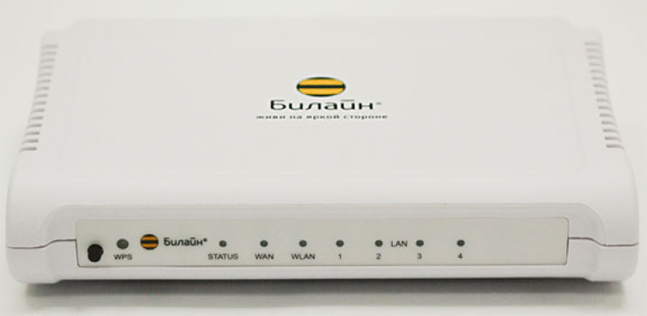
Роутер Билайн
Устройство сняли с производства. Приобретать и устанавливать не рекомендуем.
DHCP-клиент, Static IP,PPTP, L2TP
WAN — 1 Fast Ethernet, LAN-4 Fast Ethernet
Поддержка скоростных тарифов (от 60Мбит/с)
Подключите кабель, который вам провели в квартиру наши монтажники, к порту WAN, а компьютер — к любому из LAN-портов.
Кроме того, можете соединить ваш компьютер с роутером по беспроводной сети, но на первичном этапе настройки лучше использовать кабель.
Шаг 1
Открываем интернет-браузер, например Internet Explorer, Google Chrome, Firefox, Safari или Opera.

Шаг 2
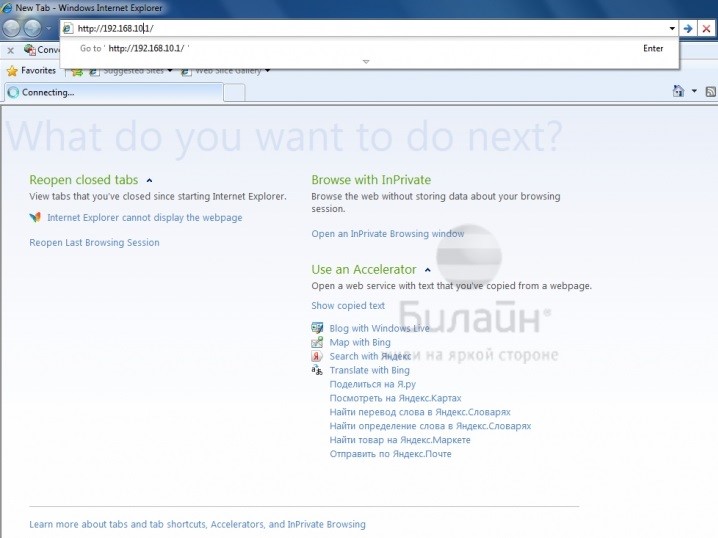
Вводим в адресную строку 192.168.10.1 (без www) и нажимаем Enter.
Шаг 3
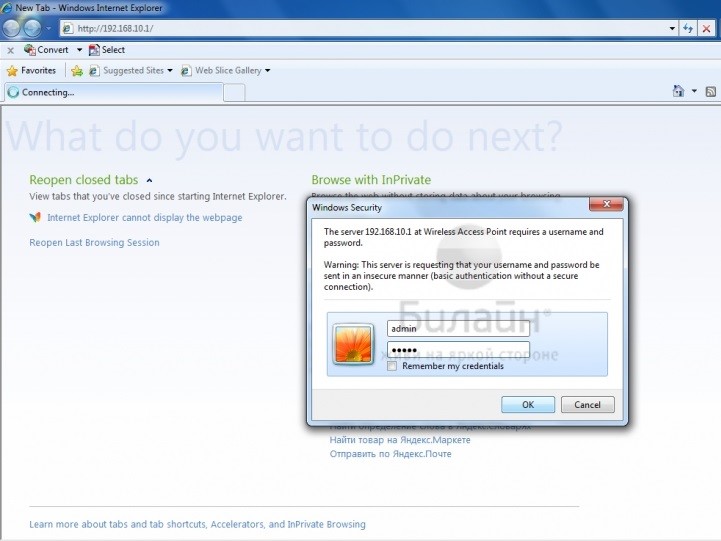
Появится окно с предложением ввести логин и пароль. Вводим в оба поля admin и нажимаем ОК.
Шаг 1
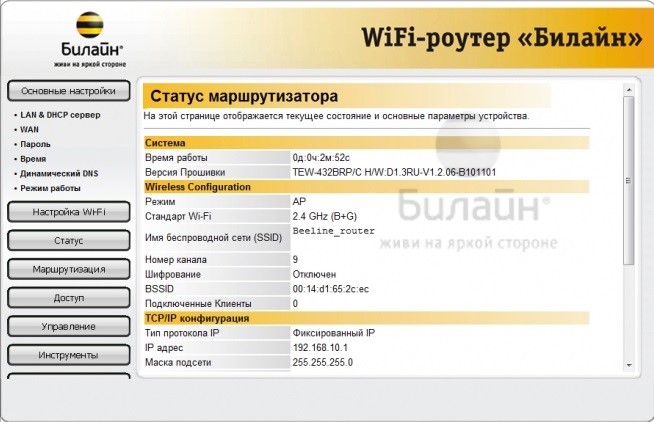
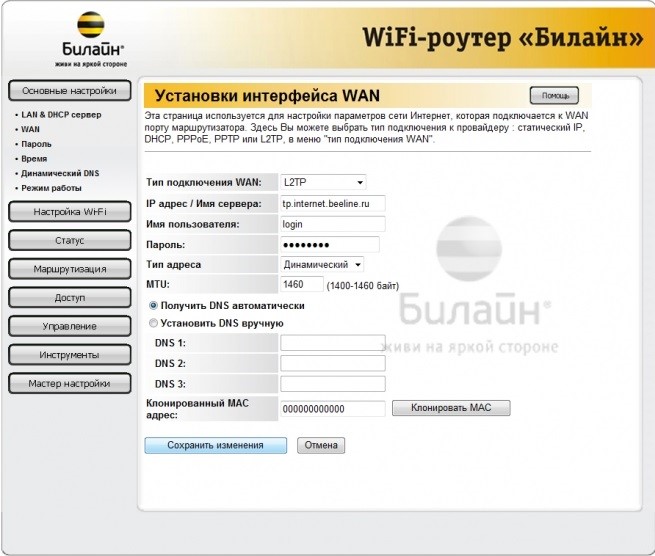
В разделе «Основные настройки» щёлкаем по пункту WAN.
Шаг 2
- «Тип подключения» — выбираем L2TP
- «IP адрес / Имя сервера» — вводим tp.internet.beeline.ru.
- «Имя пользователя» — вводим логин.
- «Пароль» — вводим пароль.
- «Тип адреса» — выбираем динамический.
- MTU — вводим 1460.
Отмечаем кружочком строку «Получить DNS автоматически». Нажимаем кнопку «Сохранить изменения».
Шаг 3
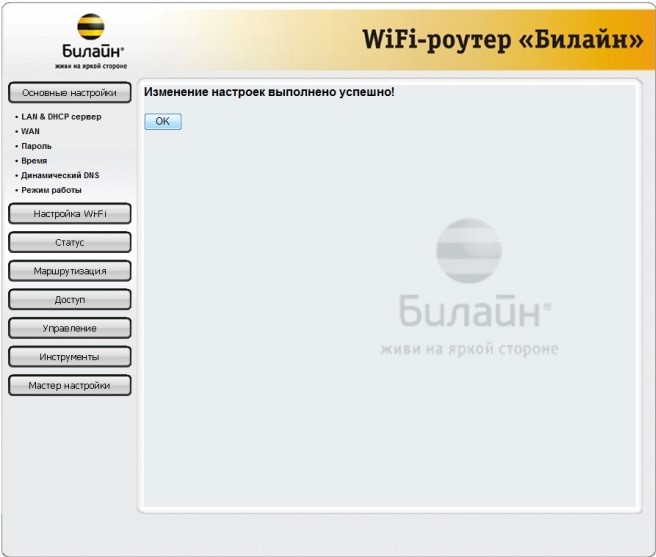
Ждём, пока роутер сохранит настройки, — обычно это занимает 1–2 минуты, после чего появится сообщение «Изменение настроек прошло успешно». Нажимаем ОК. Ждём несколько секунд — роутер автоматически установит соединение с интернетом.
Шаг 1
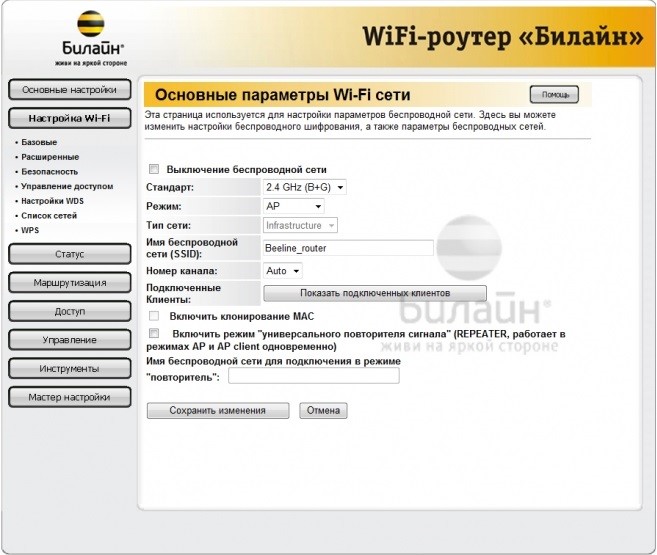
Выбираем меню «Настройка Wi-Fi», откроется страница с базовой настройкой роутера:
- «Выключение беспроводной сети» — галочку не ставим, если хотим пользоваться Wi-Fi.
- «Стандарт» — выбираем 2,4 ГГц (B+G).
- «Режим» — убеждаемся, чтобы выбрано AP.
- «Имя беспроводной сети» — вводим имя беспроводной сети, например My_WiFi.
- «Номер канала» — ставим Auto.
Нажимаем «Сохранить изменения». Ждём несколько секунд, пока роутер сохранит изменения. Беспроводная сеть практически готова к использованию.
Шаг 2
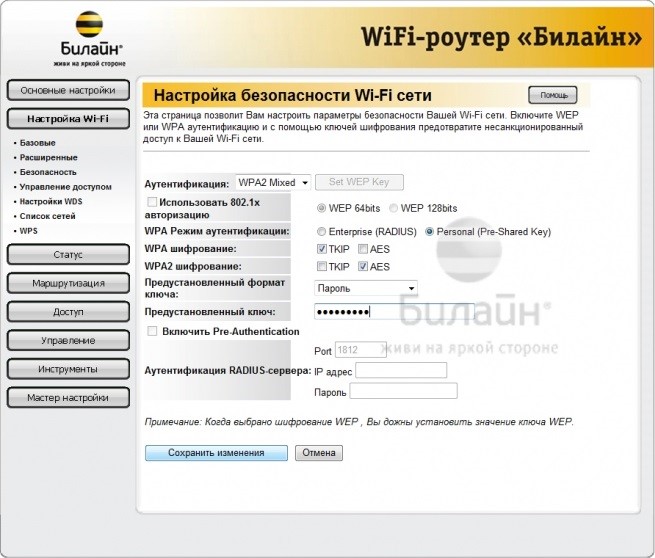
Чтобы обезопасить беспроводную сеть от злоумышленников или недобросовестных соседей, нужно её зашифровать. Для этого в разделе «Настройка Wi-Fi» выбираем пункт «Безопасность». Откроется страничка «Настройка безопасности Wi-Fi сети».
Расставляем пункты, как указано на картинке:
- «Аутентификация» — WPA2 mixed.
- «WPA-шифрование» — TKIP.
- «WPA2-шифрование» — AES.
- «Предустановленный формат ключа» — выбираем «Пароль».
- «Предустановленный ключ» — вводим желаемый пароль для доступа к вашей беспроводной сети.
Обратите внимание: длина пароля должна быть не менее 8 символов. К разрешенным символам относятся:
- любые латинские символы (a — z, A — Z);
- любые цифры;
- специальные символы: ! @ # $ % ^ & * ( ) — _ + = ; : , . / ? \ | ` ~ [ ] < >.
Нажимаем «Сохранить изменения».
Чтобы подключить ТВ-приставку к роутеру и начать просматривать IPTV, дополнительно настраивать ничего не нужно. Достаточно того, что на роутере есть прошивка с нашего сайта. Подсоединяем приставку к любому из LAN-портов и можем смотреть ТВ.
Будьте внимательны, выполняя инструкции в этом разделе. В случае ошибки в действиях потребуется визит в сервис-центр для восстановления устройства.
Прошивать роутер рекомендуется, подключив кабель от ПК в любой из LAN-портов. Прошивая роутер по Wi-Fi, есть риск получить неработоспособное устройство, восстанавливаемое только в сервис-центре, либо не восстанавливаемое вовсе.
Шаг 1 из 3
Скачайте актуальную версию прошивки (BIN, 1.5 МБ).
Шаг 2 из 3
Зайдите на web-интерфейс роутера
192.168.10.1
admin
admin
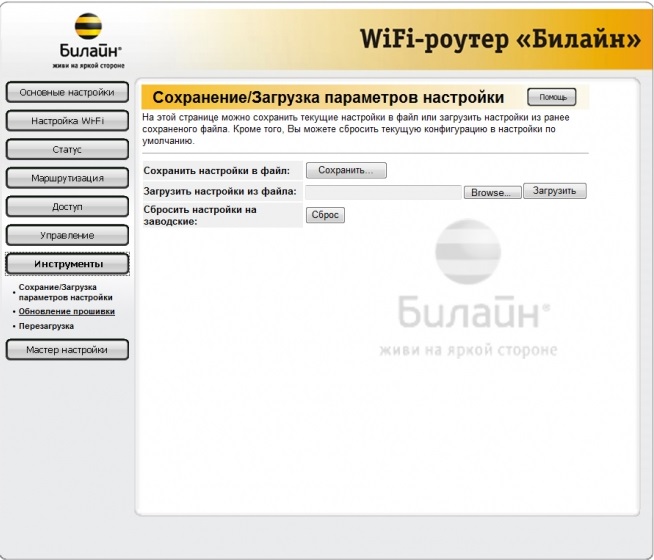
и выберите раздел «Инструменты».
Шаг 3 из 3
Щелкните по пункту «Обновление прошивки».
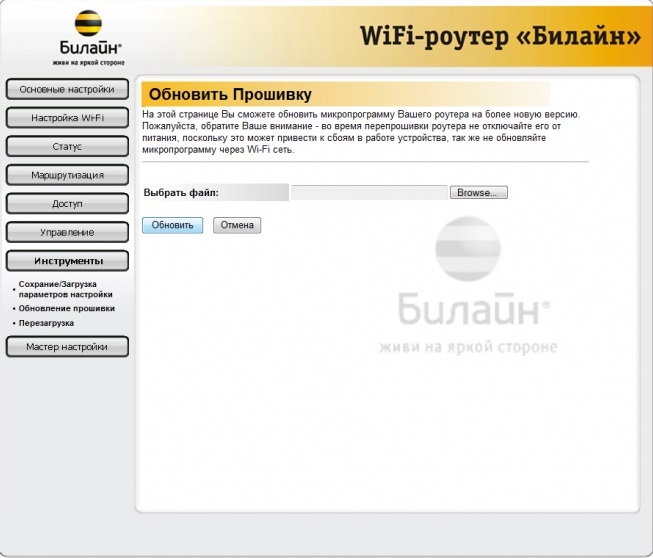
Откроется страница «Обновить Прошивку»,
нажмите кнопку «Browse»
выберите файл с прошивкой (например TEW-432BRP_C_H_W_D1.3RU-V1.2.06-B101101.bin).
Нажмите кнопку «Обновить».
Внимание. Во время перепрошивки роутера не вынимайте его из электросети, дождитесь, пока роутер полностью обновит свое микропрограммное обеспечение и перезагрузится (3-4 минуты).
Используйте аппаратный сброс настроек, если требуется настроить устройство заново (удалить все пользовательские настройки), нет доступа к веб-странице интерфейса настроек роутера, после настройки роутера интернет-соединение не установилось или пароль доступа к нему был утерян.
Внимание! При выполнении аппаратного сброса настроек все пользовательские установки будут сброшены на заводские параметры!
На корпусе устройства имеется углубленная кнопка СБРОС (RESET, RESTORE), позволяющая сбросить настройки на заводские установки. Кнопку СБРОС (RESET, RESTORE) вы сможете найти на той же стороне корпуса роутера, где располагаются остальные разъемы и кнопки. В редких случаях кнопка может располагаться на дне роутера.
Для того, чтобы сбросить настройки роутера на заводские установки выполните следующие действия:
Включите питание роутера и дождитесь полной загрузки устройства. Нажмите кнопку СБРОС (RESET, RESTORE), используя заостренный тонкий предмет (например, скрепку) и удерживайте 30 секунд, затем отпустите кнопку.
После этого роутер перезагрузится с установками по умолчанию (заводскими настройками) и потребуется повторная его настройка.