
Обзор программы AutoCAD
Системы автоматизированного проектирования значительно упрощают труд архитекторов и конструкторов. Представляем обзор программы Автокад с описанием возможностей и тонкостей работы. Он позволит понять, для решения каких вопросов и задач подходит это приложение.
Общие сведения по AutoCAD
Софт выпускается компанией Autodesk с 1982 года. Первые разработки допускали взаимодействие с прямыми отрезками, дугами и окружностями. Их объединяли в блоки и составляли более сложные конструкции. Этот процесс напоминал нанесение элементов на бумагу, за что утилита среди профессионалов стала называться «электронный кульман». Сегодня плоские детали любой формы можно выполнять в один прием инструментом, который называется полилиния. Благодаря дополнениям проектировщики могут прорисовывать не только 2D проекции, но и выполнять сложные объемные фрагменты с возможностью преобразования в реалистичную модель.
Комплексный подход разработчиков к решению задач позволяет использовать ПО в ряде отраслей:
- Архитектурное моделирование.
- Строительство.
- Электротехника.
- Машиностроение.
Дистрибутив переведен на 18 языков. Благодаря этому не возникает вопроса, как сделать чертежи в AutoCAD при реализации международных проектов. Глубина проработки интерфейса в отдельных версиях может быть разной. Приложение получило широкое распространение в России. Чтобы пользователи могли максимально полно внедрить возможности продукта, на русский язык переведена как структура меню, так и вся сопроводительная документация.
3D-моделирование и визуализация, поддержка внешних приложений, интерфейсов .Net/VBA/ZRX и все возможности стандартной версии. Срок действия лицензии — 1год.
Базовый САПР. Поддержка форматов DWG, DGN
Базовый САПР. Поддержка форматов DWG, DGN
Расширенная техподдержка
Локализация программы
Изначально софт разрабатывался для использования на Microsoft Windows. Он включал поддержку как 32-, так и 64-разрядных систем. Установка на одной платформе существенно ограничивала развитие. С версии 2013 года производители реализовали поддержку MAC OS. Все пользователи получили шанс создавать чертежи на двух площадках.
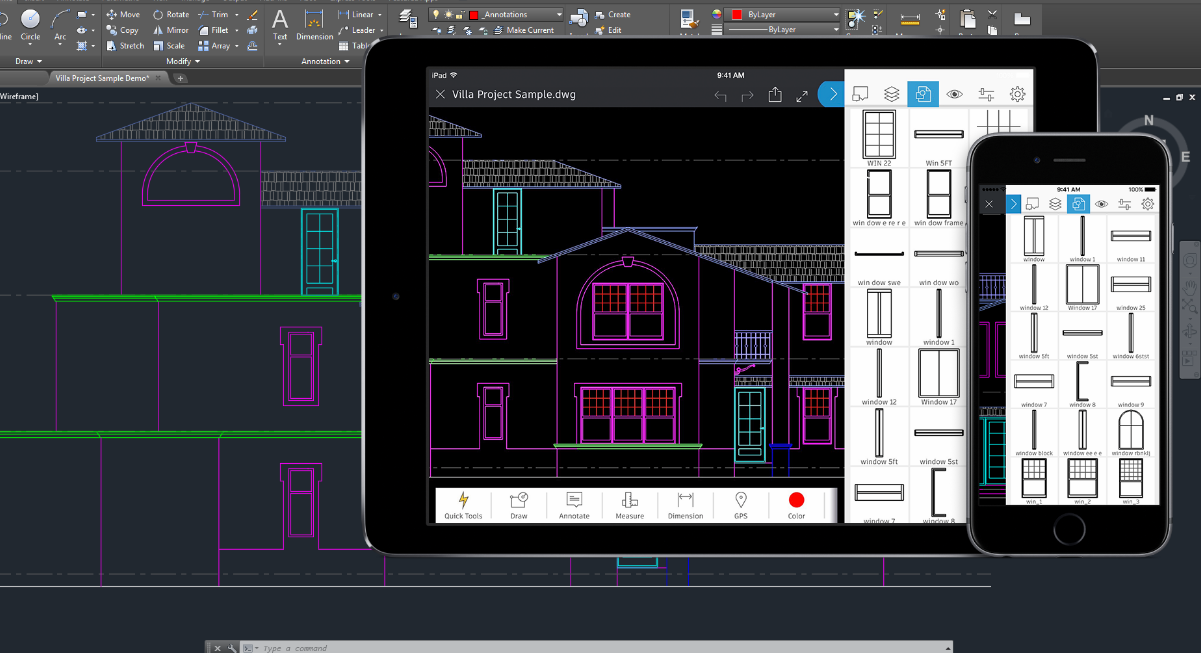
С уменьшением требований к ресурсам специалисты Autodesk выпустили мобильные приложения для Android, iPad и iPhone. Они дали возможность вносить изменения в файлы, просматривать и передавать их находясь в дороге. Новым пользователям не пришлось ломать голову над тем как научиться работать с программой AutoCAD в телефоне. Упрощенный интерфейс предоставил минимальный набор команд для быстрого взаимодействия с существующими проектами.
Лицензирование Автокад
Все виды программного обеспечения подразделяются на однопользовательские и сетевые. В зависимости от назначения выделяют несколько типов:
- Ознакомительная. Предоставляет полноценные возможности на протяжение 30 дней с момента установки. Этого достаточно для того, чтобы полностью разобраться с функционалом.
- Коммерческая. Основной продукт компании, который распространяется на платной основе. В зависимости от комплектации и количества копий, он стоит от 10 до 400 тысяч рублей.
- Учебная. Распространяется бесплатно. Предназначена для проведения уроков в образовательных учреждениях. Требует регистрации с подтверждением статуса заведения.
Дороговизна во многом ограничивает область применения. Появление версии для студентов помогло популяризировать софт среди учащихся. Они могут понять, как сделать чертежи в программе Автокад для предстоящих проектов, уже на стадии обучения. Благодаря этому ВУЗы готовят квалифицированных инженеров к работе на производстве без прохождения дополнительных курсов по освоению приложений.
Возможности программного комплекса AutoCAD
2D построение
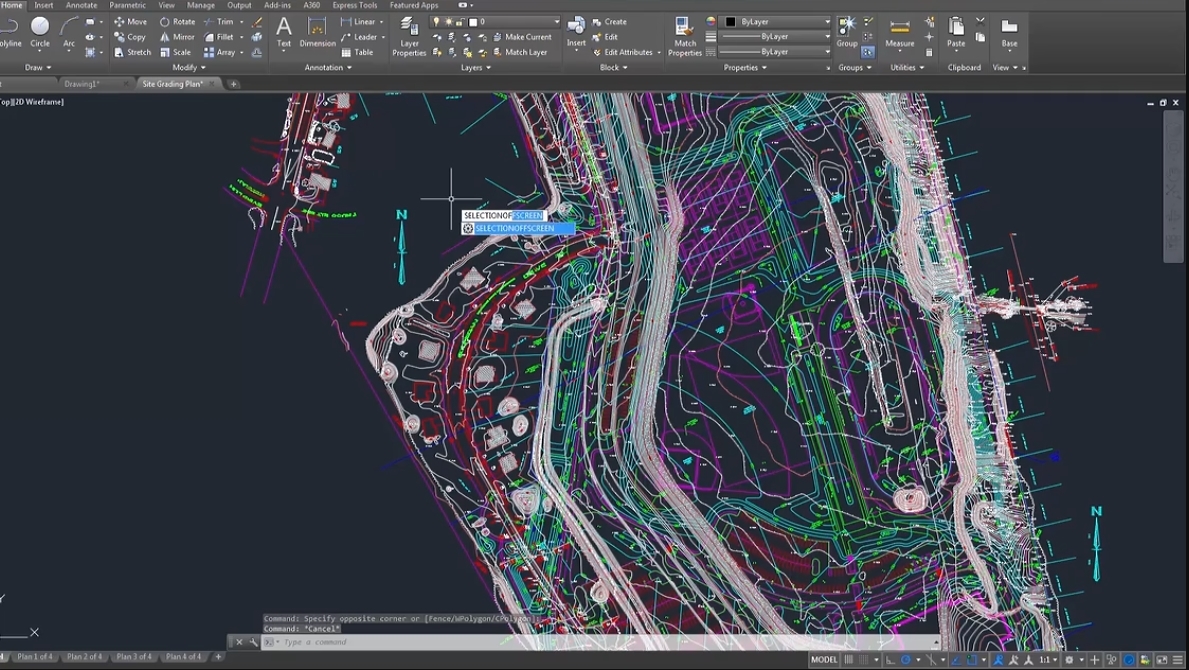
Несмотря на развитие технологий и постоянные усовершенствования, плоские изображения занимают львиную долю объема труда проектировщиков. С интуитивно понятным интерфейсом и интерактивным вводом данных даже новичок может пользоваться продуктом на уровне базовых операций. Достаточно иметь технический склад ума.
Чтобы упростить и ускорить разработку документации, были внедрены следующие инструменты:
- Интеллектуальное нанесение размеров. Длина объекта подсвечивается при наведении на него курсора. Благодаря этому можно вносить корректировки до чистового оформления.
- Видовые экраны. Взаимодействуя с большими моделями, вы можете выводить на передний план отдельные области чертежа.
- Пометочные облака. Позволяют выделять измененные области, что делает работу с замечаниями в программе Автокад быстрой и точной.
- Связывание сведений. Нет необходимости отдельно вносить корректировки в смежные таблицы. При интегрировании данные будут подтягиваться автоматически.
- Экспорт из Microsoft Excel. Появилась возможность использовать формулы для вычислений, данные из которых можно сводить в спецификации.
Автоматизация и визуализация отдельных операций сводят к минимуму ошибки и неточности. Возрастает скорость разработки проектно-сметной документации.
3D моделирование
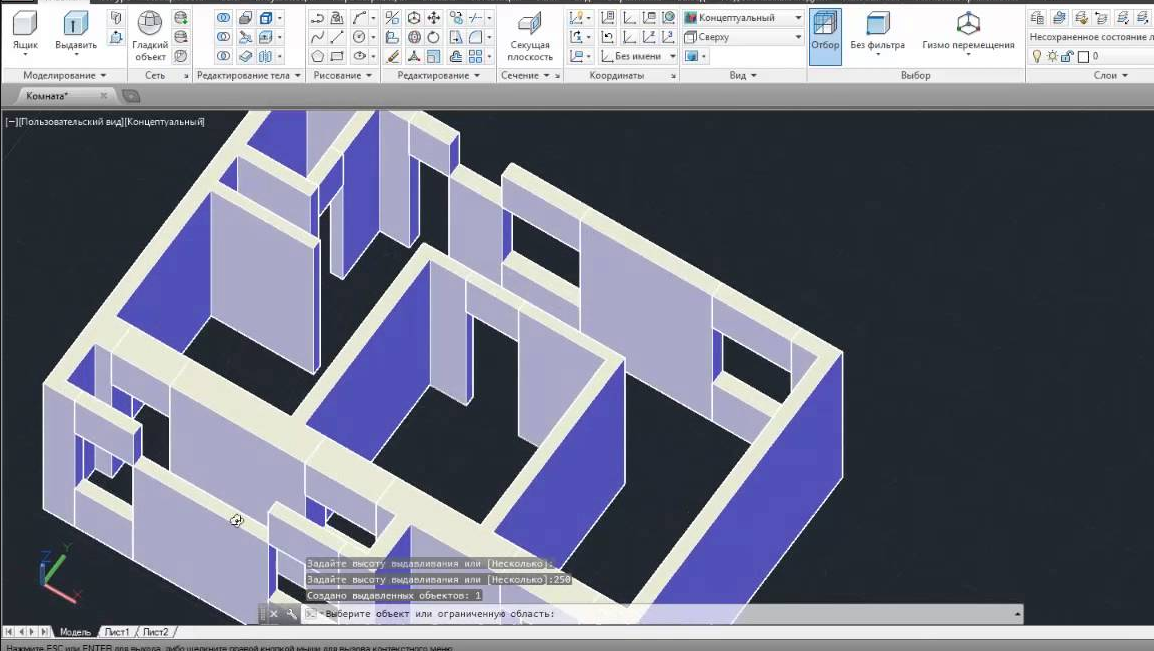
Продукты Autodesk значительно усовершенствовались с момента появления на рынке. С их помощью можно получить как примитивные объемные тела, выполненные в два клика методом выдавливания контура, так и полноценные сложные объекты. Они строятся по облакам точек. В зависимости от необходимой детализации используется разное их количество. Благодаря обновлению интерфейса, процесс работы стал простым и удобным.
Система может экспортировать информацию с 3D принтеров. После утверждения прототипа, совместимый файл раскладывается инженерами на чертежи.
В последних версиях создателям удалось существенно увеличить производительность и снизить требования к ресурсам компьютера для обработки модели. Они добились этого путем кеширования только той области, с которой ведется взаимодействие. Нет необходимости загружать в память весь макет.
Совместимость при пользовании программой Автокад
Чтобы расширить спектр применения софта в специализированных областях, компания совершенствует и увеличивает форматы допустимых к использованию файлов. Сегодня для обмена данными применяются следующие расширения:
- dwg – флагманский стандарт кодирования в Autodesk. Является основным во всех приложениях.
- dxf – универсальный файл обмена графическими изображениями. Используется почти во всех САПР системах. Позволяет наладить взаимодействие между разными типами и версиями софта.
- dwt – предусмотрен для создания шаблонов. Дает возможность разрабатывать стандартные заготовки, которые будут внедряться в типовые проекты.
- dws – может проверить элементы чертежа на совместимость с другими утилитами.
- pdf – межплатформенный стандарт просмотра электронных документов. При экспорте возможно просматривать все без установки AutoCAD. В последних выпусках доступен импорт. Приложение сканирует и распознает отдельные части структуры, преобразуя их в чертеж.
Благодаря широкому ряду поддерживаемых форматов, специалистам не нужно задумываться, как научиться работать в программе Автокад. Существует полноценная интеграция с множеством узкоспециализированных машиностроительных и архитектурных утилит. Допускается внедрение не только сложных технических подсистем, но и взаимодействие с привычными текстовыми и табличными ПО Microsoft.
по программам для проектирования
БАЗА ЗНАНИЙ
по программе ZWCAD
Дополнительные модули к AutoCAD
Приложение реализует общую среду для создания проектной документации. При необходимости выполнения специфических задач, допускается интеграция с надстройками. Они формируют элементы чертежа с использованием характерных для подразделения блоков и спецификаций. Происходит полная интеграция данных в стандартный формат, что позволяет успешно использовать макеты смежным специалистам. Рассмотрим самые распространенные приложения.
СПДС GraphiCS
Встраиваемая программа к Автокад или ZWCAD+. Автоматизирует процесс оформления рабочих документов, в соответствии с требованиями региональных стандартов. Включает в себя специализированные модули для разных разделов проектирования.
Самым популярным среди конструкторов является дополнение «Железобетон». Оно используется для того, чтобы чертить в AutoCAD как КЖ, так и КЖИ разделы. Принцип работы основан на представлении арматурных изделий в виде параметрических элементов. Они дают возможность получать динамические спецификации и сводные ведомости расхода стали, импортируя данные с рабочей схемы.
Модуль «Стройплощадка» предназначен для выполнения документации ПОС и ППР. Набор встроенных блоков разработан в соответствии с государственными стандартами. Они позволяют избежать ручного ввода, сокращают время на подготовку рабочих чертежей и исключают ряд распространенных ошибок при оформлении.
VetCAD++
Представляет собой набор утилит, которые помогают конструктору избежать рутинных процессов, выполняя их в автоматическом режиме. Достаточно назначить каждому из элементов свои параметры, характеристики и количественное измерение. Сведение информации в спецификации и подсчет ведомости расхода стали выполняется без участия исполнителя. Научиться работать в дополнении также просто, как и разобраться с программой AutoCAD. Интуитивно понятный интерфейс и русскоязычная техническая документация упрощают освоение.
Софт поддерживает динамические блоки. Так что внесение изменений не займет много времени. Достаточно переместить ручки объектов на новое место, и утилита полностью пересчитает все объемы.
Продукты ZWSOFT, как альтернатива Автокад и прочим CAD приложениям
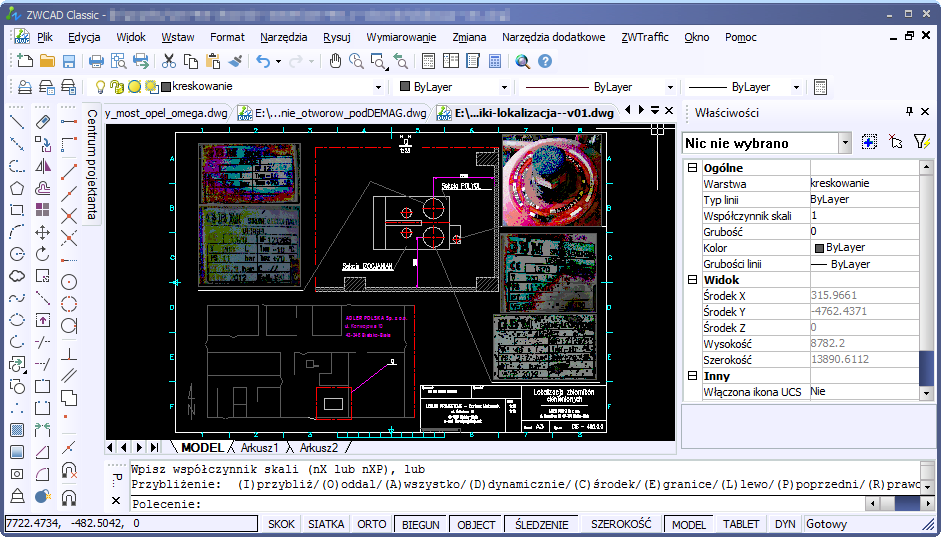
Широкий функционал, который используется по умолчанию, не всегда востребован исполнителями отдельных подразделений. Несмотря на это, он замедляет обмен данными с операционной системой и требует больших ресурсов компьютера.
Новое поколение САПР представляет программа ZWCAD. Она полностью поддерживает взаимодействие с форматами DWG. Включает мощный набор инструментов, который даст возможность решать все поставленные задачи. Имеет привычный интерфейс. Если пользователь разобрался, как чертить схемы и рисовать визуализации, создание видео проектов в Автокаде, то освоение этого софта не вызовет у него никаких сложностей. Схожие панели инструментов и разделы меню дублируют информацию.
Политика использования продуктов основана на применении только необходимых средств. Исключается переплата за стандартный функционал, в котором вы не нуждаетесь. По мере появления необходимости в освоении новых разделов проектирования, устанавливаются дополнительные модули. Они расширяют возможности пользователей. Это может пригодиться при появлении новых смежных подразделений.
Подобный подход снизит издержки проектных организаций, увеличит скорость подготовки проектно-сметной документации и сделает компанию более конкурентоспособной в своем сегменте. Каждый новый пользователь может:
- Протестировать полную версию до приобретения.
- Полноценно использовать существующие чертежи в форматах DWG/DXF/DWT.
- Дополнить базовый инструментарий необходимыми модулями.
Ознакомившись со статьей, вы получили краткий обзор программы AutoCAD и описание возможностей аналогичного продукта компании ZWSOFT. Решение о том, переплачивать за полный функционал или пользоваться только нужными опциями по лучшей в отрасли цене, остается за вами.
Функциональность Autodesk AutoCAD
AutoCAD – это современная САПР для создания чертежей и трехмерных моделей, максимально точная и производительная благодаря специализированным функциям, направленным на создание проектов для машиностроения, архитектуры, электротехники и других направлений.
Простота
Такое многообразие возможностей стало доступно подписчикам AutoCAD, начиная с версии 2019, после того, как в одном решении объединилась функциональность всех продуктов линейки: Mechanical, Architecture, Electrical, Raster Design, MEP, Map 3D и Plant 3D. Благодаря этому в распоряжении пользователей оказались предустановленные библиотеки с сотнями тысяч деталей, объектов, символов и стилей, которые значительно ускоряют работу над чертежами.
Маркеры центра и интеллектуальные осевые линии
При создании любого чертежа детали, конструкции или здания одним из стартовых этапов является построение осевых линий. Осевые линии и маркеры центра служат для обозначения центра объектов и осей симметрии. Чтобы воспользоваться данными инструментами, перейдите на вкладку «Аннотации» и на панели инструментов нажмите кнопку «Маркер центра» или «Осевая линия».
Маркеры центра и осевые линии связываются с объектами и корректируются одновременно с ними соответствующим образом. Пользователь с легкостью сможет нанести, отредактировать и переместить осевые линии, привязаться к маркерам центра и частям элементов.

Рис.1 Маркеры центра и интеллектуальные осевые линии
Диалоговые окна
Для удобства пользователей работа с программой осуществляется через специальные диалоговые окна, с помощью которых происходит настройка параметров чертежа, инструментов программы, интерфейса, свойств элементов и др. Чтобы сделать работу еще удобнее, вы можете изменять размеры окон – программа запомнит размер, использованный в последний раз, и при следующем обращении к диалоговому окну дополнительных действий не потребуется. В каждой новой версии программы интерфейс становится понятнее, а значит, вы не столкнётесь с неожиданными трудностями.

Рис.2 Диалоговые окна с изменяемыми размерами
Экспорт чертежей в формат PDF
Файлы данного формата удобны для просмотра на разных платформах и устройствах, они не занимают много места на электронных носителях, их легко распечатать, присоединить обратно к чертежам AutoCAD, отправить по электронной почте или загрузить в облачное хранилище. Компания Autodesk расширила количество параметров, которые можно перенести в формат PDF:
- можно выбрать качество векторных и растровых изображений;
- отображаются наложения overwrite;
- включена информация о слоях;
- текст можно преобразовать в геометрию;
- включение гиперссылок;
- добавление на чертеж закладок и сносок.

Рис.3 Полная версия формата PDF
Интеллектуальные размеры
Теперь размеры на чертежи стало наносить еще проще – для этого вам достаточно навести курсор мыши на нужный элемент, и программа предложит вам несколько вариантов расстановки, вам просто нужно выбрать более подходящий.

Рис.4 Интеллектуальные размеры
Пометочные облака
Пометочные облака используют для выделения элементов проекта, они помогают привлечь внимание к определённым областям чертежей. В последней версии AutoCAD упростили функцию пометочных облаков – для этого достаточно начертить границы облака вокруг необходимых элементов и зафиксировать их. Каждое облако имеет специальные маркеры для редактирования его размеров. Облака можно легко растягивать и уменьшать, добавлять и удалять все части существующих облаков.

Рис.5 Пометочные облака
Улучшенный интерфейс
Разработчики AutoCAD стремятся к тому, чтобы интерфейс программы всегда был приятен и интуитивно понятен для широкой аудитории. Интерфейс разделён на несколько блоков: панель быстрого доступа, верхний блок инструментов, рабочее пространство, командная строка, строка состояния. Любой пользователь сможет настроить интерфейс специально для себя. Особенно хочется выделить тёмную тему оформления, которая приятна для глаз и помогает убрать с них лишнее напряжение. При выборе такой темы лучше видно все иконки, кнопки, текст и тонкие линии.

Рис.6 Улучшенный интерфейс
Инновации
Эффективное графическое изображение
Для разработчиков важно выполнять чертежи не только точно, но и понятно. Пользователь стремится к тому, чтобы детали в его проекте можно было легко прочитать, заметить все мелкие особенности, и AutoCAD с этим отлично справляется. Вам представлены дополнительные визуальные эффекты, а функция предварительного просмотра сведёт ошибки и отмены операций практически к нулю.

Рис.7 Эффектное графическое изображение
Облако точек
Облако точек – это набор большого количество точек, полученных после 3D-сканирования объемных объектов: внутренних и внешних элементов зданий, сложных наземных сооружений, рельефа местности. Результаты сканирования представляются в виде необработанных данных, которые преобразовываются с в пригодные для чтения файлы (файлы сканирования RCS) с помощью программы Autodesk ReCap. Полученные файлы RCS можно вставить в чертёж AutoCAD. Инструмент позволяет ускорить процесс создания проекта, пользователь получает ориентир, на основе которого можно представить будущий проект.

Рис.8 Облако точек
Онлайн-карты
Данную функцию удобно применять, когда в проекте указаны географические данные о расположении будущего объекта. Чтобы воспользоваться онлайн-картами вам потребуется выполнить вход в Autodesk 360 и включить отображение карты с помощью службы «онлайн-карт». Карты могут быть представлены в качестве трёх видов изображений:
- последовательность векторных изображений;
- последовательность спутниковых изображений;
- комбинация двух предыдущих видов.

Рис.9 Онлайн-карты
Извлечение кривых из тел, граней и поверхностей
При работе со сложными поверхностями вам может понадобиться отобразить только их контур, или, к примеру, убрать сети, отображающие поверхность. При помощи функции извлечения создаются другие простые элементы: полилинии, сплайны, дуги и отрезки.
Новый инструмент позволяет легко извлекать простые элементы из существующей поверхности твердого тела или грани 3D-модели. Предварительный просмотр позволяет увидеть будущий результат до внесения изменений. С помощью инструментов извлечения кривых практически из любой фигуры вы можете создать дизайн с большим творческим потенциалом и меньшими ограничениями.

Рис.10 Извлечение кривых из тел, граней и поверхностей
Инструмент «Вытягивание»
Инструмент основан на команде «Выдавливание». Оба этих инструмента применяются для представления 2D-объектов в трёхмерном пространстве, но, в отличие от «Выдавливания», команда «Вытягивание» может выбрать сразу несколько элементов при выполнении одной операции.

Рис.11 Инструмент «Вытягивание»
3D-моделирование различных форм
Программа AutoCAD поможет вам воплотить в жизнь все свои идеи. 3D-моделирование не ограничивает вас одной плоскостью, а позволяет создавать сложные объёмные фигуры. Инструменты 3D-моделирования AutoCAD обеспечивают разнообразие проектирования, предлагают выбор функциональных возможностей, а функция предварительного просмотра избавит вас от ошибочных действий. 3D-моделирование представлено в AutoCAD как отдельный режим, в интерфейсе которого вы найдете все необходимые инструменты.

Рис.12 3D-моделирование различных форм
Анализ поверхностей
Эта функция определяет допустимость спроектированной поверхности и возможность изготовления будущей детали или элемента. Проводится анализ, при котором проверяется кривизна поверхности, её уклон, а также проводится анализ-зебра (проверка непрерывности поверхности, путём деления её на параллельные линии).

Рис.13 Анализ поверхности
Работа с видовыми экранами
Видовые экраны используются при компоновке листа конечного чертежа. С помощью видового экрана вы размещаете сам чертёж на лист, задаёте масштаб, выбираете рациональное расположение, также можно отдельно выбрать определённый слой, который не будет отображаться при печати.

Рис.14 Видовые экраны
Обзор программы Autodesk AutoCAD: что это, новые возможности и где скачать
Создание чертежей и макетов на профессиональном уровне сегодня доступно каждому. Для этого не нужно обучаться чертёжному мастерству или изучать нормы и стандарты. Всё нужное собрано в программе AutoCAD. Условно-бесплатный проект, который может помочь создать высококачественный набросок или план здания за пару часов. Рассмотрим все её преимущества и возможности далее.
- 1 Программа Autodesk AutoCAD: основная информация
- 1.1 Описание
- 1.2 Функционал и возможности
- 1.2.1 2D построение
- 1.2.2 3D моделирование
- 1.2.3 Применение 2D и 3D команд в AutoCAD. Макросы
- 5.1 СПДС GraphiCS
- 5.2 VetCAD++
Программа Autodesk AutoCAD: основная информация
Описание
AutoCAD — это программное обеспечение для трехмерного компьютерного моделирования от Autodesk, которое разработано для проектирования изделий, зданий, планирования производства, гражданской инфраструктуры и строительства.
Оно является частью коллекции 3D CAD программ Autodesk, используемой командами разработчиков продуктов, производственными предприятиями, средствами массовой информации и индустрии развлечений, инженерами, архитекторами, преподавателями и студентами, предпринимателями, медицинскими работниками и многими другими.
На данный момент аналогов, которые могут сравниться по функционалу, практически нет.
Кроме того, AutoCAD используется для создания 2D-чертежей, документов, 3D-моделей и визуализаций. Его функции 2D-рисования, черчения и аннотаций включают возможность управления внешним видом текстов, автоматическое создание стилей и размеров, связывание и обновление данных между электронными таблицами и таблицами Microsoft Excel в чертежах и работу с динамическими блоками.
Подписка на программное обеспечение AutoCAD обеспечивает доступ к AutoCAD для Windows и AutoCAD for Mac, а также к специализированным инструментам (только для Windows), включая Architecture, Electrical, Map 3D, Mechanical, MEP, Plant 3D и Raster Design, а также веб- и мобильные приложения AutoCAD.
Функционал и возможности
- Пользователи могут добавлять освещение и материалы в свои 3D-модели для достижения реалистичного внешнего вида и рендеринга. Они также могут контролировать края, молнии и затенения в своих моделях.
- Программное обеспечение позволяет пользователям анализировать детали интерьера 3D-объектов. AutoCAD позволяет им импортировать данные из файлов PDF, чтобы они могли работать вместе со своими товарищами по команде при рассмотрении своих моделей и чертежей. И последнее, но не менее важное: они могут настраивать пользовательский интерфейс программного обеспечения, чтобы упростить свои задачи и значительно облегчить доступ к его функциям и параметрам.
- AutoCAD помогает пользователям предотвращать сбои продукта и проблемы с гарантией, вводить новшества в продукты и улучшать их производительность, а также выигрывать больше предложений, предоставляя им инструменты и рабочие процессы для проектирования и создания великолепных продуктов.
- Целью AutoCAD также является оказание помощи в обработке, печати, проверке и изготовлении качественных деталей, таких как детали автомобилей, ветряных турбин и самолетов. Кроме того, программа помогает им проектировать лучшие здания, реализовывать масштабируемые и устойчивые инфраструктурные проекты, управлять затратами на строительство и прогнозировать результаты проекта.
- Программа AutoCAD предлагает функции трехмерного моделирования и визуализации. Одной из них является возможность применять различные методы 3D-моделирования для создания реалистичных 3D-моделей продуктов и их частей. Таким образом, программа позволяет создавать трехмерные каркасы, твердые тела, поверхности и сетки.
На что способен AutoCAD, узнаете из этого видео:
2D построение
Внимание! В AutoCAD можно вставить поля LispVariables, которые недоступны в AutoCAD LT. Однако чертежи, созданные в AutoCAD и содержащие LispVariables, можно без ошибок открыть в AutoCAD LT, и отобразится кэшированное значение.
Работа с системами координат — основа любого чертежа
В AutoCAD можно использовать разные пользовательские системы координат (UCSUCS) в каждом окне просмотра в одном файле чертежа. В AutoCAD LT можно использовать только одну ПСК в каждом файле чертежа.
При открытии файла чертежа AutoCAD в AutoCAD LT используется только UCS из текущего видового экрана. Если отредактировать чертеж в AutoCAD LT, а затем сохранить его и снова открыть в AutoCAD, можно заметить некоторые изменения в UCS.
В AutoCAD визуальные стили предоставляют параметры изменения материала для объектов в текущем окне просмотра. AutoCAD LT не поддерживает визуальные стили. В AutoCAD LT есть только только опции 2D Wireframe и Hidden. Можно использовать SHADEMODE в AutoCAD LT, чтобы отключить визуальные стили в видовых экранах, которые были созданы в AutoCAD. Это предоставляет базовую геометрию, чтобы легко редактировать чертежи и использовать геометрию с помощью точных инструментов рисования, таких как объектные привязки.
Примечание. В AutoCAD LT после того, как использована команда SHADEMODE для отключения затенения сплошного объекта, созданного в AutoCAD, можно включить его снова только с помощью команды UNDO. Если вносить изменения в объект, можно снова включить затенение только в AutoCAD.
Работа с ограничениями
Некоторые из чертежей будут содержать требования к дизайну, применяемые в самом чертеже с помощью ограничений. Используя ограничения, можно применять требования, экспериментируя с различными проектами.
Ограниченный объект будет перемещаться предсказуемым образом при редактировании или перемещении. Изменение одной переменной может привести к автоматическому изменению всех связанных объектов, что позволяет просто и эффективно выполнять итерации проекта.
Поддерживаются два основных типа ограничений:
- Геометрические ограничения определяют отношения между 2D-геометрическими объектами или точками на объектах относительно друг друга. Используйте линейки ограничений для просмотра геометрических ограничений, применяемых к объектам. Ограничительные полосы видны только при наведении курсора на выделенные узлы.
- Размерные ограничения управляют расстояниями или углами между 2D-геометрическими объектами на чертеже. Основными размерными ограничениями являются:
- Динамические ограничения (по умолчанию) — используются для ограничения объектов и отображаются по запросу.
- Аннотационные ограничения — используются для создания ассоциативных переменных, расстояний смещения и т. д.
- Ссылочные ограничения (только для чтения) — размерные ограничения только для чтения (динамические или аннотационные).
С AutoCAD LT можно делать следующее:
- Просмотр чертежей, содержащих ограничения, созданные с помощью AutoCAD.
- Просмотр и редактирование геометрических и размерных ограничений.
Примечание. Нельзя создавать ограничения в AutoCAD LT.
Работа с динамическими блоками
В AutoCAD можно добавить новые параметры ограничения в динамический блок в редакторе блоков. В AutoCAD LT можно открывать чертежи, которые включают определение блока, содержащее геометрические или размерные ограничения или таблицу свойств блока.
Облачное хранилище
Хотя вы не можете индексировать или хранить чертежи в облаке в AutoCAD LT, вы можете открывать чертежи, созданные в AutoCAD, которые содержат данные из облачного хранилища и меняются в режиме онлайн. Когда файл разблокирован, можно вносить изменения, после чего закрыть его для правок.
3D моделирование
3D-моделирование в AutoCAD включает в себя трехмерные тела, поверхности, сетки и каркасные объекты.
Типы 3D-моделей
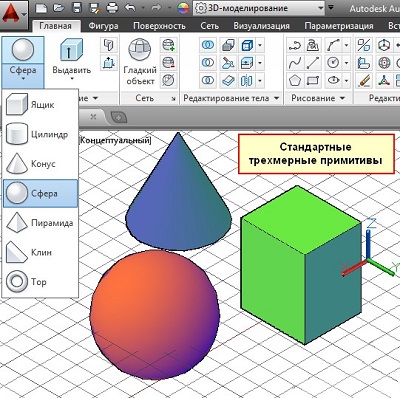
В AutoCAD доступно несколько типов 3D-моделирования. Каждая из этих технологий 3D-моделирования предлагает свой набор возможностей:
- Каркасное моделирование полезно для начальных итераций проектирования и в качестве эталонной геометрии, выступая в качестве 3D-каркаса для последующего моделирования или модификации.
- Твердое моделирование эффективно в использовании, легко комбинирует примитивы и экструдированные профили и предлагает массовые свойства и возможности секционирования.
- Моделирование поверхности предлагает точный контроль над изогнутыми поверхностями для точного манипулирования и анализа.
- Сетчатое моделирование обеспечивает произвольные возможности моделирования, сгиба и сглаживания.
3D-модель может включать комбинации этих технологий. Например можно преобразовать примитивную трехмерную пирамиду в трехмерную сетку, чтобы выполнить сглаживание сетки. Затем преобразовать сетку в трехмерную поверхность или обратно в трехмерное тело, чтобы воспользоваться их соответствующими функциями моделирования.
Просмотр 3D-модели
Самая полезная команда для динамического просмотра 3D-моделей — это 3DORBIT.
Помимо смены видов, можно щелкнуть правой кнопкой мыши, чтобы отобразить контекстное меню, которое предоставляет множество опций. Самые популярные варианты включают следующее:
- Переключение между различными визуальными стилями, такими как концептуальный, реалистичный и рентгеновский.
- Переключение между параллельной и перспективной проекцией.
- Выбор между стандартными предустановками, такими как Верх, Торец.
Применение 2D и 3D команд в AutoCAD. Макросы
Большинство команд AutoCAD, которые используются для 2D-операций, можно применять к 3D-моделям. Например, с помощью команды ROTATE можно вращать трехмерное тело вокруг оси, параллельной оси Z UCS.
Чтобы повернуть модель вокруг другого направления оси, потребуется изменить направление оси Z ПСК. Есть также команды, специально предназначенные для 3D-среды, такие как 3DROTATE.
Самая простая команда для запуска — это ROTATE, однако выбор используемой команды зависит от обстоятельств и ваших предпочтений.
AutoCAD LT обеспечивает полную совместимость при работе с чертежами AutoCAD. Тем не менее, нужно понимать, что AutoCAD LT работает только с функциями AutoCAD.
Локализация программы
На данный момент программа полностью переведена на русский язык, поэтому при скачивании ее с официального ресурса отпадает потребность в поиске документов с переводом. Если версия для ознакомления была загружена из стороннего ресурса, потребуется отдельно найти руссификатор. Но это не обязательно, ведь большинство контента не текст, а картинки. Все кнопки интуитивно понятны и не требуют перевода.
Лицензирование софта
Как было описано в пункте выше, нужно обязательно лицензировать свой AutoCAD, если продукты, созданные в нём, используются для получения прибыли. Работа без лицензии может стать причиной административного штрафа или даже возбуждения уголовного дела.
Форматы допустимых к использованию файлов
Полный список форматов:
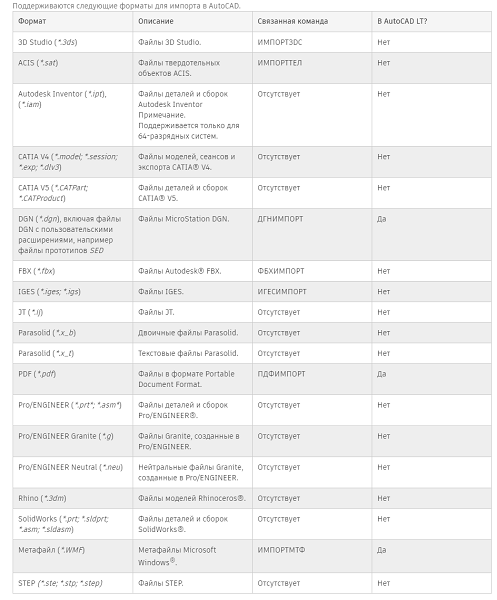
Дополнительные приложения к AutoCAD
СПДС GraphiCS
Полезна библиотека в помощь строителям и архитекторам. Помогает автоматически проверить проект на наличие ошибок, создать скрипты и автоматические сценарии для упрощения работы и типовых задач. К примеру, для нескольких этажей в здании нужно выполнить один и тот же перечень процедур — СПДС GraphiCS справится с этим на все 100%.
VetCAD++
Ещё один набор скриптов с возможностью пользовательской настройки и автоматизации. В большинстве пользовательских сборок это дополнение находится по умолчанию, так как сильно расширяет способности редактора и упрощает работу.
Аналоги со схожим функционалом
Разберём 4 основных конкурента:
- NanoCAD. Полная копия, с урезанным функционалом и возможностями. Читает ограниченное количество форматов и не работает с масштабными проектами.

- ZWCAD. Немного лучше, чем NanoCAD, но всё ещё сильно тормозит и вылетает при импорте сторонних скриптов.

- Briscad. Представитель среднего класса без каких-либо отклонений от нормы.
- ProgeCAD. Новая программа с большим потенциалом, но очень нестабильной работой. Возможно, через несколько лет дорастет до Автокада, если разработчики будут продолжать в том же темпе.

Последние изменения
- Для достижения фотореалистичной визуализации 3D-моделей AutoCAD позволяет прикреплять материалы к 3D-объектам, а также добавлять источники света к сценам. Пользователи смогут контролировать внешний вид прикрепленных материалов, освещения и теней в своих моделях, чтобы их товарищи по команде и потенциальные клиенты могли получить более четкое представление о своих концептуальных проектах.
- Еще одна функция трехмерного моделирования и визуализации, доступная в AutoCAD, — это возможность создавать плоскости сечения. Они используются для получения поперечного сечения трехмерных объектов. Пользователи могут изменять и перемещать плоскости сечений, чтобы исследовать внутренние детали трехмерных объектов, прорезать тела, поверхности, сетки или области.
- Между тем, AutoCAD позволяет контролировать внешний вид текстов на 2D чертежах. Изменяя настройки текста, пользователи смогут изменять шрифт, межстрочный интервал, выравнивание и цвет. Кроме того, когда они изменяют настройки текста, все текстовые объекты на чертеже, которые используют текущие настройки, будут автоматически обновляться.
- Программа также предоставляет пользователям возможность настраивать параметры измерения. Это включает в себя управление стилем наконечника стрелки, расположением текста и боковыми допусками. Они смогут создавать размерные стили и автоматически применять их ко всем размерам чертежа.
- AutoCAD имеет мощную функцию 2D-рисования, которая позволяет пользователям связывать таблицы в своих 2D-чертежах с данными в электронных таблицах Microsoft Excel. В результате они смогут импортировать формулы и рассчитанные данные из Microsoft Excel в свои таблицы. Когда они добавляют строки или столбцы в связанную электронную таблицу, изменения будут отражаться в таблице, с которой связана электронная таблица. Аналогичным образом, связанная таблица будет обновлена соответствующим образом после внесения изменений в таблицу.
- Чтобы иметь возможность обмениваться и повторно использовать проектные данные из своих файлов PDF, AutoCAD позволяет пользователям импортировать данные из PDF-файлов в чертежи, созданные ими с помощью программы. Они смогут импортировать 2D-геометрию, тексты TrueType и изображения в AutoCAD. Программа также предлагает инструмент распознавания текста SHF, который позволяет конвертировать текст со шрифтами SHF в текстовый объект.
- AutoCAD представляет усовершенствование импорта PDF, поскольку SHF-тексты из файлов PDF, созданных в AutoCAD, импортируются в программу в виде геометрий. Поскольку формат файла PDF не может распознавать шрифты SHF, импортированные тексты содержат линии, дуги и окружности, которые не подходят для редактирования. С помощью инструмента распознавания текста SHF SHF-тексты из PDF-файлов, импортированные в виде геометрии, теперь можно преобразовывать в текстовые объекты, что позволяет пользователям удобнее редактировать их.
Что нового появилось в AutoCAD 2019, и на сколько полезны эти новинки в современных реалиях, узнаете из этого видео:
Где можно скачать программу
Программа доступна на официальном сайте для скачивания. Демо-версия не урезана по возможностям, но предоставляется на месяц, после чего программу нужно будет купить. Чтобы получать прибыль с продукции AutoCAD, нужна лицензия и подписка. Поддерживая производителя материально, пользователи спонсируют качественный сервис и хорошую продукцию.
Данное ПО отлично подойдёт как новичкам, так и профессионалам, которые не первый год в сфере дизайна и архитектуры. Возможности программы и её потенциал не оставляют сомнений — при должном навыке можно сделать всё. Стоимость ПО средняя, но приобретение лицензии нужно только в случае, если программа используется для получения прибыли.
Полезное видео
Как освоить базовый курс AutoCAD за 15 минут, смотрите в этом видео:
Программа AutoCAD(Автокад) — обучение для начинающих с нуля

AutoCAD за три десятилетия своего существования стал самым популярным инструментом для создания и обработки двухмерных и трехмерных чертежей на компьютере. Применяется он во всех сферах, где работают с чертежами.
Autocad – универсальный инструмент архитектора, инженера, строителя
Autodesk AutoCAD – одна из самых популярных и наиболее часто используемых программ для плоского 2D черчения и 3D моделирования в среде строителей, инженеров и архитекторов. Последние десятилетие доказало, что тенденция популярности этой программы будет только возрастать, а специалисты, работающие в autocad будут наиболее востребованы и ценны. Тенденция обучения – autocad для начинающих находится в тренде всех специалистов данной отрасли. Autocad позволяет решать практически все задачи проектирования и моделирования. Поэтому, программа обучения autocad для начинающих, это то, с чего надо начинать свой путь любому инженеру — строителю или проектировщику. Начиная изучать autocad с нуля, каждый узнает для себя, во-первых, как научиться чертить в автокаде с нуля, и, во-вторых, как оформлять чертежи по ГОСТ. Эти два фактора, пожалуй, самое ценное, так как навык чертить и оформлять — самый популярный.
AutoCAD наиболее востребован в следующих отраслях:
- Архитектура и строительство.
- Промышленный дизайн и дизайн интерьеров.
- Конструкторские бюро.
- Телекоммуникационные компании.
- Геодезия и картография.
Для некоторых отраслей с учетом их специфики создаются отдельные версии программы. Например, AutoCAD Electrical разработана специально для проектировщиков электротехнического оборудования.
На сколько Autocad подходит для дизайнеров интерьеров
Autocad тесно интегрирован с программами 3ds Max и Revit, что дает возможность использовать autocad дизайнерам интерьеров тоже. Быстро и удобно создавая чертеж интерьера в autocad, вы экспортируете его в любую из программ и продолжаете уже там заниматься творчеством. Это очень важная особенность программы, часто приходится слышать вопрос, подойдет ли мне программа обучения автокад для начинающих, практически во всех случаях это ответ – да. Дело в том, что в программе 3ds Max, которая позиционируется как программа для дизайнеров, средств черчения нет вообще. А если нам необходима филигранная точность при выполнении проекта дизайна интерьера, то без autocad здесь не обойтись. В программе Revit, которая так же используется дизайнерами интерьеров, хотя и имеются средства для создания чертежей, но, как показывает практика, самое удобное и оптимальное решение, это использование в Revit чертежей autocad. Поэтому, работа с программой autocad для начинающих, это то, что подойдет большинству специалистов из различных отраслей строительства, машиностроения или дизайна.
Основные возможности и функции программы
AutoCAD задумывался как полная замена арсенала чертёжника и проектировщика. Кульман, листы ватмана, карандаши, линейки, транспортиры, ластики, циркули и прочие инструменты перекочевали на экран компьютера. А вдобавок к этому пользователь получил сотни других инструментов, разработанных уже в цифровой среде.
Основа работы в программе — по-прежнему та же, что и при черчении от руки. То есть построение чертежей любой сложности с помощью простейших графических элементов — отрезков, окружностей, дуг. Однако помимо этого функционал AutoCAD дополняют уже более 5000 специализированных программ-приложений, разработанных для разных отраслей.
Преимущества AutoCAD перед обычными чертежами:
- Абсолютная точность всех линий.
- Возможность вносить в чертеж корректировки любых масштабов и сложности.
- Неограниченное рабочее пространство.
- Удобство электронного формата — чертеж можно быстро скопировать, подготовить его измененную версию, переслать по электронной почте.
- За счет работы со слоями можно создавать сложные чертежи с наложением объектов — например, генеральные планы зданий, на которых различные системы коммуникаций отображаются на отдельных слоях.
- Возможность использовать старые наработки — готовые чертежи и 3D-модели различных типовых объектов.
- Автоматизация многих операций при подготовке чертежей — например, автоматическое проставление размеров для отрезков, подсчет площадей, объемов.
- Богатый инструментарий работы с трехмерными объектами — построение изометрических проекций на основе двухмерных чертежей, имитация освещенности.
- Простая интеграция с другими программами компании Autodesk — 3ds Max, Corel Draw, Archicad, Inventor, Civil 3D.
Autocad – самая востребованная программа в строительной области и машиностроении
Поскольку autocad решает практически все задачи, стоящие перед проектировщиком на одной технологической платформе, востребованность специалистов, владеющих данной программой самая высокая. Освоив autocad с нуля, поняв принцип, как построена работа с программой autocad для начинающих, любой специалист значительно расширит рамки своих профессиональных возможностей. Начиная проходить курс autocad для начинающих, позаботьтесь о том, чтобы программа на вашем домашнем компьютере была уже установлена. Чтобы сделать это бесплатно, посетите сайт образовательного сообщества Autodesk Education Community, и такая возможность будет вам предоставлена. Как научиться чертить в автокаде с нуля, вам будет показывать не только ваш преподаватель курса, но и средства самой программы, которые настолько интуитивно понятны, что ваши первые шаги в autocad будут максимально комфортны. Мы сообщаем об этом потому, что среди некоторых слушателей бытует мнение о чрезмерной сложности программы. Ничего подобного. Все доступно.
Советы начинающим пользователям AutoCAD
- Не хватайтесь за все сразу. AutoCAD многолик, и на то, чтобы освоить все его инструменты и возможности, могут уйти годы. Поэтому в начале пути концентрируйтесь только на универсальных задачах — таких, как построение 2D-чертежей, работа со слоями, работа с использованием готовых шаблонов. Специфичные инструменты имеет смысл изучать, когда вы точно знаете, что они вам понадобятся на практике.
- Не изобретайте велосипед. При подготовке сложного чертежа или модели часто приходится использовать различные типовые элементы — окна, двери, мебель, архитектурные элементы, подшипники и многое другое. Большинство таких элементов можно не вычерчивать самому, а поискать готовые варианты в сети, и при необходимости подкорректировать для своего проекта.
- Настраивайте программу под себя. Если вам часто приходится делать похожие чертежи или оформлять их в едином стиле — создавайте для этого собственные шаблоны настроек и прописывайте в них нужные вам параметры. Чтобы эти шаблоны не терялись — сохраняйте их на отдельной флешке или в облаке. Панели инструментов в ленте тоже можно легко перетаскивать мышью, менять местами между собой, ставя на самое удобные места те из них, что вы используете чаще всего.
- Помощь всегда рядом. В левом верхнем углу основного окна программы есть большая кнопка с буквой «А». Это не просто логотип программы. Кликнув на неё, вы вызовете строку поиска. Полезно, когда вы забыли нужную команду. Введите название команды в строку, и программа выдаст вам список подходящих вариантов.
- Сохраняйтесь почаще. Это должно стать вашей привычкой при работе в программе. Не забывайте нажимать Ctrl+S каждые три-пять минут, или после каждой серии удачных операций.
- Оформляйте чертежи в листах. У AutoCAD неограниченное рабочее поле, чего нельзя сказать о бумаге. А ведь чертежи иногда нужно и распечатывать. Привыкайте сразу разбивать большие чертежи по стандартным листам — А4, А3 и так далее.
Сколько можно зарабатывать c AutoCAD
Поскол ьку умение работать в этой программе необходимо в самых разных отраслях и профессиях, уровень зарплат в этих вакансиях тоже очень разный.
Небольшой обзор (указаны средние зарплаты по России, октябрь 2016, данные — Яндекс.Работа):
- Руководители проектов (строительство) — 70 тыс.рублей, при этом есть десятки вакансий с зарплатой 100-120 тыс.рублей и выше.
- Главные инженеры проектов — 55 тыс.руб, так же с перспективой 100-120 тыс.руб.
- Архитекторы — 54 тыс.руб.
- Инженеры ПТО, сметчики — 50 тыс.руб.
- Проектировщики — 50 тыс.руб.
- Дизайнеры-интерьера — 42 тыс.руб.
- Технические специалисты— 38 тыс.руб.
- Инженеры-конструкторы — 34 тыс.руб.
В Москве и Санкт-Петербурге уровень зарплат по этим специальностям выше. Кроме того, внутри самих категорий разница в уровне оплаты труда может достигать 2-3 раз. Но в целом тенденция ясна — человек со знанием AutoCAD может рассчитывать на достаточно высокую зарплату и на карьерный рост.
Где научиться работать в AutoCAD
У Autodesk грамотная маркетинговая политика. Компания сотрудничает с высшими учебными заведениями по всему миру, предлагая для них специальные бесплатные версии. Поэтому, если вы собираетесь учиться, например, в архитектурно-строительной академии или другом техническом вузе, то наверняка AutoCAD будет включен в учебную программу. Таким образом, компания-разработчик заботится о том, чтобы представители технических специальностей уже со студенческих времен были знакомы с их продуктом.
Если вы не получили профильного технического образования, но хотите освоить AutoCAD — остается еще два варианта:
1. Самостоятельное изучение
Для этого можно воспользоваться многочисленными учебниками и видеокурсами. Многие из них выложены в Интернете бесплатно.
Плюсы такого подхода — в том, что вы работаете в собственном ритме, в удобное для вас время, выбирая наиболее подходящую для вас подачу материала.
Минусы — далеко не каждому хватает самодисциплины для самостоятельного обучения.
2. Специализированные курсы
Здесь вы в сжатые сроки получите набор знаний по этому продукту, сравнимый с тем, что получают студенты профильных технических вузов.
Преимущества очных курсов:
- Полученные знания тут же закрепляются практическими упражнениями.
- В любой момент можно обратиться за помощью к преподавателю.
- Работа в группе — можно общаться, делиться опытом.
ГЦДПО является авторизованным учебным центром Autodesk, поэтому наши выпускники получают международные сертификаты, признаваемые не только российскими компаниями, но и за рубежом. Учебный курс AutoCAD состоит из 9 занятий общей продолжительностью 36 академических часов. Программа рассчитана на пользователей, начинающих осваивать AutoCAD с нуля.