
Фоновый режим
Фоновый режим в Яндекс Браузере — вариант работы web-обозревателя, при котором после закрытия он не полностью выгружается из памяти ОС . Программа остаётся работать в крайне оптимизированном виде для возможности выполнения ряда функций, сигнализируя о своём присутствии значком в области уведомлений.
Остаётся странным лишь невозможность запуска приложения двойным кликом мыши на упоминаемую иконку в трее, что было бы вполне логично, привычно, да и весьма удобно большинству пользователей.
Функции фонового режима
Да, большинству пользователей не всегда нравится, если какой-то софт работает в скрытом виде, когда вы с ним не взаимодействуете. Но у этого режима Яндекс Браузера есть несколько несомненных выгод, а именно:
- приложение будет гораздо быстрее стартовать, особенно на слабых конфигурациях и с наличием множества вкладок
- да, в фоне потребляется оперативная память, но крайне незначительно, около 100-150МБ
Как отключить фоновый режим
Процесс отключения фоновой работы Яндекс Браузера весьма тривиальный. Выбирайте один из 2 способов:
- В настройках программы:
- откройте раздел настроек «Системные»:
- по ссылке browser://settings/system
- меню → «Настройки» → «Системные» → блок «Автозапуск и фоновый режим»
- уберите отметку с пункта «Разрешить работу в фоне»
- откройте раздел настроек «Системные»:
- Через область уведомлений (системный трей):
- Справа внизу окна, рядом с часами, нажмите ПКМ на значок Яндекс Браузера
- Уберите отметку в строке «Разрешить Яндекс.Браузеру работать в фоновом режиме»
Яндекс использует микрофон в фоновом режиме: как отключить
Пользователи браузера Яндекс могут обратить внимание, что в момент использования приложения в правом нижнем углу панели задач Windows появляется сообщение «Микрофон использует Яндекс». У многих это может вызывать дискомфорт, поскольку нет ясности, когда именно Яндекс Браузер использует микрофон. В статье рассмотрим, зачем активируется микрофон при работе приложения от Яндекса, и как это можно отключить.
Оглавление: 1. Что означает «Микрофон использует Яндекс» 2. Как отключить микрофон в Яндекс Браузер - Физическое отключение микрофона - Запретить Яндекс Браузеру использование микрофона - Запретить приложениям использование микрофона в Windows 10
Что означает «Микрофон использует Яндекс»
Яндекс Браузер может использовать микрофон для различных целей. Например, чтобы вы могли надиктовать голосовое сообщение в социальной сети или для диктовки запроса в поисковой строке. Кроме того, микрофон может понадобиться для веб-версий различных приложений, того же Zoom, если вы ими пользуетесь через браузер Яндекс.
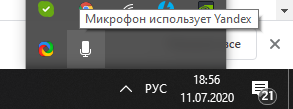
В то время, когда вы не используете микрофон, в теории, он должен быть отключен. Но если вы точно хотите, чтобы вас никто не имел возможность подслушивать, есть несколько способов заблокировать доступ к микрофону для Яндекса.
Как отключить микрофон в Яндекс Браузер
Рассмотрим несколько способов решения проблемы.
Физическое отключение микрофона
Самый простой способ на 100% исключить вероятность работы микрофона в фоновом режиме – физически его отключить. Но возможно это далеко не всегда, а только в тех случаях, когда микрофон представлен отдельным устройством, например, является частью гарнитуры. Достаточно просто вытащить ее из ноутбука или компьютера, и микрофон не будет работать.
Запретить Яндекс Браузеру использование микрофона
В настройках Яндекс Браузера можно полностью запретить использование микрофона. По-умолчанию, браузер запрашивает разрешение на использование микрофона для каждого конкретного сайта. Но есть возможность полностью отключить подобные запросы.
Обратите внимание
Тогда вы рискуете потерять функциональность тех сайтов, где использование микрофона необходимо для взаимодействия с ними.
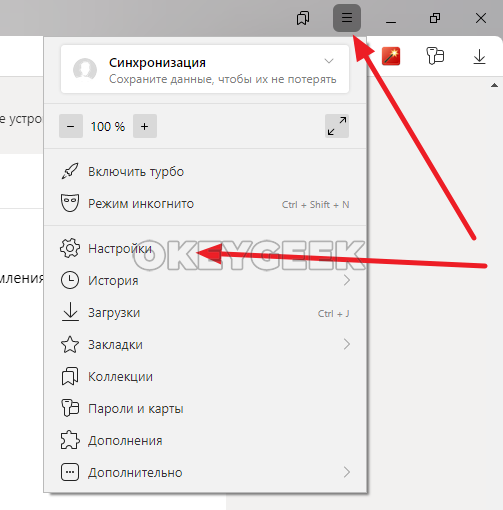
Чтобы запретить Яндекс Браузеру использование микрофона, перейдите в настройки. Для этого в правом верхнем углу запущенного браузера нажмите на три горизонтальные полоски и перейдите в «Настройки».
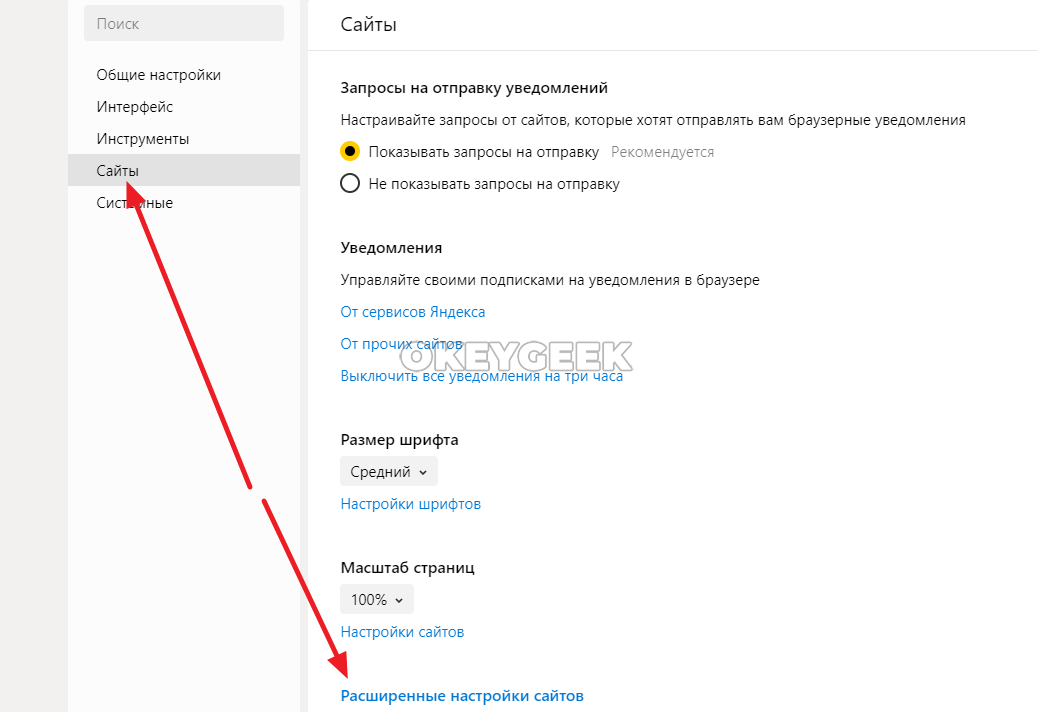
Выберите в левом меню открывшейся страницы раздел «Сайты» и перейдите в пункт «Расширенные настройки сайтов».
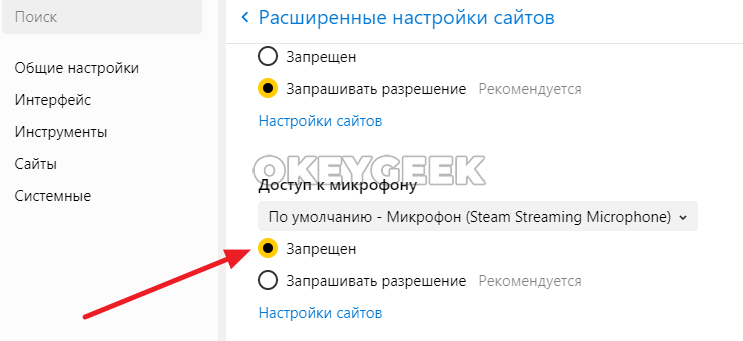
Пролистайте открывшиеся настройки до пункта с микрофоном. Здесь нужно установить «Запрещен», чтобы полностью запретить браузеру доступ к микрофону.
Если вы полностью запретили доступ к микрофону в браузере, вы все равно его можете активировать на отдельном сайте. Для этого нужно нажать на значок слева от адреса сайта в поисковой строке и перевести соответствующий переключатель в активное положение.
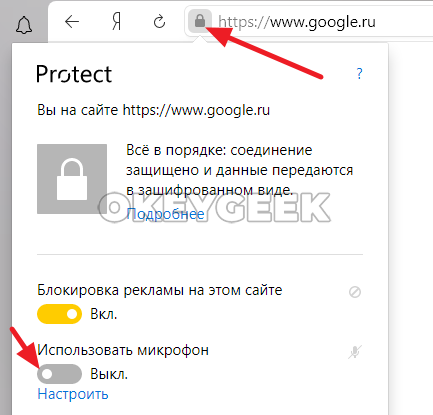
Далее остается обновить страницу сайта, и микрофон с ним будет работать.
Запретить приложениям использование микрофона в Windows 10
Кардинальный способ решения проблемы с использованием микрофона сторонними приложениями — заблокировать на уровне операционной системы такую возможность. Windows 10 дает возможность пользователям позаботиться о своей приватности. Чтобы отключить для Яндекс Браузера и других приложений доступ к микрофону, нужно перейти в настройки. Нажмите на кнопку «Пуск» и далее на шестеренку.
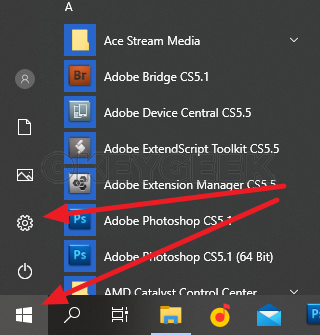
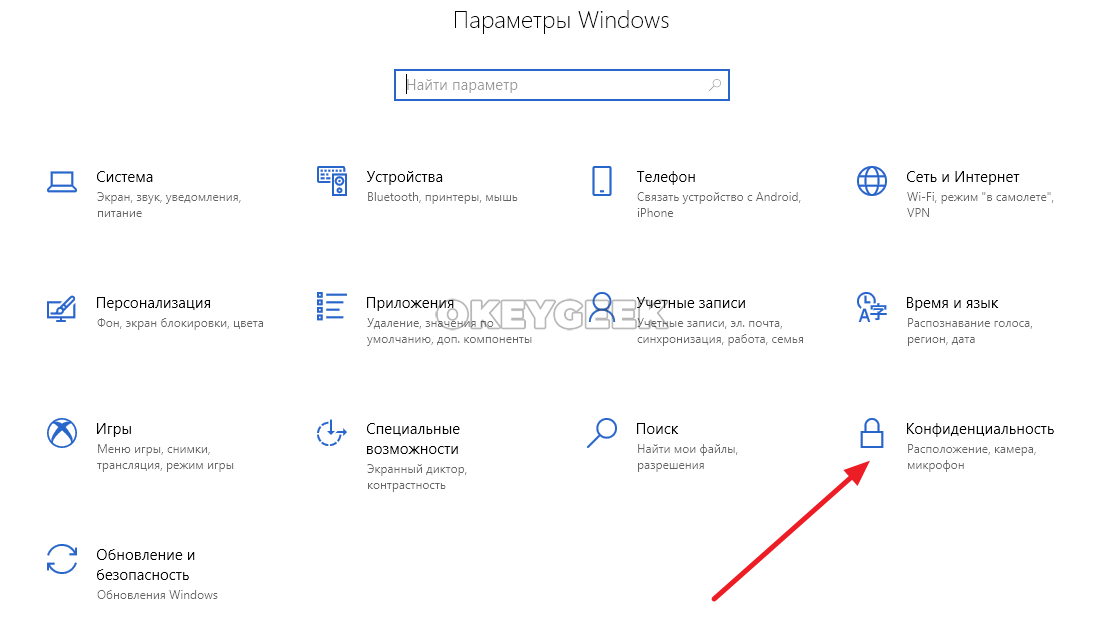
Откроются параметры Windows 10. Здесь надо перейти в раздел «Конфиденциальность».
В левом меню перейдите к подразделу «Микрофон» и выключите переключатель в пункте «Разрешить приложениям доступ к микрофону».
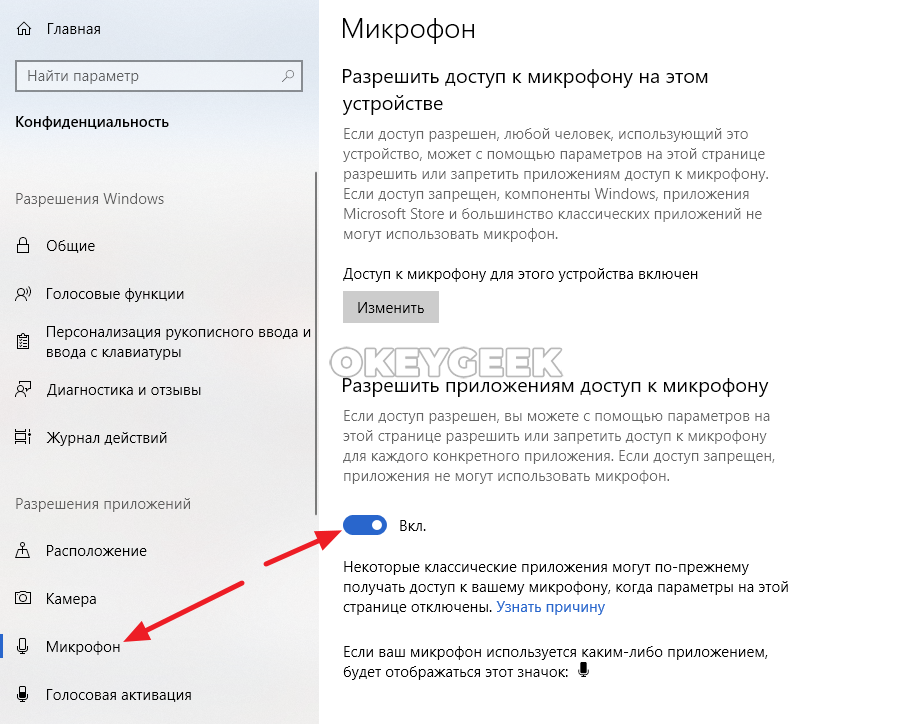
После этого ни одно из приложений в Windows 10 не смогут получить доступ к микрофону.
Стоит отметить, что если прокрутить настройки чуть ниже, можно для отдельных приложений активировать доступ к микрофону, когда он будет закрыт для всех остальных.
Как убрать Яндекс в фоновом режиме
Яндекс Браузер — это популярный браузер, который часто используют пользователи. Иногда возникает желание убрать определенные элементы или остановить работу приложения в фоновом режиме. Ниже представлены подробные инструкции, каким образом это можно сделать.
- Как запретить браузеру работать в фоновом режиме
- Как сделать чтобы Яндекс не включался при запуске Windows
- Как убрать яндекс со стартовой страницы
- Как убрать Яндекс на главном экране
- Полезные советы и выводы
Как запретить браузеру работать в фоновом режиме
Бывает необходимо запретить браузеру работать в фоновом режиме, чтобы он не потреблял ресурсы компьютера. Сделать это можно с помощью следующих шагов:
- Откройте Яндекс Браузер и нажмите на кнопку меню в правом верхнем углу окна.
- В открывшемся меню выберите «Настройки».
- Затем выберите раздел «Системные».
- Отключите опцию «Разрешить работу в фоне» в разделе «Автозапуск и фоновый режим».
Как сделать чтобы Яндекс не включался при запуске Windows
Если Вы хотите запретить Яндекс Браузер запускаться при старте Windows, это можно сделать очень легко:
- Откройте Яндекс Браузер и нажмите на кнопку меню в правом верхнем углу окна.
- В открывшемся меню выберите «Настройки».
- Затем выберите раздел «Системные».
- В пункте «Открывать окна Браузера вместе с запуском Windows» выберите пункт «Никогда».
Как убрать яндекс со стартовой страницы
Чтобы убрать Яндекс со стартовой страницы, выполните следующую инструкцию:
- Нажмите на кнопку меню в правом верхнем углу окна Яндекс Браузера.
- В открывшемся меню выберите «Настройки».
- Затем выберите «Интерфейс» в разделе «Настройки».
- Отключите опцию «Показывать кнопку «Яндекс» на стартовой странице».
Как убрать Яндекс на главном экране
Убрать Яндекс на главном экране можно с помощью следующих шагов:
- На главном экране вы найдете ярлык Яндекса или виджет. Нажмите и удерживайте на ярлыке или виджете.
- Вы увидите опции для добавления и удаления ярлыка или виджета. Выберите удалить.
- Подтвердите удаление.
Полезные советы и выводы
- Убедитесь, что Вы хотите убрать Яндекс из фона или удалить его перед выполнением этих действий.
- Некоторые из этих шагов могут изменить функциональность браузера, поэтому будьте осторожны.
- Если Вы не знаете, какие изменения произойдут, лучше не менять настройки.
- Инструкции представлены для Яндекс Браузера, однако они могут отличаться для других браузеров.
Как убрать Яндекс с экрана блокировки
Если вы хотите убрать Яндекс с экрана блокировки на своем смартфоне, это довольно просто. Для начала откройте настройки Лончера и произведите скроллинг вниз по списку настроек, пока на экране не появится группа Алиса и поиск. Выберите пункт «Поисковый виджет», после чего отключите опцию «Показывать поисковый виджет». Теперь, когда вы заблокируете экран, на нем уже не будет поисковой строки Яндекса. Если же вы захотите вернуть ее на экран блокировки, то можно просто вернуться к настройкам Лончера и включить опцию, которую вы только что отключили. Это очень удобно, если вы хотите изменить свой поисковой сервис по умолчанию или же просто не хотите, чтобы ваш экран был заполнен множеством различных виджетов и уведомлений от Яндекса.
Для того чтобы запретить работу Яндекс Браузера в фоновом режиме, необходимо выполнить несколько простых действий. Сначала нужно открыть настройки Браузера, нажав на иконку в правом верхнем углу. Затем выбрать раздел «Системные» и открыть вкладку «Автозапуск и фоновый режим». В этом разделе нужно отключить функцию «Разрешить работу в фоне», чтобы предотвратить запуск Браузера в фоновом режиме. После этого Яндекс Браузер не будет потреблять ресурсы компьютера без разрешения пользователя, и не будет мешать работе других программ. Это простое действие значительно ускорит работу компьютера, т.к. уменьшит нагрузку на процессор и память.
Что делать, если приложения отключаются в фоновом режиме?
Некоторые приложения, например, «ВКонтакте», «Яндекс.Музыка» и т.п. для работы в фоновом режиме требуют приобретения подписки.
Перед выполнением инструкции убедитесь, что подписка в данных приложениях оплачена.
Выполните следующие рекомендации:
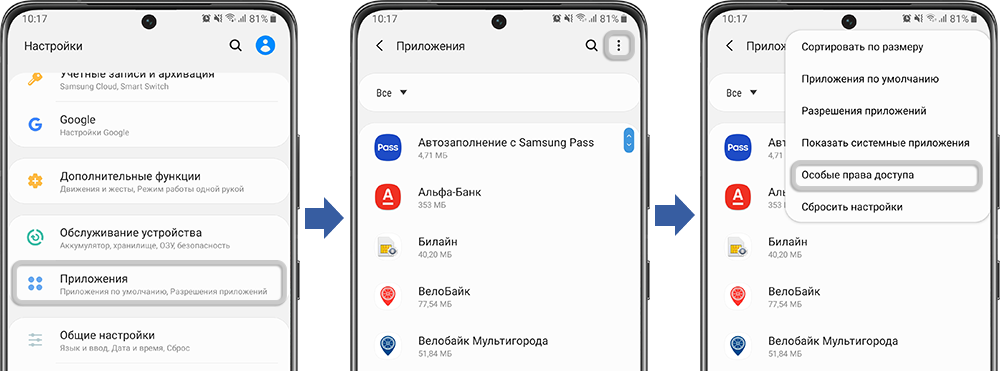
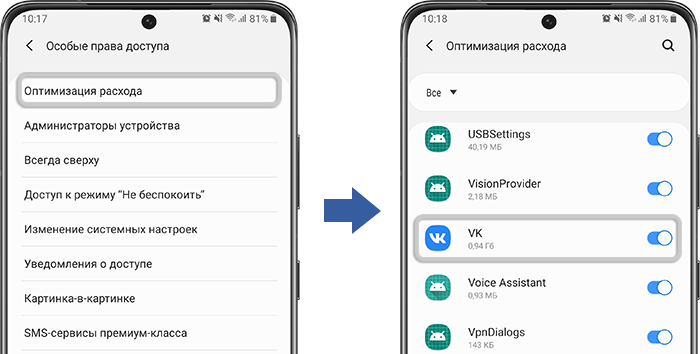
Отключите оптимизацию расхода для приложения
- Откройте меню «Настройки» > «Приложения».
- Нажмите на три точки, выбрите пункт «Особые права доступа».
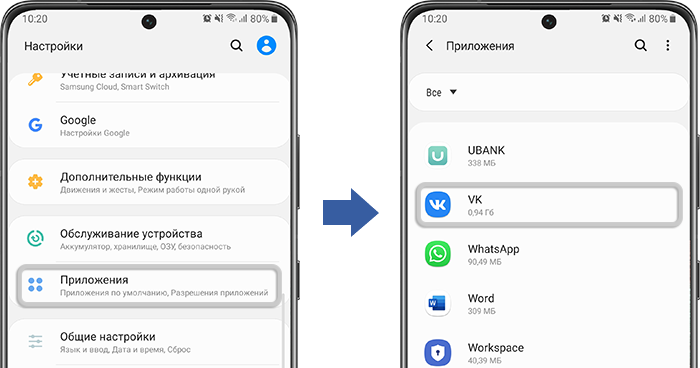
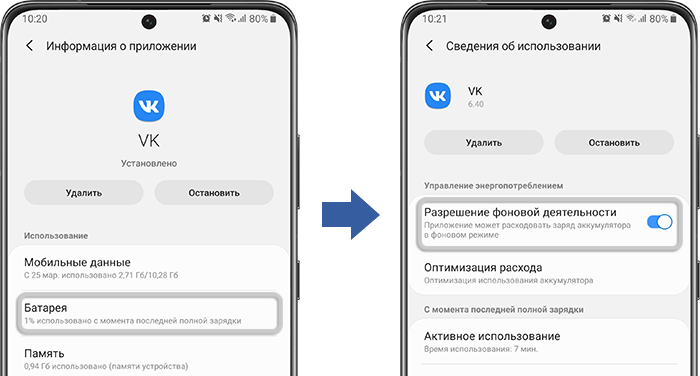
Разрешите приложению работать в фоновом режиме
- Откройте меню «Настройки» > «Приложения».
- Выберите в списке нужное Вам приложение.
Проверьте, не находится ли приложение в спящем режиме
Если у Вас Android 11
- Откройте меню «Настройки» > «Обслуживание устройства».
- Выберите пункт «Батарея» > «Ограничения в фоновом режиме» > «Приложения в режиме сна».
- Если нужное Вам приложение есть в этом списке, нажмите три точки, далее «Удалить приложения».
- Удалите нужное Вам приложение из списка.
Если у Вас Android 10
- Откройте меню «Настройки» > «Обслуживание устройства».
- Выберите пункт «Батарея» > «Мониторинг энергопотребления» > «Приложения в спящем режиме».
- Если нужное Вам приложение есть в этом списке, нажмите на значок корзины в правом верхнем углу.
- Удалите нужное Вам приложение из списка.
Если у Вас более ранняя версия Android
- Откройте меню «Настройки» > «Обслуживание устройства».
- Выберите пункт «Батарея» > три точки > «Ограничения в фоновом режиме» > «Приложения в спящем режиме».
- Если нужное Вам приложение есть в этом списке, нажмите на значок корзины в правом верхнем углу.
- Удалите нужное Вам приложение из списка.
Проверьте, не используются ли сторонние приложения-оптимизаторы
Если у Вас установлены приложения-оптимизаторы, влияющие на работу других приложений – отключите их.
Выполните сброс настроек смартфона
Сброс настроек приведет к удалению всех данных с Вашего устройства.
Мы настоятельно рекомендуем сделать резервную копию всех ваших важных данных до сброса.