
Что важно для конфигурации компьютера AutoCAD (только 2D) инженера?
Что именно из конфигурации наиболее важно для оптимальной работы с 2D чертежами в AutoCAD?
Я подозреваю для таких задач не требуется игровых видео-карт. Процессор — так ли он важен для подобной задачи?
Какова будет оптимальная связка процессор+видеокарта для AutoCAD инженера в 2D (3D не используется)?
- Вопрос задан более трёх лет назад
- 2461 просмотр
Комментировать
Решения вопроса 0
Ответы на вопрос 1
kolossradosskiy @kolossradosskiy
Процессор — любой intel core с 2-4 физическими ядрами, частота важнее числа ядер.
Оперативка — 8 Гб минимум, 16 желательно.
Видеокарта — любая дискретная с 2+ Гб и с поддержкой CUDA (даже в 2D задействуется), игровая за 30-40 тыщ точно не нужна.
SSD обязательно! Без него все печально даже на топовых платформах.
Ответ написан более трёх лет назад
Комментировать
Нравится 4 Комментировать
Лучший ноутбук для работы в приложении AutoCAD
Пожалуй самый частый вопрос ко мне: «Помоги выбрать железки для компьютера». И чаще всего компьютер нужен для работы в AutoCAD. У меня огромный опыт подбора комплектующих, и собственноручной сборки тоже. Я не проводил специальных точных тестов производительности AutoCAD на разном железе. Да и нет точных тестов. И смысла в тестах нет — реальное использование буде отличаться от любого теста. Но я часто сравнивал скорость работы AutoCAD на глазок на разном «железе». Все что написано далее — исключительно мое субъективное мнение. Никаких цифр я приводить не стану, ссылок на магазины и железки не дам — все это станет неактуально и бессмысленно уже через неделю. А главный вывод я напишу сразу:
Вы ошибаетесь, гоняясь за самыми многоядерными процессорами и самыми профессиональными видеокартами. Это все не нужно.
А теперь по порядку. Сначала о причине всех бед — истории создания AutoCAD.
Требования к оборудованию для AutoCAD
В самом начале стоит представить официальную спецификацию, предоставленную производителем. Выполнение этих требований должно гарантировать удовлетворительную работу.
- Операционная система – Microsoft Windows 7 SP1 (32 или 64 бит), Windows 8.1 (32 или 64 бит) и Windows 10 (64 бит)
- .NET Framework – версия 4.7
- Оперативная память – минимум 8 ГБ, рекомендуется 16 ГБ
- Процессор – минимум 2,5-2,9 ГГц, рекомендуется 3 ГГц или лучше (рекомендуемые серии: i3, i5, i7 и Xeon)
- Графическая карта – минимум 1 ГБ V-RAM с пропускной способностью 29 ГБ/с, рекомендуется 4 ГБ V-RAM с пропускной способностью 106 ГБ/с. Поддержка DirectX 11
- Монитор – минимум 1360×768, рекомендуется 1920×1080 или выше
- Объём дискового пространства – 6 ГБ
- Браузер –Google Chrome
Материнская плата
По своей сути 25k это бюджетная сборка. Мой выбор пал на материнскую плату ASRock A320M-HDV R4.0

которая поддерживает процессоры Ryzen 2600
реклама

Цена у конкурента оказалась выше. И это хорошо! Поэтому материнская плата одна из самых дешёвых под сокет АМ4 с дополнительной скидкой от ДНС. Клац-клац-клац-клац! ��

Интеграция с «облачными» хранилищами
Теперь AutoCAD интегрирован с «облачными» хранилищами Dropbox, Box и OneDrive. При выполнении команд открытия и сохранения файлов вы можете напрямую выбрать соответствующее хранилище.

Наличие интеграции с тем или иным хранилищем определяется установленными модулями.
Команда «Сохранить в интернете и на мобильных устройствах»
Эта команда впервые появилась в AutoCAD 2019 и позволяла лишь сохранить текущий файл DWG напрямую в «облачное» хранилище A360.
Два изменения нас ждут в этой команде.
Во-первых, в AutoCAD 2020 вы можете отключить эту функцию. Для этого запустите утилиту «Диспетчер Интернет-компонентов» (ее нужно устанавливать отдельно!) и на вкладке «Содержимое в интернете» включите опцию «Открытие и сохранение чертежей в интернете и на мобильных устройствах.»

Во-вторых, в новой версии AutoCAD 2020 появилось важное улучшение — при сохранении файла с помощью этой команды сохраняется не только сам файл, но и все файлы внешних ссылок. Кто сталкивался с такой проблемой, оценит новые возможности команды!
Системный жесткий диск
Объем системного диска ни на что не влияет. Если немного включать мозг и не хранить мусор на системном диске, чистить папки Temp и Download, то можно умудриться вместить всё в 64Гб. Конечно, я бы не советовал сегодня покупать под систему диски меньше 250Гб. Просто, чтоб не так часто чистить. А вот скорость сиcтемного диска имеет для AutoCAD принципиальное значение. Дело не только в скорости загрузки самого AutoCAD и чертежей. Дело в том что все операции копирования, печати, подготовки видов ModelDoc и еще много чего, все происходит с сохранением временных файлов. AutoCAD не эффективен в использовании оперативной памяти. И это тоже наследие старины глубокой. Спасает кэширование диска, которое делает сама Windows, и максимально быстрый диск, который вы только можете себе позволить. Магнитные жесткие диски (HDD) давно уже нет смысла использовать под систему. Только SSD. Но сейчас есть медленные SATA-SSD и есть очень быстрые SSD типа NVMe. Обращайте внимание на скорость чтения/записи. Разница в скорости может быть огромной. Но и в цене тоже. Так что тут стоит засунуть руку в карман с деньгами и призадуматься.
Если вы загляните в список видеокарт, совместимых с AutoCAD, то обнаружите там только дорогущие профессиональны видеокарты «AMD FirePro» и «NVIDIA Quadro». Такие карты стоят в разы (а то и на порядок) дороже игровых аналогов. Стоит ли овчинка выделки? Нет, не стоит.
AutoCAD вообще мало использует видеокарту. Он может рендерить сам, с отключенным ускорением графики, даже быстрей чем на любой видеокарте (правда выглядит это ужасно). Видеокарта может подключаться к работе в те редкие моменты когда вы крутите 3D-модель в визуальном стиле с текстурами (Realistic, Shaded..). И то, только после того как Автокад просчитает всю геометрию, преобразует ее в полигональный вид, пригодный для 3D-ускорителей. Но на расчет геометрии он тратит 99% времени и делает это на одном ядре центрального процессора. Имеет ли смысл вкладываться в мощные видео карты, если они используются для ускорения 1% работы? Конечно нет. Я вообще почти не вижу разницы между работой Автокада на встроенной убогой карте и на самой мощной. Даже были случаи, когда лаги и проблемы исчезали при вытаскивании из компьютера дискретной видеокарты. Дело было конечно в кривых драйверах. Но это не меняет главного вывода: не тратьте деньги на видео . Видеокарта вам понадобиться только для игрушек.
Есть-ли разница между профессиональными и игровыми видеокартами? Да, разница есть — и она в цене �� И больше разницы никакой. Теоретически драйверы профессиональных видеокарт поддерживаю специальные API (типа OpenGL), которые в игровых видеокартах не поддерживаются. Но AutoCAD то ли не использует эти API, то ли может обойтись без них. Я всегда ставил на инженерные компьютеры игровые видеокарты. Эксперименты с профессиональными не дали вообще никакого прироста. Даже наоборот — купить самую топовую карту за несколько тысяч долларов я не решался, а «дешевые» профессиональные видеокарты оказались тормознее встроенных в процессор. И к тому же известны случаи, когда хак драйверов превращал игровые видеокарты в профессиональные. Железо у них одно и тоже. Единственное достоинство профессиональных видеокарт — они находятся в списке сертифицированных под AutoCAD. Именно за сертификацию производитель карты выложил деньги и предлагает оплатить их вам, завышая цену до заоблачных высот. Сертификация позволяет надеяться, что глюков не будет, они все отловлены в процессе сертификации. Но что-то я сомневаюсь.
Видеокарта (GPU)
Выбрать оптимальную видеокарту, пожалуй, труднее всего. Можно использовать как встроенную видеосистему (в большинстве процессоров есть интегрированные графические процессоры, например в процессорах Intel есть неплохие видеокарты Intel HD Graphics и Intel Iris Graphics), так и мощнейшую профессиональную видеокарту NVIDIA Quadro или AMD FirePro.
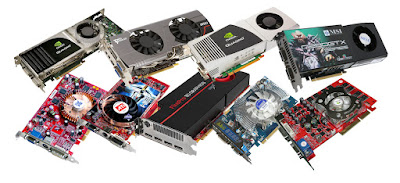
1. Работа в 2D (плоское черчение) и простых маленьких 3D-проектах (трехмерное моделирование отдельных деталей). В этом случае достаточно будет встроенной видеокарты или любой дешевой игровой видеокарты начального уровня
2. Работа в 3D с большими сборками и простой визуализацией. В этом случае встроенное видео уже не подойдет, необходимо использовать игровые видеокарты cреднего и высокого класса или профессиональные видеокарты начального и среднего уровней (например, NVIDIA Quadro P600 или Quadro P800)
3. Работа с визуализацией, рендерингом и анимацией трехмерных моделей, с изображениями высокого разрешения. В этом случае необходимо использовать специализированные видеокарты с большим объемом видеопамяти или графические фермы.
Существует объективная разница между игровыми и профессиональными видеокартами, подробно об этом я писал в статье Профессиональные и игровые графические карты. В чем разница?, там же, в конце статьи и в комментариях, найдете несколько ссылок про сравнение использования разных видеокарт в CAD-системах. Кроме того, есть статья Преимущества профессиональной графики NVIDIA Quadro при работе с САПР приложениями от Дмитрия Чехлова, но он там рассматривает использование CAD-систем с точки зрения их возможностей для визуализации, что нужно единичным пользователям.
Также, есть неплохое видео Quadro / FirePro VS GeForce | Autodesk Inventor GPU Showdown в котором демонстрируется работа Autodesk Inventor на разных видеокартах. Если кратко, то особой разницы нет.
Если посмотреть некую статистику использования, то при обычных режимах работы принципиальной разницы между разными типами видеокарт вы особо не заметите. Поэтому дам простую рекомендацию — исходите из бюджета и задач. Гораздо важнее, чтобы видеокарта была сертифицирована разработчиками Autodesk.
Нужен ли SSD накопитель для AutoCAD
Глупый вопрос, поскольку ни один ПК в 2020 году не может эффективно работать без SSD накопителя. SSD стоит дороже HDD, однако дает значительный прирост к скорости работы системы.
Большинство ПК для 3D моделирования используют связку из 2 накопителей: SSD и HDD. Первый накопитель используется для загрузки системы и программ, а второй для хранения данных.

Профессиональные 3D специалисты используют еще более мощную связку: SSD M.2, SSD SATA и HDD. Такой подход позволяет добиться максимальной производительности системы.
SSD накопители бывают 2 типов: SATA и M.2. SSD SATA – стандартный накопитель, который в 3-5 раз быстрее HDD накопителя, а вот SSD M.2 – самый быстрый твердотельный накопитель, который в 50 раз быстрее HDD диска.
С чего начать изучение Автокада чайникам?
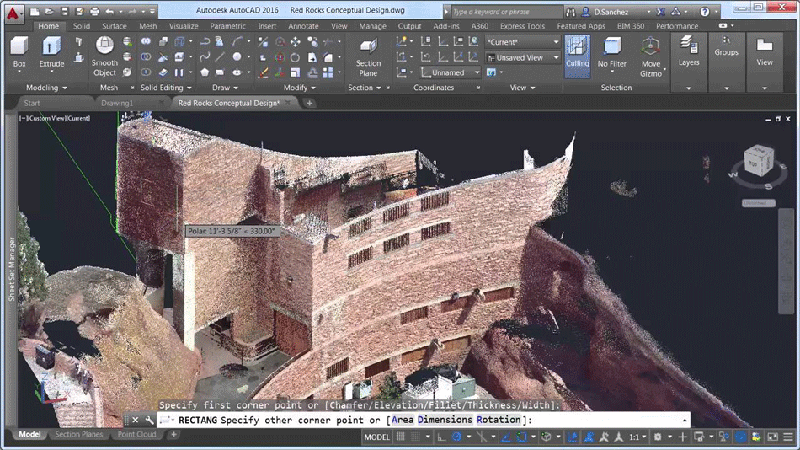
Да, увидев перед собой интерфейс программы, с множеством кнопок можно и растеряться. Тем не менее, стоит помнить, что для работы в AutoCAD Вам вовсе не нужно быть гением компьютерной техники.
Ведь технология CAD — computer-aided design – подразумевает лишь автоматизацию процессов, ранее выполняемых людьми вручную. Иными словами, AutoCAD, как и 30 лет назад, является в первую очередь Вашим «электронным» кульманом, который просто заменяет лист бумаги и карандаш в руке.
Первым делом вам необходимо осознать этот факт, понять, зачем Вам необходимы те или иные инструменты. Заучить наизусть расположение всех команд AutoCAD и последовательность их применения – задача в принципе абсурдная и крайне сложная.
Так что не спешите зубрить, а стремитесь понять. Четкое понимание своей задачи вкупе со знанием принципов взаимодействия программы с пользователем сделает процесс работы в AutoCAD гораздо проще.
Самостоятельное изучение AutoCAD, тем не менее, может занять очень много времени. Существует множество дополнительных курсов по изучению данной программы – ведь когда Вам помогают разбираться в ранее неизвестных вещах, процесс познания идет быстрее.
Самый главный плюс программы AutoCAD – при соответствующем уровне подготовки пользователя, она, несомненно, гораздо удобнее, нежели работа над проектом непосредственно «от руки». Знание этой программы с вероятностью 100% сделает Вас более ценным и профессиональным специалистом.
Часто AutoCAD используется и в учебных целях. Обучаясь в университете, студенты многих технических специальностей впервые знакомятся с этой САПР, выполняют различные учебные задания с помощью AutoCAD.
Первая курсовая, предполагающая наличие графической части, т.е. чертежей, заставляет учащихся устанавливать AutoCAD на свои компьютеры, и активно браться за изучение этого прекрасного и очень полезного программного пакета.
Напоследок, приведем совет от студенческого сервиса – если ваша будущая специальность связана с архитектурой, дизайном, строительством, проектированием каких-либо промышленных объектов – начинайте изучать AutoCAD уже сейчас.
Начинайте, не жалейте себя, и однажды вы вспомните этот совет добрым словом. Желаем вам удачи в освоении AutoCAD, и помните, что наши специалисты всегда готовы оказать вам поддержку!
САПР для инженера
Опять обращаюсь к вопросу выбора оптимального компьютера для работы в программных продуктах Autodesk, в первую очередь AutoCAD, Inventor и Revit. Еженедельно получаю очень много вопросов по этой теме, поэтому решил написать эту статью.

Компьютер — это сложная система, в которой взаимодействуют аппаратное и программное обеспечение. В данной статье я затрону лишь выбор «железа», рекомендации по выбору программ и их настройке найдете в конце статьи.
По моим ощущениям, в последние 5..10 лет время жизни компьютера увеличилось. Поясню. Если раньше компьютер необходимо было полностью обновлять раз в 2. 3 года, то сейчас этот срок увеличился до 3. 5 лет. При этом, зачастую требуется лишь точечное улучшение, например, достаточно лишь увеличить оперативную память или поставить новую видеокарту. Прошли те времена, когда каждый год выходило новое поколение процессоров и материнских плат для них, а замена системы на более новую приводила к радикальному росту производительности.
Наибольшее влияние на быстродействие компьютера оказывают четыре его составные части: центральный процессор, оперативная память, диски и графическая подсистема. О них в статье и пойдет речь.
Единых рекомендаций при выборе комплектующих быть не может, поскольку для работы в AutoCAD нужна машина с одними характеристиками, в Inventor — с другими, и так со всеми остальными продуктами. Кроме того, сценарии работы у всех разные: кто-то работает в одном AutoCAD и кроме него ничего не запускает, кто-то одновременно работает в Revit, 3ds Max и сметной программе, у каждого пользователя свои задачи. Поэтому, в каждом пункте в процессе выбора нужно сначала ответить на несколько вопросов, а потом принимать решение.
В статье вы не найдете красивых графиков, результатов тестов и бенчмарков, все это отвлекает от сути, а правильно интерпретировать результаты тестов — задача непростая. Все эти значения частот системной шины, времени чтения/записи и прочие цифры понятны лишь гикам и специалистам. Обычному человеку — пользователю программ Autodesk — этого знать совсем не обязательно, все это мало влияет на реальное быстродействие машины.
Итак, вот мои рекомендации по выбору оптимального компьютера для работы с программами Autodesk.
Официальные системные требования
При выборе комплектующих и систем в первую очередь необходимо изучить системные требования к программам. Найти их можно в документации или на сайте Autodesk Knowledge Network
В этих документах можно найти минимальные требования к компьютеру и некоторые рекомендации по подбору системы для разных сценариев использования.
Подбор сертифицированного оборудования
Разработчики Autodesk совместно с производителями «железа» периодически тестируют совместимость оборудования и программ. На сайте Autodesk есть сервис проверки и подбора рекомендованных и сертифицированных систем Certified Graphics Hardware, подробно я писал об этом в статье Сертифицированное оборудование для ПО Autodesk.
Однако, сильно надеяться на них не стоит, поскольку там можно проверить лишь профессиональную графическую видеокарту.
Процессор (CPU)
Выбор процессора напрямую зависит от того, в каких программах и как вы работаете.
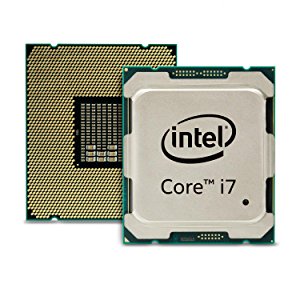
Условно можно выделить три сценария работы с инженерным ПО от Autodesk:
1. Работа только в одной программе AutoCAD (или любой другой программе на его основе). В этом случае нет никакого смысла покупать многоядерный процессор, поскольку AutoCAD поддерживает многопоточность лишь при выполнении нескольких операций (подробно писал в статье Поддержка многоядерных процессоров в AutoCAD). В этом случае вся работа системы будет возложена на одно ядро вашего процессора, поэтому гораздо важнее частота процессора, чем количество ядер.
Например, посмотрите на процессор Intel Core i3-7350K, который обеспечивает 2 ядра и 4 потока, работает на частоте 4,20 ГГц. Аналогичные процессоры от AMD — Athlon II X2 или X4.
2. Работа в «вертикальных» программах типа Autodesk Inventor и Revit, или одновременная работа в нескольких приложениях (например, в AutoCAD и Revit). В этом случае операционная система сама будет перераспределять нагрузку между несколькими ядрами процессорами, поэтому при таком сценарии важны как количество ядер, так и их тактовая частота работы. Кроме того, и сами эти приложения поддерживают многопоточность (подробнее писал в статье Поддержка многоядерных процессоров в Autodesk Inventor), так что многоядерный процессор даст преимущество в работе.
Например, процессор Intel Core i7-7700K поддерживает 4 ядра и 8 потоков, работает на частоте 4,20 ГГц/4,50 ГГц. В качестве альтернативы можно использовать AMD Ryzen 7 1800X и подобные.
3. Работа в приложениях для симуляции / анализа / визуализации и рендеринга. Все эти приложения поддерживают многопоточность и очень критичны как к количеству ядер процессора, так и частоте. Для работы с такими программами надо ориентироваться на процессоры Intel Core i7-6900K c 8 ядрами 16 потоками, Intel Xeon E5 или более производительные.
Выберите наиболее подходящий для себя сценарий работы, это даст понимание того, какой процессор вам подойдет. Однако, замечу, что развитие процессоров сильно затормозилось в последнее время и CPU, выпущенные 4. 5 лет назад, до сих пор остаются актуальными и способными решать сложные задачи. Другой вывод — покупка процессора — это долгосрочное вложение. Также следует понимать, что процессор неразрывно связан с материнской платой, поэтому скорее стоит рассматривать тандем процессор-материнская плата.
Оперативная память (ОЗУ/RAM)
Оперативной памяти много не бывает, при текущей относительно невысокой стоимости модулей экономить на ней не стоит.
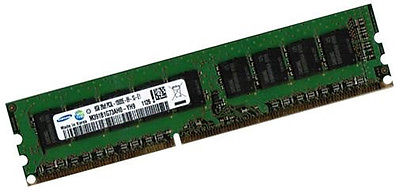
Системные требования к программам дают лишь базовые требования к объему, однако, давайте посчитаем, какой объем памяти вам действительно необходим.
В оперативной памяти компьютера кроме прикладных программ «бегают» еще и операционная система, системные утилиты, браузер, антивирус и многое другое, поэтому их тоже нужно учитывать при расчетах.
Вычислите необходимый объем оперативной памяти по следующему правилу:
- 4 Гб для обеспечения работы Windows. Если вы используете Windows 10, то для нее требуется 4 Гб ОЗУ, для Windows 7 — 2 Гб
- 1 Гб для работы почты/браузера
- 1 Гб на каждое прикладное ПО. Подумайте, какое максимальное количество CAD/CAE/рендеринг-приложений вы открываете одновременно и добавьте по 1 Гб на каждое. Например, если вы одновременно запускаете AutoCAD, Inventor и Alias, то добавьте 3 Гб
- Вычислите объем самой большой модели, с которой вы работаете, и умножьте его на двадцать (х20). Если вы одновременно запускаете несколько приложений, то умножьте полученное число на их количество. Например, если вы одновременно используете AutoCAD и Inventor, а самая большая модель Inventor «весит» 150 Мб, то вычисляем так 0,15 Гб х 20 х 2 = 6 Гб.
Полученное значение округлите до следующего стандартного значения объема оперативной памяти (4 Гб, 8 Гб, 16 Гб, 32 Гб, 64 Гб и производные от них).
— Если вы используете Inventor и выполняете расчеты на прочность, а самая большая ваша модель занимает 100 Мб, то 4 Гб + 1 Гб + 1 Гб + 1 Гб + 2 х 20 х 0,15 Гб = 11 Гб. Округляем до 16 Гб.
— Если вы используете Revit, рассчитываете инсоляцию в приложении и запускаете 3ds Max, при этом самая большая модель Revit «весит» 300 Мб, то
4 Гб + 1 Гб + 1 Гб + 1 Гб + 1 Гб + 3 x 20 x 0,3 Гб = 26 Гб. Округляем до 32 Гб.
Зачем нужно округлять до ближайшего верхнего значения? Дело в том, что компьютер покупается на ближайшие 3. 5 лет (а то и 10!), а через несколько лет системные требования программ и ваши задачи могут увеличиться, поэтому лучше всегда иметь в запасе несколько гигабайт.
Еще одно важное замечание, касающееся оперативной памяти. Современные материнские платы поддерживают работу RAM в двухканальном и трехканальном режимах, эти технологии позволяют увеличить пропускную способность памяти в разы (подробнее в Википедии). Т.е. всегда лучше использовать два или четыре модуля памяти вместо одного. Например, если вам необходимо 16 Гб, то нужно ставить два модуля по 8 Гб, а не один на 16 Гб, при этом модули должны быть одинаковы (память продается специальными комплектами по 2, 4 или 8 модулей). Это еще одна причина, почему не стоит экономить на памяти. Допустим, в выбранной вами материнской плате есть два разъема для установки ОЗУ, вы поставите два модуля по 8 Гб, получив суммарный объем 16 Гб. Когда через два года возникнет необходимость расширить память до 32 Гб, то сделать это будет невозможно, поскольку все слоты заняты и единственный выход — полностью заменить память, установив две платы по 16 Гб.
Видеокарта (GPU)
Выбрать оптимальную видеокарту, пожалуй, труднее всего. Можно использовать как встроенную видеосистему (в большинстве процессоров есть интегрированные графические процессоры, например в процессорах Intel есть неплохие видеокарты Intel HD Graphics и Intel Iris Graphics), так и мощнейшую профессиональную видеокарту NVIDIA Quadro или AMD FirePro.
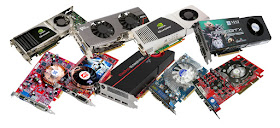
Так что же выбрать? Все зависит от сценария вашей работы:
1. Работа в 2D (плоское черчение) и простых маленьких 3D-проектах (трехмерное моделирование отдельных деталей). В этом случае достаточно будет встроенной видеокарты или любой дешевой игровой видеокарты начального уровня
2. Работа в 3D с большими сборками и простой визуализацией. В этом случае встроенное видео уже не подойдет, необходимо использовать игровые видеокарты cреднего и высокого класса или профессиональные видеокарты начального и среднего уровней (например, NVIDIA Quadro P600 или Quadro P800)
3. Работа с визуализацией, рендерингом и анимацией трехмерных моделей, с изображениями высокого разрешения. В этом случае необходимо использовать специализированные видеокарты с большим объемом видеопамяти или графические фермы.
Существует объективная разница между игровыми и профессиональными видеокартами, подробно об этом я писал в статье Профессиональные и игровые графические карты. В чем разница?, там же, в конце статьи и в комментариях, найдете несколько ссылок про сравнение использования разных видеокарт в CAD-системах. Кроме того, есть статья Преимущества профессиональной графики NVIDIA Quadro при работе с САПР приложениями от Дмитрия Чехлова, но он там рассматривает использование CAD-систем с точки зрения их возможностей для визуализации, что нужно единичным пользователям.
Также, есть неплохое видео Quadro / FirePro VS GeForce | Autodesk Inventor GPU Showdown в котором демонстрируется работа Autodesk Inventor на разных видеокартах. Если кратко, то особой разницы нет.
Если посмотреть некую статистику использования, то при обычных режимах работы принципиальной разницы между разными типами видеокарт вы особо не заметите. Поэтому дам простую рекомендацию — исходите из бюджета и задач. Гораздо важнее, чтобы видеокарта была сертифицирована разработчиками Autodesk.
Дисковая система
Рекомендации по дискам очень простые — в качестве основного системного диска ставьте SSD-накопитель, в качестве хранилища — привычный HDD.
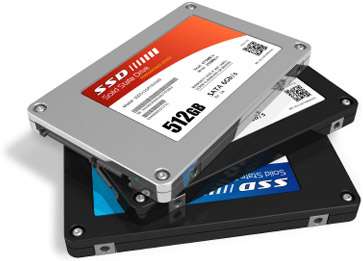
Не гонитесь за большим размером SSD. Диска на 250 Гб вам с запасом хватит для установки системы и всех необходимых прикладных программ, а сэкономленные деньги лучше потратьте на другие комплектующие.
Общие рекомендации
Некоторые общие советы при подборе компьютера именно как рабочего инструмента, а не как средства для развлечений:
- Реально оцените свои потребности и задачи. Компьютер для игр и компьютер для работы — разные вещи
- Не гонитесь за большим количеством ядер и большой частотой процессора, поскольку реальная скорость работы компьютера мало от них зависит
- Большинство операций при ежедневной работе связана с обращением к диску, поэтому установка SSD-накопителя — объективная необходимость
- Используйте только 64-х разрядные системы (напомню, что максимальный объем оперативной памяти для 32-х разрядных систем составляет всего 3 Гб, для 64-х — 64 Гб и больше)!
- Выбирайте материнскую плату «на вырост». Другими словами, пусть лучше в ней будет четыре разъема для установки оперативной памяти, чем два
- Между ноутбуком и стационарным компьютером выбирайте стационарный. Из плюсов вы получите меньшую стоимость, более широкие возможности для апгрейда, большую надежность и время жизни. Из минусов — ограниченную, а большинстве случаев, полностью отсутствующую мобильность.
- По возможности используйте те «железки», которые сертифицированы разработчиками программного обеспечения. Эта рекомендация касается и драйверов для всех устройств — не гонитесь за самыми свежими версиями, лучше используйте проверенные стабильные версии.
Оптимальная настройка системы
Как я уже писал, к омпьютер — это сложная система, в которой взаимодействуют аппаратное и программное обеспечение. После того, как сам компьютер куплен, а программы установлены, наступает время для его настройки. Процесс это непростой и относительно долгий, заслуживает отдельной большой статьи.
Алексей Кулик написал серию статей по настройке системы для ускорения работы в AutoCAD, крайне рекомендую к прочтению
Заключение
Все приведенные в этой статье советы и рекомендации основаны на моем многолетнем личном опыте по работе с САПР, подбору компьютеров и программ, продажам САПР и многому другому. Они не дают полного представления о проблеме выбора ПК, дают лишь общие сведения, которые мне кажутся важными. Кроме того, со временем технологии и требования к ним меняются, поэтому описанные здесь советы актуальны на 2017 год и могут устареть в обозримом будущем.
Я не претендую на истину, но надеюсь, что следование всем моим рекомендациям позволит вам подобрать оптимальный компьютер для работы с САПР от Autodesk.
- производительным четырехядерным процессором (типа i5 или i7)
- профессиональной видеокартой среднего уровня (nVidia Quadro P400 или P600)
- 256 Гб SSD
- 2 Тб HDD
- 32 Гб RAM
С уважением, Андрей
Если вы получили ответ на свой вопрос и хотите поддержать проект материально — внизу страницы для этого есть специальная форма.
Рабочая станция для Autodesk AutoCAD 2021. Как сделать правильный выбор?
За последние три десятилетия Autodesk AutoCAD стал одним из самых популярных инструментов для создания и обработки 2D и 3D чертежей на ПК. Везде, где работают с чертежами, он применим: машиностроение, архитектура, электротехника и другие сферы.
Что же касается системных требований, то есть минимальные, которые подойдут для начинающих специалистов, но их будет мало для профессиональной работы. Поэтому крайне важно понимать, как комплектующие устройства и их параметры влияют на работу с программой.
Содержание:
- Какой выбрать процессор?
- Объем оперативной памяти
- Параметры видеокарты
- Ускорение Autodesk AutoCAD на GPU
- Рекомендации
- Рекомендации
- Рекомендации
Если сказать в двух словах, то выбирая ПК для Autodesk AutoCAD необходимо обратить внимание на системные параметры в комплексе: процессор, операционную память, вид накопителя, материнскую плату и охлаждение. Чем выше уровень специалиста, тем более мощное устройство ему необходимо.
Профессиональные 3D специалисты работают с несколькими программами одновременно. Это вдвойне нагружает систему. Если вы неправильно выберете рабочую станцию для своих задач, она будет тормозить. Поэтому давайте разберемся, какие системные требования подойдут для начинающих специалистов, а какие для профессиональной работы.
Какой выбрать процессор
Различные вычисления и рендеринг сильно нагружают устройство. Поэтому чем сложнее проект и больше деталей, тем более мощный процессор необходим.
Чаще всего в системных требованиях отмечают наличие числа ядер и частоту, но производительность зависит не только от этого. Важно еще обращать внимание на размер кэша. Самый емкий из его трех уровней – L3. Кэш применяется для ускорения работы с файлами. Вот как этот процесс осуществляется: информация загружается из жесткого диска в ОЗУ для легкого доступа к ним, а ЦП фиксирует на свой кэш те файлы, которые обрабатывает сейчас.
Если сказать в общем, для Autodesk AutoCAD лучше покупать мощный процессор. В первую очередь следует обращать внимание на тактовую частоту, которая должна быть, желательно, выше 3 ГГц и число ядер не меньше четырех. Количество потоков тоже важно, хотя они не увеличивают мощность, но дают возможность двум процессам использовать одно физическое ядро, деля его возможности на 2 потока. Благодаря этому увеличивается производительность во время работы с двумя и более приложениями одновременно.
Объем оперативной памяти
ОЗУ никогда не бывает много, чем больше, тем лучше. Минимальный объем для Autodesk AutoCAD – 8 Гб, но лучше 16 Гб. Какой ее объем необходим именно вам? Все зависит от размера проектов, с которыми работаете. Так как открываемый файл будет загружаться в оперативную память. Если ее будет недостаточно, система будет задействовать файл подкачки – место на накопителе, а он медленнее оперативной памяти, поэтому процесс займет больше времени.
ОЗУ откликается быстрее, если имеет не один слот. Другими словами, память формата 2х8 станет работать быстрее, чем 1х16 Гб. Также важна скорость RAM. На данный момент актуальна DDR4. Лучше, чтобы частота ОЗУ была как можно больше.
Параметры видеокарты
Хотя видеокарта не имеет такого значения, как процессор, но она позволяет сделать процесс рендеринга более быстрым. Таким образом, вы можете сделать визуализацию видеопроцессором и в это же время продолжать осуществлять другие действия на ПК. Такой вариант востребован для создания дизайна, где множество текстур, эффектов и видов поверхностей.
Если выбирать видеопроцессор для дома, то хорошим вариантом будет NVIDIA GeForce GTX 1660 SUPER 6 GB. Он даст возможность играть в игры и делать рендеринг. Для тех, кто работает профессионально, NVIDIA выпустила специализированные видеокарты для 3D моделирования – Quadro. Лучшим решением для Autodesk AutoCAD является именно этот вариант. Потому что для сложных проектов необходимо хороший объём памяти, а это главное отличие видеокарт этой серии.
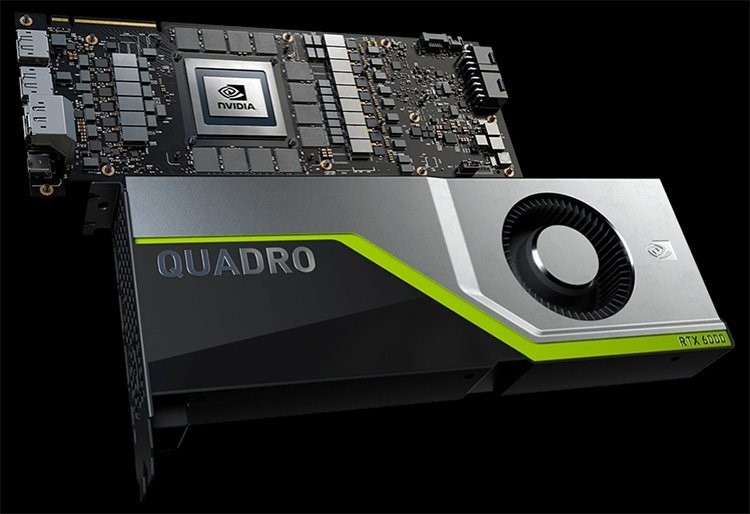
Для удобной работы нужно несколько мониторов. Поэтому выбирая видеокарту, обратите внимание, со сколькими мониторами она может работать.
Ускорение Autodesk AutoCAD на GPU
На сайте разработчиков указаны минимальные требования для графического процессора. Для корректной работы понадобится 1 Гб с пропускной способностью 29 Гбит/с, совместимой с DirectX 11. Но лучше, чтобы у него была видеопамять 4 Гб и пропускная способность 106 Гбит/с.
С помощью GPU можно повысить качество графики и эффективность работы в целом. Чтобы включить его в Autodesk AutoCAD, необходимо сделать следующие действия:
- ввести команду «Настройка» либо выбрать ее в меню программы, с целью открыть диалоговое окно «Параметры»;
- потом во вкладке «Система» выбрать «Производительность графики»;
- нажать на «Аппаратное ускорение».
Применение GPU важно особенно для 3D моделирования, в котором присутствует огромное число деталей, эффектов и типов поверхностей.
Выбор накопителя
Нужен ли SSD накопитель для Autodesk AutoCAD? Да. Он значительно увеличит скорость работы. Желательно установить два накопителя. Один для операционной системы, игр, различных программ, а другой для хранения файлов. По типу подключения они бывают SATA и M.2. Первый SSD – обычный накопитель, быстрее HDD в несколько раз, а M.2 – наиболее быстрый накопитель. Он в 50 раз шустрее диска HDD.
Начальная сборка
ЦП Intel Core i7-10700KF Видеопроцессор NVIDIA GeForce GTX 1660 SUPER 6 Гб ОЗУ 32 Гб DDR4-3200 Накопитель 480 Гб SSD+2 ТБ Данная сборка имеет процессор 10-го поколения Intel Core i7-10700KF. Он отлично справляется с играми и программами для работы. В наличии процессор 8 ядер с 16 потоками. Основная частота 3.8 ГГц, а в максимальном режиме – 5.1 ГГц. Он поддерживает ОЗУ DDR4, режим в двух каналах, частоту до 2933 МГц и объем до 128 Гб.
Как говорилось выше, для Autodesk AutoCAD важен кэш, который влияет на скорость работы с файлами, то у Intel Core i7-10700KF он третьего уровня объемом 16 Мб. Этого достаточно для начальной сборки. Немаловажной особенностью является отсутствие встроенного видеоядра, благодаря этому уменьшается нагрев при интенсивной работе.
Для эффективной работы здесь установлен видеопроцессор GeForce GTX 1660 SUPER 6 Гб, который основан на архитектуре Turing. Благодаря ему обеспечивается превосходная производительность. За активное охлаждение отвечают 2 одинаковых 90-мм вентилятора. Питание видеопроцессора сконструировано по четырехфазной схеме: 2 для GPU и 2 фазы для памяти. Преимущества данного видеопроцессора: отличная производительность в разрешении Full HD, тихая система охлаждения, задел для незначительного разгона.
Рекомендации
- ЦП: Intel 8-Core i7-10700KF 3.8-5.1 Ghz;
- Видеопроцессор: GeForce GTX 1660 SUPER 6 GB;
- ОЗУ: 32Gb DDR4-3200 Gaming;
- Накопитель: 480 GB M.2 NVME SSD+2TB;
- Материнская плата: PRIME Z490-A.
*Вы можете приобрести конфигурацию, приведенную в обзоре, либо мы соберем ее по вашим параметрам.
Сборка для работы с более высокими требованиями
ЦП Intel Core i9-10900F Видеопроцессор NVIDIA Quadro RTX 4000 8Гб ОЗУ 32 Гб DDR4-3200 Накопитель 500 Гб SSD+1 ТБ Процессор Intel Core i9-10900F, установленный в этой сборке, относится к семейству Comet Lake-S. В его наличии на 2 вычислительных ядра больше, чем у девятого поколения. Как итог, у него 10 ядер с 20 потоками. Буква F подчеркивает, что у него нет встроенной графики, но большая часть пользователей этого не заметят, потому что такие сборки имеют дискретную видеокарту.
Тактовая частота меняется от 2.8-5.2 ГГц. Объем памяти до 128 Гб. По сравнению с предыдущей моделью в обзоре кэш-память у этого процессора составляет 20 Мб. На основании Intel Core i9-10900F собираются различные высокопроизводительные конфигурации, как для работы с различными программами, например, Autodesk AutoCAD, так и для игры в современные игры.
В данной сборке установлен профессиональный графический адаптер NVIDIA Quadro RTX 4000 8Гб, у которого память GDDR6 и чип Turing TU104. Наличие у нее 2304 ядер CUDA, 288 тензорных ядер и 36 RT-ядер позволяет обрабатывать трассировку лучей. На данный момент это показатель высокой производительности и гибкого использования в профессиональных приложениях.
Рекомендации
- ЦП: Intel 10-Core i9-10900F 2.8-5.2 Ghz;
- Видеопроцессор: Quadro RTX 4000 8GB;
- ОЗУ: 32Gb DDR4-3200 Gaming;
- Накопитель: 500 GB M.2 NVME SSD+1TB;
- Материнская плата: ProArt Z490-CREATOR 10G.
*Вы можете приобрести конфигурацию, приведенную в обзоре, либо мы соберем ее по вашим параметрам.
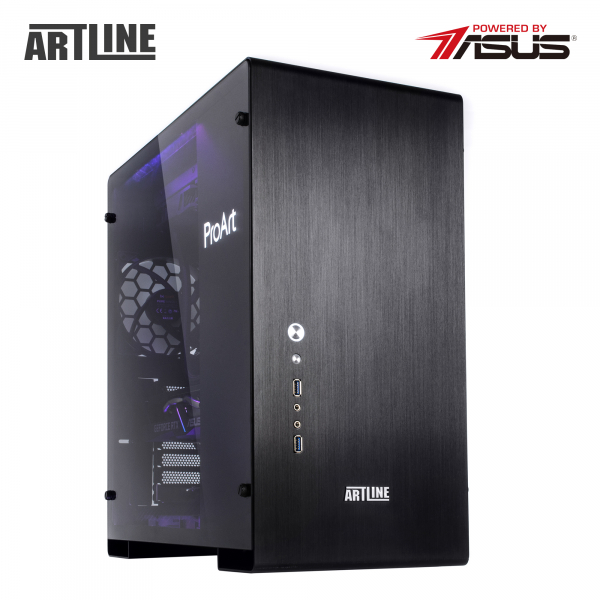
Мощная сборка для профессиональной работы
ЦП AMD Ryzen 9 5900X Видеопроцессор NVIDIA Quadro RTX 5000 16Гб ОЗУ 64 Гб DDR4-3200 Накопитель 480 Гб SSD+2 ТБ В мощной профессиональной сборке мы используем видеокарту Quadro RTX 5000 16Гб. Она основана на графическом процессоре Turing TU104. У нее 3072 ядра CUDA. Она работает с частотой до 1815 МГц. Чтобы ускорить трассировку лучей, Quadro RTX 5000 обладает 48 RT-ядрами, а для увеличения скорости AI у нее есть 384 тензорных ядра. Объем памяти 16 Гб типа GDDR6 обеспечивает обработку большого количества информации. Благодаря ей обеспечивается высокая вычислительная мощность графики в требовательных приложениях.
За стабильную работу отвечает мощный процессор AMD Ryzen 9 5900X, который вместе с профессиональной видеокартой Quadro RTX 5000 дает возможность работать с различными требовательными приложениями, в том числе и с Autodesk AutoCAD, без торможения.
Этот процессор показывает отличную производительность в многопоточном и в однопоточном режиме, при этом сохраняет низкие температуры и энергопотребление. Он великолепно справляется как с требовательными играми, так и с приложениями. В его наличии 12 ядер и 24 потока с базовой тактовой частотой 3.7 и 4.8 ГГц на максимуме. Он основан на архитектуре Zen 3, которая повышает производительность и эффективность IPC. Его превосходит только более мощная модель 5950X.
В этой сборке используется память 64 Гб и 2 накопителя объемом 480 Мб+1ТБ, что дает возможность работать с огромным объемом данных, при этом система не будет виснуть.
В видео обзоре, приведенном ниже, вы сможете за короткое время посмотреть все распространенные процессоры, где указаны их характеристики и преимущество. Оно поможет вам сориентировать в выборе.
Рекомендации
- ЦП: AMD 12-core Ryzen 9 5900X 3.7-4.8Ghz;
- Видеопроцессор: Quadro RTX 5000 16GB;
- ОЗУ: 64Gb DDR4-3200 Gaming;
- Накопитель: 480GB M.2 NVME SSD+2TB;
- Материнская плата: PRIME B450M-A.
*Вы можете приобрести конфигурацию, приведенную в обзоре, либо мы соберем ее по вашим параметрам.
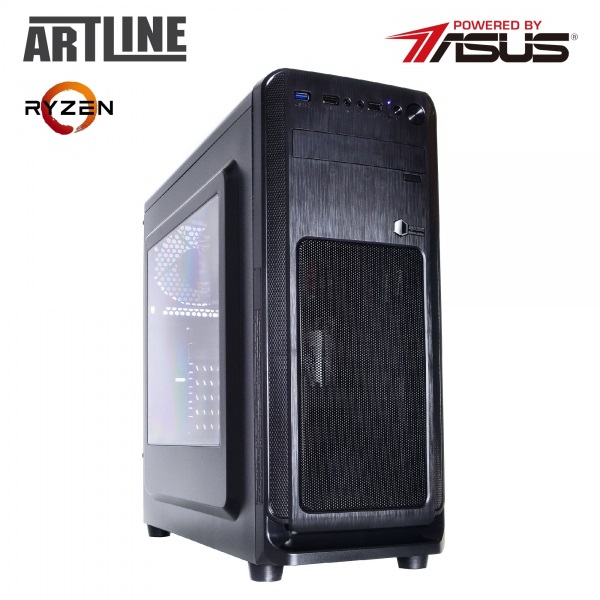
Покупка рабочей станции для Autodesk AutoCAD 2021
В магазине Артлайн представлен широкий ассортимент ПК для различных потребностей. Покупая у нас, вы получите хорошее соотношение цены и качества. Если возникнут трудности с выбором, то опытные консультанты всегда готовы помочь. У нас можно купить как готовое устройство, так и собрать его под заказ. Обращайтесь! Будем рады подобрать вам ПК по вашим характеристикам!
г. Киев, ул. Кирилловская, 104
- (080) 033-10-06
- (044) 338-10-06
- (066) 356-10-01
- (097) 356-10-01
- (063) 356-10-01