
Если идентификатор Apple ID заблокирован или отключен
Узнайте, как восстановить доступ к своей учетной записи, если вы или кто-либо другой неправильно вводит пароль слишком много раз.
Если ваша учетная запись отключена по причинам безопасности
- «Эта учетная запись Apple ID отключена из соображений безопасности».
- «Не удалось войти в систему, так как Ваша учетная запись была заблокирована из соображений безопасности».
- «Эта учетная запись Apple ID заблокирована из соображений безопасности».
Чтобы восстановить доступ, нужно сбросить пароль. Узнайте, как сбросить пароль.
Если ваша учетная запись отключена в App Store и iTunes Store
Если появляется сообщение о том, что ваша учетная запись отключена в App Store и iTunes Store, обратитесь в службу поддержки Apple за помощью.
Как активировать и деактивировать свой Apple ID
Активация вашего Apple ID — это простой процесс, который позволяет вам получать доступ к различным службам Apple, включая App Store, iCloud, iTunes, iMessage и FaceTime. Этот пост поможет вам активировать свой Apple ID шаг за шагом. Кроме того, мы покажем вам, как деактивировать Apple ID, чтобы решить техническую проблему, переключиться на другой Apple ID или если ваша учетная запись больше не используется.
- Часть 1. Активируйте Apple ID
- Часть 2. Деактивировать Apple ID
- Часть 3. Часто задаваемые вопросы о том, как активировать Apple ID
Часть 1. Как активировать свой Apple ID
Как упоминалось выше, вы должны активировать свой Apple ID, чтобы использовать различные сервисы Apple. Вам понадобится устройство Apple, например iPhone, iPad или Mac, чтобы создать свой Apple ID и активировать его. Убедитесь, что он подключен к стабильной сети.
При настройке нового устройства Apple вы можете следовать инструкциям на экране, чтобы предоставить свою информацию и зарегистрироваться для получения Apple ID. После завершения настройки вы можете открыть Настройки приложение, коснитесь своей учетной записи, затем выберите ICloud or iTunes и магазин приложений , в зависимости от того, какую услугу вы хотите активировать. Чтобы активировать Apple ID на Mac, перейдите на Настройки системы и нажмите Войдите, используя свой Apple ID .
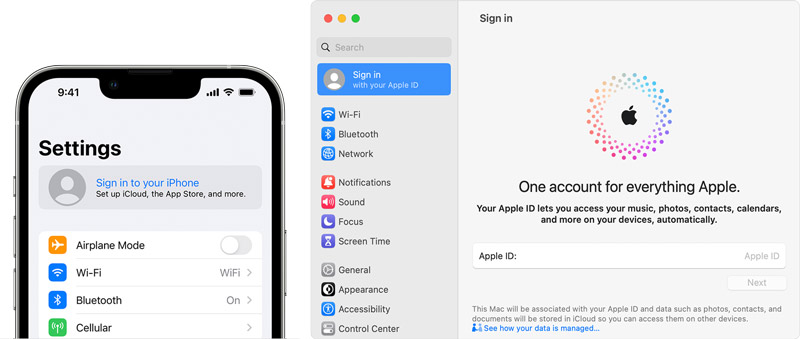
Для входа в систему необходимо ввести свой Apple ID и пароль. При необходимости следуйте инструкциям на экране или шагам проверки. После входа в систему ваш Apple ID будет активирован, и вы сможете использовать связанные службы на своем устройстве Apple.
Если у вас еще нет Apple ID, вы можете создать его, перейдя на веб-сайт Apple ID или через приложение «Настройки» на своем устройстве. Важно помнить свои учетные данные Apple ID и хранить их в безопасности.
Часть 2. Как деактивировать Apple ID
Вы можете деактивировать Apple ID по нескольким причинам. Некоторые распространенные причины включают в себя желание переключиться на другой Apple ID, устранение технической проблемы или если учетная запись Apple больше не используется, и вы хотите обеспечить безопасность личной информации.
Важно отметить, что деактивация Apple ID приведет к потере доступа к любым связанным данным iCloud, покупкам в App Store и подпискам. Всегда полезно сделать резервную копию важных данных перед деактивацией Apple ID.
Действия по деактивации Apple ID
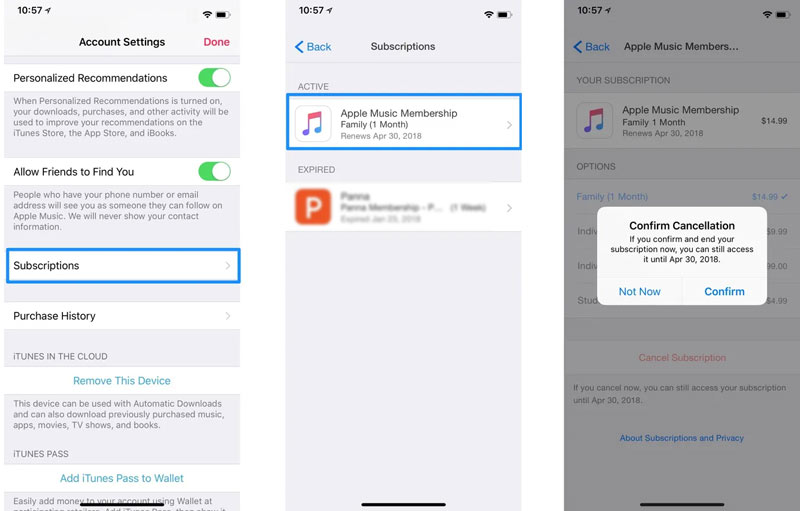
Если какие-либо активные подписки привязаны к вашему Apple ID , отмените их перед деактивацией. Откройте приложение App Store или iTunes Store, коснитесь своего Apple ID, выберите «Подписки» и отмените соответствующие подписки.
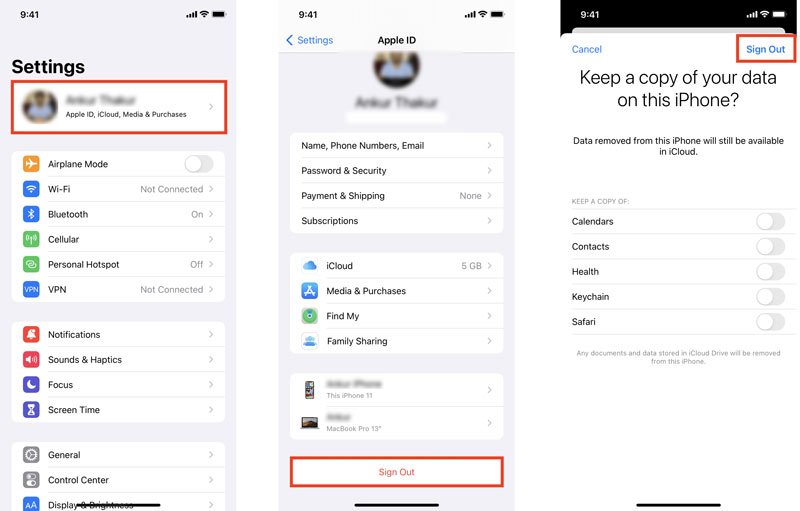
Чтобы обеспечить плавный процесс деактивации, вам необходимо выйти из своего Apple ID на всех ваших устройствах, включая соответствующие iPhone, iPad, Mac, Apple Watch и Apple TV. Чтобы выйти, перейдите в приложение «Настройки», коснитесь своего Apple ID и выберите Выход из системы . Для продолжения необходимо ввести код доступа Apple ID.
Чтобы предотвратить несанкционированный доступ к Apple ID в будущем, удалите все доверенные номера телефонов и устройства, связанные с вашей учетной записью. Перейдите на страницу управления Apple ID на веб-сайте Apple, войдите в систему, используя свой Apple ID, и удалите все доверенные устройства или номера телефонов из настроек учетной записи.
После выполнения вышеуказанных шагов рекомендуется обратиться в службу поддержки Apple, чтобы инициировать деактивацию. Вы можете связаться со службой поддержки Apple через их веб-сайт, электронную почту или телефон. Предоставьте им всю необходимую информацию, и они проведут вас через процесс деактивации. После того, как вы обратитесь в службу поддержки Apple и выполните их инструкции, ваш Apple ID будет деактивирован.
Удалите свой пароль Apple ID
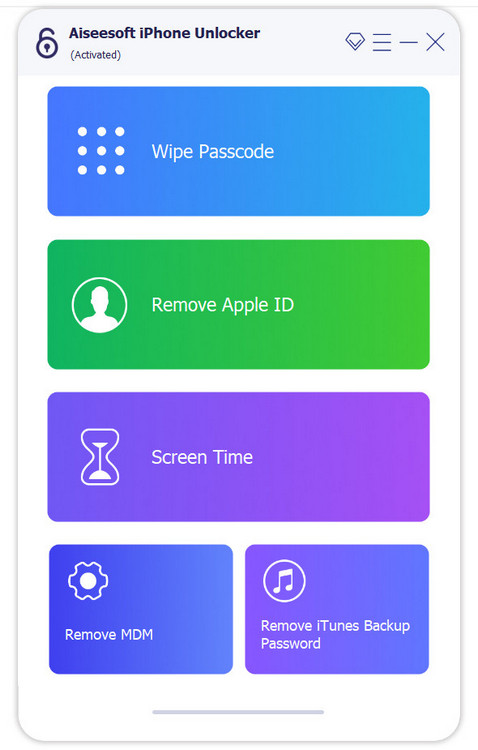
Это обычная ситуация, когда вы забыли пароль для своего Apple ID и не можете продолжить операцию деактивации. В этом случае вы можете положиться на мощный Aiseesoft. разблокировка iPhone для безопасного удаления кода доступа Apple ID. Он также позволяет легко стереть пароль экрана блокировки, Face ID и Touch ID и обойти Screen Time.

- Удалите пароль Apple ID, чтобы деактивировать свой Apple ID.
- Безопасно сотрите пароль блокировки экрана, Touch ID и Face ID.
- Обойдите ограничения экранного времени и удалите MDM без потери данных.
- Поддержка всех широко используемых моделей iPhone/iPad и версий iOS.
Часть 3. Часто задаваемые вопросы о том, как активировать и деактивировать Apple ID
Можете ли вы повторно активировать свой Apple ID?
Если ваш Apple ID отключен, вы можете сбросить пароль для доступа к учетной записи Apple и повторно активируйте Apple ID. Однако, если вы вручную деактивируете свой Apple ID, его нельзя будет отменить. Прежде чем продолжить, убедитесь, что все последствия учтены.
Могу ли я настроить и войти в Apple ID на ПК с Windows?
Да. Вы можете перейти на официальный веб-сайт Apple ID на компьютере с Windows, чтобы создать учетную запись Apple, войти в систему и получить доступ к своим файлам iOS, таким как контакты, фотографии, документы и т. д. Кроме того, вы можете управлять всеми связанными устройствами Apple на ПК.
Как изменить адрес электронной почты Apple ID?
При смене Apple ID на другой адрес электронной почты перейдите на веб-сайт Apple ID и войдите в свою учетную запись. Выберите Apple ID в разделе «Вход и безопасность». Введите новый адрес электронной почты в поле «Изменить свой Apple ID». Затем следуйте инструкциям, чтобы подтвердить это.
В этом посте представлен пошаговый процесс активировать и деактивировать свой Apple ID. Вы должны хранить свои учетные данные Apple ID в безопасности и не делиться ими с кем-либо. Если у вас возникнут проблемы с учетной записью Apple, посетите веб-сайт службы поддержки Apple для получения помощи.
Что вы думаете об этом посте.
Рейтинг: 4.9 / 5 (на основе голосов 301) Подпишитесь на нас в
Более Чтение

Оставьте свой комментарий и присоединяйтесь к нашему обсуждению
разблокировка iPhone
Чтобы исправить заблокированный экран iPhone, вам может помочь функция очистки пароля. И вы также можете легко очистить Apple ID или пароль времени экрана.
Как отключить блокировку активации
Узнайте, что делать, если на вашем устройстве отображается экран блокировки активации или появляется запрос на снятие блокировки активации с устройства, которое работает автономно и не находится в вашем распоряжении.
Снятие блокировки активации на устройстве
Следуйте инструкциям на экране, чтобы ввести идентификатор Apple ID и пароль, которые использовались для настройки устройства, или код-пароль устройства. Если вы не помните свой идентификатор Apple ID, попробуйте войти в систему, используя адрес электронной почты или номер телефона, который вы регулярно используете для служб Apple. Узнайте, как найти свой идентификатор Apple ID или сбросить пароль Apple ID.
Снятие блокировки активации через Интернет, если устройство работает автономно
- Перейдите на сайт www.iCloud.com/find.
- Выполните вход с помощью идентификатора Apple ID, адреса электронной почты или номера телефона, и введите пароль.
- Выбрать устройство, которое требуется удалить из iCloud.
- Нажать «Удалить из учетной записи».
Отправка запроса в службу поддержки
Если вам нужна помощь со снятием блокировки активации и у вас есть документация, подтверждающая факт приобретения, вы можете отправить запрос в отношении блокировки активации в службу поддержки.
Восстановление учетной записи в случае, если сбросить пароль Apple ID не удается
Если при использовании двухфакторной аутентификации не удается войти в систему или сбросить пароль, получить доступ к учетной записи можно путем ее восстановления.
Что представляет собой восстановление учетной записи?
- Если вы не знаете свой идентификатор Apple ID, попробуйте использовать свой адрес электронной почты или номер телефона. Кроме идентификатора Apple ID, войти в систему и сбросить пароль можно с помощью других адресов электронной почты или номеров телефона, указанных в учетной записи Apple ID.
- Узнайте, как сбросить пароль Apple ID на доверенном устройстве или через приложение «Поддержка Apple» на iPhone, iPad или iPod touch члена семьи. Можно даже посетить магазин Apple Store и попросить воспользоваться устройством в магазине.
- Если вы добавили определенного пользователя как контакт для восстановления доступа, он также может помочь вам сбросить пароль.
Процедура восстановления учетной записи — это крайняя мера, используемая в случае невозможности входа или сброса пароля Apple ID другими способами.

После подачи запроса на восстановления учетной записи
После отправки запроса на восстановление учетной записи вы получите сообщение электронной почты с подтверждением запроса, а также с ожидаемыми датой и временем восстановления доступа. Это электронное письмо приходит в течение 72 часов.
- Если вы отправили запрос на восстановление учетной записи через сайт iforgot.apple.com в браузере своего устройства, не следует использовать данное устройство в течение этого периода. Использование этого устройства может отменить восстановление учетной записи.
- Чтобы избежать задержек, выключите другие устройства, на которых выполнен вход с вашим Apple ID, до завершения восстановления учетной записи.
По завершении процедуры вам придет текстовое сообщение или поступит автоматический телефонный вызов от компании Apple с инструкциями по получению доступа к вашей учетной записи. Следуйте им, чтобы получить доступ к учетной записи Apple ID.
В некоторых случаях вы можете ускорить процесс восстановления учетной записи или немедленно сбросить свой пароль путем ввода шестизначного кода, отправленного на ваш основной адрес электронной почты. Вы также можете сократить время ожидания, сообщив данные кредитной карты для подтверждения своей личности. Если вам предоставляется такая возможность, запрос на авторизацию отправляется эмитенту карты*.
Как проверить статус запроса
Вы в любой момент можете узнать, сколько продлится процедура восстановления или когда появятся дополнительные сведения. Просто перейдите по ссылке iforgot.apple.com и введите свой идентификатор Apple ID.
Как отменить запрос
- Если вы вспомнили свои данные и можете войти в систему, период ожидания автоматически завершается и вы тут же можете воспользоваться идентификатором Apple ID.
- Чтобы отменить запрос на восстановление, который вы не делали, следуйте инструкциям в сообщении электронной почты с подтверждением.
* Apple Pay нельзя использовать в качестве кредитной карты. Если вы правильно ввели сведения о банковской карте, но вас просят еще раз ввести данные безопасности, обратитесь в банк, выдавший карту. Возможно, это учреждение отклонило попытки авторизации.