
Как установить Google Chrome на macOS
Google Chrome — один из самых популярных веб-браузеров на сегодняшний день, которым пользуются более 1 миллиарда пользователей по всему миру. Хотя он изначально доступен для Windows и macOS, а также для Linux, его также можно установить на OS X с помощью сторонних утилит. Установка Google Chrome прямо с официального сайта не поможет. Вместо этого, чтобы получить максимальную отдачу от Mac, вам нужно установить его непосредственно из его автономного установочного файла. Установить Google Chrome на ваш Mac также не очень сложно.
Есть несколько способов установить Google Chrome на macOS. В этом сообщении блога мы обсудим установку Google Chrome на macOS.
Преимущества Google Chrome для macOS
Люди используют браузер Chrome с 2008 года. С тех пор Chrome стал одним из самых популярных браузеров на рынке и стал недорогим и простым в использовании решением.
На самом деле, есть много причин, по которым вам следует использовать Google Chrome на macOS. Он не только бесплатный, но и очень легкий, безопасный и быстрый, что делает его идеальным для всех видов использования. Он также кроссплатформенный, поэтому вы можете использовать его в Windows и macOS. Кроме того, в Chrome доступно больше функций, расширений и приложений, чем в других браузерах. Он также очень прост в использовании и навигации, что делает его идеальным для начинающих.
Как установить Google Chrome на macOS
Посетите chrome.com/mac, чтобы загрузить и установить Google Chrome на компьютер Mac. Вы также можете выполнить следующие действия, чтобы установить Google Chrome на macOS. После этого вы сможете испытать все удивительные функции, которые может предложить Google Chrome:
Откройте браузер Safari и перейдите на страницу google.com/chrome.
Нажмите кнопку «Загрузить Chrome».
После завершения загрузки Chrome для Mac откройте файл с именем googlechrome.dmg в каталоге «Загрузки».
При появлении запроса перетащите значок Chrome в папку «Приложения» — последний шаг перед тем, как установить Chrome на свой Mac.
Запускайте Google Chrome из приложений или прямо из Dock.
Удалите dmg-файл Google Chrome из папки «Загрузки».
Ярлыки Google Chrome на macOS.
Горячие клавиши
Если вы начнете использовать Google Chrome на своем Mac, вы обнаружите несколько интересных ярлыков браузера. Вот несколько ключевых сочетаний клавиш Google Chrome, которые вы должны знать:
⌘ + T: открыть новую вкладку.
⌘ + Shift + N: открыть приватное окно (режим инкогнито).
⌘ + W: закрыть текущую вкладку.
⌘ + L: перейти в адресную строку.
⌘ + Shift + R: перезагрузить текущую вкладку.
⌘ + F: открывает встроенную функцию поиска браузера.
⌘ + D: Закладки.
⌘ + J: История.
⌘ + P: открыть меню команд.
⌘ с помощью кнопок + или -: увеличение и уменьшение масштаба.
Вывод
Если вы ищете простой в использовании, но мощный веб-браузер, нет лучшего варианта, чем Google Chrome. Это бесплатное и кроссплатформенное приложение, поэтому вы можете использовать его в Windows, Linux и macOS. Кроме того, он молниеносно быстр, безопасен и имеет множество полезных функций и расширений.
Supportaci se ti piacciono i nostri contenuti. Grazie.
Noviello.it Newsletter
Ricevi gli ultimi approfondimenti direttamente nella tua casella di posta!
Везде как дома с Chrome

Это устройство не будет получать обновления, так как Google Chrome не поддерживает установленную на нем операционную систему.
Для 32-разрядной версии Windows 8.1/8/7
Это устройство не будет получать обновления, так как Google Chrome не поддерживает установленную на нем операционную систему.
Для 64-разрядной версии Windows 8.1/8/7
Это устройство не будет получать обновления, так как Google Chrome не поддерживает установленную на нем операционную систему.
Для macOS 10.15 и более поздних версий
Google Chrome больше не будет обновляться на этом компьютере, так как поддержка macOS 10.6 – 10.12 прекращена.
Google Chrome больше не будет обновляться на этом компьютере, так как поддержка macOS 10.6 – 10.12 прекращена.
Google Chrome больше не будет обновляться на этом компьютере, так как поддержка macOS 10.6 – 10.12 прекращена.
Google Chrome больше не будет обновляться на этом компьютере, так как поддержка macOS 10.6 – 10.12 прекращена.
Для macOS 10.13/10.14
Это устройство не будет получать обновления, так как Google Chrome не поддерживает установленную на нем операционную систему.
Установить Google Chrome в качестве браузера по умолчанию
Разрешить автоматическую отправку статистики использования и отчетов о сбоях, чтобы помочь улучшить Google Chrome. Подробнее…
Разрешить автоматическую отправку статистики использования и отчетов о сбоях, чтобы помочь улучшить Google Chrome. Подробнее…
Разрешить автоматическую отправку статистики использования и отчетов о сбоях, чтобы помочь улучшить Google Chrome. Подробнее…
Разрешить автоматическую отправку статистики использования и отчетов о сбоях, чтобы помочь улучшить Google Chrome. Подробнее…
Установить Google Chrome в качестве браузера по умолчанию
Разрешить автоматическую отправку статистики использования и отчетов о сбоях, чтобы помочь улучшить Google Chrome. Подробнее…
Разрешить автоматическую отправку статистики использования и отчетов о сбоях, чтобы помочь улучшить Google Chrome. Подробнее…
Разрешить автоматическую отправку статистики использования и отчетов о сбоях, чтобы помочь улучшить Google Chrome. Подробнее…
Разрешить автоматическую отправку статистики использования и отчетов о сбоях, чтобы помочь улучшить Google Chrome. Подробнее…
Установить Google Chrome в качестве браузера по умолчанию
Разрешить автоматическую отправку статистики использования и отчетов о сбоях, чтобы помочь улучшить Google Chrome. Подробнее…
Установить Google Chrome в качестве браузера по умолчанию
Разрешить автоматическую отправку статистики использования и отчетов о сбоях, чтобы помочь улучшить Google Chrome. Подробнее…
Установить Google Chrome в качестве браузера по умолчанию
Разрешить автоматическую отправку статистики использования и отчетов о сбоях, чтобы помочь улучшить Google Chrome. Подробнее…
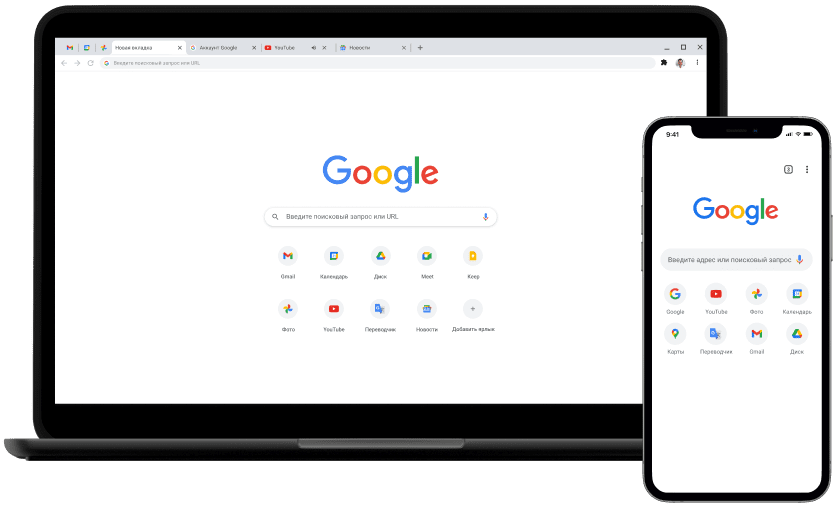

Инструменты Google прямо в браузере
Используя приложения Google, такие как Gmail, Google Pay и Google Ассистент, встроенные прямо в Chrome, вы сможете работать эффективнее.
Встроенные функции безопасности
Управление настройками безопасности в интернете
В Chrome есть надежные средства для защиты вашей конфиденциальности и личных данных в интернете. Кроме того, вы можете сами задать нужные вам настройки конфиденциальности.

Полезные функции, встроенные прямо в Chrome
Эффективные и простые инструменты для работы в браузере
Наши полезные функции (например, проверка паролей, тёмная тема, адресная строка Google и многие другие) помогут вам работать в интернете эффективнее и безопаснее.

Советы по работе с браузером
Полезные советы по работе с Chrome
Синхронизируйте данные Chrome на разных устройствах, используйте сочетания клавиш, управляйте вкладками и не только. Эти советы помогут использовать браузер ещё эффективнее.
Другие версии Chrome
Ещё больше инструментов и ресурсов

Для организаций
Автоматическая установка обновлений и интуитивно понятные правила позволяют надежно защищать личную информацию и данные пользователей.

Для разработчиков
Создавайте современные сайты с Chrome для разработчиков.

Для участников тестирования
Бета-версия Chrome: пробуйте новые функции Chrome до выпуска основной версии.

Для первооткрывателей
Загляните в будущее интернет-технологий с версией Chrome Canary, которая обновляется каждый день.
Назад Далее
Установите браузер от Google
Скачать Chrome


Следите за нашими новостями
- Справка Справка
- Change language or region
Закрыть
Скачайте Chrome для Windows
Для 32-разрядной версии Windows 10
Для 64-разрядной версии Windows 10 или 11
Для Windows XP/Vista
Это устройство не будет получать обновления, так как Google Chrome не поддерживает установленную на нем операционную систему.
Для 32-разрядной версии Windows 8.1/8/7
Это устройство не будет получать обновления, так как Google Chrome не поддерживает установленную на нем операционную систему.
Для 64-разрядной версии Windows 8.1/8/7
Это устройство не будет получать обновления, так как Google Chrome не поддерживает установленную на нем операционную систему.
Скачайте Chrome для macOS
Для macOS 10.15 и более поздних версий
Google Chrome больше не будет обновляться на этом компьютере, так как поддержка macOS 10.6 – 10.12 прекращена.
Google Chrome больше не будет обновляться на этом компьютере, так как поддержка macOS 10.6 – 10.12 прекращена.
Google Chrome больше не будет обновляться на этом компьютере, так как поддержка macOS 10.6 – 10.12 прекращена.
Google Chrome больше не будет обновляться на этом компьютере, так как поддержка macOS 10.6 – 10.12 прекращена.
Для macOS 10.13/10.14
Это устройство не будет получать обновления, так как Google Chrome не поддерживает установленную на нем операционную систему.
Скачайте Chrome для Linux
Выберите пакет для скачивания:
DEB (64-разрядная версия для Debian/Ubuntu)
RPM (64-разрядная версия для Fedora/openSUSE)
Not Debian/Ubuntu or Fedora/openSUSE? There may be a community-supported version for your distribution here.
Скачайте Chrome для iOS
Get Chrome for chromeOS
Get Chrome for android
Установить Google Chrome в качестве браузера по умолчанию
Разрешить автоматическую отправку статистики использования и отчетов о сбоях, чтобы помочь улучшить Google Chrome. Подробнее…
Примечание. Чтобы система могла автоматически обновлять браузер, при установке Google Chrome также будет добавлено хранилище Google. Если вам не нужна эта функция, перед установкой пакета выполните команду sudo touch /etc/default/google-chrome.
Принять условия и установить
Принять условия и установить
Принять условия и установить
Скачать Chrome
Скачать для смартфона или планшета
Скачать для другой платформы
- Windows 11/10 64-bit
- Windows 10 32-bit
- macOS 10.15 и более поздние версии
- Linux
- Windows XP
- Windows Vista
- Windows 8.1/8/7 32-bit
- Windows 8.1/8/7 64-bit
- Mac 10.6 — 10.8
- Mac 10.9
- Mac 10.10
- Mac 10.11 — 10.12
- Mac 10.13 — 10.14
Похоже, вы уже используете браузер Chrome. Отлично!
На вашем устройстве установлена операционная система ChromeOS со встроенным браузером Chrome. Это означает, что вам не нужно устанавливать или обновлять его вручную. Подробнее об автоматических обновлениях…
Google Chrome
Новый браузер от Google стал доступен для компьютеров Mac
Скачать последнюю версию
Все были удивлены, когда компания Google выпустила собственный веб-браузер Google Chrome. Обещания компании о простоте, скорости и удобстве работы с браузером были выполнены, что действительно смогли оценить пользователи операционной системы Windows.
Теперь стала доступна версия браузера и для Macintosh, но пока еще в тестовой стадии, предназначенная для разработчиков, которые желают участвовать в создании финальной версии, а также для тех, кому интересно, что из себя представляет начальная версия известного браузера для Mac.
Браузер имеет адресную строку под названием Omnibox, совмещающую в себе строку поиска и адресную строку.
Безопасность Google Chrome также находится на высоте — браузер обладает постоянно обновляемым списком потенциально опасных сайтов, которые могут нанести вред компьютеру. Еще одна наиболее поразительная особенность браузера — это использование нового и высокопроизводительного JavaScript-движка. Примечательно также, что вкладки страниц отображаются в самой верхней части браузера, и выше всех других элементов браузера.
Все эти преимущества, вместе с реализованным режимом работы инкогнито, возможностью открывать несколько страниц как отдельные приложения в отдельных окнах делают Google Chrome серьезной альтернативой таким браузерам как Internet Explorer и Firefox.
Проверено Álvaro Toledo Переведено Uptodown Localization Team
Больше информации
| Лицензия | Бесплатно |
| ОС | Mac |
| Раздел | Навигация |
| Язык | Pусский |
Как включить энергосбережение в Google Chrome на Mac
Браузер Chrome является очень прожорливым — это известный факт: он расходует очень много памяти, а соответственно — и энергии тоже. Это касается не только ноутбуков на Windows, но и Android-смартфонов с компьютерами Mac. Однако, похоже, спустя 14 лет это решили исправить: в грядущем обновлении Chrome 108 появились режимы экономии памяти и энергосбережения, которые позволят ускорить браузер и продлить срок службы батареи носимых гаджетов. Рассказываем, как сделать Хром на Mac быстрее, как включить энергосбережение и правильно настроить эти функции.
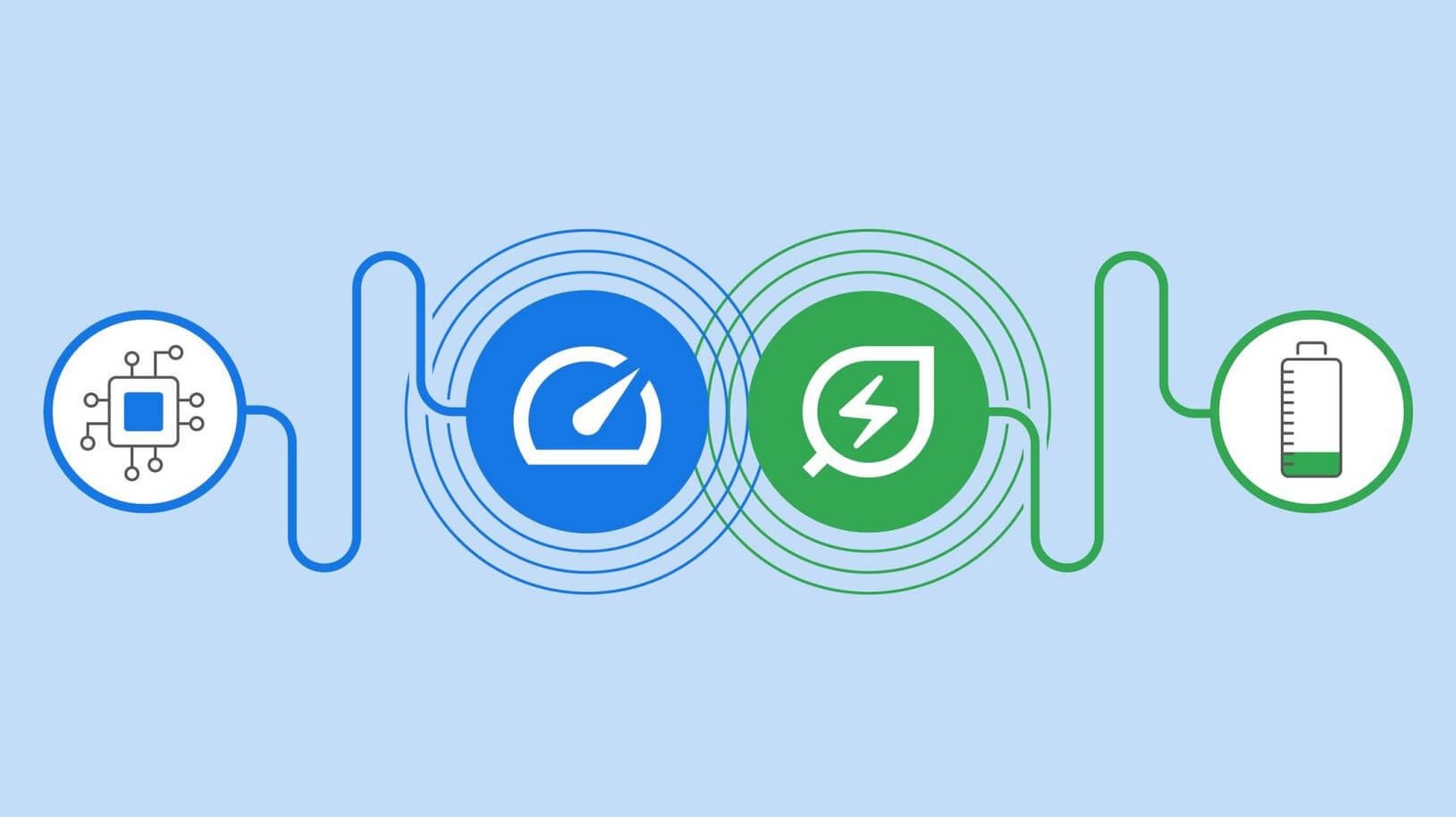
Рассказываем, какие функции скоро появятся у всех пользователей Chrome
Почему Хром занимает так много памяти
В свое время Гугл Хром стал отличной альтернативой браузеру Opera: работал он очень быстро, имел массу настроек кастомизации и обновлялся в фоновом режиме, что в 2008 году было определенно плюсом. Но со временем пользователи, выбравшие его как раз по причине быстродействия на не самых мощных ноутбуках и ПК, стали замечать, что Chrome стал прожорливее — компьютер с 512 Мб и даже 1 Гб оперативной памяти еле-еле разворачивал браузер.
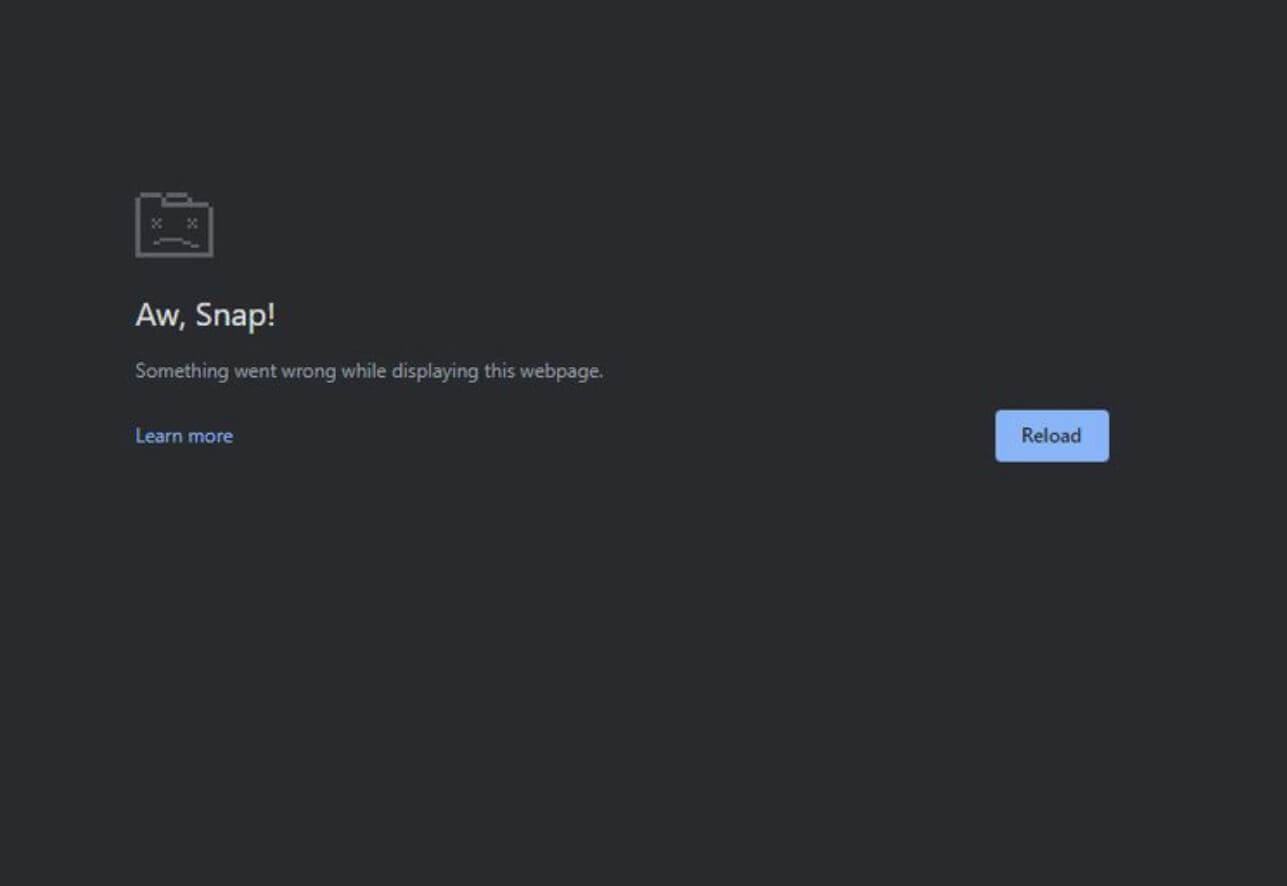
Частенько Хром подвисает именно из-за нехватки памяти
Оказалось, все дело в том, что при обработке данных Chrome отделяет каждую страницу, плагин и расширение на отдельный процесс. На это расходуется много оперативной памяти, зато при зависании одной страницы остальные продолжают работать. Кроме того, браузер от Google быстрее загружает сайты, так как на них может быть и встроенное видео, и различные баннеры, что заметно «подъедает» оперативку. Сейчас быстродействие стало нормой, так как смартфоны и ноутбуки имеют много оперативки, но подвисания и большой расход батареи все равно заметны. К счастью, теперь это исправили.
Как ускорить Гугл Хром
Теперь в Настройках появилось новое меню «Производительность». Нажав на пункт «Экономия памяти» оперативка освободится от неактивных вкладок, чтобы используемые работали быстрее и плавнее. Благодаря этой функции другие приложения, запущенные на Mac, также будут работать быстрее, так как им достанутся высвобожденные ресурсы. Как никогда актуально для тех пользователей, у которых одновременно открыто несколько десятков вкладок и ресурсоемких программ на не самом мощном Mac.
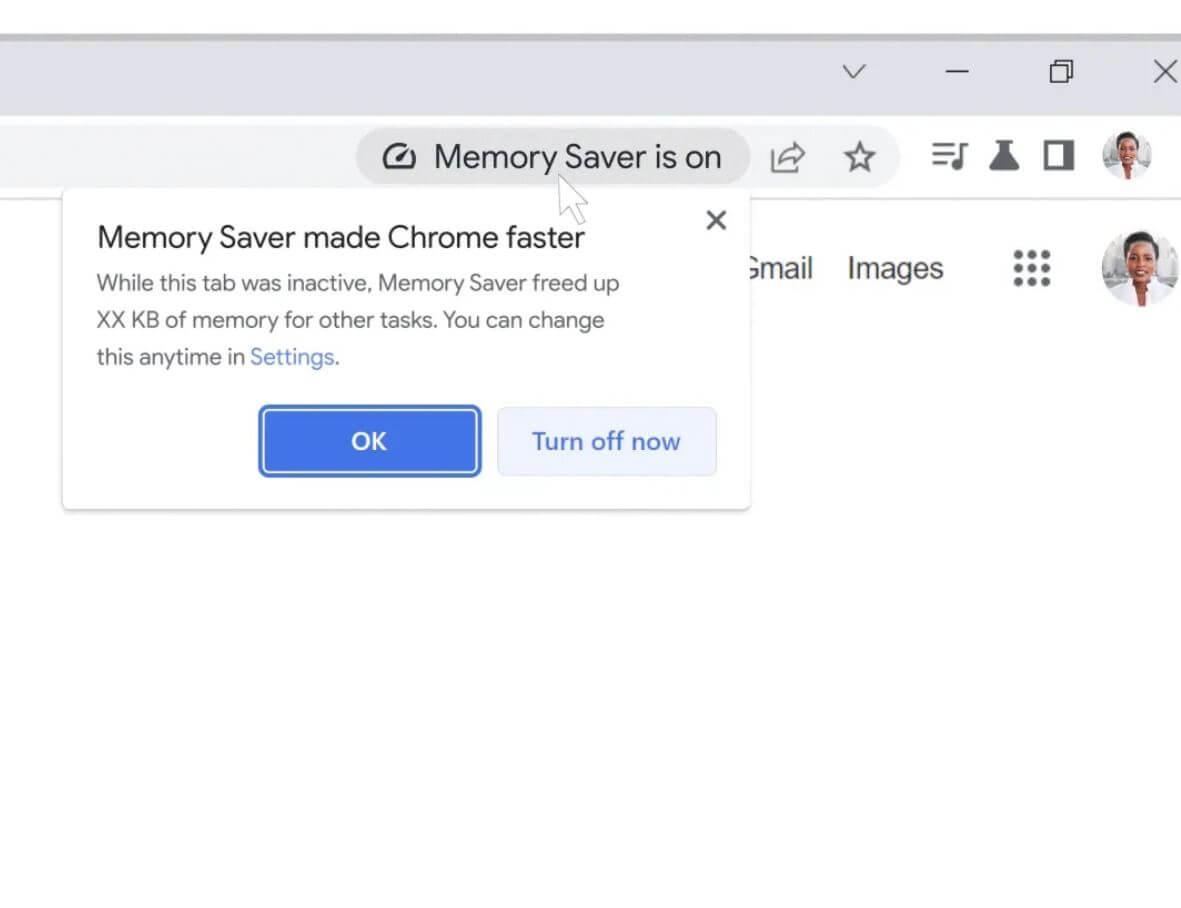
Включить экономию ресурсов в Хроме можно в один клик
Включив экономию памяти в Chrome, вы увидите в адресной строке надпись. При нажатии будет отображаться, сколько памяти было освобождено для других вкладок, но эту функцию можно отключить, нажав во всплывающей подсказки «Выключить сейчас». Обратите внимание, что неактивная вкладка остается на панели вверху: если ее открыть, она просто перезагрузится.
В настройках также есть пункт, позволяющий всегда держать определенные сайты: вы можете вручную добавить их, чтобы он никогда не закрывался и был активен как и прежде. При этому Google отмечает, что экономия памяти в Хроме существует, в первую очередь, для бесперебойной работы вкладок с играми и видео.
Google Chrome разряжает батарею — что делать
Если ресурсоемкий Chrome тратит много энергии на обычном настольном ПК, это практически никак не сказывается на пользователях. А вот MacBook из-за Chrome быстро разряжается: да, были различные обновления, которые якобы снижали прожорливость браузера, но толку от них особо не было.
Теперь для того, чтобы снизить энергопотребление Chrome, есть отдельный переключатель там же — в Настройках. При этом у вас ограничится фоновая активность, анимации и другие эффекты будут не таким плавными, а также уменьшится fps при просмотре видео. Кстати, подробнее об этом у нас есть отдельная статья — не забудьте прочесть!
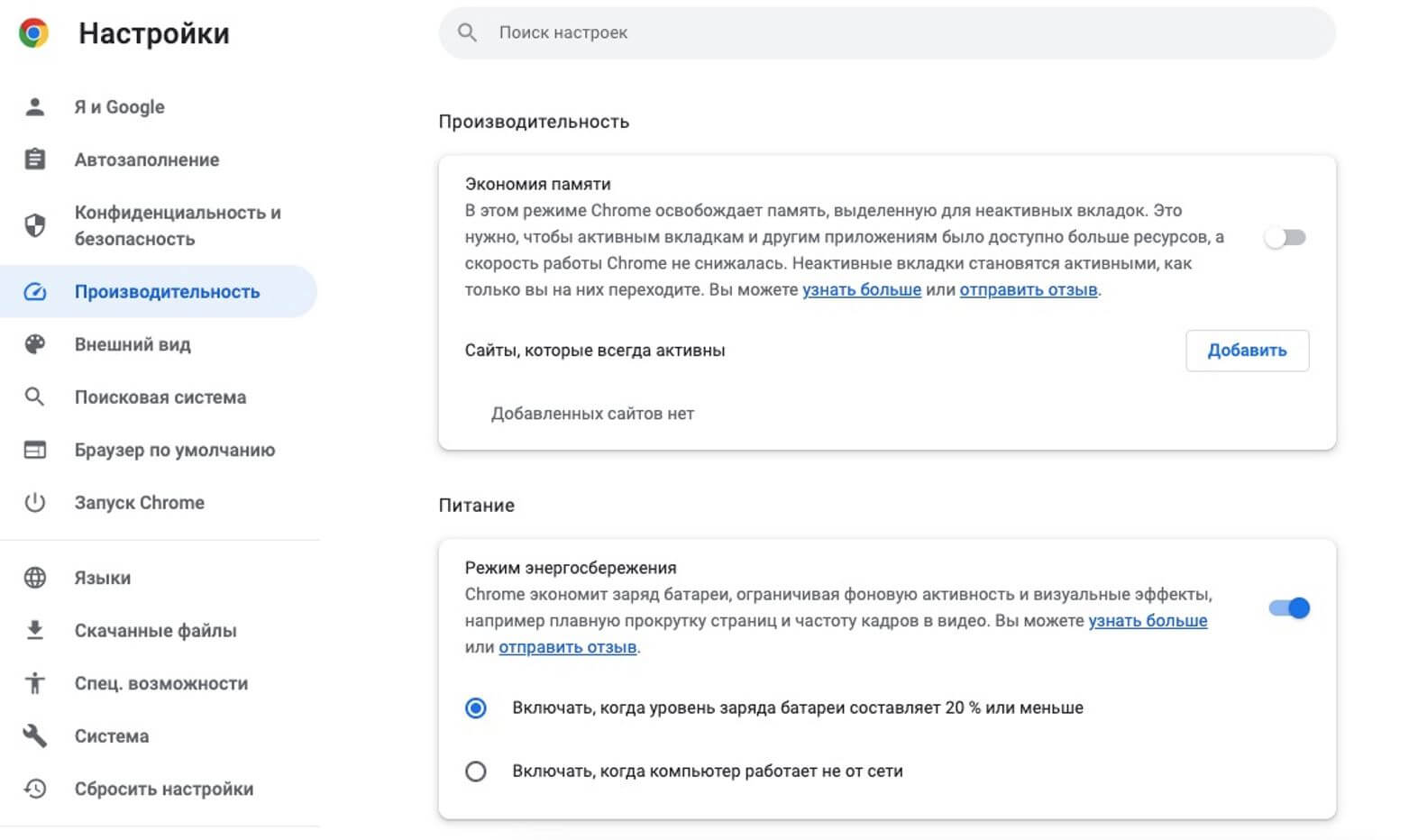
Пункт в настройках появился не у всех, но его можно включить с помощью флагов. Сам апдейт придет на все устройства в ближайшие недели
Естественно, эта функция направлена на то, чтобы продлить срок жизни батареи Mac: скорость работы браузера будет снижена, как и расход ресурсов, поэтому возможны различные подвисания — по такому же принципу работает и экономия заряда в iPhone. Так что, будьте готовы к тому, что видео в высоком разрешении может начать тормозить, как и вкладки с открытыми онлайн-играми.
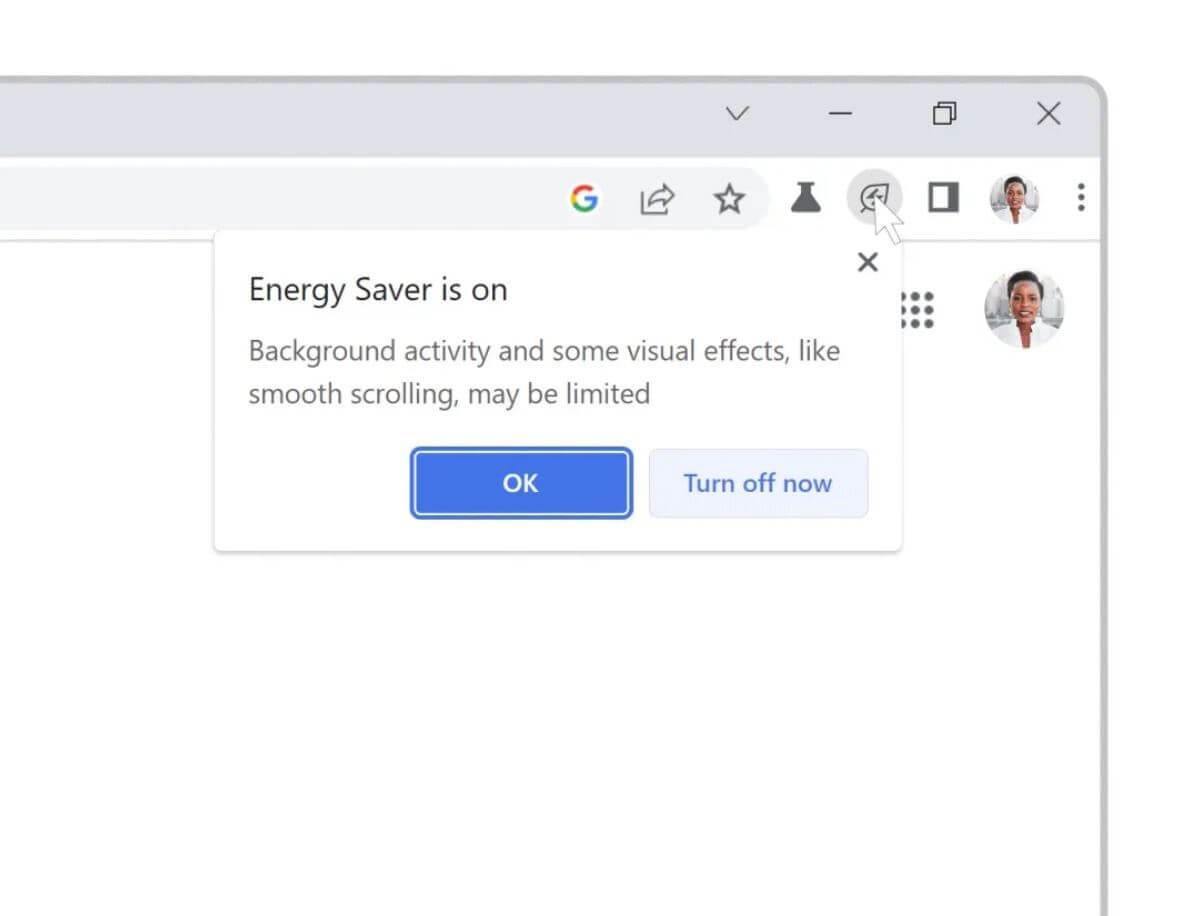
Экономия заряда отключается прямо из омнибокса
Логично, что Google позволяет использовать энергосбережение в Хроме, когда заряд батареи составляет 20% и ниже, а также в тех случаях, когда MacBook не подключен к сети. Отключить экономию заряда можно не заходя в настройки: достаточно нажать на значок листика вверху справа, после чего выбрать «Выключить сейчас».
Если на вашем Mac Google Chrome не обновился, не переживайте: апдейт под номером 108 будет приходить постепенно в течение следующих нескольких недель. В крайнем случае, вы всегда можете использовать флаги в Хроме на любом из устройств: достаточно ввести их в адресной строке, чтобы включить экспериментальную функцию.
- chrome://flags/#battery-saver-mode-available — включить экономию энергии.
- chrome://flags/#high-efficiency-mode-available — включить ускорение Хрома и выбрать промежуток, после которого неактивные вкладки будут выгружены.
Кстати, на Айфоне скоро можно будет убрать слова из песни без дополнительных приложений! Читайте нашу статью о том, какую фишку получит Apple Music!