
Как установить Гугл сервисы на Honor View 30 Pro
Если вы являетесь обладателем смартфона Honor View 30 Pro, вы могли заметить, что он не поставляется с предустановленными Google сервисами. Вместо этого устройство работает на базе HMS (Huawei Mobile Services), что означает, что вы не можете сразу получить доступ к приложениям и сервисам Google, таким как Google Play Store, Gmail, Google Maps и другим. Однако, существует способ установить Google сервисы на Honor View 30 Pro и получить доступ к полному спектру приложений и сервисов Google.
Для установки Google сервисов на Honor View 30 Pro вам потребуется загрузить и установить специальный пакет приложений, известный как Google Mobile Services (GMS). Этот пакет содержит все необходимые приложения и службы, чтобы ваш смартфон работал с приложениями и сервисами Google. Однако, установка GMS на Honor View 30 Pro требует некоторых дополнительных действий и нарушает официальные политики компании Huawei.
В этом пошаговом руководстве мы расскажем вам как установить Google сервисы на Honor View 30 Pro. Однако, учтите, что эти действия могут повлечь за собой некоторые риски, такие как потеря данных и неправильная работа устройства. Поэтому перед установкой рекомендуется создать резервную копию всех важных данных на вашем смартфоне и продумать все возможные последствия.
Важно отметить, что установка Google сервисов на Honor View 30 Pro нарушает официальные политики компании Huawei. Поэтому возможно, что после установки вы можете столкнуться с проблемами обновлений, безопасности и совместимости. Всю ответственность за последствия установки Google сервисов на вашем смартфоне вы несете самостоятельно.
Шаг 1: Включение установки из неизвестных источников
Перед установкой Google сервисов на Honor View 30 Pro необходимо включить возможность установки из неизвестных источников. Это позволит вам установить приложения, не предоставленные в AppGallery.
- Откройте настройки устройства. Для этого можно свайпнуть вниз по экрану и нажать на значок шестеренки или зайти в приложение «Настройки».
- Прокрутите вниз и найдите раздел «Безопасность и конфиденциальность».
- Нажмите на раздел «Требования к безопасности».
- В разделе «Установка приложений» нажмите на переключатель рядом с «Неизвестные источники».
- Появится предупреждение о возможных рисках при включении этой функции. Прочтите его и нажмите на кнопку «ОК», чтобы подтвердить свой выбор.
Теперь вы можете устанавливать приложения из сторонних источников на ваш Honor View 30 Pro.
Шаг 2: Скачивание Google сервисов
После того как мы разобрались с предварительными настройками, можно приступать к загрузке Google сервисов на ваш Honor View 30 Pro. Для этого выполните следующие действия:
- Откройте любой браузер на вашем устройстве и перейдите по ссылке https://www.google.com.
- На странице поиска введите «Google сервисы» и нажмите на кнопку поиска.
- Выберите официальный сайт сервисов Google и перейдите на него.
- На сайте найдите раздел «Загрузки» или «Download» и перейдите в него.
- Выберите версию Google сервисов, соответствующую вашей операционной системе (Android).
Важно убедиться, что вы выбираете официальные и надежные источники для загрузки Google сервисов, чтобы избежать установки вредоносного или поддельного программного обеспечения.
Шаг 3: Установка Google сервисов
В этом разделе мы рассмотрим процесс установки Google сервисов на смартфон Honor View 30 Pro.
- Начните с открытия любого браузера на вашем устройстве и перейдите по адресу https://www.google.com/android.
- На этой странице найдите и нажмите на кнопку «Скачать Google Play».
- После загрузки файла APK откройте его.
- Возможно, вам потребуется включить установку из неизвестных источников в настройках безопасности вашего устройства. Для этого перейдите в «Настройки» > «Безопасность» > «Неизвестные источники» и установите галочку.
- После успешного открытия файла APK нажмите на кнопку «Установить».
- Подождите, пока установка завершится.
- После завершения установки нажмите на кнопку «Готово».
Поздравляю! Теперь на вашем Honor View 30 Pro установлены Google сервисы. Теперь вы можете пользоваться Google Play Store и другими приложениями от Google на вашем устройстве.
Шаг 4: Активация Google сервисов
После установки Google сервисов на ваш Honor View 30 Pro, вы должны активировать их, чтобы начать использовать все функциональные возможности.
- Откройте настройки вашего устройства и далее выберите «Учетные записи».
- Нажмите на «Добавить учетную запись» и выберите «Google».
- Введите свой адрес электронной почты и пароль, связанные с вашей учетной записью Google.
- Подтвердите права доступа, которые запрашиваются Google сервисами, нажав на «Разрешить».
- После успешной активации вашей учетной записи Google, вы сможете начать пользоваться всеми сервисами, такими как Gmail, Google Drive, Google Карты и другие.
Теперь у вас на Honor View 30 Pro установлены и активированы Google сервисы, и вы можете наслаждаться их функциональностью и удобством использования.
Как установить сервисы Google на Huawei и Honor. Крайний способ не для всех!


Друзья, всем доброго времени суток! Специально для тех, кто пока не нашёл для себя рабочего способа, представляю более свежую схему добавления желанных сервисов на устройства Huawei/Honor. Метод РАБОТАЕТ на смартфонах Huawei Mate 30 Pro, Honor View 30 Pro, Honor 9X, Huawei P40 Pro и P40 Pro+, Huawei P40, Huawei P40 Lite и планшете Huawei MediaPad M6. Метод НЕ РАБОТАЕТ на Honor 30 Pro+, Honor 30, Honor 30S, Honor 9A, Honor 9C, Honor 9S.
Поехали строго по пунктам:
- Качаем архив по ссылке .
- Заливаем архив на microSD-карту/другое подключаемое хранилище данных. Можно по OTG (далее для удобства буду называть картой памяти).
- Сбрасываем настройки до заводских («Настройки» – «Система и обновления» – «Сброс»).
- Подключаем карту памяти к смартфону.
- Запускаем приложение «Файлы», находим скачанный ранее архив.
- Зажимаем архив пальцем на пару секунд, снизу появятся контекстные действия. Распаковываем в эту же папку. («Дополнительно» – «Распаковать в» – «три точки» –«Извлечь в»).
- Сворачиваем «Файлы», переходим в «Настройки» – «Приложения» – троеточие в правом верхнем углу – «Показать системные процессы» – «Резервные копии» – «Остановить» – «Удалить».
- Возвращаемся в «Файлы» – переходим в распакованную папку /Step 1 – устанавливаем по порядку apk 1 и 2 – распаковываем Huawei.zip в текущую папку. Находим папку «Huawei» по адресу Step 1/Huawei/ и перемещаем её в корневую папку карты памяти. Должна получиться слудующая иерархия: USB-накопитель//Huawei/Backup и внутри 2 файла восстановления. Иначе резервная копия не увидится системой.
- Сворачиваем приложение и переходим в «Настройки» – «Система и обновления» – «Резервное копирование и восстановление» – «Резервное копирование данных» – «Восстановление данных».
- Сворачиваем приложение и переходим в «Настройки». Идем по пути: «Система и обновления» – «Резервное копирование и восстановление» – «Резервное копирование данных» – «Внешний накопитель» – «USB-накопитель». Под «Восстановить из резервной копии» должен появиться бэкап от 20.06.2020 г.
- Кликаем по предложенному бэкапу – «Восстановить» – вводим пароль: istotaligado
- Открываем «Файлы» – переходим в папку Step 2 – устанавливаем apk под номером 0.
- Сворачиваемся на главный экран – находим приложение «G» – активируем и разрешаем – жмём синюю кнопку снизу.
- Сворачиваем (не закрываем!) «G» – возвращаемся в папку Step 2 и устанавливаем оставшиеся apk.
- Важно. В данном шаге если используете не один аккаунт Гугл, а несколько, то необходимо ввести их все. В дальнейшем их добавить нельзя. Иначе придется делать сброс устройства и повторять все заново. ИНТЕРНЕТ ДОЛЖЕН БЫТЬ ВКЛЮЧЕН. Переходим на рабочий стол и открываем приложение Quick Shortcut Maker (жёлтая иконка с рукой) – находим в списке Google Account Manager (Аккаунты Google) и кликаем по нему – в открывшемся списке находим Type Email and Password (Введите адрес электронной почты и пароль) (их может быть 2, кликаем по первому) – кликаем Try (Посмотреть) – кликаем по троеточию в правом верхнем углу и выбираем Browser sign in (Вход в браузере) – в открывшемся окне браузера вводим логин и пароль G-аккаунта, который хотим использовать на данном смартфоне – после ввода должна появиться ошибка. Не пугаемся, оставляем приложение работать на фоне и переходим к следующему шагу.
- Переходим к папке Step 3 и устанавливаем расположенную там apk.
- Возвращаемся к приложению с ошибкой (шаг 14) и жмём Next. На данном этапе в шторку должны посыпаться ошибки, но Play Маркет уже должен появиться и работать.
- Можно закрыть всё, что было запущено на фоне.
- Переходим в «Настройки» – «Приложения» – «Приложения» – находим и кликаем по Сервисы Google Play – кликаем «Остановить» (если ничего не изменилось, кликаем, пока кнопка не станет серой) – «Удалить» – выходим на рабочий стол и закрываем всё, что работает на фоне.
- Переходим в папку Step 4 и устанавливаем находящийся там apk файл. Ошибки снова полетят в шторку.
- Переходим в «Настройки» – «Приложения» – «Приложения» – троеточие в правом верхнем углу – «Показать системные процессы» – находим и кликаем по Google Services Framework – «Память» – удаляем кэш (Очистить кэш), а затем и данные (Сброс) – возвращаемся назад – останавливаем (может потребоваться не один клик) и затем удаляем.
- Выходим на рабочий стол и закрываем все фоновые приложения.
- Переходим в папку Step 3 и устанавливаем находящийся там apk файл. Выходим на рабочий стол и закрываем все фоновые приложения.
- Открываем Play Маркет. На этом этапе он должен работать, но если не работает, попробуйте закрыть и открыть его несколько раз. Удаляем из шторки уведомления об ошибках, больше они приходить не должны.
- Проверяем включен ли интернет. Если ДА, то ОТКЛЮЧАЕМ ИНТЕРНЕТ.
- Переходим в «Настройки» – «Приложения» – «Приложения» – находим и кликаем по Google Play services – кликаем «Остановить» (если ничего не изменилось, кликаем, пока кнопка не станет серой) – «Удалить» – выходим на рабочий стол и закрываем всё, что работает на фоне.
- Переходим в папку Step 5 и устанавливаем находящийся там apk файл. Выходим на рабочий стол и закрываем все фоновые приложения.
- Выключаем телефон – отключаем OTG-флешку (если подключали) – включаем смартфон.
- На этом моменте всё должно работать. При желании можно удалить «G».
Я не блоггер, поэтому не буду просить у Вас лайки, подписку и колокольчик))) Но если вдруг Вам понравится данный пост и будут интересны к прочтению последующие, то милости просим в подписчики!
P.P.S. Важное дополнение! Чтобы не было проблем с синхронизацией календаря и с работой некоторых приложений после описанных выше манипуляций рекомендую загрузить и установить пару патчей от «mx7»:
1. https://cloud.mail.ru/public/Ls6S/n2dystqH3 2. https://cloud.mail.ru/public/H1Js/STv4eqV6wВ дальнейшем буду обновлять и дополнять информацию. Спасибо всем кто помогает с наполнением данного поста!
С уважением, Сергей «SeDmY» Арсенин.
Как установить google сервисы на honor 30
Добро пожаловать, в этом руководстве мы покажем вам, как получить мобильные службы Google на вашем HUAWEI Honor 30s, поскольку мы знаем, что на последних смартфонах Huawei не предварительно установлены приложения Google. Следуйте нашему руководству шаг за шагом, и вы сможете без проблем использовать Google на своем HUAWEI Honor 30s. Помните, что вы делаете это на свой страх и риск, потому что эти файлы недоступны из официальных источников, в нашем случае все работает нормально, но вам все равно нужно быть осторожным. Давайте начнем!
1.Для начала вам нужно скачать файл Huawei.zip, вы можете найти его здесь https://drive.google.com/file/d/1sgl98duI_fMVFwikBJcZD8ortTeZRcpU/view
2.Если вы уже загрузили его, теперь загрузите этот файл на флэш-диск или любое другое внешнее хранилище, которое вы можете подключить к HUAWEI Honor 30s через порт USB-C.
3.Хорошо, теперь, когда вы загрузили и установили Huawei.zip, подключите внешнее хранилище к HUAWEI Honor 30s через USB-C.
4.Возьмите свой HUAWEI Honor 30s и откройте Файлы.
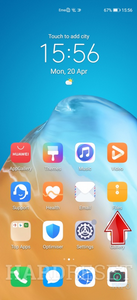
5.Перейдите в Категории.
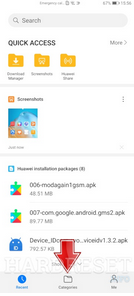
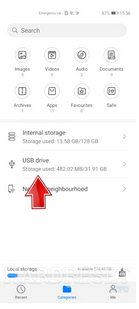
7.Нажмите и удерживайте Huawei.zip.
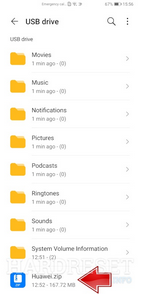
8.В меню ниже выберите «Еще».
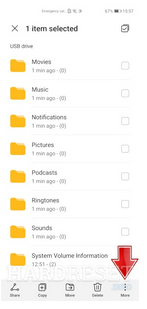
9.Сейчас выберите «Извлечь в», оставьте в этом окне «Текущий каталог» и нажмите «ОК».
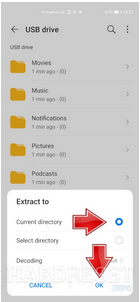
10.Создана новая папка под названием Huawei, мы перейдем к ней через мгновение, но теперь вернемся на главный экран и войдем в настройки.
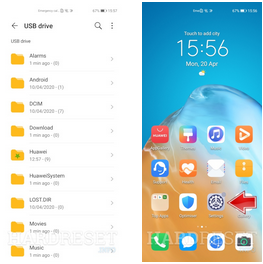
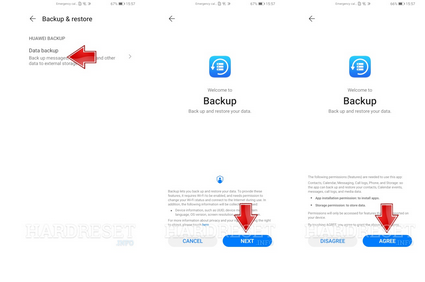
11.Выберите “Система и обновления”, а затем выберите “Резервное копирование и восстановление”.
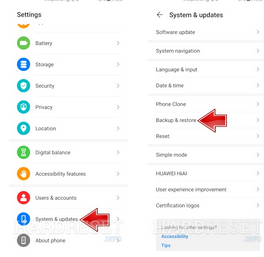
12.Выберите Резервное копирование данных, нажмите Далее и согласитесь.
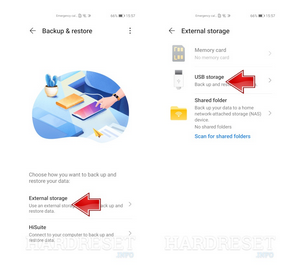
13.Выберите Внешнее хранилище и USB-накопитель.
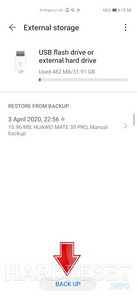
14.Вот только один вариант с Huawei Mate 30 Pro, поэтому нажмите Резервное копирование.
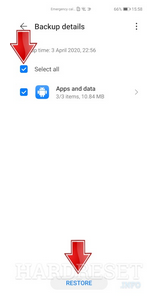
15.Выберите вариант «Выбрать все» и подтвердите, нажав кнопку «Восстановить».
16.Когда восстановление будет завершено, вы должны использовать кнопку Готово.
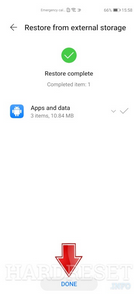
17.Теперь нам нужно вернуться в нашу извлеченную папку Huawei, поэтому теперь сделайте то же самое с шагов 4 по 6 и войдите в папку Huawei.
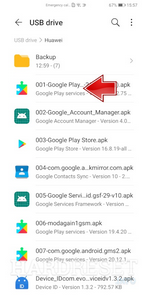
18.И мы выполним процессы установки сервисов Google, нажмите на первый файл 001-Google Play.
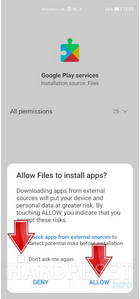
19. Здесь я рекомендую вам оставить маркер на «Не спрашивать меня снова», потому что при каждой последующей установке нам больше не нужно будет подтверждать этот шаг, и, как вы видели, у нас есть 7 файлов для установки, поэтому он будет просто быстрее, в конце используйте кнопку Разрешить.
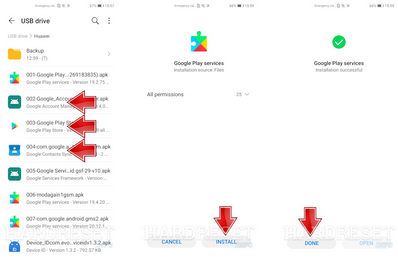
20.И теперь все будет выглядеть так же, т.е. мы открываем файлы с начальными именами от 002 до 004, нажимаем кнопку Install и после процесса установки кнопку Done.
21.Теперь вернитесь на главный экран и найдите приложение с большой буквой G на белом фоне, откройте его и нажмите «Активировать».
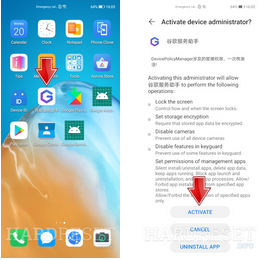
22.Нажмите «Разрешить», и прямо сейчас нажмите 2 раза на синюю китайскую фразу и уходите отсюда.
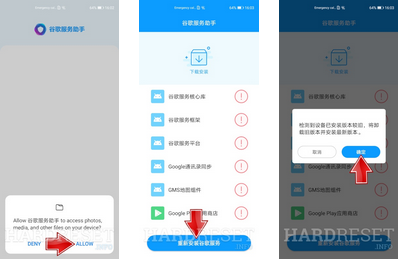
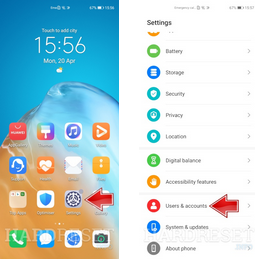
23. Затем мы снова переходим в настройки, но на этот раз нам нужно ввести Пользователи и учетные записи.
24.Добавьте учетную запись и используйте учетную запись Google, нажмите «ОК», добавьте свою учетную запись Google, нажав «Существующая».
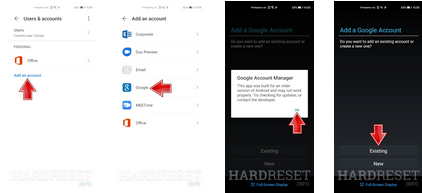
25.Подождите немного, и прямо сейчас вы можете войти в систему со своим адресом электронной почты и паролем, в конце подтвердите с помощью кнопки входа.
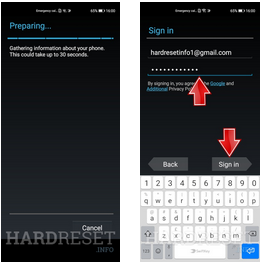
26.Нам нужно еще немного подождать и нажать кнопку «Далее».
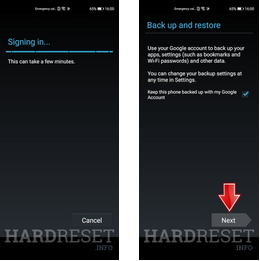
27.Итак, прямо сейчас вернитесь к файлу Huawei, выполните 4-6 шаг.
28.Возвращаемся к процессу установки, т.е. делаем в точности то же, что и на шаге 20, за исключением приложений 005, 006 и 007.

29.Мы уже близки, теперь нам нужно перезапустить наш HUAWEI Honor 30s. Нажмите и удерживайте кнопку питания, пока не появятся 2 кнопки, перезагрузка и выключение, конечно, нажмите Перезагрузить ” и используйте Touch для перезагрузки.
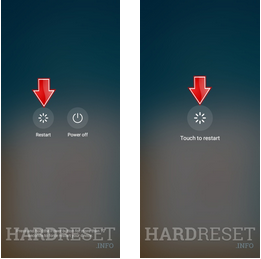

30.Прямо сейчас вы можете открыть Play Store и наслаждаться им на своем HUAWEI Honor 30s. Как видите, есть небольшая проблема, я покажу вам, как ее исправить. Если вы не возражаете, вы можете использовать службы Google, но если это вас раздражает, посмотрите следующий шаг.
31.Войдите в Настройки, перейдите в раздел Приложения и снова нажмите Приложения.

32.Щелкните в правом верхнем углу, выберите Показать системный процесс и в поле поиска введите Google.

33.Перейдите во все эти приложения Google, нажмите «Уведомления» и «Отключите уведомления с помощью этого переключателя».
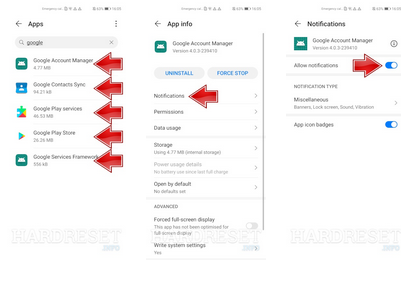
34.В конце можно стереть поле поиска гугл, перейти в самый низ списка, где будет китайское приложение с большой буквой G и удалить его.
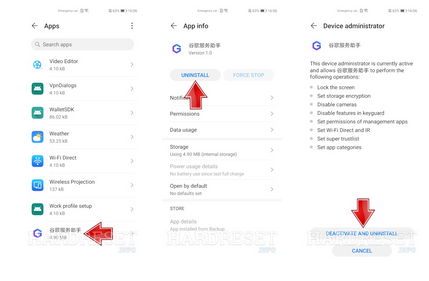
35.На этом все, если возникнут вопросы, смело пишите в наш Instagram или YouTube! Было приятно помочь тебе
Как поставить google play на Honor View 30 Pro? Как установить сервисы google? Как загрузить плей маркет?
Доброго дня! Ну на самом деле затея это не простая и конечно всё же хочется назад вернуть привычные нам сервис который забрали и-за блокировки. Уже ни раз отвечал на такой вопрос как это сделать, но для вас нашел даже видео ответ конкретно под данную модель телефона, потратите пять минут времени и вернете себе прежнее удобство. Вот пожалуйста www.youtube.com/watch?v=kUXpZ4gdB4I тут всё четко изъяснено, уверен разберетесь.
Другие вопросы посетителей из раздела «Huawei Honor View 30 Pro»:
Программное обеспечение
Оборудование
Служба поддержки
Размещение рекламы
info@sotoguide.ru
Копирование материалов допускается только при указании источника