
Как конвертировать mathcad в pdf
Работа с PTC Mathcad Prime > Документы и области > Преобразование документов в форматах XMCD и MCD PTC Mathcad
Преобразование документов в форматах XMCD и MCD PTC Mathcad
Можно преобразовать документы в форматах XMCD и MCD и шаблоны PTC Mathcad в файлы форматов PTC Mathcad Prime .mcdx и .mctx соответственно.
При преобразовании документа PTC Mathcad в формат PTC Mathcad Prime все неподдерживаемое содержимое аннотируется и сохраняется в виде изображений. Аннотации сигнализируют о различиях в методах расчета, форматировании результатов и отображении операторов. Дополнительные сведения см. в Руководстве по миграции PTC Mathcad Prime 8.0.0.0 .
Может потребоваться переформатирование части преобразованного содержимого. Например, колонтитулы по-другому обрабатываются в PTC Mathcad Prime , и поэтому конвертер XMCD, MCD выполняет преобразование не полностью. В этом случае необходимо добавить завершающие штрихи при открытии преобразованного документа.
Перед преобразованием файла в формате XMCD или MCD выполните следующие действия.
• Если обновить преобразованный документ PTC Mathcad в PTC Mathcad Prime , при новом преобразовании того же самого исходного файла обновленный файл будет перезаписан.
• Если при преобразовании существующего документа PTC Mathcad окажется, что файл с таким именем уже существует в рабочей папке, будет выдано предупреждение, что файл будет перезаписан.
• Если исходный файл содержит функцию записи, например WRITEPRN , то при открытии преобразованного файла данные будут записаны в указанный файл.
Как сохранить маткад в пдф
Для того чтобы сохранить документ в формате Mathcad, выберите File › Save (Файл › Сохранить), либо нажмите клавиши CTRL + S или кнопку Save на стандартной панели инструментов. Если созданный документ сохраняется впервые, на экран будет выведено диалоговое окно Сохранение (Save), в котором потребуется определить его имя (рис. 2.6)
Рис. 2.6. Сохранение документа
Чтобы переименовать документ, сохраните его под другим именем с помощью команды File › Save As (Файл › Сохранить как).
Чаще создавайте резервные копии документов, чтобы сохранить результаты прежней работы.
На рис. 2.6 показан раскрывающийся список с возможными форматами сохраняемых файлов:
- Mathcad 11 Worksheet (*.mcd) – последний и наиболее мощный формат, используется по умолчанию,
- HTML/MathML File (*.htm) – формат Web-страницы. Начиная с версии Mathcad 11, все атрибуты документа Mathcad могут сохраняться в HTML-файле (с дополнительной XML-разметкой). С одной стороны, такие файлы могут просматриваться обычным браузером, а с другой – без ущерба для функциональности – открываться и редактироваться в Mathcad как обычные (*.mcd) документы.
При сохранении в формате *.htm можно выбирать различные опции экспорта Подробнее об этом написано в последнем разделе данной главы.
Как сохранить маткад в пдф
1. Под проблемой русского шрифта при вводе текстовых блоков понимаем отражение вместо букв кириллицы иных символов в некоторых версиях операционной системы Windows (XP и ниже). Это связано с неправильной установкой кодовой страницы в Windows. Для решения проблемы необходимо
- выполнить задачу codetable.exe (программа не выдает каких-либо сообщений);
- перегрузить компьютер.
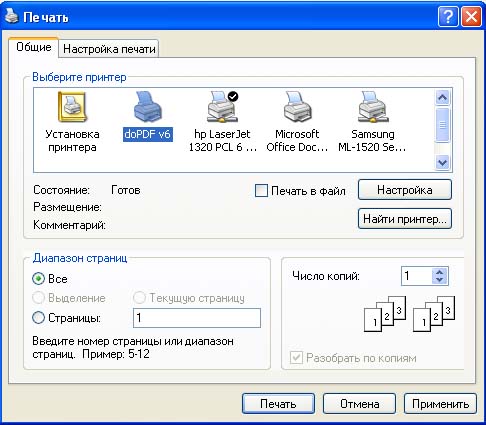
2. Получить высококачественную распечатку или файловую копию текста любой страницы можно, преобразовав ее в документ формата PDF. Для этого следует предварительно установить с сайта разработчика бесплатно распространяемую программу-конвертер doPDF. Затем для распечатки или создания копии нажатием правой кнопки мыши в области распечатываемой страницы вызываем контекстное меню, выбираем функцию «Печать» (рис. Д.1) и в следующем окне выбираем в качестве принтера псевдоустрйство doPDF (оно появится после установки программы), нажимаем кнопку «Печать» (рис. Д.2),
 |
|
| Рис. Д.1 | Рис. Д.2 |
задаем в диалоговом окне папку и имя сохраняемого PDF-файла (рис. Д.3)
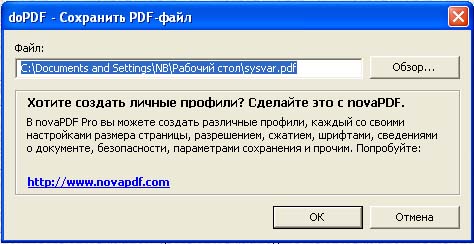
и автоматически получаем созданный файл для просмотра и/или распечатки (рис. Д.4), если на компьютере установлена программа для просмотра файлов в формате PDF, например, Adobe Reader.
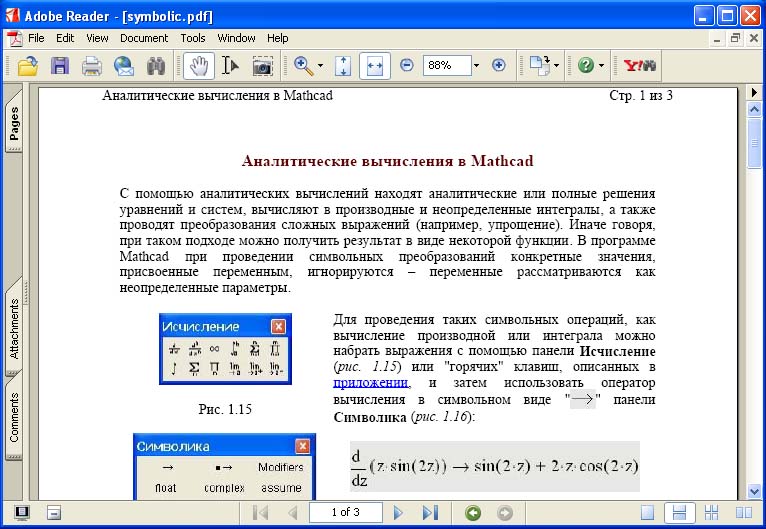
Рекомендации . Если в сложном выходном документе, содержащем, например, крупные рисунки, часть изображения усекается, то после выбора doPDF в качестве принтера нажмите кнопку Настройка, войдите в окно Настройка печати и уменьшите масштаб печати
Описание программы doPDF . doPDF – это бесплатный PDF конвертер для использования в коммерческих и личных целях. Используя doPDF, можно создавать PDF файлы, выбрав команду «Печать» из практически любого приложения. С помощью одного клика мышки можно создавать PDF файлы из документов формата Microsoft Excel, Word или PowerPoint, а также из электронной почты и веб-сайтов.
doPDF6.0 устанавливается как виртуальный PDF драйвер для принтера, так что после успешной установки он появляется в списке ваших Принтеров и Факсов. Для создания PDF файла лишь нужно распечатать документ на бесплатном doPDF конвертере. Откройте документ (с помощью Microsoft Word, WordPad, NotePad или любого другого приложения), нажмите Печать и выберите doPDF принтер. Программа спросит вас, куда сохранить PDF файл и после того как она закончит запись файла, PDF файл автоматически откроется в вашей стандартной программе для просмотра PDF файлов.
Основные преимущества использования данного бесплатного PDF конвертера:
- распространяется бесплатно – как для коммерческого, так и для личного использования;
- поддерживает 64-бит – может быть установлен на 64-битной операционной системе;
- не Ghostscript – не требуется сторонних программ для создания PDF файлов (как Ghostscript); это делает установочный файл невероятно маленьким в сравнении со своими конкурентами;
- настраиваемое разрешение – вы можете выбрать любое разрешение от 72 dpi до 2400 dpi;
- установленный/настраиваемый размер страницы – выберете установленный размер страницы (Letter, Legal, A4, A5, A6, . ) или задайте ваш собственный размер страницы;
- поиск в PDF — вы можете искать текст в созданном PDF файле (поисковый механизм также проиндексирует текст из PDF);
- внесите свой вклад в сохранение планеты – вместо того, чтобы использовать бумагу для печати документов, создайте PDF файл и сэкономьте пару деревьев для планеты;
- использует практически любые компьютерные ресурсы – по сравнению с другими бесплатными PDF конвертерами, doPDF использует практически любую память или процессоры при конвертации в PDF.
doPDF – это бесплатная программа для создания PDF, а не программа для просмотра PDF документов. Для просмотра PDF файлов вам понадобится бесплатный Adobe Reader.
Как файл mathcad сохранить в pdf
Преобразование файлов CAD в PDF
Как преобразовать файл CAD в PDF
- В Acrobat выберите раздел инструментов и нажмите кнопку создания PDF.
- Выберите создание одного файла, а затем нажмите кнопку выбора файла в меню параметров.
- Загрузите файл CAD.
- Нажмите кнопку создания документа. Выбранный файл будет преобразован в PDF.
- Сохраните файл PDF в нужном месте.
Как преобразовать MCD файл в PDF файл. Mathcad — система компьютерной алгебры из класса сапр Файл xmcd чем открыть
PTC Mathcad Prime не установлен
Установлена неправильная версия PTC Mathcad Prime
- Неверные ссылки на файлы XMCD в реестре Windows («телефонная книга» операционной системы Windows)
- Случайное удаление описания файла XMCD в реестре Windows
- Неполная или неправильная установка прикладного программного средства, связанного с форматом XMCD
- Повреждение файла XMCD (проблемы с самим файлом Mathcad Worksheet File)
- Заражение XMCD вредоносным ПО
- Повреждены или устарелидрайверы устройств оборудования, связанного с файлом XMCD
- Отсутствие на компьютере достаточных системных ресурсов для открытия формата Mathcad Worksheet File

Лучшие операционные системы Windows
| 7 | (45.73%) |
| 10 | (44.56%) |
| 8.1 | (5.41%) |
| XP | (2.79%) |
| 8 | (0.97%) |


Особенности MathCad 14

Главное, что следует отметить, это изменение ядра программы. Используемые ранее подмножества Maple заменили на алгебраическое ядро MuPad. Это повысило точность и качество расчетов, что несомненно является плюсом, но добавило проблем пользователям. Дело в том, что некоторые файлы, созданные в ранних версиях теперь могли попросту не открываться в 14-ой. А если и открывались, то не было уверенности, что все правильно работает. Поэтому люди, которые долгое время уже работали с MathCad, очень неохотно переходили на новую версию.
MathCad 15
MathCad Prime

Следующим значимым этапом в развитии программы после покупки MathSoft корпорацией PTC и замены алгебраического ядра стал выход MathCad Prime. Можно сказать, что это совершенно новая программа, просто написанная с учетом предыдущего опыта полученного от создания «цифровых версий». MathCad Prime действительно писался полностью с нуля, имеет обновленный пакет функций в том числе и для планирования экспериментов. Без проблем работает на Windows 7 и поддерживает работу с MS Excel.
MathCad Prime 3.0

Сегодня самой свежей версией является MathCad Prime 3.0, которая представлена публике 16 октября 2013 года. Сами разработчики выделяют следующие особенности и возможности:
- Глобальное определение переменных. Это значит, что вы можете задать значение переменной в любом месте рабочего листа, не заботясь о последовательности просчетов. Если же схема расчетов не стандартна и программа ее не определяет, то можно воспользоваться программными функциями «if» и «then».
- Математика и текст едины. После проведения всех расчетов вам не потребуется оформлять их и доводить до презентабельного вида в какой-то другой программе. В MathCad встроен хороший текстовый редактор, которые позволяет добавлять различные заметки, пояснения и записи. На выходе вы получите документ, который не стыдно распечатать и отнести преподавателю на проверку.
- Создание шаблонов. Когда вы часто пользуетесь программой и занимаетесь одним направлением, то достаточно удобно будет создавать шаблоны, которые уже включают в себя определенный набор формул, текст и т.д. Это освобождает от надобности каждый раз проделывать одну и ту же работу, переходя к другой задаче.
- Форматирование. Как уже упоминалось выше, в MathCad встроен текстовый редактор с достаточным набором возможностей. Но с помощью него можно редактировать и форматировать формулы.
- Интеграция функций. Несмотря на то, что в MathCad встроено более 3-х тысяч функций, охватить абсолютно все дисциплины невозможно. Поэтому создана возможность программировать и добавлять собственные функции для дальнейшего удобного использования.
- Интеграция с Excel. Чаще всего большой объем данных после разнообразных замеров или подобного сохраняют в таблицах Excel. Но многих не устраивает функционал построения графиков, которые дает это программное обеспечение. MathCad без труда распознает такие таблицы и дает возможность как их экспорта так и импорта.
- Символьные расчеты и формулы. Не всегда есть возможность, а иногда и желание проводить все расчет численно. MathCad дает возможность посчитать все посимвольно, ввести начальные данные и только в конце получить силовое значение.
- Графические инструменты. Нужно построить сложный пространственный график? Вам нужно всего лишь скачать Маткад и сделать это с помощью него легко и быстро.

Можно ли доверять сложные инженерные расчеты электронным таблицам? Ни за что. Поэтому инженеры выбирают приложение PTC Mathcad в качестве инструмента для расчетов. Весной 2017 года компания PTC выпустила самую ожидаемую пользователями версию программного обеспечения Mathcad Prime 4.0, которая упрощает работу с вашими расчетами и их защиту, позволяя безопасно предоставлять их другим участникам. Основные нововведения в программе коснулись прежде всего безопасности, производительности и удобства использования. Новая версия позволяет организовывать большие сложные документы и взаимодействовать с ними, предлагает функцию защиты и блокировки областей, чтобы вы могли управлять уровнем доступа, а также теперь можно внедрять содержимое, созданное в других приложениях, в документы PTC Mathcad. Хотите попробовать — нажмите скачать MathCad Prime 4 беспалано. Так почему же стоит выбирать новый Маткад Прайм:
- Защищенная передача конструкторского замысла и проектных знаний.
- Понятное построение расчетов с использованием стандартного математического представления.
- Создание документов профессионального уровня с использованием активных математических формул, графиков, текста и изображений.
- Адаптация стандартных расчетов.
- Повышение производительности за счет полной поддержки единиц вычисления на всем протяжении расчетов.
- Ускорение обучения и внедрения за счет мгновенного доступа к электронным обучающим материалам.

Что необходимо для конвертации MCD файла в PDF файл или как можно создать PDF версию Вашего MCD файла

- Установите PDF24 Creator
- Откройте.mcd файл с помощью ридера, который может открыть файл.
- Распечатайте файл на виртуальном PDF24 PDF принтере.
- Помощник PDF24 открывает окно, в котором Вы можете сохранять новый файл как PDF, отправлять по его email, факсу или редактировать.
Альтернативный способ того, как преобразовать MCD файл в PDF файл

Что еще может вызвать проблемы?
Как преобразовать MCD файл в PDF файл. Как преобразовать MCD файл в PDF файл Mathcad пособие
Что необходимо для конвертации MCD файла в PDF файл или как можно создать PDF версию Вашего MCD файла

- Установите PDF24 Creator
- Откройте.mcd файл с помощью ридера, который может открыть файл.
- Распечатайте файл на виртуальном PDF24 PDF принтере.
- Помощник PDF24 открывает окно, в котором Вы можете сохранять новый файл как PDF, отправлять по его email, факсу или редактировать.
Альтернативный способ того, как преобразовать MCD файл в PDF файл
- определите место в документе, где должно появиться выражение, щелкнув мышью в соответствующей точке документа;
- введите левую часть выражения;
- введите знак равенства .
- Определите место в выражении, куда следует вставить функцию.
- Нажмите кнопку с надписью f(x) на стандартной панели инструментов (на нее указывает курсор на рис. 1.2).
- В списке Function Category (Категория функции) появившегося диалогового окна Insert Function (Вставить функцию) выберите категорию, к которой принадлежит функция, — в нашем случае это категория Trigonometric (Тригонометрические).
- В списке Function Name (Имя функции) выберите имя встроенной функции, под которым она фигурирует в Mathcad (sin). В случае затруднения с выбором ориентируйтесь на подсказку, появляющуюся при выборе функции в нижнем текстовом поле диалогового окна Insert Function.
- Нажмите кнопку ОК — функция появится в документе.
- Заполните недостающие аргументы введенной функции (в нашем случае это 1/4).
(jamesr) Jul 25, 2008 7:01 AM
Hello,
I have a question pertaining to a process that our stress engineers are currently using. After completing a mathcad worksheet, they print to Adobe PDF printer which then pops up the Save PDF dialog box (I can»t find a way to automate this part). They name and save the PDF file. Once created, Acrobat standard opens and they select file save as .PNG. Multiple .png files are created based upon the number of pages in the pdf file that were created. After this is completed the entire set of .png files are inserted into a word document. Inserting the set of .png files is laborous because with their current process, they have to insert the .png files into the word doc one at a time.
If they have multiple .mcd files to convert and place within the word doc, you can imagine how long this entire process takes. I have been tasked with developing a new process.
I envision creating a tool that can select multiple mathcad files and then batching them through this process (MathCAD -> PDF -> PNG -> word) . I am asking for suggestions on how to best accomplish this. Basically, the reason PDF is in the loop is that it formats the .MCD file to their standards. Any other approach with Mathcad produces erratic behavior. The final output must be in a word doc, due to large company policy.
So far, I haven»t found any concrete examples of how to accomplish this.
Thanks All,
James
Re: Mathcad ->PDF->PNG->WordDoc
Automating MathCAD to print to PDF would be dependant upon MathCAD and its automation abilities. Acrobat can»t force an external application to print something to PDF.
You could certainly automate Acrobat to output a PDF to PNG.
Again, Acrobat cannot convert a PNG to a Word doc, so that part of the automation process would fall out of the scope of Acrobat automation. You»d want to look into VBA for Word to automate that portion.
Re: Mathcad ->PDF->PNG->WordDoc
Malkyt,
There is no option in MathCAD File->SaveAs->WordDoc
You can save as .rtf, .html, or a different version of mathCAD.
MathCAD»s automation gave me a .printall() method. PrintAll prints to windows default printer. I can programmatically change my default printer, however, the hitch is when adobe PDF is the default printer, the save as PDF print dialogue pops up and requires user intervention. Is there a way to automate this? I saw a silent print method in the acrobat libraries after browsing through the object browser in VS 2003.
Basically, mathcad looks somewhat limited. It looks like I have to print to adobe PDF to format the data. not sure how this process works behind the scenes though. At what point does adobe take over from mathcad?
Похожие публикации:
- Как сохранить прохождение игры при переустановки системы
- Как стать джуниор программистом
- Как суммировать данные из разных файлов в excel
- Как считать секунды про себя правильно
Как из mathcad файла сделать pdf
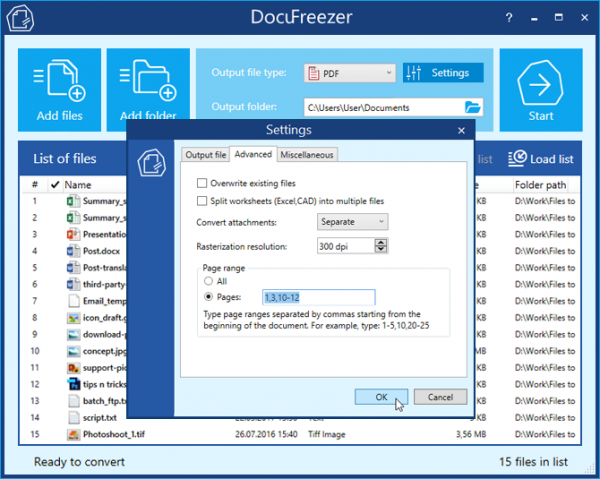
We have found one software suitable in our database for this conversion.
Mathcad mathematical and engineering calculation software has default PDF support, so users can easily export Mathcad worksheets (.xmcd ) as .pdf files.
The same can be probably achieved using a virtual PDF printer in any software capable of viewing or at least printing .xmcd files. But otherwise it seems that the options for xmcd to pdf conversion are sometimes limited.
Updated: March 14, 2019
Microsoft Windows software — convert xmcd to pdf on Windows
A mathematical and engineering calculation software
| No | Yes | Yes | xmcd editor | Yes | No | No | No |
| No | No | No | No | No | No | Yes | No |
The table with program actions contains information about what each program is capable of doing with their files. This may be a good pointer for further searches for certain file conversions and help you find the converter you are looking for if our search result is insufficient for you. However, it is far from perfect and may sometimes show results which are not really usable because of the nature of the software handles the files. So a conversion that appears as possible, just because of matched actions, may in fact not be possible.
Как из mathcad файла сделать pdf
БлогNot. Mathcad: как обработать файл со смешанными числовыми и строковыми данными?
Mathcad: как обработать файл со смешанными числовыми и строковыми данными?
- Функция READPRN(«имя файла») возвращает матрицу, в которой каждая строка определяется записью (строкой) файла. Количество элементов (числовых значений) в каждой строке файла должно быть одинаковым. Используется в виде A:= READPRN(«имя файла») , где A — массив;
- Функция WRITEPRN(«имя файла») записывает матрицу в файл данных. Каждая строка матрицы становится записью файла. Используется в виде WRITEPRN(«имя файла»):=A , где A — массив;
- Функция APPENDPRN(«имя файла») дописывает матрицу к существующему файлу. Используется в виде APPENDPRN(«имя файла»):=A . Существующий файл должен иметь столько же столбцов, что и массив A .
Эти функции предназначены для работы со структурированным файлом данных, то есть, файлом, содержащим числа, расположенные по строкам и столбцам. Как частный случай, файл может содержать одну строку или один столбец с числами, то есть, быть вектор-строкой или вектор-столбцом.
В качестве практического примера решим такую задачку:
- средний балл по каждому предмету и каждому студенту;
- общий средний балл группы;
- количество оценок «2», «3», «4» и «5».
Если исходные данные сохранены в файле data.txt вида
то полный код решения выглядит так:
Если файл «неправильный», то есть, не содержит одинаковое количество числовых значений в каждой строке, то функция READPRN его не прочитает. Дополнительно мы проверяем, содержатся ли в файле допустимые оценки (то есть, значения 2, 3, 4 или 5) с помощью переменной Check .
Результаты пишутся в файл result.txt текущей папки, вот что там вышло:
Нижний правый ноль пришлось добавить, чтобы APPENDPRN не отказывалась дописывать в файл вектор-строку со средними баллами по трём предметам.
- документ MathCAD был хотя бы раз сохранен;
- текстовый файл data.txt был сохранен в той же папке, что и документ MathCAD;
- в текстовом файле содержатся только числовые значения, причём, их количество в каждой строке файла одинаково (количество пробелов или табуляций между значениями в одной строке не имеет значения).
Что в нашем решении оказалось неудобно? Прежде всего то, что студенты из списка отличаются между собой только по номерам. Можно ли сделать так, чтобы Mathcad читал нормальный текстовый файл с текстом и числами, да ещё и позволял иметь разное количество разделителей в строках и разное количество чисел в одной строке?
Для решения такой задачи удобно использовать панель программирования и функцию READCSV , предназначенную для чтения произвольных текстовых данных.
Правда, при «ручной» обработке данных нам придётся проделать подготовительную работу по «чистке» и парсингу прочитанных из файла строк.
- char(s,i) — извлечение из строки s символа с допустимым номером i ;
- isdiv(s) — проверяет, является ли односимвольная строка s разделителем, то есть, пробелом, табуляцией или переводом строки. Возвращает 0 или 1;
- trimstr(s) — удаляет лишние разделители в начале, конце строки, а также между лексемами. Возвращает строку из лексем, разделённых одним пробелом.
Значение системной настройки ORIGIN предполагается равным нулю (по умолчанию), опция Тооls — Worksheet options — Calculations — Use ORIGIN to string indexing не установлена, то есть, строки индексируются всегда с нуля независимо от значения ORIGIN , это тоже принято по умолчанию.
Теперь мы готовы написать функцию, которая парсит матрицу из одного столбца, содержащую записи следующего вида (файл test.txt ):
Функция предполагает, что первая из оставшихся после обработки trimstr в очередной строке лексема является строкой, попадающей в массив Names , а остальные лексемы — числовые значения, записываемые в матрицу Balls .
Существенно, что эту функцию не должны смущать не-число в данных Balls (в соответствующую позицию матрицы запишется ноль, см. оператор on error ) или разное количество чисел в строке (Mathcad автоматически «расширит» матрицу, заполняя свободные столбцы нулями).
Текстовый файл test.txt сохранён в кодировке Юникод (UTF-8), в этом случае мой новенький Mathcad 15 M045 прочитал символы кириллицы без проблем.
Остаётся проверить, что получилось, а дальше использовать массивы Names и Balls по своему усмотрению, например, как в предыдущей задаче.
P.S. Весь наш длинный код следует рассматривать, конечно, как учебный. Реально мы могли бы, настроив чтение функцией READCSV, решить задачу в 3 строчки кода:

READCSV — короткий код для чтения из файла CSV
Файл list.txt содержал лишние разделители, будучи таким:
Если файл сохранён из Блокнота, выбрать при сохранении кодировку Юникод или UTF-8, метка BOM Mathcad’у помешать не должна. Также функцию не смутят «недостающие» числа в данных, в нашем случае она заменит их нулями.
Руководство по применению системы mathcad. Как преобразовать MCD файл в PDF файл. Альтернативный способ того, как преобразовать MCD файл в PDF файл
Вы уже познакомились с таким , а сегодня узнаете как конвертировать файлы практически любого формата в pdf .
В прошлый раз я уже упоминал причины, по которым может понадобиться конвертировать в pdf , попробую объяснить еще раз. Допустим, Вы работаете над какой-то научной публикацией, которая содержит сложные графики, таблицы, диаграммы и т. п., которые вы разрабатываете в каком-то специфичном приложении, например, AutoCAD, MathCAD, RationalRose… Когда все готово, Вы собираетесь распечатать вашу работу, но хотите сделать это в типографии, либо просто в месте, где можно распечатать (Почта например). Приносите туда свои (таблицы, макеты, диаграммы), а там попросту нет программы, которой они смогут их открыть. Более того, устанавливать они их вряд ли будут, ведь стоят они приличных денег.
Другой вариант развития событий, Вы, перед тем как идти в типографию, конвертируете свои файлы в pdf , и в типографии получаете свою работу на руки в распечатанном виде.
Итак, что бы совершить такую нехитрую процедуру, нам понадобится бесплатная программа doPDF . Эта программа устанавливается как виртуальный драйвер для принтера, то есть в списке Ваших появится еще один, с названием doPDF.

Теперь вы фактически сможете распечатывать любой ваш документ в формат pdf . Рассмотрим конвертирование в pdf на примере word.
Я, например, хочу конвертировать свой документ word с этой статьей, в pdf. Для этого я открываю нужный мне документ и нажимаю Файл – Печать.

Появляется следующее окно, где в списке принтеров нужно выбрать doPDF

Нажав на кнопку свойства рядом с этим списком, можно настроить такие параметры как размер страницы, ориентацию и прочее.

После выбора и настройки нужного принтера можно нажимать на кнопку Ок. Появится следующее окно, где нужно указать, куда сохранить полученный pdf.
На этой странице объясняется, как Вы можете с легкостью конвертировать a .mcd файл в PDF файл с помощью бесплатного и простого в использовании PDF24 Creator. Описанный способ конвертации является бесплатным и простым. PDF24 Creator устанавливает PDF принтер, и Вы можете распечатать Ваш.mcd файл на данном принтере, чтобы конвертировать файл в PDF.
Что необходимо для конвертации MCD файла в PDF файл или как можно создать PDF версию Вашего MCD файла
Файлы типа MCD или файлы с расширением.mcd можно легко конвертировать в PDF с помощью PDF принтера.
PDF принтер представляет собой виртуальный принтер, который можно использовать так же, как любой другой принтер. Отличием от обычного принтера является то, что PDF принтер создает PDF файлы. Вы не печатаете на физическом листе бумаги. Принтер PDF печатает содержимое исходного файла в PDF файл.
Таким образом, Вы можете создать PDF версию любого файла, который можно распечатать. Просто откройте файл с помощью ридера, нажмите кнопку печати, выберите виртуальный PDF принтер и нажмите кнопку «Печать». Если у Вас есть устройство для чтения файла MCD и если ридер может распечатать файл, то Вы можете преобразовать файл в формат PDF.
Бесплатный и простой в использовании PDF принтер от PDF24 можно загрузить с этой страницы. Просто нажмите на кнопку загрузки справа от этой статьи, чтобы загрузить PDF24 Creator. Установите это программное обеспечение. После установки Вы будете иметь новое печатающее устройство, зарегистрированное в Windows, которое можно использовать для создания PDF файлов из Вашего.mcd файла или конвертации любого другого файла с возможностью печати в формат PDF.
Вот как это работает:
- Установите PDF24 Creator
- Откройте.mcd файл с помощью ридера, который может открыть файл.
- Распечатайте файл на виртуальном PDF24 PDF принтере.
- Помощник PDF24 открывает окно, в котором Вы можете сохранять новый файл как PDF, отправлять по его email, факсу или редактировать.
Альтернативный способ того, как преобразовать MCD файл в PDF файл
PDF24 предоставляет несколько онлайн инструментов, которые могут быть использованы для создания PDF файлов. Поддерживаемые типы файлов добавляются по мере поступления и, возможно, формат файла MCD также уже поддерживается. Служба конвертации имеет различные интерфейсы. Два из них являются следующими:
Онлайн PDF Конвертер от PDF24 поддерживает множество файлов, которые могут быть преобразованы в PDF. Просто выберите файл MCD, из которого Вы хотели бы получить PDF версию, нажмите кнопку «конвертировать», и Вы получите PDF версию файла.

Существует также E-Mail PDF Конвертер от PDF24, который также может быть использован для преобразования файлов в формат PDF. Просто отправьте по электронной почте сообщение в службу E-Mail PDF Конвертера, прикрепите MCD файл к этому письму, и через несколько секунд Вы получите PDF файл обратно.
МИНИСТЕРСТВО ОБРАЗОВАНИЯ И НАУКИ РОССИЙСКОЙ ФЕДЕРАЦИИ
Государственное образовательное учреждение высшего профессионального образования
САНКТ-ПЕТЕРБУРГСКИЙ ГОСУДАРСТВЕННЫЙ УНИВЕРСИТЕТ
А. И. Панферов, А. В. Лопарев, В. К. Пономарев
УДК 681.3.068 ББК 32.973
Панферов А. И., Лопарев А. В., Пономарев В. К.
П16 Применение Mathcad в инженерных расчетах : Учеб. пособие / СПбГУАП. СПб., 2004. 88 с.: ил.
Учебное пособие содержит описание основных возможностей прикладного пакета Mathcad 2000 с подробными рекомендациями по его использованию в инженерных расчетах. Приводятся алгоритмы решения стандартных задач, примеры и необходимые сведения из курса высшей математики.
Пособие предназначено для студентов технических специальностей 1812, 1903, 1310.
кафедра автоматики и процессов управления Санкт-Петербургского государственного электротехнического университета; кандидат технических наук С. Г. Кучерков (ГНЦ РФ – ЦНИИ «Электроприбор»)
Утверждено редакционно-издательским советом университета
в качестве учебного пособия
Панферов Александр Иванович Лопарев Алексей Валерьевич Пономарев Валерий Константинович
ПРИМЕНЕНИЕ MATHCAD В ИНЖЕНЕРНЫХ РАСЧЕТАХ
Редактор А. В. Подчепаева
Компьютерный набор и верстка Н. С. Степановой
Сдано в набор 04.06.04. Подписано в печать 08.10.04. Формат 60× 84 1/16. Бумага офсетная. Печать офсетная. Усл. печ. л. 5,2. Усл. кр.-отт. 5,3. Уч.-изд. л. 5,6. Тираж 100 экз. Заказ № 444
Редакционно-издательскийотдел Отдел электронных публикаций и библиографии библиотеки
© ГОУ ВПО « Санкт-Петербургский государственный университет аэрокосмического приборостроения» , 2004
1. ВВЕДЕНИЕ В MATHCAD .
1.1. Окно Mathcad .
1.2. Примеры простых действий.
1.4. Текстовые области.
2. ВЕКТОРЫ И МАТРИЦЫ.
2.1. Задание массивов.
2.2. Векторные и матричные операторы и функции.
2.3. Дискретные аргументы.
4. ВСТРОЕННЫЕ ФУНКЦИИ.
4.1. Тригонометрические функции.
4.2. Логарифмические и показательные функции.
4.3. Специальные функции и функции усечения.
4.4. Дискретное преобразование Фурье.
4.5. Преобразование Фурье в вещественной области.
4.6. Альтернативные формы преобразования Фурье.
4.7. Кусочно-непрерывные функции.
4.8. Статистические функции.
4.9. Плотности распределения вероятности.
4.10. Функции распределения.
4.11. Интерполяция и функции предсказания.
4.12. Функции регрессии.
5. РЕШЕНИЕ УРАВНЕНИЙ.
5.1. Численное решение уравнения с одним неизвестным.
5.2. Нахождение корней полинома.
5.3. Решение систем уравнений.
5.4. Решение дифференциальных уравнений.
6. СИМВОЛЬНЫЕ ВЫЧИСЛЕНИЯ.
6.2. Преобразования Фурье и Лапласа.
6.3. Прямое и обратное z-преобразования.
Эффективная работа инженера в настоящее время немыслима без персональных компьютеров (ПК) и развитых телекоммуникационных средств. Работа самого ПК обеспечивается операционной системой (например, MS-DOS, OS/2, Be OS, Linux, Windows и др.), а для решения прикладных задач используют специальные пакеты прикладных программ.
Естественно, квалифицированный пользователь, владеющий в достаточной степени одним из языков программирования (например, С, Pascal, Fortran, Lisp, Prolog и др.), может самостоятельно разработать и отладить отдельную программу или комплекс программ, позволяющий реализовать на ПК алгоритм его задачи. Причем в ряде случаев разработанная пользователем узкоспециализированная программа может работать существенно быстрее, чем программа из программного пакета. Однако такой подход требует, как правило, больших трудозатрат на программирование, отладку и тестирование каждой программы, значительно сокращая долю творческого труда по решению конкретной технической задачи.
Для сокращения времени программирования создано большое количество прикладных пакетов, области использования которых в значительной степени перекрываются. Для наиболее эффективного использования вычислительной техники необходимо правильно выбрать наилучший пакет программ на самой ранней стадии решения прикладной задачи.
Наиболее известные пакеты прикладных программ, используемые в настоящее время при инженерных расчетах, – это Mathcad, Matlab, Derive, Maple V, Mathematica, VisSim известных зарубежных фирм и пакеты российских производителей СПО Динамика и CLASSIC (разработка СПГЭТУ).
При исследовании систем автоматического регулирования, вычислительных математических задач наиболее эффективно использование программной системы Matlab с обширными предметно-ориентирован-
ными библиотеками (toolbox) и инструментом визуального моделирования Simulink. Для визуального моделирования и моделирования совместно с реальной аппаратурой наиболее удобен VisSim, бесплатная академическая версия которого доступна в университете. Для анализа и синтеза линейных систем управления наиболее удобен CLASSIC.
Аналитические преобразования позволяют выполнять многие пакеты программ, например Mathcad, Matlab, Mathematica, но наиболее мощным средством для автоматизации аналитических расчетов считается пакет Maple V. Более простым специализированным пакетом для аналитических преобразований является Derive.
Все указанные выше пакеты поддерживаются и развиваются крупными фирмами. В Internet имеется достаточное количество страниц, на которых по названию пакета можно найти библиотеки свободно распространяемых программ, учебные пособия, дополнения и исправления к новым версиям программ (patch), ссылки на телеконференции.
Данное учебное пособие знакомит с популярным пакетом программ Mathcad, содержит большое количество примеров. При изучении пособия рекомендуется проделать все примеры на ПК.
1. ВВЕДЕНИЕ В MATHCAD
Mathcad чрезвычайно прост в использовании и легок в обучении. Большинство действий, необходимых для управления программой, являются интуитивно понятными, и на освоение основных ее возможностей человеку, работавшему ранее в среде Windows, требуется два — три часа.
Система Mathcad обладает следующими особенностями:
везде используется привычный способ математической записи. Если существует общепринятый способ изображения уравнения, математической операции или графика, то Mathcad использует его;
используется принцип «То, что Вы видите, это то, что Вы получаете» (What you see is what you get – WYSIWYG). Не существует никакой скрытой информации, все показывается на экране. Результат вывода на печать выглядит в точности так же, как на экране дисплея;
простые выражения набираются на клавиатуре с использованием стандартных клавиш. Для специальных операторов (знаков сумм, интегралов, матриц и т. д.) предусмотрены специальные палитры;
большое количество хорошо проверенных числовых алгоритмов значительно облегчает решение прикладных задач;
помимо численных расчетов возможны символьные преобразования,
обладает широкими графическими возможностями для анализа результатов расчетов, позволяет создавать анимации;
полностью поддерживает технологии OLE и DDE, позволяющие осуществлять связи с другими приложениями Windows;
удобная справочная система. Отметив указателем оператор, функцию или сообщение об ошибке и нажав , можно отобразить на экране поясняющую информацию из справочной системы. Справки содержат пошаговые разъяснения по конкретной теме и иллюстрирующие примеры;
в окне, можно использовать полосы прокрутки, как в любой программе под Windows. Подобно другим программам под Windows, Mathcad содержит полосу меню. Чтобы вызвать меню, достаточно щелкнуть по нему мышью или нажать клавишу вместе с подчеркнутым символом.
Для использования кнопок палитр символов нужно установить курсор в выбранное место рабочего документа и щелкнуть левой кнопкой мыши. В рабочем документе появится небольшой крестик. Затем установить курсор на нужной кнопке палитр символов и снова нажать левую кнопку мыши и выбрать нужный элемент (знаки равенства, отношения, двухили трехмерный график, интеграл, программную структуру и т. д.). Выбранный элемент появится на месте крестика в рабочем документе.
Ниже полосы кнопок палитр символов находятся кнопки панели инструментов, дублирующие основные команды меню. Если указатель установить на кнопке, появляется текст, описывающий действие кнопки. Прямо под панелью инструментов располагается панель шрифтов, позволяющая изменять размер и другие характеристики шрифтов в формулах и тексте. В целях экономии места на экране каждая из этих компонент может быть выведена на экран, либо скрыта с помощью соответствующей команды из меню Окно. На всех рисунках в этом учебном пособии показан только рабочий документ.
1.2. Примеры простых действий
Щелкнем на любом месте экрана левой кнопкой мыши и введем с помощью клавиатуры строку
После набора знака равенства Mathcad вычисляет выражение и выводит результат
Этот пример демонстрирует особенности работы Mathcad.
Mathcad отображает формулы в точности в том виде, как их печатают в книгах или пишут на доске – по всей площади экрана. Mathcad подбирает размеры для дробных черт, скобок и других математических символов, чтобы они выглядели на экране так, как их обычно пишут на бумаге.
Mathcad понимает, какую операцию выполнять первой. В вышеприведенном примере Mathcad «знал», что деление нужно выполнить перед вычислением и соответственно отобразил выражение.
Выражение на экране можно редактировать, устанавливая в нужном месте указатель и заменяя старые символы на новые. После установки указателя на свободное поле или другое выражение новый результат будет вычислен автоматически.
Наберем на клавиатуре следующие строки:
b:0.1 x(t):exp(–b t) sin(t) x(t)=
После щелчка мышью вне равенства для x(t) рабочий документ примет следующий вид:
x(t):= exp(–b t) sin(t) x(t)=
Первая строка обеспечивает последовательное присвоение аргументу t чисел 0,5; 0,6; 0,7 и т. д. до 20. Следует отметить, что двоеточие [:] на экране автоматически заменяется знаком присвоения [:=], а точка с
запятой [;] – знаком [..]. Третья строка вводит определение функции. Четвертая строка выводит значение функции для заданных значений аргумента в виде таблицы. На экране по умолчанию отображаются 16 первых строк таблицы. Для просмотра последующих элементов можно щелкнуть на любом месте таблицы мышью и использовать появившуюся полосу прокрутки либо «растянуть» таблицу.
Mathcad может устанавливать формат вывода чисел, т. е. изменять число выводимых десятичных знаков, менять экспоненциальный вид представления чисел на обычную запись с десятичной точкой и так далее. Это делается следующим образом:
щелчком левой кнопкой мыши на таблице выделить ее сплошной контурной линией;
выбрать пункт Результат из меню Формат; в появившемся диалоговом окне установить нужные параметры.
Например, «Пороговое значение» по умолчанию равно 3. Это значит, что числа, больше 103 и меньше 10–3 , отображаются в экспоненциальном представлении. Чтобы заменить 3 на 6, нужно щелкнуть мышью справа от 3, нажать клавишу и напечатать 6 либо воспользоваться кнопками последовательного увеличения значений.
Mathcad может строить двумерные графики в декартовых и полярных координатах, картины линий уровня, изображать поверхности и выводить ряд других трехмерных графиков.
Рассмотрим создание простого двумерного графика, отображающего функцию, введенную в предыдущем разделе. Чтобы создать график в Mathcad, нужно щелкнуть мышью на том свободном месте, где его нужно разместить, и выбрать пункт График – X-Y Зависимость из меню Вставка. Появится пустой график с полями ввода для данных. В поле под серединой оси абсцисс нужно ввести имя переменной t. Теперь нужно щелкнуть в поле напротив середины оси ординат и ввести здесь x(t). Остальные поля предназначены для ввода границ на осях – максимального и минимального значений, откладываемых на оси. Если оставить их пустыми Mathcad автоматически заполнит их при создании графика. После щелчка вне графика Mathcad вычисляет и строит точки графика, как показано на рис. 2.
1.2. Знакомство с Mathcad
В данном разделе, несколько забегая вперед, покажем, как быстро начать работу с Mathcad, научиться вводить математические выражения и получать первые результаты расчетов.
Рис. 1.1. Окно Mathcad 11 с новым документом
После того как Mathcad 11 установлен на компьютере и запущен на исполнение, появляется основное окно приложения, показанное на рис. 1.1. Оно имеет ту же структуру, что и большинство приложений Windows. Сверху вниз располагаются заголовок окна, строка меню, панели инструментов (стандартная и форматирования) и рабочий лист или рабочая область документа (worksheet). Новый документ создается автоматически при запуске Mathcad. В самой нижней части окна находится строка состояния. Не забывая о сходстве редактора Mathcad с обычными текстовыми редакторами, вы интуитивно поймете назначение большинства кнопок на панелях инструментов.
Помимо элементов управления, характерных для типичного текстового редактора, Mathcad снабжен дополнительными средствами для ввода и редактирования математических символов, одним из которых является панель инструментов Math (Математика) (рис. 1.1). С помощью этой, а также ряда вспомогательных наборных панелей, удобно осуществлять ввод уравнений.
Для того чтобы выполнить простые расчеты по формулам, проделайте следующее:
- определите место в документе, где должно появиться выражение, щелкнув мышью в соответствующей точке документа;
- введите левую часть выражения;
- введите знак равенства .
Оставим пока разговор о более надежных способах ввода математических символов и приведем пример простейших расчетов. Для вычисления синуса какого-нибудь числа достаточно ввести с клавиатуры выражение типа sin(1/4)=. После того как будет нажата клавиша со знаком равенства, с правой стороны выражения, как по мановению волшебной палочки, появится результат (листинг 1.1).
Листинг 1.1.Расчет простого выражая
Подобным образом можно проводить и более сложные и громоздкие вычисления, пользуясь при этом всем арсеналом специальных функций, которые встроены в Mathcad. Легче всего вводить их имена с клавиатуры, как в примере с вычислением синуса, но, чтобы избежать возможных ошибок в их написании, лучше выбрать другой путь. Чтобы ввести встроенную функцию в выражение:
- Определите место в выражении, куда следует вставить функцию.
- Нажмите кнопку с надписью f(x) на стандартной панели инструментов (на нее указывает курсор на рис. 1.2).
- В списке Function Category (Категория функции) появившегося диалогового окна Insert Function (Вставить функцию) выберите категорию, к которой принадлежит функция, — в нашем случае это категория Trigonometric (Тригонометрические).
- В списке Function Name (Имя функции) выберите имя встроенной функции, под которым она фигурирует в Mathcad (sin). В случае затруднения с выбором ориентируйтесь на подсказку, появляющуюся при выборе функции в нижнем текстовом поле диалогового окна Insert Function.
- Нажмите кнопку ОК — функция появится в документе.
- Заполните недостающие аргументы введенной функции (в нашем случае это 1/4).
Результатом будет введение выражения из листинга 1.1, для получения значения которого осталось лишь ввести знак равенства.
Большинство численных методов, запрограммированных в Mathcad, реализовано в виде встроенных функций. Пролистайте на досуге списки в диалоговом окне Insert Function (Вставить функцию), чтобы представлять себе, какие специальные функции и численные методы можно использовать в расчетах.
Конечно, не всякий символ можно ввести с клавиатуры. Например, неочевидно, как вставить в документ знак интеграла или дифференцирования. Для этого в Mathcad имеются специальные панели инструментов, очень похожие на средства формульного редактора Microsoft Word. Как уже было отмечено ранее, одна из них — панель инструментов Math — показана на рис. 1.1. Она содержит инструменты для вставки в документы математических объектов (операторов, графиков, элементов программ и т. п.). Эта панель показана более крупным планом на рис. 1.3 уже на фоне редактируемого документа.
Панель содержит девять кнопок, нажатие каждой из которых приводит, в свою очередь, к появлению на экране еще одной панели инструментов. С помощью этих девяти дополнительных панелей можно вставлять в документы Mathcad разнообразные объекты. На рис. 1.3, как легко увидеть, на панели Math в нажатом состоянии находятся две первые сверху слева кнопки (над левой из них находится указатель мыши). Поэтому на экране присутствуют еще две панели — Calculator (Калькулятор) и Graph (График). Легко догадаться, какие объекты вставляются при нажатии кнопок на этих панелях.
Рис. 1.2. Вставка встроенной функции
Подробнее о назначении этих и других наборных панелей инструментов рассказано ниже (см. разд. 1.3).
К примеру, можно ввести выражение из листинга 1.1 исключительно с помощью панели Calculator. Для этого нужно сначала нажать кнопку sin (самую первую сверху). Результат данного действия показан на рис. 1.3 (выражение в рамке). Теперь остается лишь набрать выражение 1/4 внутри скобок (в местозаполнителе, обозначаемом черным прямоугольником). Для этого нажмите последовательно кнопки 1, — и 4 на панели Calculator и затем, на ней же, кнопку -, чтобы получить ответ (разумеется, тот же самый, что и в предыдущей строке документа).
Как видите, вставлять в документы математические символы можно по-разному, как и во многих других приложениях Windows. В зависимости от опыта работы с Mathcad и привычек работы на компьютере, пользователь может выбрать любой из них.
Рис. 1.3. Использование панели инструментов Math
Если вы только начинаете осваивать редактор Mathcad, настоятельно рекомендую, где это только возможно, вводить формулы, пользуясь наборными панелями инструментов и описанной процедурой вставки функций с помощью диалога Insert Function (Вставить функцию). Это позволит избежать многих возможных ошибок.
Описанные действия демонстрируют использование Mathcad в качестве обычного калькулятора с расширенным набором функций. Для математика же интерес представляет, как минимум, возможность задания переменных и операций с функциями пользователя. Нет ничего проще — в Mathcad эти действия, как и большинство других, реализованы по принципу «как принято в математике, так и вводится». Поэтому приведем соответствующие примеры (листинги 1.2 и 1.3), не теряя времени на комментарии (если у вас возникнут проблемы с пониманием листингов, обратитесь за разъяснением к соответствующим разделам этой главы). Обратите внимание только на оператор присваивания, который применяется для задания значений переменным в первой строке листинга 1.2. Его, как и все остальные символы, можно ввести с помощью панели Calculator. Присваивание обозначается символом «: 120″ width=»293» loading=lazy>
Листинг 1.3. Определение функции пользователя и рассчет ее значения в точке х=1
В последнем листинге определяется функция f (х). Ее график показан на рис. 1.4. Чтобы построить его, следует нажать на панели Graph кнопку с нужным типом графика (на нее на рисунке наведен указатель мыши) и в появившейся заготовке графика определить значения, которые будут отложены по осям. В нашем случае потребовалось ввести х в местоза-полнитель возле оси х и f (х) — возле оси Y.
Рис. 1.4. Построение графика функции (листинг 1.3)
Сравните содержание листинга 1.3 и рис. 1 4. Такой стиль подачи материала будет сохранен во всей книге. Листинги представляют собой фрагменты рабочих областей документа, которые работают без какого-либо дополнительного кода (если это не оговорено особо). Можно ввести содержание любого листинга в новый (пустой) документ, и он будет работать точно так же, как в книге. Чтобы не загромождать листинги, графики выведены в отдельные рисунки. В отличие от рис. 1.4, в следующих рисунках код листингов не дублируется, а если имеется ссылка на листинг в подрисуночной надписи, то это подразумевает, что данный график может быть вставлен в документ после упомянутого листинга.
Одной из самых впечатляющих возможностей Mathcad являются символьные вычисления, позволяющие решить многие задачи аналитически. Фактически, по мнению автора, Mathcad «знает» математику, по крайней мере, на уровне неплохого ученого. Умелое использование интеллекта символьного процессора Mathcad избавит вас от огромного количества рутинных вычислений, к примеру, интегралов и производных (листинг 1.4). Обратите внимание на традиционную форму написания выражений, единственная особенность заключается в необходимости применения символа символьных вычислений -> вместо знака равенства. Его, кстати, можно ввести в редакторе Mathcad с любой из панелей Evaluation (Выражения) или Symbolic (Символика), а символы интегрирования и дифференцирования — с панели Calculus (Вычисления).
Листинг 1.4. Символьные вычисления
В этом разделе была рассмотрена лишь небольшая часть вычислительных возможностей системы Mathcad. Тем не менее, несколько приведенных здесь примеров дают неплохое представление о его назначении. Возможно даже, что преждевременно рассказав о простоте, с которой можно проводить математические расчеты, автор потерял некоторую часть самых нетерпеливых читателей, которые уже перешли к решению своих задач. Им я хочу посоветовать воспользоваться в качестве справочника второй и третьей частями книги, а для наилучшего оформления результатов — четвертой частью. Ниже, в этой и последующих главах данной части основы Mathcad освещены более подробно.
1.3 Основные приемы работы с файлами в системе MathCad
Сразу после запуска системы открывается окно редактирования для создания документа с именем Untitled:N, где N – порядковый номер документа (он начинается с 1) .
Если нужно создать еще один новый документ, используется команда главного меню
File – New… (Файл – Новый…)

или кнопка на панели инструментов «Стандартная».
При этом на экран выводится текущее окно нового документа и система переходит в режим редактирования.
1.3.2 Сохранение документа в файле на диске
Для записи документа на диск с использованием его текущего имени и учетом всех произведенных изменений используется команда главного меню
File – Save (Файл – Сохранить)

или кнопка на панели инструментов «Стандартная».
Если документ сохраняется в первый раз, на экран выводится диалоговое окно, показанное на рисунке 1.3.
В этом окне необходимо указать имя файла, в котором будет сохранен документ, выбрать папку для размещения этого файла и нажать кнопку Сохранить.
Для записи текущего документа на диск под другим именем используется команда меню
File – Save as… (Файл – Сохранить как…)
При этом на экран выводится окно сохранения файла, изображенное на рисунке 1.3. После ввода нового имени файла и нажатия кнопки Сохранить отредактированный документ записывается на диск под новым именем, а файл-оригинал остается неизмененным.
1.3.3 Открытие ранее созданного документа
Для загрузки ранее сохраненного документа в окно редактирования используется команда меню
File – Open… (Файл – Открыть…)

или кнопка на панели инструментов «Стандартная».
При исполнении этой команды появляется диалоговое окно открытия файла, в котором нужно указать требуемый файл и нажать кнопку Открыть. Для выбора папки, в которой размещается нужный файл, необходимо раскрыть список папок, щелкнув по кнопке со стрелкой справа от поля Папка.
1.3.4 Печать текущего документа
Для запуска печати текущего документа используется команда меню
File – Print… (Файл – Печать…)

или кнопка на панели инструментов «Стандартная».
При выполнении этой команды появляется диалоговое окно, показанное на рисунке 1.4. В этом окне нужно установить все необходимые параметры печати:
— выбрать тип принтера из списка, раскрывающегося после щелчка по кнопке со стрелкой рядом с полем Name;
— на панели Print Region выбрать часть документа, которую требуется напечатать: All – весь документ, Pages from N1 to N2 – часть документа со страницы N1 до страницы N2, Selection – выделенный фрагмент документа, Current Page – текущую страницу.
После нажатия кнопки OK будет произведена печать документа на выбранном принтере.
П еред печатью документа рекомендуется выполнить предварительный просмотр, чтобы убедиться, что все объекты документа удачно размещены на его страницах. Это можно сделать с помощью команды меню
File – Print Preview (Файл – Предварительный просмотр)

или с помощью кнопки на панели инструментов «Стандартная».
Похожие публикации:
- Где брать стикеры в telegram для телеграмма
- Где находится windows live movie maker
- Для чего нужен telegram
- Как быстро успеть betscsgo промокод на telegram
Как сохранить файл mathcad в pdf
Маткад инструкция по применению. Как преобразовать MCD файл в PDF файл. Что необходимо для конвертации MCD файла в PDF файл или как можно создать PDF версию Вашего MCD файла
We have found one software suitable in our database for this conversion.
Mathcad mathematical and engineering calculation software has default PDF support, so users can easily export Mathcad worksheets (.xmcd ) as .pdf files.
The same can be probably achieved using a virtual PDF printer in any software capable of viewing or at least printing .xmcd files. But otherwise it seems that the options for xmcd to pdf conversion are sometimes limited.
Updated: March 14, 2019
Microsoft Windows software — convert xmcd to pdf on Windows
A mathematical and engineering calculation software
| No | Yes | Yes | xmcd editor | Yes | No | No | No |
| No | No | No | No | No | No | Yes | No |
The table with program actions contains information about what each program is capable of doing with their files. This may be a good pointer for further searches for certain file conversions and help you find the converter you are looking for if our search result is insufficient for you. However, it is far from perfect and may sometimes show results which are not really usable because of the nature of the software handles the files. So a conversion that appears as possible, just because of matched actions, may in fact not be possible.
Эта глава описывает допустимые имена переменных и функций Mathcad, предопределенные переменные подобные, а также представления чисел.
Mathcad оперирует комплексными числами так же легко, как и вещественными. Переменные Mathcad могут принимать комплексные значения, и большинство встроеннных функций определено для комплексных аргументов. В настоящей главе описывается использование комплексных чисел в Mathcad.
Эта глава описывает массивы в Mathcad. В то время как обычные переменные (скаляры) хранят одиночное значение, массивы хранят много значений. Как обычно принято в линейной алгебре, массивы, имеющие только один столбец, будут часто называться векторами, все прочие — матрицами. Дискретный аргумент — переменная, которая принимает ряд значений при каждом её использовании. Дискретные аргументы значительно расширяют возможности Mathcad, позволяя выполнять многократные вычисления или циклы с повторяющимися вычислениями.
Эта глава описывает дискретные аргументы и показывает, как использовать их, чтобы выполнять итерационные вычисления, отображать таблицы чисел и облегчать ввод многих числовых значений в таблицу.
В Mathcad используются обычные операторы, подобные + и /, а также операторы, определенные для матриц, например, операторы транспонирования и нахождения детерминанта, и специальные операторы типа вычисления интегралов и производных.
Эта глава содержит список операторов Mathcad и описывает, как вводить и использовать специальные операторы.
В этой главе перечислены и описаны многие из встроенных функций Mathcad. Статистические функции Mathcad описаны в Главе “Статистические функции” . Функции, используемые для работы с векторами и матрицами, описаны в Главе “Векторы и матрицы” . В данной главе приводится перечень, и дается описание встроенных функций пакета Mathcad. Эти функции выполняют широкий спектр вычислительных заданий, включая статистический анализ, интерполяцию и регрессионный анализ. Mathcad PLUS позволяет писать программы. Программа в Mathcad есть выражение, в свою очередь, состоящее из других выражений. Программы Mathcad содержат конструкции, во многом подобные программным конструкциям языков программирования: условные передачи управления, операторы циклов, области видимости переменных, использование подпрограмм и рекурсии.
Написание программ в Mathcad позволяет решить такие задачи, которые невозможно или очень трудно решить другим способом.
Настоящая глава описывает, как при помощи Mathcad решать уравнения и системы уравнений. Можно решать как одно уравнение с одним неизвестным, так и системы уравнений с несколькими неизвестными. Максимальное число уравнений и неизвестных в системе равно пятидесяти. Эта глава описывает, как при помощи Mathcad решать вещественнозначные обыкновенные дифференциальные уравнения (ОДУ) и дифференциальные уравнения в частных производных. Mathcad содержит широкий набор функций для решения дифференциальных уравнений. Некоторые из этих функций используют специфические свойства конкретного дифференциального уравнения, чтобы обеспечить достаточное быстродействие и точность при поиске решения. Другие полезны, когда требуется не просто получить решение дифференциального уравнения, но и построить график искомого решения. Эта глава описывает символьные преобразования в Mathcad. Mathcad читает и записывает файлы данных — файлы ASCII, содержащие числовые данные. Читая файлы данных, можно брать данные из различных источников и анализировать их в Mathcad. Записывая файлы данных, можно экспортировать результаты Mathcad в текстовые процессоры, электронные таблицы и другие прикладные программы.
Mathcad включает два набора функций для чтения и записи данных. READ , WRITE и APPEND читают или записывают одно числовое значение за раз. READPRN , WRITEPRN и APPENDPRN считывают целую матрицу из файла со строками и столбцами данных или записывают в виде такого файла матрицу из Mathcad.
Графики в Mathcad являются и универсальными, и легкими в использовании. Чтобы создать график, щёлкните в месте, где нужно вставить график, выберите Декартов график из меню Графика и заполните пустые поля. Можно всячески форматировать графики, изменяя вид осей и начертания кривых и испольуя различные метки. В ряде случаев при построении графиков удобнее пользоваться полярными, а не декартовыми координатами. Mathcad позволяет строить полярные графики. В рабочие документы Mathcad можно включать наряду с двумерными и трехмерные графики. В отличие от двумерных графиков, которые используют дискретные аргументы и функции, трехмерные графики требуют матрицы значений. Эта глава показывает, как можно матрицу представить в виде поверхности в трехмерном пространстве.
В данной главе рассматривается создание, использование и форматирование поверхностей в трехмерном пространстве. В последующих главах описывается, как работать с другими типами графиков.
Описанные в настоящей главе графики позволяют отображать линии уровня. Это линии, вдоль которых величина функции, заданной на плоскости двух переменных, остается постоянной. В Mathcad можно создать карту линий уровня так же, как и поверхностный график: задавая функцию матрицей её значений, в которой каждая строка и столбец соответствует определенным значениям аргументов. В этой главе описывается, как можно матрицу представить в виде карты линий уровня. Трехмерные гистограммы предоставляют дополнительные возможности визуализации данных. С их помощью матрица чисел может быть представлена в виде совокупности столбиков различной высоты. Можно показывать столбики либо там, где они находятся в матрице, или помещая один над другим, или располагая по одной линии. При использовании других типов трехмерных графиков необходимо образовать матрицу, в которой строки и столбцы соответствуют значениям x и y , а величина элемента матрицы определяет координату z . При построении точечного графика можно непосредственно определять координаты x , y и z любой совокупности точек. Поэтому данный тип графиков полезен для рисования параметрических кривых или для наблюдения совокупностей (кластеров) данных в трехмерном пространстве. В этой главе показывается, как можно использовать три вектора, чтобы создать точечный график. В этой главе описывается, как создавать двумерное векторное поле, представляя двумерные векторы как комплексные числа. (jamesr) Jul 25, 2008 7:01 AM
Hello,
I have a question pertaining to a process that our stress engineers are currently using. After completing a mathcad worksheet, they print to Adobe PDF printer which then pops up the Save PDF dialog box (I can»t find a way to automate this part). They name and save the PDF file. Once created, Acrobat standard opens and they select file save as .PNG. Multiple .png files are created based upon the number of pages in the pdf file that were created. After this is completed the entire set of .png files are inserted into a word document. Inserting the set of .png files is laborous because with their current process, they have to insert the .png files into the word doc one at a time.
If they have multiple .mcd files to convert and place within the word doc, you can imagine how long this entire process takes. I have been tasked with developing a new process.
I envision creating a tool that can select multiple mathcad files and then batching them through this process (MathCAD -> PDF -> PNG -> word) . I am asking for suggestions on how to best accomplish this. Basically, the reason PDF is in the loop is that it formats the .MCD file to their standards. Any other approach with Mathcad produces erratic behavior. The final output must be in a word doc, due to large company policy.
So far, I haven»t found any concrete examples of how to accomplish this.
Thanks All,
James
Re: Mathcad ->PDF->PNG->WordDoc
Automating MathCAD to print to PDF would be dependant upon MathCAD and its automation abilities. Acrobat can»t force an external application to print something to PDF.
You could certainly automate Acrobat to output a PDF to PNG.
Again, Acrobat cannot convert a PNG to a Word doc, so that part of the automation process would fall out of the scope of Acrobat automation. You»d want to look into VBA for Word to automate that portion.
Re: Mathcad ->PDF->PNG->WordDoc
Malkyt,
There is no option in MathCAD File->SaveAs->WordDoc
You can save as .rtf, .html, or a different version of mathCAD.
MathCAD»s automation gave me a .printall() method. PrintAll prints to windows default printer. I can programmatically change my default printer, however, the hitch is when adobe PDF is the default printer, the save as PDF print dialogue pops up and requires user intervention. Is there a way to automate this? I saw a silent print method in the acrobat libraries after browsing through the object browser in VS 2003.
Basically, mathcad looks somewhat limited. It looks like I have to print to adobe PDF to format the data. not sure how this process works behind the scenes though. At what point does adobe take over from mathcad?
Thanks again for pointing me in the right direction
James
Thanks,
James
1.2. Знакомство с Mathcad
В данном разделе, несколько забегая вперед, покажем, как быстро начать работу с Mathcad, научиться вводить математические выражения и получать первые результаты расчетов.
Рис. 1.1. Окно Mathcad 11 с новым документом
После того как Mathcad 11 установлен на компьютере и запущен на исполнение, появляется основное окно приложения, показанное на рис. 1.1. Оно имеет ту же структуру, что и большинство приложений Windows. Сверху вниз располагаются заголовок окна, строка меню, панели инструментов (стандартная и форматирования) и рабочий лист или рабочая область документа (worksheet). Новый документ создается автоматически при запуске Mathcad. В самой нижней части окна находится строка состояния. Не забывая о сходстве редактора Mathcad с обычными текстовыми редакторами, вы интуитивно поймете назначение большинства кнопок на панелях инструментов.
Помимо элементов управления, характерных для типичного текстового редактора, Mathcad снабжен дополнительными средствами для ввода и редактирования математических символов, одним из которых является панель инструментов Math (Математика) (рис. 1.1). С помощью этой, а также ряда вспомогательных наборных панелей, удобно осуществлять ввод уравнений.
Для того чтобы выполнить простые расчеты по формулам, проделайте следующее:
- определите место в документе, где должно появиться выражение, щелкнув мышью в соответствующей точке документа;
- введите левую часть выражения;
- введите знак равенства .
Оставим пока разговор о более надежных способах ввода математических символов и приведем пример простейших расчетов. Для вычисления синуса какого-нибудь числа достаточно ввести с клавиатуры выражение типа sin(1/4)=. После того как будет нажата клавиша со знаком равенства, с правой стороны выражения, как по мановению волшебной палочки, появится результат (листинг 1.1).
Листинг 1.1.Расчет простого выражая
Подобным образом можно проводить и более сложные и громоздкие вычисления, пользуясь при этом всем арсеналом специальных функций, которые встроены в Mathcad. Легче всего вводить их имена с клавиатуры, как в примере с вычислением синуса, но, чтобы избежать возможных ошибок в их написании, лучше выбрать другой путь. Чтобы ввести встроенную функцию в выражение:
- Определите место в выражении, куда следует вставить функцию.
- Нажмите кнопку с надписью f(x) на стандартной панели инструментов (на нее указывает курсор на рис. 1.2).
- В списке Function Category (Категория функции) появившегося диалогового окна Insert Function (Вставить функцию) выберите категорию, к которой принадлежит функция, — в нашем случае это категория Trigonometric (Тригонометрические).
- В списке Function Name (Имя функции) выберите имя встроенной функции, под которым она фигурирует в Mathcad (sin). В случае затруднения с выбором ориентируйтесь на подсказку, появляющуюся при выборе функции в нижнем текстовом поле диалогового окна Insert Function.
- Нажмите кнопку ОК — функция появится в документе.
- Заполните недостающие аргументы введенной функции (в нашем случае это 1/4).
Результатом будет введение выражения из листинга 1.1, для получения значения которого осталось лишь ввести знак равенства.
Большинство численных методов, запрограммированных в Mathcad, реализовано в виде встроенных функций. Пролистайте на досуге списки в диалоговом окне Insert Function (Вставить функцию), чтобы представлять себе, какие специальные функции и численные методы можно использовать в расчетах.
Конечно, не всякий символ можно ввести с клавиатуры. Например, неочевидно, как вставить в документ знак интеграла или дифференцирования. Для этого в Mathcad имеются специальные панели инструментов, очень похожие на средства формульного редактора Microsoft Word. Как уже было отмечено ранее, одна из них — панель инструментов Math — показана на рис. 1.1. Она содержит инструменты для вставки в документы математических объектов (операторов, графиков, элементов программ и т. п.). Эта панель показана более крупным планом на рис. 1.3 уже на фоне редактируемого документа.
Панель содержит девять кнопок, нажатие каждой из которых приводит, в свою очередь, к появлению на экране еще одной панели инструментов. С помощью этих девяти дополнительных панелей можно вставлять в документы Mathcad разнообразные объекты. На рис. 1.3, как легко увидеть, на панели Math в нажатом состоянии находятся две первые сверху слева кнопки (над левой из них находится указатель мыши). Поэтому на экране присутствуют еще две панели — Calculator (Калькулятор) и Graph (График). Легко догадаться, какие объекты вставляются при нажатии кнопок на этих панелях.
Рис. 1.2. Вставка встроенной функции
Подробнее о назначении этих и других наборных панелей инструментов рассказано ниже (см. разд. 1.3).
К примеру, можно ввести выражение из листинга 1.1 исключительно с помощью панели Calculator. Для этого нужно сначала нажать кнопку sin (самую первую сверху). Результат данного действия показан на рис. 1.3 (выражение в рамке). Теперь остается лишь набрать выражение 1/4 внутри скобок (в местозаполнителе, обозначаемом черным прямоугольником). Для этого нажмите последовательно кнопки 1, — и 4 на панели Calculator и затем, на ней же, кнопку -, чтобы получить ответ (разумеется, тот же самый, что и в предыдущей строке документа).
Как видите, вставлять в документы математические символы можно по-разному, как и во многих других приложениях Windows. В зависимости от опыта работы с Mathcad и привычек работы на компьютере, пользователь может выбрать любой из них.
Рис. 1.3. Использование панели инструментов Math
Если вы только начинаете осваивать редактор Mathcad, настоятельно рекомендую, где это только возможно, вводить формулы, пользуясь наборными панелями инструментов и описанной процедурой вставки функций с помощью диалога Insert Function (Вставить функцию). Это позволит избежать многих возможных ошибок.
Описанные действия демонстрируют использование Mathcad в качестве обычного калькулятора с расширенным набором функций. Для математика же интерес представляет, как минимум, возможность задания переменных и операций с функциями пользователя. Нет ничего проще — в Mathcad эти действия, как и большинство других, реализованы по принципу «как принято в математике, так и вводится». Поэтому приведем соответствующие примеры (листинги 1.2 и 1.3), не теряя времени на комментарии (если у вас возникнут проблемы с пониманием листингов, обратитесь за разъяснением к соответствующим разделам этой главы). Обратите внимание только на оператор присваивания, который применяется для задания значений переменным в первой строке листинга 1.2. Его, как и все остальные символы, можно ввести с помощью панели Calculator. Присваивание обозначается символом «: 120″ width=»293» loading=lazy>
Листинг 1.3. Определение функции пользователя и рассчет ее значения в точке х=1
В последнем листинге определяется функция f (х). Ее график показан на рис. 1.4. Чтобы построить его, следует нажать на панели Graph кнопку с нужным типом графика (на нее на рисунке наведен указатель мыши) и в появившейся заготовке графика определить значения, которые будут отложены по осям. В нашем случае потребовалось ввести х в местоза-полнитель возле оси х и f (х) — возле оси Y.
Рис. 1.4. Построение графика функции (листинг 1.3)
Сравните содержание листинга 1.3 и рис. 1 4. Такой стиль подачи материала будет сохранен во всей книге. Листинги представляют собой фрагменты рабочих областей документа, которые работают без какого-либо дополнительного кода (если это не оговорено особо). Можно ввести содержание любого листинга в новый (пустой) документ, и он будет работать точно так же, как в книге. Чтобы не загромождать листинги, графики выведены в отдельные рисунки. В отличие от рис. 1.4, в следующих рисунках код листингов не дублируется, а если имеется ссылка на листинг в подрисуночной надписи, то это подразумевает, что данный график может быть вставлен в документ после упомянутого листинга.
Одной из самых впечатляющих возможностей Mathcad являются символьные вычисления, позволяющие решить многие задачи аналитически. Фактически, по мнению автора, Mathcad «знает» математику, по крайней мере, на уровне неплохого ученого. Умелое использование интеллекта символьного процессора Mathcad избавит вас от огромного количества рутинных вычислений, к примеру, интегралов и производных (листинг 1.4). Обратите внимание на традиционную форму написания выражений, единственная особенность заключается в необходимости применения символа символьных вычислений -> вместо знака равенства. Его, кстати, можно ввести в редакторе Mathcad с любой из панелей Evaluation (Выражения) или Symbolic (Символика), а символы интегрирования и дифференцирования — с панели Calculus (Вычисления).
Листинг 1.4. Символьные вычисления
В этом разделе была рассмотрена лишь небольшая часть вычислительных возможностей системы Mathcad. Тем не менее, несколько приведенных здесь примеров дают неплохое представление о его назначении. Возможно даже, что преждевременно рассказав о простоте, с которой можно проводить математические расчеты, автор потерял некоторую часть самых нетерпеливых читателей, которые уже перешли к решению своих задач. Им я хочу посоветовать воспользоваться в качестве справочника второй и третьей частями книги, а для наилучшего оформления результатов — четвертой частью. Ниже, в этой и последующих главах данной части основы Mathcad освещены более подробно.
Как преобразовать MCD файл в PDF файл. Как преобразовать MCD файл в PDF файл Mathcad пособие
Эта глава описывает допустимые имена переменных и функций Mathcad, предопределенные переменные подобные, а также представления чисел.
Mathcad оперирует комплексными числами так же легко, как и вещественными. Переменные Mathcad могут принимать комплексные значения, и большинство встроеннных функций определено для комплексных аргументов. В настоящей главе описывается использование комплексных чисел в Mathcad.
Эта глава описывает массивы в Mathcad. В то время как обычные переменные (скаляры) хранят одиночное значение, массивы хранят много значений. Как обычно принято в линейной алгебре, массивы, имеющие только один столбец, будут часто называться векторами, все прочие — матрицами. Дискретный аргумент — переменная, которая принимает ряд значений при каждом её использовании. Дискретные аргументы значительно расширяют возможности Mathcad, позволяя выполнять многократные вычисления или циклы с повторяющимися вычислениями.
Эта глава описывает дискретные аргументы и показывает, как использовать их, чтобы выполнять итерационные вычисления, отображать таблицы чисел и облегчать ввод многих числовых значений в таблицу.
В Mathcad используются обычные операторы, подобные + и /, а также операторы, определенные для матриц, например, операторы транспонирования и нахождения детерминанта, и специальные операторы типа вычисления интегралов и производных.
Эта глава содержит список операторов Mathcad и описывает, как вводить и использовать специальные операторы.
В этой главе перечислены и описаны многие из встроенных функций Mathcad. Статистические функции Mathcad описаны в Главе “Статистические функции” . Функции, используемые для работы с векторами и матрицами, описаны в Главе “Векторы и матрицы” . В данной главе приводится перечень, и дается описание встроенных функций пакета Mathcad. Эти функции выполняют широкий спектр вычислительных заданий, включая статистический анализ, интерполяцию и регрессионный анализ. Mathcad PLUS позволяет писать программы. Программа в Mathcad есть выражение, в свою очередь, состоящее из других выражений. Программы Mathcad содержат конструкции, во многом подобные программным конструкциям языков программирования: условные передачи управления, операторы циклов, области видимости переменных, использование подпрограмм и рекурсии.
Написание программ в Mathcad позволяет решить такие задачи, которые невозможно или очень трудно решить другим способом.
Настоящая глава описывает, как при помощи Mathcad решать уравнения и системы уравнений. Можно решать как одно уравнение с одним неизвестным, так и системы уравнений с несколькими неизвестными. Максимальное число уравнений и неизвестных в системе равно пятидесяти. Эта глава описывает, как при помощи Mathcad решать вещественнозначные обыкновенные дифференциальные уравнения (ОДУ) и дифференциальные уравнения в частных производных. Mathcad содержит широкий набор функций для решения дифференциальных уравнений. Некоторые из этих функций используют специфические свойства конкретного дифференциального уравнения, чтобы обеспечить достаточное быстродействие и точность при поиске решения. Другие полезны, когда требуется не просто получить решение дифференциального уравнения, но и построить график искомого решения. Эта глава описывает символьные преобразования в Mathcad. Mathcad читает и записывает файлы данных — файлы ASCII, содержащие числовые данные. Читая файлы данных, можно брать данные из различных источников и анализировать их в Mathcad. Записывая файлы данных, можно экспортировать результаты Mathcad в текстовые процессоры, электронные таблицы и другие прикладные программы.
Mathcad включает два набора функций для чтения и записи данных. READ , WRITE и APPEND читают или записывают одно числовое значение за раз. READPRN , WRITEPRN и APPENDPRN считывают целую матрицу из файла со строками и столбцами данных или записывают в виде такого файла матрицу из Mathcad.
Графики в Mathcad являются и универсальными, и легкими в использовании. Чтобы создать график, щёлкните в месте, где нужно вставить график, выберите Декартов график из меню Графика и заполните пустые поля. Можно всячески форматировать графики, изменяя вид осей и начертания кривых и испольуя различные метки. В ряде случаев при построении графиков удобнее пользоваться полярными, а не декартовыми координатами. Mathcad позволяет строить полярные графики. В рабочие документы Mathcad можно включать наряду с двумерными и трехмерные графики. В отличие от двумерных графиков, которые используют дискретные аргументы и функции, трехмерные графики требуют матрицы значений. Эта глава показывает, как можно матрицу представить в виде поверхности в трехмерном пространстве.
В данной главе рассматривается создание, использование и форматирование поверхностей в трехмерном пространстве. В последующих главах описывается, как работать с другими типами графиков.
Описанные в настоящей главе графики позволяют отображать линии уровня. Это линии, вдоль которых величина функции, заданной на плоскости двух переменных, остается постоянной. В Mathcad можно создать карту линий уровня так же, как и поверхностный график: задавая функцию матрицей её значений, в которой каждая строка и столбец соответствует определенным значениям аргументов. В этой главе описывается, как можно матрицу представить в виде карты линий уровня. Трехмерные гистограммы предоставляют дополнительные возможности визуализации данных. С их помощью матрица чисел может быть представлена в виде совокупности столбиков различной высоты. Можно показывать столбики либо там, где они находятся в матрице, или помещая один над другим, или располагая по одной линии. При использовании других типов трехмерных графиков необходимо образовать матрицу, в которой строки и столбцы соответствуют значениям x и y , а величина элемента матрицы определяет координату z . При построении точечного графика можно непосредственно определять координаты x , y и z любой совокупности точек. Поэтому данный тип графиков полезен для рисования параметрических кривых или для наблюдения совокупностей (кластеров) данных в трехмерном пространстве. В этой главе показывается, как можно использовать три вектора, чтобы создать точечный график. В этой главе описывается, как создавать двумерное векторное поле, представляя двумерные векторы как комплексные числа.
На этой странице объясняется, как Вы можете с легкостью конвертировать a .mcd файл в PDF файл с помощью бесплатного и простого в использовании PDF24 Creator. Описанный способ конвертации является бесплатным и простым. PDF24 Creator устанавливает PDF принтер, и Вы можете распечатать Ваш.mcd файл на данном принтере, чтобы конвертировать файл в PDF.
Что необходимо для конвертации MCD файла в PDF файл или как можно создать PDF версию Вашего MCD файла
Файлы типа MCD или файлы с расширением.mcd можно легко конвертировать в PDF с помощью PDF принтера.
PDF принтер представляет собой виртуальный принтер, который можно использовать так же, как любой другой принтер. Отличием от обычного принтера является то, что PDF принтер создает PDF файлы. Вы не печатаете на физическом листе бумаги. Принтер PDF печатает содержимое исходного файла в PDF файл.
Таким образом, Вы можете создать PDF версию любого файла, который можно распечатать. Просто откройте файл с помощью ридера, нажмите кнопку печати, выберите виртуальный PDF принтер и нажмите кнопку «Печать». Если у Вас есть устройство для чтения файла MCD и если ридер может распечатать файл, то Вы можете преобразовать файл в формат PDF.
Бесплатный и простой в использовании PDF принтер от PDF24 можно загрузить с этой страницы. Просто нажмите на кнопку загрузки справа от этой статьи, чтобы загрузить PDF24 Creator. Установите это программное обеспечение. После установки Вы будете иметь новое печатающее устройство, зарегистрированное в Windows, которое можно использовать для создания PDF файлов из Вашего.mcd файла или конвертации любого другого файла с возможностью печати в формат PDF.
Вот как это работает:
- Установите PDF24 Creator
- Откройте.mcd файл с помощью ридера, который может открыть файл.
- Распечатайте файл на виртуальном PDF24 PDF принтере.
- Помощник PDF24 открывает окно, в котором Вы можете сохранять новый файл как PDF, отправлять по его email, факсу или редактировать.
Альтернативный способ того, как преобразовать MCD файл в PDF файл
PDF24 предоставляет несколько онлайн инструментов, которые могут быть использованы для создания PDF файлов. Поддерживаемые типы файлов добавляются по мере поступления и, возможно, формат файла MCD также уже поддерживается. Служба конвертации имеет различные интерфейсы. Два из них являются следующими:
Онлайн PDF Конвертер от PDF24 поддерживает множество файлов, которые могут быть преобразованы в PDF. Просто выберите файл MCD, из которого Вы хотели бы получить PDF версию, нажмите кнопку «конвертировать», и Вы получите PDF версию файла.
Существует также E-Mail PDF Конвертер от PDF24, который также может быть использован для преобразования файлов в формат PDF. Просто отправьте по электронной почте сообщение в службу E-Mail PDF Конвертера, прикрепите MCD файл к этому письму, и через несколько секунд Вы получите PDF файл обратно.
1.2. Знакомство с Mathcad
В данном разделе, несколько забегая вперед, покажем, как быстро начать работу с Mathcad, научиться вводить математические выражения и получать первые результаты расчетов.
Рис. 1.1. Окно Mathcad 11 с новым документом
После того как Mathcad 11 установлен на компьютере и запущен на исполнение, появляется основное окно приложения, показанное на рис. 1.1. Оно имеет ту же структуру, что и большинство приложений Windows. Сверху вниз располагаются заголовок окна, строка меню, панели инструментов (стандартная и форматирования) и рабочий лист или рабочая область документа (worksheet). Новый документ создается автоматически при запуске Mathcad. В самой нижней части окна находится строка состояния. Не забывая о сходстве редактора Mathcad с обычными текстовыми редакторами, вы интуитивно поймете назначение большинства кнопок на панелях инструментов.
Помимо элементов управления, характерных для типичного текстового редактора, Mathcad снабжен дополнительными средствами для ввода и редактирования математических символов, одним из которых является панель инструментов Math (Математика) (рис. 1.1). С помощью этой, а также ряда вспомогательных наборных панелей, удобно осуществлять ввод уравнений.
Для того чтобы выполнить простые расчеты по формулам, проделайте следующее:
- определите место в документе, где должно появиться выражение, щелкнув мышью в соответствующей точке документа;
- введите левую часть выражения;
- введите знак равенства .
Оставим пока разговор о более надежных способах ввода математических символов и приведем пример простейших расчетов. Для вычисления синуса какого-нибудь числа достаточно ввести с клавиатуры выражение типа sin(1/4)=. После того как будет нажата клавиша со знаком равенства, с правой стороны выражения, как по мановению волшебной палочки, появится результат (листинг 1.1).
Листинг 1.1.Расчет простого выражая
Подобным образом можно проводить и более сложные и громоздкие вычисления, пользуясь при этом всем арсеналом специальных функций, которые встроены в Mathcad. Легче всего вводить их имена с клавиатуры, как в примере с вычислением синуса, но, чтобы избежать возможных ошибок в их написании, лучше выбрать другой путь. Чтобы ввести встроенную функцию в выражение:
- Определите место в выражении, куда следует вставить функцию.
- Нажмите кнопку с надписью f(x) на стандартной панели инструментов (на нее указывает курсор на рис. 1.2).
- В списке Function Category (Категория функции) появившегося диалогового окна Insert Function (Вставить функцию) выберите категорию, к которой принадлежит функция, — в нашем случае это категория Trigonometric (Тригонометрические).
- В списке Function Name (Имя функции) выберите имя встроенной функции, под которым она фигурирует в Mathcad (sin). В случае затруднения с выбором ориентируйтесь на подсказку, появляющуюся при выборе функции в нижнем текстовом поле диалогового окна Insert Function.
- Нажмите кнопку ОК — функция появится в документе.
- Заполните недостающие аргументы введенной функции (в нашем случае это 1/4).
Результатом будет введение выражения из листинга 1.1, для получения значения которого осталось лишь ввести знак равенства.
Большинство численных методов, запрограммированных в Mathcad, реализовано в виде встроенных функций. Пролистайте на досуге списки в диалоговом окне Insert Function (Вставить функцию), чтобы представлять себе, какие специальные функции и численные методы можно использовать в расчетах.
Конечно, не всякий символ можно ввести с клавиатуры. Например, неочевидно, как вставить в документ знак интеграла или дифференцирования. Для этого в Mathcad имеются специальные панели инструментов, очень похожие на средства формульного редактора Microsoft Word. Как уже было отмечено ранее, одна из них — панель инструментов Math — показана на рис. 1.1. Она содержит инструменты для вставки в документы математических объектов (операторов, графиков, элементов программ и т. п.). Эта панель показана более крупным планом на рис. 1.3 уже на фоне редактируемого документа.
Панель содержит девять кнопок, нажатие каждой из которых приводит, в свою очередь, к появлению на экране еще одной панели инструментов. С помощью этих девяти дополнительных панелей можно вставлять в документы Mathcad разнообразные объекты. На рис. 1.3, как легко увидеть, на панели Math в нажатом состоянии находятся две первые сверху слева кнопки (над левой из них находится указатель мыши). Поэтому на экране присутствуют еще две панели — Calculator (Калькулятор) и Graph (График). Легко догадаться, какие объекты вставляются при нажатии кнопок на этих панелях.
Рис. 1.2. Вставка встроенной функции
Подробнее о назначении этих и других наборных панелей инструментов рассказано ниже (см. разд. 1.3).
К примеру, можно ввести выражение из листинга 1.1 исключительно с помощью панели Calculator. Для этого нужно сначала нажать кнопку sin (самую первую сверху). Результат данного действия показан на рис. 1.3 (выражение в рамке). Теперь остается лишь набрать выражение 1/4 внутри скобок (в местозаполнителе, обозначаемом черным прямоугольником). Для этого нажмите последовательно кнопки 1, — и 4 на панели Calculator и затем, на ней же, кнопку -, чтобы получить ответ (разумеется, тот же самый, что и в предыдущей строке документа).
Как видите, вставлять в документы математические символы можно по-разному, как и во многих других приложениях Windows. В зависимости от опыта работы с Mathcad и привычек работы на компьютере, пользователь может выбрать любой из них.
Рис. 1.3. Использование панели инструментов Math
Если вы только начинаете осваивать редактор Mathcad, настоятельно рекомендую, где это только возможно, вводить формулы, пользуясь наборными панелями инструментов и описанной процедурой вставки функций с помощью диалога Insert Function (Вставить функцию). Это позволит избежать многих возможных ошибок.
Описанные действия демонстрируют использование Mathcad в качестве обычного калькулятора с расширенным набором функций. Для математика же интерес представляет, как минимум, возможность задания переменных и операций с функциями пользователя. Нет ничего проще — в Mathcad эти действия, как и большинство других, реализованы по принципу «как принято в математике, так и вводится». Поэтому приведем соответствующие примеры (листинги 1.2 и 1.3), не теряя времени на комментарии (если у вас возникнут проблемы с пониманием листингов, обратитесь за разъяснением к соответствующим разделам этой главы). Обратите внимание только на оператор присваивания, который применяется для задания значений переменным в первой строке листинга 1.2. Его, как и все остальные символы, можно ввести с помощью панели Calculator. Присваивание обозначается символом «: 120″ width=»293» loading=lazy>
Листинг 1.3. Определение функции пользователя и рассчет ее значения в точке х=1
В последнем листинге определяется функция f (х). Ее график показан на рис. 1.4. Чтобы построить его, следует нажать на панели Graph кнопку с нужным типом графика (на нее на рисунке наведен указатель мыши) и в появившейся заготовке графика определить значения, которые будут отложены по осям. В нашем случае потребовалось ввести х в местоза-полнитель возле оси х и f (х) — возле оси Y.
Рис. 1.4. Построение графика функции (листинг 1.3)
Сравните содержание листинга 1.3 и рис. 1 4. Такой стиль подачи материала будет сохранен во всей книге. Листинги представляют собой фрагменты рабочих областей документа, которые работают без какого-либо дополнительного кода (если это не оговорено особо). Можно ввести содержание любого листинга в новый (пустой) документ, и он будет работать точно так же, как в книге. Чтобы не загромождать листинги, графики выведены в отдельные рисунки. В отличие от рис. 1.4, в следующих рисунках код листингов не дублируется, а если имеется ссылка на листинг в подрисуночной надписи, то это подразумевает, что данный график может быть вставлен в документ после упомянутого листинга.
Одной из самых впечатляющих возможностей Mathcad являются символьные вычисления, позволяющие решить многие задачи аналитически. Фактически, по мнению автора, Mathcad «знает» математику, по крайней мере, на уровне неплохого ученого. Умелое использование интеллекта символьного процессора Mathcad избавит вас от огромного количества рутинных вычислений, к примеру, интегралов и производных (листинг 1.4). Обратите внимание на традиционную форму написания выражений, единственная особенность заключается в необходимости применения символа символьных вычислений -> вместо знака равенства. Его, кстати, можно ввести в редакторе Mathcad с любой из панелей Evaluation (Выражения) или Symbolic (Символика), а символы интегрирования и дифференцирования — с панели Calculus (Вычисления).
Листинг 1.4. Символьные вычисления
В этом разделе была рассмотрена лишь небольшая часть вычислительных возможностей системы Mathcad. Тем не менее, несколько приведенных здесь примеров дают неплохое представление о его назначении. Возможно даже, что преждевременно рассказав о простоте, с которой можно проводить математические расчеты, автор потерял некоторую часть самых нетерпеливых читателей, которые уже перешли к решению своих задач. Им я хочу посоветовать воспользоваться в качестве справочника второй и третьей частями книги, а для наилучшего оформления результатов — четвертой частью. Ниже, в этой и последующих главах данной части основы Mathcad освещены более подробно.
МИНИСТЕРСТВО ОБРАЗОВАНИЯ И НАУКИ РОССИЙСКОЙ ФЕДЕРАЦИИ
Государственное образовательное учреждение высшего профессионального образования
САНКТ-ПЕТЕРБУРГСКИЙ ГОСУДАРСТВЕННЫЙ УНИВЕРСИТЕТ
А. И. Панферов, А. В. Лопарев, В. К. Пономарев
УДК 681.3.068 ББК 32.973
Панферов А. И., Лопарев А. В., Пономарев В. К.
П16 Применение Mathcad в инженерных расчетах : Учеб. пособие / СПбГУАП. СПб., 2004. 88 с.: ил.
Учебное пособие содержит описание основных возможностей прикладного пакета Mathcad 2000 с подробными рекомендациями по его использованию в инженерных расчетах. Приводятся алгоритмы решения стандартных задач, примеры и необходимые сведения из курса высшей математики.
Пособие предназначено для студентов технических специальностей 1812, 1903, 1310.
кафедра автоматики и процессов управления Санкт-Петербургского государственного электротехнического университета; кандидат технических наук С. Г. Кучерков (ГНЦ РФ – ЦНИИ «Электроприбор»)
Утверждено редакционно-издательским советом университета
в качестве учебного пособия
Панферов Александр Иванович Лопарев Алексей Валерьевич Пономарев Валерий Константинович
ПРИМЕНЕНИЕ MATHCAD В ИНЖЕНЕРНЫХ РАСЧЕТАХ
Редактор А. В. Подчепаева
Компьютерный набор и верстка Н. С. Степановой
Сдано в набор 04.06.04. Подписано в печать 08.10.04. Формат 60× 84 1/16. Бумага офсетная. Печать офсетная. Усл. печ. л. 5,2. Усл. кр.-отт. 5,3. Уч.-изд. л. 5,6. Тираж 100 экз. Заказ № 444
Редакционно-издательскийотдел Отдел электронных публикаций и библиографии библиотеки
© ГОУ ВПО « Санкт-Петербургский государственный университет аэрокосмического приборостроения» , 2004
1. ВВЕДЕНИЕ В MATHCAD .
1.1. Окно Mathcad .
1.2. Примеры простых действий.
1.4. Текстовые области.
2. ВЕКТОРЫ И МАТРИЦЫ.
2.1. Задание массивов.
2.2. Векторные и матричные операторы и функции.
2.3. Дискретные аргументы.
4. ВСТРОЕННЫЕ ФУНКЦИИ.
4.1. Тригонометрические функции.
4.2. Логарифмические и показательные функции.
4.3. Специальные функции и функции усечения.
4.4. Дискретное преобразование Фурье.
4.5. Преобразование Фурье в вещественной области.
4.6. Альтернативные формы преобразования Фурье.
4.7. Кусочно-непрерывные функции.
4.8. Статистические функции.
4.9. Плотности распределения вероятности.
4.10. Функции распределения.
4.11. Интерполяция и функции предсказания.
4.12. Функции регрессии.
5. РЕШЕНИЕ УРАВНЕНИЙ.
5.1. Численное решение уравнения с одним неизвестным.
5.2. Нахождение корней полинома.
5.3. Решение систем уравнений.
5.4. Решение дифференциальных уравнений.
6. СИМВОЛЬНЫЕ ВЫЧИСЛЕНИЯ.
6.2. Преобразования Фурье и Лапласа.
6.3. Прямое и обратное z-преобразования.
Эффективная работа инженера в настоящее время немыслима без персональных компьютеров (ПК) и развитых телекоммуникационных средств. Работа самого ПК обеспечивается операционной системой (например, MS-DOS, OS/2, Be OS, Linux, Windows и др.), а для решения прикладных задач используют специальные пакеты прикладных программ.
Естественно, квалифицированный пользователь, владеющий в достаточной степени одним из языков программирования (например, С, Pascal, Fortran, Lisp, Prolog и др.), может самостоятельно разработать и отладить отдельную программу или комплекс программ, позволяющий реализовать на ПК алгоритм его задачи. Причем в ряде случаев разработанная пользователем узкоспециализированная программа может работать существенно быстрее, чем программа из программного пакета. Однако такой подход требует, как правило, больших трудозатрат на программирование, отладку и тестирование каждой программы, значительно сокращая долю творческого труда по решению конкретной технической задачи.
Для сокращения времени программирования создано большое количество прикладных пакетов, области использования которых в значительной степени перекрываются. Для наиболее эффективного использования вычислительной техники необходимо правильно выбрать наилучший пакет программ на самой ранней стадии решения прикладной задачи.
Наиболее известные пакеты прикладных программ, используемые в настоящее время при инженерных расчетах, – это Mathcad, Matlab, Derive, Maple V, Mathematica, VisSim известных зарубежных фирм и пакеты российских производителей СПО Динамика и CLASSIC (разработка СПГЭТУ).
При исследовании систем автоматического регулирования, вычислительных математических задач наиболее эффективно использование программной системы Matlab с обширными предметно-ориентирован-
ными библиотеками (toolbox) и инструментом визуального моделирования Simulink. Для визуального моделирования и моделирования совместно с реальной аппаратурой наиболее удобен VisSim, бесплатная академическая версия которого доступна в университете. Для анализа и синтеза линейных систем управления наиболее удобен CLASSIC.
Аналитические преобразования позволяют выполнять многие пакеты программ, например Mathcad, Matlab, Mathematica, но наиболее мощным средством для автоматизации аналитических расчетов считается пакет Maple V. Более простым специализированным пакетом для аналитических преобразований является Derive.
Все указанные выше пакеты поддерживаются и развиваются крупными фирмами. В Internet имеется достаточное количество страниц, на которых по названию пакета можно найти библиотеки свободно распространяемых программ, учебные пособия, дополнения и исправления к новым версиям программ (patch), ссылки на телеконференции.
Данное учебное пособие знакомит с популярным пакетом программ Mathcad, содержит большое количество примеров. При изучении пособия рекомендуется проделать все примеры на ПК.
1. ВВЕДЕНИЕ В MATHCAD
Mathcad чрезвычайно прост в использовании и легок в обучении. Большинство действий, необходимых для управления программой, являются интуитивно понятными, и на освоение основных ее возможностей человеку, работавшему ранее в среде Windows, требуется два — три часа.
Система Mathcad обладает следующими особенностями:
везде используется привычный способ математической записи. Если существует общепринятый способ изображения уравнения, математической операции или графика, то Mathcad использует его;
используется принцип «То, что Вы видите, это то, что Вы получаете» (What you see is what you get – WYSIWYG). Не существует никакой скрытой информации, все показывается на экране. Результат вывода на печать выглядит в точности так же, как на экране дисплея;
простые выражения набираются на клавиатуре с использованием стандартных клавиш. Для специальных операторов (знаков сумм, интегралов, матриц и т. д.) предусмотрены специальные палитры;
большое количество хорошо проверенных числовых алгоритмов значительно облегчает решение прикладных задач;
помимо численных расчетов возможны символьные преобразования,
обладает широкими графическими возможностями для анализа результатов расчетов, позволяет создавать анимации;
полностью поддерживает технологии OLE и DDE, позволяющие осуществлять связи с другими приложениями Windows;
удобная справочная система. Отметив указателем оператор, функцию или сообщение об ошибке и нажав , можно отобразить на экране поясняющую информацию из справочной системы. Справки содержат пошаговые разъяснения по конкретной теме и иллюстрирующие примеры;
в окне, можно использовать полосы прокрутки, как в любой программе под Windows. Подобно другим программам под Windows, Mathcad содержит полосу меню. Чтобы вызвать меню, достаточно щелкнуть по нему мышью или нажать клавишу вместе с подчеркнутым символом.
Для использования кнопок палитр символов нужно установить курсор в выбранное место рабочего документа и щелкнуть левой кнопкой мыши. В рабочем документе появится небольшой крестик. Затем установить курсор на нужной кнопке палитр символов и снова нажать левую кнопку мыши и выбрать нужный элемент (знаки равенства, отношения, двухили трехмерный график, интеграл, программную структуру и т. д.). Выбранный элемент появится на месте крестика в рабочем документе.
Ниже полосы кнопок палитр символов находятся кнопки панели инструментов, дублирующие основные команды меню. Если указатель установить на кнопке, появляется текст, описывающий действие кнопки. Прямо под панелью инструментов располагается панель шрифтов, позволяющая изменять размер и другие характеристики шрифтов в формулах и тексте. В целях экономии места на экране каждая из этих компонент может быть выведена на экран, либо скрыта с помощью соответствующей команды из меню Окно. На всех рисунках в этом учебном пособии показан только рабочий документ.
1.2. Примеры простых действий
Щелкнем на любом месте экрана левой кнопкой мыши и введем с помощью клавиатуры строку
После набора знака равенства Mathcad вычисляет выражение и выводит результат
Этот пример демонстрирует особенности работы Mathcad.
Mathcad отображает формулы в точности в том виде, как их печатают в книгах или пишут на доске – по всей площади экрана. Mathcad подбирает размеры для дробных черт, скобок и других математических символов, чтобы они выглядели на экране так, как их обычно пишут на бумаге.
Mathcad понимает, какую операцию выполнять первой. В вышеприведенном примере Mathcad «знал», что деление нужно выполнить перед вычислением и соответственно отобразил выражение.
Выражение на экране можно редактировать, устанавливая в нужном месте указатель и заменяя старые символы на новые. После установки указателя на свободное поле или другое выражение новый результат будет вычислен автоматически.
Наберем на клавиатуре следующие строки:
b:0.1 x(t):exp(–b t) sin(t) x(t)=
После щелчка мышью вне равенства для x(t) рабочий документ примет следующий вид:
x(t):= exp(–b t) sin(t) x(t)=
Первая строка обеспечивает последовательное присвоение аргументу t чисел 0,5; 0,6; 0,7 и т. д. до 20. Следует отметить, что двоеточие [:] на экране автоматически заменяется знаком присвоения [:=], а точка с
запятой [;] – знаком [..]. Третья строка вводит определение функции. Четвертая строка выводит значение функции для заданных значений аргумента в виде таблицы. На экране по умолчанию отображаются 16 первых строк таблицы. Для просмотра последующих элементов можно щелкнуть на любом месте таблицы мышью и использовать появившуюся полосу прокрутки либо «растянуть» таблицу.
Mathcad может устанавливать формат вывода чисел, т. е. изменять число выводимых десятичных знаков, менять экспоненциальный вид представления чисел на обычную запись с десятичной точкой и так далее. Это делается следующим образом:
щелчком левой кнопкой мыши на таблице выделить ее сплошной контурной линией;
выбрать пункт Результат из меню Формат; в появившемся диалоговом окне установить нужные параметры.
Например, «Пороговое значение» по умолчанию равно 3. Это значит, что числа, больше 103 и меньше 10–3 , отображаются в экспоненциальном представлении. Чтобы заменить 3 на 6, нужно щелкнуть мышью справа от 3, нажать клавишу и напечатать 6 либо воспользоваться кнопками последовательного увеличения значений.
Mathcad может строить двумерные графики в декартовых и полярных координатах, картины линий уровня, изображать поверхности и выводить ряд других трехмерных графиков.
Рассмотрим создание простого двумерного графика, отображающего функцию, введенную в предыдущем разделе. Чтобы создать график в Mathcad, нужно щелкнуть мышью на том свободном месте, где его нужно разместить, и выбрать пункт График – X-Y Зависимость из меню Вставка. Появится пустой график с полями ввода для данных. В поле под серединой оси абсцисс нужно ввести имя переменной t. Теперь нужно щелкнуть в поле напротив середины оси ординат и ввести здесь x(t). Остальные поля предназначены для ввода границ на осях – максимального и минимального значений, откладываемых на оси. Если оставить их пустыми Mathcad автоматически заполнит их при создании графика. После щелчка вне графика Mathcad вычисляет и строит точки графика, как показано на рис. 2.
(jamesr) Jul 25, 2008 7:01 AM
Hello,
I have a question pertaining to a process that our stress engineers are currently using. After completing a mathcad worksheet, they print to Adobe PDF printer which then pops up the Save PDF dialog box (I can»t find a way to automate this part). They name and save the PDF file. Once created, Acrobat standard opens and they select file save as .PNG. Multiple .png files are created based upon the number of pages in the pdf file that were created. After this is completed the entire set of .png files are inserted into a word document. Inserting the set of .png files is laborous because with their current process, they have to insert the .png files into the word doc one at a time.
If they have multiple .mcd files to convert and place within the word doc, you can imagine how long this entire process takes. I have been tasked with developing a new process.
I envision creating a tool that can select multiple mathcad files and then batching them through this process (MathCAD -> PDF -> PNG -> word) . I am asking for suggestions on how to best accomplish this. Basically, the reason PDF is in the loop is that it formats the .MCD file to their standards. Any other approach with Mathcad produces erratic behavior. The final output must be in a word doc, due to large company policy.
So far, I haven»t found any concrete examples of how to accomplish this.
Thanks All,
James
Re: Mathcad ->PDF->PNG->WordDoc
Automating MathCAD to print to PDF would be dependant upon MathCAD and its automation abilities. Acrobat can»t force an external application to print something to PDF.
You could certainly automate Acrobat to output a PDF to PNG.
Again, Acrobat cannot convert a PNG to a Word doc, so that part of the automation process would fall out of the scope of Acrobat automation. You»d want to look into VBA for Word to automate that portion.
Re: Mathcad ->PDF->PNG->WordDoc
Malkyt,
There is no option in MathCAD File->SaveAs->WordDoc
You can save as .rtf, .html, or a different version of mathCAD.
MathCAD»s automation gave me a .printall() method. PrintAll prints to windows default printer. I can programmatically change my default printer, however, the hitch is when adobe PDF is the default printer, the save as PDF print dialogue pops up and requires user intervention. Is there a way to automate this? I saw a silent print method in the acrobat libraries after browsing through the object browser in VS 2003.
Basically, mathcad looks somewhat limited. It looks like I have to print to adobe PDF to format the data. not sure how this process works behind the scenes though. At what point does adobe take over from mathcad?
как сохранить из mathcad в pdf
RPI.su — самая большая русскоязычная база вопросов и ответов. Наш проект был реализован как продолжение популярного сервиса otvety.google.ru, который был закрыт и удален 30 апреля 2015 года. Мы решили воскресить полезный сервис Ответы Гугл, чтобы любой человек смог публично узнать ответ на свой вопрос у интернет сообщества.
Все вопросы, добавленные на сайт ответов Google, мы скопировали и сохранили здесь. Имена старых пользователей также отображены в том виде, в котором они существовали ранее. Только нужно заново пройти регистрацию, чтобы иметь возможность задавать вопросы, или отвечать другим.
Чтобы связаться с нами по любому вопросу О САЙТЕ (реклама, сотрудничество, отзыв о сервисе), пишите на почту [email protected] . Только все общие вопросы размещайте на сайте, на них ответ по почте не предоставляется.
Как сохранить файл в PDF — 3 способа
Сейчас я расскажу о том, как сохранить файл в PDF на компьютере. Многие пользователи сталкиваются с необходимостью сохранения документов в формате PDF.
Формат PDF часто используется для официальных документов, документации, инструкций и т. п. Файлы в формате PDF (Portable Document Format) легко переносятся на другие устройства, так как это межплатформенный формат электронных документов.
Преимуществом данного формата является то, что файл в формате PDF одинаково выглядит на любом устройстве, в любой операционной системе. Для отображения файла на устройстве нужна лишь программа для просмотра PDF. Современные браузеры поддерживают открытие файлов PDF непосредственно в браузере.
Документы формата PDF создаются при помощи виртуального принтера, поэтому сохранить документ в PDF не составит большого труда. Для этого, необходимо наличие на компьютере виртуального принтера.
После установки виртуального принтера, на компьютере появится возможность для сохранения файлов и документов в формате PDF, благодаря функции печати, которая встроена в большое количество приложений.
Для создания или сохранения файла в формат PDF выполните следующие действия:
- Откройте файл или документ, который необходимо преобразовать в PDF, в программе, служащей для открытия файлов данного типа.
- Отправьте файл на печать.
- Выберите виртуальный принтер, среди предложенных системой принтеров.
- Настройте другие параметры печати, например, количество сохраняемых страниц, качество печати и т. п.
- Дайте имя файлу, выберите место сохранения.
- Запустите процесс печати.
- После завершения печати, получите на выходе файл в формате PDF.
При выборе принтера для печати ориентируйтесь на название принтера. Например, физические принтеры, печатающие содержимое файла на бумаге имеют обозначения, начинающиеся с названия фирмы производителя устройства, например, «HP», «Canon» и т. д. Виртуальный привод будет иметь другое название (смотрите примеры выше в статье).
Соответственно, при выборе реального физического принтера содержание документа будет напечатано на бумаге, а при выборе виртуального принтера — сохранено в формате PDF. В дальнейшем, если необходимо, файл ПДФ также можно напечатать на бумагу (сохранить в бумажном виде).
Довольно часто государственные организации требую для пересылки файлы в формате PDF. Имейте в виду, что размер файла ПДФ может быть большим, поэтому имеет смысл сжать PDF, перед отправкой по электронной почте.
Далее рассмотрим на примерах 3 способа для создания файла в формате PDF: сохранение документа, изображения, страницы сайта.
Как сохранить документ в формате PDF
Сейчас я покажу алгоритм действий на примере программы Universal Viewer, которая открывает большое количество форматов файлов. Открытый документ может быть любого электронного текстового формата (txt, doc, docx, djvu, fb2 и т. д.).
Я открыл файл в формате «TXT» в Universal Viewer (этот формат можно открыть в Блокноте, действия аналогичные).
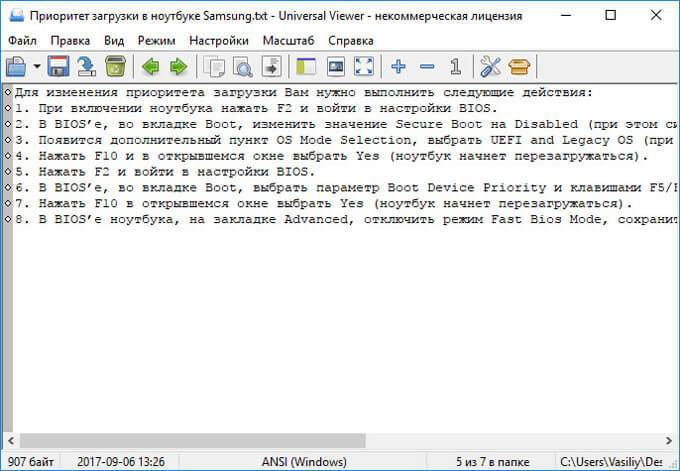
Далее в меню «Файл» нужно нажать на пункт «Печать». Можно сделать по-другому: вывод на печать в приложениях осуществляется при помощи «горячих клавиш» «Ctrl» + «P».
В открывшемся окне «Печать», для выбора свойств печати, необходимо выбрать виртуальный принтер.
Для выбора подходящего принтера нужно нажать на значок в виде галки, находящийся напротив имени принтера. Здесь предлагается несколько вариантов: физический принтер Canon, виртуальный принтер от (в Windows 10) и некоторые другие приложения. Я выбирал виртуальный принтер Microsoft Рrint to PDF.
В окне «Печать» настраиваются некоторые другие параметры печати: количество страниц, число копий, ориентация, размер и т. п.
Далее нужно нажать на кнопку «ОК».
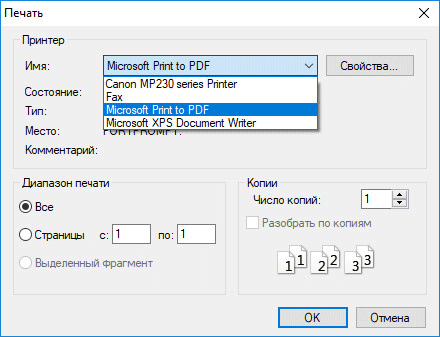
В окне предварительного просмотра, если необходимо, настраиваются другие дополнительные параметры. Для запуска процесса создания документа ПДФ, нажмите на кнопку «Печать».
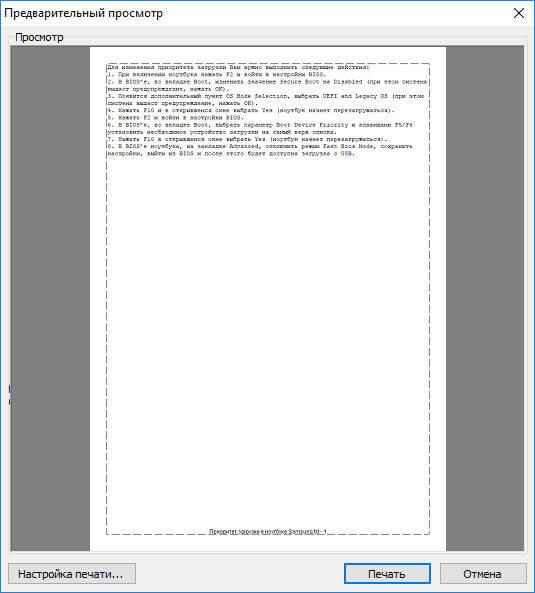
В открывшемся окне Проводника присвойте имя документу, выберите место для сохранения.
Данный документ сохранится на компьютере в формате PDF.
Как сохранить изображение в PDF
Подобным образом из фото или картинки создается PDF файл. Откройте файл графического формата (png, jpeg, bmp, gif, tiff и т. д.) в любом графическом редакторе.
На этом примере я сохраню изображение в формате JPEG в PDF. Я открыл фотографию в стандартном Средстве просмотра фотографий Windows.
Далее нужно нажать «Печать» («Ctrl» + «P»).
В открывшемся окне, среди списка доступных принтеров, необходимо выбрать виртуальный принтер и параметры сохранения изображения: качество, количество экземпляров, размер и т. д.
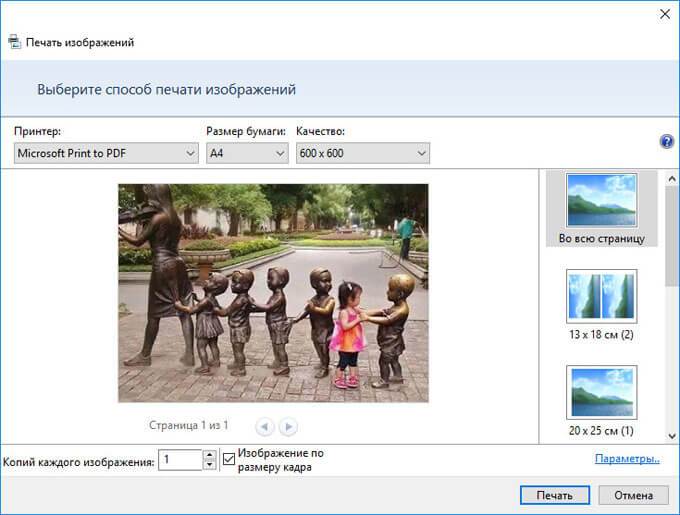
После нажатия на кнопку «Печать», выберите место для сохранения файла, дайте ему название.
Подобным образом можно сохранить в PDF чертеж, документы Word, Excel и т. д.
Из изображений и документов можно создать электронную книгу в формате PDF, объединив несколько отдельных файлов в один файл.
Как сохранить страницу сайта в PDF
При помощи браузера, пользователь может без труда сохранить интернет страницу в PDF на своем компьютере.
Выполните следующие действия:
- Запустите браузер на компьютере.
- Перейдите на сайт, откройте нужную веб-страницу.
- В настройках браузера выберите «Печать».
- В настройках для печати выберите виртуальный принтер. В браузер Google Chrome встроен виртуальный принтер, поэтому можете выбрать «Сохранить как PDF». Есть возможность для сохранения файла на Google Диск.
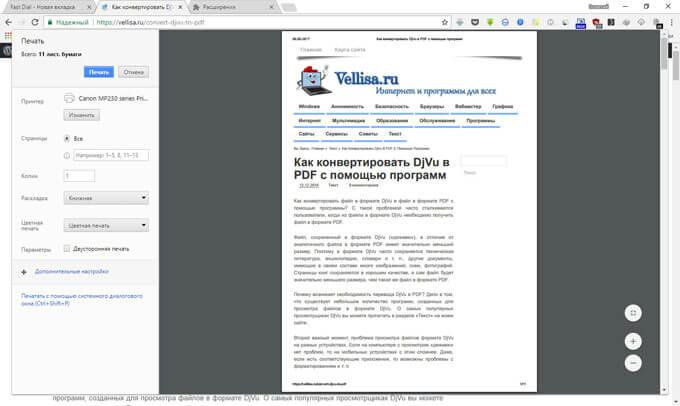
- Нажмите на кнопку «Печать» или «Сохранить», в зависимости от выбранного виртуального принтера.
- В диалоговом окне назовите файл и выберите место для сохранения.
Кроме того, есть расширения для браузера, сохраняющие страницы сайтов в ПДФ. Для сохранения страницы сайта в удобном виде, без лишних элементов, воспользуйтесь сервисом Print Friendly.
Выводы статьи
В программах, которые открывают файлы определенных форматов, с помощью виртуального принтера можно сохранить документы, файлы, страницы сайтов в формате PDF на компьютере.
Похожие публикации:
- Где в snapchat сохраняются фото
- Где находится знак принадлежит в mathcad
- Для чего нужно приложение hangouts на андроид и можно ли его удалить
- Как в archicad обрезать объект