
Как конвертировать MOV в MP4 на Mac — Ultimate Guide в 2022 году
Всемогущий эксперт по написанию текстов, который хорошо разбирается в проблемах Mac и предоставляет эффективные решения.
За прошедшие годы было введено множество проприетарных форматов файлов. MOV был популярным форматом для тех, кто пользуется компьютерами Mac, поскольку в него можно было играть с QuickTime. Однако сейчас этот формат файла устарел. Таким образом, вы можете захотеть узнать как конвертировать MOV в MP4 на Mac компьютеры.
MP4 является одним из наиболее распространенных и популярных форматов видеофайлов в настоящее время. Причина в том, что он совместим со многими устройствами воспроизведения мультимедиа и программным обеспечением. Поскольку MOV устарел, имеет смысл преобразовать его в формат файла MP4.
Эта статья поможет вам научиться преобразовывать файлы MOV в видеоформат MP4 на компьютерах MacOS. Процесс довольно прост для понимания и реализации. Прочитайте наше руководство ниже, чтобы узнать, как это сделать.
Часть 1. Зачем конвертировать MOV в MP4?
MOV VS MP4: различия
Прежде чем мы углубимся в то, как конвертировать MOV в MP4 на Mac, давайте поговорим о двух форматах файлов. Есть одно существенное различие между файлами MOV и MP4. MOV обычно используется в среде Mac. Это частный формат файлов, созданных Apple специально для QuickTime Player. С другой стороны, формат файла MP4 на самом деле является международным стандартом.
На компьютерах Mac файлы MP4 и MOV обычно взаимозаменяемы. И они могут быть легко воспроизведены операционной системой. Однако другим типам устройств трудно читать файлы MOV. Вот почему буквально важно знать, как конвертировать MOV в MP4 на Mac.
Кроме того, файлы MP4 обычно меньше по размеру, поскольку они более сжаты. Файлы MOV больше по размеру по сравнению с форматами MP4 и имеют лучшее качество видео. Поэтому, если вы конвертируете MOV в MP4, вам не нужно освободить очищаемое пространство для файлов MOV больше. Эти типы файлов лучше всего подходят для редактирования видео на компьютерах MacOS, поскольку они разработаны для QuickTime от Apple.
Часть 2. Лучший конвертер для преобразования MOV в MP4 на Mac
Ищете лучший способ конвертировать файлы MOV в формат MP4? Это простой процесс с нашим лучшим программным обеспечением для конвертации. Конвертер видео iMyMac, Он конвертирует аудио и видео файлы в другие форматы, которые вы хотите без потерь.
Кроме того, этот конвертер MOV можно использовать для редактирования и воспроизведения видео. Существует огромный список поддерживаемых форматов ввода и вывода. Кроме того, мультимедиа можно улучшить, исправив шаткое, темное и переэкспонированное видео за счет увеличения разрешения.
Поддерживаются SD (480p), HD (720p), FHD (1080p) и UDH (4K). Повышение и уменьшение разрешения также возможно с помощью инструмента. Преобразования выполняются на сверхскоростных скоростях благодаря поддержке технологии аппаратного ускорения для Intel HD Graphics, NVIDIA CUDA, AMD и NVENC.
Вот как использовать инструмент для преобразования MOV в MP4 на Mac:
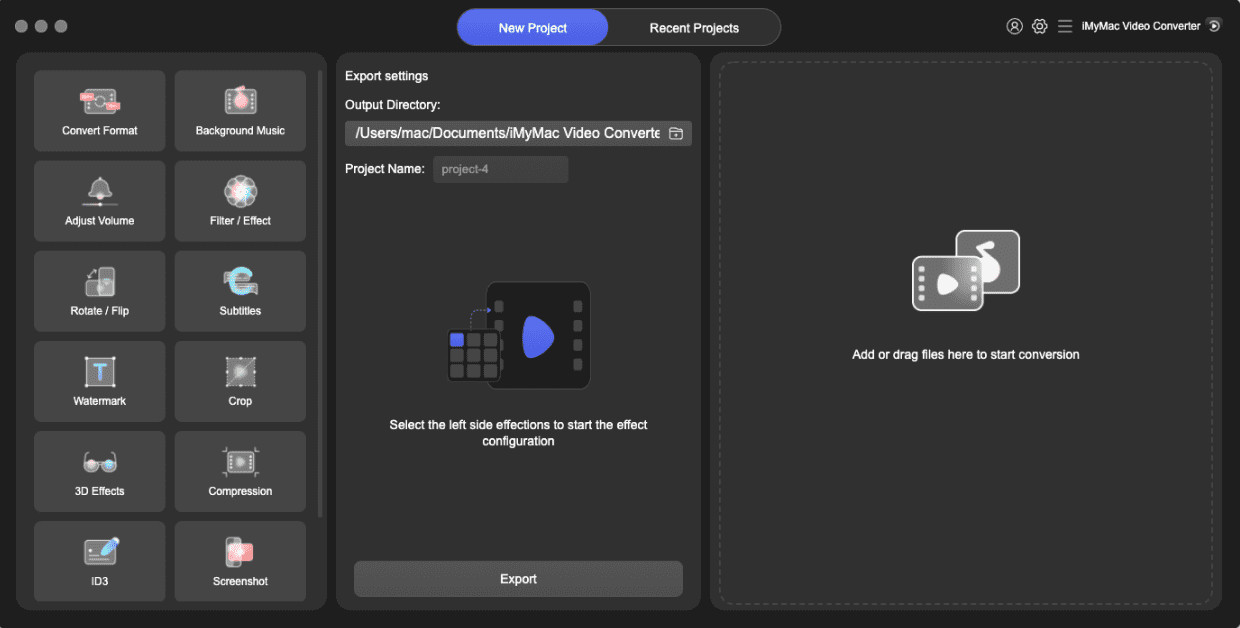
Шаг 1. Скачайте, установите и запустите iMyMac Video Converter
Во-первых, вы должны загрузить это приложение-конвертер MOV в MP4 с официального сайта здесь. Затем откройте программу установки и следуйте инструкциям на экране, чтобы завершить процесс. Следующим шагом в этом разделе является запуск программного обеспечения.
Шаг 2. Добавьте файлы и выберите формат MP4
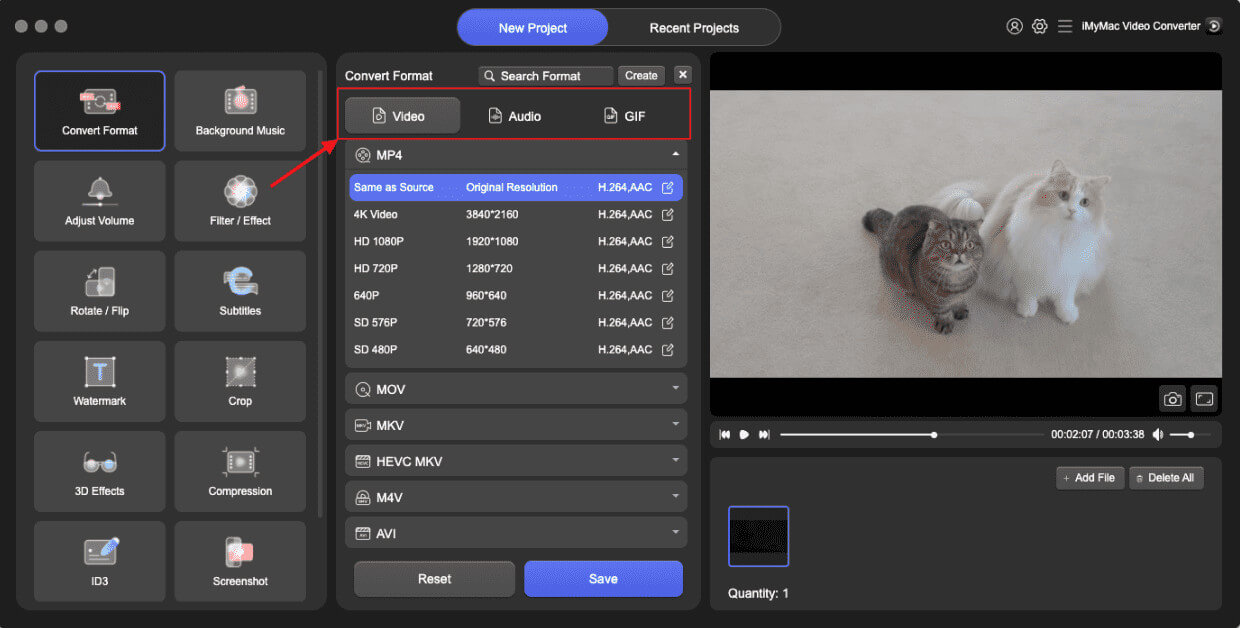
Поместите файлы MOV в программу, нажав кнопку «Добавить несколько видео или аудио». Просто перетащите мышью в качестве альтернативного способа добавления видео MOV. Выберите «Преобразовать формат» и выберите «MP4» в качестве желаемого выходного формата. При необходимости измените другие настройки.
Шаг 3. Выберите пункт назначения и конвертируйте MOV в MP4
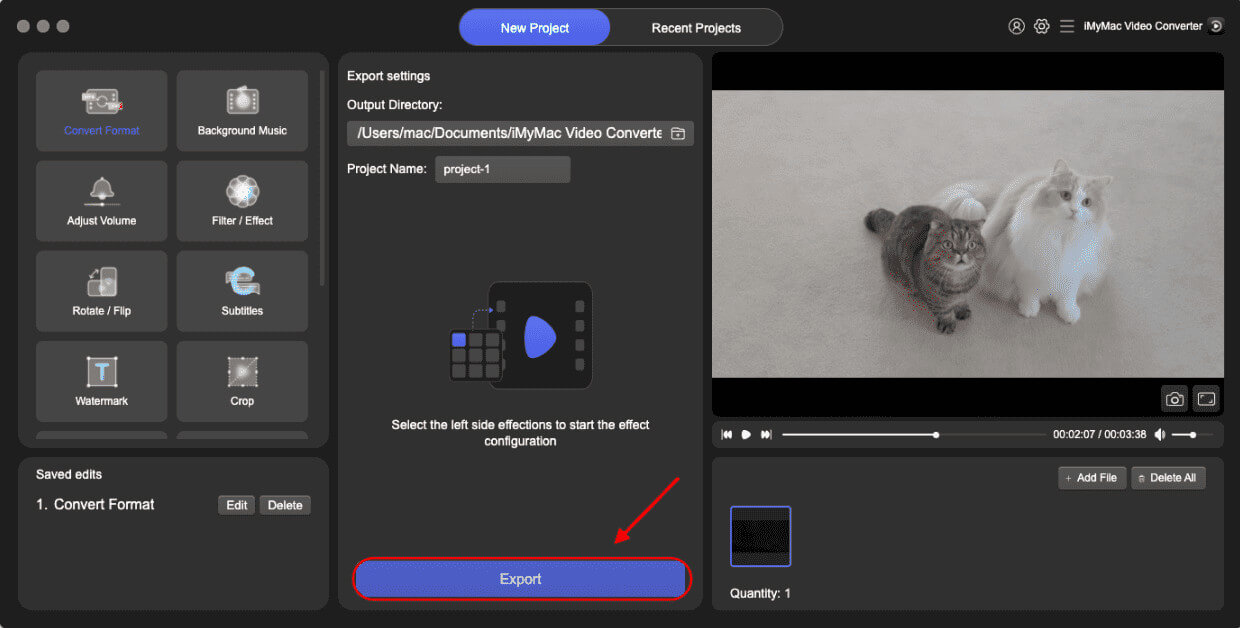
Теперь выберите папку назначения, в которой будет сохранен выходной файл. Затем нажмите «Преобразовать», чтобы начать процесс преобразования. После завершения вам нужно будет посетить папку «Последние проекты», чтобы увидеть копию недавно преобразованных файлов MP4.
Часть 3. Как преобразовать файл MOV в MP4 в QuickTime?
QuickTime — это встроенный инструмент в предыдущих версиях macOS. Однако сначала вам нужно скачать версию QuickTime 7. Затем вы можете ввести свой регистрационный ключ, чтобы включить в него дополнительные функции.
Вот шаги по преобразованию .mov в .mp4 с помощью QuickTime 7 Pro:
- Для начала вам необходимо скачать QuickTime 7 с официального сайта. Затем установите его, следуя инструкциям на экране. Запустите папку «Утилиты», чтобы открыть QuickTime Player.
- Нажмите на меню с надписью «QuickTime Player 7» и выберите «Регистрация». Введите свой ключ для регистрации, чтобы разблокировать дополнительные функции Pro.
- Найдите файл MOV, который вы хотите конвертировать в MP4. Теперь щелкните правой кнопкой мыши по файлу и убедитесь, что вы открыли его с помощью только что установленного приложения QuickTime.
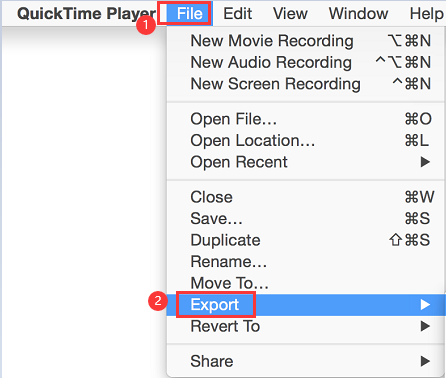
- Теперь нажмите «Файл» и выберите «Экспорт». Это можно сделать только с зарегистрированной версией программы.
- Теперь нажмите на меню «Экспорт» и выберите опцию «Movie To MPEG-4». Это позволит вам легко конвертировать MOV в формат MP4.
- После этого нажмите кнопку «Сохранить», чтобы создать версию старого файла в формате MP4. Это займет несколько минут в зависимости от размера вашего фильма.
Часть 4. Как мне конвертировать MOV в MP4 бесплатно онлайн?
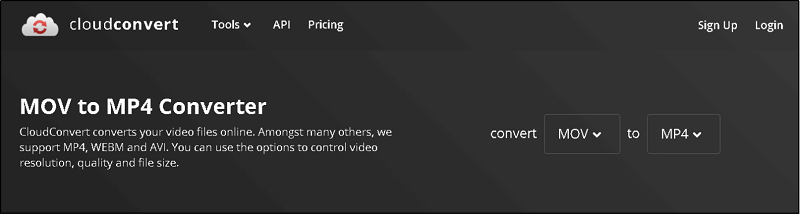
Как конвертировать MOV в MP4 бесплатно? CloudConvert — это интерактивный веб-инструмент, который можно использовать для преобразования MOV в MP4 (Mac). Его можно использовать для преобразования множества видеофайлов, включая MP4, WEBM и AVI. Предоставляются параметры, позволяющие выбрать качество, разрешение видео и размер файла.
Отличительной особенностью CloudConvert является то, что он поддерживает более 200 различных форматов файлов для конвертации. К ним относятся аудио, видео, документы, архивы, изображения, презентации, электронные книги и электронные таблицы. При этом загрузка программного обеспечения на компьютер не требуется.
Вам нужно только использовать веб-браузер, чтобы начать преобразование ваших файлов. Данные также защищены, поскольку платформа была построена и пользуется доверием пользователей с 2012 года. Вы даже можете обрезать свои видео, чтобы поместить время начала и окончания во вновь преобразованный файл.
Часть 5. Другие способы конвертировать MOV в MP4
Метод 01. Как преобразовать MOV в MP4 в iMovie?
Можно ли конвертировать MOV в MP4 в iMovie? iMovie — это встроенный в компьютеры MacOS инструмент, который можно использовать для преобразования видеофайлов из одного формата в другой. Это также инструмент для редактирования видео его можно скачать в App Store, если у вас его еще нет на Mac.
Вот шаги по конвертации MOV в MP4 на Mac с помощью iMovie:
- Откройте приложение iMovie и выберите меню «Файл», после чего появится раскрывающееся меню. В этом раскрывающемся списке нажмите «Новый фильм».
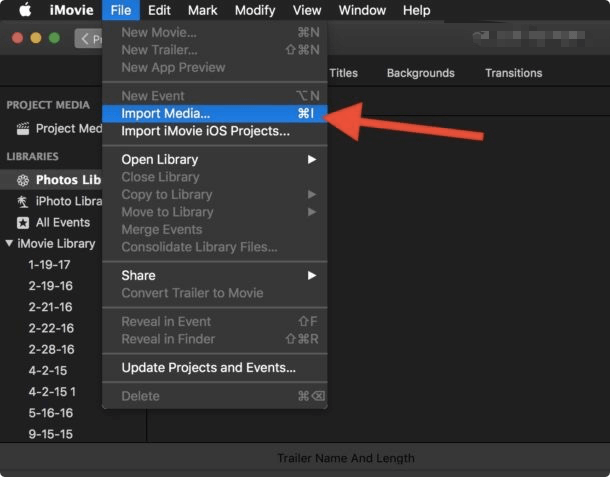
- Нажмите большую кнопку с надписью «Import Media», и медиа-браузер откроется. Выберите файлы, которые вы хотите импортировать, и нажмите «Импортировать выбранные» в правом нижнем углу.
- Нажмите на этот файл, чтобы отобразить желтую рамку вокруг него. Затем нажмите меню «Файл» на панели инструментов приложения. Выберите «Поделиться» в раскрывающемся меню и выберите «Файл».
- Вы можете изменить настройки вывода, если хотите. Вы можете изменить описание, теги, формат, разрешение, качество и скорость сжатия. После этого нажмите «Далее».
- Последний шаг процесса включает в себя выбор имени файла и папки назначения. Затем нажмите «Сохранить».
Индикатор выполнения будет отображаться в виде круга в верхней правой части iMovie. После завершения процесса экспорта появится уведомление на рабочем столе. К этому времени вы узнали, как конвертировать MOV в MP4 (Mac) с помощью iMovie.
Наконечник: Если вы используете iMovie в течение длительного времени и обнаружили, что он работает медленнее, чем раньше, вы можете сделать что-нибудь, чтобы ускорить это.
Метод 02. Как конвертировать MOV в MP4 на Mac с помощью техники «переименования файла»
Как конвертировать mov в mp4 на Mac без iMovie? Могу ли я просто переименовать MOV в MP4? MP4 на самом деле является подмножеством старого формата MOV. Таким образом, вы также можете просто переименовать файл, чтобы изменить формат видео с MOV на MP4 на Mac. Фактическое преобразование не требуется. Это работает на компьютерах с macOS и Windows.
Вот шаги о том, как это сделать:
- Найдите папку, содержащую файл MOV, и перейдите в эту папку.
- Затем щелкните правой кнопкой мыши файл MOV и выберите «Переименовать». Это позволит вам изменить имя файла, включая расширение видео MOV.
- Измените расширение с .MOV на расширение .MP4. Это будет находиться в конце имени файла.
- После того, как вы нажмете «Return» или «Enter», появится сообщение с вопросом, действительно ли вы хотите изменить расширение.
- Подтвердите, что вы хотите изменить расширение файла. macOS предупредит вас об этом, потому что это может сделать файл нечитаемым.
- Таким образом, на вашем компьютере Mac нажмите кнопку «Использовать .MP4» в появившемся окне.
- Откройте недавно переименованный файл, чтобы проверить его. Теперь он будет в формате MP4. Убедитесь, что он воспроизводится в вашем медиаплеере в MacOS.
Обычно вы можете вернуть расширение обратно к .MOV, если оно не работает. Или вы можете попробовать следующий метод ниже.
Метод 03. Использование VLC Media Player для преобразования MOV в MP4
VLC Media Player — популярный инструмент среди пользователей Windows, поэтому вы можете легко конвертировать MOV в MP4 в Windows. К счастью, его также можно использовать на компьютерах с macOS для преобразования MOV в MP4. Во-первых, вам необходимо загрузить VLC на свой компьютер с macOS. Конечно, вы должны получить версию инструмента для Mac.
Теперь, вот шаги, как конвертировать MOV в MP4 Mac с VLC:
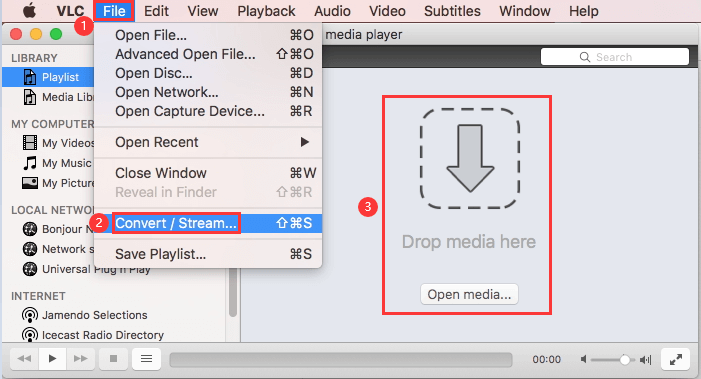
- Добавьте свой файл, перетаскивая его к интерфейсу VLC Media Player. Нажмите меню для «Файл» и затем выберите «Преобразовать / Поток».
- Затем добавьте файл еще раз, нажав «Добавить» в правой части всплывающего окна.
- Затем нажмите «Преобразовать / Поток» в нижней части окна.
- Затем выберите целевой формат, щелкнув стрелку раскрывающегося списка «Профиль». Убедитесь, что вы выбрали формат MP4.
- Также выберите папку назначения. Сделайте это, нажав «Обзор».
- Наконец, нажмите кнопку «Пуск», чтобы начать процесс преобразования. Ваш файл будет находиться в папке назначения, которую вы выбрали ранее.
Метод 04. Как конвертировать MOV в MP4 на Mac с помощью HandBrake
HandBrake популярен среди пользователей macOS, когда дело доходит до конвертации видеофайлов. Если вы хотите бесплатное программное обеспечение, которое поможет вам конвертировать MOV в MP4 (Mac), то это то, что вы должны получить. Единственный недостаток этого инструмента — вы должны пройти курс обучения.
Интерфейс выглядит не очень хорошо. Тем не менее, это все еще включает в себя работу, чтобы сделать конверсии для вас. HandBrake можно загрузить с официального сайта, а затем установить на компьютер MacOS.
Заключение
К настоящему времени вы должны были научиться конвертировать MOV в MP4 на Mac. Мы предоставили на выбор огромное разнообразие методов — всего 7. Тем не менее, мы рекомендуем использовать iMyMac Video Converter из-за его скорости преобразования, функций редактирования и возможностей улучшения.
Получить iMyMac Video Converter бесплатно можно через скачать его здесь, Вы можете выбрать бесплатную пробную версию, чтобы сначала протестировать продукт. Познакомившись с инструментом, вы можете приобрести его через безопасную платформу для онлайн-платежей. Наслаждайтесь iMyMac сегодня!
Рейтинг: 4.5 / 5 (на основе 97 рейтинги)
iMyMac Video Converter предоставляет вам высокоскоростное преобразование для преобразования видео и аудио в любые форматы без потерь. Универсальный видео конвертер, редактор, плеер.
7 проверенных способов конвертировать MOV в MP4 на Mac
Предлагаем вашему вниманию 7 способов конвертирования MOV в MP4 на Mac. Для восстановления проблемных файлов MP4/MOV вы можете бесплатно воспользоваться программой 4DDiG Video Repair.
Александр Кокин
Обновлено 2023-11-15 14:42:02 в Проблемы с Mac
Файлы MOV совместимы с операционными системами Mac и Windows. Однако время от времени возникает необходимость в конвертировании MOV в MP4 на Mac. Благодаря совместимости с множеством различных устройств и возможности поделиться этими файлами на таких платформах, как Facebook, YouTube, Reddit и Tumblr, файлы MP4 особенно удобны для обмена видео. Существует несколько способов конвертирования MOV в MP4 на Mac, включая онлайн-программы для конвертирования MOV, которые мы рассмотрим ниже.
- Часть 1: В чем разница между файлами MOV и MP4?
- Часть 2: Можно ли конвертировать MOV в MP4 бесплатно?
- Быстрый совет: Как восстановить поврежденные файлы MOV/MP4 после конвертирования MOV в MP4? HOT
- Часть 4: Как конвертировать MOV в MP4 на Mac?
- Способ 1: Использование терминала для конвертирования
- Способ 2: Использовать QuickTime Player для конв
- Способ 3: Использование CloudConvert
- Способ 4: Использование iMovie
- Способ 5: Использование VLC
- Способ 6: Использование HandBrake
- Способ 7: Использование Annimaker
Часть 1: В чем разница между файлами MOV и MP4?
Итак, давайте поговорим о ключевых различиях между файлами MOV и MP4 и о том, почему использование MP4 вместо MOV крайне важно для соблюдения требований платформ потокового вещания и социальных сетей. MP4 имеет ряд преимуществ перед MOV: меньший размер, поддержка 3D, кроме того потоковые платформы рекомендуют использовать формат MP4, и любой человек в здравом уме будет использовать формат mp4, чтобы обезопасить себя. Основное различие между MOV и MP4 заключается в том, что MOV совместим только с устройствами Apple, тогда как MP4 совместим почти со всеми устройствами (включая Apple), поэтому конвертация в MP4 с минимальными потерями качества — это оптимальный вариант для пользователя.
Часть 2: Можно ли конвертировать MOV в MP4 бесплатно?
Вопрос о бесплатном конвертировании MOV в MP4 несколько затруднителен, поскольку практически любое хорошее программное обеспечение требует оплаты, как предварительной, так и оплаты за пробный период. Многочисленные веб-сайты предоставляют конвертацию бесплатно, но качество при этом ухудшается, и использовать такие файлы становится нецелесообразно, поскольку при попытке загрузить файл на стриминговую платформу, его качество ухудшается еще больше из-за необходимости экономии места. Но не беспокойтесь, далее мы поговорим о том, как можно с этим справиться.
Быстрый совет: Как восстановить поврежденные файлы MOV/MP4 после конвертирования MOV в MP4?
Конвертирование видео в другой формат может привести к потере качества или невозможности открыть файлы mov/mp4 по различным причинам. Но не стоит беспокоиться, вы можете воспользоваться универсальным решением — программой 4DDiG Video Repair, которая поможет вам восстановить поврежденные видео или файлы mp4 и mov, утратившие высокое качество.
Что позволяет делать 4DDiG Video Repair:
- Эффективно выполнять пакетное восстановление видео различных форматов, таких как MP4, MOV, MKV, M4V, 3G2, 3GP и т.д.
- Восстанавливать невоспроизводимые, поврежденные, прерывистые, дергающиеся, зернистые, искаженные, нечеткие и т.д. видеофайлы.
- Работать с широким спектром носителей, включая SD-карты, USB-накопители и жесткие диски.
- Имеет функцию AI-улучшения качества видео с разрешением до 8K. НОВИНКА
- Восстанавливает и изменяет цвет черно-белого видео с помощью технологии искусственного интеллекта.
Как конвертировать MOV в MP4 на Mac бесплатно и без потерь
«Я хочу конвертировать MOV в MP4 на Mac! Я пытался сохранить MOV в iMovie, но он все еще в формате MOV! Я использую MacBook, и я хочу поделиться видео QuickTime с моим телефоном, но кажется, что файлы MOV не поддерживаются. Как конвертировать MOV-видео в MP4? «
Некоторые люди могут задаться вопросом, почему необходимо конвертировать MOV в MP4 на Mac поскольку MOV хорошо совместим с Mac. Правда в том, что некоторые файлы MOV невозможно воспроизвести в QuickTime. Чтобы напрямую наслаждаться файлами MOV на более портативных устройствах и устранить упомянутую проблему совместимости, вы можете легко конвертировать MOV в MP4 на компьютере Mac.
- Часть 1: конечный метод преобразования QuickTime MOV в MP4
- Часть 2: как конвертировать QuickTime MOV в MP4 бесплатно
- Часть 3: интерактивный метод преобразования QuickTime MOV в MP4
- Часть 4: Часто задаваемые вопросы о преобразовании MOV в MP4 на Mac
Часть 1: лучший способ конвертировать QuickTime MOV в MP4 на Mac
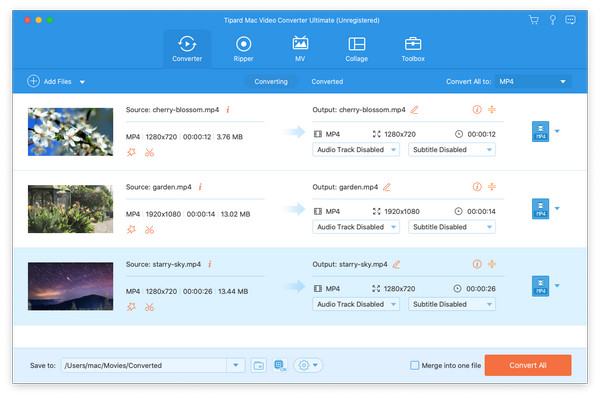
Если вы хотите конвертировать QuickTime MOV в MP4 в высоком качестве или даже больше редактировать видеофайлы, Tipard Видео конвертер Ultimate будет экономить время. Вы можете получить больше возможностей для конвертирования и редактирования видео с помощью приложения Video Converter Ultimate на Mac. Кроме того, он позволяет пользователям улучшать видеоэффект, чтобы преобразовать MOV в видео MP4 без потери качества или даже самого высокого качества автоматически. Звучит потрясающе, не так ли? Просто прочитайте следующие описания, чтобы узнать больше о возможностях Video Converter Ultimate.
Основные возможности мощного QuickTime MOV для конвертера MP4
- • Поддержка широкоформатных видеоформатов
Преобразование MOV в MP4 и другие форматы 200 с безупречным качеством видео - • Высокая совместимость
Выходные преобразованные файлы MOV в файлы MP4, хорошо совместимые с iPhone 13/12/11/XS/XR/X/8 и более - • Расширенные настройки вывода
Настроить видео, улучшить видео, повернуть видео и определить настройки 3D видео MOV - • Rip DVD с молниеносной скоростью и без ограничений
Конвертируйте DVD в видео 2D или 3D и выводите на любое портативное устройство.
Как конвертировать MOV в MP4 и HD MP4 без потери качества
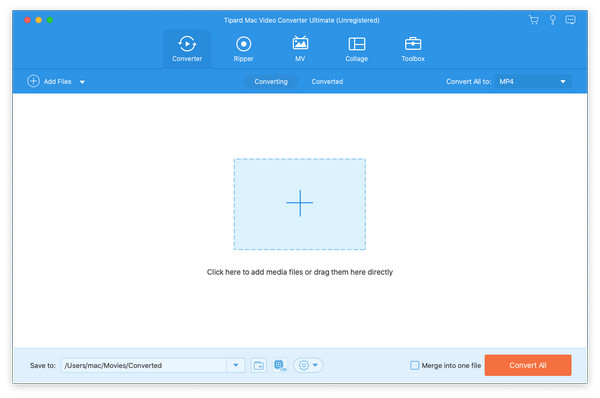
Добавить файлы MOV в Video Converter Ultimate
Бесплатно загрузите и откройте конвертер QuickTime MOV в MP4 на вашем компьютере Mac. Выберите «Добавить файл», чтобы добавить видео MOV на Mac.
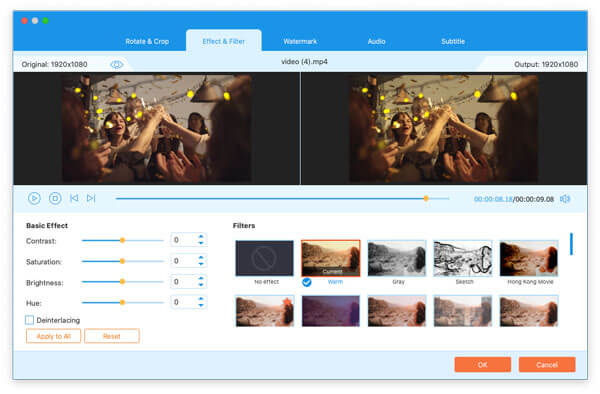
Настроить видео QuickTime на Mac
Нажмите «Изменить», чтобы повернуть, обрезать, улучшить видеоэффект, добавить водяной знак и выполнить другие задачи редактирования видео в окне предварительного просмотра.
Преобразование MOV в MP4 без потерь на Mac
Выберите «MP4», открыв раскрывающийся список после «Преобразовать все в». Вы можете установить выходную папку для сохранения преобразованных файлов MP4, щелкнув раскрывающийся значок рядом с «Сохранить в» и выбрав «Обзор и выбор папки». Нажмите «Преобразовать все», чтобы преобразовать QuickTime MOV в MP4 с качеством без потерь на Mac.
Часть 2: как конвертировать QuickTime MOV в MP4 бесплатно
Есть бесплатная программа MOV to MP4, которая позволяет вам бесплатно конвертировать видео в формате QuickTime MOV в MP4. Вы не можете получать такие функции редактирования видео, как профессиональные видеоконвертеры. Но это позволяет вам бесплатно конвертировать MOV в MP4 на Mac.
Способ 1. Как конвертировать MOV в MP4 с помощью бесплатного конвертера MP4
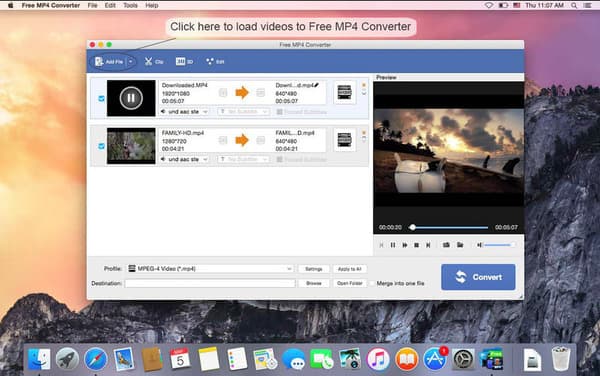
Free MP4 Converter позволяет пользователям бесплатно конвертировать любые видео в формат MP4. А затем вы можете напрямую выводить преобразованные видео MP4 для воспроизведения на iPhone 12/11 / XS / XR / X / 8/7/6, iPad и других устройствах iOS. Бесплатный конвертер MP4 также предлагает функции редактирования видео. Таким образом, вы можете настроить видео MOV для персонализации перед преобразованием в MP4.
Шаг 1: Загрузите видео MOV в Free MP4 Converter на Mac
Бесплатно скачать бесплатный конвертер MP4 из iTunes. Запустите программу и нажмите «Добавить файл», чтобы просмотреть файлы MOV. Нажмите «Изменить», чтобы войти в интерфейс редактирования видео, чтобы при необходимости настроить видеоэффекты MOV.
Шаг 2: конвертировать MOV в MP4 на Mac бесплатно
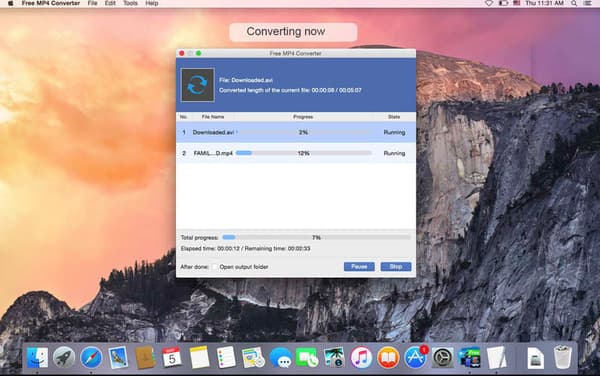
Выберите «MP4» в качестве выходного формата из раскрывающегося меню «Профиль». Нажмите «Обзор» ниже, чтобы установить папку назначения. Нажмите «Конвертировать», чтобы конвертировать MOV в MP4 на Mac с помощью Free MP4 Converter.
Способ 2. Как конвертировать MOV в MP4 с помощью QuickTime 7 Pro
Если вы уже установили проигрыватель QuickTime, тогда будет легче получить QuickTime 7 Pro, QuickTime 7 Pro — это более старая версия, которую нужно загрузить снова. После этого вы можете использовать свой регистрационный ключ версии Pro для его активации. Поэтому преобразование MOV в MP4 с QuickTime 7 Pro является еще одним бесплатным методом.
Шаг 1: открыть файл MOV с помощью QuickTime 7 Pro
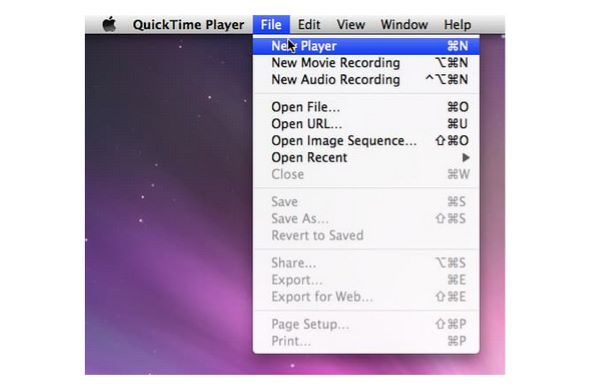
После того, как вы установили QuickTime 7 Pro на свой Mac, выберите «Открыть файл» в раскрывающемся меню «Файл». Если ваш файл MOV открывается с новой версией QuickTime, вы можете щелкнуть правой кнопкой мыши файл MOV, выбрать «Открыть с помощью», а затем использовать QuickTime 7 Pro для открытия видео MOV.
Шаг 2: конвертировать MOV в MP4 на Mac с QuickTime 7 Pro
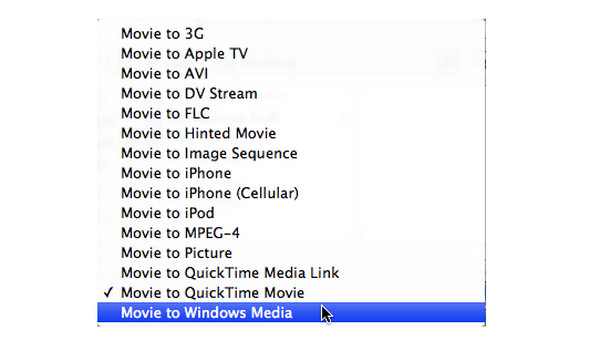
Выберите «Экспорт» из списка «Файл». Вам необходимо зарегистрироваться для доступа к этой функции. Выберите «Movie to MPEG-4», чтобы сохранить видео в формате QuickTime MOV в формате MP4. Нажмите «Сохранить», чтобы начать конвертировать MOV в MP4 на Mac бесплатно.
Способ 3. Как конвертировать MOV в MP4 с помощью iMovie
iMovie — это не только бесплатный видеоплеер и редактор, вы также можете быстро конвертировать MOV в MP4 с высокой скоростью. Просто откройте свой App Store, чтобы бесплатно скачать iMovie для конвертирования видео в MP4.
Шаг 1: Импорт MOV в iMovie на Mac
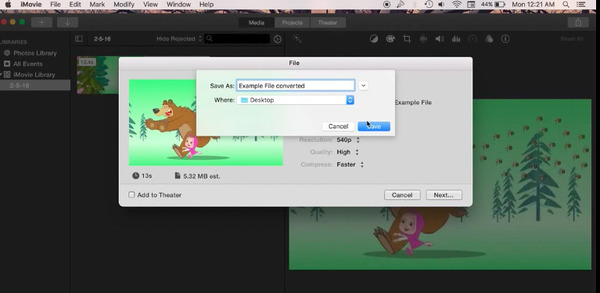
Нажмите значок «Загрузить», чтобы импортировать файлы MOV с рабочего стола. Выберите значок «Выход», чтобы нажать кнопку «Файл». Переименуйте видео в формате QuickTime MOV в поле «Сохранить как».
Шаг 2: преобразование MOV в файл MP4 с помощью iMovie
Нажмите кнопку «Сохранить», а затем вы увидите значок прогресса, показывающий степень экспорта файлов MOV. Поверните файл MP4 и проверьте, было ли его расширение файла .mp4 или нет.
Часть 3: интерактивный метод преобразования QuickTime MOV в MP4
Чтобы немедленно конвертировать MOV в MP4, вы можете использовать онлайн-конвертер MOV в MP4 бесплатно. А также OnlineConvert поддерживает конвертацию между более чем 200 различными форматами, включая конвертирование MOV в MP4 онлайн. Несмотря на то, что вы конвертируете MOV в MP4 онлайн, вы можете легко отрегулировать соотношение сторон видео, разрешение видео и другие настройки.
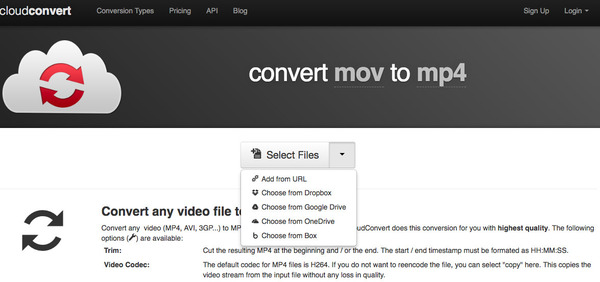
Шаг 1: Загрузите файлы QuickTime MOV из Dropbox, Google Диска и в другое место.
Шаг 2: Управляйте «Выбор опций», чтобы отправить конвертированные файлы MP4 или отправить в облачное хранилище.
Шаг 3: Нажмите «Начать конверсию», чтобы конвертировать MOV в MP4 онлайн.
Часть 4: Часто задаваемые вопросы о преобразовании MOV в MP4 на Mac
Есть ли бесплатный способ конвертировать MOV в MP4?
да. Вы можете скачать и установить Tipard Video Converter Ultimate бесплатно преобразовать MOV в MP4 на компьютерах Mac. Нажмите кнопку «Добавить файлы», чтобы импортировать файл MOV, выберите формат MP4 и нажмите кнопку «Преобразовать все», чтобы завершить преобразование.
Как конвертировать MOV в MP4 на iPhone?
На iPhone есть много видео конвертеров, которые вы можете легко использовать для преобразования MOV в MP4. Возьмем в качестве примера использование приложения Media Converter: установите это приложение на свой iPhone, нажмите кнопку «Импорт файлов» и «Импорт из библиотеки фотографий», чтобы добавить файл MOV, затем нажмите на добавленный файл MOV и выберите «Формат», чтобы выбрать MP4, позже вы можно выбрать «Преобразовать», чтобы начать преобразование.
MOV — это то же самое, что MP4?
Нет, MOV и MP4 — это два разных формата. MP4 имеет более низкое качество и меньший размер, чем MOV. И MP4 используется более широко, чем MOV.
Заключение
В общем, вы можете конвертировать MOV в MP4 на Mac пакетно или раздельно без потери качества через все упомянутые выше видеоконвертеры. Если вам все еще трудно понять преобразование QuickTime MOV в MP4, вы можете оставить сообщение ниже или связаться с нами.
Размещено от Лилия Старк в конвертер
Июнь 27, 2022 14: 27
Вам могут понравиться эти статьи

Нажмите здесь, чтобы присоединиться к обсуждению и поделиться своими комментариями
Главная>Ресурс>конвертер> Конвертировать MOV в MP4 Mac

Copyright © 2023 Типард Студия. Все права защищены.
Как конвертировать MOV в MP4 на Mac бесплатно и без потерь
6 инструментов для преобразования MOV в MP4 на Windows и Mac [2023]

Обновлено Лиза Оу / 20 октября 2021 г. 16:30
Возможность просмотра и потоковой передачи видеофайла в настоящее время очень популярна, особенно в Интернете. Полезно иметь универсальный формат файла, который можно использовать в Интернете различными способами. Даже в этом случае, если вы являетесь пользователем Apple, вы, скорее всего, сталкивались с файлами MOV. Файлы MOV часто бывают более высокого качества и большего размера. Поскольку файлы MOV разрабатываются исключительно для QuickTime, они лучше подходят для редактирования видео на Mac. В то время как файлы MP4 обычно сжимаются и уменьшаются в размере. Разница между этими двумя форматами контейнеров заключается в том, что MOV — это эксклюзивный формат файлов QuickTime от Apple, тогда как MP4 — это всемирный стандарт. Большинство потоковых платформ предпочитают файлы MP4 файлам MOV, поскольку файлы MP4 поддерживают больше протоколов потоковой передачи. В этой связи, изучение того, как конвертировать MOV в MP4, является отличным методом для обогащения и улучшения ваших видеофайлов.
![6 инструментов для преобразования MOV в MP4 на Windows и Mac [2023]](https://www.fonelab.com/images/video-converter-ultimate/convert-mov-to-mp4.jpg)
- Часть 1. Как конвертировать MOV в MP4 в Windows
- Часть 2. Как конвертировать MOV в MP4 на Mac
- Часть 3. Как конвертировать MOV в MP4 онлайн
- Часть 4. Часто задаваемые вопросы о том, как конвертировать MOV в MP4
1. Как конвертировать MOV в MP4 в Windows
Как конвертировать MOV в MP4 с помощью FoneLab Video Converter Ultimate
Конвертер видео FoneLab Ultimate это универсальная программа, которая была проверена и протестирована ее клиентами как идеальный преобразователь. Эта программа может не только конвертировать файлы в другой формат, но также поставляется с набором инструментов, который можно использовать для сжатия, обрезки, улучшения, увеличения, поворота и многого другого. Более того, он позволяет с легкостью конвертировать между широким диапазоном выходных и входных форматов. Он также имеет удобный интерфейс, который позволяет конвертировать видеоформаты, даже если у вас мало опыта в этом процессе. Он также имеет высокий уровень взаимодействия, поскольку его можно загрузить и установить как на Windows, так и на Mac. Мало того, его также можно использовать для преобразования MP4 в MOV и наоборот.

Video Converter Ultimate — лучшее программное обеспечение для конвертации видео и аудио, которое может конвертировать MPG / MPEG в MP4 с высокой скоростью и высоким качеством изображения / звука.
- Конвертируйте любые видео / аудио, такие как MPG, MP4, MOV, AVI, FLV, MP3 и т. Д.
- Поддержка 1080p / 720p HD и 4K UHD конвертирования видео.
- Мощные функции редактирования, такие как Обрезка, Обрезка, Поворот, Эффекты, Улучшение, 3D и многое другое.
Шаги по преобразованию MOV в MP4 с помощью FoneLab Video Converter Ultimate (Windows):
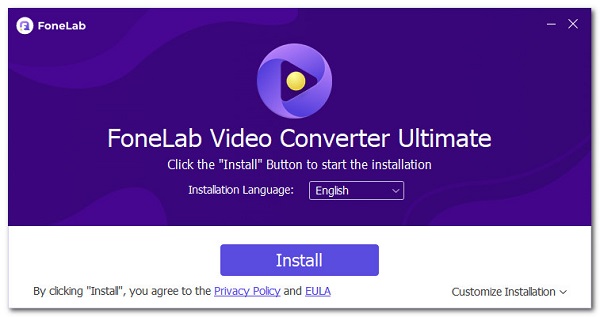
Шаг 1 Сначала загрузите и установите FoneLab Video Converter Ultimate на свой компьютер. Затем откройте его, чтобы увидеть его интерфейс.
Шаг 2 В его главном интерфейсе, чтобы просто добавить свой файл, нажмите кнопку Добавить файлы кнопку, чтобы добавить файл MOV, или вы можете просто перетащить файл в предоставленное место.
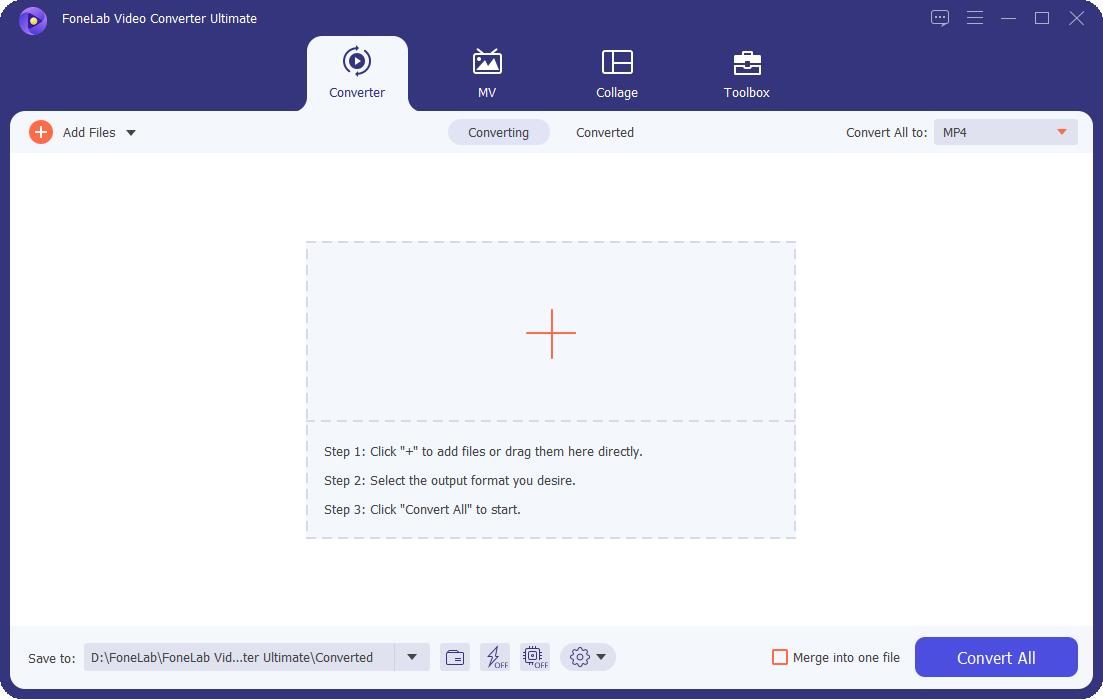
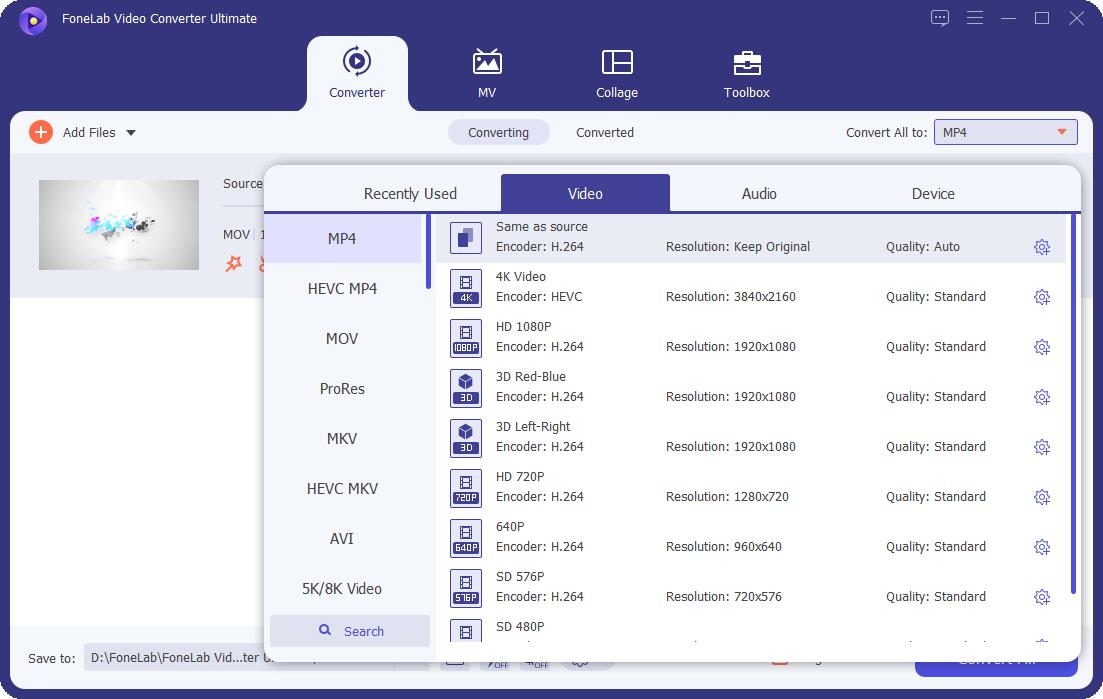
Шаг 3 После этого щелкните панель формата выходного файла рядом с вставленным файлом, затем щелкните значок Видео и MP4 в качестве выходного формата. Вы также можете настроить разрешение вывода и отредактировать его перед сохранением.
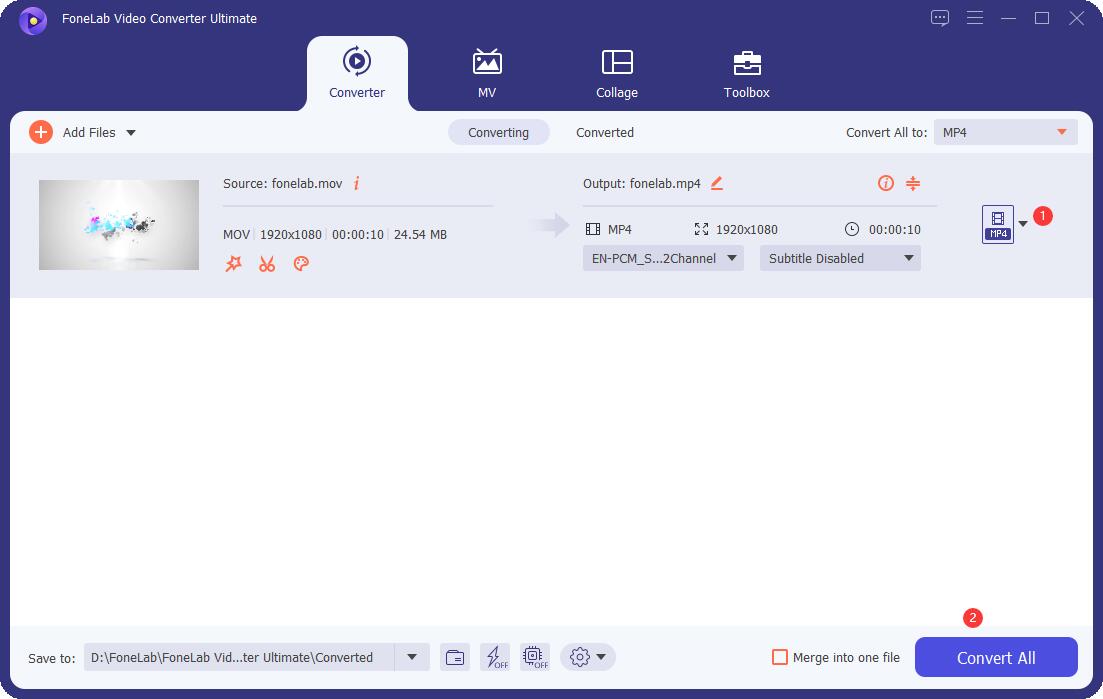
Шаг 4 Наконец, нажмите Конвертировать все кнопку, расположенную в нижней части панели окна, чтобы сохранить файл MP4 на вашем компьютерном устройстве.
Как конвертировать MOV в MP4 с помощью HandBrake
HandBrake — это транскодер видео с открытым исходным кодом, который может преобразовывать практически любой видеоформат в ряд текущих широко распространенных кодеков. Это бесплатная программа для редактирования видео, которую может использовать каждый. Это инструмент для постпродакшна. Его основная функция — конвертировать видеофайлы из поддерживаемых исходных форматов в MP4 или MKV. Пожалуйста, используйте соответствующее программное обеспечение для редактирования видео, если вы хотите внести изменения в исходное видео. Он включает в себя мощные методы сжатия видео, а также удобный интерфейс и встроенные предустановки для различных онлайн-платформ и устройств.
Шаги по преобразованию MOV в MP4 с помощью HandBrake:
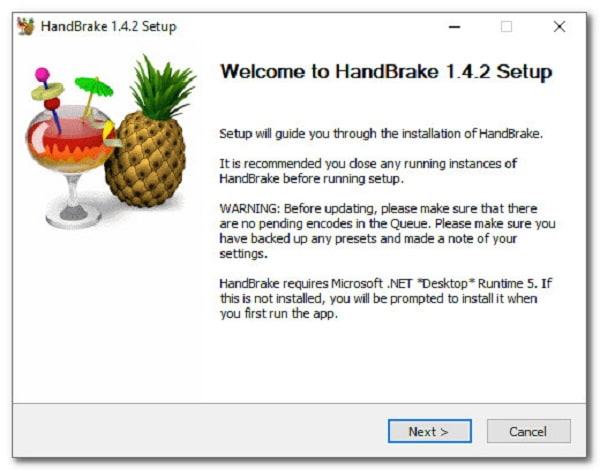
Шаг 1 Сначала загрузите HandBrake на свой компьютер, затем следуйте инструкциям по установке, чтобы получить полный доступ к функциям инструмента.
Шаг 2 В главном интерфейсе щелкните значок Папка (Пакетное сканирование) или щелкните значок Файл чтобы открыть файл MOV, или вы можете просто перетащить файл на предоставленное место.
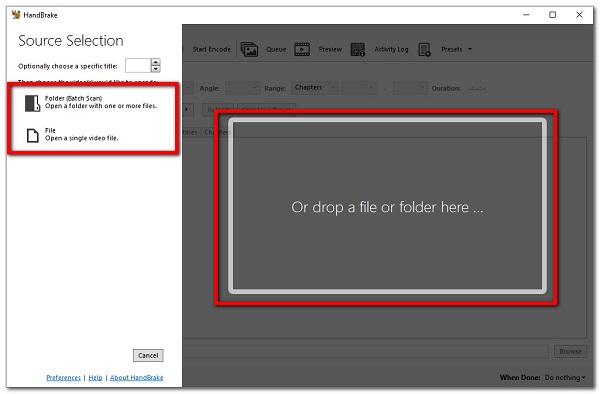
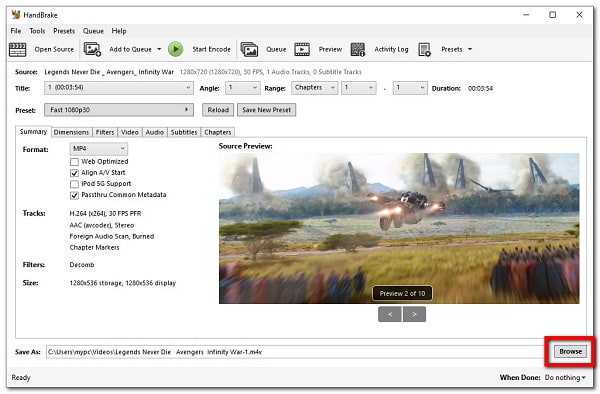
Шаг 3 После этого нажмите Приложения чтобы выбрать выходную папку и назвать выходной файл MP4 в соответствии с вашими предпочтениями.
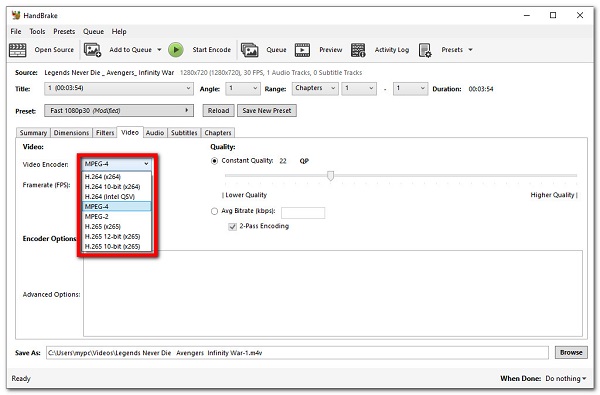
Шаг 4 Наконец, нажмите Настройки выхода. Затем в раскрывающемся списке выберите MP4 в качестве целевого формата, и он будет сохранен на вашем компьютере.
Точно так же, если вы пользователь Mac, в этой статье есть соответствующие решения для вас. Ниже приведены инструменты и их подробные инструкции по плавному выполнению задачи преобразования на вашем Mac.
Video Converter Ultimate — лучшее программное обеспечение для конвертации видео и аудио, которое может конвертировать MPG / MPEG в MP4 с высокой скоростью и высоким качеством изображения / звука.
- Конвертируйте любые видео / аудио, такие как MPG, MP4, MOV, AVI, FLV, MP3 и т. Д.
- Поддержка 1080p / 720p HD и 4K UHD конвертирования видео.
- Мощные функции редактирования, такие как Обрезка, Обрезка, Поворот, Эффекты, Улучшение, 3D и многое другое.
2. Как конвертировать MOV в MP4 на Mac
Как конвертировать MOV в MP4 с Mac FoneLab Video Converter Ultimate
Конвертер видео FoneLab Ultimate это многофункциональный инструмент, который позволяет конвертировать файлы, а также редактировать и настраивать их. Если вы считаете, что конвертировать MOV в MP4 будет сложно, вы ошибаетесь. Благодаря удобному интерфейсу и простой панели навигации, это программное обеспечение предлагает большое количество пользователей попробовать. Одной из многих примечательных функций является то, что он включает дополнительные инструменты, такие как 3D и GIF Maker, Video Trimmer, Merger, Enhancer Reverser и, что наиболее важно, преобразование файлов.
Шаги по преобразованию MOV в MP4 с помощью FoneLab Video Converter Ultimate (Mac):
Шаг 1 Сначала на своем Mac перейдите на официальный сайт FoneLab, затем загрузите FoneLab Video Converter Ultimate. После этого запустите программу, чтобы увидеть ее полный интерфейс. В главном интерфейсе перетащите файл MOV на отведенное место или щелкните значок знак плюс (+) или нажмите Добавить файлы кнопку, чтобы вручную выбрать файл в проводнике.
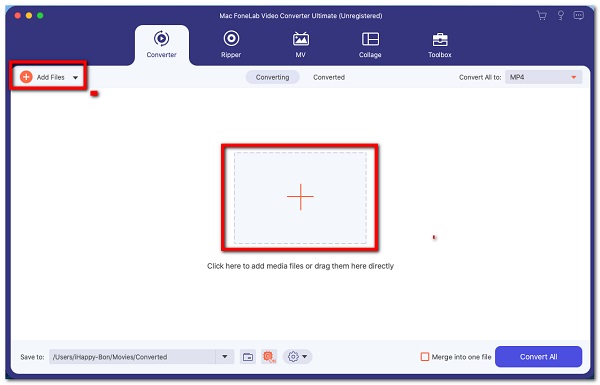
Шаг 2 После этого щелкните значок выходного формата справа от вставленного файла. Затем он покажет панель, где можно выбрать параметры вывода. В нашем случае нажмите кнопку Видео тогда выбирай MP4.
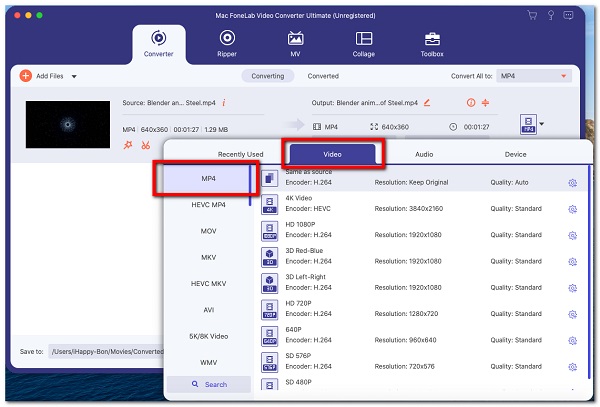
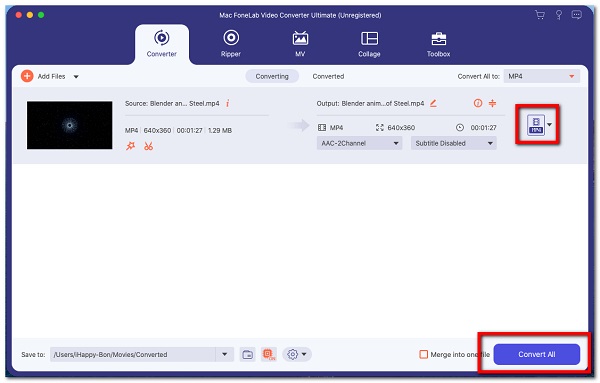
Шаг 3 Наконец, нажмите Конвертировать все кнопку, расположенную под вкладкой окна, чтобы начать процесс преобразования. Когда это будет сделано, он будет сохранен в папке, которую вы выбрали на вашем компьютере.
Как конвертировать MOV в MP4 с iMovie
IMovie от Apple — популярное программное обеспечение для операционных систем iOS и macOS. Он предлагает простой и понятный пользовательский интерфейс с временной шкалой, окном предварительного просмотра и медиа-браузером, который, среди прочего, включает инструменты для изменения и редактирования настроек цвета видео, обрезки, объединения и поворота видеоклипов, стабилизации фильмов и добавления видеопереходов. Мало того, его можно использовать для преобразования MOV в MP4.
Шаги по преобразованию MOV в MP4 с помощью iMovie:
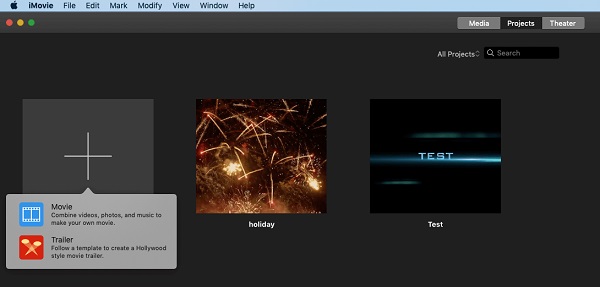
Шаг 1 Сначала загрузите приложение iMovie на свой Mac, перейдя в App Store, а затем запустите приложение. В главном интерфейсе вставьте или добавьте свои видео, используя кнопку плюс кнопку со знаком (+). На Новый проект окна, нажмите Кино.
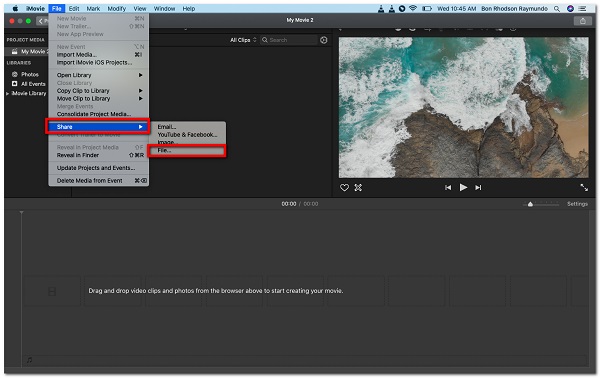
Шаг 2 После этого добавьте свой MOV файл, нажав кнопку знак плюс (+) кнопка. После того, как файл будет импортирован, нажмите на него и нажмите кнопку Файл Переход меню, выберите Поделиться, затем нажмите «Файл».
Шаг 3 Во всплывающем окне, по желанию, отредактируйте параметры экспорта, такие как качество, разрешение и специально выберите MP4 в качестве выходного формата, затем нажмите Следующая.
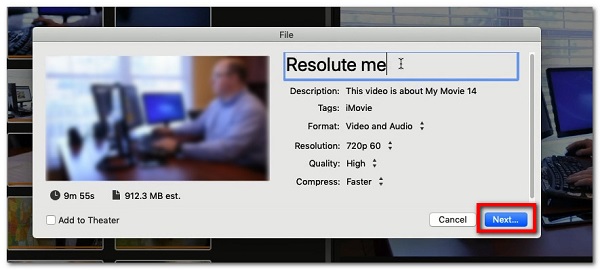
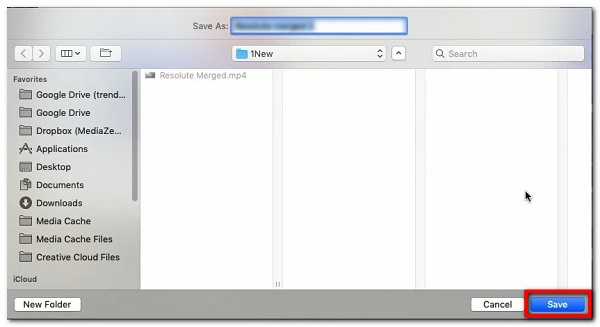
Шаг 4 Наконец, выберите папку для сохранения преобразованного файла, а затем настройте имя файла. После этого нажмите кнопку Save. кнопку, чтобы, наконец, сохранить файл на вашем Mac.
Video Converter Ultimate — лучшее программное обеспечение для конвертации видео и аудио, которое может конвертировать MPG / MPEG в MP4 с высокой скоростью и высоким качеством изображения / звука.
- Конвертируйте любые видео / аудио, такие как MPG, MP4, MOV, AVI, FLV, MP3 и т. Д.
- Поддержка 1080p / 720p HD и 4K UHD конвертирования видео.
- Мощные функции редактирования, такие как Обрезка, Обрезка, Поворот, Эффекты, Улучшение, 3D и многое другое.
3. Как конвертировать MOV в MP4 онлайн
CloudConvert
CloudConvert — это бесплатный онлайн-конвертер, разработанный специально для преобразования почти всех форматов аудио, видео, документов, электронных книг, архивов, изображений, электронных таблиц и презентаций. В нашем случае его можно использовать для преобразования MOV в MP4. Единственное, что нужно этому инструменту, — это подключение к Интернету, иначе он не будет работать в процессе конвертации.
Шаги по преобразованию MOV в MP4 с помощью CloudConvert на Windows и Mac:
Шаг 1 В браузере компьютера перейдите на сайт cloudconvert.com. Затем он перейдет на главную веб-страницу, где можно будет получить доступ к онлайн-конвертеру.
Шаг 2 В главном интерфейсе, помимо описания инструмента, выберите MOV в качестве формата входного файла для MP4 как выходной формат.
Шаг 3 После этого нажмите Выберите файл кнопку, чтобы добавить файл MOV, вы можете выбрать один из шагов для добавления: с компьютера, по URL-адресу и другими способами.
Шаг 4 Подождите, пока ваш файл будет полностью загружен, затем нажмите кнопку Конвертировать кнопку, чтобы начать процесс преобразования. После этого нажмите кнопку Скачать кнопку, чтобы сохранить его в папку на вашем компьютере.
Zamzar
Zamzar — еще один онлайн-конвертер, который также может конвертировать файлы в различные форматы файлов. В нашем примере он может конвертировать MOV в MP4. Это инструмент для конвертации, который позволяет вам конвертировать три раза бесплатно, прежде чем потребуется подписка для продолжения его использования. Он принимает только несколько форматов ввода и вывода и требует онлайн-соединения для преобразования файлов.
Шаги по преобразованию MOV в MP4 с помощью Zamzar в Windows и Mac:
Шаг 1 Сначала откройте приложение браузера на своем компьютере, затем перейдите на сайт zamzar.com, после чего он направит вас на главную веб-страницу.
Шаг 2 На главной странице нажмите кнопку Добавить файлы кнопку, чтобы добавить файл MOV. После этого нажмите кнопку Преобразовать в кнопку, затем выберите MP4 в качестве формата выходного файла.
Шаг 3 Нажмите кнопку «Преобразовать сейчас», чтобы начать процесс преобразования, и вы сможете увидеть процесс преобразования. Затем нажмите кнопку Скачать кнопка, чтобы сохранить его на вашем компьютере.
4. Часто задаваемые вопросы о том, как конвертировать MOV в MP4
1. Воспроизводят ли компьютеры Mac файлы MP4?
Абсолютно да. MP4 — это универсальный и гибкий формат файлов, который можно воспроизводить практически на всех устройствах с различными операционными системами, включая Windows и Mac.
2. Уменьшают ли онлайн-конвертеры качество?
Если у вас нет высокоскоростного подключения к Интернету, использование онлайн-конвертера для преобразования MOV в MP4 не повредит и не снизит качество. Поскольку единственное, что требуется для бесплатных онлайн-конвертеров, — это подключение к Интернету для выполнения операций преобразования, качество вашего вывода будет зависеть от скорости вашего Интернета. Кроме того, онлайн-инструменты всегда имеют некоторые ограничения, так как им не хватает стабильного места для запуска своего процесса.
Чтобы завершить эту статью, вам следует выбрать подходящий инструмент для ваших требований к конвертации. До сих пор в этой статье были рассмотрены все инструменты и методы преобразования файлов MOV. Среди альтернатив, описанных выше, Конвертер видео FoneLab Ultimate это инструмент, который может не только конвертировать видео.
Video Converter Ultimate — лучшее программное обеспечение для конвертации видео и аудио, которое может конвертировать MPG / MPEG в MP4 с высокой скоростью и высоким качеством изображения / звука.
- Конвертируйте любые видео / аудио, такие как MPG, MP4, MOV, AVI, FLV, MP3 и т. Д.
- Поддержка 1080p / 720p HD и 4K UHD конвертирования видео.
- Мощные функции редактирования, такие как Обрезка, Обрезка, Поворот, Эффекты, Улучшение, 3D и многое другое.
Статьи по теме
- Бесплатные и профессиональные способы конвертировать AVCHD в MP4
- [Решено] Профессиональные и бесплатные онлайн способы конвертации MP4 в OGG
- [Решено] 2 простых способа конвертировать MP4 в WAV