
Где в 1С:Бухгалтерии 8 посмотреть цены покупки материалов?
Если организация приобретает одинаковый материал у разных поставщиков, то для того чтобы посмотреть в программе, по какой цене за период были произведены закупки, можно воспользоваться Универсальным отчетом.
- Меню: Отчеты – Универсальный отчет (рис. 1). Рис. 1
- В поле Период установите период, за который нужно сформировать отчет.
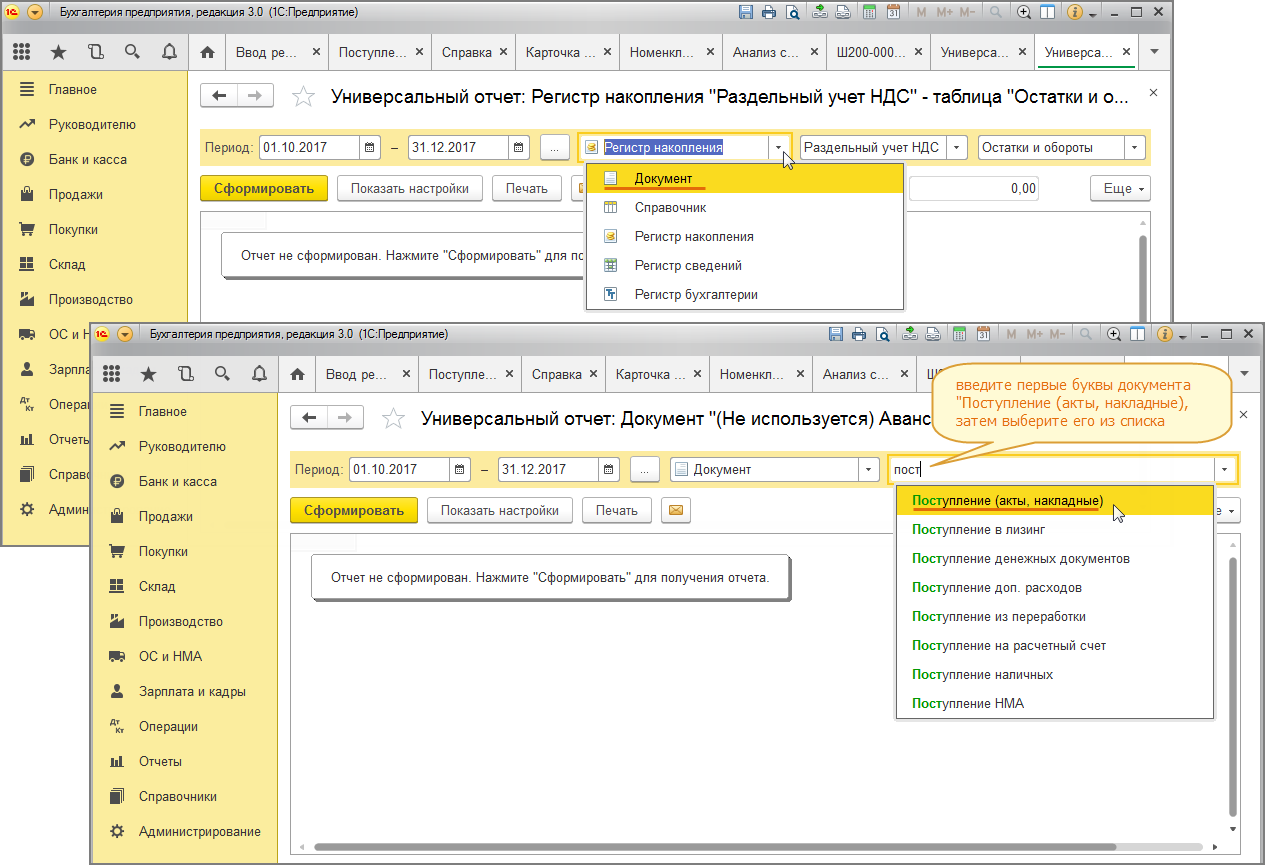
- Вместо Регистра накопления выберите Документ, а в поле рядом справа введите первые буквы документа Поступление (акты, накладные) и затем выберите его из списка (рис. 2). Рис. 2
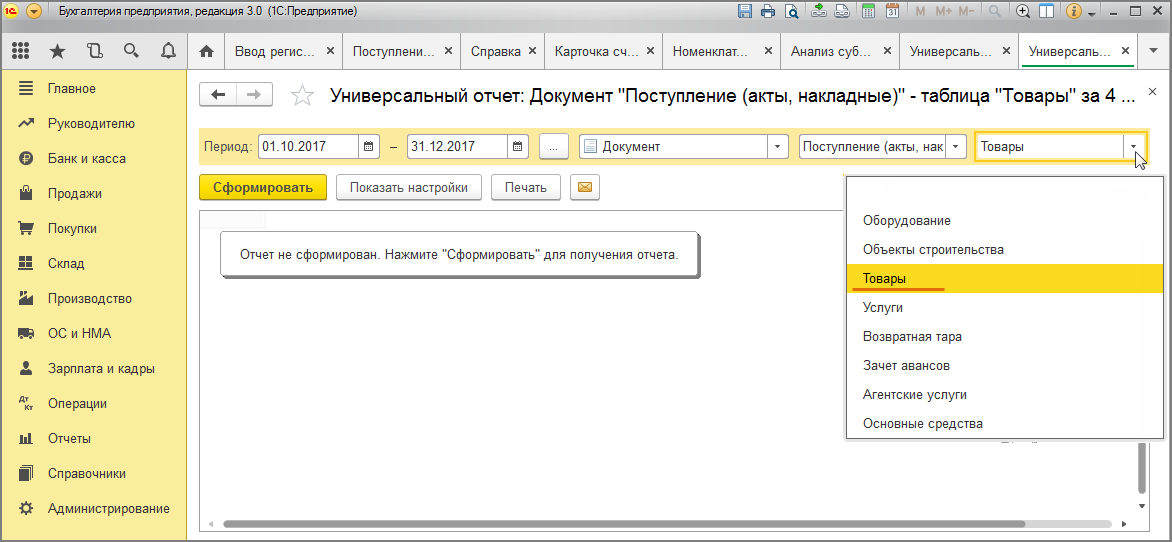
- В крайнем правом поле выберите из списка Товары (рис. 3).
- Нажмите кнопку Показать настройки. Рис. 3
- На закладке Показателиснимите все флажки: кнопка Еще, затем Снять пометки. Установите флажки только в полях (рис. 4):
- Номенклатура;
- Единица;
- Количество;
- Цена;
- Сумма;
- Счет учета.
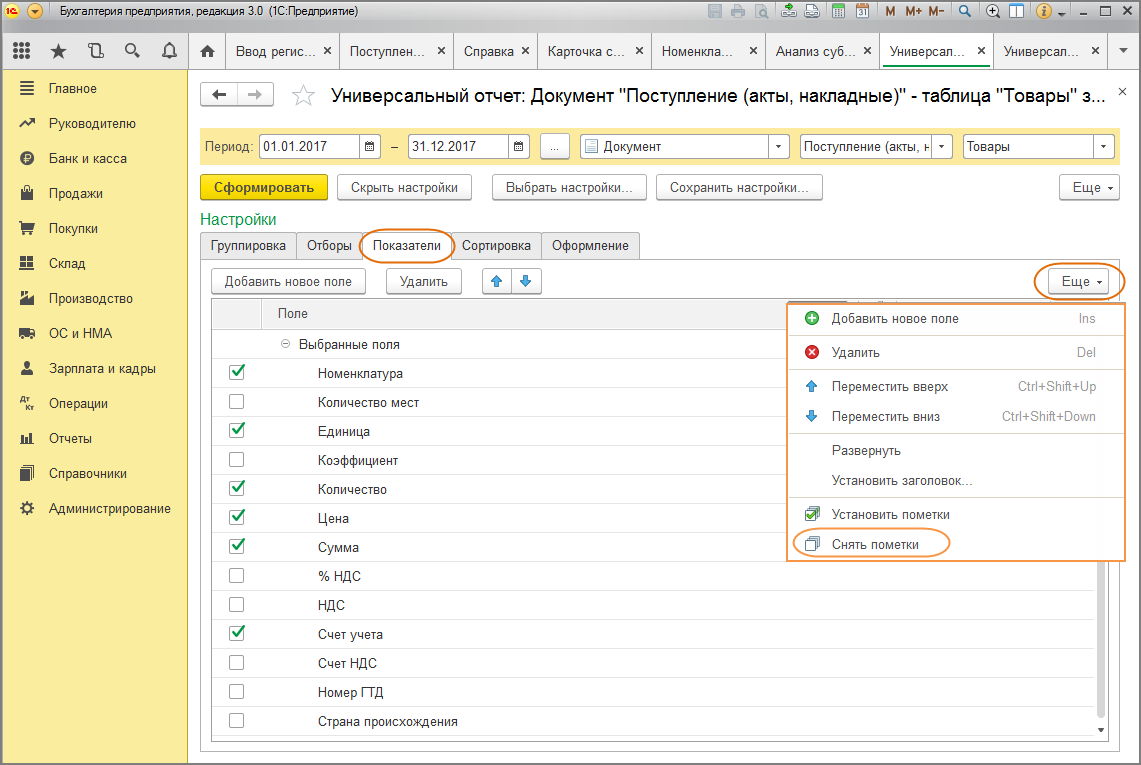
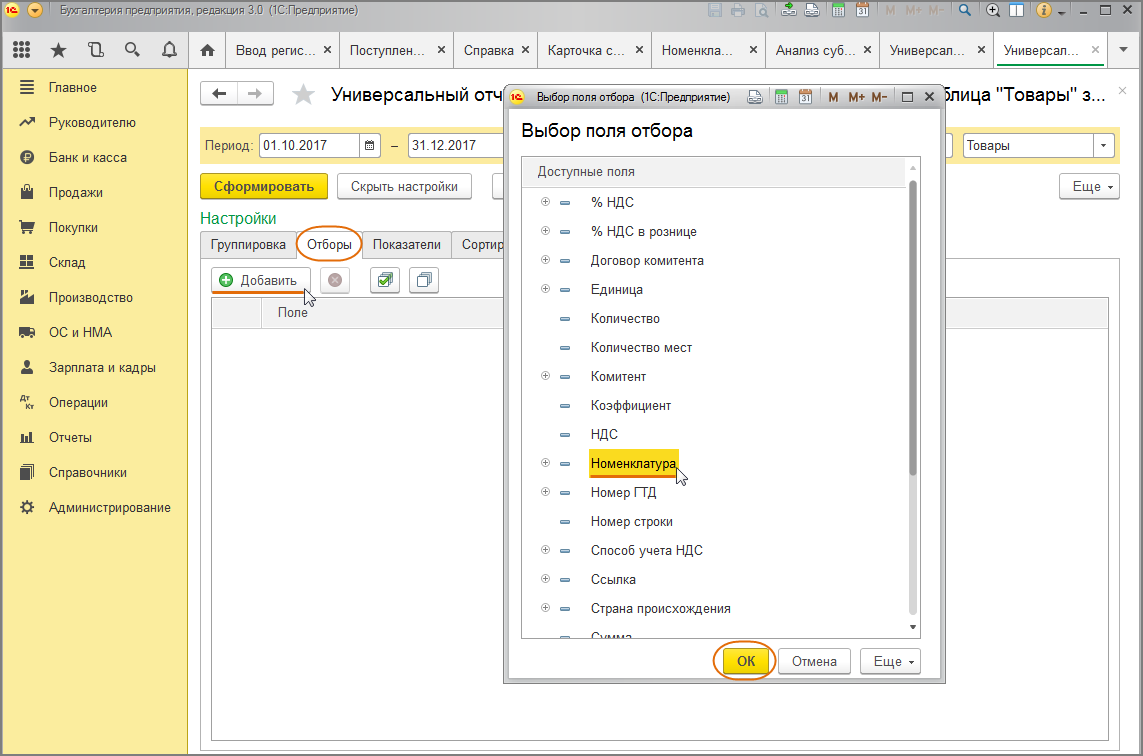 Рис. 6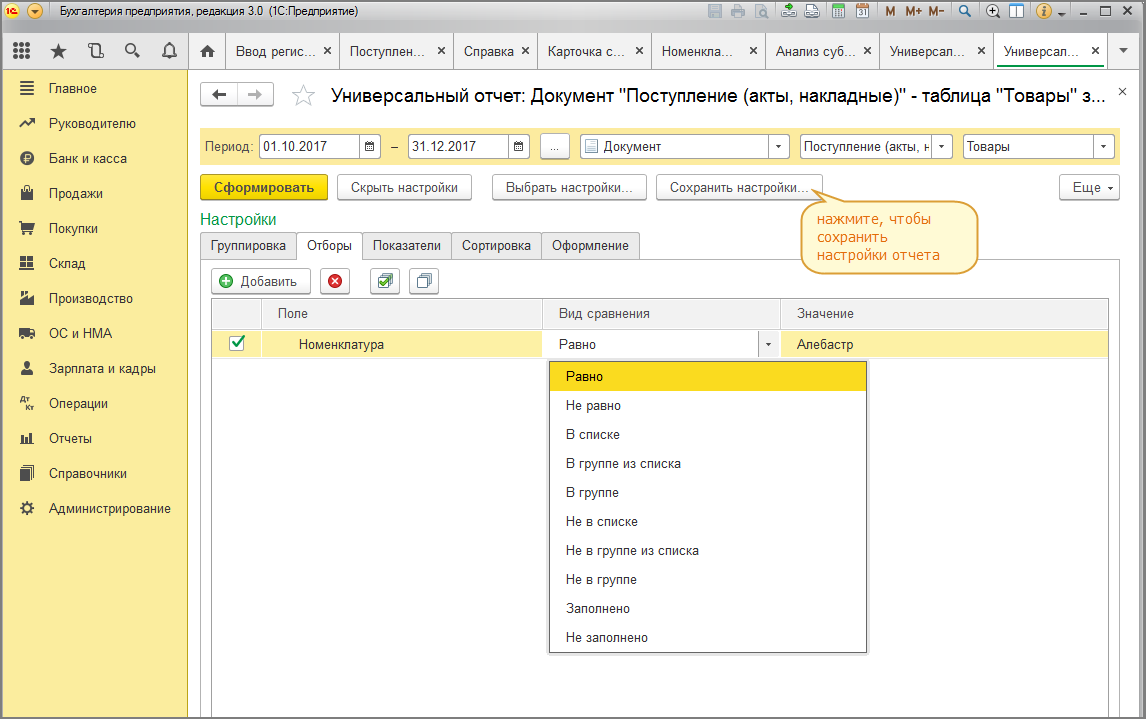
Отчет «Оценка склада»
Общая стоимость товара в магазие или складе можно посмотреть с помощью отчета «Оценка склада в ценах номенклатуры». Отчет позволяет получить стоимостную оценку товаров на складах в оптовых и розничных ценах, а также их себестоимость.
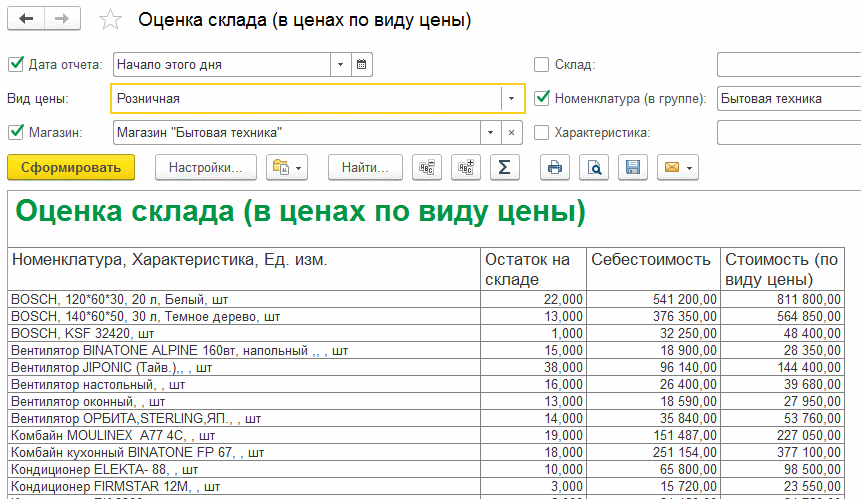
- Сумма розничная
- Цена розничная
- Сумма себестоимости товара
- Себестоимость единицы товара
Отчет может быть сгруппирован по :
- организациям
- магазинам
- товарам
- группам товаров
- складам
- характеристикам товара
Группировки отчета можно совмещать и устанавливать в различной последовательности.
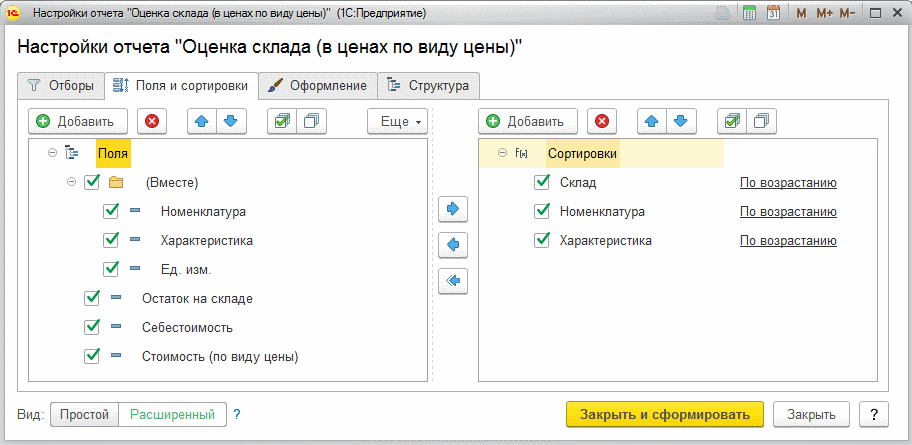
Информация выводимая в отчет может быть отсортирована и ограничена различными условиями.
Есть вопросы ?
Звоните в рабочие дни с 9:00 до 18:00 !
+7(978) 774-22-47
Программы 1С для учета и управления. 1С Бухгалтерия, Торговля, Склад. Обновления. Сканеры штрихкода.Терминалы сбора данных
Купить Тел.+7(978) 774-22-47, evdokimov.sebastopol@mail.ru
© Использование материалов сайта без письменного разрешения владельца сайта не допускается.
Как в 1С посмотреть стоимость товара на складе
Общая стоимость товара в магазие или складе можно посмотреть с помощью отчета «Оценка склада в ценах номенклатуры». Отчет позволяет получить стоимостную оценку товаров на складах в оптовых и розничных ценах, а также их себестоимость.
- В программе 1С можно посмотреть общую стоимость товаров на складе через отчет «Оценка склада в ценах номенклатуры».
- Чтобы получить информацию о ценах товаров за период, нужно воспользоваться «Универсальным отчетом» в разделе «Отчеты».
- Для просмотра общих остатков товара в 1С нужно зайти в раздел «Склад» и выбрать «Отчеты по складу», затем заполнить необходимые поля и нажать на кнопку «Сформировать».
- Настройки расчета цен находятся в разделе «CRM маркетинг -> Настройки и справочники» и зависят от настроек конкретной программы.
- Чтобы посмотреть остатки товаров на складе в 1С 8.2, нужно использовать типовой отчет «Остатки товаров» в разделе «Склад».
- Для установки цен номенклатуры в 1С можно использовать раздел «Склад — Установка цен номенклатуры» и создать новый документ с выбором типа цены.
- В 1С 8.3 для установки цен номенклатуры можно создать документ «Поступление товаров», провести его и создать на его основании документ «Установка цен номенклатуры».
- Чтобы сформировать отчет по остаткам товаров на складе в 1С, нужно зайти в раздел «Склад» и выбрать «Остатки товаров», затем указать необходимые параметры формирования отчета и нажать на кнопку «Сформировать».
- Для просмотра прихода и расхода товаров в 1С можно использовать отчет «Движение товаров» в разделе «Руководителю — Склад».
- Как в 1С посмотреть цену на товар
- Как посмотреть в 1С на какую сумму товара на складе
- Как посмотреть цены номенклатуры в 1С
- Как в 1С 8.2 посмотреть остатки товара на складе
- Где в 1С Установка цен номенклатуры
- Где в 1С 8.3 Установка цен номенклатуры
- Как в 1С сформировать отчет по остаткам на складе
- Как в 1С посмотреть приход и расход товара
- Как посмотреть себестоимость товара в 1С Розница
- Как сформировать цены в 1С
- Как в 1С посмотреть номенклатуру
- Как посмотреть переоценку в 1С
- В каком отчете 1С 7.7 можно посмотреть товарные остатки на складе предприятия в количественном выражении
- Как в 1С посмотреть приход товара
- Как сформировать материальную ведомость в 1С 8.3 по складу
- Как в 1С Розница посмотреть закупочную цену товара
- Как в 1с Управление торговлей 11 посмотреть движение товара
- Как в программе 1С установить цену на товар
Как в 1С посмотреть цену на товар
Для получения информации о ценах покупки товарно-материальных ценностей за период можно воспользоваться «Универсальным отчетом». Раздел: Отчеты — Универсальный отчет (рис. 1). Если в форме отчета для выбора доступно поле «Период», то установите период, за который нужно сформировать отчет.
Как посмотреть в 1С на какую сумму товара на складе
Как посмотреть общие остатки товара в 1С:
- Зайдите в раздел Склад → Отчеты по складу.
- В разделе Складские операции выберите Остатки на складах.
- Заполните поля Период, Магазин, Склад.
- Нажмите Сформировать.
Как посмотреть цены номенклатуры в 1С
Настройки расчета цен находится в разделе «CRM маркетинг -> Настройки и справочники». В открывшейся форме в зависимости от настроек вы увидите надписи: «Параметры прайс-листа» или «Виды цен». По умолчанию в базе присутствует один вид цен — «Прайс-лист».
Как в 1С 8.2 посмотреть остатки товара на складе
Чтобы посмотреть остатки МПЗ на складе, необходимо, чтобы в программе велся учет по складам (раздел Администрирование — Настройки программы — Параметры учета — Настройка плана счетов — Учет запасов). Для анализа остатков МПЗ предусмотрен типовой отчет Остатки товаров в разделе Склад — Отчеты — Остатки товаров.
Где в 1С Установка цен номенклатуры
Раздел: Склад — Установка цен номенклатуры. Создайте новый документ по кнопке «Создать». В поле «Тип цен» выберите тип цен, которые необходимо установить для товаров (при необходимости создайте новый тип — «оптовая», «мелкооптовая», «розничная» и т. п.).
Где в 1С 8.3 Установка цен номенклатуры
Ввод «Установки цен номенклатуры» на основании накладных закупки Последовательность действий: Создать документ «Поступление товаров», записать и провести его. Из формы документа или из списка документов нажать на кнопку «Создать на основании» и выбрать пункт меню «Установка цен номенклатуры».
Как в 1С сформировать отчет по остаткам на складе
Как в «1С:Бухгалтерии 8» (ред. 3.0) сформировать отчет по остаткам МПЗ (товаров, материалов, полуфабрикатов, продукции)?:
- Раздел: Склад — Остатки товаров.
- В поле «На дату» укажите дату, на которую анализируются данные (рис. 1).
- По кнопке «Показать настройки» укажите параметры формирования отчета:
- Кнопка «Сформировать».
Как в 1С посмотреть приход и расход товара
Отчет находится в меню «Руководителю — Склад — Движение товаров».
Как посмотреть себестоимость товара в 1С Розница
Зайдите в меню Склад → Отчеты по складу. Выберите вариант Оценка склада (в ценах по виду цены). У нас будет список товаров и их себестоимость. Готово!
Как сформировать цены в 1С
Как в «1С:Бухгалтерии 8» (ред. 3.0) создать тип цены для номенклатуры?:
- Раздел: Справочники — Типы цен номенклатуры.
- Кнопка «Создать».
- В поле «Наименование» укажите наименование создаваемого типа цен, например, «Розничная».
- В поле «Валюта» задайте валюту цены, которая будет подставляться в документы по умолчанию.
Как в 1С посмотреть номенклатуру
Для того чтобы в справочнике номенклатуры выполнить поиск по наименованию сразу по всем видам номенклатуры, необходимо сделать следующее:
- Меню: НСИ и администрирование — НСИ — Номенклатура.
- Снимите флаг «Виды и свойства».
- Введите ключевое слово для поиска и нажмите «Найти» (рис. 1).
Как посмотреть переоценку в 1С
Для этого переходим на вкладку меню «Склад» и выбираем пункт «Переоценка товаров в рознице».
В каком отчете 1С 7.7 можно посмотреть товарные остатки на складе предприятия в количественном выражении
Стандартного отчета «Оборотно-сальдовая ведомость по счету». Он, как известно, находится в группе «Отчеты» главного меню программы. Выбираем меню и кнопку «Оборотно-сальдовая ведомость по счету».
Как в 1С посмотреть приход товара
Для отображения процесса поступления товаров и услуг от поставщика в программе 1С:Бухгалтерия предусмотрен раздел «Покупки/Поступления (акты, накладные)». Пользователю необходимо войти в него, предварительно создав новый документ. Так же в указанном выше разделе потребуется выбрать журнал документов поступления.
Как сформировать материальную ведомость в 1С 8.3 по складу
Для того чтобы сформировать «Материальную ведомость» с отображением товарно-материальных запасов по определенному складу, необходимо в настройках отчета на закладке «Отбор» нажать кнопку «Добавить», выбрать поле «Склад», в значении выбрать нужный склад из справочника «Склады (места хранения)».
Как в 1С Розница посмотреть закупочную цену товара
Узнать закупочную цену конкретного товара можно и другим способом — открыть карточку номенклатуры, в верхней части формы нажать кнопку Еще — Цены контрагентов. В открывшейся форме также можно вручную назначить новую цену поставщика.
Как в 1с Управление торговлей 11 посмотреть движение товара
Откройте раздел НСИ и администрирование → НСИ → Номенклатура. Выберите интересующую позицию. Нажмите кнопку Отчеты на верхней панели. Выберите, какое движение товаров вы хотите посмотреть.
Как в программе 1С установить цену на товар
Чтобы создать документ «Установка цен номенклатуры», нужно зайти в раздел «Склад» и нажать на соответствующую ссылку. В шапке документа есть два важных для нас реквизита: дата документа — влияет на то, с какого момента начнут действовать установленные цены; тип цен — выбирается из справочника «Типы цен номенклатуры».
27.04.2023 Как в 1С посмотреть стоимость товара на складе
В программе 1С главным аспектом является учет товаров на складе. Важно знать, как посмотреть стоимость товара на складе. Для этого можно воспользоваться отчетом «Оценка склада в ценах номенклатуры», который позволяет получить стоимостную оценку товаров на складах в оптовых и розничных ценах, а также их себестоимость.
Если необходимо получить информацию о ценах покупки товаров за период, то можно воспользоваться «Универсальным отчетом». В форме отчета для выбора доступно поле «Период», за который нужно сформировать отчет.
Важным аспектом является также поиск информации об общих остатках товара в программе 1С. Для этого можно зайти в раздел «Склад» и выбрать «Отчеты по складу». Здесь можно выбрать «Остатки на складах», заполнить поля «Период», «Магазин» и «Склад», а затем нажать кнопку «Сформировать».
Чтобы посмотреть цены номенклатуры в программе 1С, можно зайти в раздел «CRM маркетинг», а затем в «Настройки и справочники». В открывшейся форме можно увидеть надписи: «Параметры прайс-листа» или «Виды цен». По умолчанию в базе присутствует один вид цен — «Прайс-лист».
Для анализа остатков МПЗ предусмотрен типовой отчет «Остатки товаров» в разделе Склад — Отчеты. Чтобы установить цены номенклатуры в программе 1С, можно зайти в раздел «Склад» и выбрать «Установка цен номенклатуры». Здесь можно создать новый документ, выбрать тип цен и установить их для товаров.
Если необходимо сформировать отчет по остаткам на складе, то можно зайти в раздел «Склад» и выбрать «Остатки товаров». В поле «На дату» нужно указать дату, на которую анализируются данные. Затем можно укажите параметры формирования отчета и нажать кнопку «Сформировать».
Наконец, чтобы посмотреть приход и расход товара, можно воспользоваться отчетом «Движение товаров», который находится в меню «Руководителю — Склад». Этот отчет позволяет отслеживать движение товаров на складе, их остатки и расходы. Знание этих функций программы 1С является важным для эффективного учета товаров и ведения бизнеса в целом.
Установка и изменение продажных цен. Формирование прайс-листа в 1С:Управление торговлей 8 ред.11.2
Информация о ценах продажи регистрируется документом Установка цен номенклатуры. Данные об установленных ценах хранятся в регистре сведений Цены номенклатуры. Просмотреть актуальную цену, а также историю изменения цены по конкретной номенклатуре можно из карточки номенклатуры, перейдя в историю изменения цен компании. (Рис.1).
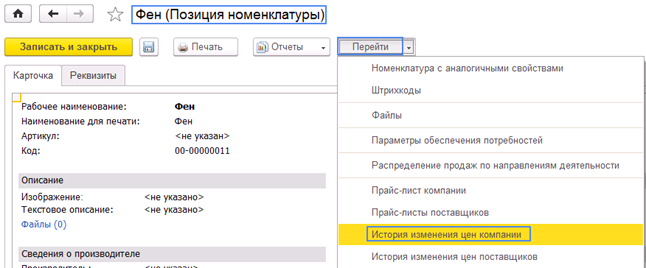
Рис.1
Отпускные цены используются в документах отгрузки (Соглашение с клиентом, Заказ клиента, Реализация товаров и услуг и т.д.)
Если мы зафиксируем цены в соглашении с клиентом, то при оформлении реализации по выбранному соглашению, в первую очередь данные о ценах будут браться из него, а во вторую из Прайс-листа.
Переходим к созданию нового документа Установка цен номенклатуры (раздел CRM и маркетинг).
В поле от указываем дату с которой начнут действовать новые цены.
В табличной части, в колонке Виды цены отражаются все виды цены. Нам необходимо отменить те, которые мы будем регистрировать.
В колонке зависимые цены отражается информация о тех видах цен, которые необходимо пересчитать после изменения расчетной цены.
Влияющие цены оказывают влияние на расчетный вид цены. (Рис.2).
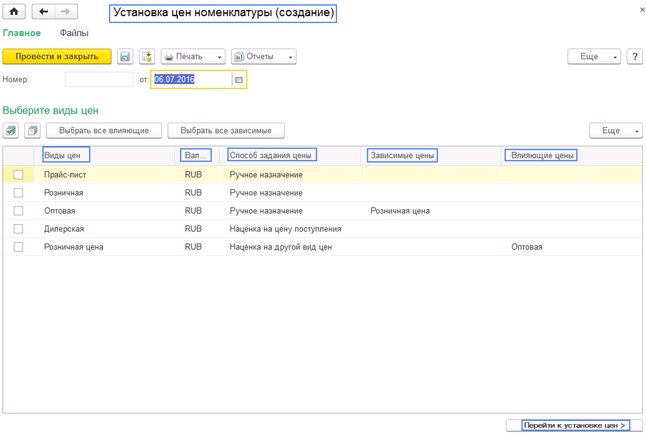
Рис.2
Переходим к установке цен
Предусмотрены несколько вариантов заполнения списка номенклатурных позиций. Мы можем вручную выбирать номенклатуру, добавить товары по ценовой группе, а также воспользоваться произвольным отбором товаров и т.п. (Рис.3).
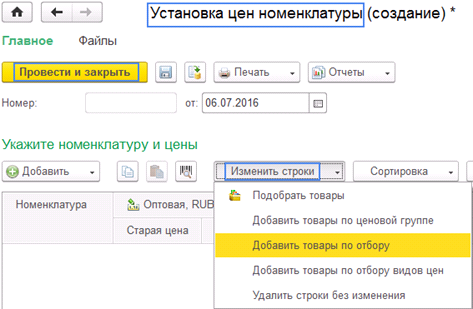
Рис.3
Например, нам необходимо установить цены только на те товары которые есть в наличии, для этого нажимаем Изменить строки → Добавить товары по отбору. В окне подбора устанавливаем флажок Только в наличии, нажимаем заполнить и перенести в документ. (Рис.4).
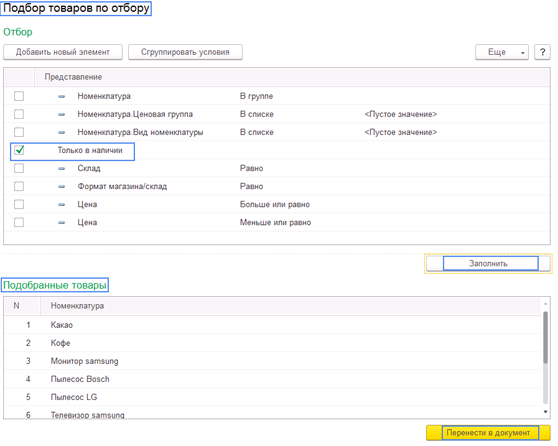
Рис.4
В результате чего заполнился список номенклатуры товарами которые есть в наличии. (Рис.5).
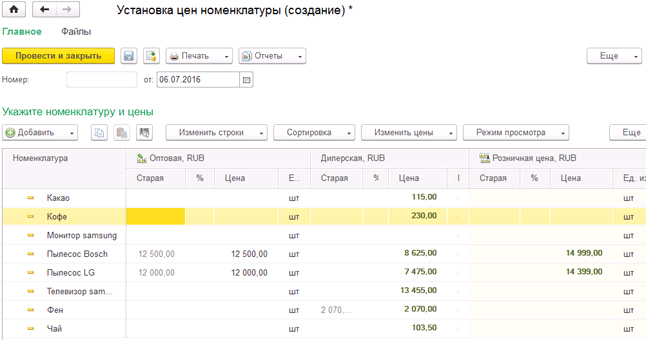
Рис.5
После заполнения списка товаров переходим к указанию цен, которые назначаются вручную.
Мы можем изменить цены на процент нажав Изменить цены → Изменить на процент. В новом окне выбираем вид цены, процент изменения, а также определяем по отношению к какой цене применять процент и какие позиции пересчитывать. (Рис.6).
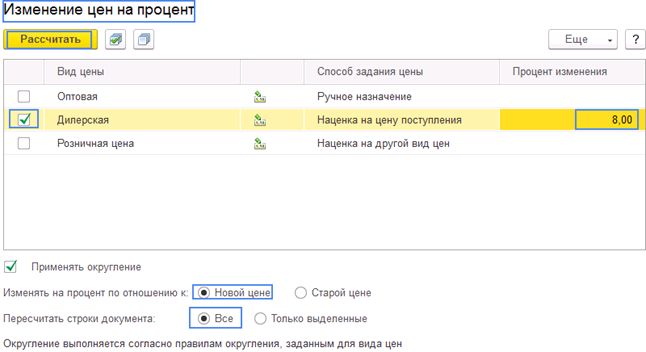
В нашем примере увеличились Дилерские цены по отношению к новой стоимости на 8%.(Рис.7).
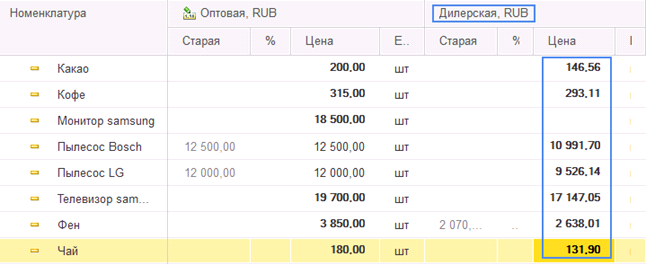
Рис.7
Если ведется учет в разрезе характеристик, то цены должны быть зафиксированы для каждой характеристики. (Рис.8).
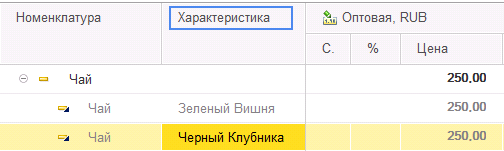
Рис.8
После проведения документа установленные цены зарегистрируются в регистре Цены номенклатуры.
Формирование прайс-листа
Для формирования прайс-листа заходим в CRM и маркетинг → Цены (прайс-лист). (Рис.9).

Рис.9
Нажимаем сформировать и устанавливаем настройку прайс-листа и нажимаем ОК. (Рис.10).
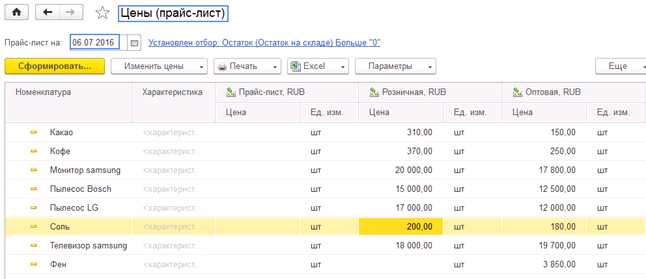
Рис.10
В данной обработке мы можем просматривать и изменять цены.
Мы можем изменить цену вручную. При этом программа предложит нам применить измененные цены. (Рис.11).
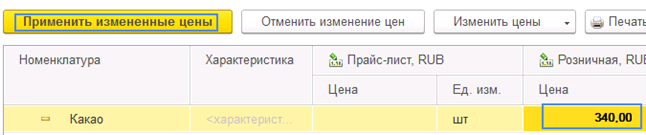
Рис.11
Данная цена будет изменена в прайс-листе, но не в регистре.
Теперь мы можем распечатать данный отчет нажав Прайс-лист.
Также для формирования отчета прайс-листа заходим в отчеты в разделе CRM и маркетинг и создаем новый. (Рис.12).
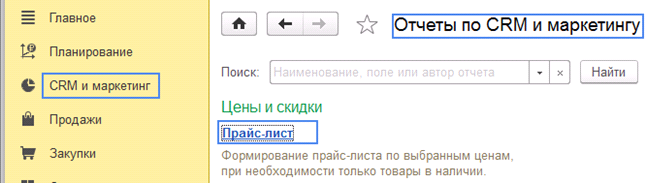
Рис.12
По умолчанию будет создан отчет на текущую дату и только по тем видам цен, которые используются при продаже. (Рис.13).
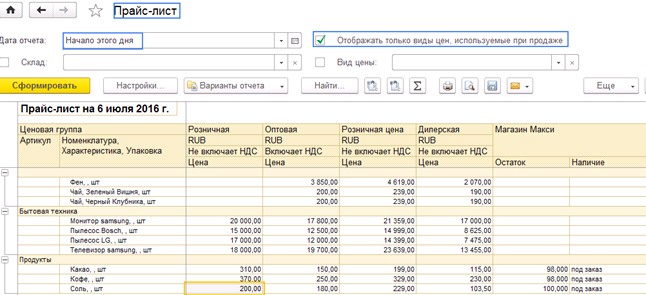
Рис.13
В данном отчете отражается цена, а также остаток товаров в разрезе складов.
Прайс-лист можно формировать с различными отборами – по ценовым группам, по видам цен, по группе номенклатуры и т.п.
Бесплатная консультация! Свяжитесь с нами!
Отправляя эту форму, Вы соглашаетесь с Политикой конфиденциальности и даете согласие на обработку персональных данных компании «Пять с плюсом»