
Как убрать кнопку поиска с главного экрана iPhone?
Начиная с iOS 16 на домашнем экране iPhone, чуть выше док-панели, появилась кнопка поиска. Если вам не нравится этот элемент, то мы покажем, как можно его скрыть и вернуть прежний элемент дизайна – точки, означающие число имеющихся страниц главного экрана.
Как отключить кнопку поиска на главном экране iPhone?
Когда вы проводите пальцем вниз по домашнему экрану iPhone, то попадаете в окно поиска. Его также называют «поиском Spotlight» или просто «Spotlight». Этот инструмент позволяет вам найти практически всё на вашем устройстве, будь то приложения, файлы, контакты, электронная почта или данные в приложении.
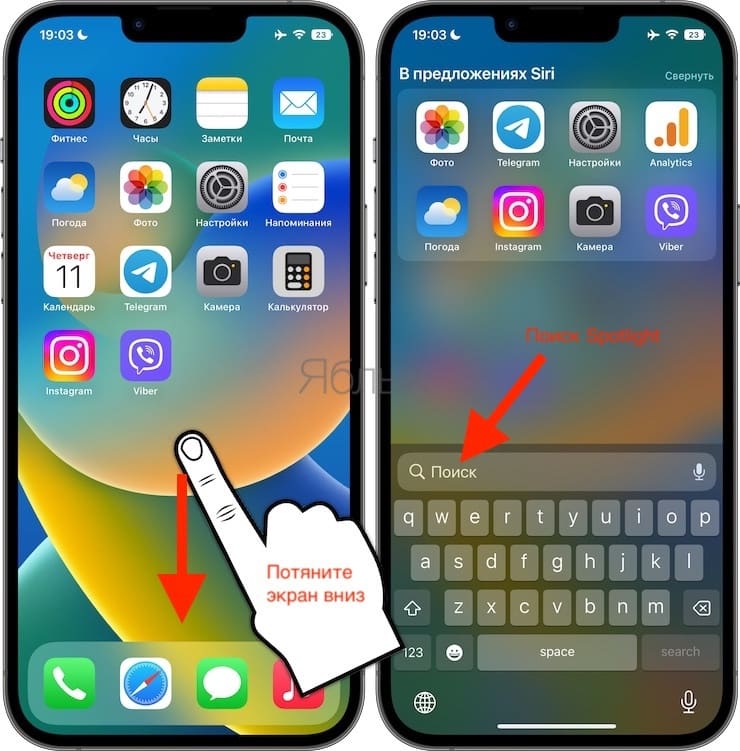
Жест смахивания вниз не требует особых усилий, но он не очевиден для нового пользователя iPhone. В iOS 16 было решено исправить эту несущественную проблему, добавив кнопку поиска на главном экране. Теперь она всегда видна, а функция словно бы рекламируется для тех, кто о ней не знает.
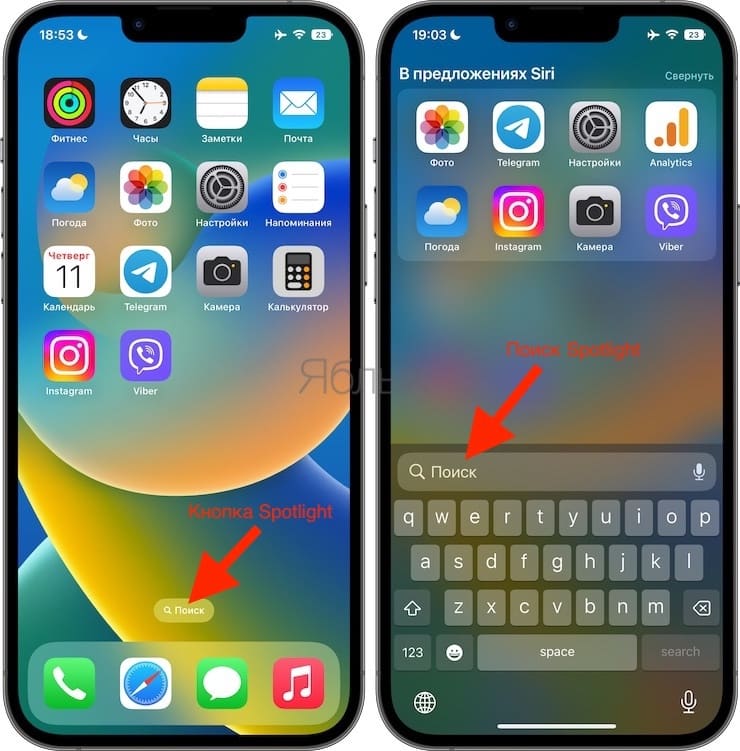
Однако, если вы опытный пользователь iPhone, то новая кнопка может показаться вам ненужной. К счастью, избавиться от нее можно с помощью всего лишь нескольких нажатий. Вот как можно убрать кнопку поиска с главного экрана в iPhone:
1. Откройте приложение «Настройки» на iPhone.
2. Прокрутите вниз и коснитесь меню «Экран Домой».
3. В разделе «Поиск» деактивируйте переключатель «Показ на экране Домой».
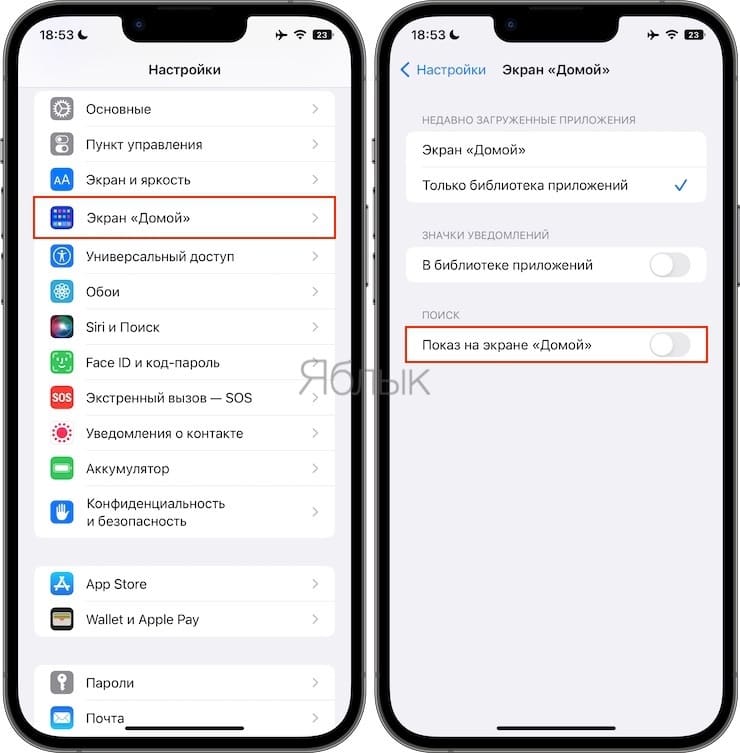
Вот и все действия! Теперь, когда вы вернетесь к главному экрану своего устройства, там уже не будет отображаться ненужная кнопка поиска над док-панелью. Но поиском вы по-прежнему можете воспользоваться, проведя пальцем вниз по домашнему экрану или экрану блокировки.
Конечно же, у вас есть еще и Siri, с помощью которой можно запускать программы, звонить контактам, отправлять сообщения и осуществлять другие полезные действия, в том числе и находить нужную информацию.
А после замены кнопки «Поиск» традиционным элементом с тремя точками, можно им пользоваться. При нажатии на точки вы перейдете к экрану редактирования, где можно спрятать ненужные страницы главного экрана, изменить порядок их показа или вовсе удалить.
�� Смотрите также:
- Как на iPhone отправить электронное письмо по расписанию?
- Как удалять дубликаты фото из iPhone и iPad не устанавливая никаких программ.
- Как в «Фото» на iPhone копировать эффекты с одного фото на другое.
�� Мы в Telegram и YouTube, подписывайтесь!
Можно ли в iOS 15 отключить поиск Spotlight на экране блокировки iPhone
После обновления до iOS 15 на моих устройствах стал появляться поиск на заблокированном экране. Когда часто кручу смартфон в руках, экран может включиться и на нем начнется поиск каких-то данных. Можно ли отключить эту фишку?
Добавление поиска Spotlight на экран блокировки смартфона является крайне спорным решением в iOS 15. Учитывая, что дисплей смартфона может включиться от касания, иногда гаджет сам начинает искать какие-то данные, по случайно введенному на экране запросу.
К сожалению, полностью отключить эту фишку невозможно, можно лишь сделать ее неработоспособной до разблокировки гаджета.
Как отключить Spotlight на заблокированном iPhone
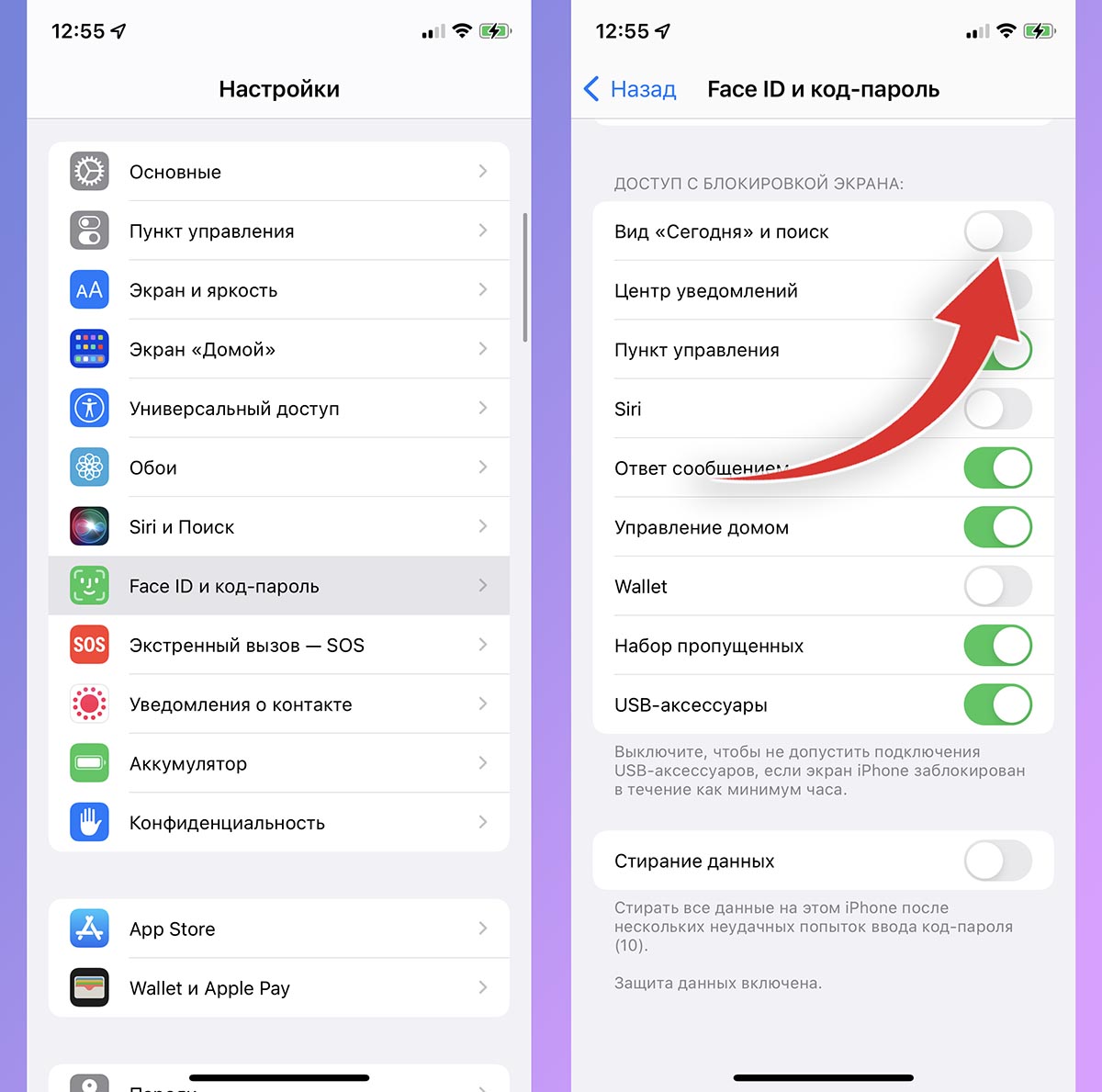
1. Пеерйдите в Настройки – Face ID и код-пароль (на iPhone с Face ID) или Touch ID и код-пароль (на iPhone с Touch ID).
2. Введите пароль разблокировки гаджета.
3. Отключите тумблер Вид «Сегодня» и поиск.
Теперь поиск Spotlight на заблокированном экране будет включаться только после удачной авторизации через Touch ID или Face ID. В остальных случаях жест вызова поиска срабатывать не будет.
Как убрать кнопку поиска с главного экрана в iOS 16
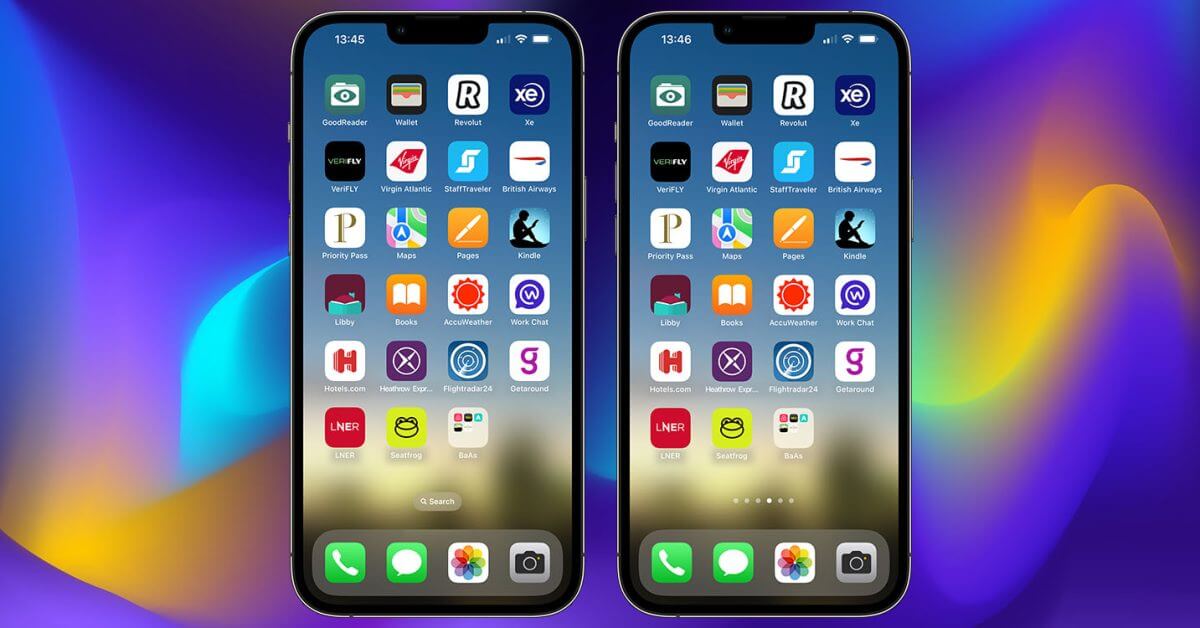
Практически первое, что я сделал после обновления до iOS 16, — это поиск того, как убрать кнопку «Поиск» с главного экрана. Я полностью понимаю логику Apple в его добавлении, но для тех, кто уже умеет искать на iPhone, это просто совершенно ненужное отвлечение…
Вы всегда могли искать свой iPhone, потянув куда-нибудь на главном экране, и это поведение не изменилось в iOS 16.
Что изменилось, так это то, что Apple добавила кнопку поиска прямо над док-станцией. Причина вполне понятна: жест для поиска не очень заметен, поэтому Apple хотела дать нетехническим владельцам iPhone очень очевидные и заметные средства для этого.
Однако для типичного читателя это просто визуальный беспорядок.
К счастью, Apple упростила удаление. Просто откройте «Настройки», найдите «Главный экран», коснитесь основного параметра «Главный экран», затем выключите «Поиск».
Как убрать кнопку «Поиск» с домашнего экрана iPhone с iOS 16
В iOS 16 на главном экране iPhone, прямо над док-меню, появилась кнопка «Поиск». Если вам она не нравится, и вы хотите ее убрать и вернуть точки домашних экранов, то в этой статье расскажем как это сделать.

Как скрыть кнопку поиска в iOS 16
При свайпе вниз по домашнему экрану iPhone или на экране блокировки в iOS 15 и более поздних версиях, вы попадаете в поиск, который также называется поиском Spotlight или просто Spotlight. Это позволяет вам искать практически все, что вам нужно на вашем устройстве, будь то приложения, файлы, контакты, письма или данные в приложениях.
Жест смахивания вниз не требует усилий, но он не очевиден для нового пользователя iPhone. Поэтому, чтобы упростить поиск, Apple в iOS 16 добавила кнопку поиска на главный экран, которая всегда видна и помогает воспользоваться поиском Spotlight тем, кто о нем не знает.
Однако, если вы опытный пользователь iPhone, новая кнопка может показаться вам лишней. К счастью, чтобы ее убрать, требуется всего несколько действий.
Вот как убрать кнопку поиска с главного экрана iOS 16:
- Откройте приложение « Настройки » на своем iPhone.
- Пролистайте вниз и откройте раздел «Экран «Домой» .
- В разделе «Поиск» выключите переключатель « Показ на экране «Домой» .


Вот и все. Теперь, когда вы вернетесь на главный экран iPhone, кнопка поиска не будет отображаться над меню приложений. Вы по-прежнему можете открыть поиск, проведя пальцем вниз по домашнему экрану или экрану блокировки.
После замены кнопки «Поиск» на точки главного экрана, вы можете при помощи долгого удержания этих точек, мгновенно перейти на экран редактирования домашних экранов, где вы сможете скрывать страницы главного экрана, менять их порядок или удалять .