
Как отключить экран ноутбука при подключении к монитору
Если вы хотите отключить экран ноутбука при использовании внешнего монитора, следуйте этому руководству. Можно выключить экран ноутбука и продолжать использовать внешний монитор — независимо от того, сколько вы подключили к ноутбуку.
Настроить систему с двумя мониторами в Windows 11/10 относительно просто — независимо от того, используете ли вы ноутбук или настольный компьютер. Многие люди часто выбирают ноутбук из-за портативности. Если вы уже подключили внешний монитор, но экран ноутбука показался вам не обязательным для работы, есть возможность отключить его. Проще говоря, вы можете перейти с двух мониторов на один.
Отключить экран ноутбука при использовании внешнего монитора
Чтобы отключить экран ноутбука при использовании внешнего монитора, следуйте этому руководству.
1] Используйте параметр «Проект» на панели задач
Windows 11
Нажмите на крошечный значок уведомления в правом нижнем углу экрана, чтобы открыть быстрые действия и выполнить необходимые действия. Внешний монитор включен, а экран ноутбука выключен.
Windows 10
Центр поддержки в Windows 10 предлагает несколько опций одним щелчком мыши для внесения различных изменений за считанные секунды. Здесь вы можете делать все, от изменения яркости экрана ноутбука до выбора одного монитора. Чтобы начать, выполните следующие действия.
Нажмите на крошечный значок уведомления в правом нижнем углу экрана, чтобы открыть Центр поддержки в Windows 10. Если вы не можете найти все параметры, нажмите кнопку «Развернуть».
Вы должны увидеть опцию Project. После нажатия значка Проект выберите из списка только второй экран.
Теперь вы должны увидеть, что внешний монитор включен, а экран ноутбука выключен.
2] Изменить настройки Windows
Windows 11
- Нажмите Win+I, чтобы открыть настройки Windows.
- Убедитесь, что вы находитесь на вкладке «Система».
- Нажмите на меню «Экран» справа.
- Разверните раскрывающийся список Расширить эти дисплеи.
- Выберите вариант «Показывать только на 2».
- Нажмите кнопку «Сохранить изменения».
Windows 10
Панель настроек Windows содержит те же параметры, что и ранее. Для этого вам нужно нажать Win + I, чтобы сначала открыть настройки Windows. После этого перейдите в Система > Дисплей. Немного прокрутив страницу, вы найдете заголовок Несколько отображений. Здесь вам нужно развернуть раскрывающийся список и выбрать вариант Показать только на 2.
Вот и все! С этого момента вы можете найти только внешний монитор, показывающий ваши данные. Если вы хотите отменить изменение, вам нужно открыть ту же панель и выбрать параметр, как и раньше.
Дата: 15 июля 2021 г. Метки: несколько мониторов
Похожие сообщения
Исправить ошибку Input Not Supported Monitor на ПК с Windows
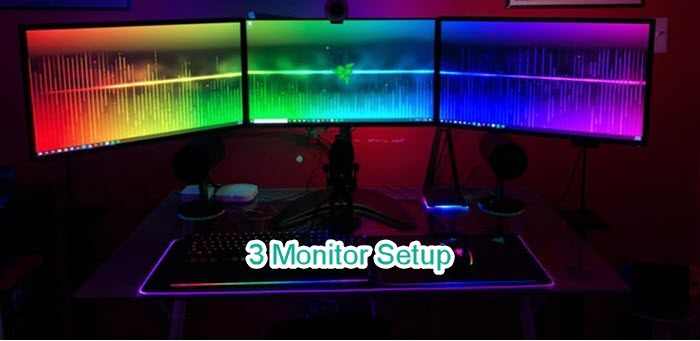
Как настроить 3 монитора на ноутбуке с Windows

Как отключить панель задач Windows на втором дисплее

сообщить об этом объявлении
[электронная почта защищена]
Судип любит использовать новейшие технологии и гаджеты. Помимо того, что он пишет обо всем, что связано с технологиями, он увлекается фотошопом и увлекается футболом.
Как отключить экран ноутбука при использовании HDMI в Windows 10
Введение
При использовании внешнего монитора с кабелем HDMI он становится продолжением экрана вашего ноутбука.Однако в большинстве случаев вы хотите, чтобы вывод отображался только на внешнем экране.
Если вы смотрите фильм, проводите видеоконференции или транслируете игровую сессию в своей гостиной, нет смысла иметь два экрана. Это когда вы хотите выключить экран вашего ноутбука и использовать телевизор или монитор в качестве основного дисплея. Вы получаете больше места на экране, а также экономите электроэнергию и продлеваете срок службы аккумулятора ноутбука.
Следующие способы покажут вам, как выключить экран ноутбука при использовании HDMI в Windows 10 на внешнем дисплее.
Как отключить экран ноутбука при использовании HDMI в Windows 10
В настройках панели управления доступны параметры электропитания, которые помогают отключить экран ноутбука, когда к нему подключен внешний монитор.
Чтобы использовать параметры электропитания, вы должны получить к ним доступ следующим образом:
Часть 1. Подключите внешний монитор через кабель HDMI к ноутбуку
Часть 2. Откройте панель управления, щелкните параметр «Оборудование и звук» и выберите «Электропитание». Кроме того, если вы щелкните правой кнопкой мыши значок батареи на панели задач, вы также можете получить доступ к параметрам питания.
Часть 3) Выберите параметр, чтобы указать, что происходит с крышкой, когда она закрывается. Выберите «Ничего не делать» в появившемся меню. Чтобы сохранить конфигурацию, нажмите «Сохранить изменения».
Часть 4. Теперь вы можете закрыть крышку ноутбука! Это не повлияет на внешний монитор.
Параметр «Разрешение экрана» в настройках Windows позволяет выбрать, какой из ваших дисплеев вы хотите отображать снаружи.
Чтобы получить доступ к разрешению экрана, откройте «Пуск» > введите «Настройки» > «Экран» > «Дополнительные параметры экрана»
Часть 1. Подключите внешний дисплей к ноутбуку с помощью кабеля HDMI
Часть 2. Щелкните правой кнопкой мыши экран рабочего стола Windows и выберите «Разрешение экрана».
Часть 3. Нажмите кнопку «Идентифицировать» в настройках, чтобы узнать, является ли выбранный внешний дисплей «1» или «2».
Часть 4. После того, как ваш внешний дисплей был идентифицирован, выберите меню «Несколько дисплеев», оттуда вы можете выбрать, какой рабочий стол отображать.
Часть 5. После того, как вы выполните описанные выше шаги, экран вашего ноутбука перейдет в спящий режим, и вы сможете видеть свой рабочий стол на внешнем дисплее. Не забудьте сохранить настройки после завершения.
Использование командной строки связано с техническими трудностями, однако с его помощью можно быстро настроить ноутбук в соответствии с вашими идеальными параметрами. Если вы ищете удобную технику для отображения рабочего стола на внешнем устройстве, то это определенно одна из них. Однако он немного отличается, поскольку работает, когда вы закрываете крышку ноутбука.
Выполните следующие действия:
Часть 1. Подключите внешний дисплей к ноутбуку с помощью кабеля HDMI
Часть 2. Откройте окно «Выполнить» (Win + R) и напишите «cmd», вы увидите параметр «Командная строка», щелкните правой кнопкой мыши и выберите «Запуск от имени администратора».
Часть 3) Прежде чем вводить какие-либо команды, у вас есть четыре доступных варианта: 0 (ничего не происходит), 1 (ваш компьютер переходит в спящий режим), 2 (компьютер переходит в режим гибернации), 3 (ваш компьютер выключается)
Помните: эти параметры срабатывают, когда вы фактически закрываете крышку ноутбука. Таким образом, это в основном ваши действия по закрытию крышки.
Используйте следующие команды, если вы хотите, чтобы ваш ноутбук оставался активным (без включения экрана) после закрытия крышки.
Используйте этот вариант, если ваш ноутбук подключен к источнику питания, когда вы смотрите на дисплей извне:
Используйте этот вариант, если ваш ноутбук НЕ подключен к источнику питания (вместо этого питается от аккумулятора), когда вы смотрите на дисплей снаружи:
Использование сочетаний клавиш — это, пожалуй, самый простой способ отключить экран ноутбука при использовании внешнего дисплея. Менее чем за минуту вы можете изменить настройки своего ноутбука, чтобы сделать внешний дисплей основным экраном
Часть 1. Подключите внешний дисплей к ноутбуку с помощью кабеля HDMI
Часть 2) На ноутбуке зажмите клавиши Windows и P на клавиатуре (Win + P)
Часть 3) Должно появиться меню боковой панели под названием «Проект», указывающее различные режимы отображения. Выберите «Только второй экран»
Часть 4. Изменения должны дать результаты в течение нескольких секунд. Ваш рабочий стол будет отображаться только на внешнем экране.
Сценарий может помочь вам выбрать действия, которые происходят, когда экран вашего ноутбука выключен. Вы можете загрузить предварительно настроенный скрипт с веб-сайта Microsoft здесь. Этот сценарий может помочь вам часто переключаться между ноутбуком и внешним дисплеем или когда вы предпочитаете, чтобы ноутбук переходил в спящий режим при выключении, а не оставался включенным.
Вот как вы можете его использовать:
Шаг 1. Удерживая нажатыми клавиши Windows и R, откройте окно Выполнить (Win + R), а затем нажмите ОК, чтобы открыть Командная строка. Введите «cmd», а затем выберите Ctrl + Shift + Enter, чтобы открыть командную строку администратора.
Шаг 2. Загрузите скрипт в папку «Загрузки».
Шаг 3) В командной строке измените каталог, в который был загружен сценарий, например, «C : \Windows\system32>cd /d C: \users\Adam\Downloads
Шаг 4) Напишите следующие команды, чтобы выбрать действие при закрытии экрана ноутбука:
Чтобы выбрать действие «ничего не делать», когда экран закрыт, напишите «крышка закрыта», например:
C: \users\Adam\Downloads>крышка (это вариант, который вам нужен)
Чтобы выбрать действие для «засыпания» при закрытом экране, напишите «крышка выключена», например:
C: \users\Adam\Downloads>снять крышку
Заключительные слова
Итак, вот пять надежных способов выключения экрана ноутбука при подключении к внешнему устройству. В большинстве случаев людям нужны двойные экраны, особенно когда они занимаются чем-то техническим. Тем не менее, для тех, кто хочет, чтобы экран их ноутбука ничего не отображал, методы, упомянутые в этом руководстве, будут работать безупречно! Удачи.
Для людей, которым необходимо сосредоточиться на нескольких задачах одновременно, часто разумным выбором является работа с несколькими дисплеями. Внешний компьютер обеспечивает гибкость и свободу работы с несколькими программами и файлами одновременно.

Пока вы работаете с внешним компьютером, экран ноутбука может оставаться включенным, даже если он вам не нужен. Но бывает сложно выключить экран ноутбука. У нас есть несколько способов решить эту проблему. Аккумулятор 0 подключен, но не заряжается? ошибка устраните ее сейчас.
Как отключить экран ноутбука при использовании внешнего монитора
Без лишних слов давайте обсудим, как отключить экран ноутбука при использовании внешнего монитора
Способ 1. Используйте сочетания клавиш, чтобы выключить монитор ноутбука
Этот метод можно легко выполнить с помощью нескольких нажатий здесь и там. Чтобы выключить экран ноутбука, внимательно выполните следующие действия:
Этот процесс выключения экрана ноутбука и работы на внешнем мониторе/дисплее можно выполнить в кратчайшие сроки.
Способ 2. Отключение экрана ноутбука при использовании внешнего монитора с помощью панели управления
Этот метод также можно использовать для отключения монитора ноутбука при использовании внешнего монитора/дисплея:
- Начните с того, что внешний дисплей подключен к монитору ноутбука.
- после этого щелкните правой кнопкой мыши сенсорную панель ноутбука и выберите вариант разрешения экрана, который появится на дисплее монитора.
- теперь для настроек дисплея окно панели управления будет открываться на дисплее
- Нажмите кнопку «Определить», чтобы определить, какой дисплей является внешним.
- Обычно вторым является внешний дисплей, как известно, поскольку соответствующие цифры на каждом дисплее будут отображаться на дисплее ноутбука.
- Теперь в раскрывающемся списке на экране ноутбука выберите вариант «Несколько дисплеев».
- Необходимо нажать «Показывать рабочий стол только на 2» на мониторе ноутбука.
- Наконец, вам нужно подтвердить выбор отображения только на внешнем мониторе
- Нажмите кнопку «Сохранить изменения», чтобы сохранить изменения на ноутбуке для использования внешнего монитора.
Отключение монитора ноутбука Mackbook при использовании внешнего дисплея
Для владельцев ноутбуков Mackbook также есть несколько способов отключить экран ноутбука при использовании внешнего дисплея.
Способ 1. Режим раскладушки
Простота заключается в том, что это также можно сделать описанным ниже методом.
Способ 2: Системные настройки
Вердикт:
Все вышеперечисленные методы проще в использовании и могут помочь вам успешно отключить экран вашего ноутбука, когда вы используете внешний дисплей. Теперь вы можете легко решить проблему как для ноутбуков с Windows 10, так и для ноутбуков Mackbook.
Источник: Кейл Хант / Windows Central
Использование ноутбука с внешним монитором и некоторыми периферийными аксессуарами — отличный способ создать эффективную рабочую станцию, особенно если у вас есть один из лучших компьютерных мониторов. Однако в этой настройке может раздражать тот факт, что закрытие крышки вашего ноутбука для экономии места также переводит устройство в спящий режим. Это отключит сигнал дисплея на монитор. К счастью, вы можете легко решить эту проблему, изменив несколько настроек в Windows 10. Сделав это, вы сможете сделать так, чтобы ваш ноутбук не переходил в спящий режим, когда вы закрываете его крышку.
В этом руководстве по Windows 10 мы покажем вам, как оставить ноутбук включенным, когда он закрыт, чтобы вы могли использовать внешний монитор.
Как закрыть крышку ноутбука и продолжать пользоваться монитором
Вот как использовать монитор с закрытым ноутбуком:
Источник: Windows Central
- На рабочем столе ноутбука щелкните правой кнопкой мыши значок батареи.
- Выберите «Электропитание».
Дополнительные ресурсы Windows
Если у вас есть внешний монитор, но у вас возникли проблемы с подключением к нему ноутбука, ознакомьтесь с нашим руководством о том, как исправить второй монитор, не обнаруженный в Windows 10. Кроме того, вы найдете дополнительные полезные статьи, обзоры и ответы. ответы на распространенные вопросы о Windows 10 и Windows 11 см. на следующих ресурсах:
Рейтинг всех 15 боев с главными боссами Elden Ring
В Elden Ring есть 15 различных сражений с главными боссами, но какие из них самые лучшие (а какие ужасные)? Вот наш окончательный рейтинг всех без исключения главных боссов в игре.
Обнаружено древнее пасхальное яйцо Windows 1.0 с участием Гейба Ньюэлла
Как раз в тот момент, когда вы думали, что хранилища знаний старой Windows 1.0 исчерпаны, появляется новая запись. И это становится еще более захватывающим: этот конкретный самородок знаний содержит отсылку ни к кому иному, как к самому Гейбу Ньюэллу из Valve.
Присоединяйтесь к нам в прямом эфире для Windows Central Video Podcast сегодня в 13:30 по восточному времени
Сегодня в 13:30 по восточному времени мы в прямом эфире с подкастом Windows Central Video, обязательно будьте там!
Ознакомьтесь с этими обязательными приложениями Windows для Суперкубка LVI
- Как называются клавиши со стрелками на клавиатуре?
- Клавиши Qwer не работают на клавиатуре
- Установка хранилища Openmedia на флешку
- Как выполнять трюки в FIFA 13 на клавиатуре
- Русское фонетическое клавиатурное яблоко что это такое
Как отключить экран ноутбука при подключении к монитору в Windows 10
Часто возникает необходимость подключить ноутбук к внешнему монитору для удобного просмотра контента или работы с большими данными. Однако, в таких случаях возникает проблема — экран ноутбука не отключается автоматически. В этом руководстве мы рассмотрим, как отключить экран ноутбука при подключении к монитору в операционной системе Windows 10.
1. Использование функциональных клавиш:
Большинство ноутбуков имеют специальные функциональные клавиши, которые позволяют быстро переключаться между режимами экрана. Одна из таких клавиш может быть помечена символом монитора или иметь название «Fn» в сочетании с другой клавишей. Для отключения экрана необходимо нажать и удерживать клавишу «Fn» и нажать соответствующую клавишу с символом монитора. Обычно это клавиши «F4», «F5», «F7» или «F8». После нажатия клавиш экран ноутбука должен выключиться.
2. Использование настроек операционной системы:
Если использование функциональных клавиш не дает желаемого результата, можно отключить экран ноутбука через настройки операционной системы Windows 10. Для этого необходимо выполнить следующие шаги: 1) Нажать правой кнопкой мыши на пустом пространстве рабочего стола. 2) В контекстном меню выбрать «Настройки дисплея». 3) В открывшемся окне выбрать вкладку «Дисплей» и прокрутить страницу к настройке «Дополнительные параметры дисплея». 4) В открывшемся окне выбрать вкладку «Монитор», а затем установить галочку напротив пункта «Выключить дисплей». После этого экран ноутбука будет автоматически отключаться при подключении к монитору.
Подключение ноутбука к монитору в Windows 10
В Windows 10 у вас есть возможность подключить свой ноутбук к монитору, чтобы получить больший экран и удобство работы. Подключение ноутбука к монитору может понадобиться, когда вы работаете над большим проектом или вам нужно отображать информацию на более крупном экране.
Для подключения ноутбука к монитору в Windows 10 выполните следующие шаги:
- Убедитесь, что ваш ноутбук и монитор выключены.
- Найдите порт HDMI (или другой соответствующий порт, такой как DisplayPort или DVI) на вашем ноутбуке и мониторе.
- Подключите HDMI-кабель (или соответствующий кабель) к порту HDMI на вашем ноутбуке и мониторе.
- Включите монитор и переключите его на соответствующий вход, используя настройки на самом мониторе.
- Включите ноутбук. Windows 10 автоматически обнаружит подключенный монитор и настроит его.
- Если ноутбук не автоматически переключился на подключенный монитор, нажмите клавишу Win + P на клавиатуре и выберите режим дублирования или расширенного рабочего стола.
Теперь вы увидите изображение на подключенном мониторе и сможете использовать его вместо встроенного экрана ноутбука. Чтобы вернуться к использованию только экрана ноутбука, отключите монитор или переключите настройки вывода обратно на только один экран в настройках отображения Windows 10.
Подключение ноутбука к монитору в Windows 10 — простая и удобная операция, которая позволяет улучшить рабочий процесс и увеличить комфорт работы на компьютере.
а) Переключение режима отображения
Если вы хотите отключить экран ноутбука при подключении к монитору, вы можете воспользоваться функцией переключения режима отображения в Windows 10. Это позволит вам выбрать, какая из ваших экранов будет основным.
Вот как переключить режим отображения:
- Нажмите правой кнопкой мыши на любом свободном месте на рабочем столе.
- В выпадающем меню выберите «Параметры дисплея».
- В открывшемся окне «Параметры» перейдите на вкладку «Дисплей».
- В разделе «Выбор экрана» найдите выпадающий список «Показывать только на 1» или «Показывать только на 2», в зависимости от настроек вашей системы.
- Выберите нужный режим отображения:
- «Показывать только на 1» — этот режим позволяет выключить экран ноутбука, оставив работающим только подключенный монитор.
- «Расширить эти дисплеи» — в этом режиме оба экрана будут работать одновременно, дублируя или расширяя рабочую область.
- «Показывать только на 2» — в этом режиме будет отключен экран ноутбука, а работа будет осуществляться только на подключенном мониторе.
- Нажмите кнопку «Применить», а затем «ОК», чтобы сохранить изменения.
Теперь ваш экран ноутбука будет отключен при подключении к монитору в Windows 10.
б) Подключение кабелей и настройка разрешения
1. Подключите кабель HDMI или VGA от монитора к соответствующему порту на ноутбуке. Обычно порты расположены по бокам или сзади ноутбука.
2. Проверьте, что монитор и ноутбук включены.
3. На ноутбуке нажмите правой кнопкой мыши на пустой области рабочего стола и выберите «Параметры дисплея» или «Настройки экрана» из контекстного меню.
4. В открывшемся окне «Параметры дисплея» или «Настройки экрана» щелкните по выпадающему списку в разделе «Вывод на экран» или «Монитор» и выберите «Расширение» или «Расширенный режим».
5. При необходимости отрегулируйте разрешение экрана с помощью слайдера или выпадающего списка. Рекомендуется установить разрешение, поддерживаемое вашим монитором.
6. Если монитор не отображается, нажмите кнопку «Идентифицировать», чтобы определить, какой экран соответствует вашему ноутбуку.
7. После внесения всех необходимых настроек нажмите кнопку «Применить» и по запросу подтвердите изменения.
8. Перетащите окно на монитор, чтобы проверить, отображается ли на нем содержимое правильно.
9. Если монитор не работает, переключите источник входящего сигнала на мониторе, используя кнопки на передней панели монитора. Проверьте также кабель и убедитесь, что он подключен к портам правильно.
10. Если все настройки выполнены правильно, монитор должен отобразиться как расширение рабочего стола ноутбука или как основной экран (в зависимости от выбранных параметров).
Почему экран ноутбука не отключается автоматически?
Существует несколько возможных причин, почему экран ноутбука не отключается автоматически при подключении к монитору в Windows 10:
1. Неверные настройки энергосбережения: проверьте настройки энергосбережения на вашем ноутбуке. Возможно, у вас установлен режим, в котором экран не отключается при подключении внешнего монитора.
2. Устаревшие драйверы графической карты: убедитесь, что у вас установлены последние версии драйверов для вашей графической карты. Устаревшие драйверы могут вызывать конфликты и проблемы с определением подключенного монитора.
3. Неправильные настройки драйверов графической карты: проверьте настройки драйверов графической карты на вашем ноутбуке. Возможно, вы выбрали специфический режим работы, в котором экран не отключается при подключении внешнего монитора.
4. Проблемы с оборудованием: если вы проверили все настройки и обновили драйверы, но экран все еще не отключается, возможно, причина кроется в неисправности оборудования. Попробуйте подключить ваш ноутбук к другому монитору или попросите помощи у специалиста.
а) Необходимость настройки параметров питания
Когда подключен второй монитор к ноутбуку, отключение экрана ноутбука может быть полезным для удобного работы с дополнительным экраном. Однако по умолчанию Windows 10 не предлагает эту функцию, поэтому вам потребуется настроить параметры питания, чтобы добиться нужного результата.
Для начала откройте «Панель управления» и найдите раздел «Параметры питания». В открывшемся окне выберите активный план питания и нажмите на ссылку «Изменить параметры плана».
Затем найдите настройку «Выключение экрана» и установите время отключения экрана на желаемое значение. Например, вы можете выбрать опцию «Никогда», чтобы экран ноутбука не выключался автоматически при подключении к монитору.
После завершения настройки параметров питания, нажмите кнопку «Сохранить изменения» и закройте окно. Теперь, когда вы подключите ноутбук к монитору, экран ноутбука должен оставаться включенным.
б) Отключение режима ожидания
Если вы хотите полностью отключить режим ожидания на вашем ноутбуке при подключении к монитору, следуйте этим шагам:
- Щелкните правой кнопкой мыши по рабочему столу и выберите «Настройки дисплея».
- На странице «Настройки дисплея» нажмите на ссылку «Дополнительные параметры дисплея».
- В открывшемся окне «Видеоадаптеры и мониторы» выберите ваш монитор и нажмите на кнопку «Свойства».
- На вкладке «Монитор» снимите флажок с опции «Разрешить этому устройству выключать экран для сохранения энергии».
- Нажмите «Применить» и «ОК», чтобы сохранить изменения.
После выполнения этих шагов, ваш ноутбук не будет выключать экран при подключении к монитору, и он будет оставаться включенным на протяжении всего времени работы с внешним монитором.
Автоматическое отключение экрана при подключении к монитору
В Windows 10 есть возможность автоматически отключать встроенный экран ноутбука при подключении к внешнему монитору. Это может быть полезно, если вы используете ноутбук в качестве стационарного компьютера и хотите сэкономить электроэнергию или просто предотвратить отвлечение.
Чтобы настроить автоматическое отключение экрана, следуйте этим шагам:
- Нажмите сочетание клавиш Win + X, чтобы открыть контекстное меню.
- Выберите пункт «Панель управления».
- В появившемся окне панели управления найдите раздел «Аппаратное и звуковое оборудование» и выберите «Управление электропитанием».
- На экране «Параметры питания» выберите «Изменить план электропитания».
- В следующем окне выберите «Изменить дополнительные параметры плана».
- Разверните раздел «Дисплей» и найдите опцию «Выключить дисплей».
- Выберите желаемое время задержки перед отключением экрана (например, 1 минута).
- Нажмите «Применить» и «ОК», чтобы сохранить настройки.
Теперь, когда вы подключаете ноутбук к монитору, встроенный экран должен автоматически отключаться через указанное вами время задержки. Если вы хотите вернуть экран обратно, просто переместите мышь или нажмите любую клавишу.
Примечание: Эта функция может быть недоступна на некоторых моделях ноутбуков или зависеть от конфигурации системы. Если вы не видите опцию «Выключить дисплей» или она не работает, вам может потребоваться обновить драйверы или искать другие способы настройки.
Как отключить экран ноутбука при подключении к монитору
Как отключить монитор на ноутбуке, и зачем это нужно?
Некоторые пользователи ноутбуков предпочитают работать за экранами с большой диагональю, подключая для этого к устройству внешний монитор. В некоторых случаях такой экран может понадобиться, если вышла из строя матрица (чтобы не тратить деньги на ее замену).
Также важно знать, что дисплей мобильного компьютера значительно расходует заряд аккумулятора. Если вы используете устройство просто для прослушивания музыки, то можете выключить дисплей, чтобы увеличить продолжительность работы от батареи. Разберемся, как отключить монитор на ноутбуке.
Как деактивировать дисплей
Отключить монитор ноутбука можно несколькими способами:
- Используя комбинацию клавиш на клавиатуре.
- Настроив параметры электропитания для деактивации дисплея через определенный промежуток времени.
- Физически отключив дисплей от ноутбука.
- Закрыв или прикрыв крышку портативного компьютера.
- Настроив режим отображения в параметрах экрана.
Первые два метода подойдут вам, если вы хотите сэкономить заряд аккумулятора ноутбука. Три других метода действенны при подключении внешнего дисплея к устройству. Рассмотрим подробнее, как отключить монитор на ноутбуке, используя сочетание клавиш и другими способами.
Сохраняем заряд аккумулятора
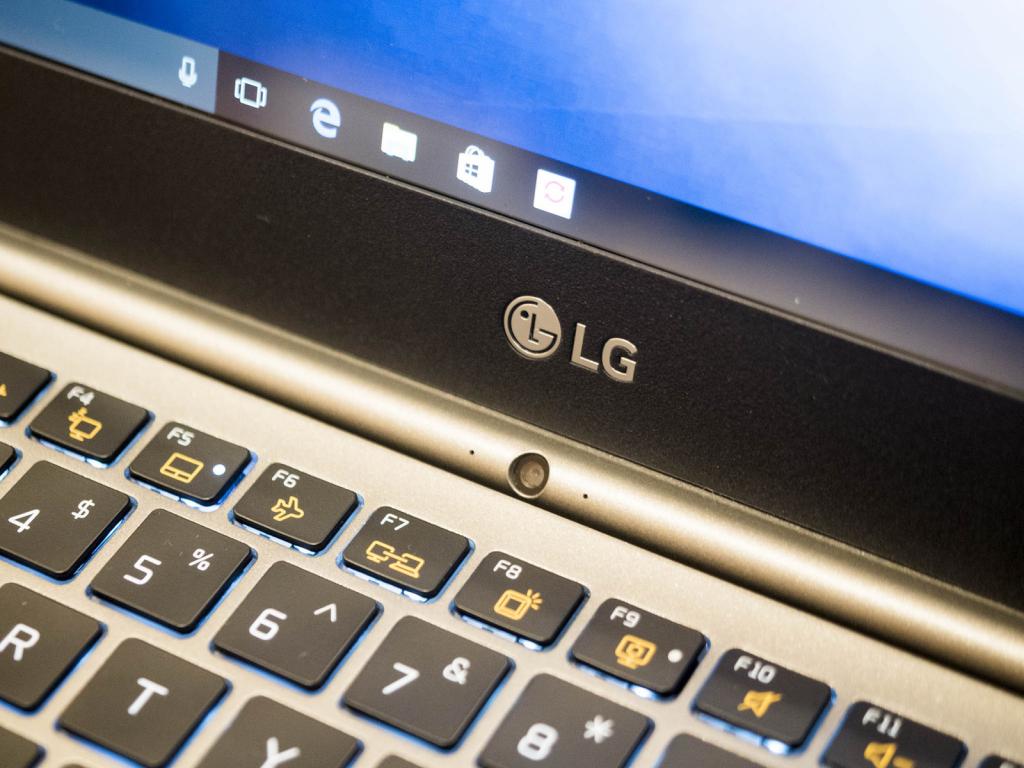
Если вы включили громко музыку на ноутбуке и отошли от него, то дисплею совсем необязательно расходовать заряд батареи. С помощью сочетания клавиши Fn и соответствующей кнопки экрана на ноутбуке можно потушить монитор, тем самым увеличив продолжительность работы без аккумулятора. Обычно клавиша, отвечающая за дисплей, находится в верхнем ряду вспомогательных кнопок F1-F12.
Кстати, с помощью сочетания кнопок вы можете увеличивать и уменьшать громкость, яркость и даже переворачивать экран ноутбука, то есть изображение на нем. Последнее используют чаще на персональных компьютерах, чем на портативных устройствах.
Также вы можете настроить отключение дисплея на ноутбуке в параметрах электропитания. Через заданный вами определенный интервал времени операционная система может самостоятельно как отключить монитор на ноутбуке, так и отправить его в спящий режим, если это необходимо.
Выключаем экран мобильного ПК при применении дополнительного девайса
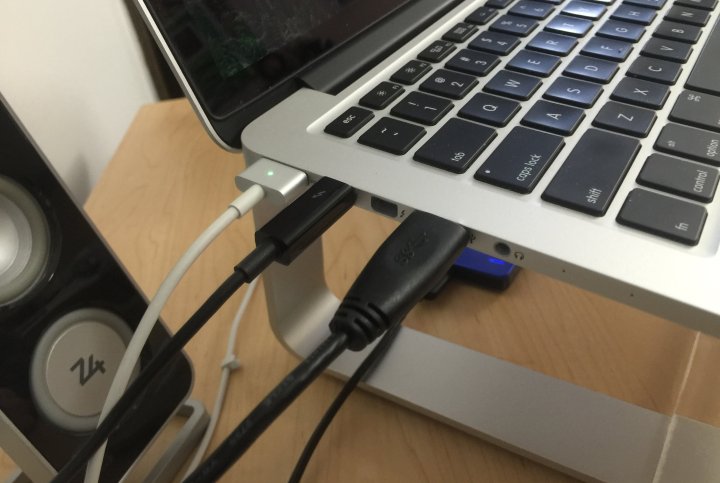
Если вы собрались пользоваться внешним монитором большего размера и разрешения, а дисплей ноутбука вас только отвлекает, то вы можете:
- В параметрах экрана настроить отображения только на внешний дисплей.
- Прикрыть крышку ноутбука или закрыть ее полностью, после чего экран погаснет. Правда, в этом случае вам будут недоступны клавиатура и тачпад ноутбука и придется подключать дополнительные манипуляторы.
Если вы повредили или разбили матрицу портативного компьютера и используете теперь только внешний дисплей, то специалисты советуют отключить шлейф матрицы от материнской платы. Если вы не знаете, как отключить монитор ноутбука физически, как его разобрать, то мы не советуем вам пытаться сделать это самостоятельно. Обратитесь в специализированный сервисный центр. Неисправная матрица может привести к выходу из строя всей материнской платы ноутбука по электропитанию.
Как отключить экран ноутбука при подключении монитора?
Например, в двух разных моделях ноутбука Lenovo отключить экран на ноутбуке можно комбинациями клавиш «Fn + F2» и «Fn + F9», причем на клавишах «F2» и «F9» указано одно и то же обозначение, квадратный значок дисплея и крестик.
Как быстро выключить экран ноутбука?
У большинства клавиатур и ноутбуков есть функциональные клавиши. Их легко найти по надписи «Fn». Обычно такая кнопка находится в нижней строке рядом с [Ctrl], [Windows], [Alt] и [Alt GR]. Для выключения монитора чаще всего используют комбинации [Fn] + [F6], [Fn] + [F4] или [Fn] +[F7].
Как отключить экран на ноутбуке Windows 10?
Отключить дисплей ноутбука с помощью кнопки питания.
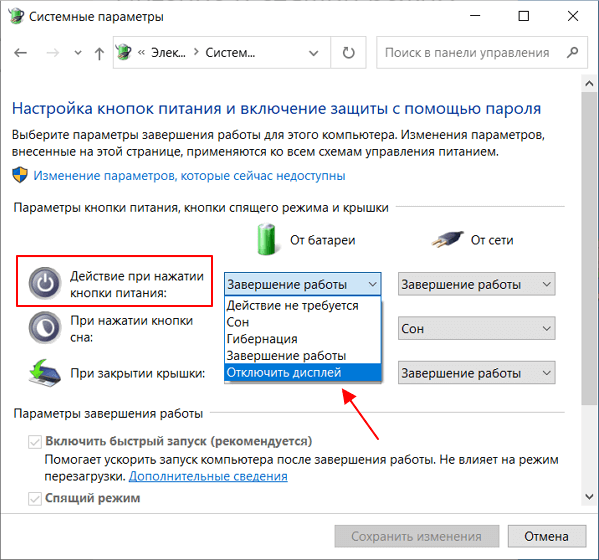
Шаг 2: В левой панели окна «Параметры электропитания» нажмите на ссылку «Действия кнопок питания». Это откроет окно «Системные параметры». Шаг 3: Здесь, в разделе «Действие при нажатии кнопки питания», в раскрывающемся списке выберите опцию «Отключить дисплей».
Как отключить сенсорный экран в Windows 7?
Для выключения/включения сенсорного экрана выполните следующие действия:
- 1: Нажмите (Пуск) и выберите Панель управления.
- 2: Выберите Оборудование и звук и Перо и сенсорный ввод.
- 3: Перейдите на вкладку Сенсорный ввод.
- 4: Нажмите, чтобы установить/снять флажок Использовать палец как устройство ввода.
Как выключить экран у ноутбука HP?
Для того, чтобы отключить экран на ноутбуке, нужно воспользоваться комбинацией клавиш — Fn + F1-F12 (какая именно клавиша отвечает за отключение экрана, вы можете узнать посмотрев на клавиатуру вашего ноутбука и увидев соответственное изображение).
Как включить экран на ноутбуке Lenovo?
Одновременно нажмите клавиши Windows + Shift + Ctrl + B. Это должно вернуть экран.
Как выключить экран на ноутбуке MSI?
Здесь подобное должно решиться Fn + F2 (на F2 значок в виде работающего монитора, а за ним чуть правее и выше значок неработающего монитора). Fn + F2 КРАТКОВРЕМЕННО гасит монитор и он снова включается. Отпускал их в разном порядке, бесполезно. Монитор погаснет и тут же включится.
Как включить экран компьютера на клавиатуре?
Нажмите кнопку Пуск и выберите параметры > Специальные возможности > клавиатуры, а затем включите переключатель в разделе использовать экранную клавиатуру. На экране появится клавиатура, которую можно использовать для перемещения по экрану и ввода текста.
Как включить экран на ноутбуке ASUS?
Попробуйте нажать функциональную клавишу (горячую клавишу) [Fn + F7], чтобы включить / выключить дисплей, чтобы убедиться, что на экране нет ответа.
Как включить экран на ноутбуке Windows 10?
Второй способ перезагрузки Windows 10 при черном экране — после включения компьютера несколько раз нажать клавишу Backspace (а можно пробел или любой символ), затем — пять раз нажать клавишу Tab (это переведет нас к иконке включения-выключения на экране блокировки), нажать Enter, затем — клавишу «Вверх» и еще раз Enter …
Как выключить экран на ноутбуке, но чтобы он работал?
Для начала, разберемся со штатными средствами системы, для этого переходим в раздел Электропитание. Попасть сюда можно из Панели управления или вызвав контекстное меню на иконке батареи. Независимо от того, какой путь вы выбрали, дальнейшие действия будут одинаковы. В частности, нас интересуют пункты “Действия кнопок питания” и “Действие при закрытии крышки”. Они выведут вас в одно и то же меню, где вы сможете выбрать поведение вашего устройства, в зависимости от того, работает оно от аккумулятора или электросети.
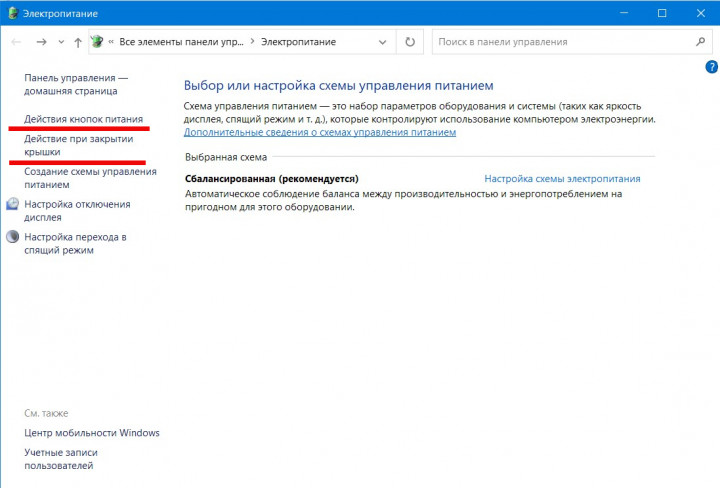
Например, вы хотите, чтобы ваш ноутбук выключал экран по кнопке питания. Для этого выбираете пункт “Отключить дисплей” в выпадающем меню напротив соответствующего пункта в колонках “От сети” и “От батареи” или только в одной их этих колонок. При этом выключить свое устройство вы все также сможете из меню Пуск.
С закрытием крышки все чуть интереснее. Пункта “Отключить дисплей” здесь нет, так как при закрытии ноутбука он выключится при любом сценарии, так что вам нужно будет выбрать “Действие не требуется”, чтобы с закрытой крышкой ноутбук продолжал работать. Если вы используете внешний монитор, изображение на него будет выводиться как обычно.
Здесь же, в разделе Электропитание, можно найти пункт “Настройка отключения дисплея”. Его можно настроить таким образом, чтобы дисплей отключался уже через минуту, но лэптоп вообще не переходил в режим сна. По сути, мы приходим к тому же результату, но другим путем.
Штатные средства Windows 10. Настройки экрана
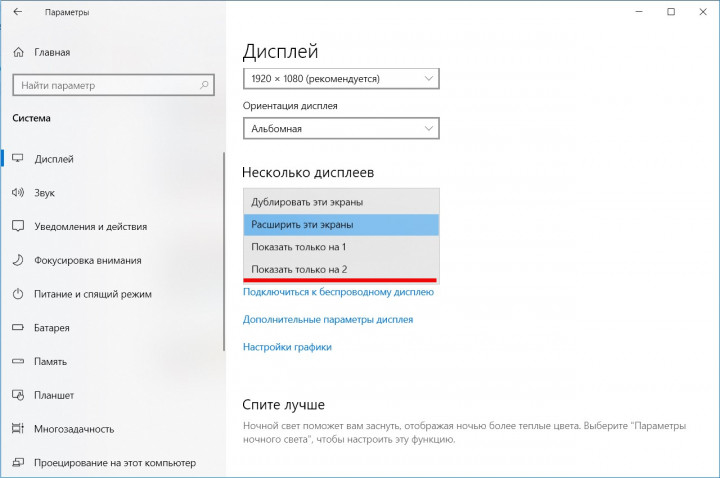
Если используется внешний монитор, к проблеме можно подойти с другой стороны: переходим по пути Параметры — Система — Дисплей. Прокручиваем меню до пункта “Несколько дисплеев” и выбираем “Показать только на 2”. После того, как вы сохраните изменения, экран ноутбука использоваться в работе не будет.
Как выключить монитор с помощью клавиши Fn
- У большинства клавиатур и ноутбуков есть функциональные клавиши. Их легко найти по надписи «Fn». Обычно такая кнопка находится в нижней строке рядом с [Ctrl], [Windows], [Alt] и [Alt GR].
- Для выключения монитора чаще всего используют комбинации [Fn] + [F6], [Fn] + [F4] или [Fn] +[F7].
- В зависимости от настроек драйвера кнопка [Fn] может быть включена по умолчанию. Тогда будет достаточно нажать [F6] или [F7], чтобы выключить экран.
Если у вас два монитора
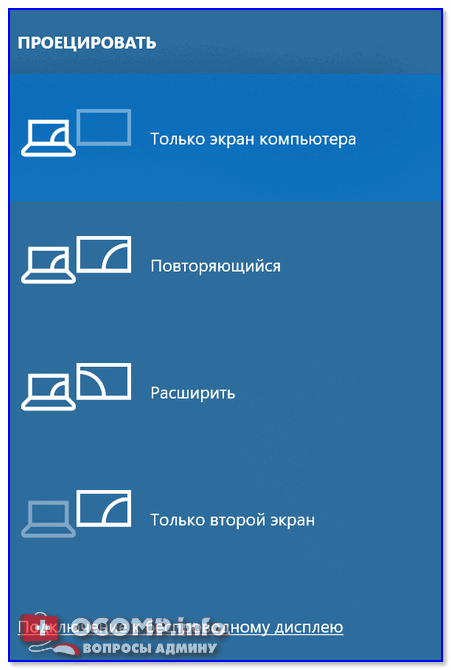
Если у вас к компьютеру/ноутбуку подключен еще один доп. монитор — то один из них можно быстро выключить с помощью вкладки «Проецирование».
Для ее быстрого вызова можно использовать:
- сочетание 1: Win+P
- сочетание 2: Fn+F4(или др. функциональная клавиша, в зависимости от модели вашего устройства. См. скрин ниже).
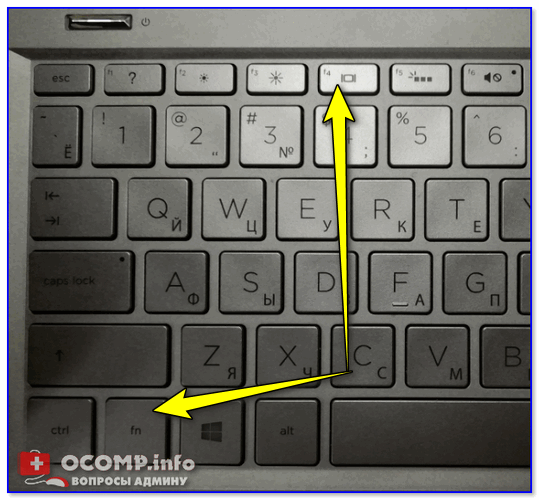
Fn+F4 — настройка проецирования (ноутбук HP Pavilion)
Собственно, панель проецирования появляется справа: в ней вы можете по одному клику мышки выбрать на какой монитор устройство будет подавать изображение (а какой выключить).
Отключить экран ноутбука, не выключая его
Чтобы добиться нужно результата, вы можете прибегнуть к услугам стороннего программного обеспечения. Ниже вы сможете найти четыре популярнейших программы, благодаря которым у вас получится отключить экран ноутбука, не прерывая его работы.
ScreenOff
— это популярная программка, которая не только может похвастаться своими малыми размерами (13 килобайт!) и полной портативностью (вам не нужно ничего устанавливать), но и крайне высоким быстродействием. Плюс не стоит забывать, что ScreenOff — это абсолютно бесплатное ПО, что делает его еще лучше.
Скачиваем ScreenOff и дважды кликаем на него левой кнопкой мыши — экран ноутбука вмиг погаснет! Чтобы снова включить экран, достаточно сделать движение мышью. Мы рекомендуем переместить скачанный ScreenOff в какое-то удобное место на компьютере, а затем создать ярлык на Рабочем столе или же в панели задач.
Turn Off Screen
— это особый BAT-файл, набор C#-команд которого вмиг заставит экран вашего ноутбука отключиться. Немного медленнее, чем у Turn Off Screen, но все еще достаточно быстро. Как только вы запустите скачанный Turn off Screen.bat, перед вами возникнет окошко PowerShell, а затем ваш экран погаснет. Точно также можете поместить Turn off Screen в удобное для вас место на компьютере, а затем использовать его ярлык.
BlackTop
— еще одна небольшая программа, благодаря которой вы сможете «потушить» свой монитор на ноутбуке, не прекращая его работы. В отличие от предыдущих утилит в нашем списке, BlackTop вам потребуется установить к себе на компьютер. Как только вы это сделаете, нажмите комбинацию клавиш Ctrl+Alt+B, чтобы выключить экран. Разумеется, комбинацию можно будет изменить в настройках программы.
Turn Off Monitor
— пожалуй, самая сложная по своей структуре программа из всех уже представленных. В Turn Off Monitor отключить экран ноутбука можно целыми тремя способами: через ярлык, значком в панели задач или комбинацией клавиш. Обязательно покопайтесь в настройках Turn Off Monitor, потому как там есть куча всяких интересных параметров, которые определенно будут вам полезны.
Приложение DisplayOff
Если «Turn Off Monitor» по какой-либо причине не работает на вашем компьютере, попробуйте приложение DisplayOff, которое предлагает аналогичную функциональность – выключение экрана. Более того, оба приложения имеют практически идентичный пользовательский интерфейс.
Monitor Energy Saver
Monitor Energy Saver – это еще одна программа, которая, как следует из названия, предлагает больше функций, чем просто выключить экран Windows 10. Также вы можете приостановить запуск приложений и обновить статус чата до «Отошел».
Да, вы угадали! Dark — это очередное приложение с одной функцией. Просто дважды щелкните EXE файл, и ваш экран выключится.
Как отключить экран через программу nirCMD
- Для быстрого выключения монитора можно также использовать бесплатную программу NIRCmd. Установите утилиту, создайте ярлык на рабочем столе и задайте программе следующий путь: «C:Windowsnircmd.exe monitor off».
- Щелкните правой кнопкой мыши на ярлык, откройте «Свойства» и введите комбинацию клавиш, которая будет отвечать за выключение экрана. Сохраните изменения, нажав «ОК».
- Имейте ввиду, что некоторые клавиши не подходят для создания быстрых комбинаций, так как предназначены для введения символов. Среди них [2], [3], [7] [0] и [-].
- Теперь при нажатии заданного сочетания клавиш экран погаснет и будет оставаться выключенным, пока вы не подвигаете мышью или не нажмете на какую-нибудь кнопку.
- Кстати, если для отключения монитора вы используете экранную клавиатуру, она остается на экране, а его фон станет черным.
У ноутбука стал гаснуть экран во время работы, что делать?
Подскажите, как мне решить проблему с ноутбуком Lenovo. Во время загрузки Windows (после появления логотипа) — с недавнего времени стал гаснуть экран (по звуку слышно, что ОС загрузилась). Что делать, чтобы включить экран, или уже только в сервис? Началось все после того, как ноутбук подключали к большому экрану телевизора. Не уж-то что-то сгорело?
Должен заметить, что данная проблема достаточно распространенная. Происходить подобное может как в следствии программных причин (сбои в работе ПО, неверные настройки и пр.), так и в виду аппаратных проблем. По опыту сразу замечу, что в большинстве случаев — проблема в ПО.
Судя по вашему вопросу и его описанию, у вас неверные настройки экрана — т.е. ноутбук «думает», что он подключен все еще к дополнительному экрану и на него передает картинку. Попробуем сейчас это исправить.
Почему гаснет экран — основные причины
При подключении ноутбука к телевизору (например) или к любому другому экрану — вы заходите в настройки экрана и задаете вариант отображения:
- показывать картинку и на мониторе ноутбука, и на экране;
- показывать картинку только на экране ноутбука;
- показывать только на экране телевизора и пр.
Но после отключения ноутбука от дополнительного экрана — он не всегда «знает» об этом и может продолжать транслировать картинку на отключенный монитор, а свой — погасить… Своего рода мини-программный сбой…
Чтобы настроить экран и выбрать проектор, можно:
а) зайти в Панель управления Оборудование и звук Экран, и выбрать ссылку слева — «Подключиться к проектору» (если экран погасший — вы вряд ли на ощупь найдете эту настройку. Впрочем, можно зайти в безопасном режиме, в большинстве случаев в нем все работает);
б) нажать одновременно кнопки WIN+P, затем стрелочку вправо и Enter. Если не помогло, снова WIN+P, 2 раза стрелочку вправо и снова Enter.
Кстати, при нажатии WIN+P — появляется небольшое окно с выбором 4-х вариантов отображения:
- только компьютер;
- дублировать;
- расширить;
- только проектор.
Когда вы нажимаете стрелочку вправо — то вы меняете установленный режим. Кстати, если вы выберите последний вариант и нажмете Enter — то экран у вас погаснет (любопытные — могут попробовать ) …
Выбор варианта отображения
ВАЖНО! На некоторых моделях ноутбуков — экран можно отключить с помощью специальных функциональных клавиш. Например, в ноутбуках Acer, можно использовать клавиши «Fn+F6». Комбинации клавиш, обычно, всегда указываются в документации, которая шла в комплекте с вашим ноутбуком.
Настройки электропитания
Также довольно часто гаснет экран из-за настроек электропитания (прим.: чаще всего это происходит в моменты простоя, когда вы отходите от ноутбука/ПК).
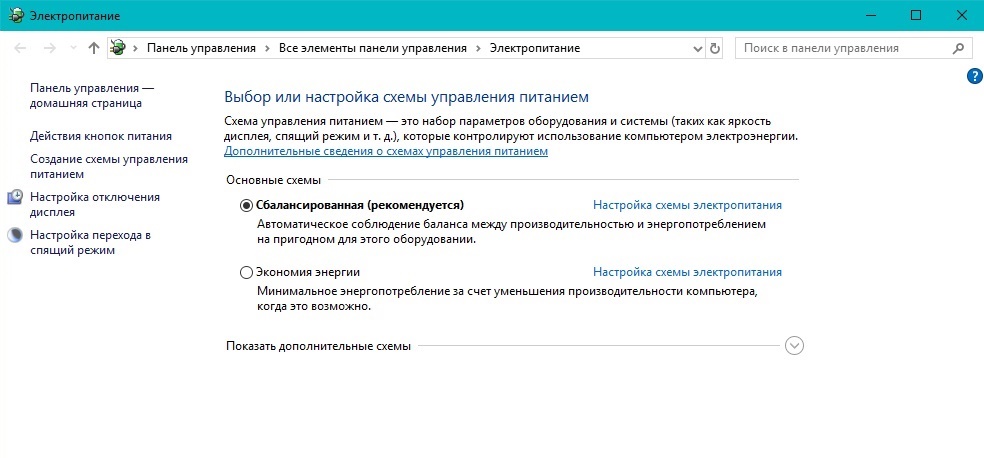
Чтобы проверить настройки питания — откройте панель управления Windows, затем раздел «Оборудование и звук», далее раздел «Электропитание» (см. скрин ниже).
В этом разделе вы должны увидеть несколько панов электропитания (сбалансированный, экономный, производительный, + возможны доп. варианты) — откройте настройки своего текущего плана (см. скрин ниже).
Далее вы увидите настройку «Отключать дисплей»: напротив этой строки будет стоять два разных промежутка времени, в зависимости от того, работает ли ноутбук от батареи или сети. Просто поставьте большее число минут и сохраните параметры.
Через какое время отключать дисплей
Также обратите внимание, что на некоторых моделях ноутбуков (например, Lenovo, Sony и пр.) могут быть специальные дополнительные приложения по контролю питания (устанавливаются вместе с драйверами). Здесь давать рекомендации, как и что сложно, т.к. вариантов ПО может быть масса.
Как правило, чтобы открыть такую панельку (как на скриншоте ниже) — достаточно просмотреть значки в трее, если у вас есть такой менеджер, значок вы там должны найти!
Проблема с видеодрайверами
Если «слетели» драйвера на видеокарту — то чаще всего, экран меняет разрешение (на нем становится все крупно, границ окна не видно и пр.), в некоторых случаях искажаются цвета, яркость и пр. Довольно редко, но такое встречается, картинка пропадает вовсе, и компьютер необходимо загружать в безопасном режиме, для установки драйвера.
Т.к. описание проблематики драйверов — довольно большая тема, то ниже приведу ссылки на свои предыдущие статьи, в которых разобраны вопросы по поиску и обновлению драйверов.
Большая статья, в которой приведены лучшие программы для автоматического поиска и обновления драйверов. Вам будет достаточно установить программу и нажать 1 кнопку — далее программа всё сделает самостоятельно за вас!
Часто новый драйвер не ставится, пока не удалишь старый. А удалить драйвер — не всегда просто, часто требуются спец. утилиты для сего дела. В статье рассказано, как и что использовать…
Заражение ноутбука вирусным ПО
От вирусов, конечно, можно ожидать много: и порчу файлов, и форматирование диска, и отправку вирусных сообщений, и в том числе, «игру» с экраном: отключение, кручение, изменение яркости и пр. Правда, такие вирусы очень редки. И тем не менее, не могу не порекомендовать проверить ноутбук современным антивирусом с обновленными базами…
В статье приведены лучшие антивирусы текущего года. Можете выбрать любой из них, после установки оного — обновить его антивирусные базы и проверить компьютер полностью!
Еще один момент!
В последнее время куда большие проблемы доставляют не классические вирусы, а рекламное ПО, которое встраивается во все, что можно: в Windows, в браузеры и пр.
Бывает такое, что такие приложения целенаправленно показывают вам большой баннер, и чтобы вы на него нажали, стараются изменить разрешение экрана так, чтобы было видно только этот баннер.
В результате происходит ошибка (например, конфликт с работой видеодрайвера), и экран гаснет.
Перегрев, чистка от пыли
Если вентиляционные отверстия и в целом система охлаждения вашего ноутбука забита пылью — то ноутбук при перегреве может просто выключаться. Кстати, в некоторых ноутбуках (например, в ряде моделей от ASUS) при перегреве на экране появляются различные мерцания, а то и вовсе экран гаснет.
Вообще, любой ноутбук желательно чистить от пыли 1-2 раза в год (зависит от того, в каких условиях работает устройство). Некоторые ноутбуки достаточно просты в разборке, и для чистки достаточно снять заднюю крышку и аккуратно продуть все; другие модели же — чтобы добраться до радиатора, придется «распотрошить всё» устройство (чего людям без опыта делать не советую).
Еще, как один вариант, могу порекомендовать загрузить ноутбук с аварийного LiveCD — это позволит понять, связано ли отключение экрана со сбоями в Windows.
На этом у меня всё, удачной работы!
Блокирование компьютера и выключение монитора в один клик
Остался не решенным вопрос, как одновременно заблокировать компьютер и погасить монитор, чтобы защитить свой компьютер от любопытных глаз. Ведь если сначала заблокировать компьютер, то не получится выключить програмнный дисплей, а если сначала выключить монитор, то нажатие WIN + L включит его обратно. Выходов из этой ситуации есть два.
Можно воспользоваться выставленной заранее задержкой в выполнении выключения монитора. Для этого в свойствах ярлыка нужно ввести дополнительный параметр и вся команда будет выглядеть примерно так:
где 3000 — это задержка в миллисекундах. Теперь если просто запустить ярлык, то через 3 секунды выключится монитор, а если в этот период времени нажать на клавиатуре комбинацию клавиш WIN + L , то заблокируется заодно и компьютер. Задержку можно выбрать произвольно на свой вкус.
Второй способ подразумевает создание командного файла. В нем будет всего две строчки кода, пути естественно у каждого будут свои.
Теперь если запустить этот командный файл или ярлык на него, то мы одним действием сразу блокируем компьютер и выключаем дисплей, а задержка пригодится, чтобы успеть убрать руки с мышки и клавиатуры.
Напоследок хотим отметить, что Nircmd многофункциональная утилита и умеет выполнять большое количество других действий. В случае, если просто погасить дисплей вам скучно, то можете воспользоваться командой screensaver , которая запустит штатный cкринсейвер. Обо всех остальных ее возможностях можно прочитать в файле справки.
Выключить экран ноутбука при подключении к телевизору по HDMI
Очень часто необходимость в выключении экрана ноутбука связана с подключением телевизора по HDMI. Эта проблема также решается достаточно просто.
Windows 10
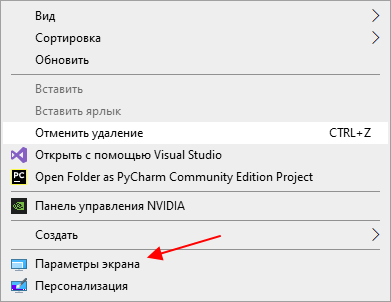
В Windows 10 для выключения экрана ноутбука при подключении к телевизору по HDMI нужно кликнуть правой кнопкой мышки по рабочему столу и выбрать «Параметры экрана».
В результате перед вами откроется окно «Параметры» в разделе «Система – Дисплей».
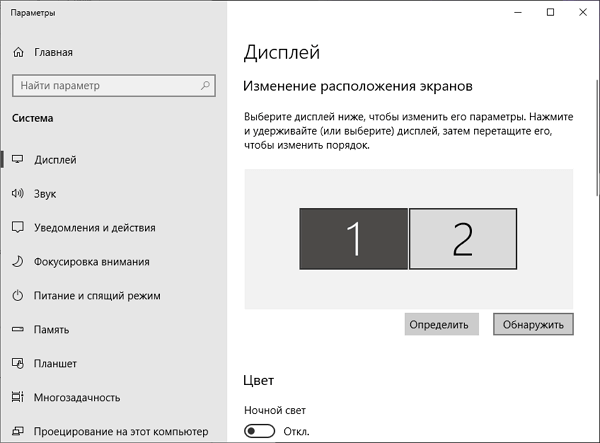
Пролистайте настройки к блоку «Несколько дисплеев». Здесь доступен выпадающий список, с режимами работы двух мониторов.
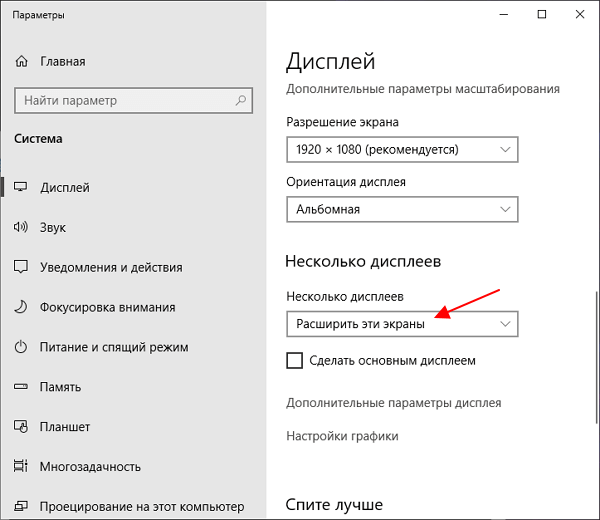
Откройте данный список и выберите вариант «Показать только на 2».
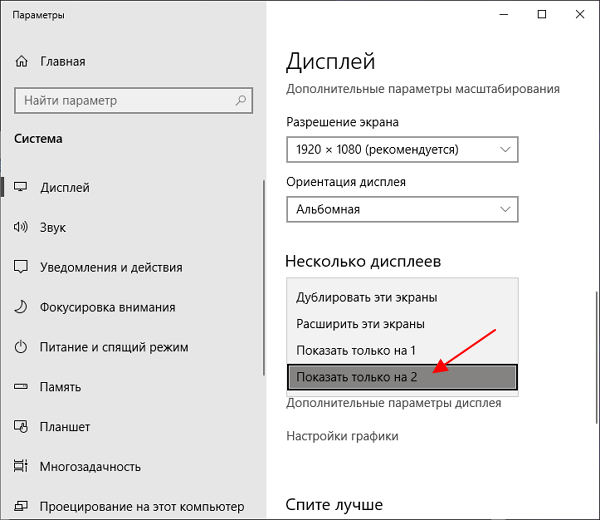
После этого экран ноутбука отключится, а картинка будет выводиться только на ваш телевизор подключенный по HDMI.
Windows 7
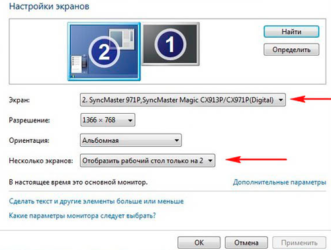
В Windows 7 также можно выключить экран ноутбука при подключении к телевизору по HDMI. Для этого нужно кликнуть правой кнопкой мышки по рабочему столу и выбрать «Разрешение экрана».
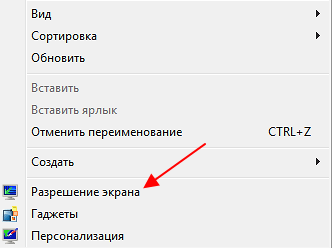
После этого появится окно с настройками экрана. Здесь нужно открыть выпадающий список «Несколько экранов» и выбрать пункт «Отобразить рабочий стол только на 2».
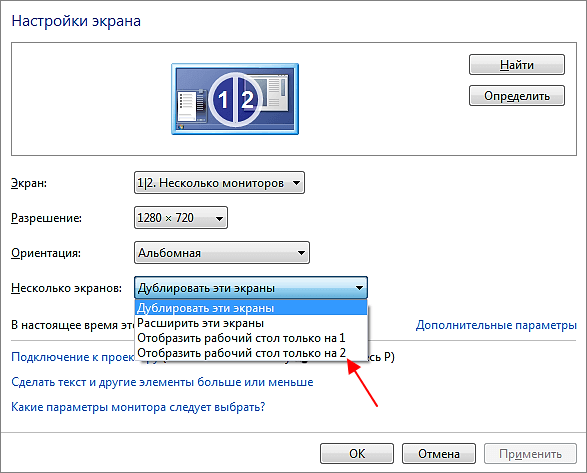
После этого экран ноутбука должен отключиться, а картинка появиться на подключенном по HDMI телевизоре.
Выключить экран ноутбука при простое
Если вы не планируете работать с ноутбуком, то можно настроить выключение при простое. В данном случае экран будет автоматически выключаться, если пользователь не использует мышки или клавиатуру в течение определенного времени.
Windows 10
В Windows 10 для этого нужно кликнуть правой кнопкой мышки по меню «Пуск» (или нажать Win-X) и выбрать пункт «Управление электропитанием».
После этого перед вами откроется окно «Параметры» в разделе «Система – Питание и спящий режим». Здесь можно настроить время отключения экрана после простоя при работе от батареи или сети.
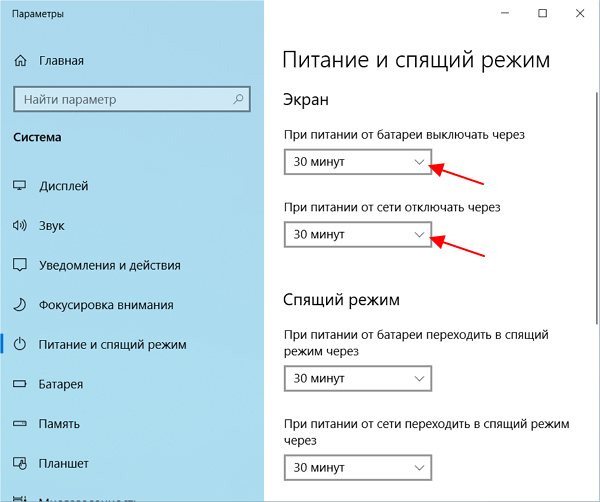
Здесь можно выставить любое значение начиная от 1 минуты простоя.
Windows 7
В Windows 7 также можно настроить выключение экрана при простое. Для этого нужно открыть «Панель управления», перейти в раздел «Оборудование и звук – Электропитание» и нажать на ссылку «Настройка отключения дисплея» в левой части окна.
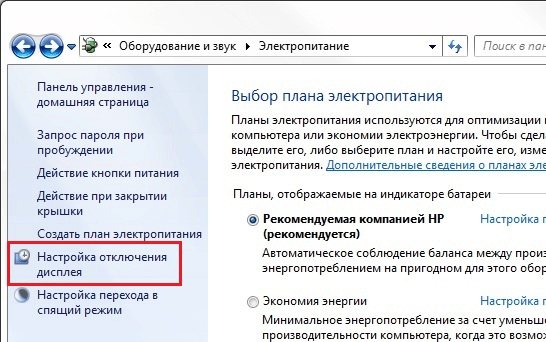
В результате откроется окно с настройками текущего плана электропитания.
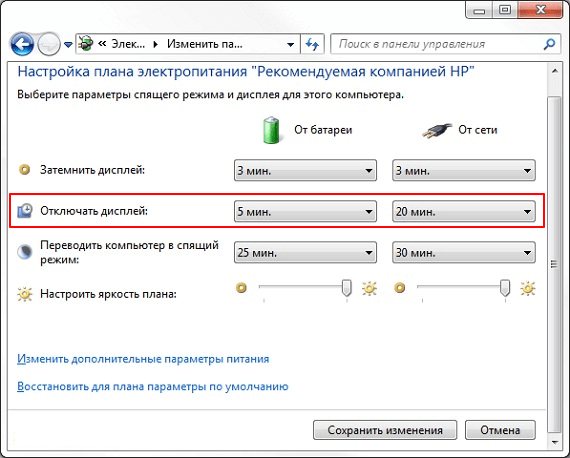
Здесь можно указать через сколько минут простоя экран ноутбука должен отключаться.
Как изменить таймер отключения экрана windows 7. Почему монитор гаснет
Спящий режим на компьютерах и ноутбуках Windows, возможно, полезная штука, но иногда может быть не к месту. Более того, если на ноутбуках при питании от аккумулятора спящий режим и гибернация действительно оправданы, то в том, что касается стационарных ПК и вообще, при работе от сети, выгоды спящего режима оказываются сомнительными.
Так что, если вас не устраивает то, что компьютер засыпает пока вы готовите себе кофе, а как от этого избавиться вы пока не разобрались, в этой статье вы найдете подробные инструкции о том, как отключить переход в спящий режим в Windows 7 и Windows 8.
Как включить монитор клавиатурой?
Нажмите кнопку Пуск и выберите параметры > Специальные возможности > клавиатуры, а затем включите переключатель в разделе использовать экранную клавиатуру. На экране появится клавиатура, которую можно использовать для перемещения по экрану и ввода текста.
Можно ли подключать монитор к включенному компьютеру
Имея включенный и работающий без устройства передачи изображения комп, нужно выключить, прежде чем подключать к нему дисплей.
Многие считают, что выключение пк необязательно, однако, однажды подобное действие может привести к поломке видеокарты.
Что такое режим монитора на ноуте и как его активировать
Как уже говорилось, для активизации экрана ноута существуют функциональные клавиши. Они же позволяют изменять яркость дисплея. Узнать ответственные за эту функцию кнопки можно по нарисованному на них солнцу.
Нажать на нужную клавишу можно одновременным нажатием на нее и на Fn.
Стоит сказать, что ноутбук может работать в режиме монитора для пк. Настройки аналогичны настройке второго экрана. Обязательное условие — в ноуте должен быть видеовход.
Как включить компьютер из спящего режима?
Чтобы вывести компьютер или монитор из спящего режима или гибернации, переместите мышь или нажмите любую клавишу на клавиатуре. Если это не работает, нажмите кнопку питания, чтобы вывести компьютер из спящего режима.
Почему после включения компьютера или ноутбука высвечивает черный экран
При неисправном мониторе или кабеле между ним и пк может появляться черный экран.
Однако, это не единственная причина, почему изображения на экране нет.
Среди других причин:
- проблема в загрузке операционной системы;
- лечение компьютера антивирусом. В этой ситуации может не загружаться рабочий стол;
- использование пиратской Windows;
- неисправность деталей системного блока. Проверить нужно видеокарту, материнскую плату, оперативную память, блок питания;
- неправильно установлены драйвера.
Почему при включении пк монитор пишет, что нет сигнала
Если после того, как ты включил комп, он пишет, что нет сигнала, проблема точно не в дисплее.
Искать причины нужно в следующем:
- подключение кабелей. Они должны прочно сидеть в разъемах и подключаться к правильному источнику;
- неисправность видеокарты;
- детали системного блока.
Почему монитор мигает разными цветами при включенном компьютере
О неполадках в работе свидетельствует не только черный экран, но и разноцветное мигание.
Похожие публикации:
- Как отключить энергосберегающий режим на мониторе lg
- Как очистить другое на телефоне
- Как перенести вайбер с андроида на андроид сохранив переписку
- Как подключить hdmi
Как выключить экран на работающем ноутбуке
При использовании ноутбука иногда возникает необходимость выключить экран на ноутбуке, но так чтобы он продолжал работать. Это может понадобиться если на ноутбуке выполняются какие-то задачи в фоновом режиме или к ноутбуку подключается телевизор по HDMI.
В этой статье мы рассмотрим несколько простых способов, которые позволят выключить экран ноутбука, не выключая сам ноутбук. В статья будет рассмотрены настройки Windows 10 и Windows 7.
Комбинации клавиш для выключения экрана
Самый простой способ выключения экрана на работающем ноутбуке – это воспользоваться специальной комбинацией клавиш с кнопкой Fn . На большинстве ноутбуков предусмотрена такая комбинация клавиш.
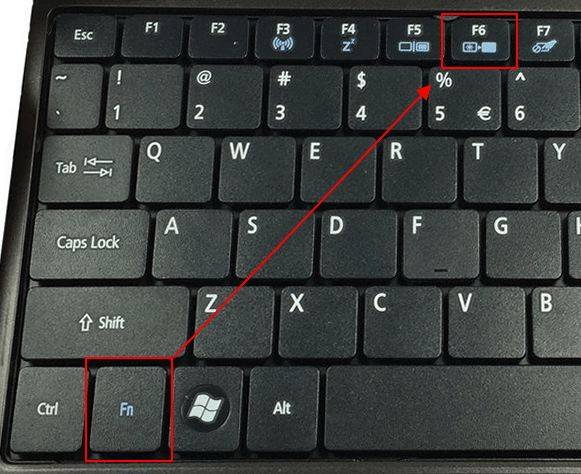
Например, на ноутбуках ACER для отключения экрана обычно используется комбинация клавиш Fn-F6 . Осмотрите верхний ряд F -кнопок на вашем ноутбуке для того чтобы определить какая комбинация используется в вашем случае.
Выключить экран ноутбука при простое
Если вы не планируете работать с ноутбуком, то можно настроить выключение при простое. В данном случае экран будет автоматически выключаться, если пользователь не использует мышки или клавиатуру в течение определенного времени.
Windows 10
В Windows 10 для этого нужно кликнуть правой кнопкой мышки по меню « Пуск » (или нажать Win-X ) и выбрать пункт « Управление электропитанием ».
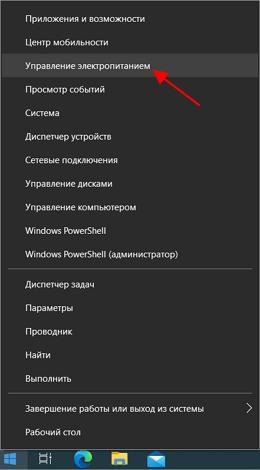
После этого перед вами откроется окно « Параметры » в разделе « Система – Питание и спящий режим ». Здесь можно настроить время отключения экрана после простоя при работе от батареи или сети.
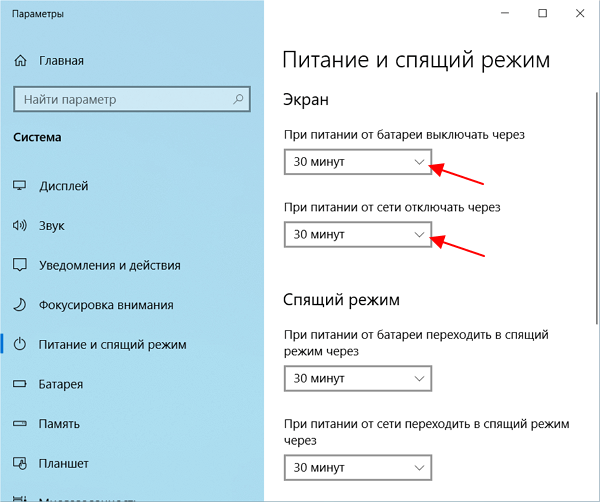
Здесь можно выставить любое значение начиная от 1 минуты простоя.
Windows 7
В Windows 7 также можно настроить выключение экрана при простое. Для этого нужно открыть « Панель управления », перейти в раздел « Оборудование и звук – Электропитание » и нажать на ссылку « Настройка отключения дисплея » в левой части окна.
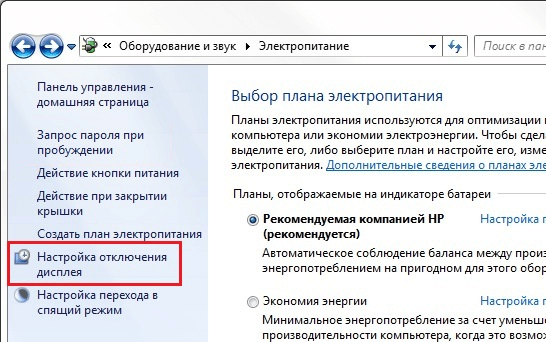
В результате откроется окно с настройками текущего плана электропитания.
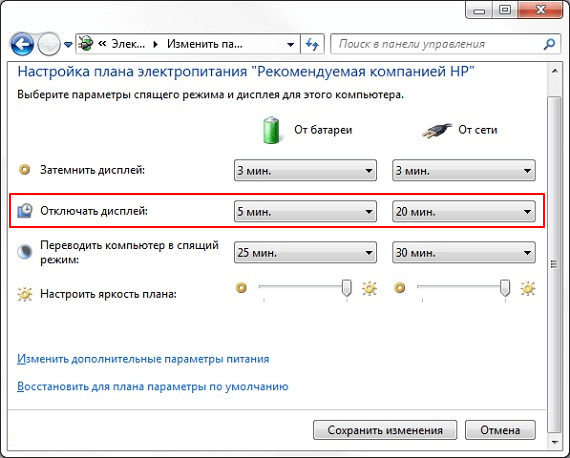
Здесь можно указать через сколько минут простоя экран ноутбука должен отключаться.
Выключить экран ноутбука по нажатию кнопки выключения
Еще один вариант – это отключение экрана по нажатию кнопки выключения ноутбука. В этом случае функция кнопки выключения переопределяется на отключения экрана.
Windows 10
В Windows 10 для этого нужно открыть « Управление электропитанием », так как это описано выше, и перейти по ссылке в « Дополнительные параметры системы ».
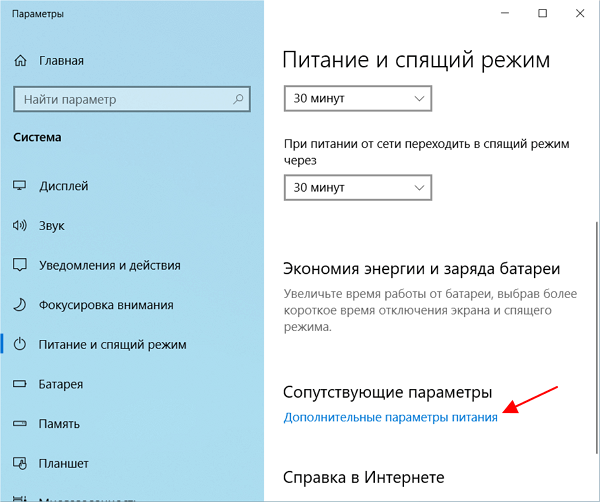
После этого откроется окно с дополнительными настройками электропитания. Здесь нужно перейти по ссылке « Действия кнопок питания ».
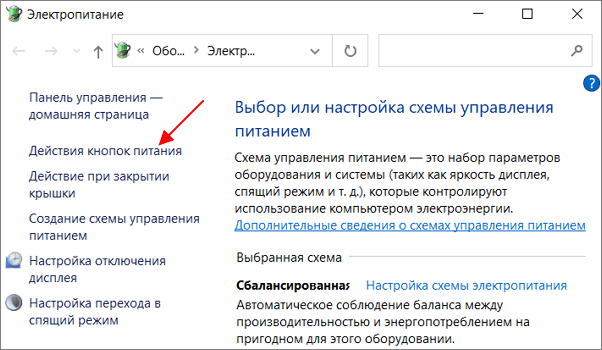
В результате откроется окно с настройками кнопок ноутбука. Здесь можно настроить отключение экрана (дисплея) по нажатия кнопки питания, кнопки сна или при закрытии крышки ноутбука.
Windows 7
В Windows 7 опция отключения дисплея по нажатию на кнопку выключения ноутбука настраивается схожим образом. Для этого откройте « Панель управления », перейдите в раздел « Оборудование и звук – Электропитание » и нажмите на ссылку « Действие кнопки питания » в левой части окна.
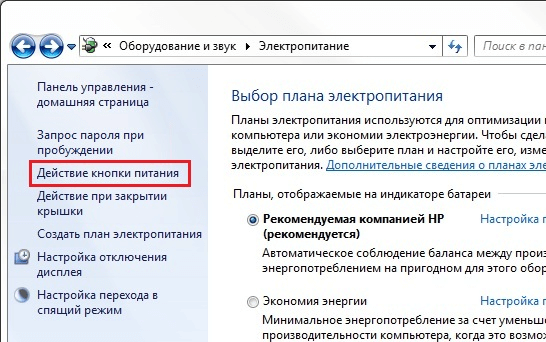
В результате откроется окно с настройками кнопок ноутбука. Здесь можно настроить отключение экрана (дисплея) по нажатия кнопки питания, кнопки сна или при закрытии крышки ноутбука.
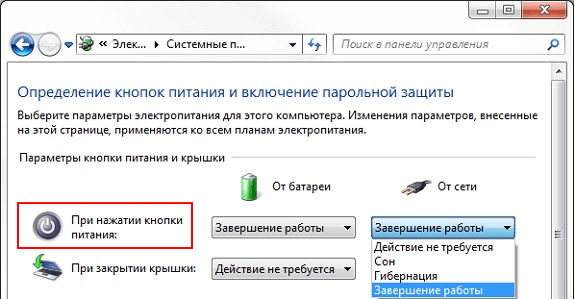
Обратите внимание, набор доступных опций зависит от конфигурации ноутбука. В некоторых случаях отключение дисплея невозможно. В этом случае данная опция будет отсутствовать в списке (как на скриншоте вверху).
Выключить экран ноутбука при подключении к телевизору по HDMI
Очень часто необходимость в выключении экрана ноутбука связана с подключением телевизора по HDMI. Эта проблема также решается достаточно просто.
Windows 10
В Windows 10 для выключения экрана ноутбука при подключении к телевизору по HDMI нужно кликнуть правой кнопкой мышки по рабочему столу и выбрать « Параметры экрана ».
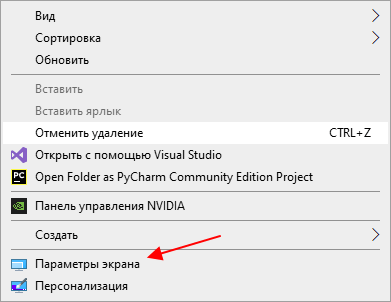
В результате перед вами откроется окно « Параметры » в разделе « Система – Дисплей ».
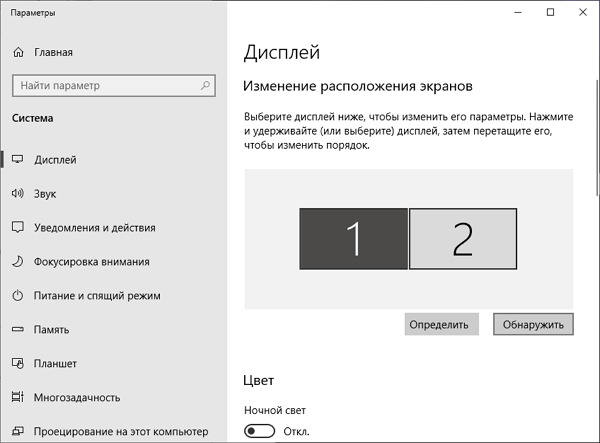
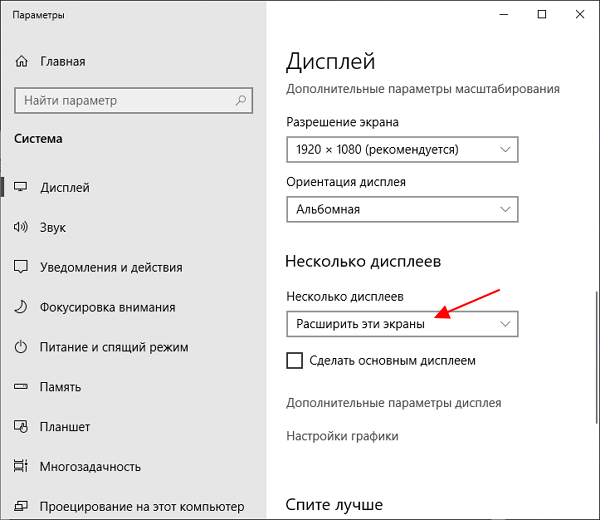
Пролистайте настройки к блоку « Несколько дисплеев ». Здесь доступен выпадающий список, с режимами работы двух мониторов.
Откройте данный список и выберите вариант « Показать только на 2 ».
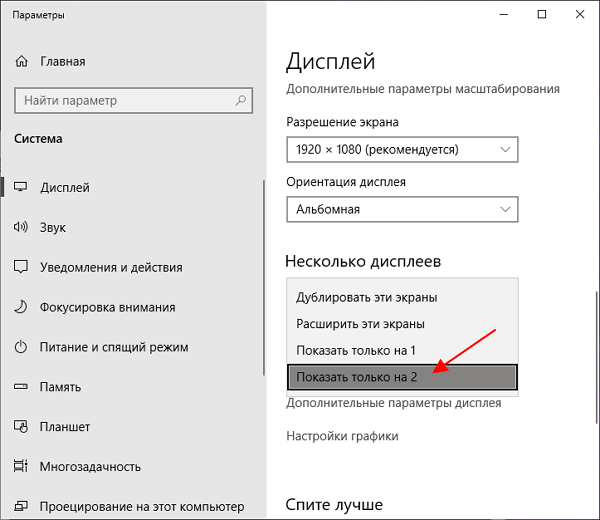
После этого экран ноутбука отключится, а картинка будет выводиться только на ваш телевизор подключенный по HDMI.
Windows 7
В Windows 7 также можно выключить экран ноутбука при подключении к телевизору по HDMI. Для этого нужно кликнуть правой кнопкой мышки по рабочему столу и выбрать « Разрешение экрана ».
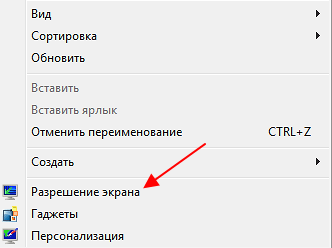
После этого появится окно с настройками экрана. Здесь нужно открыть выпадающий список « Несколько экранов » и выбрать пункт « Отобразить рабочий стол только на 2 ».
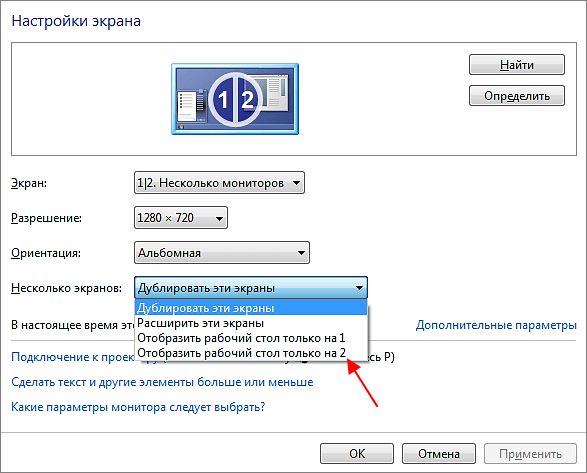
После этого экран ноутбука должен отключиться, а картинка появиться на подключенном по HDMI телевизоре.
- Как подключить монитор к ноутбуку
- Что такое ультрабук?
- Типы матриц мониторов
- Как выбрать монитор
- Как подключить микрофон к ноутбуку
Создатель сайта comp-security.net, автор более 2000 статей о ремонте компьютеров, работе с программами, настройке операционных систем.
Остались вопросы?
Задайте вопрос в комментариях под статьей или на странице «Задать вопрос» и вы обязательно получите ответ.
2 комментария — Добавьте свой
Аноним 03.10.2023
А как потом включить?
Сергей 21.10.2023
изображение на экране телевизора после отключения экрана ноутбука получается какое-то мелкое, неестественное. как настроить на полноценное изображение ноутбука при выключенном экране ноутбука?
Оставить комментарий
Также в рубрике
- Что такое ультрабук?
- Как подключить монитор к ноутбуку
- Как подключить микрофон к ноутбуку
- Как подключить ноутбук на Windows 7 к Wi-Fi
- Как подключить ноутбук к компьютеру
- Как узнать какая видеокарта стоит на ноутбуке
- Как зайти в БИОС на ноутбуке
- Как узнать модель ноутбука
- Как сделать ярче экран на ноутбуке
- Как сделать скриншот на ноутбуке
- Как подключить колонки к ноутбуку
- Как улучшить производительность ноутбука
- Как прибавить яркость на ноутбуке
- Как подключить ноутбук к Интернету через WiFi
- Как узнать какой процессор на ноутбуке
Похожие статьи
- Как подключить монитор к ноутбуку
- Как сделать монитор основным дисплеем на Windows 10 и Windows 11
- Как перенести игру (или окно) на другой монитор
- Что делать если ноутбук завис и не реагирует
- Нет сигнала на мониторе при включении компьютера
- Как изменить частоту монитора на Windows 10 или Windows 7
- Как разогнать монитор до 75 Герц
- Как отключить тачпад на ноутбуке
- Как подключить старый монитор с DVI/HDMI/VGA входом через Displayport
- Как подключить телевизор как монитор
- Как подключить ноутбук к телевизору через HDMI
- Как настроить действия при закрытии крышки ноутбука в Windows 10
- Пропал значок батареи на ноутбуке с Windows 10
Самое популярное
- Маркировка процессоров Intel: что означают буквы в названиях процессоров 600 просмотров
- Как сделать разные колонтитулы для каждой страницы в Word 500 просмотров
- Самые мощные процессоры на Socket LGA 775 и 771 400 просмотров
- Программы для мониторинга системы в играх 400 просмотров
- Как пронумеровать страницы в Word со 2 страницы 400 просмотров
Самое обсуждаемое
- Стандартный VGA графический адаптер: как найти и скачать драйверы 1 комментарий
- Программы для мониторинга системы в играх 1 комментарий
- Почему на клавиатуре не работают цифры справа 1 комментарий
- Socket LGA 2011: какие процессоры подходят 1 комментарий
- Как отключить автоматическое открытие браузера для 4G модема Huawei 1 комментарий