
Отключение подсветки клавиатуры на ноутбуке
Многие модели ноутбуков поддерживают управление подсветкой при помощи горячей клавиши. Точное клавиатурное сочетание зависит от производителя и иногда от линейки устройств.
Отметим, что нажимать нужно либо только одну клавишу из F-ряда, либо ее сочетание с клавишей Fn. Это зависит от того, какой режим работы у клавиш F1-F12: мультимедийный или функциональный.
Читайте также: Изменение режима работы клавиш F1-F12 на ноутбуке
ASUS
На ноутбуках ASUS выключить подсветку клавиатуры можно нажатием комбинации клавиш Fn + F3. Использование этой комбинации уменьшает яркость подсветки вплоть до ее полного погашения. Также для полного отключения подсветки клавиатуры вы можете попробовать комбинацию Fn + Пробел. Если в случае с вашей моделью перечисленные способы не работают, используйте комбинацию Fn + стрелка вниз.
HP
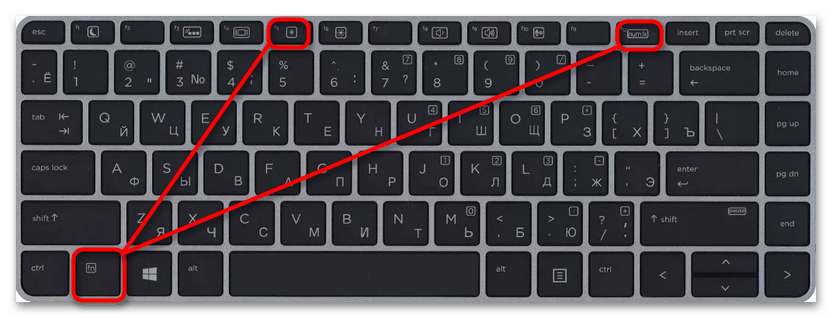
За включение/отключение подсветки клавиатуры в ноутбуках HP отвечает функциональная клавиша F4, F5 или F12, либо комбинация Fn + F4, Fn + F5 / Fn + F12. Для отключения подсветки эту комбинацию нужно нажать несколько раз. У некоторых премиальных моделей линейки для настройки клавиатуры предусмотрено специальное встроенное программное обеспечение — посмотрите, имеется ли в нем опция отключения клавиатурной подсветки.
Acer
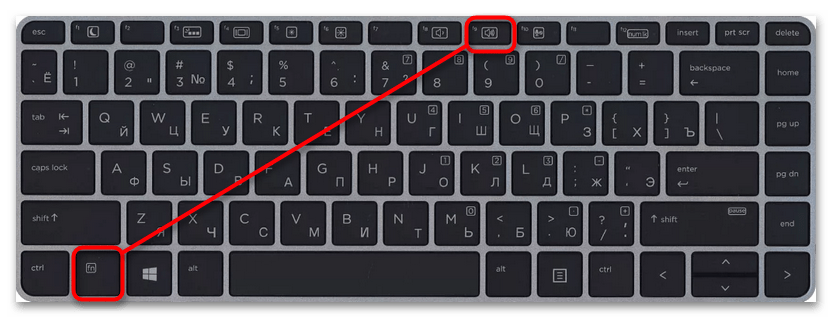
Отключить подсветку клавиатуры на лэптопах Acer можно нажатием комбинации Fn + F9, она же отвечает за включение подсветки. Одно нажатие комбинации включает, а другое отключает подсветку. На некоторых моделях Fn + F9 служит для постепенного уменьшения яркости подсветки вплоть до ее полного отключения.
Dell
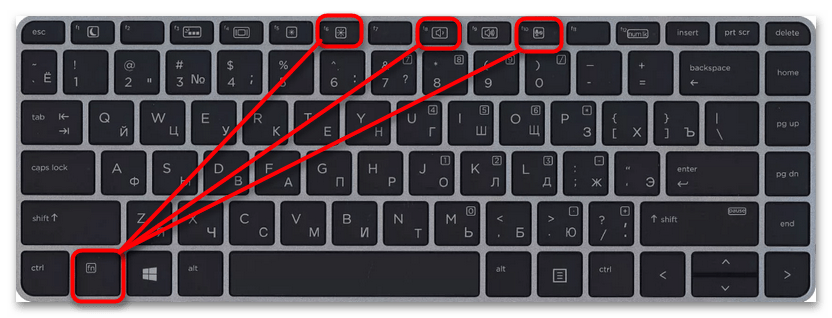
В лэптопах вендора Dell отключить подсветку клавиатуры можно нажатием комбинаций клавиш Fn + F6, Fn + F8 или Fn + F10 — используемая комбинация зависит от линейки. Как и в случае с Acer, одно и то же сочетание функциональных клавиш служит как для отключения, так и для включения подсветки.
Samsung
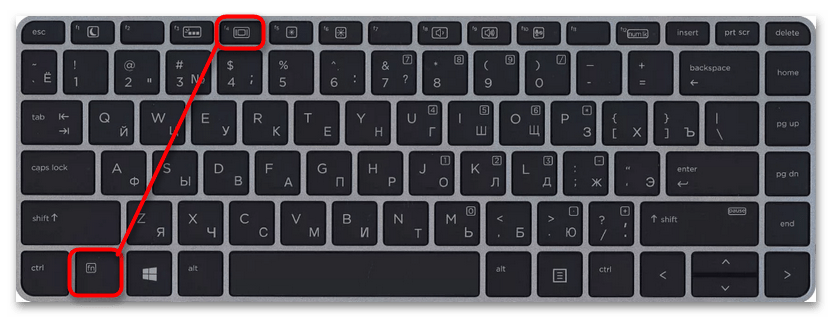
В портативных компьютерах от производителя Samsung для отключения подсветки клавиатуры предусмотрено сочетание клавиш Fn + F4, оно же включает подсветку. В некоторых моделях имеется специальное программное обеспечение, предназначенное для автоматизации управления подсветкой. Если на вашем ноутбуке наличествует такое ПО, посмотрите, имеется ли в его настройках искомая опция.
MSI
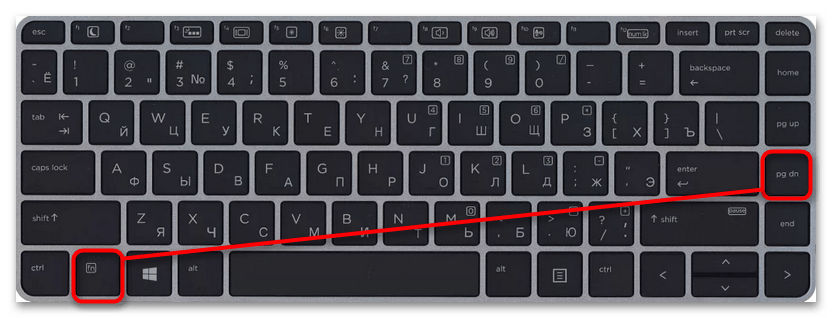
Уменьшить/отключить клавиатурную подсветку на лэптопах MSI можно одновременным нажатием клавиш Fn + Pgdn либо Fn + клавиша «Минус» на цифровом блоке. Как правило, функциональные клавиши управления подсветкой маркированы соответствующим значком.
Lenovo
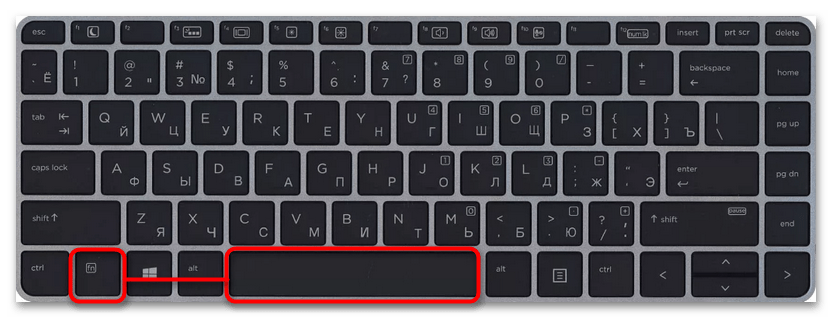
На тех ноутбуках Lenovo, на которых имеется подсветка клавиатуры, отключить ее можно двойным нажатием комбинации клавиш Fn + Пробел. Первое нажатие увеличивает яркость подсветки, второе — отключает ее, если же нажать комбинацию третий раз, подсветка будет включена.
Microsoft Surface
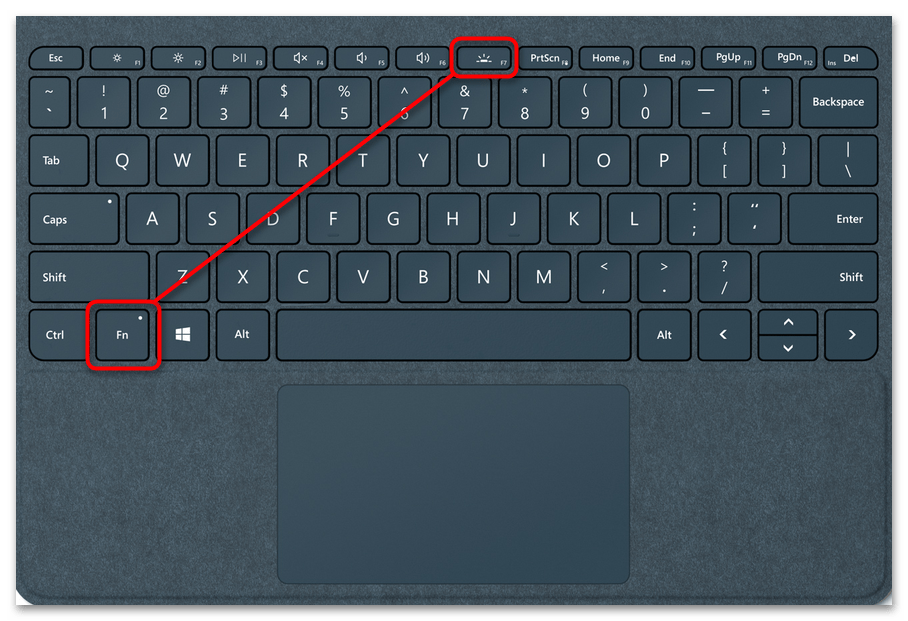
Клавиатуры с подсветкой встречаются и на гибридных ноутбуках Microsoft Surface. В этих устройствах вы можете отключить яркость подсветки клавишами Fn + F7. У старых моделей (начиная с первой — RT) вместо Fn используется Alt, а вместо F7 — сразу две: F1 и F2. Соответственно, уменьшение яркости происходит комбинацией Alt + F1, а увеличение — Alt + F2.
Ноутбуки от Apple
На лэптопах от известного производителя макбуков отключить клавиатурную подсветку можно в настройках операционной системы.
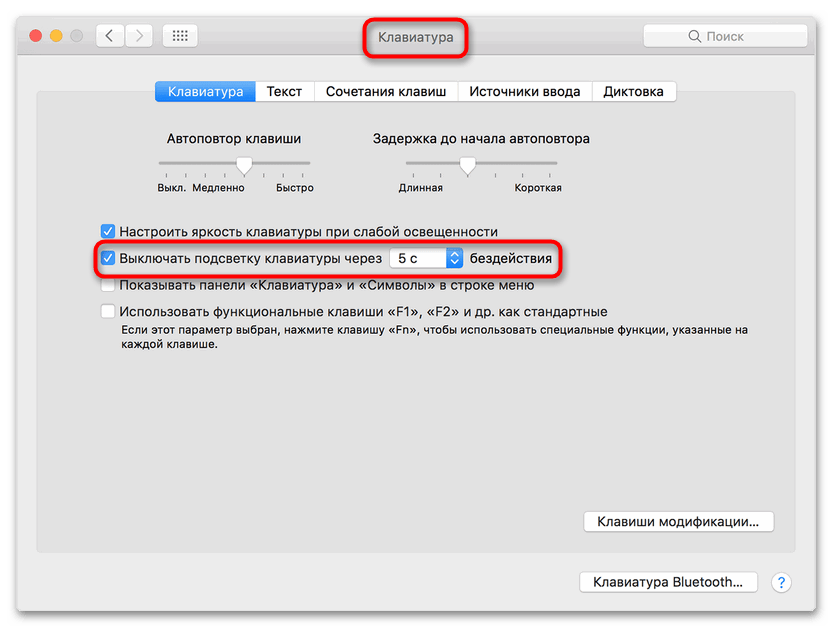
- Зайдите в раздел «Системные настройки» и переключитесь на вкладку «Клавиатура».
- Выставьте для опции «Выключать подсветку клавиатуры через» минимальное значение.
Вручную уменьшить/отключить клавиатурную подсветку на макбуках можно нажатием функциональной клавиши F5 или F6.
Вариант 2: Отключение подсветки в BIOS
У большинства современных моделей ноутбуков полностью отключить подсветку клавиатуры можно на уровне BIOS.
- Зайдите в BIOS на вашем ноутбуке. Подробнее: Как попасть в BIOS на ноутбуке
- Найдите опцию «Keyboard Lightning Timeout» или «Keyboard Iluminacion» (она может иметь и другие похожие названия) и измените ее значение на «Disabled».
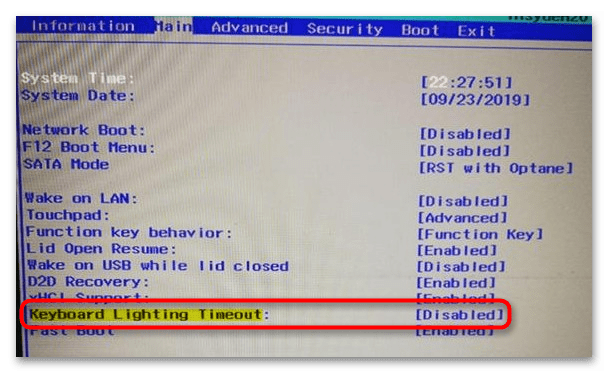
Указанные опции могут находиться в разделах «Main» или «System Configuration».
Вариант 3: Центр мобильности Windows
Универсальным способом отключения подсветки клавиатуры на ноутбуках, поддерживающих данную опцию, является использование небольшой штатной утилиты «Центр мобильности Windows», предназначенной для управления базовыми функциями операционной системы.
-
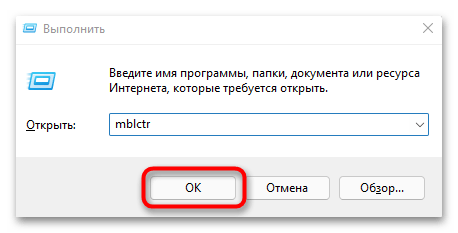
Нажмите на клавиатуре Win + R, чтобы открыть диалоговое окошко быстрого выполнения команд. Введите в него команду mblctr и нажмите Enter.
Найдите опцию «Яркость подсветки клавиатуры» и передвиньте ползунок в крайнее левое положение.
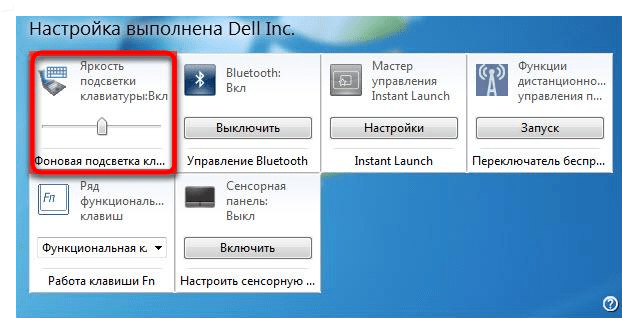
Эта простая манипуляция отключит подсветку.
ASUS fx516 Отключить подсветку клавиатуры в спящем режиме
Здравствуйте, кто-нибудь знает как на ASUS tuf dash fx516 отключить подсветку клавиатуры пока ноутбук находится в спящем режиме? периодически загорается и начинает мигать, раздражает немного.
Лучшие ответы ( 1 )
94731 / 64177 / 26122
Регистрация: 12.04.2006
Сообщений: 116,782
Ответы с готовыми решениями:
AsusN550JV отключить подсветку клавиатуры
Всем привет, На ноуте очень яркая подсветка из-за которой невозможно разобрать клавиши, особенно в.
Как отключить подсветку клавиатуры win 8.1
Проблема заключается в том, что после обновления Win 8.1, когда ноутбук (Asus zenbook ux32).
Работа сервиса в спящем режиме
Как можно сделать так чтобы сервис не засыпал(выполнял задачу) даже когда устройство переходит в.
Android 4.0.4 Не работает WI-FI в спящем режиме
Планшет Digma iDs10 Android 4.0.4 надоел, решил отдать теще в основном для Skype, но вот проблема.
Регистрация: 15.02.2022
Сообщений: 1

Сообщение было отмечено Aztec1404 как решение
Решение
Здравствуйте! Столкнулся с подобной проблемой и мне помогло следующие:
Зайдите в Armoury crate-устройство-система-подсветка, далее нажмите на «Настройка» и где «сон» поставьте OFF.
87844 / 49110 / 22898
Регистрация: 17.06.2006
Сообщений: 92,604
Помогаю со студенческими работами здесь
Частота процессора в спящем режиме.
Такой вопросик. У меня (ну это вообще стандартное поведение) если на процессор нет нагрузки, то.
Выполнение процесса в спящем режиме
вот к примеру, я закрыл крышку ноутбука и мне надо чтобы процесс продолжался как бы энергия бралась.
В спящем режиме возобновляется работа
Здравствуйте! Возникла такая проблема: перевожу ноутбук в спящий режим (просто закрываю) а ночью он.
Windows 8.1 выключается в спящем режиме
Здравствуйте. У меня проблема со спящим режимом. Компьютер полностью выключается в спящем. Т.е.
Ноутбук выключается в спящем режиме
Всем доброго дня! Ноутбук Dell 7390, лицензионная Win 10 В техподдержке заменили материнскую.
Как выключить подсветку при выключенном ПК (мат. плата ASUS)
«HYPERPC» — является товарным знаком ООО «ГИПЕРПК», зарегистрированным в России и других странах.
Официальные статусы


Начните вводить название своего города или выберите из списка ниже.
Москва , Санкт-Петербург , Новосибирск , Екатеринбург , Нижний Новгород , Казань , Челябинск , Омск , Самара , Ростов-на-Дону , Уфа , Красноярск , Краснодар , Пермь , Воронеж , Волгоград
- Игровые ПК
- Оптимальные
- HYPERPC ONE
- HYPERPC FURY
- HYPERPC CHAMPION
- HYPERPC LEADER
- Смотреть все комплектации (12)
- HYPERPC LUMEN 5
- HYPERPC LUMEN 7
- HYPERPC DYNAMIC
- HYPERPC CYBER
- HYPERPC LUMEN X
- Смотреть все комплектации (15)
- HYPERPC DYNAMIC CONCEPT
- HYPERPC POSEIDON CONCEPT
- HYPERPC LUMEN X CONCEPT
- HYPERPC TITAN CONCEPT
- HYPERPC AMPERE
- Смотреть все комплектации (15)
- Компактные
- Powered by ASUS
- По задачам
- Для работы и учебы
- Для киберспорта
- Для стриминга
- ПК для 2К гейминга
- ПК для 4К гейминга
- CS:GO
- DOTA 2
- PUBG
- GTA 5
- Fortnite
- 150 000 руб.
- 250 000 руб.
- 350 000 руб.
- 400 000 руб.
- 600 000 руб.
- 1 000 000 руб.
- GeForce RTX 4060(Ti)
- GeForce RTX 4070(Ti)
- GeForce RTX 4080
- GeForce RTX 4090
- Intel Core i5
- Intel Core i7
- Intel Core i9
- AMD Ryzen Threadripper
- Для геймеров
- Оптимальные
- Мощные
- По задачам
- 3D-моделирование
- Графический дизайн
- Видеопроизводство
- Проектирование
- CS:GO
- DOTA 2
- PUBG
- GTA 5
- Fortnite
- 200 000 руб.
- 300 000 руб.
- GeForce RTX 4070
- GeForce RTX 4080
- GeForce RTX 4090
- Intel Core i7
- Intel Core i9
- Оптимальные
- HYPERPC G1 PRO
- HYPERPC G2 PRO
- HYPERPC G3 PRO
- HYPERPC G4 PRO
- HYPERPC G5 PRO
- HYPERPC G6 PRO
- HYPERPC G8 PRO
- HYPERPC LUMEN PRO
- По направлению
- 3D-моделирование
- Графический дизайн
- Видеопроизводство
- Разработка
- Проектирование
- Машинное обучение
- VR
- Autodesk 3dsMax
- Blender
- Autodesk AutoCAD
- Adobe Premiere Pro
- Davinci Resolve
- Adobe After Effects
- Смотреть все программы (38)
- Собрать игровой компьютер
- Оптимальный
- Мощный
- Компактный
- HYPERPC PLAY 17
- HYPERPC PLAY 17
- HYPERPC PLAY 17
- Оптимальная
- Мощная
- Апгрейд компьютеров
- Обслуживание компьютеров
- Ремонт компьютеров
- Моддинг и кастомизация
- Обмен ПК
Отключение подсветки клавиатуры на ноутбуке
Доброго времени суток!
Не могу разобраться, как отключить подсветку клавиатуры на ноутбуке серии «ASUS TUF Gaming FX. » при переходе в спящий режим. В рабочем состоянии всё понятно, а вот в режиме сна нет. Заходил в BIOS, но ничего подобного найти там не смог. 🙁
Подскажите, пожалуйста, кто знает, как отключить?! 🙂Лучший ответ
а на самой клавиатуре нет кнопки просто на некоторых клавах она есть
Independent ExpertМыслитель (8895) 3 года назад
Кнопка есть, но она отключает только во время активности, а на спящий режим никак не влияет.
רמשנאל Оракул (59476) Дмитрий Андреев, поидее она должна отключить подсветку до перезагрузки
Остальные ответы
В биосе в Power Managenement, ну и в электропитании тоже.
Independent ExpertМыслитель (8895) 3 года назад
Нет такого почему-то такого раздела в UEFI
На ASUS ROG STRIX в Armoury Crate настройках подсветки отключите сон подсветки
- Оптимальные