
«1С:ЗУП 8.3» (ранее Зарплата и кадры) — что это за программа
«1С:Зарплата и управление персоналом 8.3» («1С:ЗУП») на сегодня является одной из самых простых и доступных программ для ведения кадрового учета, расчета заработной платы и управления сотрудниками.
Одним из важнейших ресурсов любой компании являются ее сотрудники. Грамотное управление персоналом приводит к повышению эффективности бизнеса в целом. В нестабильной экономической ситуации могут быть особенно востребованы возможности программы, помогающие организовать качественную работу с персоналом.
В этой статье мы познакомим вас с основными возможностями и функциями программы «1С:ЗУП 8.3».
- «1С:ЗУП 8.3»: что это? (ранее «1С:Зарплата и Кадры 7.7»)
- Где применяется программа «1С:ЗУП»?
- Возможности решения «1С:ЗУП 8.3»
- В чем преимущества редакции «1С:ЗУП» 3.1 перед 2.5?
- Версии «1С ЗУП 8.3»
- Сравнение функциональных возможностей «1С:ЗУП 8.3»: КОРП, ПРОФ и Базовая
«1С:ЗУП 8.3»: что это (ранее «1С:Зарплата и Кадры» 7.7)?
«1С:Зарплата и управление персоналом 8» – это решение для комплексной автоматизации расчета зарплаты, ведения кадровой политики и управления персоналом (рис.1). Программа облегчает задачи отдела кадров: начиная с подбора кандидатов на должность, заканчивая сдачей отчетности.

Рис.1. Коробочное решение «1С:Зарплата и управление персоналом 8»
ЗУП 8 позволяет облегчить все трудоемкие задачи по расчету заработной платы, кадровому учету, исчислению налогов, подготовке и предоставлению отчетности в государственные органы. Программу отличает строгое соответствие требованиям законодательства РФ.
Наравне с «1С:Бухгалтерией», решение «1С:Зарплата и управление персоналом 8» является одним из самых популярных продуктов фирмы «1С» не только в России, но и странах СНГ. Ее используют более 100 000 компаний.
Где применяется «1С:ЗУП»?
Широкие возможности по расчету зарплаты и управлению персоналом, мощная аналитика и усовершенствованная платформа делают ЗУП «1С» незаменимым помощником как для бухгалтерии, так и для кадровой службы любой организации.
«1С:Зарплата и управление персоналом 8.3» используется в HR-отделах и бухгалтерии. Но этим возможности программы не ограничиваются. ЗУП успешно применяют многие компании, заинтересованные в организации качественной работы с персоналом и ведении кадровой политики.
Какие выгоды может принести ЗУП «1С» вашей компании, а именно конкретным подразделениям, можно увидеть на рисунке 2.
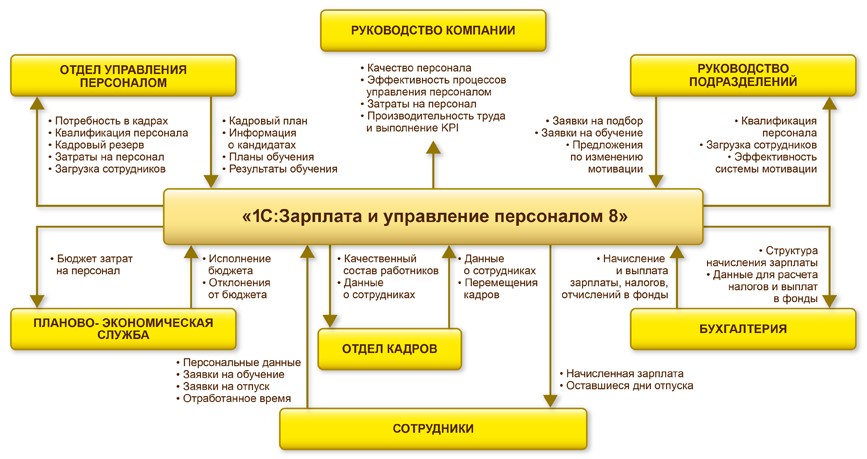
Рис.2. Место ЗУП в структуре компании
Возможности решения ЗУП 8.3
Как мы писали ранее, в нестабильной экономической ситуации могут быть особенно востребованы возможности программы, помогающие управлять мотивацией персонала, анализировать компетенции и организовать корпоративное обучение. Поэтому начнем с описания этих, на наш взгляд наиболее актуальных, возможностей ЗУП «1С».
Управление мотивацией персонала
Для управления мотивацией сотрудников можно установить зависимость их заработной платы от результатов труда. Возможности программы позволяют сформировать прозрачную и эффективную схему финансовой мотивации для любой должности и любого рабочего места, а также объективно оценивать KPI (рис.3). Такая схема мотивации позволяет стимулировать сотрудников, повысить производительность труда.

Рис.3. Управление мотивацией персонала в ЗУП
Службе управления персоналом программа позволит оценить эффективность работы сотрудников и внедрить новые оптимальные схемы финансовой мотивации, выявить у работников недостаточные компетенции и организовать обучение для их улучшения.
Помимо этого, в «1С:ЗУП» предусмотрена возможность начисления и учета льгот сотрудникам (рис.4). Использование системы льгот позволит руководителю привлекать и удерживать лучших кадров, создать дополнительные возможности для мотивации.

Рис.4. Правила предоставления льгот в программе «1С» 8 ЗУП
О том, как правильно начислять льготы сотрудникам в «1С:ЗУП КОРП», подробно продемонстрировано в нашей методичке здесь
Управление компетенциями
Оценка компетентности специалистов и контроль результатов оценки выполняются в подсистеме «Управление компетенциями». Под компетенциями понимаются качества и способности, необходимые сотруднику для выполнения должностных обязанностей. Для каждой должности в справочнике «Профиль должности» можно задать список должностных компетенций (рис.5).

Рис.5. Справочник «Профиль должности» в «1С:ЗУП 8»
В состав подсистемы входит справочник со списком компетенций, который позволяет менеджеру ускорить разработку критериев оценки персонала. Для каждой должности в программе можно ввести шкалу оценок, а также сопоставить конкретную оценку с профессиональным уровнем.
Управление обучением персонала
В рамках управления обучением в ЗУП 8 предусмотрено решение нескольких задач. Это выявление потребности в обучении, составление учебных планов, организация обучения и оценка его эффективности (рис.6,7).
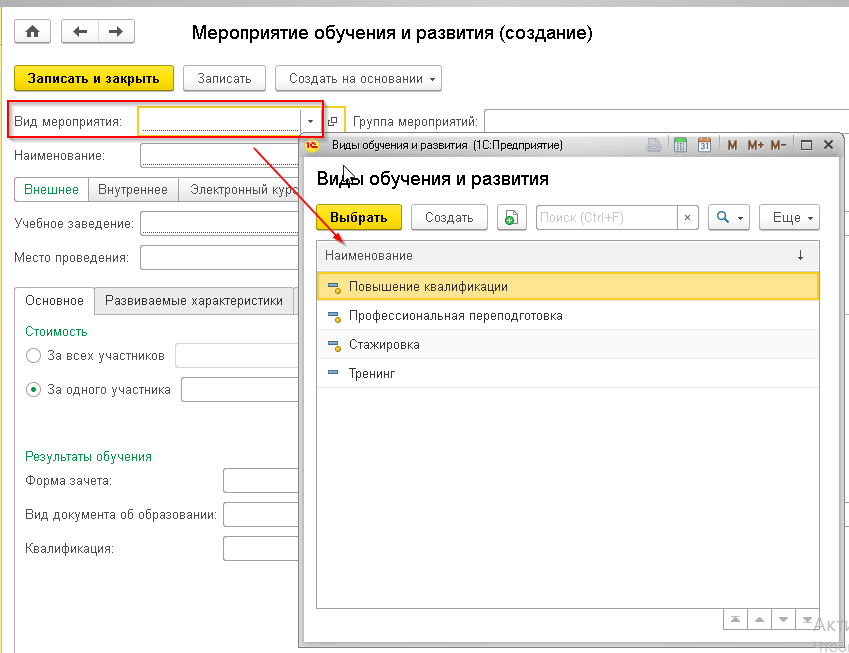
Рис.6. Организация обучения в 1С 8.3 ЗУП

Рис.7. Организация обучения в 1С 8.3 ЗУП
Для планирования обучения конкретных специалистов в программе разработан документ «Заявка на обучение», результаты планирования отражаются в отчете «Учебный план». Факт завершения курса обучения регистрируется с помощью документа «Прохождения курса обучения».
Кроме того, «1С:ЗУП» – это отличный инструмент для разработки электронных курсов и тестов (рис.8) для самостоятельного прохождения и изучения сотрудниками. По завершении текста сотрудник отдела кадров сможет с помощью отчетов проверять эффективность проведенного электронного курса и анализировать результаты тестов.

Рис.8. Создание нового электронного курса в программе
О том, как правильно пользоваться функционалом электронного обучения в «1С:ЗУП КОРП», читайте в нашем материале.
Подбор персонала
«1С:ЗУП» предоставляет возможность автоматизировать все этапы работы по подбору персонала: от формирования портрета кандидата на вакантные позиции до ведения отчетности и статистики (рис. 9). Это позволяет в разы ускорить и облегчить задачи сотрудников отдела кадров.

Рис.9. Подбор персонала в программе ЗУП 8
Более подробно о том, как автоматизировать все этапы работы по подбору персонала в «1С:ЗУП КОРП», читайте в нашей статье здесь
Расчет и выплата заработной платы
«1С:ЗУП» полностью автоматизирует все сложные расчеты с персоналом: от оплаты больничного и отпусков до сдачи отчетности в контролирующие органы. Это позволяет минимизировать процент ошибок и снизить нагрузку на персонал отдела кадров за счет автоматизации рутинных задач.
Программа поддерживает функционал оформления выплаты зарплаты с учетом принятых в компании схем: через кассу, через банк и др. Место выплаты заработной платы можно настроить как для всего учреждения, так и для отдельных подразделений или сотрудников. Для каждого способа предусмотрена соответствующая ведомость. (рис.10)

Рис.10. Ведомость в кассу в программе
Посмотрите видео и узнайте, как правильно настроить состав начислений и удержаний в «1С:Зарплате и управлении персоналом 3»
Учет рабочего времени
Благодаря помощнику заполнения графика в конфигурации легко вести учет рабочего времени, фиксировать опоздания, отгулы и переработки сотрудников, составлять штатное расписание (рис.11). В штатном расписании описываются условия труда для сотрудников: количество ставок, выплаты и начисления, отпуска и т.д.

Рис.11. Штатное расписание в системе «1С» управление персоналом
Также система автоматически заполняет рабочий календарь с учетом праздников, сокращенных или перенесенных дней отдыха.
Налоги и взносы, регламентированная отчетность 2-НДФЛ, ПФР, ФСС
Система автоматизирует все виды налоговых исчислений и взносов: НДФЛ, страховые взносы в ФСС, ФОМС, ПФР.
Отчетность 2-НДФЛ, ПФР, ФСС формируются в программе строго согласно требованиям законодательства. Вы можете отправлять данные в контролирующие органы напрямую из программы при помощи сервиса «1С-Отчетность».
Кадровый учет и делопроизводство
«1С:ЗУП» ¬– это полезный инструмент, который позволяет специалистам вести кадровый учет по всем правилам кадрового делопроизводства. Решение автоматизирует задачи отдела кадров: ведение штатного расписания, изменения кадрового состава (рис.12), воинский учет, кадровое планирование и т.д.

Рис.12. Работа с кадрами в программе ЗУП
Как корректно настроить кадровый учет в «1С:Зарплате и управлении персоналом 3» смотрите в нашем видео
Учет движения кадров
Это важный раздел в работе отдела кадров. Здесь отражаются все основные изменения по сотрудникам: прием, перевод, увольнение и другие (рис.13). Такое же название носит и журнал, в который специалист кадровой службы сможет внести необходимые данные.

Рис.13. Учет движения кадров в системе
Принятие кадровых решений
С помощью программы «1С» руководитель HR-службы сможет успешно разрабатывать стратегии по управлению персоналом и управлять корпоративной культурой. Система поможет проводить всесторонний анализ кадров и принимать грамотные управленческие решения.
Получение аналитических отчетов
Гибкие настройки в конфигурации позволяют получать аналитическую отчетность по штату сотрудников для принятия управленческих решений: анализ начислений, динамика показателей эффективности, оценка компетенций, отчеты по обучению и развитию и другие (рис.14).

Рис.14. Отчеты по обучению и развитию в системе
Интеграция с «1С:Бухгалтерией»
В самой актуальной версии ЗУП появилась возможность синхронизации программы с «1С:Бухгалтерией». Интеграция двух программ позволит автоматически переносить проводки по начислению заработной платы и сэкономить время сотрудников.
Настройка прав доступа
В программах «1С» достаточно много функций, отвечающих за доступ к информации. Эти инструменты помогают защитить ценные корпоративные данные от посторонних глаз и повысить уровень конфиденциальности. Чтобы обеспечить сохранность данных, в начале эксплуатации системы вы можете создать список пользователей и определить для них персональные настройки (рис.15).

Рис.15. Настройка прав пользователей в программе «1С» 8 ЗУП
Посмотрите запись нашего вебинара, на котором мы продемонстрировали возможности программы «1С:Зарплата и управление персоналом 3.0» в части разделения и ограничения доступа к данным. Вы узнаете, как использовать систему максимально безопасно.
В чем преимущества редакции «1С:ЗУП» 3.1 перед 2.5?
Кратко опишем основные отличия новой редакции 3.1 «1С:Зарплата и управление персоналом» от 2.5:
- Штатное расписание. Теперь в программе можно описывать позиции с одинаковыми должностями и подразделениями, но с разными условиями труда. Включена возможность ведения истории изменения штатного расписания.
- Фонд оплаты труда (ФОТ). Появились средства для определения ФОТ сотрудника на основании его плановых начислений.
- Кадровый учет. Работа с карточкой сотрудника стала удобнее, можно быстро получить всю информацию о сотруднике, отражать ее изменения (рис.16).

Рис.16. Карточка сотрудника в 1С 8.3. ЗУП

Рис.17. Выплата вывшим сотрудникам в программе
Отметим, что с 2018 года старые редакции программ для расчета заработной платы не поддерживаются. Сейчас особенно актуален переход на новую версию «1С:Зарплата и управление персоналом 3.1» и умение правильно использовать программу в работе.
Если в вашей компании планируется переход на новую версию «1С:ЗУП 3.1», то вам будет полезна видеозапись нашего вебинара. Вы узнаете, как осуществить корректный переход между версиями, с какими сложностями можно столкнуться и как их избежать.
Если после перехода на новую версию «1С:ЗУП 3.1» у вас остались вопросы, в этом видео эксперт «1С-Архитектора бизнеса» даст ответы на самые распространенные вопросы пользователей.
Версии «1С ЗУП 8.3
- «1С:Зарплата и управление персоналом 8. Базовая версия» – программа для небольшой компании. Автоматизирует кадровый учет и расчет заработной платы для одного рабочего места.
- «1С:Зарплата и управление персоналом 8 ПРОФ» подойдет для компаний, у которых есть обособленные подразделения, дочерние предприятия, входящие в филиальную сеть.
- «1С:Зарплата и управление персоналом 8 КОРП» наиболее полная и универсальная версия программы. Позволяет автоматизировать все задачи для крупного и среднего бизнеса. Подойдет для компаний, где вопрос организации труда персонала особенно важен.
ПРЕИМУЩЕСТВА ВЕРСИИ «1С:ЗАРПЛАТА И УПРАВЛЕНИЕ ПЕРСОНАЛОМ 8» В СРАВНЕНИИ С «1С:ЗАРПЛАТА И КАДРЫ 7.7»
- В «1С:ЗУП 8» вы сможете вести учет нескольких учреждений в единой информационной базе. Появилась возможность использовать общие списки, справочники и другую аналитику из общей базы. Для каждой организации можно вести учет как по общей, так и по упрощенной системе налогообложения.
- В программе «1С:Зарплата и управление персоналом 8» есть функционал для ведения учета зарплаты с возможностью включить мотивационные надбавки и бонусы. Также в учете вы сможете описать дополнительные начисления. Например, дополнительный отпуск сотрудника.
- «1С:ЗУП 8» включает улучшенный функционал учета рабочего времени с поддержкой корректировки отработок вручную, графиков сокращенного рабочего дня. Реализован учет нескольких графиков работы, индивидуальных табелей, произвольных формул расчета, учет только первой половины месяца и др.
- В системе «1С:Зарплата и управление персоналом 8» вы сможете вести не только кадровый учет, но и качественно управлять персоналом: проводить аттестации, обучение сотрудников, планировать отпуска, проводить отбор кадров и др.
- В «1С:Зарплата и управление персоналом 8» создана мощная подсистема для ведения кадровой аналитики и отчетности. Отчетность возможна в виде графиков и диаграмм. Программа включает все стандартные форму по учету труда, в том числе Т-7/Т-10/Т-10а.
- Обновленный интерфейс «1С:ЗУП 8» стал намного информативнее и удобнее. Теперь доступен список задач, напоминания о корпоративных событиях. Появилась возможность групповой обработки данных, функции для работы с печатными формами. Добавлен востребованный инструмент установки даты запрета редактирования данных и другие функции.
Сравнение версий «1С:ЗУП» КОРП и ПРОФ и Базовая
Для большей наглядности отличия версий ЗУП ПРОФ и КОРП и базовой программы представлены в таблице (рис.18)

Рис.18. Сравнение функциональных возможностей «1С:ЗУП»: КОРП, ПРОФ и Базовая
Как показывает практика, использование программы «1С:Зарплата и Управление персоналом 8.3» способствует повышению эффективности кадровой политики компании и приносит пользу руководителям, отдельным подразделениям, а также всем сотрудникам.
В этой статье мы рассмотрели наиболее важные, на наш взгляд, возможности решения. Если вы не нашли интересующей вас информации по программе «1С:ЗУП» – звоните нам. Специалисты «1С-Архитектора бизнеса» с радостью расскажут вам больше о продукте и ответят на все вопросы.
Прием на работу в 1С 8.3 ЗУП
Основной и главный документ, который оформляет кадровик на работника организации – приказ о приеме.
Он создается в программе, созданной на базе 1С Предприятие 8.3. Внесенные в специальные справочники сведения о сотруднике система формирует в документ. Рассмотрим более подробно алгоритм приема нового сотрудника на работу с помощью программы 1С Предприятие 8.3.
Следует обратить внимание на то, что как физическое лицо человек уже может быть внесен в информационную базу, а вот непосредственно как новый сотрудник организации – нет.
При оформлении нового работника в организацию, используя информационную базу программы 1С, нас в первую очередь, будут интересовать два понятия – «Физические лица» и «Сотрудники». В последнем варианте, сотрудник может быть внесен в справочник несколько раз. Так, например, работник уволился, затем, снова решил работать и его опять приняли на работу, либо он работает по совместительству – данный факт тоже будет дублироваться в справочнике «Сотрудники». Что касается физического лица, то оно может быть в справочнике только в единственном числе (более подробно проблему «двойников» и способы устранения ошибок мы рассмотрим ниже). Поэтому принимая на работу нового работника, стоит быть внимательным и не создать физическому лицу двойника. Кроме того, в процессе работы также важно отслеживать, чтобы двойные физические лица не появлялись в информационной базе. Если же они все-таки появились, то их нужно удалить.
Как принять нового сотрудника в 1С Предприятие 8.3
Чтобы создать нового сотрудника организации, данных которого нет в базе, можно воспользоваться двумя способами:
- Заполнить справочник под названием «Физические лица». Впоследствии, когда будет заполняться раздел «Сотрудники» информационная база программы 1С автоматически обнаружит физическое лицо и выдаст данные на сотрудника.
- Создать сведения на нового сотрудника, при этом не создавая отдельное физическое лицо. Оно сформируется автоматически.
Рассмотрим более подробно первый способ.
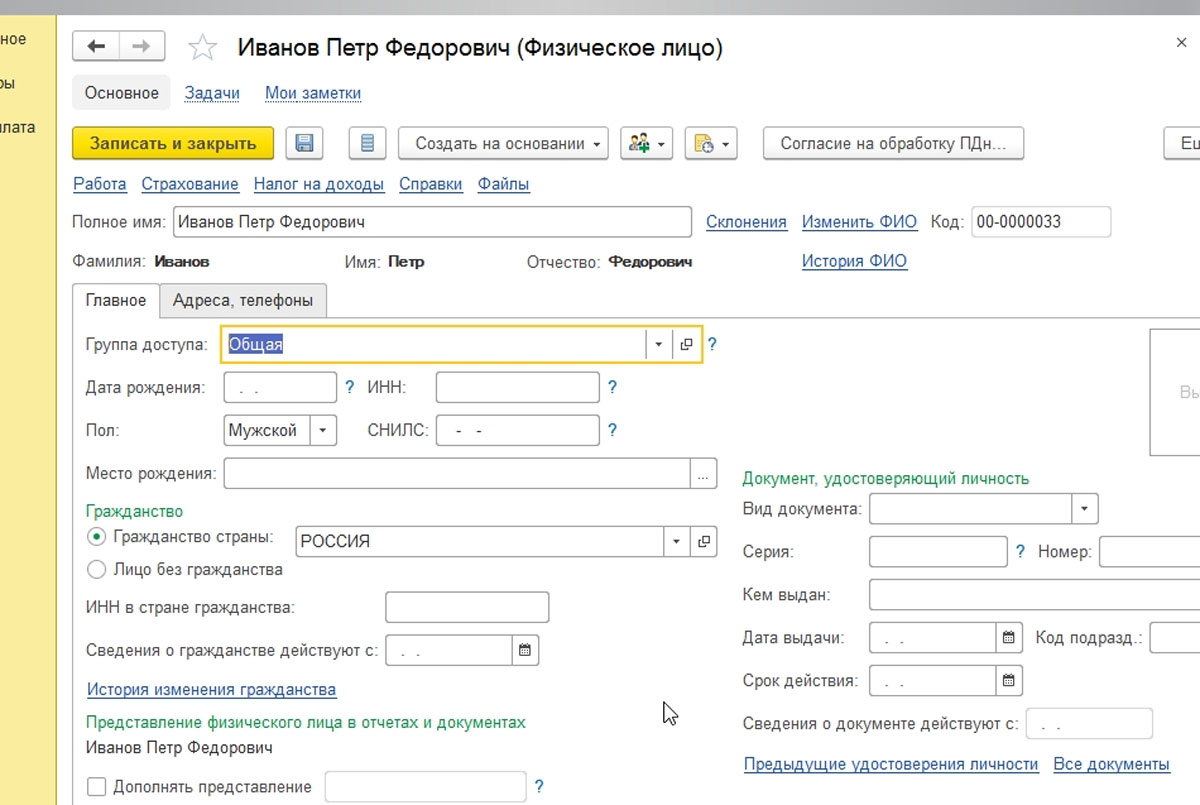
Выбрав «Кадры-Физические лица», нажимаем «Добавить» и заносим основную информацию о новом работнике:
- ФИО;
- дата и место рождения;
- гражданство;
- пол;
- паспортные данные;
- ИНН;
- сведения об инвалидности (если таковая имеется).
Справа есть специальное поле для размещения фотографии.
После этого создаем работника организации, открыв раздел «Кадры-Сотрудники». Нажав «Создать» в появившейся строке «Сотрудник (создание)» вносим сведения о фамилии и имени.
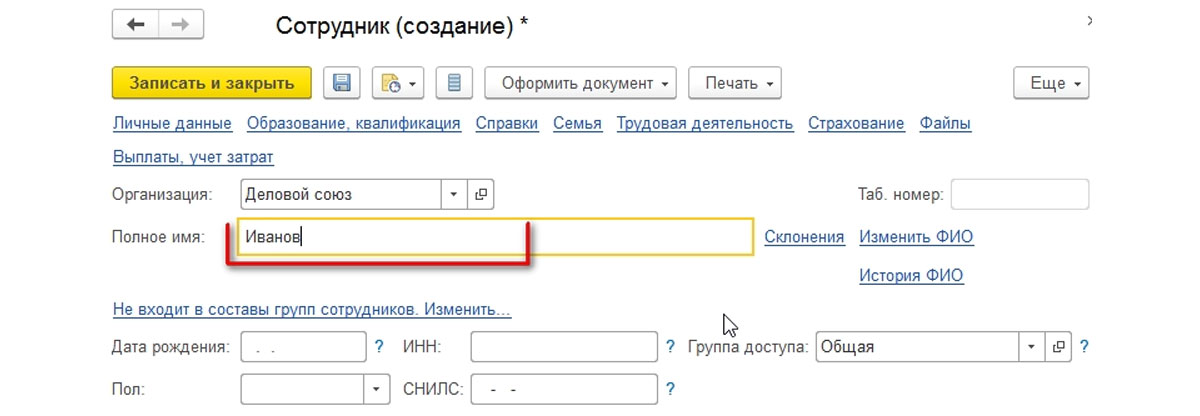
Программа выдаст следующее:
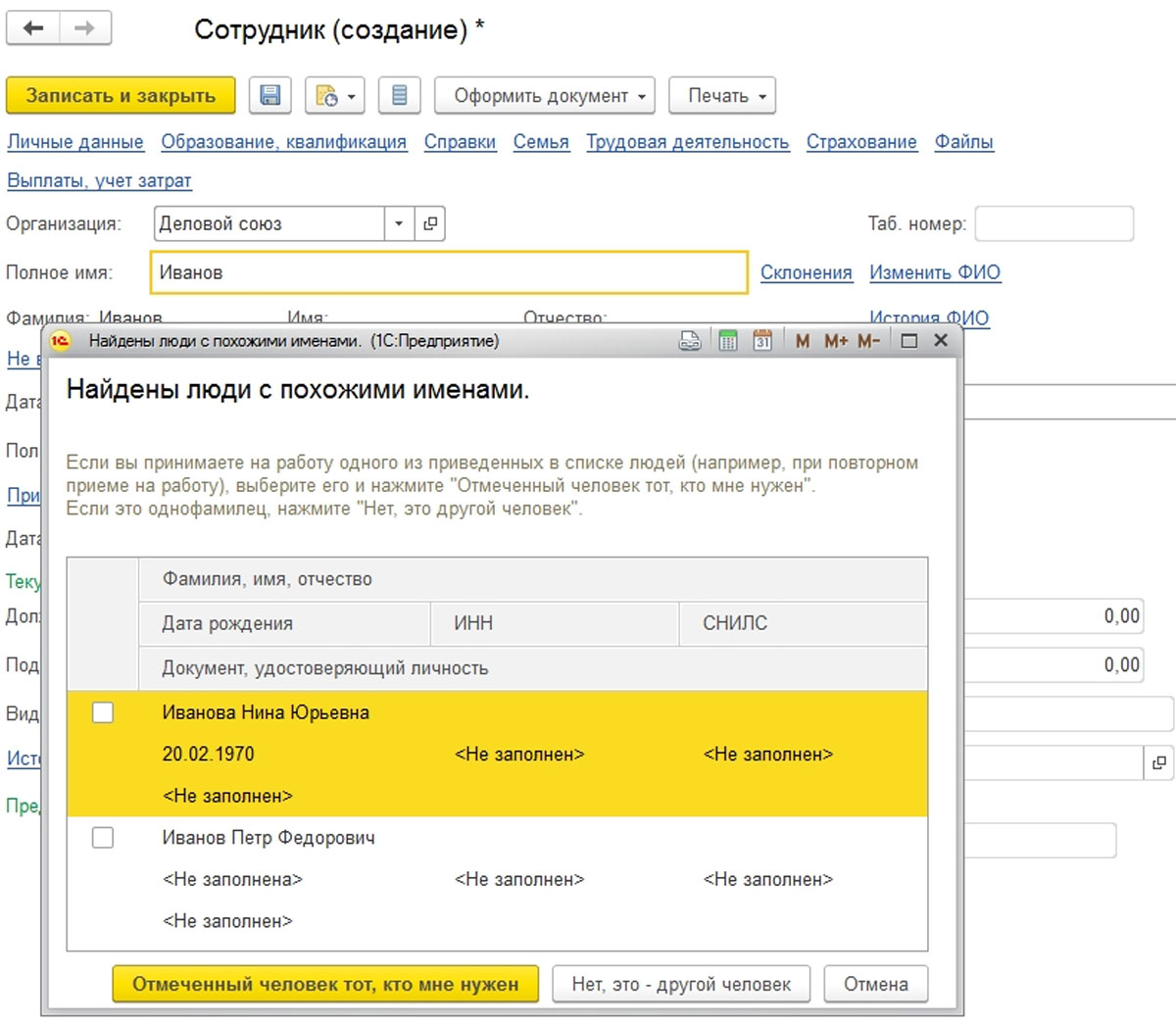
Если в информационной базе есть однофамильцы, то программа выдаст их все, кадровик должен быть выбрать из списка нужное. Как только выбор физического лица сделан, подтверждаем, что созданный в настоящий момент работник и ранее созданное физлицо – один и тот же человек.
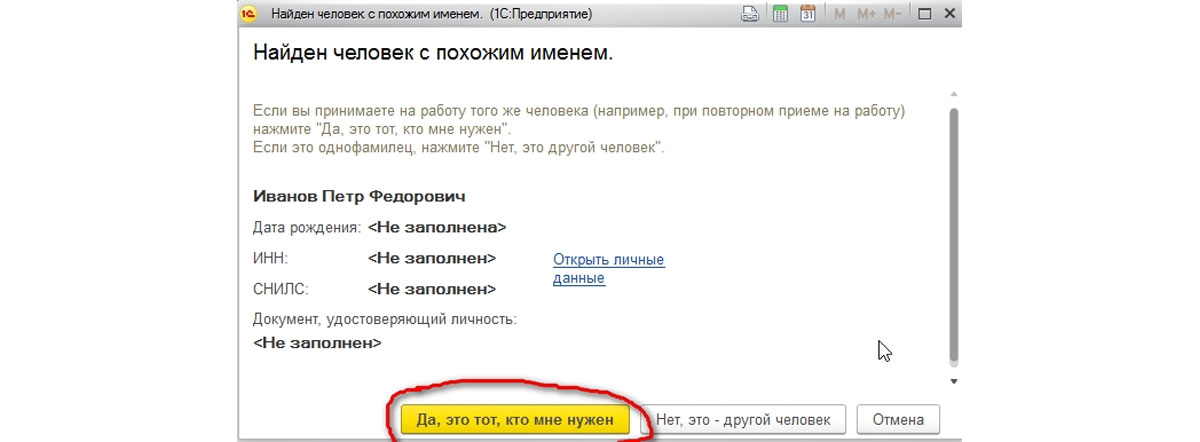
Обратите внимание, что вносить персональные данные работников в ИБ лучше всего вторым способом, т.к. он гораздо понятнее, проще и практически исключает возможность ошибок. Если в справочнике уже есть физлицо, то фамилию и имя нового работника нужно вносить очень внимательно, не допустив ошибки возникновения двойника физического лица.
Настроим 1C под ваши нужды прямо сейчас!
- Любые настройки, отчеты в 1С, обмены 1С
- Выезд специалиста на следующий день
- 24/7 принимаем ваши заявки
Задвоенные физические лица
Рассмотрим ситуацию о том, что в информационной базе уже есть сведения о физическом лице, но при создании сотрудника, соответствующего ему сделана ошибка.
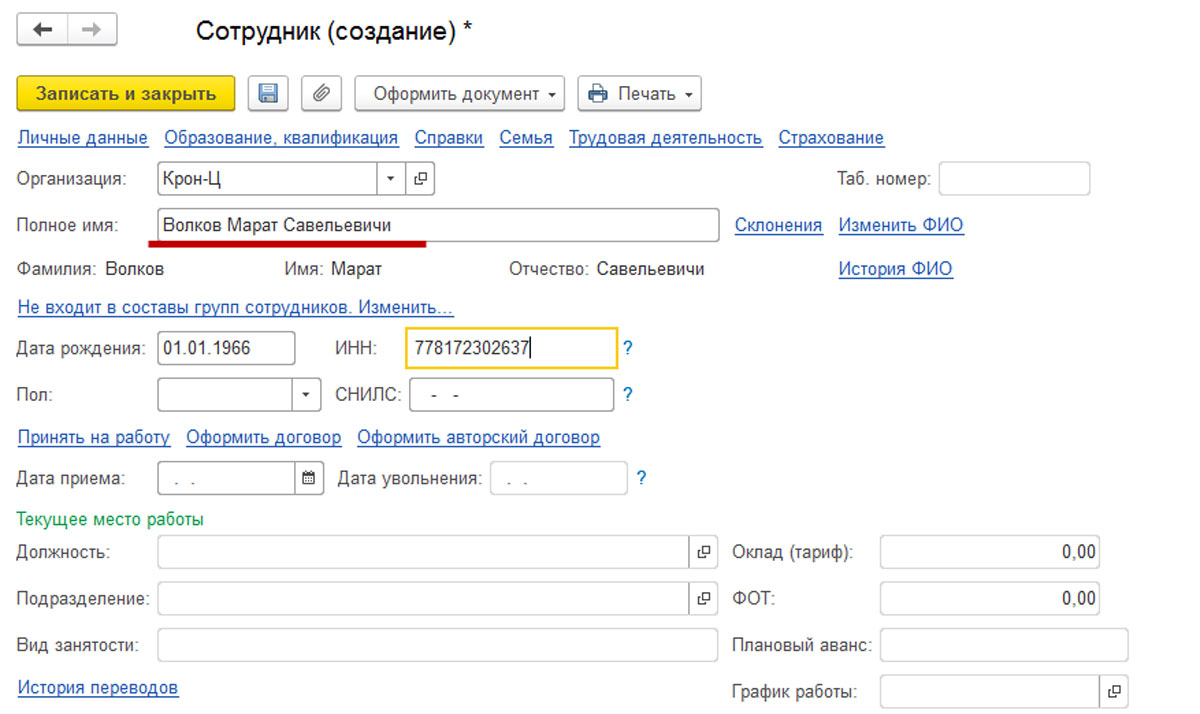
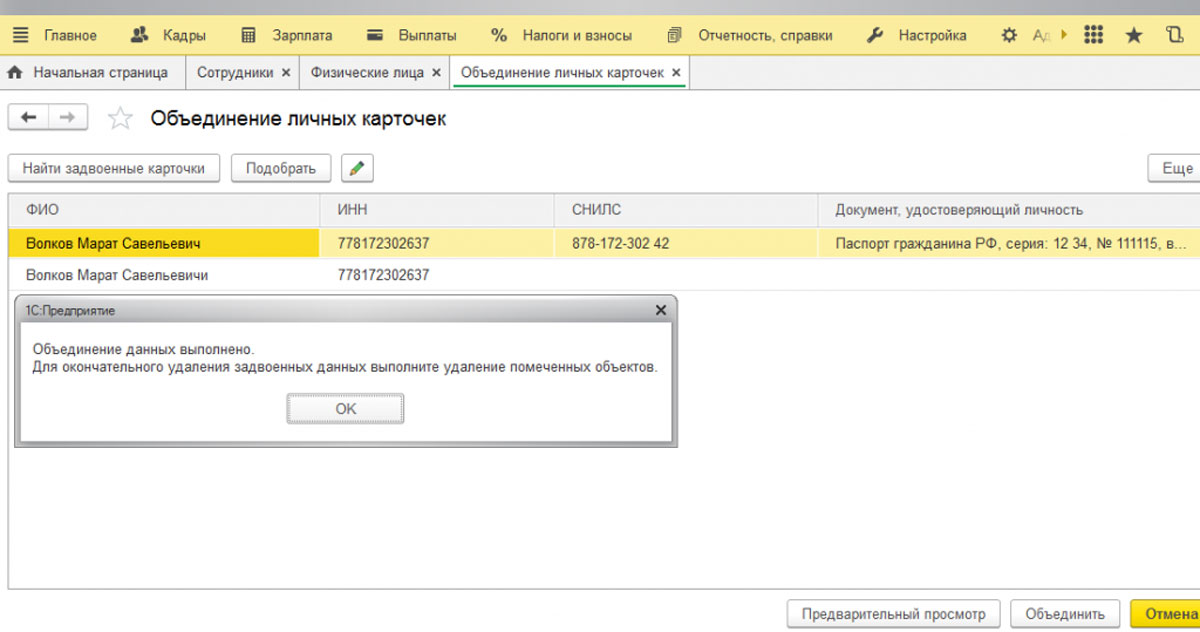
Данный рисунок (Рис.6) подробно отображает результат ошибки, когда в информационную базу было неверно внесено отчество нового работника «Волков Марат Савельевичи». Эта ошибка спровоцировала создание нового физического лица, а выделенные строки в списке отображают сведения об одном и том же работнике. Данный работник не является однофамильцем, так как ИНН одинаковый.
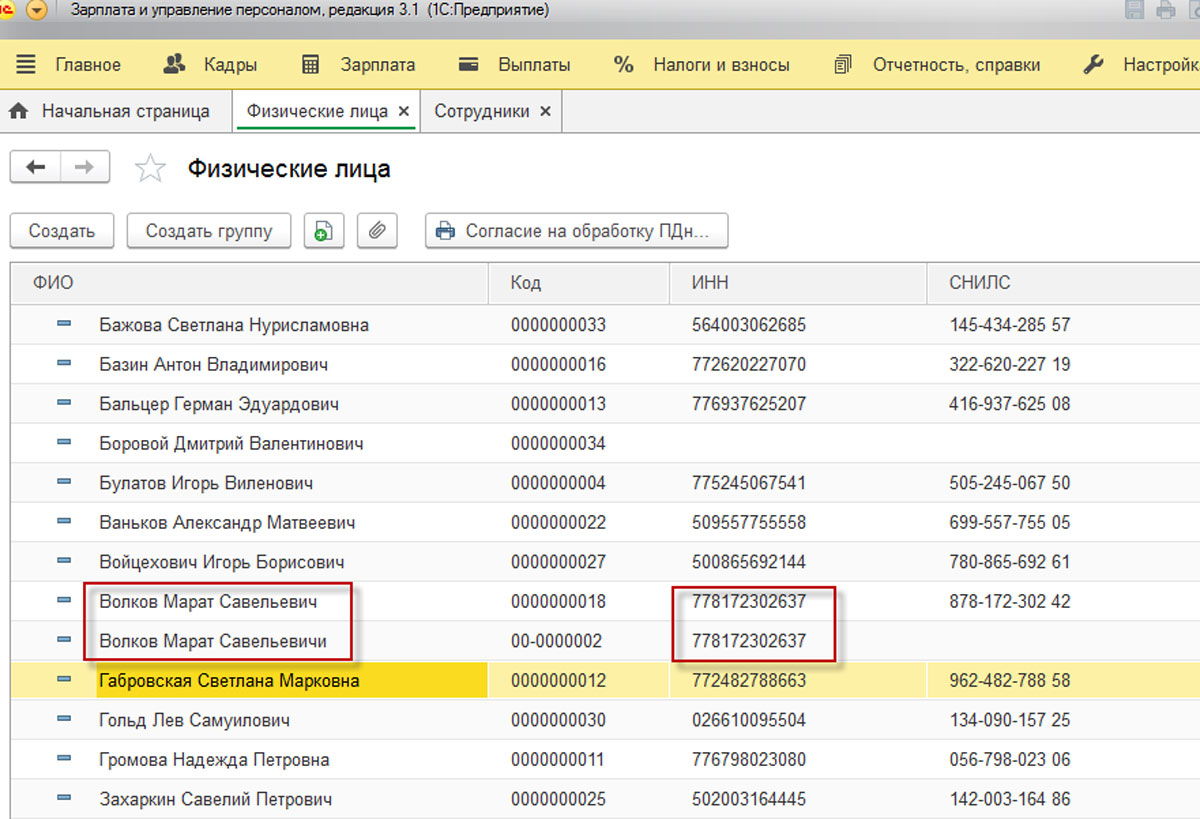
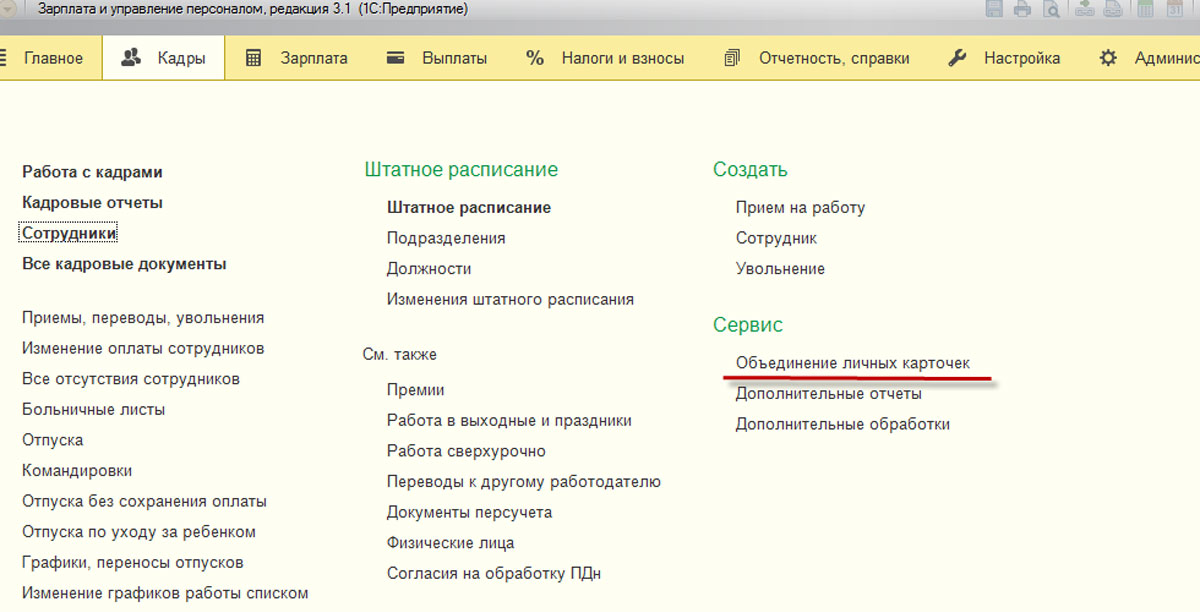
Стоит помнить, что даже если ошибка будет устранена в справочнике «Сотрудники», то в базе физических лиц позиции по-прежнему останется две. Это может привести к ошибкам: заработная плата может быть начислена одному физическому лицу, а аванс и доверенность – выданы другому. Исправить подобную ошибку можно воспользовавшись «Объединение личных карточек», в разделе «Кадры».
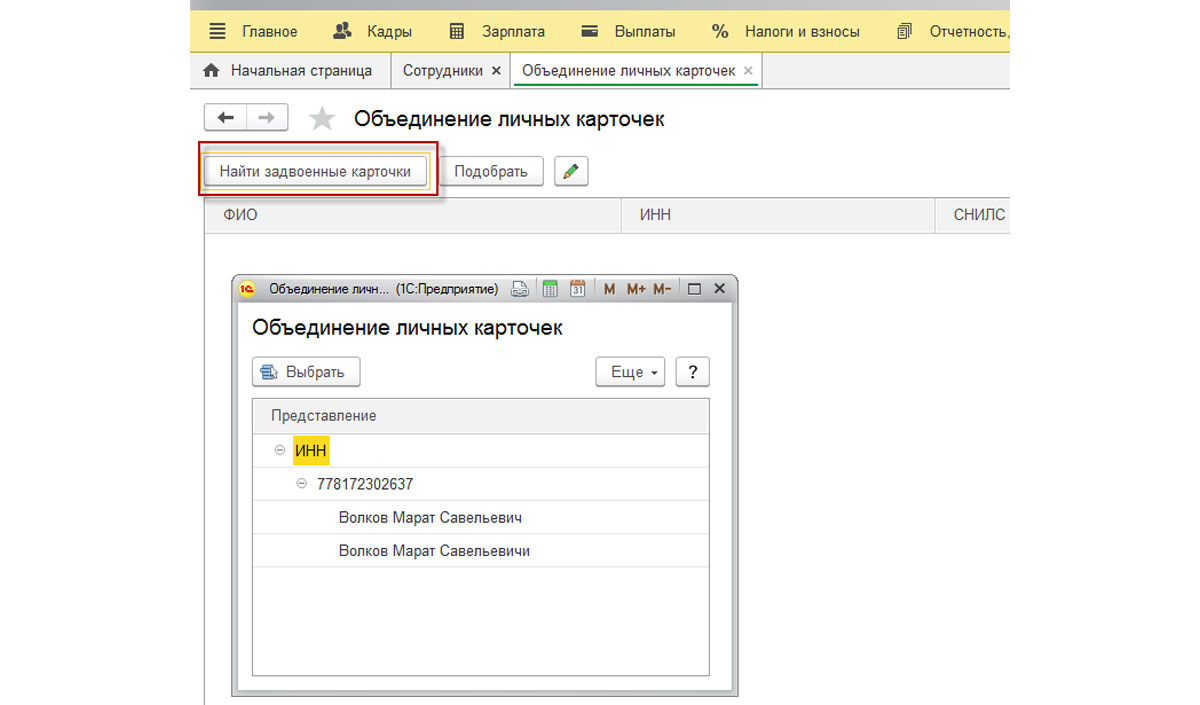
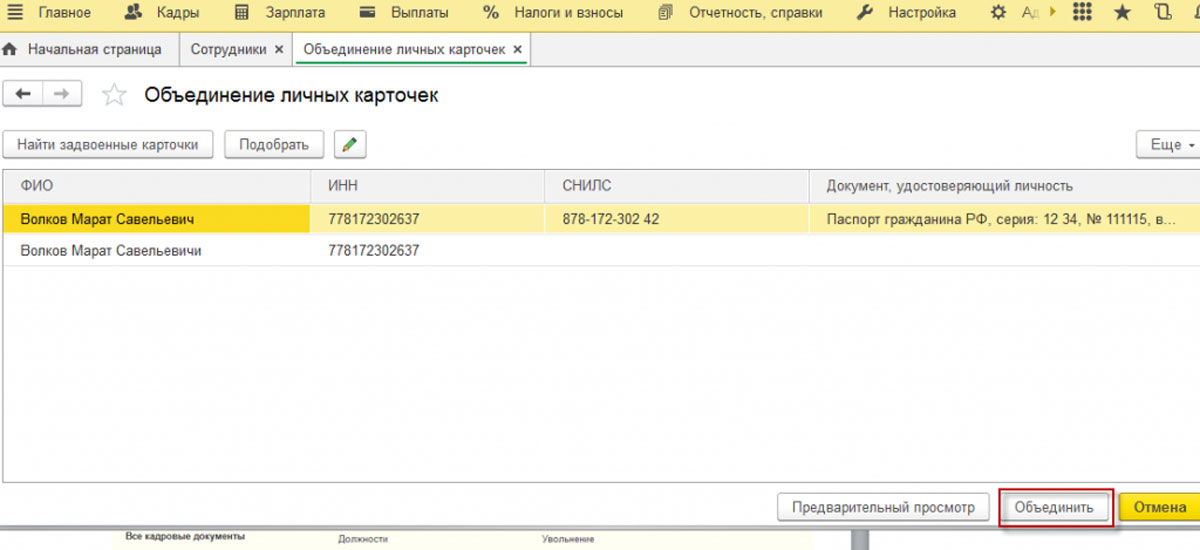
Чтобы внести корректировки нажимаем «Найти задвоенные карточки», выбираем любую из одинаковых позиций (задвоенных) и нажимаем сначала «Выбрать», а потом «Объединить».
Система оповестит о том, что, нажимая данную кнопку вы внесете изменения, отменить которые впоследствии будет невозможно.
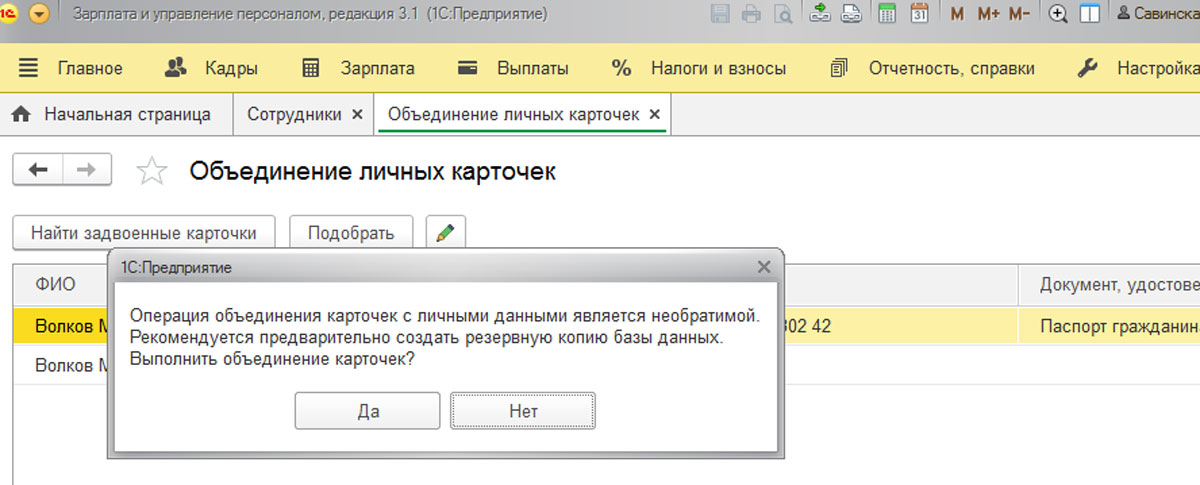
Подтверждаем свое желание объединить сведения кнопкой «Ок».
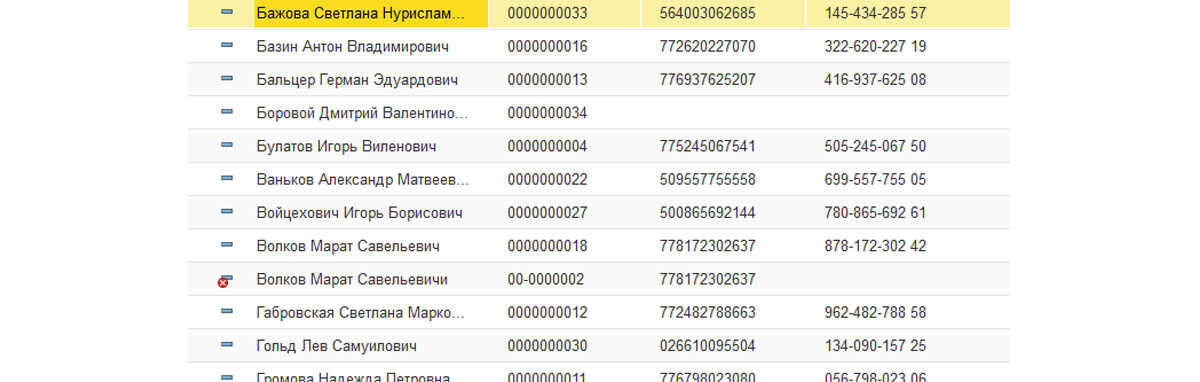
Выполнив эти действия, вы увидите, что в списке имеющихся физических лиц, задвоенный сотрудник будет отмечен на удаление.
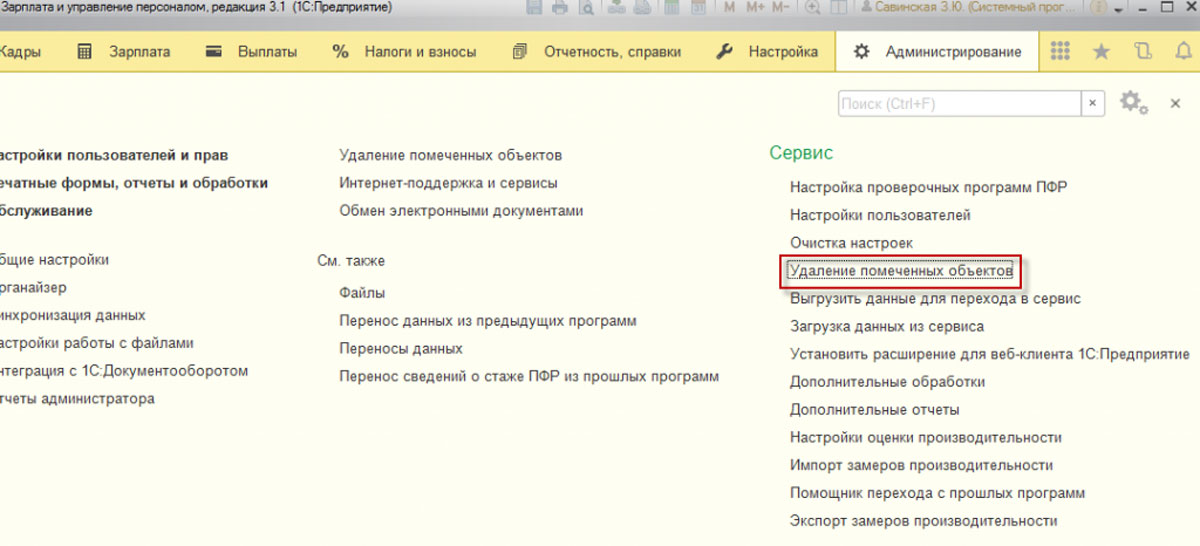
Для завершения процедуры используем сервис «Удаление помеченных объектов».
Стоит отметить, что как только было использовано «Объединение личных карточек» на физическое лицо, отмеченное на удаление в информационной базе, другие объекты базы ссылаться уже не будут, причем до того момента, как оно будет удалено. Чтобы корректно настроить работу программы 1С: ЗУП, а также разобраться в процедуре оформления приема на работу сотрудника стоит обратиться к представителям компании разработчика.
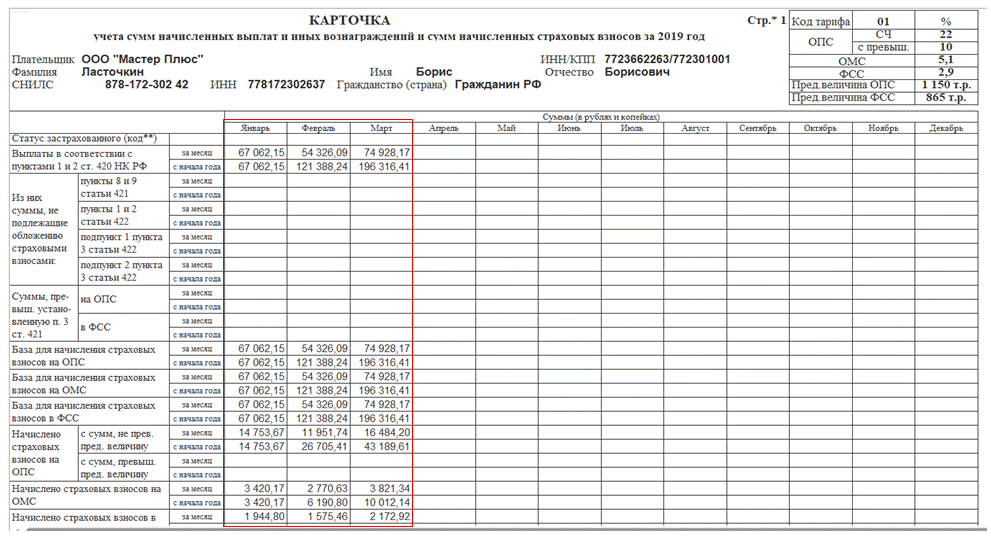
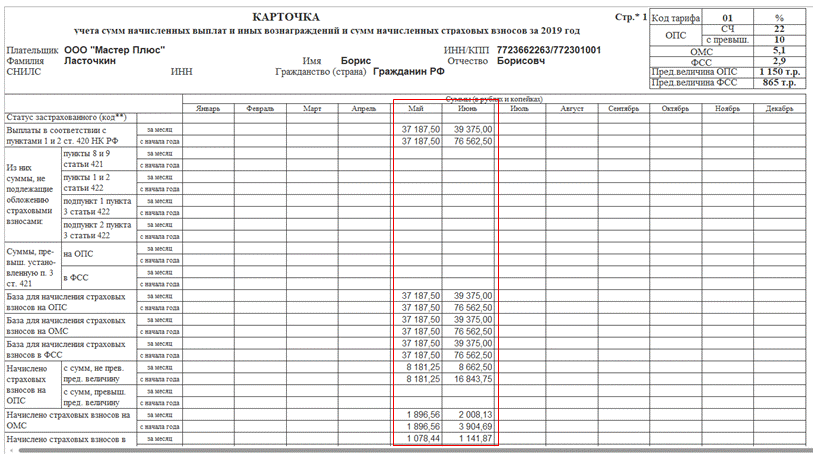
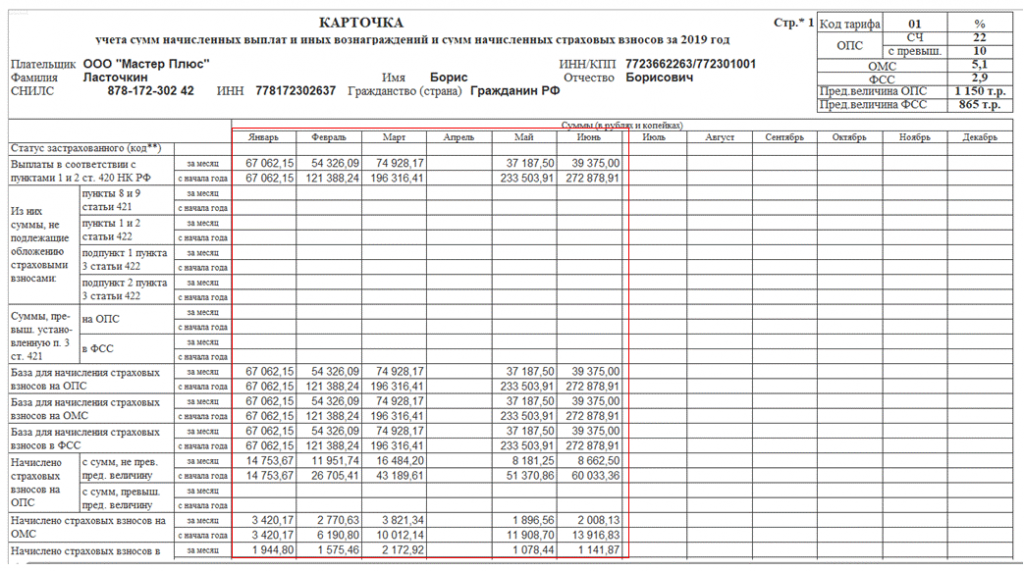
Объединение личных карточек также соединит сведения о размере НДФЛ сотрудника, начислениям, страховым взносам в различные фонды. Чтобы убедиться в правильности отображения этой информации можно сформировать карточку учета взносов по страхованию, используя «Налоги и взносы-Отчеты по налогам и взносам-Карточка учета страховых взносов». ЛК до объединения:
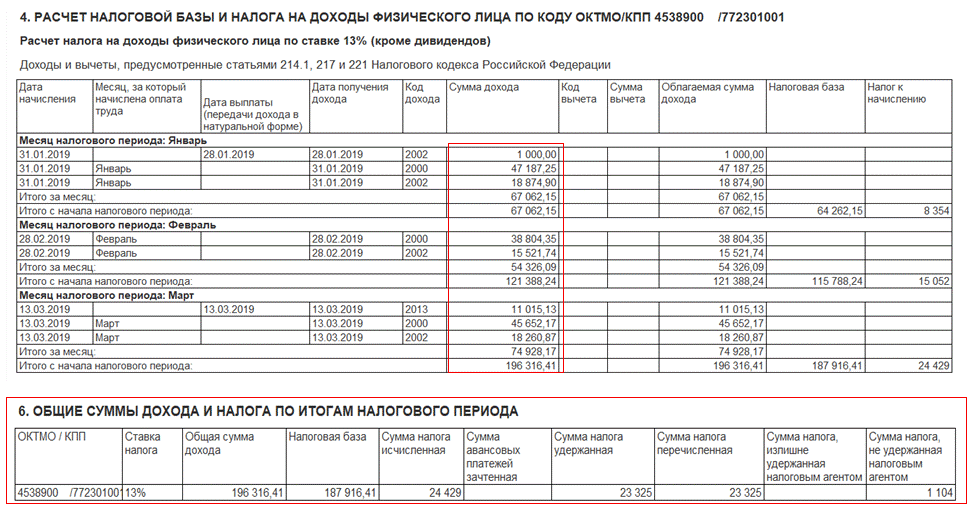
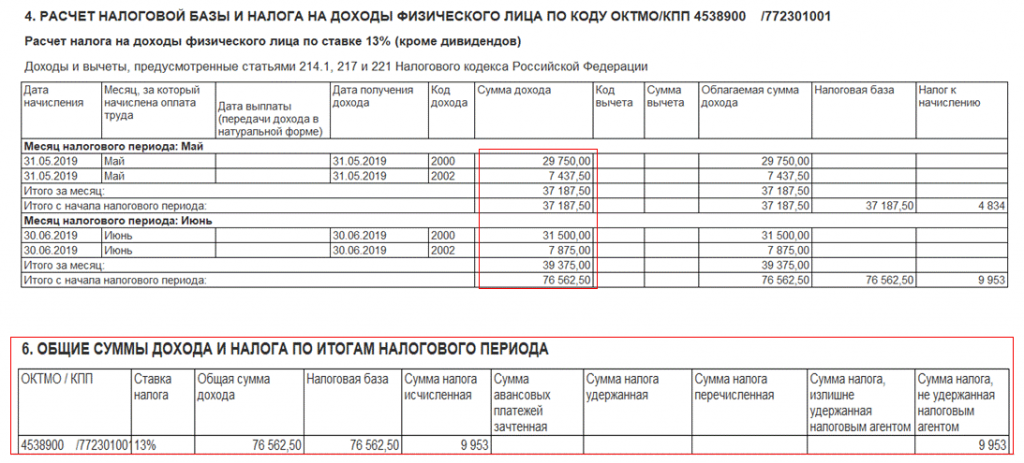
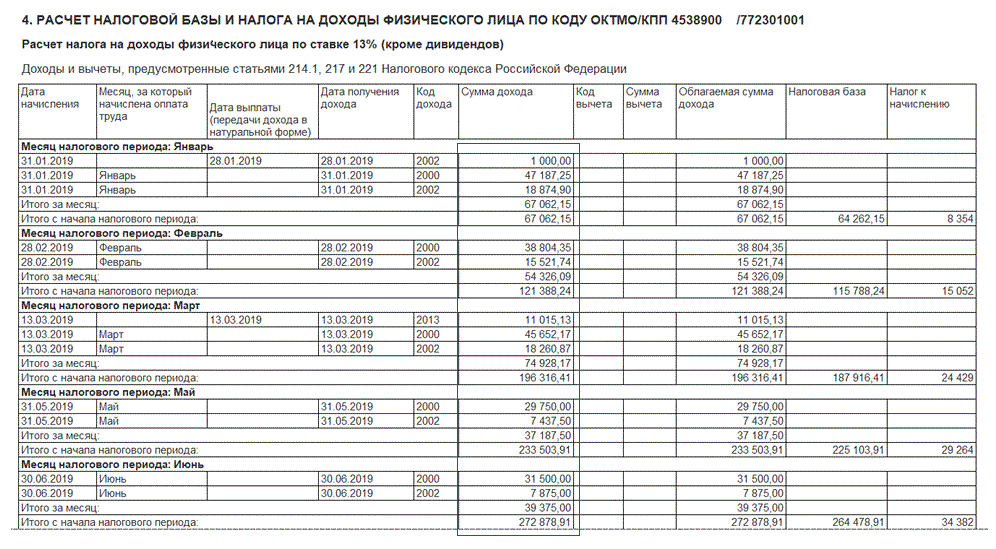
Чтобы проверить правильность сделанных начислений, в том числе по НДФЛ можно создать специальный регистр налогового учета по НДФЛ. Для этого используйте «Налоги и взносы-Отчеты по налогам и взносам-Регистр налогового учета по НДФЛ». Сведения до:

Оформление приказа о приеме на работу сотрудника
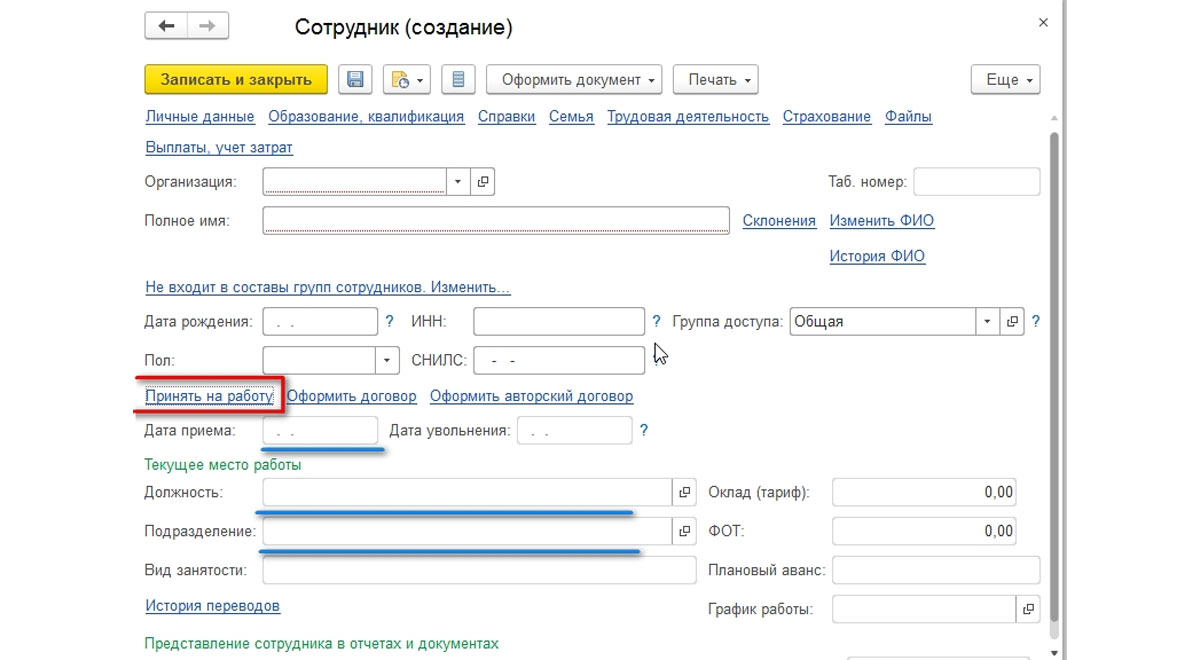
Внесение данных работника в информационную базу еще не означает, что оформлен и принят на работу. Для того, чтобы принять сотрудника, используйте гиперссылку «Прием на работу» (на Рис.18 данная гиперссылка выделена красной рамочкой).
В этом же окне не нужно вводить сведения о должности, дате приема на работу и прочую информацию (на Рис.18 данные сведения подчеркнуты синей линией), так как эти поля предназначаются только для отображения информации, а не для ввода сведений.
Внести сведения непосредственно в сам приказ о приеме на работу можно перейдя по гиперссылке «Принять на работу».
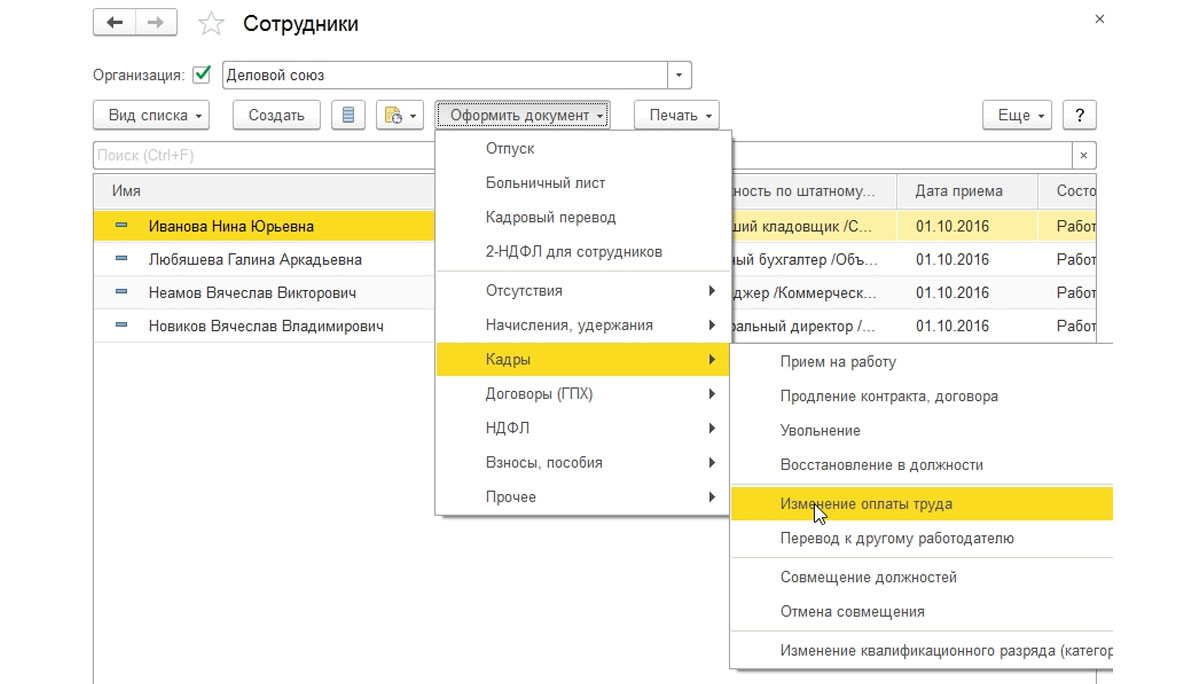
Оптимальным вариантом оформления любых кадровых документов по работнику является использование кнопки «Оформить документ». Она расположена над списком всех сотрудников организации. Выбрав «Оформить документ-Кадры» можно не только выполнить «Прием на работу», но и провести «Увольнение», «Кадровый перевод» и т.д.
Перенос данных и появление сотрудника в базе: что делать?
Иногда случается такая ситуация, когда при переносе данных из одной версии программы (например, ЗУП 2.5 в 3.0) нужно посмотреть сведения о «перенесенном» работнике. Сделать это можно воспользовавшись гиперссылкой «История переводов».

После нажатия откроется таблица «История изменения места работы». Здесь можно посмотреть документ «Начальная штатная расстановка». Если оклад сотрудника был изменен или внесены какие-то другие кадровые изменения, то можно оформить «Кадровый перевод». В этом документе нужно отметить галочкой изменения и скорректировать значения. «Изменение оплаты труда» можно скорректировать подобным образом, что и на Рис.19.
Кроме шапки «Прием на работу» документ имеет три вкладки:
- «Главное»;
- «Оплата труда»;
- «Трудовой договор».
Кадровик их заполняет, а затем нажав «Печать» может распечатать.
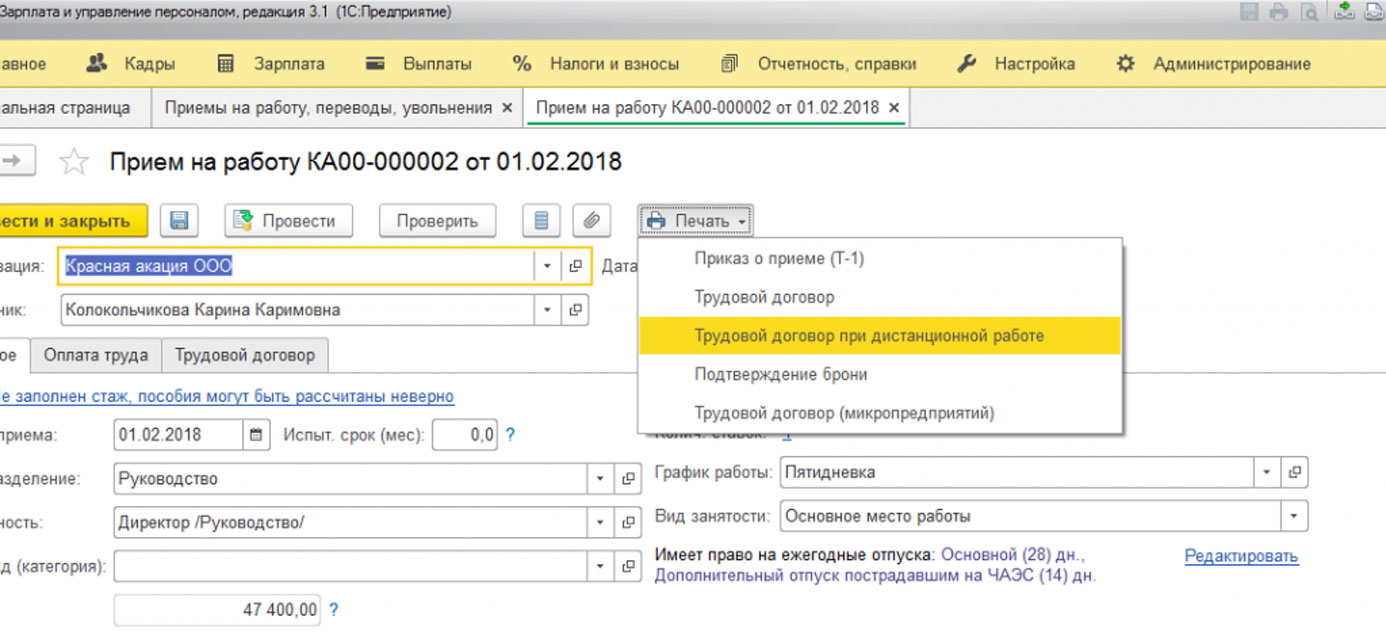
Сформированный приказ о приеме на работу можно увидеть в журнале «Кадры-Приемы, переводы, увольнения».
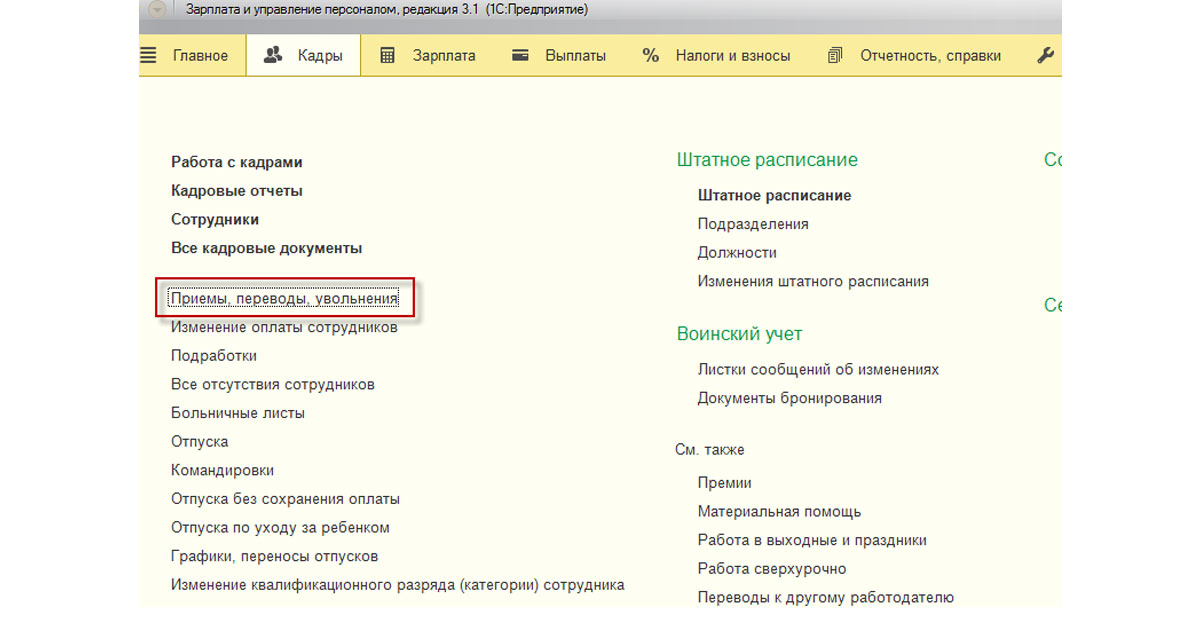
В этом е разделе можно распечатать карточку по форме Т-2, трудовой договор, приказ о приеме.
Открываем документ «Прием на работу», нажимаем «Печать», выбираем нужный документ (приказ, трудовой договор и т.д.).
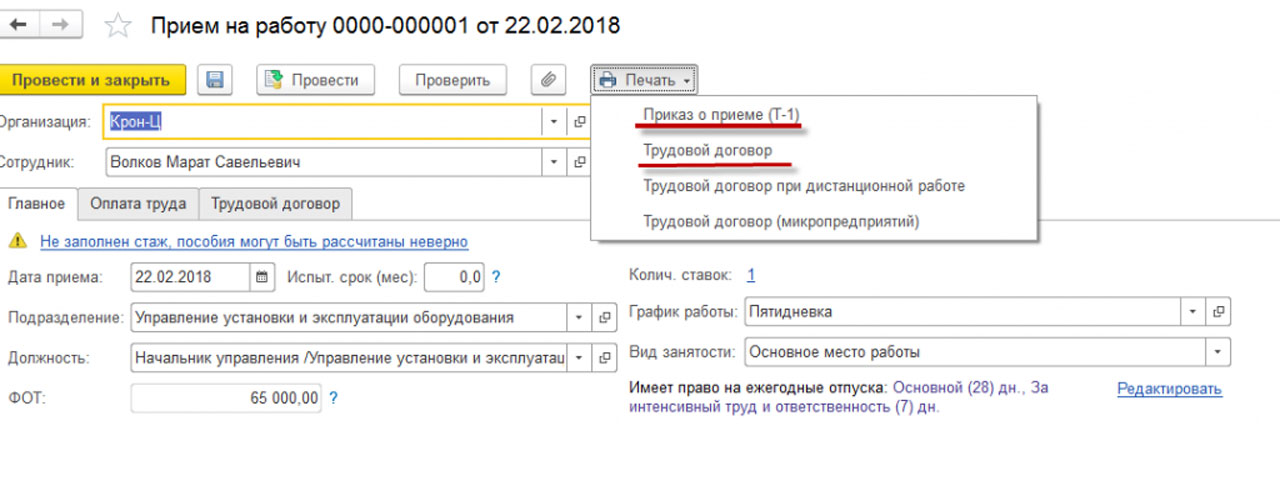
Печатный вариант приказа:

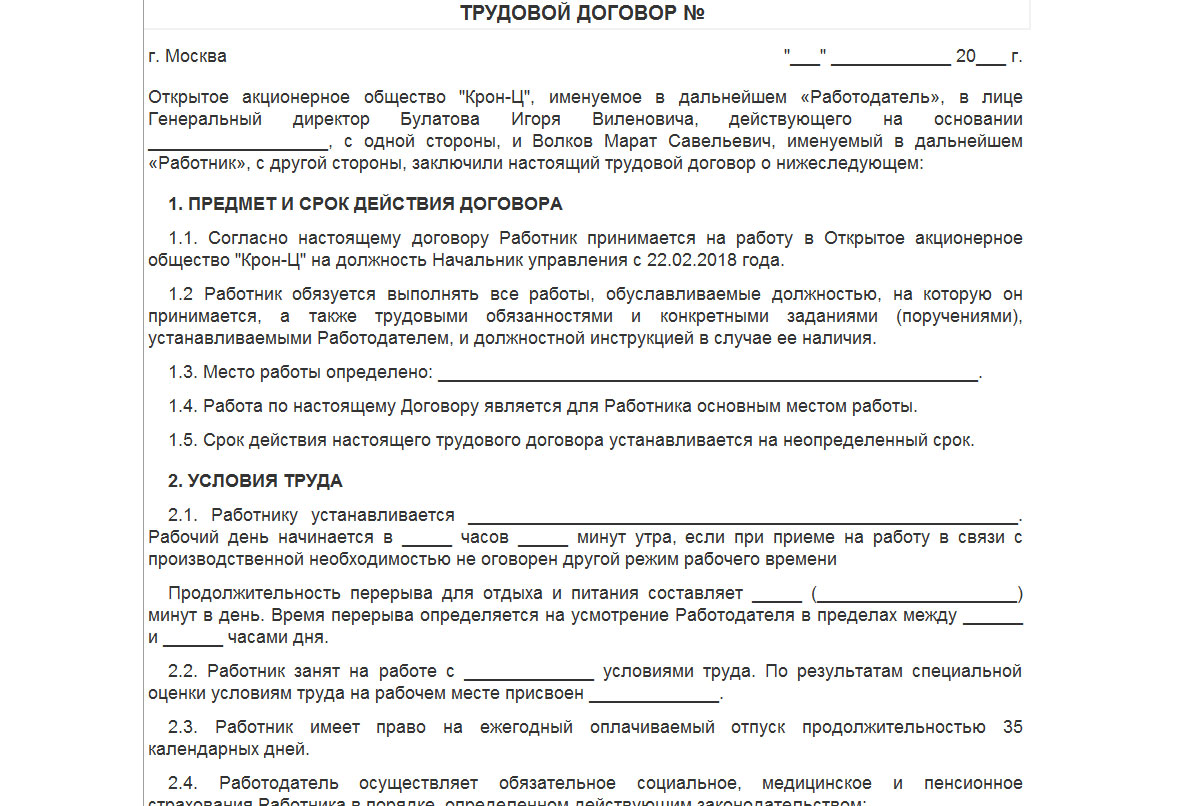
Трудовой договор сотрудника:
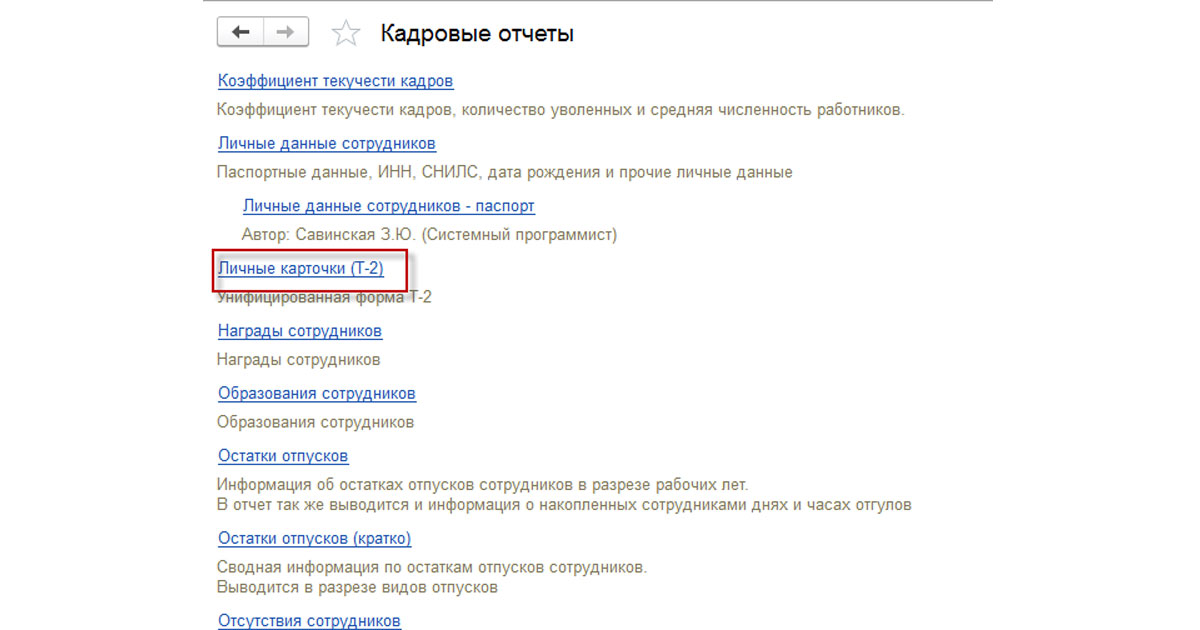
Посмотреть карточку Т-2 или распечатать ее можно войдя во вкладку «Кадры-Кадровые отчеты», затем выбрать Личные карточки Т-2, и нажать «Сформировать».
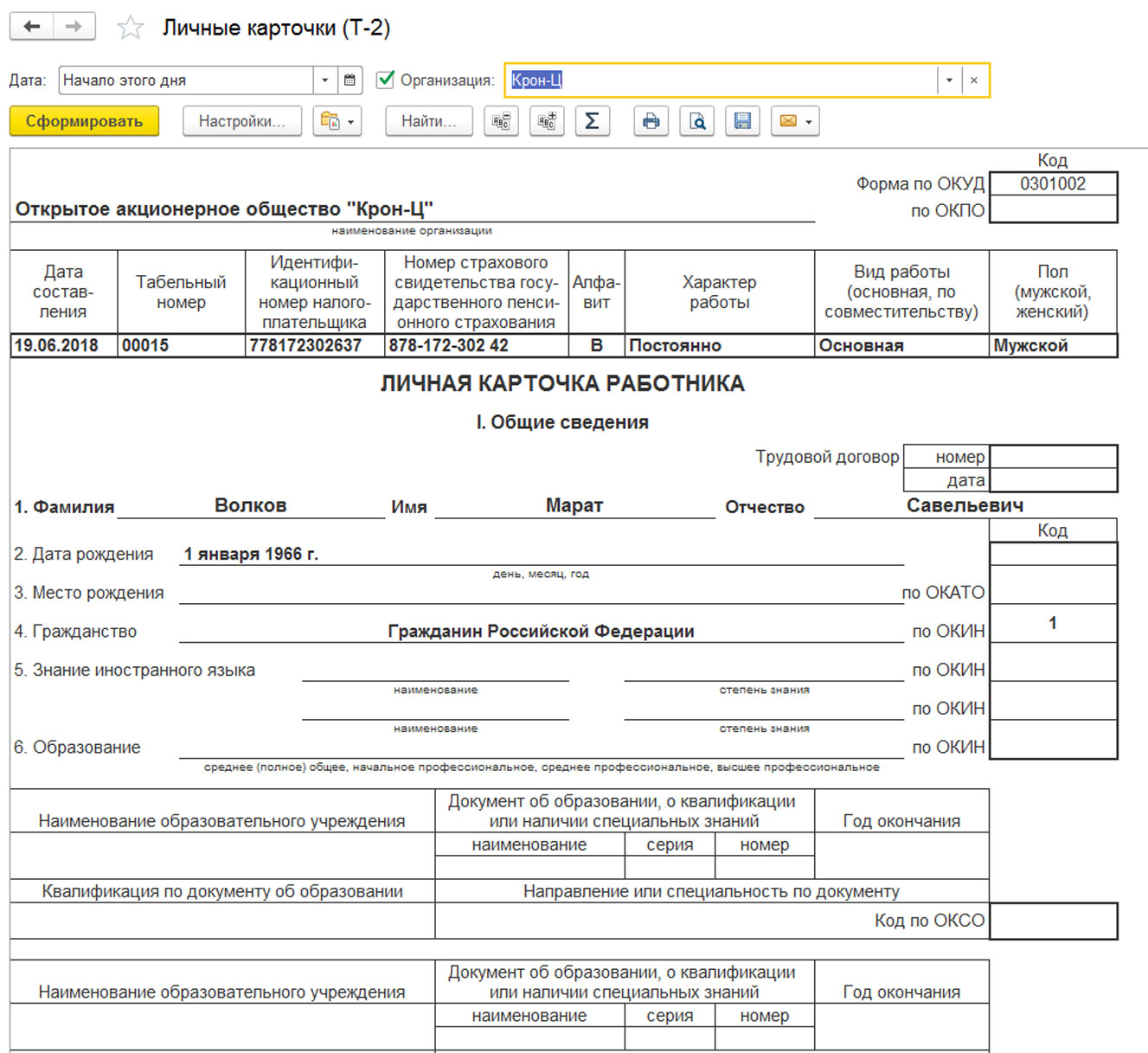
В результате этих действий сотрудника приняли на работу, а кадровые документы сформировали и заполнили корректно.
Остались вопросы по приёму сотрудников на работу в 1С? Закажите консультацию наших специалистов!
Хотите получать подобные статьи по четвергам?
Быть в курсе изменений в законодательстве?
Подпишитесь на рассылку
Самоучитель: 1С: Зарплата и управление персоналом
Что нужно знать про 1С: Зарплата и управление персоналом
1С:Зарплата и Управление персоналом» (ЗУП) – унифицированная программа для комплексной оптимизации бизнес-процессов в области персонала и оплаты труда. В программе предусмотрены функции для исчисления законодательно регламентированных налогов и взносов и формирования отчетности по ним. Разработчики предусмотрели регулярное обновление ПО в целях соответствия нормам действующего законодательства. Богатый инструментарий позволяет бухгалтерам и работникам кадровой службы рассчитывать ключевые показатели эффективности работников (KPI), а также вести учет рабочего времени.
Особенность программы от аналогичных сервисов заключается в том, что специалисты компании могут решать свои задачи в рамках единого сервиса. Клиент может рассчитать все виды доходов работников, в том числе не связанные с оплатой труда, например: материальную помощь, призы, подарки, дивиденды. Сюда же можно отнести расчет по исполнительным листам, алименты и штрафы. Одна из сильных сторон программы – это возможность адаптировать ее под потребности конкретного сотрудника. 1С ЗУП может использовать, как бухгалтер, который занимается начислением зарплаты, так и специалист по кадрам, в чьи обязанности входит подбор и адаптация персонала, учет РВ, составление штатного расписания и т.д.
Программа интегрируется с сервисом 1С-Отчетность, с помощью которого можно подавать данные о зарплате и персонале в соответствующие органы. В свою очередь возможность взять 1С в аренду и пользоваться программой в облаке дает пользователю значительно большую мобильность, что так важно.
Начальное заполнение данных (проверка переноса)
Обратите внимание, если начальной выгрузки не сделать, синхронизация абсолютно пустой базы ЗУП с базой Бухгалтерия — не приведет к появлению в ЗУП данных из Бухгалтерии. Синхронизация настраивается в основном с целью переноса данных в обратном направлении.
Проверка дат предполагаемой выплаты
Специфика обновления закнодательства в части учета НДФЛ привела к тому, что в документе Начисление зарплаты большую роль стала играть Дата предполагаемой выплаты.
В Бухгалтерии предприятия эту дату можно найти лишь в расшифровке сумм Начислено. В ЗУП — для этой даты есть общее поле внизу документа. Соответственно, при выполнении начального заполнения (первичного переноса)данных Бухгалтерия — ЗУП документы Начисление зарплаты переносятся без этой даты в указанном поле. Иногда проведенными, иногда нет. и в обоих случаях такой документ некорректно учитывает НДФЛ.
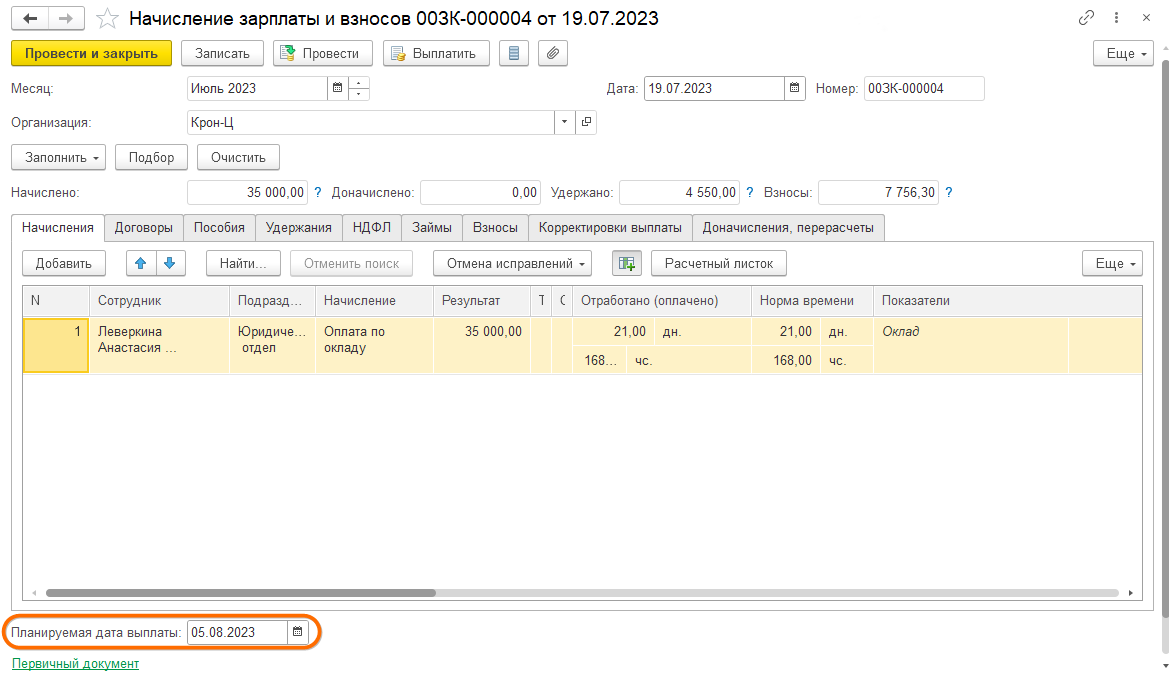
Порядок исправления: обязательно распроводим документ (если он уже проведен, но дата пуста), затем проставляем дату предполагаемой выплаты, после чего выполняем проведение. Не проставляйте дату сразу в уже проведенном документе с последующим перепроведением! Даты выплаты, указанные индивидуально — никак от этого не меняются (их вы можете проверить уже на вкладке НДФЛ в документе).
Проверка справочных данных
Проверка справочных данных после переноса, как правило, заключается в проверке следующих справочников:
- Справочник Организации — сведения можно проверить непосредственно в справочнике. Как правило все основные сведения (наименования, коды, адреса и т.п.) переносятся корректно и не требуют редактирования. Также стоит учитывать, что некоторые сведения, хранящиеся в этом справочнике влияют на расчет зарплаты (РК, Северная надбавка). Ошибки в заполнении этих сведений могут быть вычислены при первом расчете зарплаты в ЗУП 3.1 и сверки этого расчета с расчетом в БП 3.0 (о такой сверке будет рассказано немного ниже).
- Справочник Подразделения, Должности – проверить перенос сведений можно визуально в самих справочниках
Сотрудники
Проверить корректность переноса сведений по физическим лицам и сотрудникам можно с помощью отчетов
Личные данные сотрудников:
- в БП 3.0 Зарплата и кадры – Отчеты по кадрам
- в ЗУП 3.1 Кадры – Кадровые отчеты
Штатные сотрудники:
- в БП 3.0 Зарплата и кадры – Отчеты по кадрам
- в ЗУП 3.1 Кадры – Кадровые отчеты
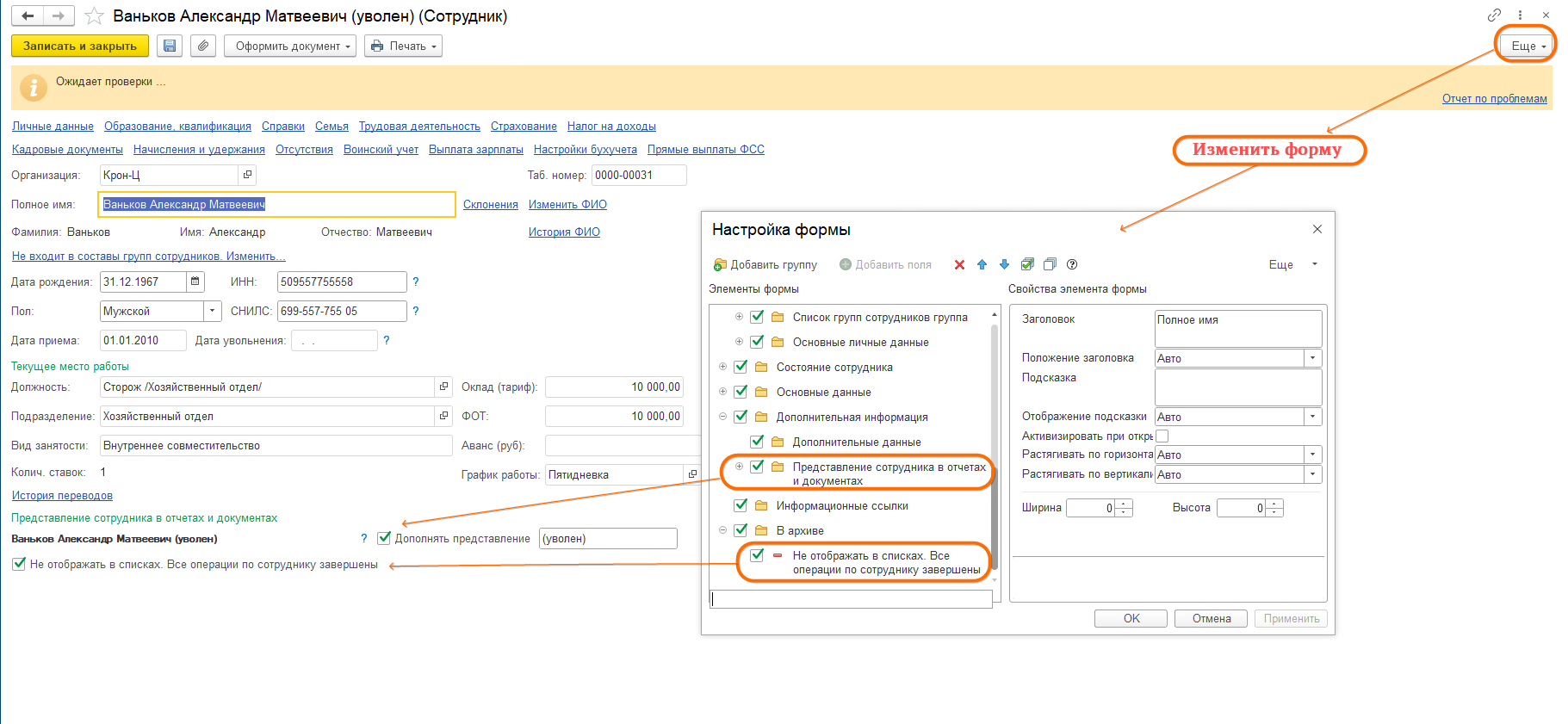
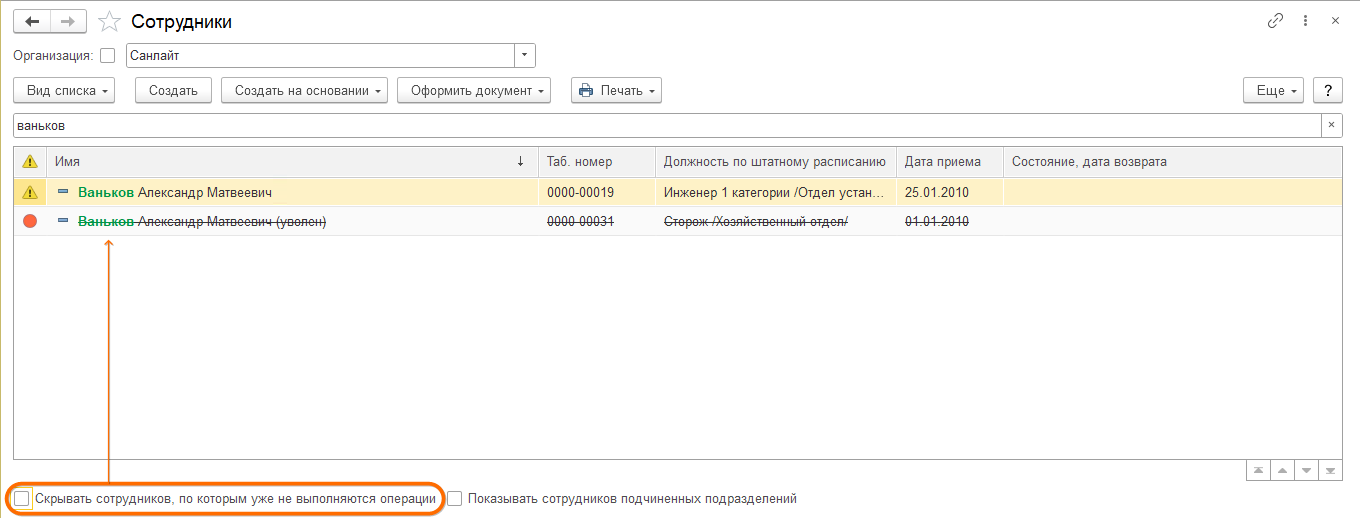
Необходимо в справочнике Сотрудники снять флаг Скрывать сотрудников, по которым уже не выполняются операции и проанализировать список сотрудников на строки, которые выглядят одинаково: сотрудник мог быть принят в организацию несколько раз принят в разные организации одной базы. Имеет смысл изменить отображение сотрудника в списках, добавив в поле Дополнять представление, например, табельный номер или другую информацию, которая позволит сотрудников различать. Это значительно облегчит поиск ошибок во взаиморасчетах с сотрудниками. Добавить для всех сотрудников поля уточнения представления и скрытия сотрудников из списка по необходимости можно в карточке любого сотрудника через Еще – Изменить форму.
Для того, чтобы суммы выплат сотрудника автоматически попадали в нужную Ведомость (в банк, в кассу, на счета), в программе ЗУП 3.1 в карточке сотрудника по ссылке Выплата зарплаты необходимо проверить Способ выплаты.
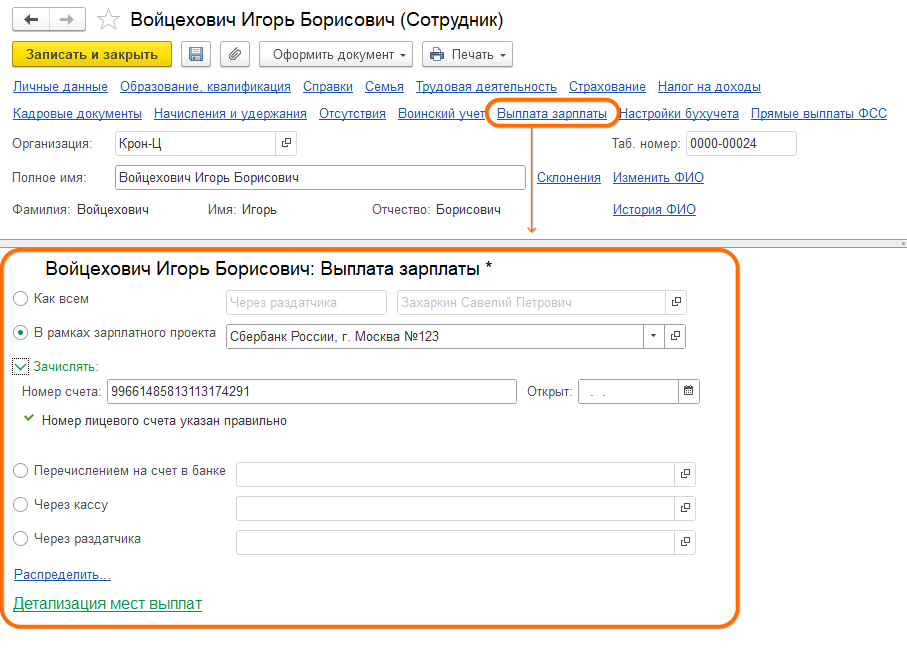
Следует различать способы выплаты Зачислением на карточку (по зарплатному проекту) и Перечислением на счет в банке (на личный счет сотрудника).
Проверка настроек расчета зарплаты, кадрового учета и учетной политики
В БП 3.0 большая часть таких настроек собрана в Зарплата – Настройки зарплаты – Порядок учета зарплаты
При этом в ЗУП 3.1 эти настройки располагаются в разных местах:
- Настройки расчета зарплаты: Настройка – Расчет зарплаты
- Настройки кадрового учета: Настройка – Кадровый учет
- Настройки учетной политики: Настройка – Организации –Учетная политика и другие настройки.
Штатное расписание, кадровые данные, сведения о плановых начислениях
Штатное расписание в ЗУП 3.1 формируется автоматически по позициям (должностям и подразделениям), занятым сотрудниками.
Остатки по взаиморасчетам
Проверить перенесенные остатки по взаиморасчетам можно с помощью специализированных отчетов Анализ зарплаты по сотрудникам (помесячно) с датой конца периода, равной дате последней выплаты за месяц.
- в БП 3.0 Зарплата и кадры – Отчеты по зарплате
- в ЗУП 3.1 Зарплата – Отчеты по зарплате
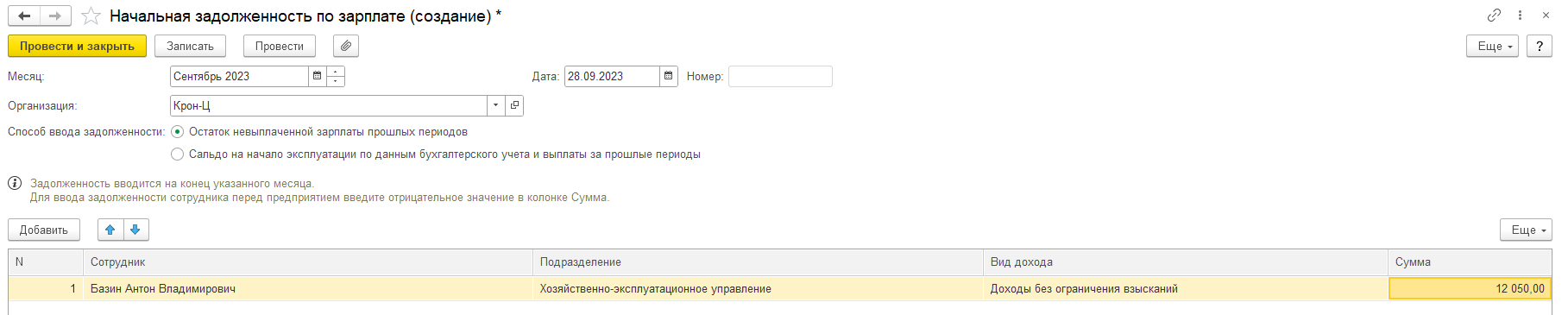
В случае, если задолженность перенесена неверно, то исправить её можно в документе Выплаты — Начальная задолженность по зарплате. Учет расчетов с сотрудниками происходит на следующих регистрах:
- Зарплата к выплате – на основании остатков в этом регистре формируется сумма для заполнения документов Ведомость…
- Взаиморасчеты с сотрудниками – по остаткам в этом регистре формируется сальдо по взаиморасчетам с сотрудниками в зарплатных отчетах ЗУП.
Стоит иметь в виду, что движения приход увеличивают задолженность перед сотрудником, а расход наоборот, отражают факт списания задолженности. Учитывая это, при необходимости следует скорректировать несуществующие остатки.
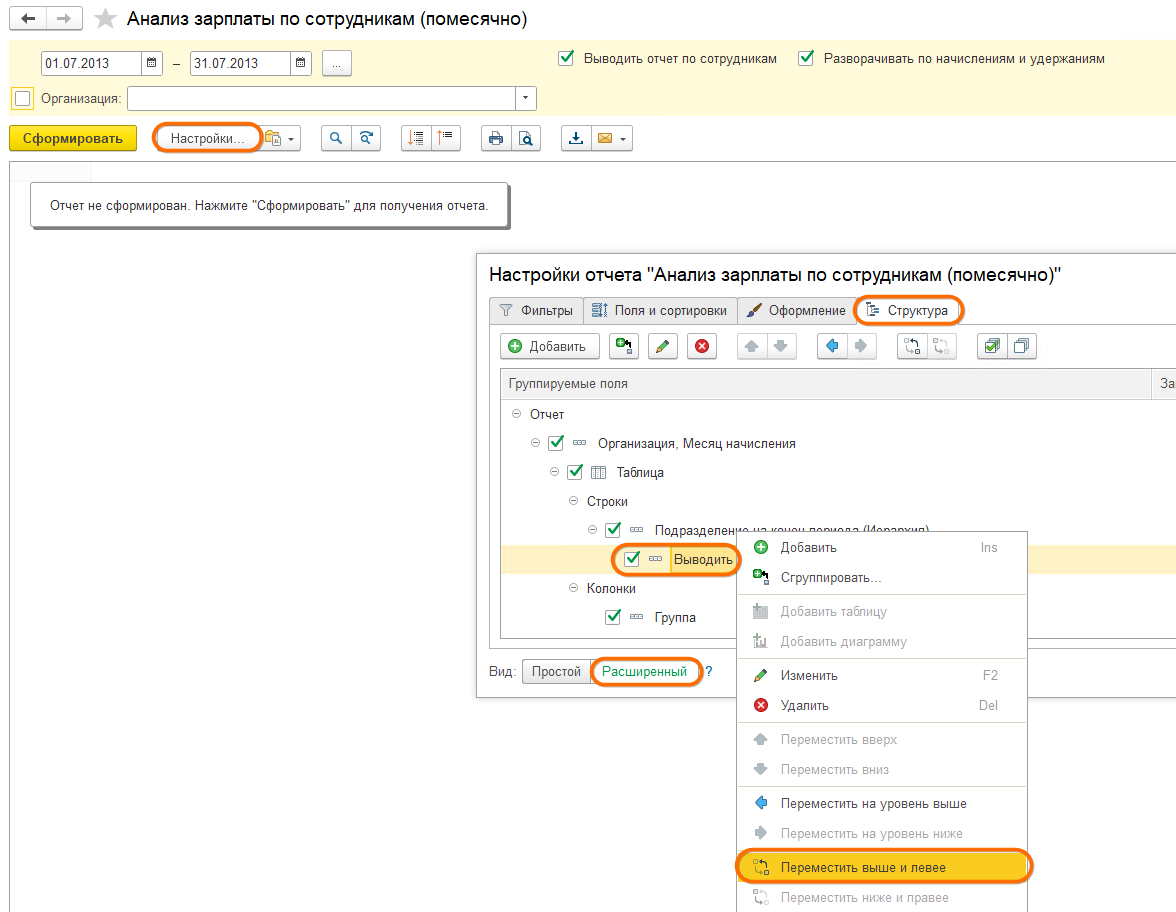
Можно сверить начальное сальдо на дату переноса отчетом Анализ зарплаты по сотрудникам (помесячно)
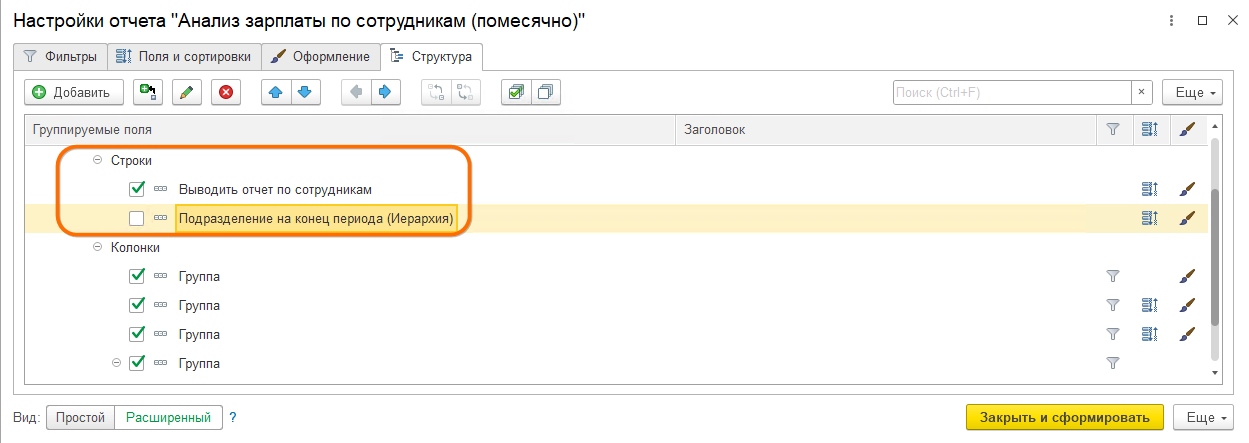
Снять группировку по подразделениям можно в Настройка – (Расширенный вид) — Структура установить указатель на поле Выводить отчет по сотрудникам, правой кнопкой мыши выбрать Переместить выше и левее. Либо просто перетащить этот элемент мышкой на Строки.
Затем снять флаг с поля Подразделение на конец периода.
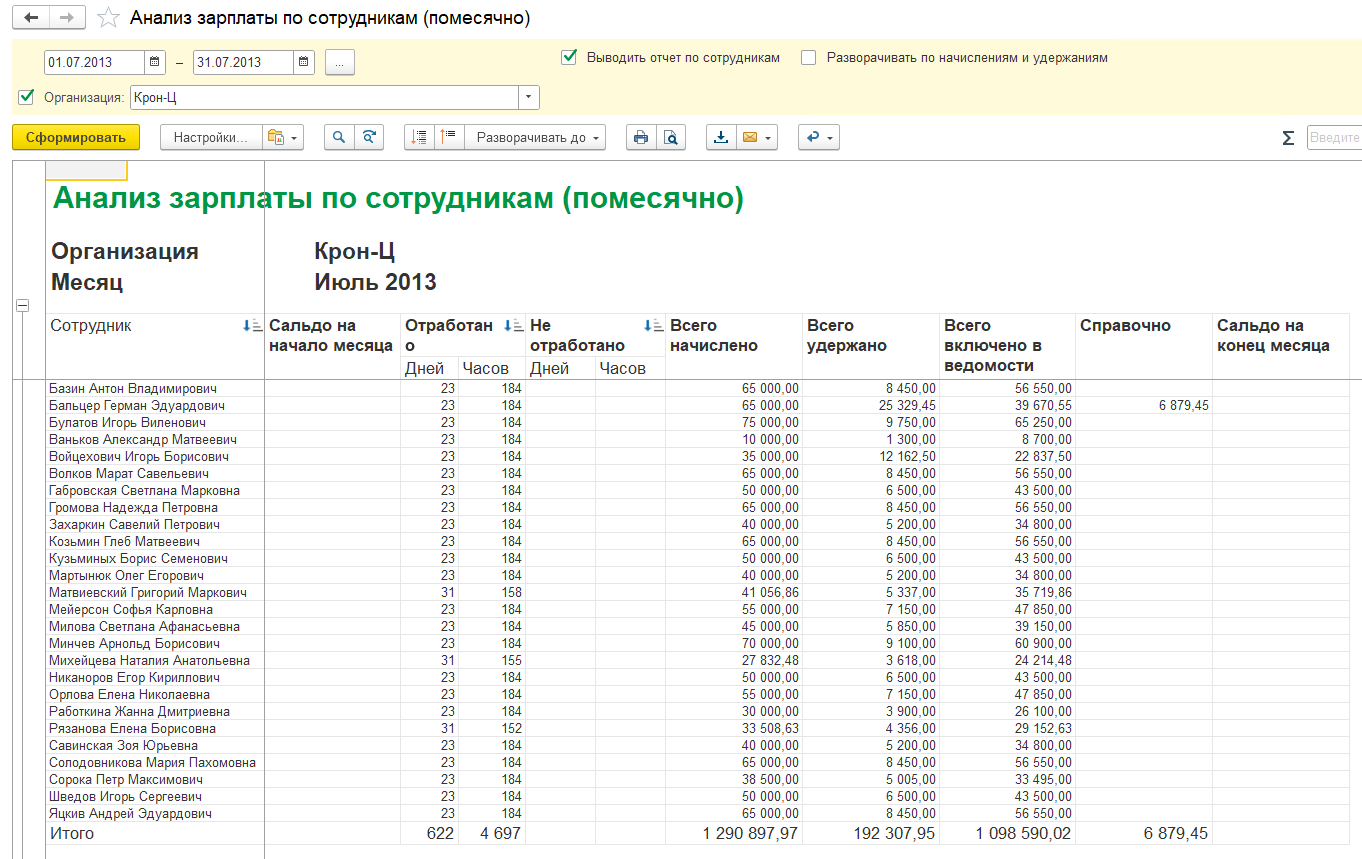
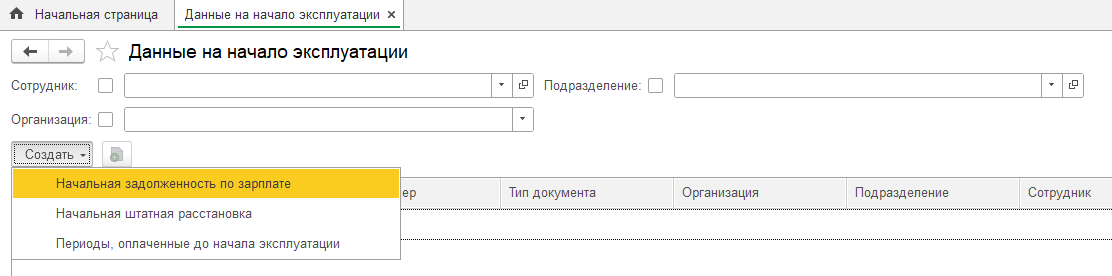
Если сальдо не совпадает, его можно скорректировать документом Начальная задолженность по зарплате из раздела Главное, Данные на начало эксплуатации.
Данные учета по страховым взносам до переноса
Для проверки сведений о расчетах по страховым взносам за период до начала эксплуатации в ЗУП 3.1 можно воспользоваться отчетом Анализ взносов в фонды:
- в БП 3.0 Зарплата и кадры – Отчеты по зарплате
- в ЗУП 3.1 Налоги и взносы – Отчеты по налогам и взносам
Данные учета по НДФЛ до переноса
Для проверки сведений о расчетах по НДФЛ за период до начала эксплуатации в ЗУП 3.1 можно воспользоваться отчетом Анализ НДФЛ по месяцам:
- в БП 3.0 Зарплата и кадры – Отчеты по зарплате
- в ЗУП 3.1 Налоги и взносы – Отчеты по налогам и взносам
Проверка расчета плановых начислений
Самый быстрый способ проверить правильность перенесенных сведений о назначенных сотрудникам плановых начислениях (а также настройки видов расчета, настройки расчета зарплаты) – это выполнить расчет зарплаты в ЗУП 3.1 за месяц начала эксплуатации и выполнить аналогичный расчет в БП 3.0.
После чего сформировать в обеих программах отчеты Анализ зарплаты по сотрудникам:
в БП 3.0 Зарплата и кадры – Отчеты по зарплате, в ЗУП 3.1 Зарплата – Отчеты по зарплате
Если выявлены расхождения в расчетах по сотрудникам между ЗУП 3.1 и БП 3.0, то может потребоваться корректировка следующих сведений:
· Документ Начальная штатная расстановка – именно в этот документ при рекомендованном переносе загружаются сведения о плановых начислениях сотрудников и их графике. В случае полного переноса аналогичные данные содержаться в документах кадрового учета (Прием на работу, Увольнение, Кадровый перевод)
- Настройки видов начисления – справочник Начисления
- Настройки расчета зарплаты (Настройка – Расчет зарплаты), кадрового учета (Настройка – Кадровый учет) и настройки учетной политики (Настройка – Организации – вкладка Учетная политика и другие настройки)
- Справочник Графики работы.
- В БП 3.0 в карточке сотрудника — Начисления и удержания
- В ЗУП 3.1 в карточке сотрудника Плановые начисления
Либо Режим технического специалиста, регистр сведений Плановые начисления.
Плановые удержания
Сведения о плановых удержаниях загружаются непосредственно в учетные документы (журнал документов Алименты и другие удержания) поэтому, если в ЗУП 3.1 расчет удержаний отличается от расчета в БП 3.0, то именно в этом журнале документов необходимо корректировать сведения о плановых удержаниях.
Проверка расчета НДФЛ
Для сводной проверки данных по исчисленному НДФЛ необходимо провести документы и воспользоваться, отчетом Анализ НДФЛ по месяцам
- в БП 3.0 Зарплата и кадры – Отчеты по зарплате
- в ЗУП 3.1 Налоги и взносы – Отчеты по налогам и взносам
В случае обнаружения неточностей в расчете НДФЛ, следует проверить правильность данных, влияющих на расчет НДФЛ:
- Справочник Сотрудники – вкладка Налог на доходы формы справочника, на которой можно отредактировать сведения о статусе налогоплательщика, о вычетах, уведомления на авансовые платежи по патентам и сведения о доходах сотрудников с предыдущих мест работы (влияет на учет взносов).
- Справочник Начисления (вкладка Налоги, взносы, бухучет) – проверить настройку обложения НДФЛ (флаг), а также код дохода.
Данные для расчета среднего заработка
Для сводной проверки расчета среднего заработка специализированных отчетов ни в БП 3.0, ни в ЗУП 3.1 не предусмотрено. Поэтому для сверки перенесенных сведений необходимо воспользоваться непосредственно документами, в которых происходит расчет по среднему заработку.
Для проверки расчета общего среднего заработка можно воспользоваться документами Отпуск.
Аналогичным образом можно проверить перенесенные данные для пособий, рассчитываемых из среднего заработка через документы Больничный.
Проверка расчета страховых взносов
Для проверки сведений по рассчитанным взносам можно воспользоваться следующими отчетами:
Анализ взносов в фонды
Проверка расчета взносов
- в БП 3.0 Зарплата и кадры – Отчеты по зарплате
- в ЗУП 3.1 Налоги и взносы – Отчеты по налогам и взносам
В случае обнаружения неточностей в расчете страховых взносов следует проверить правильность данных, влияющие на расчет взносов:
- Справочник Сотрудники – вкладка Страхование формы справочника, на которой можно отредактировать сведения о статусе застрахованного лица, инвалидности и льготах
- Справочник Организации (Учетная политика и другие настройки – Учетная политика) – здесь настраивается вид тарифа для организации, ставка ФСС НС, а также возможность учета сотрудников различных категорий (с правом досрочного выхода на пенсию, фармацевтов, членов летных экипажей и т.п.)
- Справочник Начисления (вкладка Налоги, взносы, бухучет) – проверить указанный вид дохода. Этот реквизит влияет на обложение сумм, начисленных по данному виду начисления
- Документ Перенос данных с кодом СВ – содержит сведения об исчисленных взносах и учтенных доходах за период до начала эксплуатации в ЗУП 3.1 (ошибки в переносе этих сведений могут влиять на текущий расчет).
Отражение прошлых периодов в отчетности
Отчет 6-НДФЛ
С учетом того, что с 2021 г. была введена новая форма отчета 6-НДФЛ проблем с переносом движений по НДФЛ на данный момент пока не наблюдалось.
Отчет ЕФС-1, 2-й раздел (вместо 4-ФСС)
При совпадении взносов на травматизм в сформированных отчетах по взносам в обеих программах отчет 4-ФСС формируется корректно.
Может не совпадать начальная задолженность на начало периода.
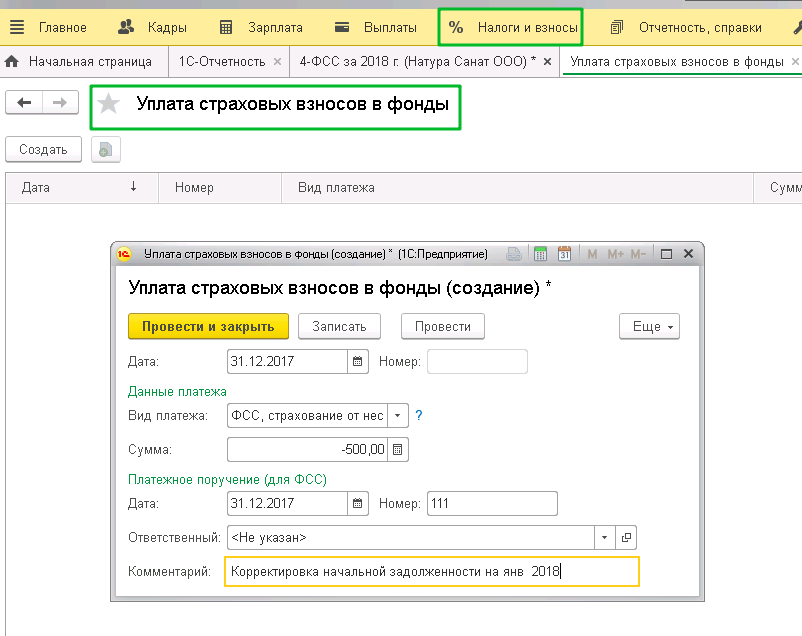
Для исправления можно в разделе Налоги и взносы ввести документ Уплата страховых взносов в фонды с датами до начала 2018 года и сумму (положительную или отрицательную.)
Отчет Расчет по страховым взносам в программе ЗУП тоже формируется корректно, если суммы доходов и взносов при сверке совпали.
СЗВ-СТАЖ
Можно сформировать отчет за проверяемый год в программе БП 3.0 и в ЗУП 3.1 в разделе Отчетность, справки — 1С-отчетность и сравнить печатные формы отчетов.