
Лучшие настройки экспорта фотографий для Instagram: инструкция для Lightroom и Photoshop
У вас наверно бывали случаи, когда вы от души редактировали фотографии в Photoshop или Lightroom, а Instagram превращал ваши великолепные фотографии в зернистую, обесцвеченную, блеклую кашу. И вот, вопрос: почему Инстаграм портит качество, и делает фотографии, отредактированные в Photoshop/Lightroom тусклыми (и чуть ли не черно-белыми)?
Instagram стал ведущей платформой для обмена фотографиями на планете. Естественно, огромная база пользователей привлекла профессиональных фотографов, которые публикуют свои профессиональные снимки, отполированные в Lightroom или Photoshop, через iPhone. Что, конечно же, является искажением первоначального замысла приложения.
Instagram задумывался как мобильная платформа для обмена фотографиями, поэтому вполне логично, что он искажает фотографии, снятые на зеркальные камеры. Для них выгодно уменьшить размер файлов на своих серверах, чтобы хранить больше фотографий за меньшие деньги, и поэтому они написали алгоритм уменьшения изображения, который отдаёт приоритет меньшему размеру файла, а не сохранению исходного качества изображения пользователя.
Очевидно, что цель алгоритма — сохранить высокое качество при низком размере фотографий, насколько это возможно. Потому, следуя некоторым правилам экспорта фотографий в Lightroom/Photoshop, уменьшающие визуальную информацию и размер файла, можно добиться результата, при котором Instagram не будет искажать цвета вашей фотографии.
Хотя алгоритм уменьшения, который использует Instagram, является их собственной разработкой, фотографам удалось найти идеальные настройки экспорта в Lightroom и Photoshop для Instagram.
И из теории это всё, что необходимо было знать.
Какое максимальное разрешение фотографии для Instagram?
На Retina-устройствах Instagram обрабатывает изображения двумя разными способами:
- максимальная длина по самой длинной стороне отображается до 1200px на портретных изображениях
- а максимальная длина по самой длинной стороне отображается до 1080px на пейзажных изображениях.
Некоторые утверждают, что Instagram на самом деле отображает портретные изображения на экранах Retina в размере 1350px, но есть и противоречивые сообщения.
Загружая портретное фотографии размером более 1200px, вы рискуете попасть под действие алгоритма — поэтому, длина изображения портретной ориентации по вертикали не должна превышать 1200px.
Точно так же, если ваша фотография является пейзажной, длина по горизонтали не должна превышать 1080 пикселей.
В Lightroom стоит установить флажок «Не увеличивать (Don’t Enlarge)» при экспорте. Если ваше изображение меньше 1200/1080 пикселей на самой длинной стороне, это предотвратит любые проблемы с масштабированием, которые могут снизить качество.
Так что забудьте про эти белые рамки. В Instagram теперь есть 4 возможных соотношения сторон:
- Квадрат — 1:1 (максимальная длина 1200 пикселей)
- Пейзаж — 1.91:1 (максимальная длина 1080 пикселей)
- Портрет — 4:5 (максимальная длина (1200 пикселей)
- Универсальный — 4:3/3:4 (максимальная длина 1200 пикселей в портретной ориентации, 1080 пикселей в пейзажной)
«Универсальное» соотношение сторон можно использовать как в портретной, так и в пейзажной ориентации.
Большинство этих соотношений сторон встроены в функцию кадрирования Lightroom, но конкретно соотношение 1.91:1, соответствующее рекомендованному Facebook размеру предварительного просмотра изображения в рекламе Facebook, необходимо задавать вручную.
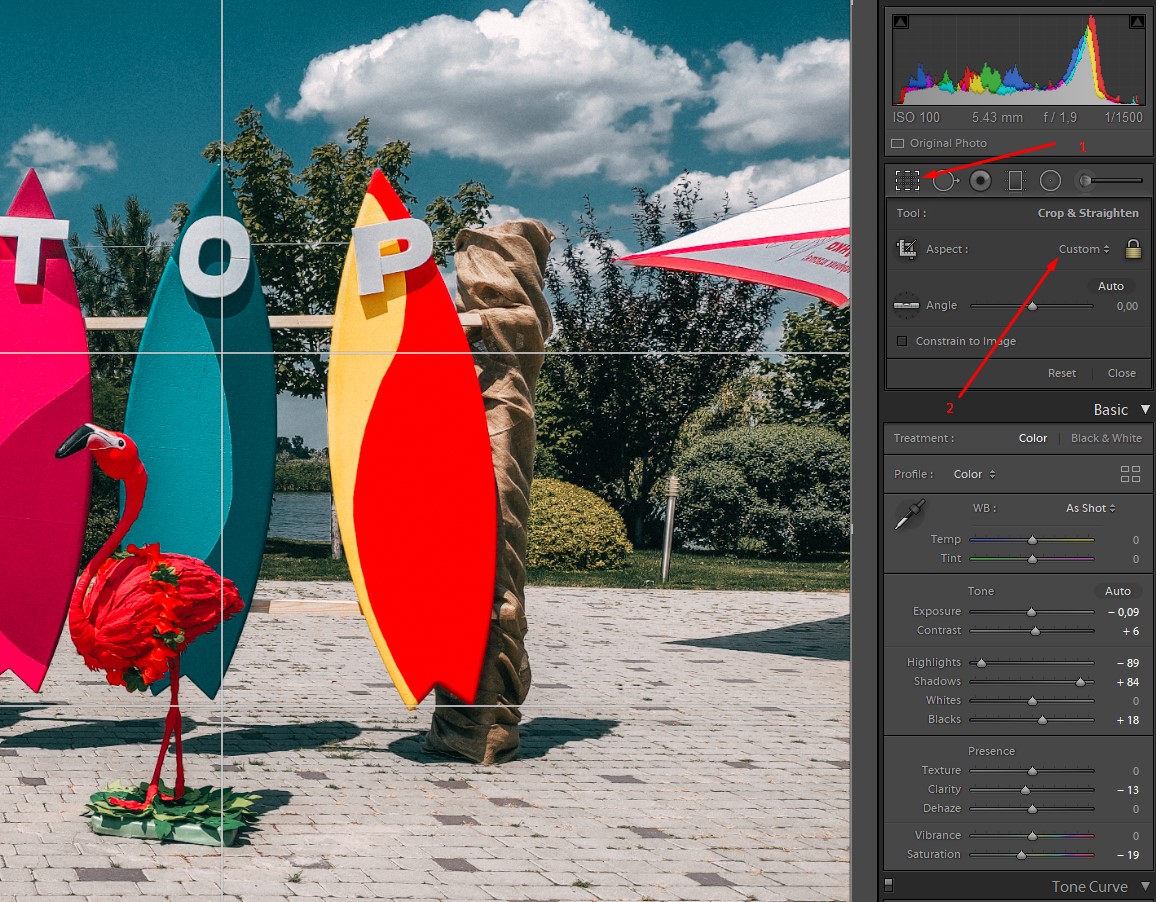
Для этого просто щелкните по раскрывающемуся списку элемента управления «Crop Overlay» в Lightroom, выберите опцию «Enter Custom» и введите 1.91 и 1.
Какое цветовое пространство (Color Space) использовать для Instagram?
Возможно, вы не знакомы с цветовыми пространствами, но их правильная настройка позволяет создать ощутимый эффект в сторону идеальной, неискаженной загрузкой в Instagram. При их правильной настройки можно избавиться от окрашивания в зеленый цвет, либо отускнением фотки алгоритмом Инстаграма.
Цветовое пространство является спектром цветов, которые могут быть представлены в изображении. Теория намного глубже, на самом деле. Возможно, вы думали, что эти вещи важны только для печати, но для правильной передачи изображений в интернете также требуется базовое понимание цветового пространства. Не погружаясь слишком глубоко, вот что вам действительно нужно знать.
Когда вы экспортируете изображение в Lightroom или Photoshop, доступно несколько различных цветовых пространств. Однако браузеры и приложения для обмена изображениями, такие как Instagram, обычно отображают изображения в цветовом пространстве sRGB по умолчанию. Это означает, что если экспортировать изображение в AdobeRGB или ProPhotoRGB, то цветовые параметры фотографии будут смещены, в результате чего она окажется тонированной и искаженной.
Небольшая разница в цвете, которую вы можете увидеть на экране ноутбука и телефона, связана скорее с калибровкой цвета, чем с цветовым пространством при экспорте — и это не то, что вы можете реально исправить. Но вот что вы можете контролировать: при публикации в Интернете — десктопном или мобильном — убедитесь, что ваше изображение экспортируется с цветовым пространством sRGB.
О том, как в Photoshop конвертировать цветовой профиль в sRGB мы уже добавили статью.
Теперь, объединим всё это вместе.
Лучшие настройки экспорта Instagram/Lightroom для Instagram
- Во-первых, убедитесь, что ваш кроп соответствует одному из 4 соотношений сторон (1:1, 1.91:1, 4:5, 4:3/3:4).
- Ползунок Quality в Lightroom должен быть установлен на 76% — алгоритмически оптимальное соотношение между размером файла и качеством изображения.
- ИЛИ, вы можете ограничить размер файла до 1600 кб — некоторые говорят, что это позволяет избежать алгоритма сжатия размера файла Instagram (но это не точно).
- Ваш формат изображения должен быть JPEG.
- Ваше цветовое пространство должно быть sRGB.
- Ваша резкость (sharpening) зависит от вашего вкуса, но мы видим лучшие результаты на уровне High (высокий).
В этой статье я рассказал о причине того, почему Instagram сжимает качество фотографий, или делает фотографии тусклыми, и автоматически применят фильтр на них. А так же какие должны быть идеальные настройки сохранения фотографий, чтобы качество и вид фотографий при загрузке в Instagram не искажались.

В серці. Назавжди.
Вчора у мене помер однокласник. А сьогодні бабуся. І хто б міг уявити, що цей рік принесе війну, смерть товариша, та смерть члена сім’ї? Це боляче. Проте це добре нагадування про те, як швидко тече час. І як його ціна збільшується кожної марно витраченої секунди. І я не скажу щось
20 мая 2022 г. 1 min read

Ось такий він, руський мир
«Руський мир» — звучить дуже сильно та виправдовуюче. Гарна обгортка виправдання слабкості, аморальності та нікчемності своїх дійсних намірів. Руський мир, який дуже солодко звучить для всіх, хто хоче закрити очі на факт повномасштабної війни. Дуже добре виправдання вбивства для купки звірів. Втім, це ж росія, в якій все виглядає логічно
16 апр. 2022 г. 3 min read

Перехват запросов и ответов JavaScript Fetch API
Перехватчики — это блоки кода, которые вы можете использовать для предварительной или последующей обработки HTTP-вызовов, помогая в обработке глобальных ошибок, аутентификации, логирования, изменения тела запроса и многом другом. В этой статье вы узнаете, как перехватывать вызовы JavaScript Fetch API. Есть два типа событий, для которых вы можете захотеть перехватить HTTP-вызовы:
Как сохранить фото из lightroom на телефоне
Adobe Photoshop Lightroom
Версия: 9.0.1
Последнее обновление программы в шапке: 04.11.2023


Краткое описание:
Редактируйте, систематизируйте и делитесь своими фотографиями с помощью Lightroom прямо из вашего Андроид устройства.
Adobe Photoshop Lightroom CC для мобильных устройств — приложение с мощными и простыми в использовании инструментами для съемки, обработки и публикации фотографий. Кроме того, с премиум-функциями вам доступны широкие возможности управления и удобный доступ к фотографиям с мобильных устройств, настольных компьютеров и через веб-браузер.
- Фотографируйте в режиме профессиональной съемки Lightroom CC — воспользуйтесь всеми возможностями камеры своего смартфона.
- Расширяйте свои творческие возможности: сохраняйте отснятый материал как необработанные фотографии в формате DNG.
- Используйте режим расширенного динамического диапазона (High Dynamic Range, HDR**), который автоматически оптимизирует экспозицию, запечатлевая самые светлые и самые темные участки, и воссоздает сцену именно такой, какой вы ее видите.
- Применяйте один из пяти специальных стилей Photoshop: эффект можно увидеть сразу во время съемки и откорректировать позже. При изменении фотографии не перезаписываются, и вы всегда можете вернуться к исходной версии*.
- Создавайте выразительные изображения за считаные секунды с помощью самых разных инструментов: как готовых стилей, так и сложных функций коррекции.
- Выполняйте обработку фотографий при помощи кривой тона и настраивайте цвет, экспозицию, тон и контраст.
- С легкостью редактируйте большие альбомы и создавайте фотографии в одном стиле, копируя и применяя избранные настройки.
- С высокой точностью корректируйте любую область снимка пальцем или при помощи стилуса (премиум-функция).
- Ставьте оценки фотографиям и отмечайте их флажками для упорядочения и удобного управления.
- С легкостью находите нужные фотографии. Adobe Sensei использует технологии на базе искусственного интеллекта и автоматически присваивает метки фотографиям в зависимости от места съемки и изображенных на них объектов (премиум-функция).
- Воспользуйтесь Adobe Creative Cloud для хранения резервных копий фотографий и доступа к ним с любых устройств или через Lightroom CC для браузера (премиум-функция).
- Активируйте функцию автоматического добавления для импорта фотографий и их синхронизации в Adobe Creative Cloud (премиум-функция).
- Публикуйте фотографии на Facebook, в Instagram, Twitter, Flickr и других социальных сетях с хэштегом #lightroom.
- Демонстрируйте свои фотоработы в веб-галереях Lightroom CC. Изменения мгновенно синхронизируются, поэтому у вас всегда будут под рукой актуальные версии снимков (премиум-функция).
Полезные ссылки
- Как добавить пользовательские пресеты в Lightroom 4.0 (нужен root)
- Как скопировать презет с одного фото на другое
- Что необходимо для запуска функций выделения неба и объектов
- Если слетает авторизация
- Авторизация в модах Lightroom
Как сохранить настройки фото в Lightroom на телефоне
Adobe Lightroom — одно из самых популярных приложений для обработки фотографий, которое позволяет превратить обычные снимки в произведения искусства. Но что делать, если вы создали отличные настройки для обработки одного изображения и хотите применить их к другим фото? В этой статье мы расскажем, как сохранить настройки фото в Lightroom на телефоне.
Для начала необходимо открыть приложение Lightroom на своем телефоне. После того, как вы выбрали фото, которое хотите отредактировать, вам необходимо применить необходимые настройки к изображению. Это может быть, например, изменение освещения, насыщенности цветов, контрастности и других параметров.
После того, как вы внесли все необходимые изменения, вам нужно сохранить настройки фото. Для этого вам понадобится нажать на значок «Три точки» в правом верхнем углу экрана и выбрать опцию «Сохранить настройки». В появившемся окне вам будет предложено дать название этим настройкам и выбрать папку для их сохранения.
Теперь, когда вы сохранили настройки фото, вы сможете легко применить их к другим изображениям. Для этого вам нужно выбрать фото, к которому хотите применить сохраненные настройки, и нажать на значок «Три точки» в правом верхнем углу экрана. Затем выберите опцию «Применить настройки» и выберите сохраненные настройки из списка.
Lightroom: мобильное приложение для редактирования фото
Lightroom — это мобильное приложение, разработанное компанией Adobe, которое предоставляет возможность профессионального редактирования фотографий прямо на смартфоне или планшете. Оно позволяет улучшить качество фотографий, применить различные эффекты и фильтры, а также сохранить сделанные настройки.
Одной из полезных функций Lightroom является возможность сохранения настроек фотографий. Приложение автоматически сохраняет все изменения, которые вы вносите в изображения, и позволяет легко восстановить их в любой момент. Это особенно удобно, если вы хотите применить одни и те же настройки к нескольким фотографиям или сохранить определенный стиль редактирования.
Для сохранения настроек фотографии в Lightroom на телефоне необходимо выполнить несколько простых шагов. Сначала откройте приложение и выберите фотографию, которую вы хотите отредактировать. Затем примените необходимые настройки, такие как яркость, контраст, насыщенность и другие. После того как вы удовлетворены результатом, нажмите на кнопку «Сохранить настройки» или «Применить ко всем фотографиям».
Lightroom также предлагает функцию синхронизации, которая позволяет сохранить настройки фото на всех устройствах, на которых установлено приложение. Например, если вы редактируете фотографии на своем телефоне, сохраненные настройки будут доступны и на вашем компьютере или планшете, что очень удобно, особенно для профессиональных фотографов.
В целом, Lightroom — это мощное и удобное мобильное приложение, которое позволяет профессионально редактировать фотографии прямо на телефоне. Возможность сохранения настроек позволяет легко применять одинаковый стиль редактирования к нескольким фотографиям и быстро достигать желаемого результата.
Создание настроек для повторного использования
Lightroom позволяет создавать настройки фото, которые можно повторно использовать на других изображениях. Это очень удобно, так как позволяет сэкономить время и усилия при обработке большого количества фотографий.
Для создания настроек для повторного использования в Lightroom на телефоне следует выполнить несколько шагов:
- Открыть фото, настройки которого вы хотите сохранить.
- Настройте изображение в соответствии с вашими предпочтениями, используя доступные инструменты и регуляторы.
- После того, как вы достигнете желаемого результата, нажмите на кнопку «Создать пресет» или «Сохранить настройки».
- В появившемся окне введите название для настроек и выберите параметры, которые вы хотите сохранить (например, яркость, контраст, насыщенность).
- Нажмите на кнопку «Сохранить» или «Создать», чтобы сохранить настройки.
Теперь ваши настройки сохранены и готовы к использованию на других фотографиях. Чтобы применить сохраненные настройки к другому изображению, просто выберите его в Lightroom и примените ранее созданный пресет или настройки.
Создание настроек для повторного использования в Lightroom на телефоне позволяет значительно ускорить обработку фотографий и добиться единообразного стиля в вашей работе.
Сохранение настроек в пользовательские профили
Возможность сохранения настроек в пользовательские профили является одной из важных функций программы Lightroom на телефоне. Это позволяет пользователям сохранить свои индивидуальные настройки и стили обработки фотографий для последующего использования.
Для сохранения настроек в пользовательские профили необходимо выполнить несколько простых действий. Во-первых, выберите фотографию, настройки которой вы хотите сохранить. Затем примените необходимые корректировки, такие как изменение контраста, насыщенности или экспозиции.
После того, как вы завершили обработку фотографии, откройте меню «Настройки» и выберите пункт «Сохранить настройки в профиль». В появившемся диалоговом окне введите название для вашего профиля и нажмите «Сохранить».
Сохраненный пользовательский профиль будет доступен в меню «Профили» при обработке других фотографий. Вы сможете легко применить сохраненные настройки к новым изображениям, что сэкономит время и упростит процесс обработки.
Кроме того, пользовательские профили могут быть использованы для создания единообразного стиля обработки фотографий. Вы можете создать несколько профилей с различными настройками и применять их к разным фотографиям, чтобы достичь единого визуального стиля.
Таким образом, сохранение настроек в пользовательские профили является эффективным способом более удобной и быстрой обработки фотографий в программе Lightroom на телефоне. Эта функция позволяет сохранить индивидуальные настройки и стили, а также создать единообразный визуальный стиль для ваших изображений.
Экспорт настроек для использования на других устройствах
Lightroom позволяет экспортировать настройки фото, чтобы использовать их на других устройствах. Это удобно, если вы хотите применить один и тот же стиль обработки к нескольким фотографиям или передать настройки другому пользователю.
Для экспорта настроек вам понадобится выполнить несколько простых шагов. Во-первых, выберите фотографию, настройки которой вы хотите экспортировать. Затем откройте панель настроек в правой части экрана.
Далее нажмите на кнопку «Экспорт настроек», которая находится в нижней части панели настроек. В появившемся окне выберите папку, в которую вы хотите сохранить файл настроек. Не забудьте указать имя файла и выбрать формат сохранения.
После нажатия на кнопку «Сохранить», Lightroom экспортирует настройки и создаст файл настроек. Теперь вы можете передать этот файл другому пользователю или использовать его на другом устройстве. Чтобы импортировать настройки, откройте панель настроек и нажмите на кнопку «Импорт настроек». Выберите файл настроек и нажмите «Открыть». Lightroom применит настройки к выбранной фотографии.
Импорт сохраненных настроек для применения к фото
Lightroom позволяет сохранять настройки редактирования фотографий в виде пресетов, которые можно применять к другим фото с помощью функции импорта. Это удобно, если вы хотите применить одинаковые настройки к нескольким изображениям или поделиться своими настройками с другими пользователями.
Для импорта сохраненных настроек вам необходимо открыть панель «Пресеты» в Lightroom Mobile. Затем выберите опцию «Импорт пресета», чтобы открыть файловый менеджер и выбрать файл с настройками, который вы хотите импортировать.
После выбора файла с настройками вам будет предоставлена возможность просмотреть и применить эти настройки к выбранным фотографиям. Вы можете выбрать, какие настройки вы хотите импортировать, и применить их к выбранным изображениям с помощью кнопки «Применить».
Также в Lightroom Mobile есть возможность импортировать несколько пресетов одновременно. Для этого просто выберите несколько файлов с настройками в файловом менеджере и примените их к выбранным фотографиям.
После импорта настроек вы можете отредактировать их, чтобы они лучше соответствовали вашим потребностям. Для этого вам понадобится использовать инструменты редактирования в Lightroom Mobile, такие как настройки экспозиции, контраста, насыщенности и другие.
Пользование сохраненными настройками для быстрого и эффективного редактирования
Lightroom предлагает удобную функцию сохранения настроек фотографий, которая позволяет быстро и эффективно редактировать большие объемы изображений. Сохранение настроек позволяет повторно применять уже настроенные параметры к другим фотографиям с похожими требованиями к редактированию.
Сохраненные настройки могут включать в себя различные изменения, такие как настройки экспозиции, контрастности, цветового баланса, насыщенности и другие параметры. Каждая настройка может быть сохранена отдельно и иметь собственное название, что облегчает их нахождение и использование в будущем.
Пользование сохраненными настройками в Lightroom осуществляется в несколько простых шагов. Сначала необходимо выбрать фотографию, к которой нужно применить сохраненные настройки. Затем следует открыть панель «Настройки» и выбрать нужное сохраненное предустановленное значение из списка.
После выбора настройки, все параметры, содержащиеся в этой настройке, будут автоматически применены к выбранной фотографии. Если же необходимо применить несколько сохраненных настроек сразу, можно выбрать несколько значений из списка и Lightroom автоматически применит их в заданном порядке.
Использование сохраненных настроек в Lightroom позволяет значительно сократить время, затрачиваемое на редактирование фотографий, а также обеспечивает последовательность и согласованность настроек для фотографий в одном стиле.
Скачивайте фото со смартфона
Функция автоматического импорта в программе Tonfotos
Сегодня большая часть наших фотографий снимается на смартфон. Он всегда под рукой, когда происходит событие, о котором нам будет приятно потом вспомнить. Но память телефона ограничена и наступает момент, когда мы узнаем, что ее недостаточно для хранения наших воспоминаний. Тогда мы начинаем искать возможности перемещения ценных кадров в другое место.
Как показывает практика, хранить фотографии только на телефоне не только ненадежно, но и не всегда удобно. Переместив их на жёсткий диск компьютера или внешний накопитель:
- вы можете быть уверены, что они не исчезнут;
- просматривать фото и видео на большом экране, сортировать по шкале времени или местоположению, а также редактировать станет гораздо приятнее и проще;
- создавать полный семейный альбом, собирая не только свои, а еще фотографии друзей, детей, родственников, будет удобнее.
Как не потерять свои воспоминания?
Скачивать фотографии и видео с телефона в архив можно по-разному:
- используя соединение с помощью USB-кабеля,
- через iTunes или AirDrop, если у вас iPhone,
- или с помощью дополнительных приложений, которые нужно устанавливать на телефон.
Но это потребует сил и времени: надо выбрать файлы, сохранить те, которых у вас нет, при этом постараться ничего не продублировать.
Tonfotos будет сам сортировать и сохранять ваши фотографии из памяти телефона в архив. Подключайте время от времени телефон к компьютеру, где установлено приложение. И всё.
Подготовка к работе с фотоархивом смартфона
Перед настройкой импорта фотографий и видео с телефона:
- Скачайте и установите Tonfotos, если у вас еще нет программы на компьютере или ноутбуке. Это бесплатно.
- Определите, где вы будете хранить свои фотографии: на жестком диске компьютера, внешнем жестком диске, сетевом сервере или облаке.
- Добавьте выбранное местоположение в диалоге меню “Расположение Архива”, чтобы программа знала о нем и начала его индексировать.
Настройка импорта фотографий с телефона
- Подключите смартфон с помощью шнура к компьютеру или ноутбуку.
- Разблокируйте смартфон (паролем, отпечатком пальца или Face ID).
- Разрешите, если смартфон спросит, можно ли доверять этому компьютеру.
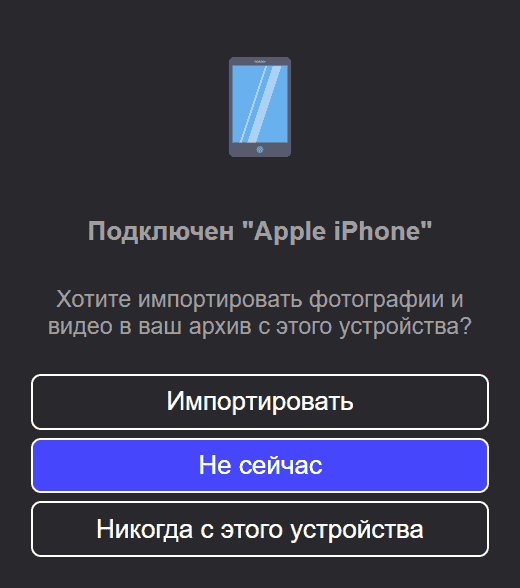
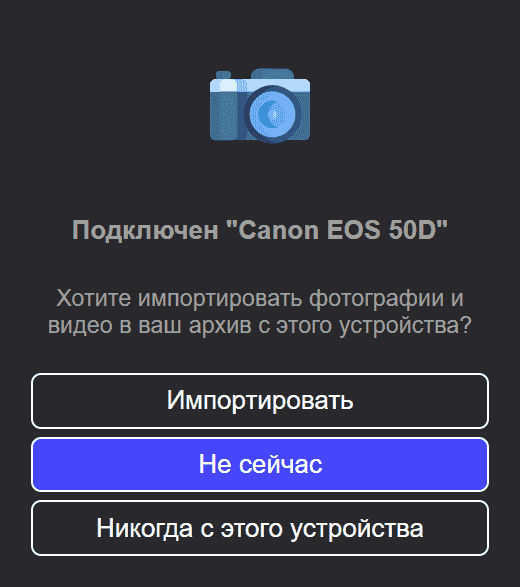
- Выберите “Импортировать” после сообщения Tonfotos о подключении телефона.
- Укажите, куда импортировать — ту самую папку, где хранится ваш архив.
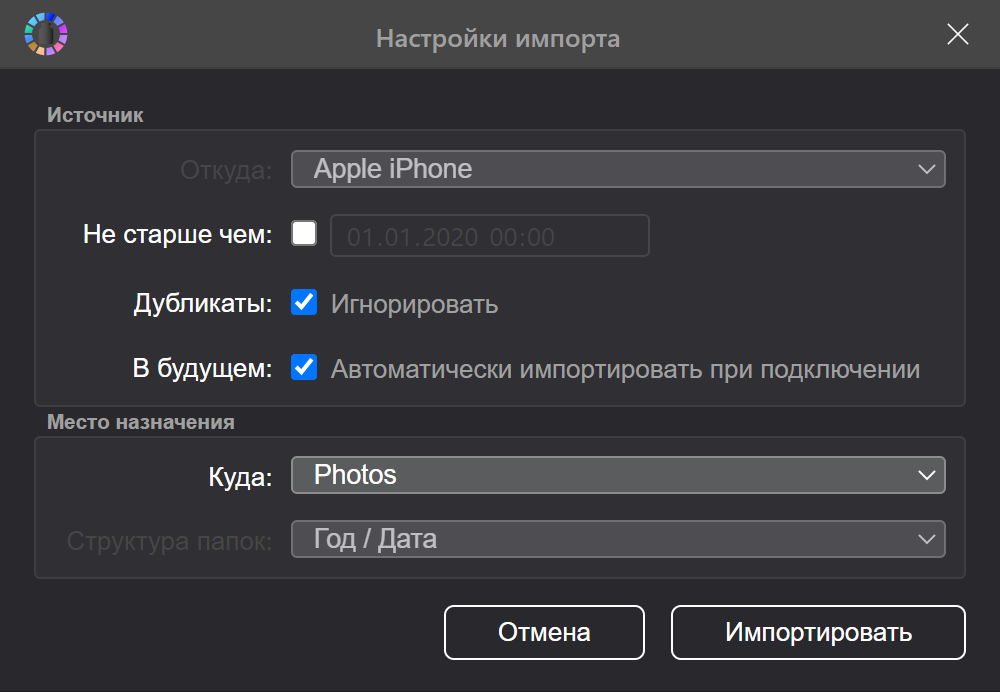
- Не выбирайте опцию “не старше чем”, если вы впервые скачиваете фотографии с этого телефона. Так при первом импорте будет сохранен весь фотоальбом с вашего телефона.
- При последующих подключениях можно установить дату последнего скачивания. Так вы не сохраните заново все старые фотографии.
- Обязательно поставьте галочку “автоматически…”, если планируете в будущем скачивать фотографии с этого телефона. Так Tonfotos будет их сохранять при каждом подключении к компьютеру, не задавая вопросов.
- Нажмите “Импорт”.
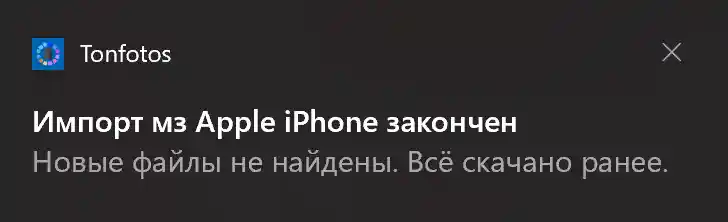
- Дождитесь уведомления о начале импорта, а главное — о его окончании. Не закрывайте приложение до завершения импорта, иначе скачается не все. Это может занять какое-то время. Если фотографий несколько тысяч, то имеет смысл оставить их скачиваться на ночь.
Как изменить настройки импорта
Бывает, что после настройки автоматического скачивания фотографий в Tonfotos надо что-то изменить, например, место сохранения фотографий. В этом случае можно вызвать диалог настроек, нажав через меню “Импортировать. ”, и выбрать телефон в списке источников. Проконтролируйте, чтобы смартфон был подключен к компьютеру, а импорт уже закончен.
Иногда при первом подключении телефона к компьютеру и запросе о скачивании фотографий пользователи нажимают “не сейчас”. Тогда позже может потребоваться повторный запуск импорта, чтобы скачать фотографии с телефона на компьютер. Для этого надо открыть настройки импорта через меню, как это описано выше.
Еще один способ вызвать диалоговое окно — выключить телефон, подождать 30 секунд и подключить его заново. В этом случае действуйте, как описано в части “Настройка импорта фотографий с телефона”.
Импорт с нескольких телефонов и фотоаппаратов
Опция импорта фотографий в Tonfotos доступна не только для телефонов, но и для цифровых камер. Программа узнает все устройства и хранит отдельные настройки для каждого: дату последнего скачивания, папку, куда сохранить.
Это удобно, когда, например, фотографии с телефонов супругов автоматически импортируются в папку “Семейный архив” на компьютере. А с цифровой камеры, которую используют для профессиональных фотосессий по работе, одновременно скачиваются файлы в папку “Работа”.
Tonfotos по очереди импортирует новые фотографии с каждого устройства, даже если вы подключите их все к компьютеру одновременно.
Tonfotos помогает сохранить воспоминания
Потеря или поломка телефона — это утрата большого количества информации. Решить вопрос с привязанными банковскими и сим-картой можно, позвонив в банк и мобильному оператору. А восстановление фотографий будет более проблематичным. Если не удастся вернуть или починить телефон, то несколько лет жизни уже никогда не появятся яркими кадрами в вашем семейном альбоме. Это искренние улыбки на встречах с друзьями, восторг детей от купания в море, ваш страх вместе с радостью от спуска с горы, смешанные чувства ребенка на празднике первого сентября, суматоха и веселье на открытии дачного сезона на майские. И терять эти эмоции особенно жаль.
Воспользуйтесь бесплатными возможностями Tonfotos, чтобы обезопасить себя от риска никогда не увидеть вновь памятные фотографии и видео с важными моментами вашей жизни.