
Сортировка данных в Google Таблицах

При наведении курсора на заголовок столбца в Google Таблицах станет активна кнопка с дополнительными возможностями:

При нажатии на нее можно выбрать “Сортировать лист от А до Я” или “Сортировать лист от Я до А”. При этом данные вашей таблицы будут отсортированы на основании выбранного вами столбца.
В этом видео-уроке мы рассказали о сортировке данных:

Расписание ближайших групп:
Как фильтровать или сортировать по цвету в Google Sheets

Если у вас есть большой лист, полный данных, использование функций фильтрации и сортировки Google Sheets может помочь вам найти то, что вам нужно. Если вы используете цвет для всплывающих данных, вы можете фильтровать или сортировать данные по этому цвету.
Неважно, добавили ли вы цвет вручную или настроили правило условного форматирования. Вы можете использовать функции фильтрации и сортировки на основе цветов на листе. Что еще лучше, так это то, что вы можете использовать цвет заливки для ячейки или цвет шрифта для текста.
Фильтр по цвету в Google Sheets
Программы для Windows, мобильные приложения, игры — ВСЁ БЕСПЛАТНО, в нашем закрытом телеграмм канале — Подписывайтесь:)
Если вы хотите отфильтровать данные, то есть просмотреть только те данные, которые соответствуют вашим цветовым критериям, начните с выбора ячеек.
Выберите «Данные» > «Создать фильтр» в меню или нажмите кнопку «Создать фильтр» на панели инструментов.

Это помещает кнопку фильтра в заголовок столбца. Нажмите эту кнопку, чтобы применить фильтр.

Наведите курсор на Фильтр по цвету. Во всплывающем меню перейдите в «Цвет заливки» или «Цвет текста» и выберите цвет. В качестве доступных вариантов вы увидите только те цвета, которые используются на вашем листе.

Затем вы увидите обновление данных, чтобы отображались только те ячейки, которые содержат выбранный вами цвет заливки или текста.

Когда вы закончите, вы можете выбрать другой вариант фильтра, используя кнопку в заголовке. Либо отключите фильтр, выбрав в меню Данные > Удалить фильтр или нажав кнопку Удалить фильтр на панели инструментов.

Сортировка по цвету в Google Sheets
Возможно, вы не хотите фильтровать данные, а хотите видеть их только отсортированными. Вы также можете сортировать данные по цвету с помощью инструмента «Фильтр».
Прежде чем добавить фильтр, обязательно выберите все данные, которые хотите отсортировать. Например, если у вас есть два столбца, как в нашем примере, вы захотите выбрать их оба. Если вы выберете только один столбец, содержащий цвета, сортировка будет применяться только к этому столбцу. Это вызывает несоответствие данных.
Примените фильтр, как описано выше, чтобы отобразить кнопки фильтра в заголовках столбцов.

Нажмите кнопку столбца, по которому вы хотите выполнить сортировку, и переместите курсор на Сортировать по цвету. Перейдите в «Цвет заливки» или «Цвет текста» во всплывающем меню, а затем выберите цвет. Опять же, доступны только цвета, используемые на вашем листе.

Вы увидите обновление данных и их сортировку по выбранному вами столбцу и цвету.

Когда вы закончите, удалите фильтр, как описано выше. Вы можете выбрать «Данные» > «Удалить фильтр» в меню или нажать кнопку «Удалить фильтр» на панели инструментов. Имейте в виду, что ваши данные остаются отсортированными таким образом, пока вы не отсортируете их снова.
Цвета полезны не только для выделения данных в электронной таблице. Вы можете использовать эти цвета для фильтрации или сортировки данных по мере необходимости. Чтобы узнать больше, узнайте, как применить цветовую шкалу на основе значения в Google Таблицах.
Программы для Windows, мобильные приложения, игры — ВСЁ БЕСПЛАТНО, в нашем закрытом телеграмм канале — Подписывайтесь:)
Как сортировать и фильтровать данные в Google Таблицах
Часто при работе с таблицами требуется сортировка или фильтрация данных для быстрого поиска и вывода необходимой информации. В онлайн-сервисе Google Таблицы есть инструменты, позволяющие справиться с этой задачей. Я продемонстрирую их возможности, чтобы вы, после прочтения инструкции, смогли быстро реализовать задумку.
Однако сначала вкратце остановлюсь на самой теме сортировки и фильтрации, чтобы разобраться в двух этих понятиях. На следующем скриншоте вы видите таблицу со списком продуктов и их количеством. Сортировка расположит все элементы в алфавитном порядке, по возрастанию или убыванию чисел.
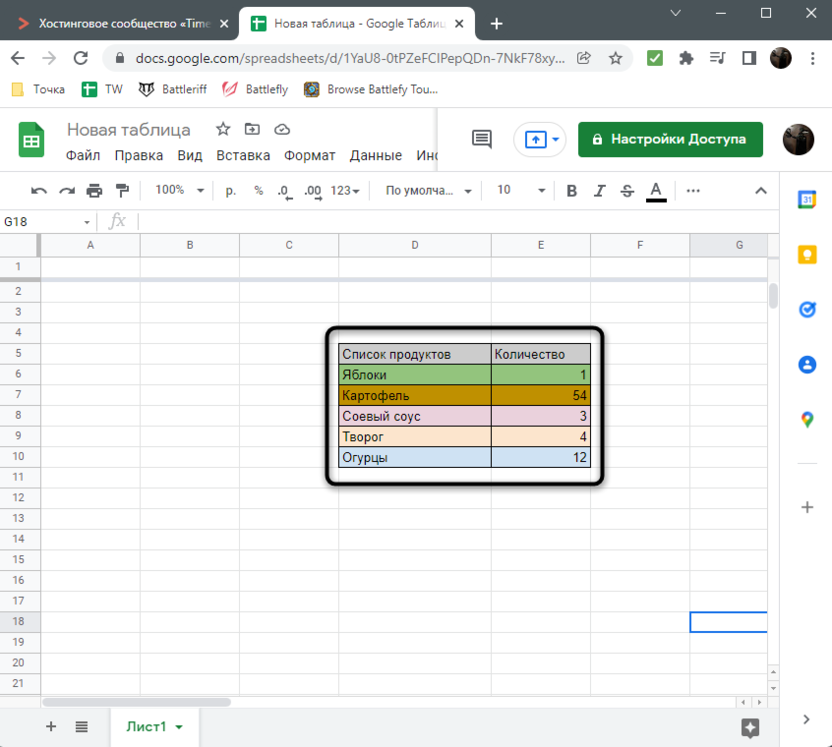
Если применить именно фильтрацию, неподходящие данные будут убраны. Какие именно это будут строки или столбцы – решать только вам во время соответствующих настроек.
Способ 1: Быстрая сортировка в Гугл-таблицах
Быстрая сортировка пригодится в тех случаях, когда у вас есть целый лист с данными или же их диапазон и вам нужно быстро создать расположение в алфавитном порядке, по возрастанию или убыванию чисел. При этом вы должны быть уверены в том, что готовы увидеть изменения, то есть ячейки будут перемешаны в соответствии с заданным параметром.
- Выделите необходимый диапазон или сразу переходите к выпадающему меню «Данные», если речь идет о сортировке целого листа.
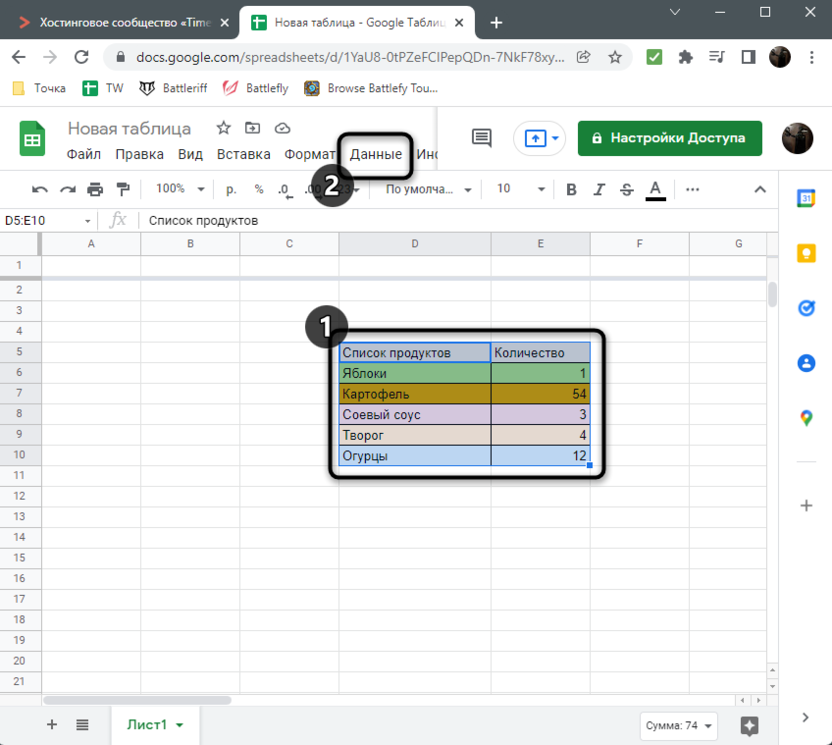
- В нем наведите курсор на подходящий тип сортировки, после чего выберите, в каком порядке нужно расположить значения. Как видно, сортировка привязывается к конкретному столбцу, то есть первому в вашей таблице.
- Ниже вы наблюдаете, что сортировка затронула как первую строку, так и ту, которая была напротив нее, корректно расположив все значения.
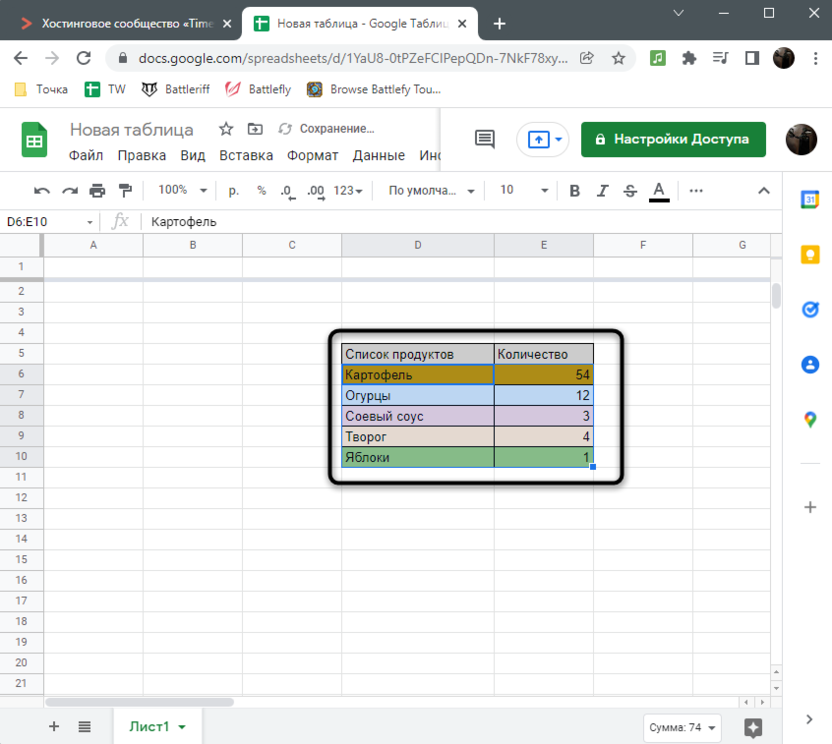
Уточню несколько важных деталей. Во-первых, не нужно выделять заголовки таблиц, если используете такой метод сортировки, поскольку их значения тоже попадают под параметр и будут перемешаны со всеми остальными. Во-вторых, можете использовать закрепление первой строки, чтобы оставлять заголовки всегда в нетронутом виде. Осуществляется это через выпадающее меню «Вид».
Комьюнити теперь в Телеграм
Подпишитесь и будьте в курсе последних IT-новостей
Способ 2: Создание фильтра
Режим фильтрации – более продвинутый метод сортировки, являющийся динамически настраиваемым для каждого столбца таблицы. Пригодится в тех ситуациях, когда у вас есть большой диапазон данных и вам нужно изменить их расположение, учитывая имеющиеся параметры поиска. Такой фильтр поможет не только перемешать значения в заданном порядке, но и скрыть некоторые из них, если конкретно сейчас они только мешают работе с таблицей.
- Для начала выделите только первую строку таблицы, после чего разверните меню «Данные».
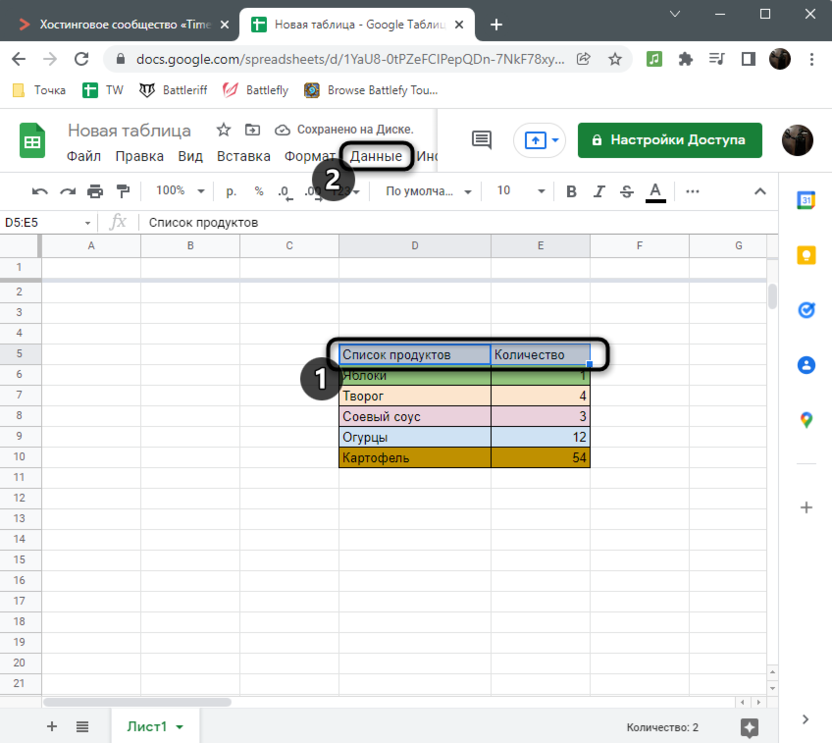
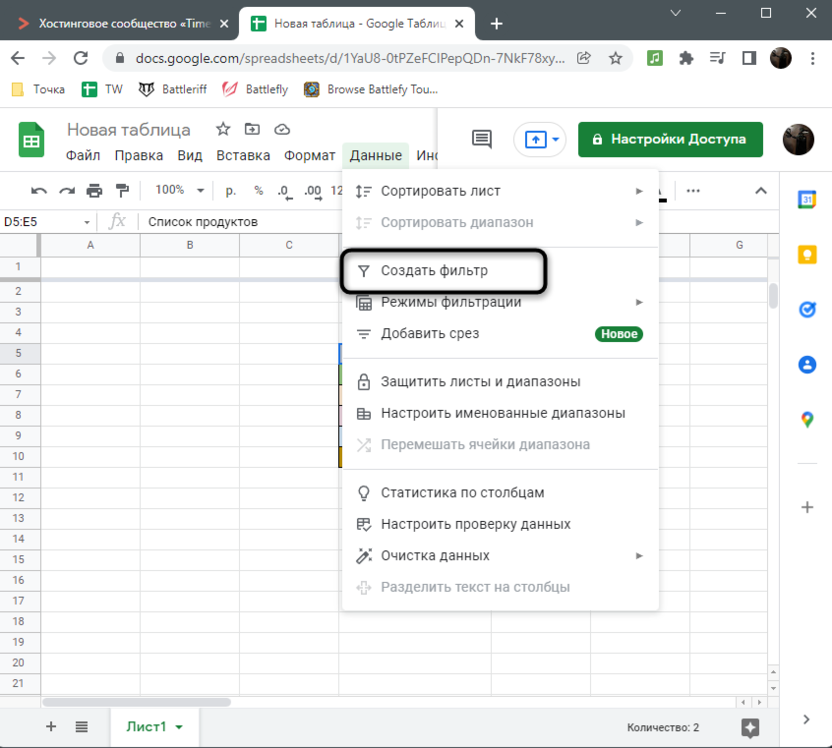
- Нажмите на кнопку «Создать фильтр».
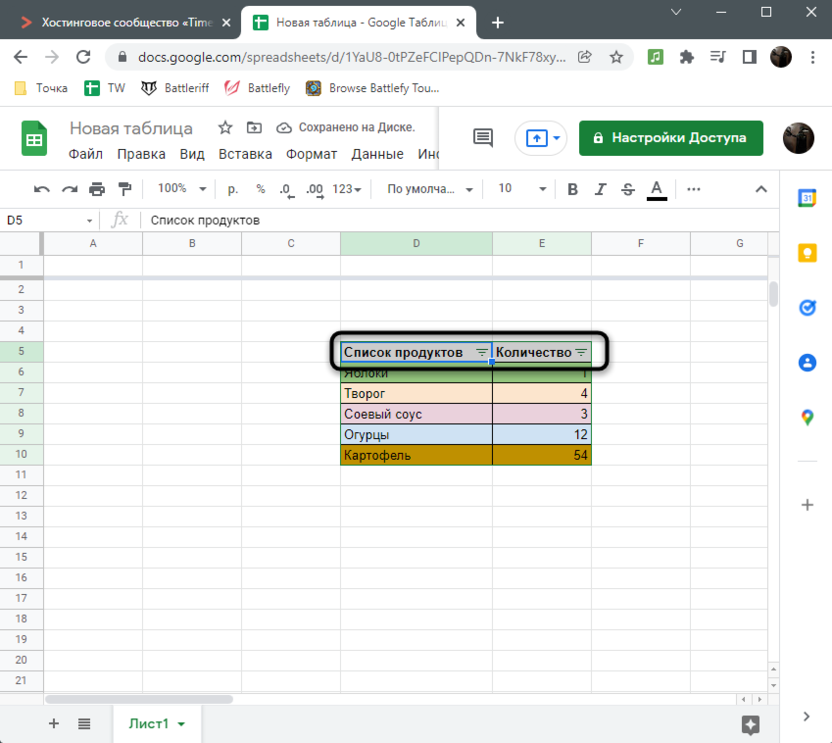
- Вы увидите, что надписи выделяются жирным, а справа появился значок, отвечающий за показ параметров сортировки и фильтрации.
- Нажмите по нему и обратите внимание на доступные настройки. Сортировка работает так же, как и в предыдущем методе, но задевает только диапазон таблицы.
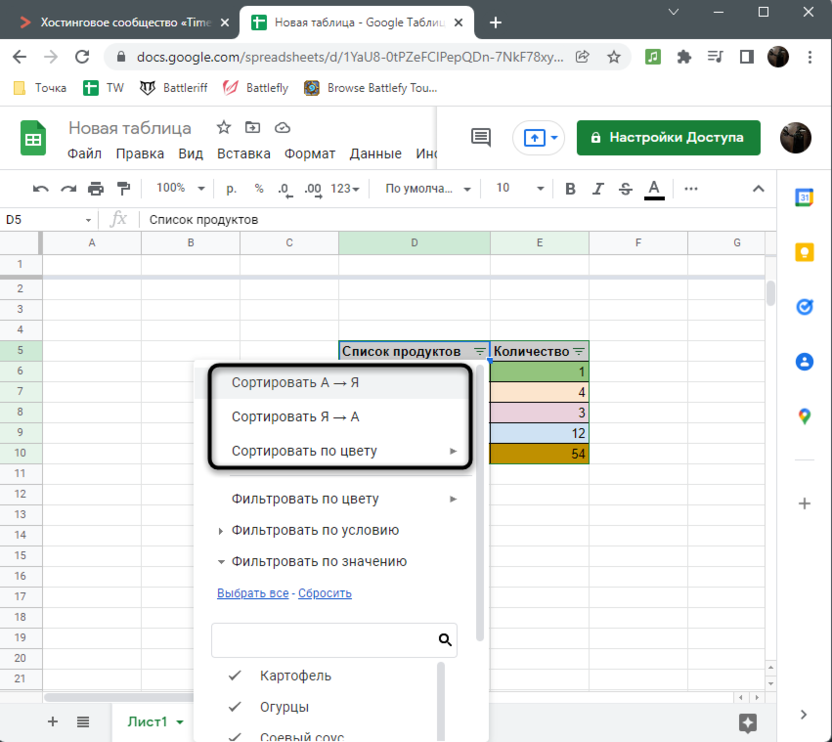
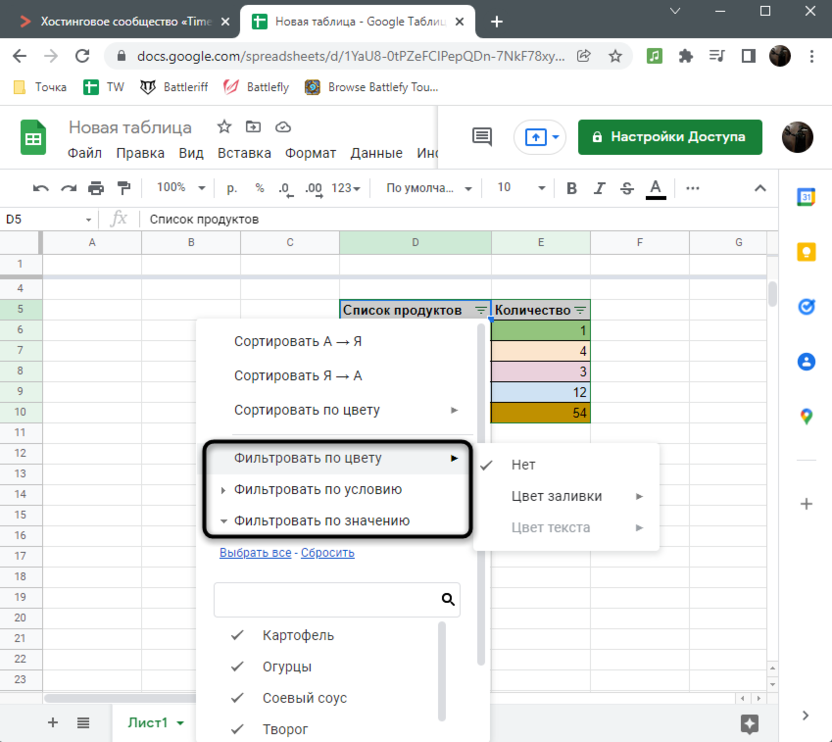
- Фильтрация доступна в трех разных вариантах. Можно удалить или показать ячейки с конкретным цветом, условием или значением. Соответственно, при развертывании меню все доступные значения отображаются, и вы самостоятельно выбираете, какие скрыть, а какие оставить.
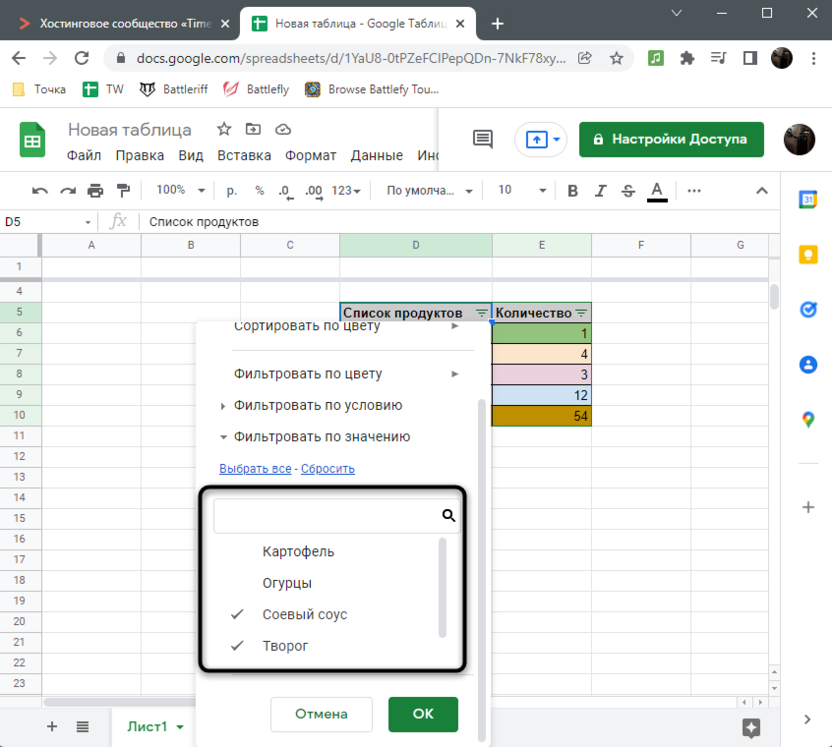
- Ниже списком идут все значения. Галочками помечены отображаемые (по умолчанию все). Снимите галочку, чтобы временно отключить отображение строки. Используйте поиск, если значений довольно много.
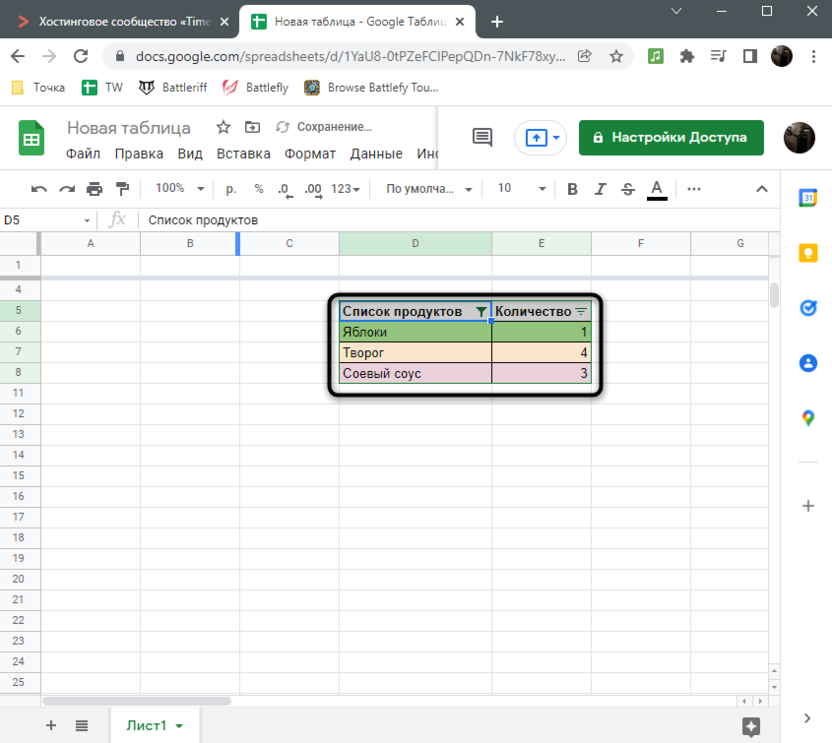
- Обязательно примените фильтрацию, а затем обратите внимание на то, как она отразилась на таблице.
- С числами сортировка и фильтрация тоже работают.
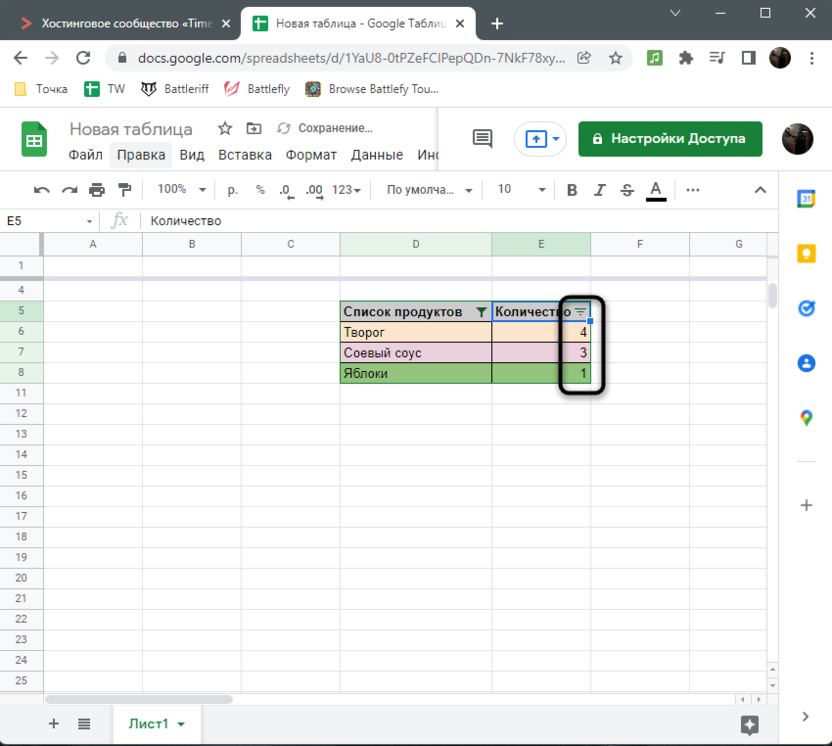
- Отслеживать действующие параметры довольно просто: если вы видите соответствующий значок фильтра справа от названия столбца, то сейчас действуют определенные условия и какое-то содержимое скрыто.
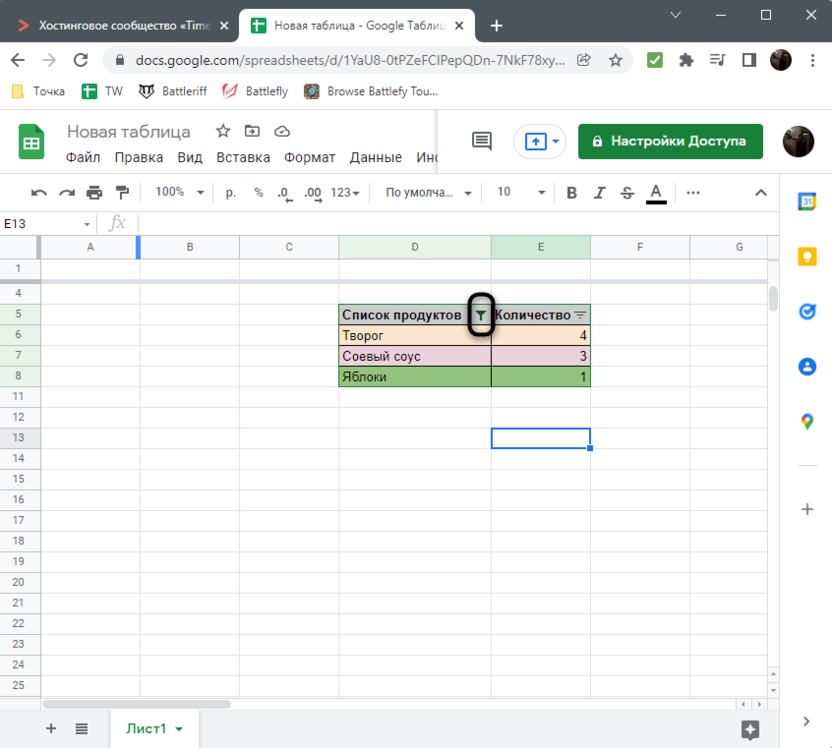
Таким нехитрым образом вы настраиваете расположение значений в нужном порядке или вовсе скрываете их на время. При этом учитывайте, что расчеты в функциях тоже поменяются, если какие-то задействованные ячейки сейчас неактивны. Это очень удобно при расчетах или просмотре общей информации, поэтому вы точно найдете, куда применить полученные значения.
Как сортировать по дате в Google Таблицах (с примером)
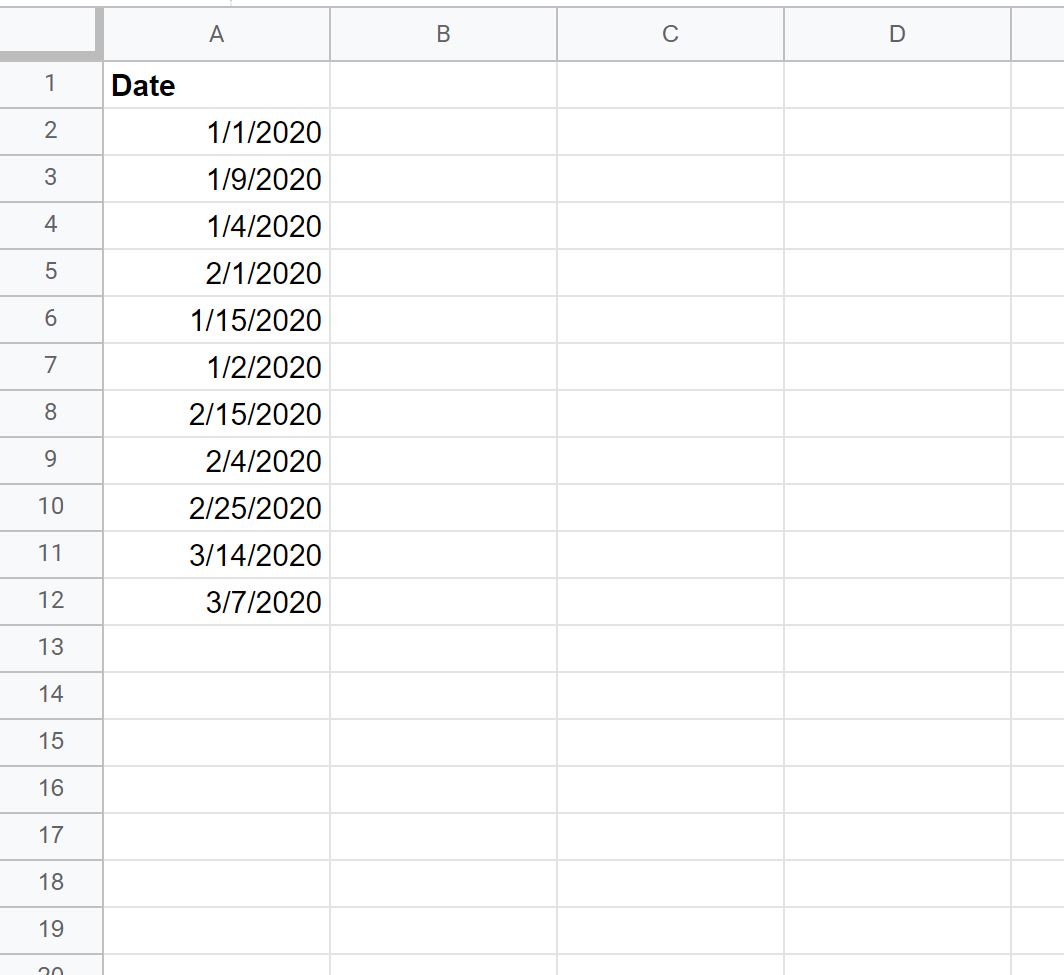
Самый простой способ сортировки по дате в Google Таблицах — использовать функцию диапазона сортировки на вкладке « Данные ».
В следующем пошаговом примере показано, как использовать эту функцию на практике.
Шаг 1: введите данные
Во-первых, давайте введем следующий набор значений даты в Google Sheets:
Шаг 2. Убедитесь, что данные представлены в формате даты.
Если ваши значения данных не в формате даты, вы не сможете их правильно отсортировать.
Чтобы убедиться, что значения имеют формат даты, убедитесь, что все значения выровнены по правому краю ячейки.
На следующем снимке экрана некоторые значения выровнены по левому краю, что означает, что они не в формате даты:
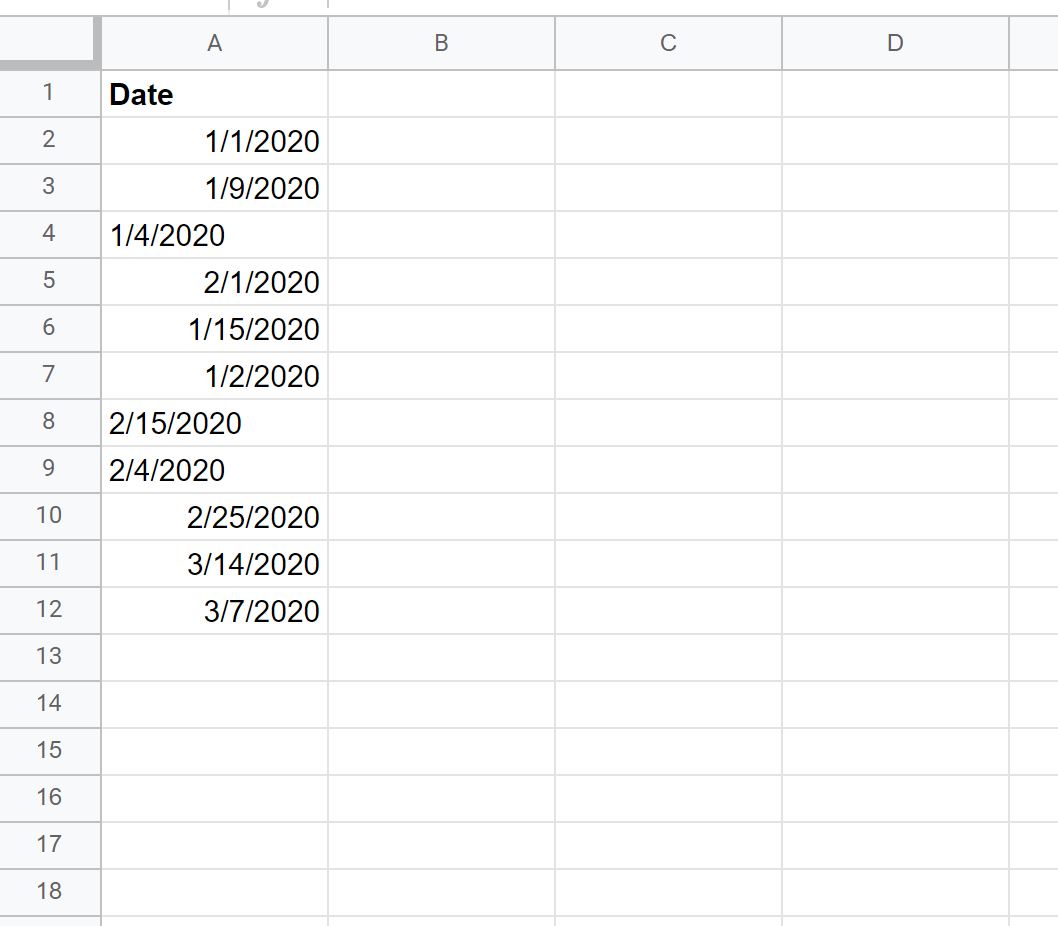
Чтобы преобразовать каждое значение в столбце в формат даты, просто выделите все значения в столбце, затем щелкните вкладку « Формат », затем нажмите « Число » и нажмите « Дата ».
Теперь каждое значение должно быть выровнено по правому краю.
Шаг 3: Сортировка данных
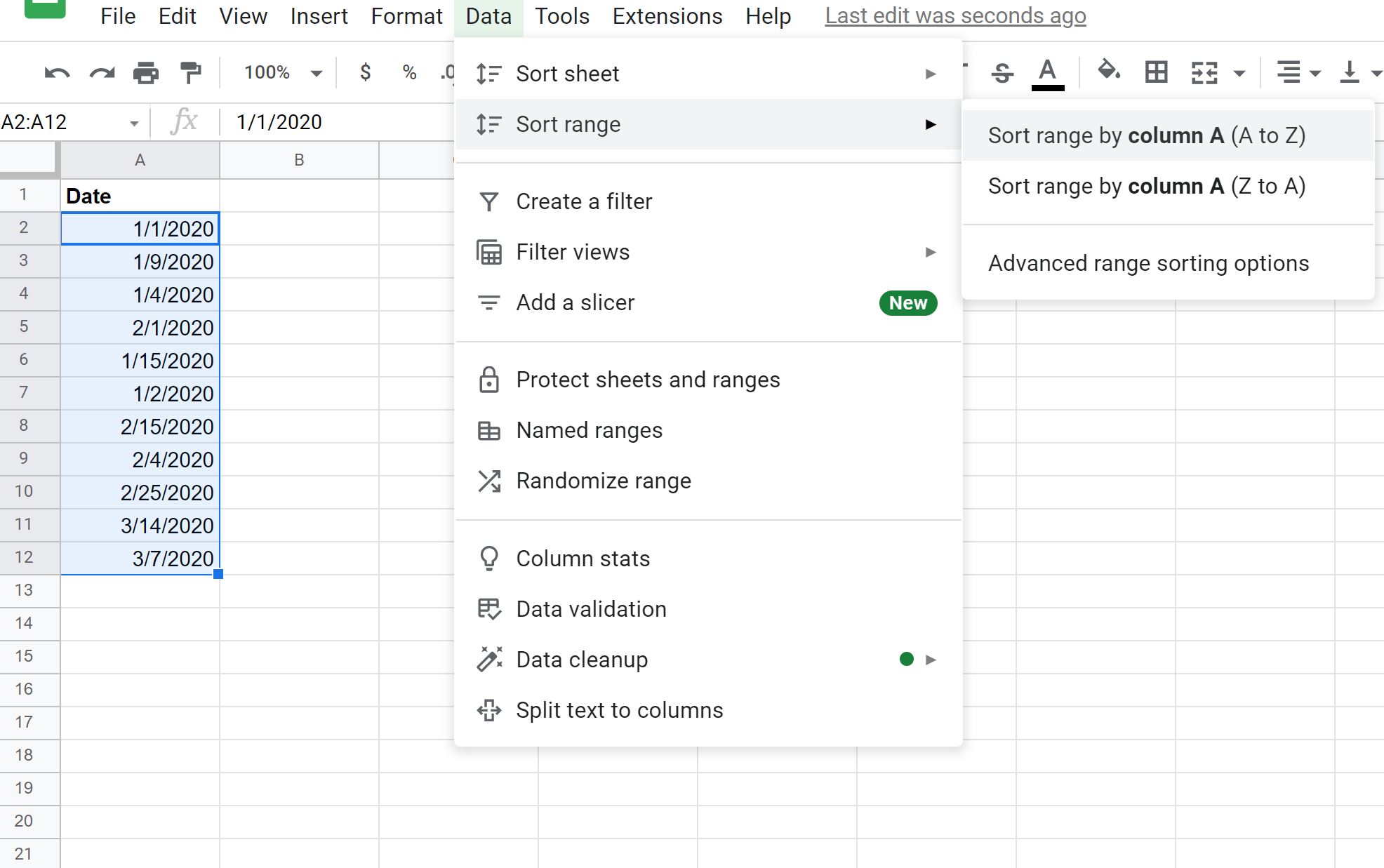
Чтобы отсортировать значения дат, выделите диапазон A2:A12 , затем щелкните вкладку « Данные », затем нажмите « Сортировать диапазон » , затем нажмите «Сортировать диапазон по столбцу A (от А до Я)» :
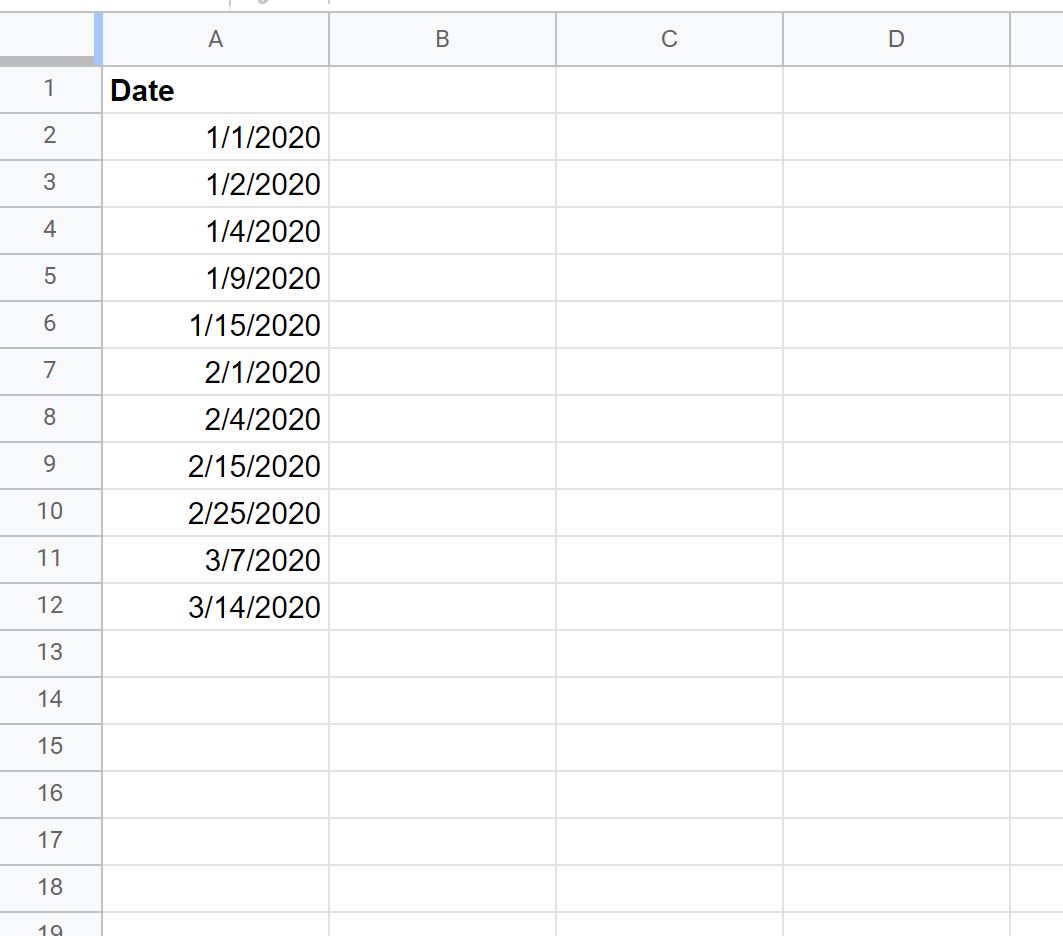
Даты будут автоматически отсортированы от самой ранней до самой поздней даты:
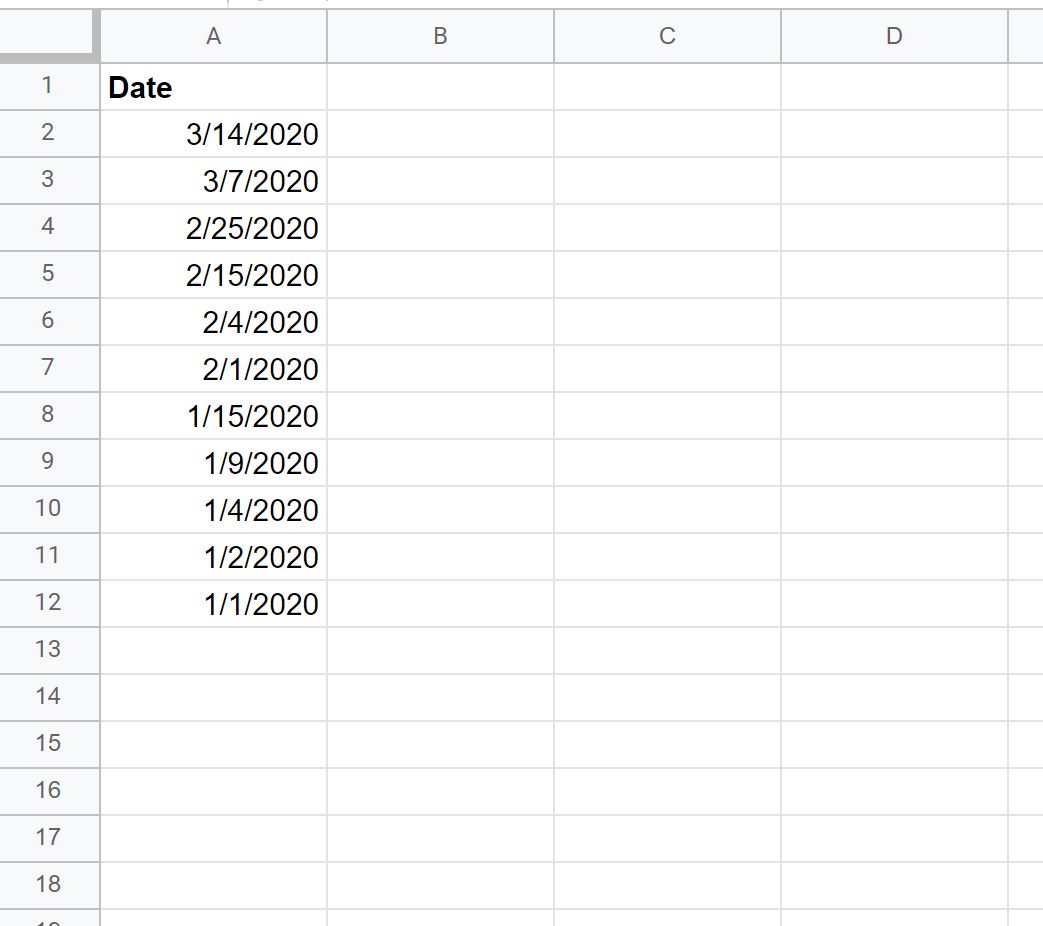
Если вместо этого вы нажмете Сортировать диапазон по столбцу A (от Z до A) , даты будут отсортированы от самой поздней до самой ранней даты:
Дополнительные ресурсы
В следующих руководствах объясняется, как выполнять другие распространенные операции в Google Таблицах: