
Убрать рекламу Яндекс Директ с браузера
Рекламу Яндекс директ суют куда угодно, например сверху висит банер! Ужас, даже сам яндекс в новостях, погоде, почте мешает просмотру контента, пожаловаться на рекламу можно, но яндексу похрену. Или плати за отключение навязанной рекламы. Директ заААА всё своим рекламным контентом. Другие популярные в поиске сайты- такая же помойка с яндекс директом как и этот. Видите рекламу яндекса сверху? Надеюсь в последний раз) Она исчезнет после дальнейших действий.
Никакие блокировщики блягодаря специальной баге не блокируют яндекс Директ! Особенно не сработает на 100% и на самом браузере от Яндекс.
Вобщем реклама везде! Это очень бесило!
Наконец-то в хроме( и фаерфоксе и частично яндекс браузере) удалось удалить ЭТОТ ЗЛОВРЕД на рас-два.
1. Ставим плагин для браузера со страницы https://tampermonkey.net/
Tampermonkey Stable
2. Устанавливаем этот скрипт https://greasyfork.org/ru/scripts/19993-ru-adlist-js-fixes
нажав установить и в новом окне установить скрипт.
Перезагружаем страницу с надоедливой рекламой и УРА, ЯНДЕКС ДИРЕКТ СКРЫТ НАВСЕГДА!
ОБНОВЛЯЕМ страницу и реклама пропала!
Если нет то зараза сидит в кэше — чистим.
_______
Обычно помогает. Проверено в 2020г.
Если снова не помогло ищим скрипты от против яндекс рекламы в списке
greasyfork.org/ru/scripts?q=yandex
РЫ Спустя несколько недель ЯНДЕКСзараза частично обошла блокировку и начали вылезать гадские навязщивые рекламы ДИРЕКТ! Отвратительному яндексу -1
Но и Скрипт темперманки сам обновляется закрывая вновь рекламу яндекс.
- Теги:
- скрыть яндекс директ
- , директ
- , надоела реклама
- , Adblock не блокирует директ
Как отключить рекламу в Google Chrome на смартфоне?
Разные инструкции для отключения рекламы в мобильном браузере Google Chrome.
Отключение рекламы в мобильном браузере Chrome может быть тяжелой задачей, если не знать, откуда именно возникает реклама. Для большей эффективности необходимо использовать несколько способов одновременно. В этой статье подробно описано, как отключить рекламу в браузере Google Chrome на телефоне, используя встроенные возможности браузера, настройки телефона, сторонние программы и даже Root-права.
Блокировка рекламы в Google Chrome с помощью встроенного блокировщика
По умолчанию мобильный Chrome автоматически блокирует рекламу и всплывающие уведомления на сайтах. Если этого не происходит, пользователю необходимо:
- Зайти в браузер Chrome.
- Нажать на кнопку меню в углу экрана.
- Выбрать раздел «Настройки».
- Открыть «Настройки сайтов».
- Открыть пункт «Всплывающие окна и переадресация» и заблокировать всплывающие окна.
- Открыть раздел «Реклама» и отключить рекламу.
Блокировка рекламы в Google Chrome с помощью удаления вредоносных приложений или файлов
Зачастую реклама в Google Chrome появляется из-за небезопасных приложений. Если похожая реклама всплывает в браузере независимо от сайта, на котором находится пользователь, проблема может быть во вредоносной программе. Чтобы заблокировать рекламу, необходимо скачать проверенное антивирусное приложение и провести глубокую очистку устройства. Если реклама всё еще появляется, необходимо:
- Перевести устройство в безопасный режим.
- Удалить приложения, которые были установлены в период появления рекламы.
- После удаления каждого приложения возвращаться в обычный режим и проверять, осталась ли реклама.
Таким образом можно выявить приложение, которое стало причиной появления нежелательной рекламы.
Блокировка рекламы в виде полноэкранных всплывающих окон
Если реклама в браузере Chrome появляется в виде полноэкранных всплывающих окон, которые блокируют любые действия и мешают пользоваться браузером, необходимо найти источник рекламы. Как правило, им является какое-то конкретное приложение. Чтобы вычислить его, пользователю нужно:
- Пользоваться браузером до тех пора, пока рекламное окно снова не появится.
- Не закрывая рекламу, открыть меню запущенных приложений.
- Окно рекламы скорее всего отобразится отдельным приложением. Его название будет показано либо сверху, либо появится после того, как пользователь нажмет на это приложение.
- После того, как источник рекламы будет найден, его останется только удалить.
Блокировка рекламы в Google Chrome с помощью упрощенного режима браузера
В мобильном браузере предусмотрен упрощенный режим, который экономит данные. Он нужен, чтобы загрузка веб-страниц происходила быстрее, но также защищает пользователя от рекламы. Чтобы включить упрощенный режим, нужно:
- Зайти в браузер.
- Нажать на меню (троеточие) в углу экрана.
- Выбрать раздел «Настройки».
- Найти и активировать пункт «Упрощенный режим».
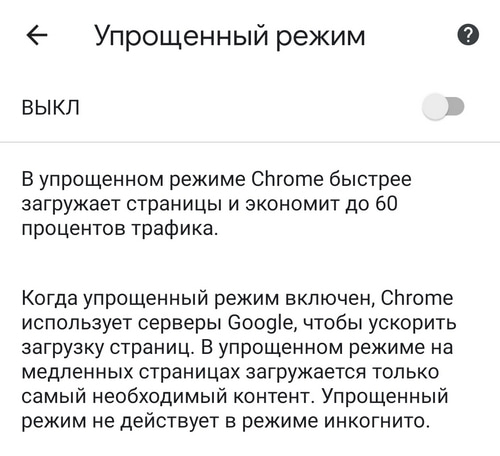
Блокировка рекламы с помощью отключения уведомлений в браузере
Заблокировать рекламу в браузере Chrome на телефоне можно, отключив уведомления сайтов. Большая часть нежелательной рекламы всплывает, если пользователь случайно разрешил сайту присылать уведомления. Чтобы это исправить, нужно:
- Зайти в настройки Chrome.
- Выбрать пункт «Настройки сайтов».
- Передвинуть ползунок рядом с пунктом «Уведомления», отключив их.
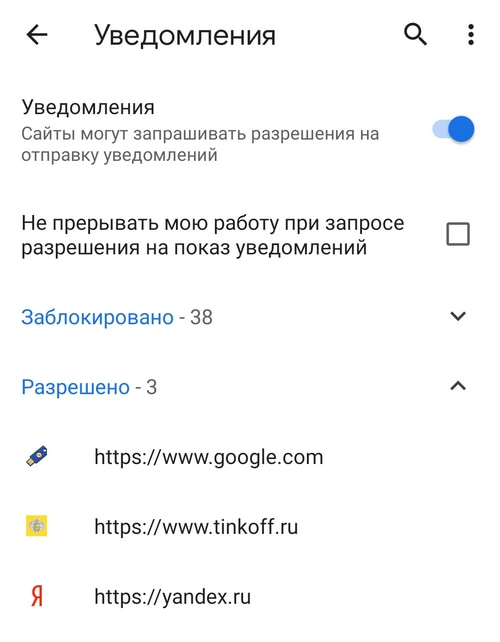
В этом разделе модно узнать, какие сайты отправляют уведомления, и отключить ненужные.
Блокировка персонализированной рекламы через аккаунт Google
Если мобильный Chrome подключен к Google-аккаунту пользователя, в нем может всплывать персонализированная реклама. Отключить ее можно в настройках аккаунта Google. Для этого необходимо:
- Зайти в раздел настроек аккаунта Google.
- Выбрать пункт «Данные и персонализация».
- Перейти к настройкам рекламы.
- Отключить персонализированную рекламу, передвинув ползунок.
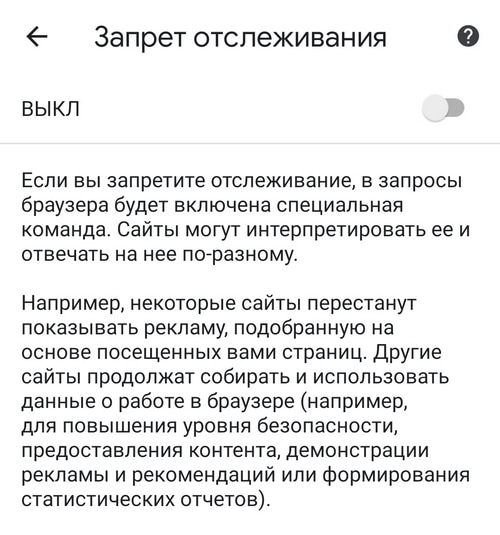
В мобильном браузере Chrome необходимо убедиться, что включен «Запрет отслеживания», который находится в разделе настроек «Конфиденциальность и безопасность».
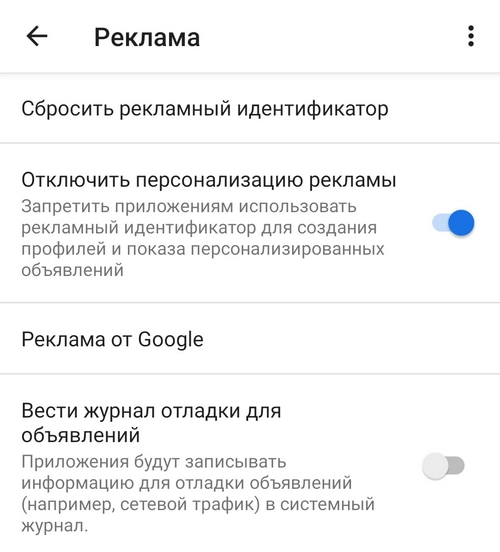
Персонализированную рекламу можно отключить и в настройках смартфона. Для этого нужно:
- Зайти в настройки телефона.
- Выбрать раздел Google.
- Открыть пункт «Реклама».
- Активировать кнопку «Отключить персонализацию рекламы».
Блокировка с помощью блокировщиков рекламы
В Google Play доступно большое количество блокировщиков, таких как AdGuard и другие. Достаточно установить их, чтобы количество всплывающей рекламы в браузере сократилось. Блокировщики рекламы для Android могут перехватывать только трафик DNS, поэтому некоторые всплывающие окна продолжат появляться.
Блокировка рекламы с помощью root-прав
Некоторые более эффективные блокировщики работают на смартфоне только с активированными root-правами. Если права суперпользователя есть, следуйте инструкции:
- Скачайте один из блокировщиков (Adblock Plus, Adaway, AdFree) с официального сайта и установить на телефон.
- Предоставьте программе root-права.
- Активируйте блокировку рекламы.
Используя вышеописанные способы, можно добиться значительного сокращения рекламы в браузере Chrome на телефоне. Программы, требующие доступ к root-правам, блокируют больше рекламы, чем остальные.
Рекомендуем почитать:
- Тормозит браузер в телефоне — почему и что делать?
- Как отключить спамные push-оповещения на телефоне?
- Как создать электронную почту на телефоне?
- Телефон требует войти в аккаунт предыдущего владельца — что делать?
- Сбербанк Онлайн требует подтвердить номер телефона — почему и что делать?
Как убрать рекламу в Яндекс Почте

Реклама — нормальная практика для сервисов и сайтов, которые представлены в интернете. Она позволяет им выживать и получать доход, чтобы дальше развиваться. Яндекс — не исключение, и сервис Яндекс Почта, который требует серьезных ресурсов, тоже показывает рекламу пользователям, чтобы иметь заработок.
Но некоторым пользователям Яндекс Почты реклама может сильно мешать работать. В таком случае есть возможность ее отключить. В этой статье рассмотрим способы убрать рекламу в Яндекс Почте.
Обратите внимание
Реклама в Яндекс Почте не показывается пользователям, которые недавно зарегистрировались.
Где показывается реклама в Яндекс Почте
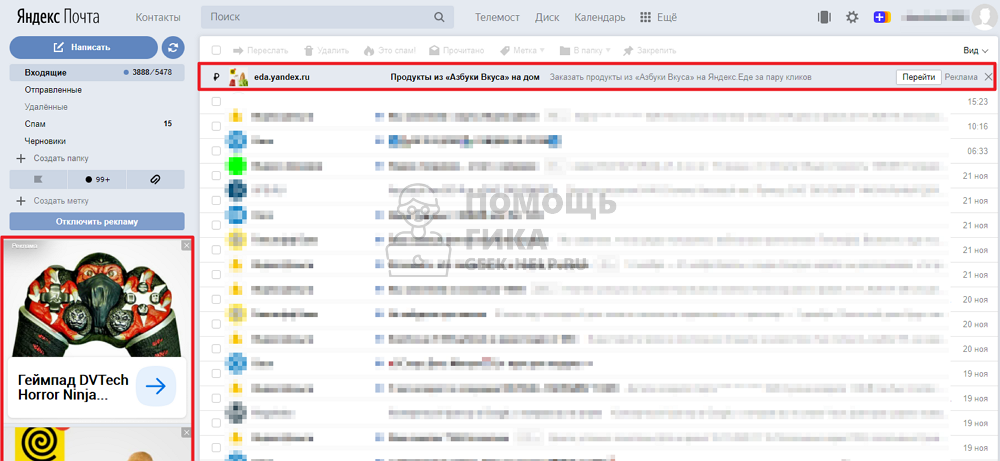
В почте Яндекс есть два основных места, где размещается реклама в версии для компьютеров:
- Рекламная строка сверху — над списком писем. Самый неприятный блок рекламы, поскольку он очень похож на входящее письмо по внешнему виду, и часто пользователи нажимают на него, когда хотят прочитать письмо.
- Рекламный блок в сайдбаре — слева от списка писем, под основным меню. Там расположен не один, а несколько рекламных блоков, которые идут в ряд. Чем ниже пользователь листает список писем, тем большее количество рекламных блоков он видит в сайдбаре.
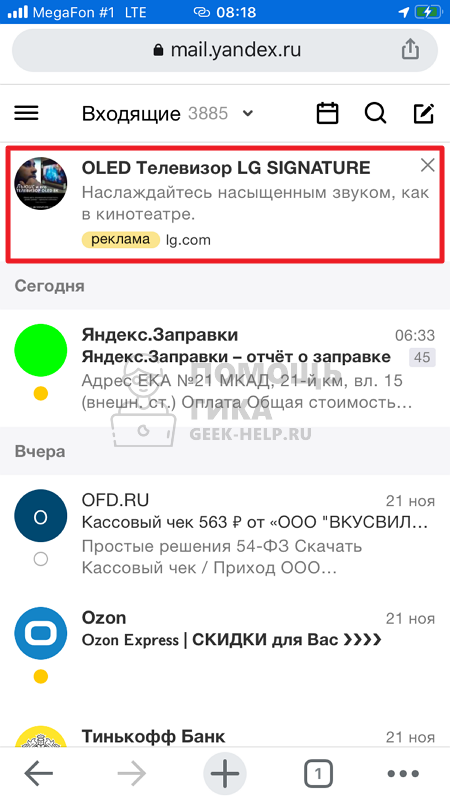
В мобильной версии Яндекс Почты в браузере рекламные блоки встраиваются напрямую в ленту. Один расположен сверху, над всем списком писем, а другие прямо в ленте других сообщений.
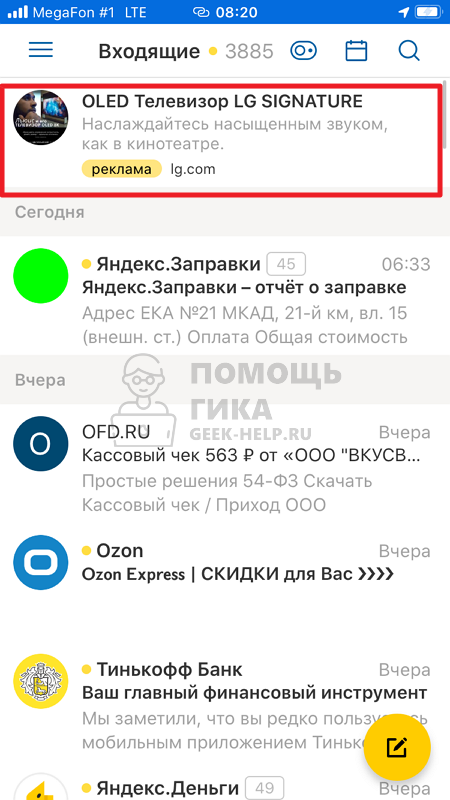
В приложении Яндекс Почта основной рекламный блок находится сверху над списком писем.
Как убрать рекламу в Яндекс Почте
Есть несколько способов избавиться от навязчивой рекламы в Яндекс Почте. Мы рассмотрим три из них — отключение рекламы в версии почтового клиента для компьютеров, в приложении Яндекс Почта и на всех платформах.
Обратите внимание
Один из способов убрать рекламу в Яндекс Почте, который мы здесь не рассматриваем, это работа с почтой не напрямую с сайта или приложения Яндекса, а через сторонние сервисы. Например, почтовый клиент Microsoft Outlook, который дает возможность работать с Яндекс Почтой на любой платформе, не имеет встроенной рекламы. Но при этом сам клиент является платным. Но это не единственный из доступных клиентов для взаимодействия с почтой.
Как убрать рекламу в Яндекс Почте на всех платформах
Сама компания Яндекс предлагает решение для пользователей, которых отвлекает навязчивая реклама в почте. Можно заплатить определенную сумму (от 99 рублей в месяц), чтобы отключить рекламу для аккаунта на всех устройствах.
Чтобы это сделать, нажмите на кнопку “Отключить рекламу”, которая находится под списком папок в аккаунте Яндекс Почты.
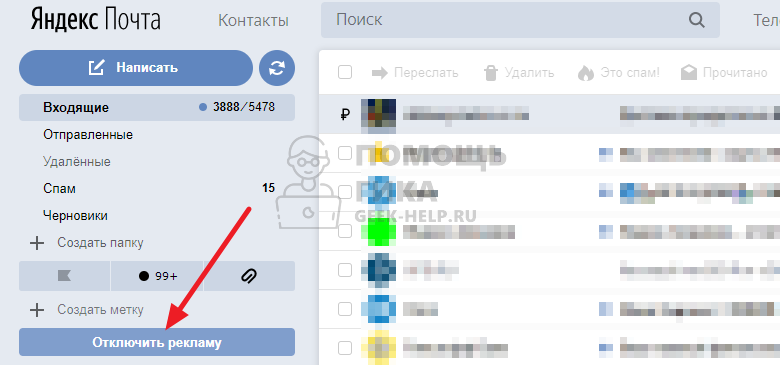
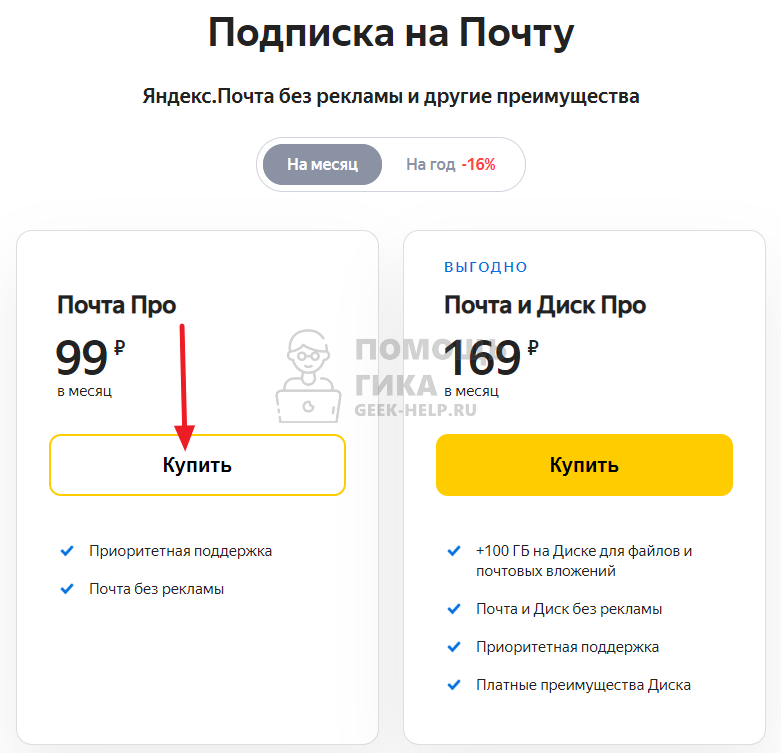
Далее выберите нужный тариф. Оба они полностью отключают рекламу, но более дорогой предлагает также дополнительные привилегии на Яндекс Диске.
Обратите внимание
Платная подписка на Яндекс Почту не только отключает рекламу, но и дает доступ к приоритетной линии поддержки.
Введите номер карты и оплатите покупку.
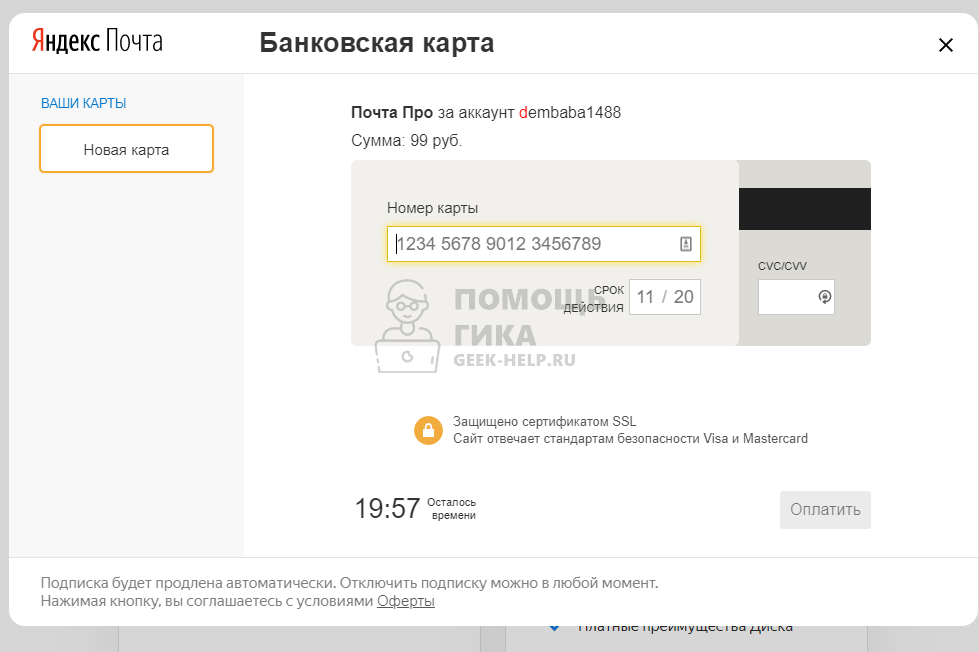
Подписка будет автоматически продлеваться, если ее не отключить.
После оплаты подписки во всех версиях Яндекс Почты, где вы используете аккаунт с оплаченной подпиской, будет отключена реклама.
Как убрать рекламу в приложении Яндекс Почты на телефоне
Многие пользователи приложения Яндекс Почта на телефоне даже не знают, что есть возможность бесплатно отключить показ рекламы. Делается это прямо в настройках приложения. Нужно вызвать основное меню, нажав на три полоски в левом верхнем углу.
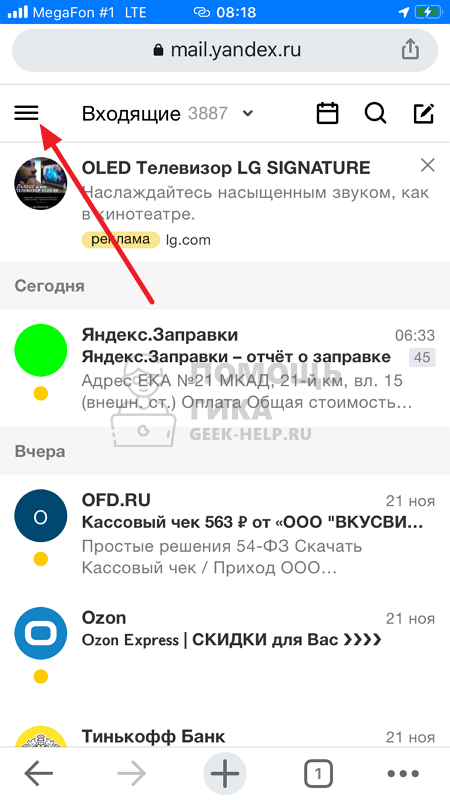
Далее выбрать пункт “Настройки”.
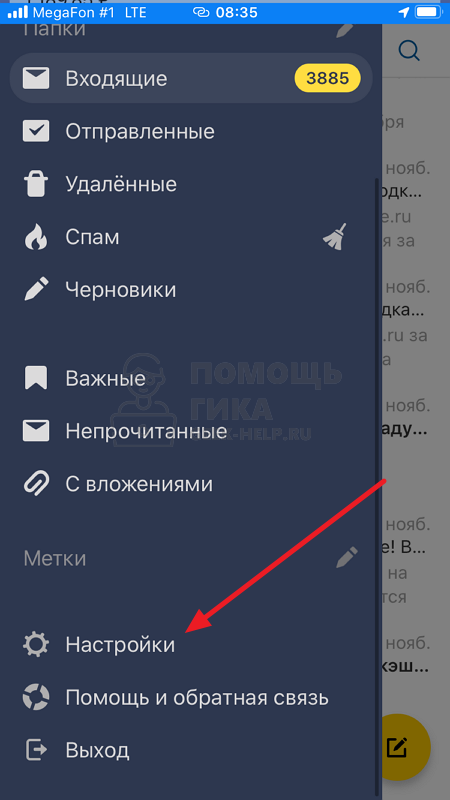
Перейти в раздел “Общие”.
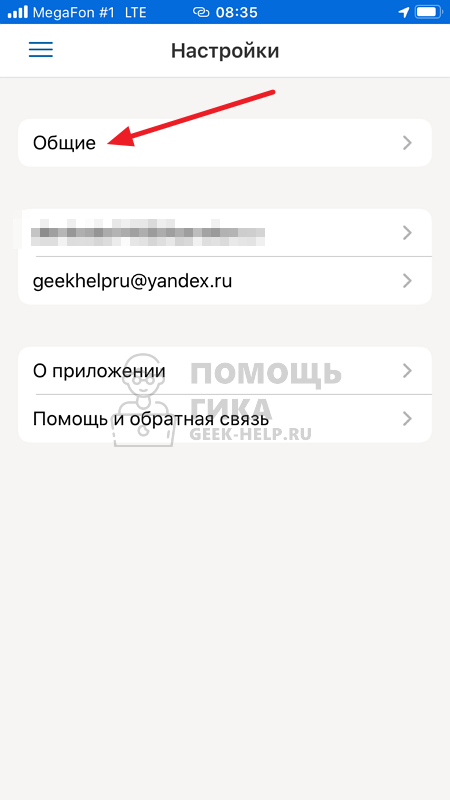
Пролистать вниз и деактивировать переключатель у пункта “Включить рекламу”.
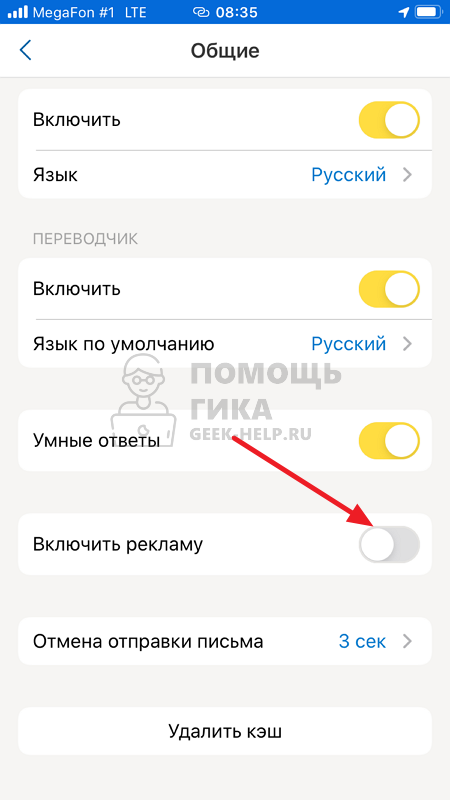
После этого реклама не будет показываться в приложении.
Как убрать рекламу в Яндекс Почте на компьютере
Способ для компьютеров, который мы рассмотрим здесь для отключения рекламы — это использование расширения для браузера.
Обратите внимание
Ниже мы приведем пример для браузера Google Chrome с использованием расширения uBlock Origin. Для других браузеров можно использовать это или другие расширения.
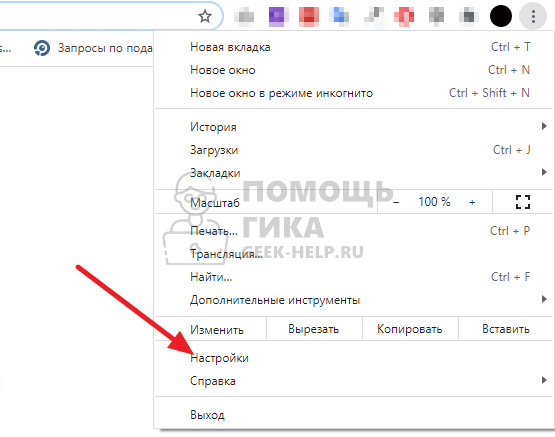
Установите расширение из магазина расширений для браузера. В случае с Google Chrome, надо нажать на значок меню в правом верхнем углу браузера и перейти в пункт “Настройки”.
В левом меню нажмите на пункт “Расширения”.
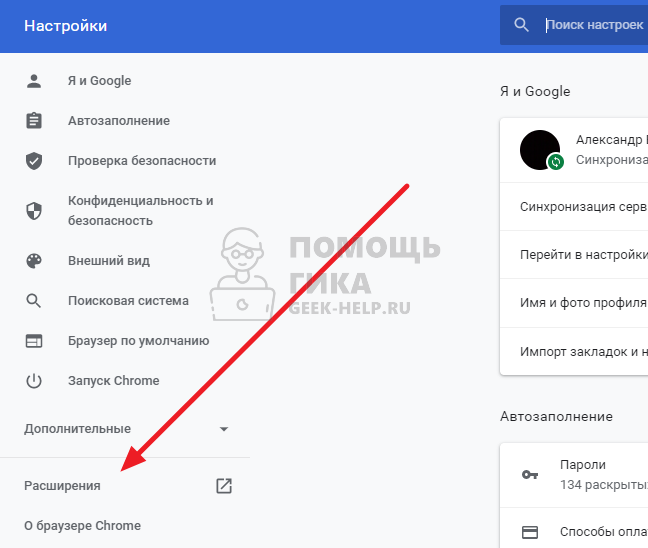
Нажмите слева вверху на меню расширений.
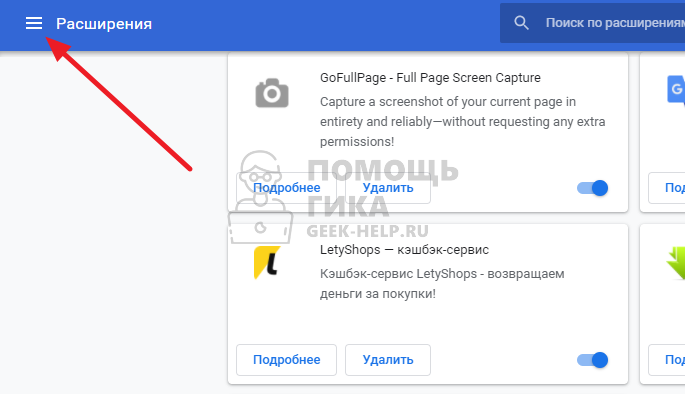
И выберите “Открыть интернет-магазин Chrome”.

Теперь необходимо найти расширение uBlock Origin — сделайте это используя поиск.
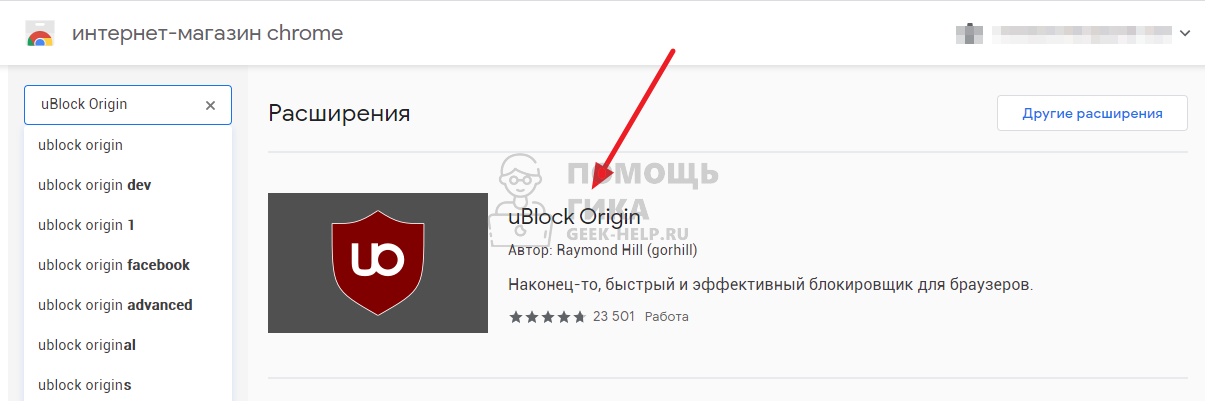
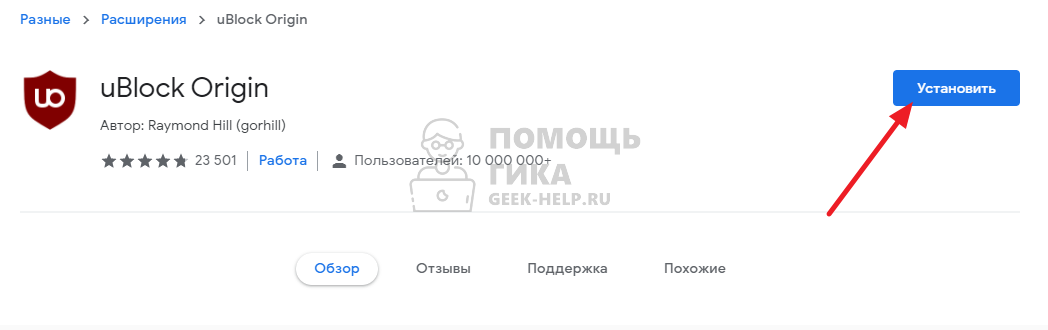
Установите расширение, нажав на соответствующую кнопку.
А после подтвердите установку расширения.
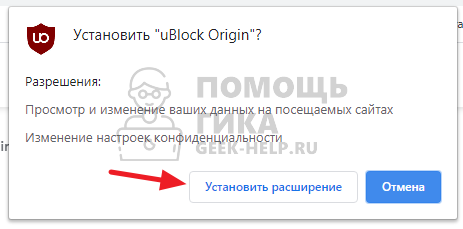
После этого расширение будет установлено и сразу начнет работать. Реклама перестанет отображаться на странице Яндекс Почты в браузере с компьютера.
Обратите внимание
Блокировщики рекламы постоянно ведут борьбу с компаниями, которые создают рекламные алгоритмы. Поддерживайте расширение в актуальном состоянии, чтобы оно корректно блокировало рекламу.
Как убрать рекламную строку в Яндекс Почте
Отдельно отметим, что если блокировка рекламы не срабатывает, но рекламный блок мешает, например, чтобы сделать скриншот, можно использовать функцию затирания элементов от uBlock Origin. Нажмите на значок расширения на панели браузера и выберите опцию “Затирание элементов”.
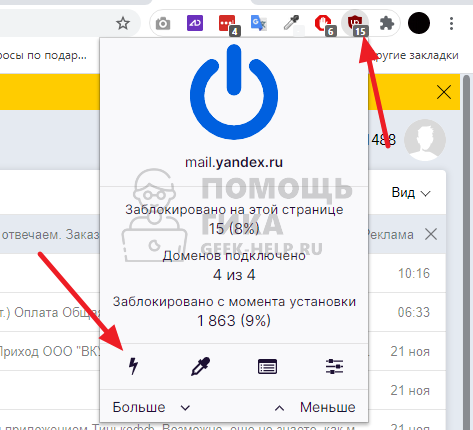
Наведите на рекламный блок — он подсветится.
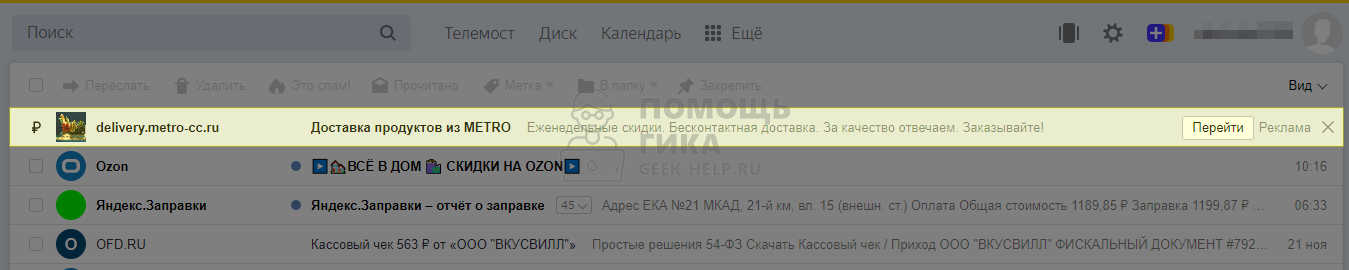
Когда вы нажмете на него — блок пропадет.
Обратите внимание
Блок стирается на уровне кода конкретной загруженной страницы. Если вы обновите страницу или перейдете в другое письмо — блок снова появится.
Что такое Яндекс.Документы и как с ними работать

Сервис Яндекс.Документы — это российский аналог Google Docs, который позволяет создавать и изменять документы онлайн. Работать с текстовыми файлами можно на ПК и мобильных устройствах, авторизация — общая для всей экосистемы Яндекс. Российский редактор вполне способен заменить Google Docs, если американский сервис вдруг станет недоступным в нашей стране.
Возможности сервиса
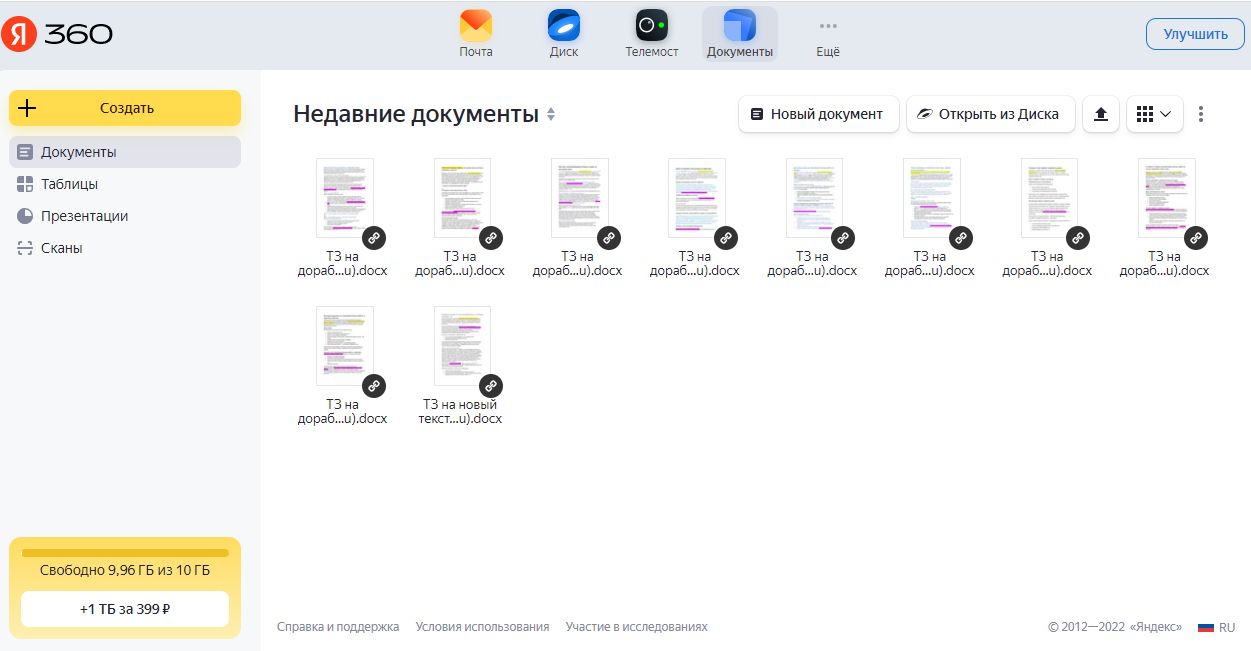
Онлайн-редактор Яндекс.Документы, как и облачное хранилище файлов Яндекс.Диск, входит в виртуальное рабочее пространство Яндекс 360. Сервис предлагает стандартный набор инструментов: загрузку файлов из облака и с компьютера, создание текстовых документов, таблиц, презентаций. Большинство устаревших форматов автоматически адаптируется под обновления. Информация о совместимости есть в Яндекс.Справке. Файлы можно сохранять, редактировать, выгружать на внешний носитель или ПК. Функции редактора доступны только зарегистрированным пользователям. Просматривать документы можно без авторизации по прямой ссылке. Есть платная подписка на Яндекс 360, которая дает следующие бонусы:
- дополнительное место на Диске,
- расширенную историю изменений файлов,
- приоритетную техническую поддержку,
- отсутствие рекламы.
Сквозная аналитика Calltouch — незаменимый инструмент для работы отдела продаж и маркетинга. Система автоматически собирает данные с рекламных площадок и из CRM, объединяет их в подробный отчет на наглядном дашборде. Это позволяет оптимизировать выполнение задач, корректировать ход рекламной кампании и маркетинговый бюджет.
Сквозная аналитика
Оценивайте эффективность всех рекламных кампаний в одном окне от клика до ROI
Вкладывайте в ту рекламу, которая приводит клиентов
Плюсы и минусы Яндекс.Документов
- понятный интерфейс, повторяющий структуру Word;
- бесплатные инструменты для работы с текстовыми файлами;
- возможность командной работы;
- синхронизация с Яндекс.Диском;
- совместимость с файлами Microsoft Office;
- всплывающие подсказки;
- необходимый объем оперативной памяти 100 Мб (против 500 Мб у Google Docs);
- возможность редактирования файлов в офлайн-режиме.
- ограниченный набор шрифтов;
- неудобное расположение некоторых инструментов, например поисковой строки;
- отсутствие встроенных шаблонов, переводчика;
- проблемы с автосохранением — внесенные изменения не всегда сохраняются при загрузке;
- отсутствие расширений, дополнений.
Яндекс продолжает дорабатывать сервис. Рекомендуем протестировать нужные вам функции — вполне возможно, что к моменту начала вашей работы с Документами они уже появятся.

Маркетинг
Читайте также:
Говорит и показывает Calltouch: конференции и форумы февраля
Говорит и показывает Calltouch: конференции и форумы февраля
Как работать в Яндекс.Документах
Сервис простой и почти не отличается от любого стандартного редактора.
Создание документа
Заходим в Яндекс.Документы и в левом верхнем углу нажимаем на цветную кнопку «Создать».
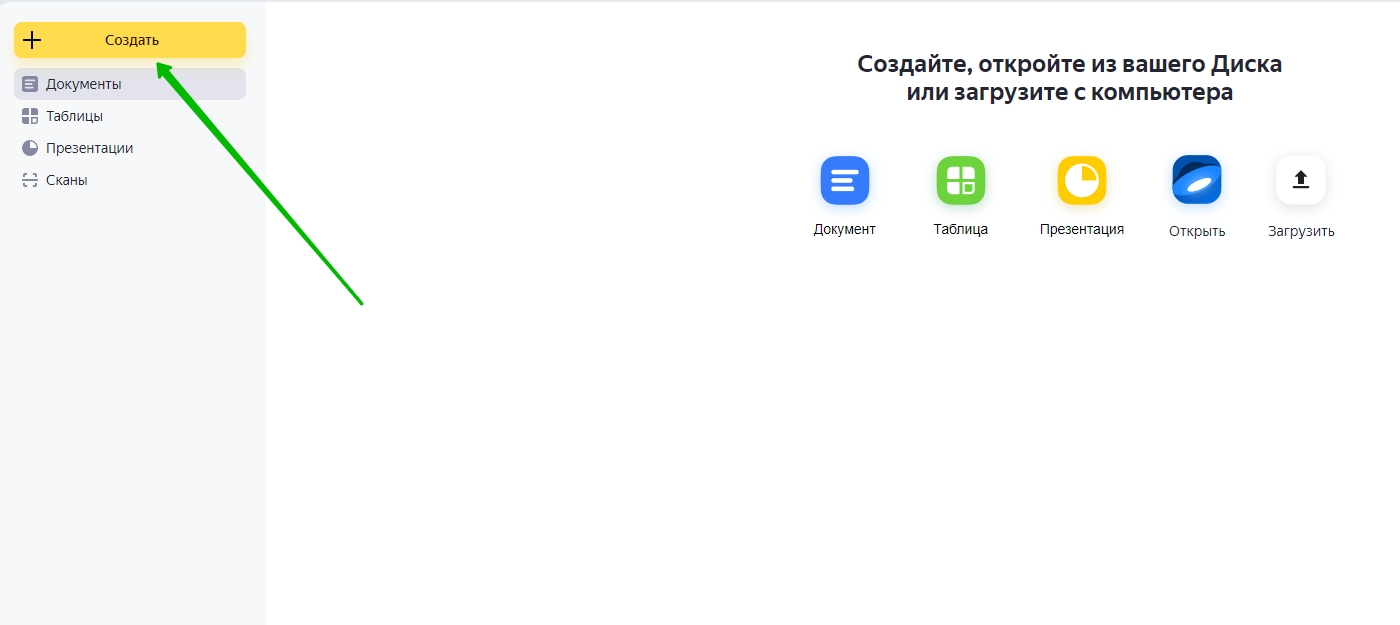
Выбираем тип документа и придумываем для него название. Можно создать файл, кликнув на кнопку «Новый документ» в верхней части страницы, и загрузить информацию с Яндекс.Диска или с ПК. Еще один вариант — прямое перетаскивание. Это наиболее удобный способ создания документа при работе на компьютере.
Действия в документе
Файл открывается в текстовом редакторе документов Яндекса с привычным, как в Word, бело-голубым оформлением. Основные инструменты расположены сверху и по бокам окна.
Пункты меню стандартные, их шесть:
- Файл.
- Главная.
- Вставка.
- Макет.
- Ссылки.
- Совместная работа.
Справа вверху есть кнопка для настройки доступа.
В веб-версии иконки инструментов открываются при наведении на соответствующий пункт меню. На верхнюю панель выведены только значки редактирования, отмены действия, настройки совместного доступа.
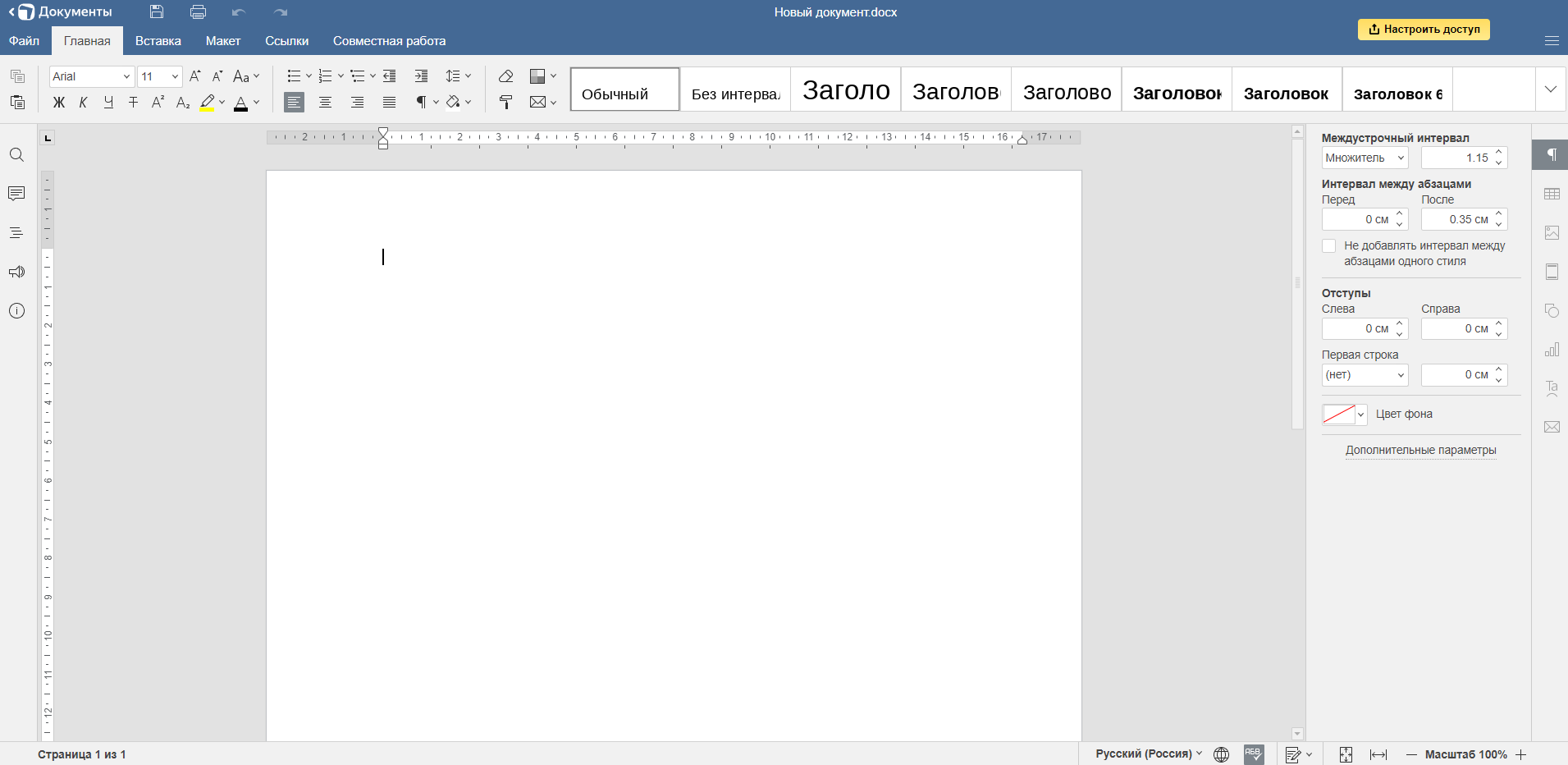
Интерфейс редактора Яндекс.Документов
Управление шрифтами
Сервис позволяет менять начертание, размер, цвет шрифта, регистр знаков, создавать индексы. Чтобы подобрать стиль или заливку, выделите часть текста и нажмите на соответствующий значок на панели. Редактор также поддерживает команды горячих клавиш – о них расскажем ниже.
Оформление текста
Выровнять текст можно с помощью функции на главной вкладке меню или с помощью горячих клавиш. Для этого нажмите комбинацию Ctrl + A, а затем выберите нужный тип выравнивания.
Также есть возможность установить междустрочные интервалы, настроить отображение списков, заливку абзацев, показать непечатаемые символы, выбрать стиль.
Вставка элементов
Программа поддерживает добавление дополнительных элементов: фото, иллюстраций, диаграмм, автофигур, ссылок, формул, специальных символов. В этом смысле Яндекс.Документы почти полностью повторяют панель MS Office.
Можно добавить разрыв раздела, колонки или страницы — разбить текст на несколько фрагментов. Есть функционал для вставки и редактирования таблиц.
Совместная работа
Во вкладке «Совместная работа» настраивается режим групповой работы с Яндекс.Документами. В быстром режиме программа сохраняет все изменения, которые вносят участники команды. В строгом режиме каждый пользователь сам выбирает, какие корректировки необходимо запомнить.
Дополнительные инструменты
Панель с дополнительными функциями расположена слева, открывается при наведении курсора.
- поиск и замена текста (Ctrl + F);
- добавление комментария (Ctrl + Shift + H);
- поиск по заголовкам;
- связь со службой поддержки;
- сведения о сервисе.
Важно: Яндекс.Документы имеют такую же защиту от ошибочных изменений в тексте, как и Google Docs. Восстановить исходник можно в разделе «История изменений», где сохраняются все действия пользователей. Чтобы выполнить отмену, откройте одну из предыдущих версий.
Права доступа
Автор документа может делиться ссылкой с другими людьми. Выбор прав доступа позволяет разрешить только просматривать или редактировать документ. Это правило распространяется на всех участников работы. Настроить разные права для нескольких пользователей пока нельзя.
Если не получается изменить настройки доступа, проверьте формат документа. Устаревшие версии необходимо скопировать и сохранить в новом разрешении.
Речевая аналитика Calltouch помогает анализировать эффективность рекламных каналов и экономить время на прослушивании звонков. Технология автоматически записывает разговор сотрудника и клиента, делает его текстовую расшифровку и маркирует ключевые слова. С ее помощью вы узнаете пол звонящего, причину и результат обращения.