
Как полностью заблокировать рекламу на Android
Android является самой популярной операционной системой для смартфонов. В последние несколько лет она занимает 86% мирового рынка смартфонов. Обширная база пользователей на платформе Android также привлекла различных разработчиков приложений, в результате чего в магазине Google Play есть тысячи бесплатных приложений, большинство из которых для принесения доходя своим разработчикам отображают рекламу.
Рекламные объявления помогают разработчикам поддерживать и зарабатывать себе на жизнь. Хорошо оптимизированная реклама всегда помогает повысить конверсию и повышает удобство использования самого приложения. Однако неправильное размещение и чрезмерная оптимизация рекламы слишком навязчива и многих раздражает, так как мешает нормальному пользовательскому опыту. Некоторые китайские производители, как неудивительно, тоже размещают рекламные баннеры для получения дохода в своих приложениях. Xiaomi — прекрасный пример такого производителя, который следует той же тактике для собственной выгоды.
Также существует много других способов, с помощью которых разработчики внедряют ненужную рекламу и ухудшают общий пользовательский опыт, и это, пожалуй, единственная причина, которая заставляет пользователей прибегать к различным способам ее блокировки. Тем не менее, некоторые разработчики предлагают платную версию своих приложений без рекламы, но все же многие пользователи предпочитают именно бесплатную версию.
Есть много способов удалить общесистемную рекламу на Android, но большинству из них нужен root-доступ. Те, кто предлагают блокировку без рута, либо не эффективны, либо сильно разряжают батарею. Если вы уже давно ищете действенный и несложный способ блокировки назойливой рекламы, мы упростим вам задачу, так как расскажем в этом материале о приложении, которое позволяет полностью блокировать рекламу на вашем смартфоне. Оно даже дает вам возможность включать и отключать рекламу в отдельных приложениях.
DNS66 — это приложение для Android, разработанное Джулианом Клодом (Julian Klode), которое блокирует рекламу на уровне DNS. Это эффективно, так как не замедляет работу вашего устройства. DNS66 лучше, чем любой другой блокировщик рекламы на основе VPN, и значительно эффективнее, поскольку не разряжает батарею. Новое приложение даже экономит ваш интернет-трафик. Однако есть много похожих приложений, таких как Netguard, AdGuard, No root ad-blocker и другие. В отличие от своих конкурентов, блокировщик рекламы Джулиана Клода имеет открытый исходный код и является бесплатным.
Примечание: Мы в AndroidInsider не поддерживаем блокировку рекламы, поскольку она является единственным источником дохода для издателей и разработчиков. Пользователи должны проявлять уважение к разработчикам и издателям, которые работают для того, чтобы предоставлять им полезную информацию и развлечения.
Что необходимо:
- Скачать приложение DNS66
- Устройство на базе Android 5.0 и выше
- Авторизировать смартфон для установки приложений из «неизвестных источников»
Блокировка общесистемной рекламы на Android
Следуйте инструкциям ниже, чтобы избавиться от надоедливой рекламы на вашем смартфоне без рута.
- Разрешите смартфону устанавливать приложения из сторонних источников, включив опцию «Неизвестные источники». Для этого нужно перейти в Настройки >Безопасность >Неизвестные источники и затем включить ее.
- Скачайте APK по ссылке выше и установите его на свой смартфон.
- После завершения установки запустите приложение и тогда откроется руководство, которое позволит ознакомиться с функциями. Стартовый экран позволит вам выбрать опцию Автоматический запуск при загрузке.
Примечание: Приложение DNS66 поначалу будет влиять на уровень заряда батареи, но как только оно полностью заработает с оптимальными настройками, значительного расхода заряда батареи не будет.
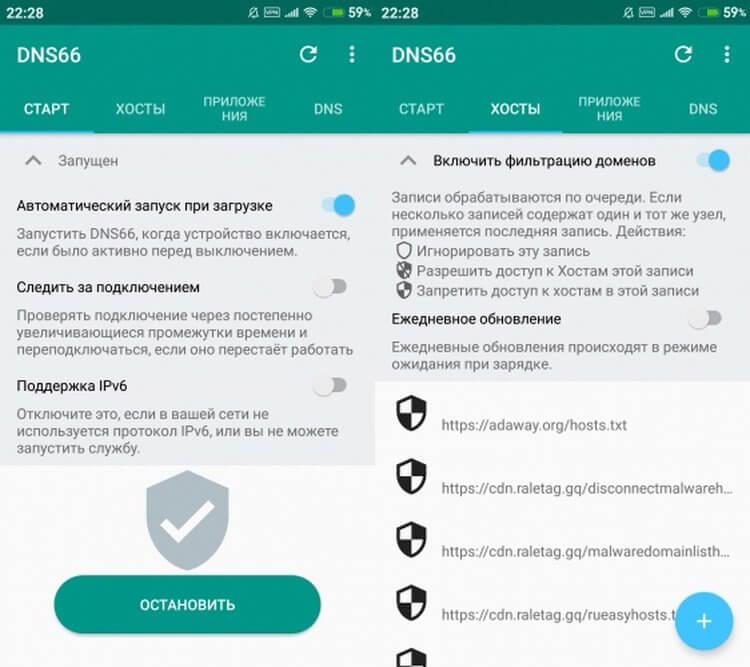
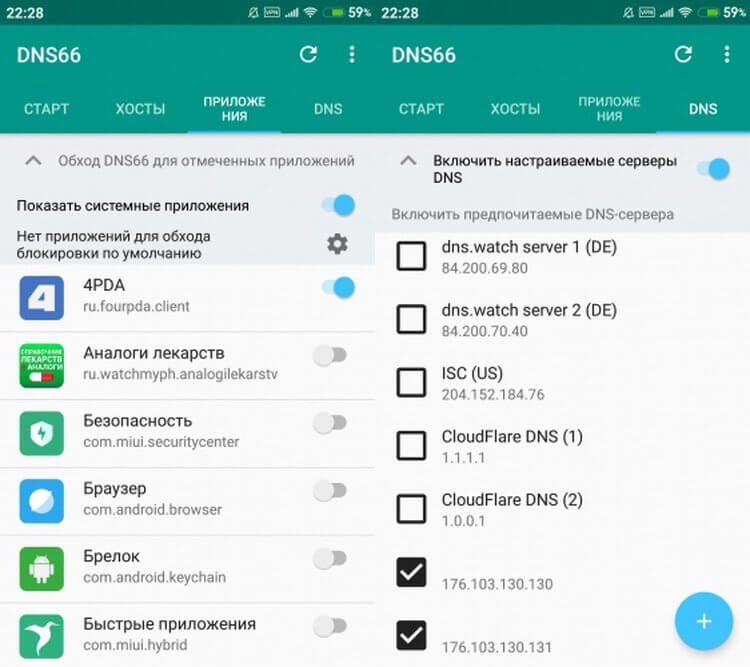
Это самый логичный и эффективный способ блокировать рекламу на ОС Android.
Блокировка рекламы на Android без приложения
Также можно легко заблокировать рекламу на любом Android-устройстве без установки какого-либо приложения на смартфон. Чтобы так сделать, следуйте этим пунктам:
- Откройте Настройки >Wi-Fi и Интернет или Дополнительные параметры подключения >Частный DNS.
- Нажмите на опцию Имя хоста частного DNS-провайдера.
- Теперь вы можете выбрать любой из этих вариантов DNS для получения защиты от рекламы определенного типа:
- dns.adguard.com
- dot-de.blahdns.com
- После ввода соответствующего DNS в поле нажмите Сохранить.
- Теперь вы можете наслаждаться сёрфингом в интернете без рекламы.
Вот и все способы убрать рекламу с вашего Android-устройства, не влияя на время автономной работы. Если вы знаете какие-нибудь другие варианты, сообщите нам об этом в комментариях.
Делитесь своим мнением в комментариях под этим материалом и в нашем Telegram-чате.

Теги
- Новичкам в Android
- Реклама
Как отключить рекламу на телефоне Android
Доброго времени суток, дорогие читатели! Наверняка каждому мобильному геймеру знакома такая ситуация : вы скачиваете себе на телефон бесплатную игру, в целом, она довольно неплохая, но есть один огромный минус — реклама выскакивает практически каждую секунду, не давая вам нормально поиграть. Конечно, можно отключить Wi-Fi и передачу мобильных данных, но в таком случае можно пропустить сообщения или другие важные уведомления.
Реклама, конечно, необходимая часть для разработчиков приложений, она позволяет заработать создателям софта деньги, но когда разработчик попросту наглеет, выставляя баннеры практически на каждом шагу, то так и норовит удалить игру, независимо от того, насколько она интересная.
Поэтому, если вам надоело страдать от кучи рекламы в своем телефоне, то я подготовил рабочий способ ее отключить. И все это без каких-либо приложений, Root-прав и прочих заморочек. Такая функция должна иметься у многих современных телефонов, но не на всех.
Для этого нам нужно подключить частный DNS-сервер, и расположение этой настройки может быть разным, в зависимости от вашей модели телефона.
Например, на телефоне ZTE Blade A31 нужно выполнить следующие действия:
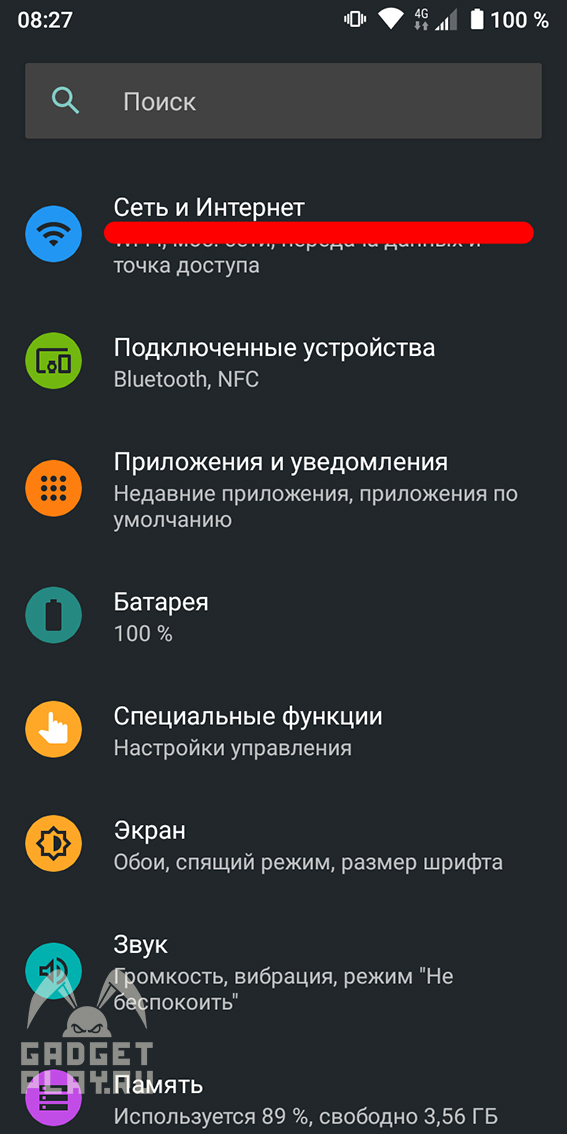
Переходим в настройки и выбираем пункт «Сеть и Интернет».
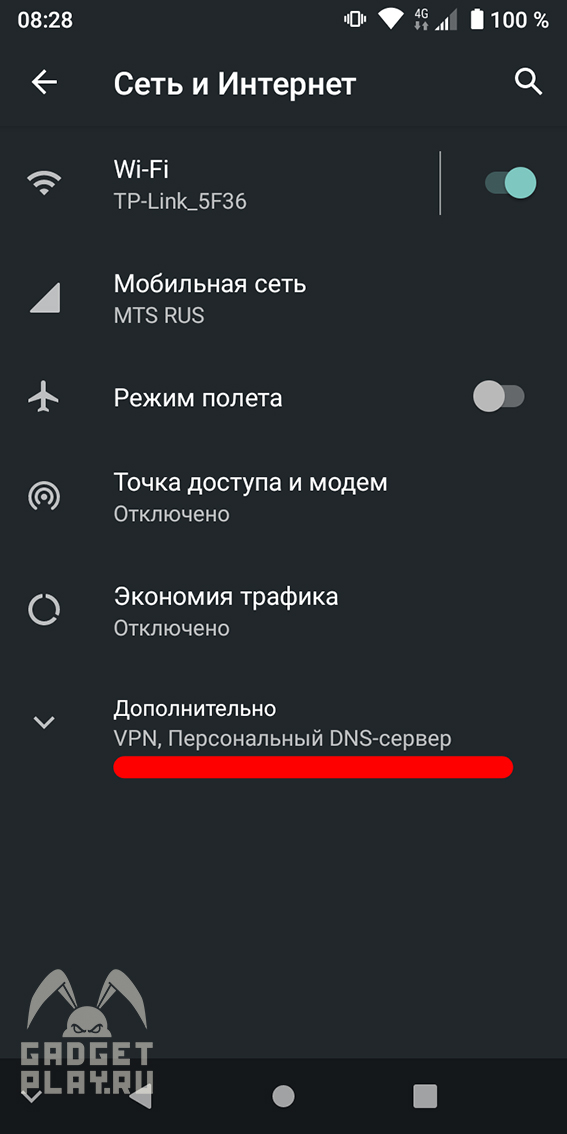
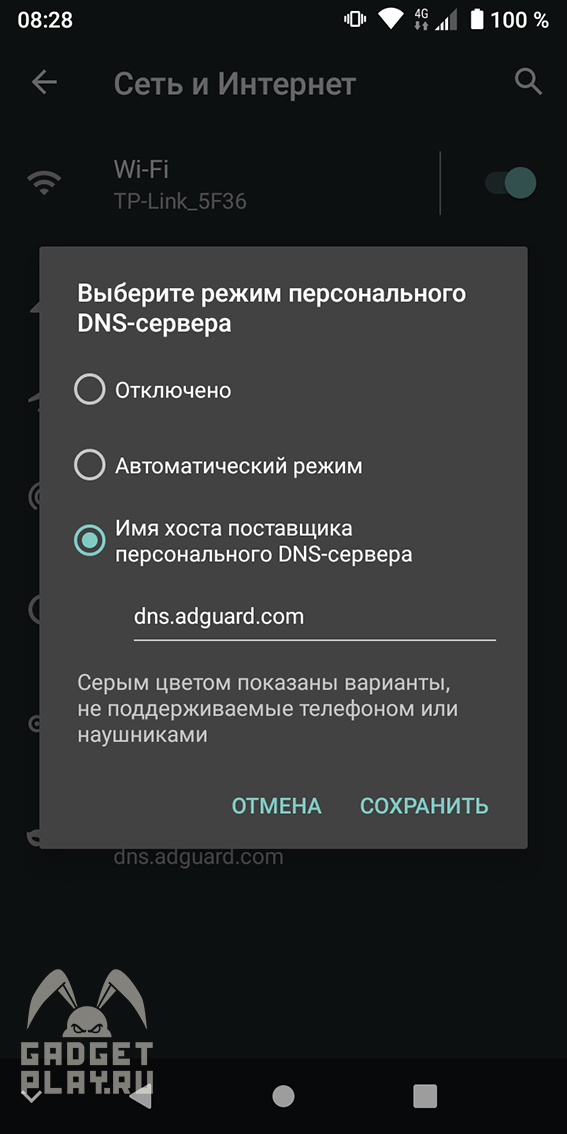
И затем выбираем пункт «Персональный DNS-сервер» или что-то похожее (например на Xiaomi Redmi данный пункт может называться «частный DNS-сервер»).
Далее переключаем кружок с «Отключено» на «Имя хоста поставщика персонального DNS-сервера». И затем в пустое поле вводим следующее: «dns.adguard.com» (без кавычек).
Теперь нажимаем «Сохранить».
Однако повторю еще раз — на разных моделях телефонов пункты могут быть разные, а на некоторых телефонах такая функция может отсутствовать, однако в большинстве моделей телефонов настройка частного DNS-сервера находится в настройках сети. Как например, на Xiaomi Redmi 9A найти DNS еще проще: зайдя в настройки, ищем пункт «Подключение и общий доступ» и там уже ищем DNS. А дальше все аналогично предыдущим пунктам: переключаем кружки и вводим то же самое имя хоста.
Если же все получилось, зайдите теперь в браузер или другое иное приложение, которое мучало вас кучей рекламы, и убедитесь в результате. Однако я заметил, что реклама отключается не во всех приложениях, но в большинстве случаев блокировка работает отлично. К примеру, у меня на YouTube реклама до сих пор осталась, тогда как с остальными приложениями рекламы вовсе не видно.
А на этом все! Надеюсь, я смог вам помочь! Спасибо за внимание!
Как убрать рекламу в приложениях на Андроид. 3 лучших способа
В Google Play практически не найти бесплатных приложений без рекламы: благодаря видеороликам, которые нельзя пропустить, а также баннерами в разных частях экрана разработчики хоть как-то окупают свои затраты. Пользователям это, конечно же, мешает, но другого выхода нет — это наиболее оптимальный способ пользоваться софтом бесплатно. Однако есть вариант обойти эти ограничения в функциональности и убрать рекламу из приложений на Андроид: о некоторых вы наверняка знаете, а кое-какие увидите впервые. Собрали самые лучшие способы отключить рекламу в программах из Google Play.

Рассказываем, как убрать рекламу на Андроиде
СКОРЕЕ ПОДПИСЫВАЙСЯ НА НАШ КАНАЛ В ДЗЕНЕ, ЧТОБЫ УЗНАВАТЬ НОВОСТИ О СМАРТФОНАХ РАНЬШЕ ОСТАЛЬНЫХ
Как заблокировать рекламу на Андроид
Одним из наиболее универсальных способов отключения рекламы в играх является авиарежим. Если включить его, то баннеры и другие вставки перестают отображаться, но этот метод далеко не идеален. Во-первых, не все игры работают офлайн (с каждым годом таких все больше), а во-вторых — это не подойдет, если подключение к интернету на телефоне вам все же нужно. Однако есть хитрый способ отключить рекламу, не отрубая смартфон от Сети.
- Зайдите в Настройки и нажмите «Сеть и Интернет».
- Выберите «Управление сетью».
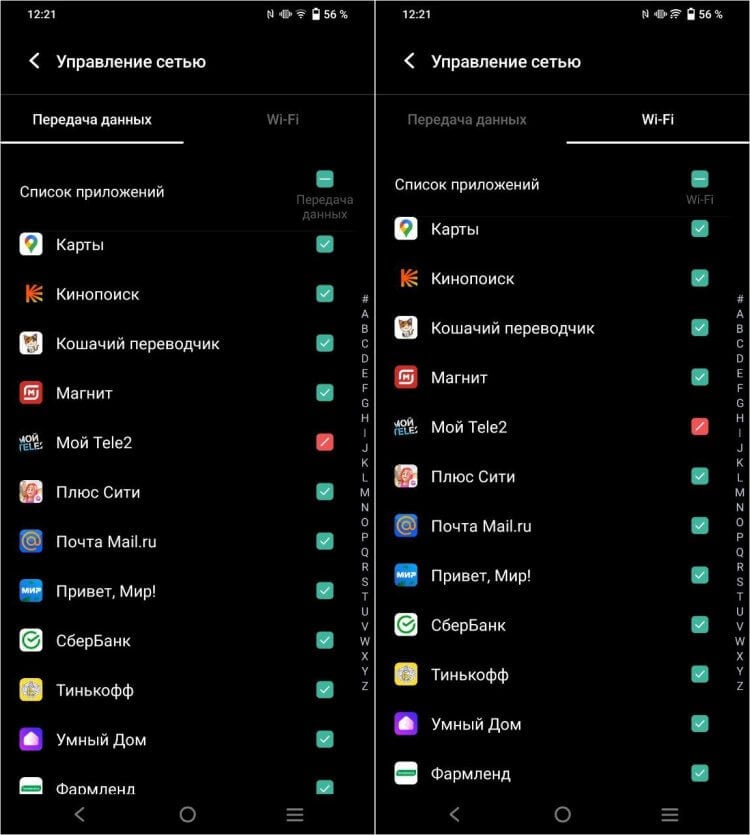
Это самый простой способ ограничить подключение приложений к интернету и избежать рекламы
Теперь приложения будут работать офлайн без рекламы: например, музыкальные плееры или читалки — так сэкономится трафик там, где он расходоваться не должен. Но, как вы понимаете, такой способ подходит явно не для всех программ. Однако даже несмотря на отключение передачи данных у некоторых из них баннеры и рекламные ролики все равно будут отображаться. Что теперь делать?
Отключить рекламу в приложениях на Андроид
На данный момент, одним из самых универсальных способов убрать рекламу в приложениях на Андроид является подключение к частному DNS-серверу. Эти настройки не требуют получения Root-прав, что не только удобно, но и безопасно для пользователя. Вот как это сделать в два счета.
- Зайдите в Настройки.
- Выберите «Сеть и интернет».
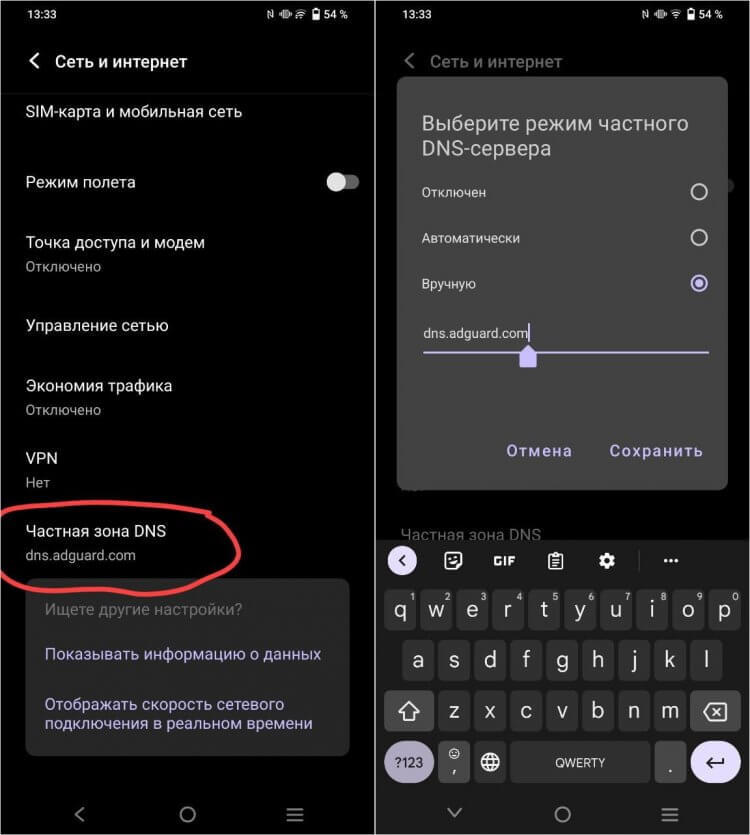
Достаточно прописать в настройках ДНС-сервер и рекламы не будет
Вообще, чтобы рекламы и в браузере, и в приложениях стало меньше, рекомендую скачать AdGuard на телефон и на другие устройства. Он бесплатен, легко устанавливается на телефон и не требует настроек — разве что, можно включить обновление фильтров по Wi-Fi, чтобы не расходовать мобильный трафик. Вдобавок AdGuard работает в фоновом режиме и не забивает оперативку телефона, поэтому никаких проблем не возникает даже на дешевых смартфонах, не отличающихся производительностью.
Приложение для блокировки рекламы на телефон
Если прописывать DNS вам достаточно проблематично, то можно попробовать специальную утилиту, которая блокирует рекламу и баннеры на Андроид. Называется она DNS66, и вы не найдете ее в Google Play, зато не составит труда достать этот блокировщик на сторонних проверенных сайтах. Его фишка в том, что он одновременно работает и в браузерах, и в приложениях, а еще для него не требуются рут-права.
-
Скачайте приложение по ссылке и установите на телефон.
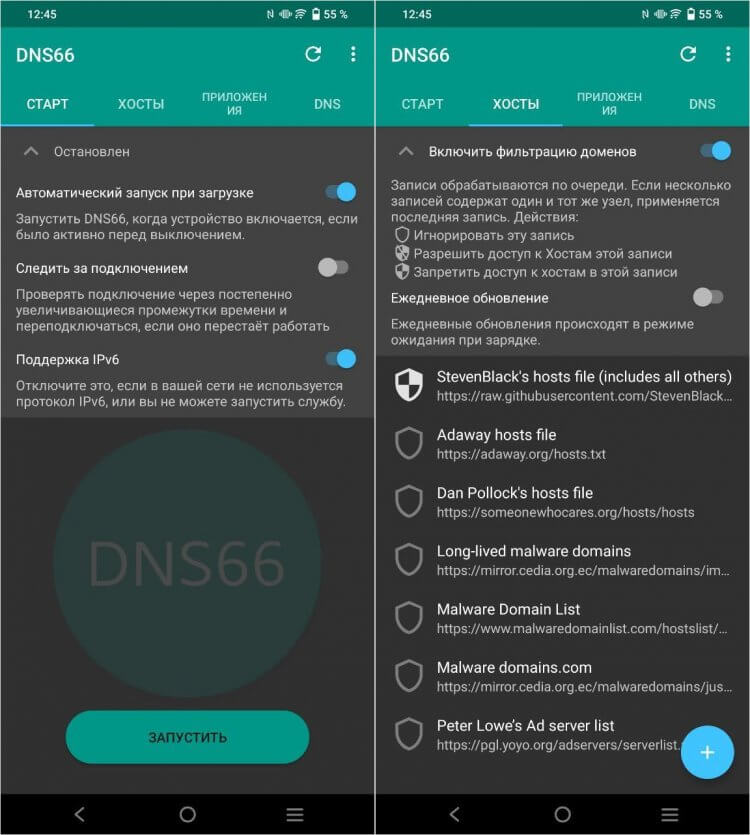
DNS66 работает в фоновом режиме и не мешает производительности смартфона
После этого запустится фильтрация контента и утилита уберет рекламу на телефоне. Несмотря на свою универсальность, DNS66 работает далеко не идеально: в некоторых приложениях или веб-страницах останется белый прямоугольник вместо баннера, а какие-то приложения могут работать некорректно.
Судя по собственным наблюдениям, это зависит от прошивки: на смартфонах vivo все работает достаточно хорошо. Если столкнулись с чем-то похожим и вас это не устраивает, просто зайдите в DNS66 на вкладку «Приложения» и выберите исключения: сделать это можно для всех приложений, включая системные службы.
Все эти вышеуказанные способы идеально подойдут и для приложений из нашей подборки — их точно стоит скачать. Здесь вы найдете умный будильник, потрясающую читалку для книг и удобный аудиоредактор, с помощью которого можно делать рингтоны прямо на телефоне!

Теги
- Безопасность Android
- Мобильные технологии
- Приложения для Андроид
Как заблокировать рекламу на Android с помощью частного DNS в 2022 году 2023
Как заблокировать рекламу на Android с помощью частного DNS в 2022 году 2023 : Давайте признаем, что реклама — это то, что мы все ненавидим. Реклама не только нас раздражает, но и портит просмотр видео или просмотр веб-страниц. Если на вашем телефоне есть рекламное ПО, это также может повлиять на срок службы батареи и производительность. Что ж, вы можете легко заблокировать рекламу, укоренив свое устройство Android, но рутирование не кажется лучшим вариантом.
Темы покрыты Показать
Что, если я скажу вам, что вы можете удалить рекламу со своего Android-устройства без root-доступа? Это возможно с опцией частного DNS Android. Для тех, кто не знает, Google уже представила новую функцию, известную как «Частный DNS» или DNS через TLS на Android Pie. Для тех, кто не знает, это функция, которая позволяет пользователям легко изменять или подключаться к другому DNS на Android.
Читайте также Как добавить DNS для Android в 2022 году 2023
Параметр «Частный DNS» в Android Pie позволяет пользователям устанавливать любой конкретный DNS-сервер как для сетей Wi-Fi, так и для мобильных сетей в одном месте, а не менять его по одному для каждой. Итак, чтобы заблокировать рекламу на Android, просто переключитесь на Adguard DNS.
Что такое Adguard DNS?
Согласно официальному сайту, AdGuard DNS — это надежный способ блокировки интернет-рекламы, который не требует установки каких-либо приложений. Это бесплатно и совместимо с каждым устройством. Главное в AdGuard DNS — это то, что вы можете блокировать общесистемную рекламу без рута на своих устройствах Android.
Это означает, что вам больше не нужно рутировать свое устройство или играть с флагом Chrome, чтобы отключить рекламу на Android. Итак, в этой статье мы поделимся рабочим методом, который поможет вам заблокировать рекламу с помощью частного DNS. Как заблокировать рекламу на Android с помощью частного DNS в 2022 году 2023
Читайте также 10 лучших бесплатных VPN для PS4 и PS5
Как заблокировать рекламу на Android с помощью частного DNS
Пожалуйста, убедитесь, что ваш телефон работает под управлением Android 9 Pie. Если это работает на Pie, выполните несколько простых шагов, приведенных ниже.
1. Прежде всего, откройте панель приложений Android и нажмите «Настройки»
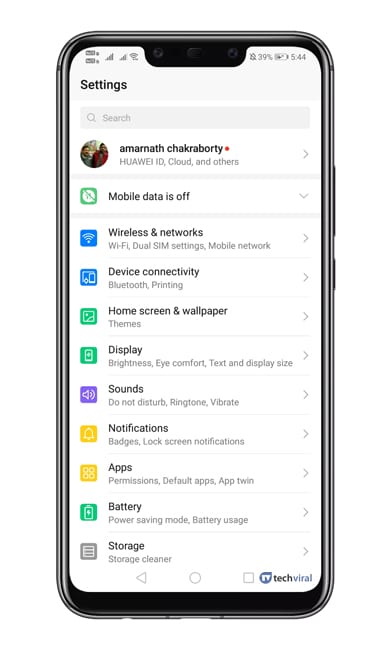
2. На вкладке «Настройки» вам нужно выбрать «Сеть и Интернет» или «Беспроводная связь и сеть».
3. В разделе «Настройки сети и Интернета» выберите «Частный DNS»
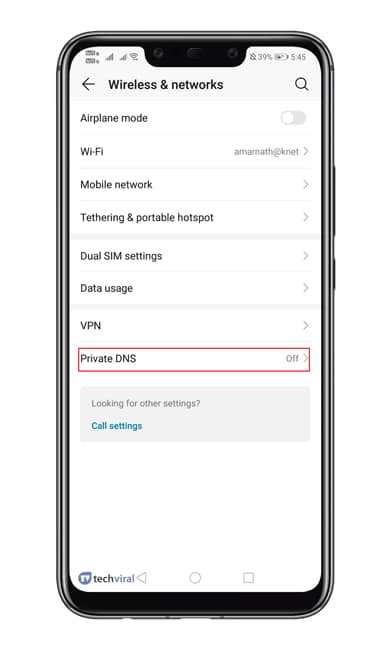
4. Теперь вам нужно выбрать опцию «Настроить частный DNS»
5. В разделе Имя хоста введите ‘dns.adguard.com’
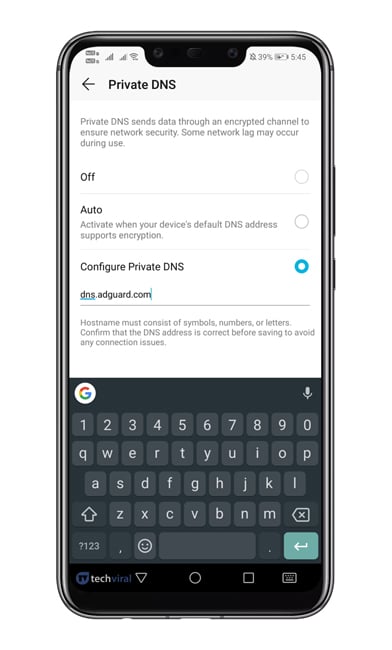
6. Сохраните настройки и откройте браузер Google Chrome.
7. В адресной строке введите «Chrome://flags» и нажмите Enter.
Читайте также Что такое EDNS и как с его помощью DNS становится быстрее и безопаснее?
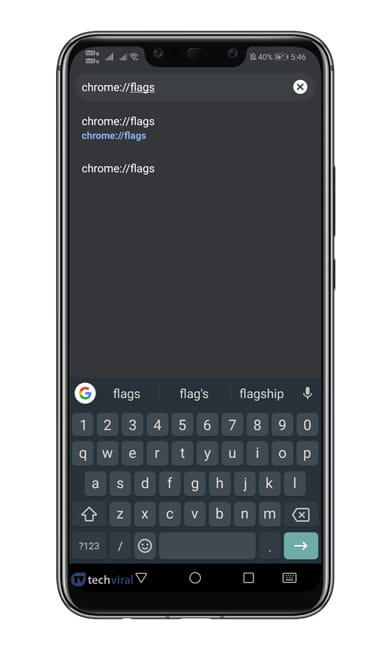
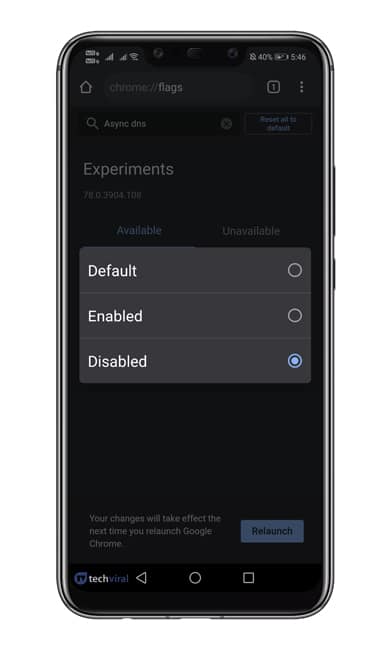
8. Теперь найдите «DNS», а затем отключите опцию. «Асинхронный DNS» .
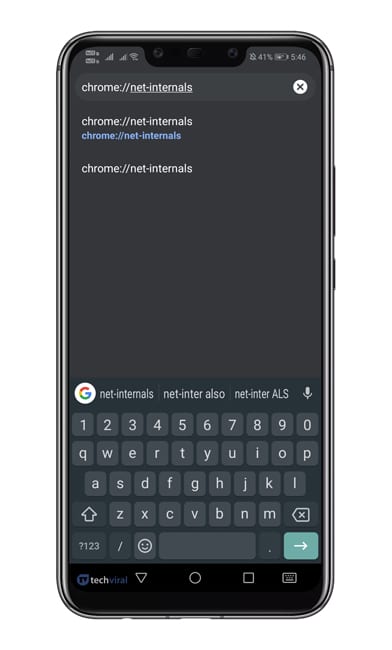
9. Войдите сейчас «chrome://net-internals» в адресной строке и нажмите Enter.
10. Выберите вкладку DNS, затем нажмите «Параметры». «Очистить кэш» .
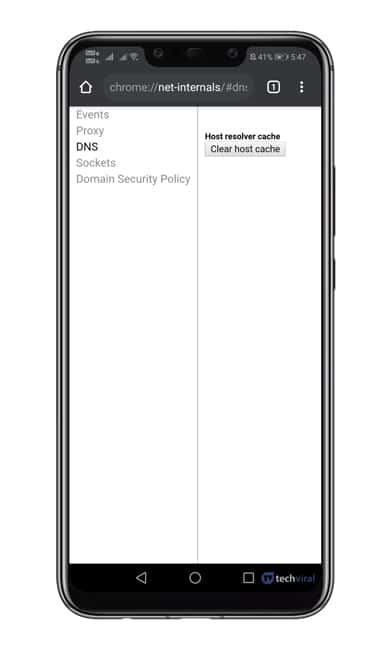
Это! Я все! Перезапустите браузер Chrome сейчас, чтобы применить изменения.
Итак, вот как вы можете блокировать рекламу, используя функцию частного DNS на Android 9 Pie. Приведенный выше общий метод удалит рекламу со всех веб-страниц. Надеюсь, эта статья помогла вам! Поделись и с друзьями