
Как в coreldraw сохранить в dxf
Для экспорта файлов в различные файловые форматы растровых и векторных изображений, которые могут использоваться в других приложениях, можно использовать команду Файл Экспорт . Например, можно экспортировать файл в формат Adobe Illustrator (AI) или JPG . Можно также экспортировать файл, чтобы он был оптимизирован для использования в наборе пакета офисных приложений, например Microsoft Office или Corel WordPerfect Office.
При экспорте файла исходный файл остается открытым в окне рисования в существующем формате.

Для сохранения файлов в различных векторных форматах можно использовать команду Файл Сохранить как . После сохранения файла в другом формате он немедленно отобразится в окне рисования. Рекомендуется сначала сохранить файл в формате CorelDRAW (CDR) так как некоторые форматы файлов не поддерживают все функции файла CorelDRAW.
Экспорт файла
1 Выберите пункт Файл Экспорт .
2 Выберите папку, в которой необходимо сохранить файл.
3 Выберите формат файла в списке Тип файла .
4 Введите имя файла в поле Имя файла .
5 Установите любой из следующих флажков.
• Экспортировать только эту страницу — экспорт только текущей страницы многостраничного файла.
• Только выбранные — сохранение только объектов, выбранных в активном рисунке.
• Не показывать диалоговое окно фильтра — запрет отображения диалоговых окон с дополнительными параметрами экспорта.
Данные параметры можно применить не ко всем форматам файлов.
6 Нажмите кнопку Экспорт .
Если откроется диалоговое окно для формата экспорта, задайте нужные параметры. Подробные сведения о форматах файлов см. в разделе Поддерживаемые форматы файлов.
Дополнительные возможности
Сжатие экспортируемого файла
Выберите тип сжатия в списке Тип сжатия .
Указание сведений о файле
Введите нужные комментарии в поле Заметки .
Не все параметры или типы сжатия, представленные в диалоговом окне Экспорт , можно использовать для всех форматов файлов.
Объекты скрытого слоя будут отображаться в экспортируемом файле, если не будет отключена функция печати и экспорта для скрытого слоя.
Для получения сведений о параметрах, доступных при экспорте в формат файла растрового изображения, см. раздел Преобразование векторной графики в растровое изображение при экспорте.
В пробной версии с истекшим сроком ознакомления возможность экспорта файлов недоступна.
Можно указать, какие слои будут отображаться в экспортируемом файле. Дополнительные сведения см. в разделе Включение или отключение печати и экспорта для слоя.
Экспорт файла в Microsoft Office или WordPerfect Office
1 Выберите Файл Экспорт для Office .
2 В списке вверху выберите пакет офисных приложений, в который будет экспортироваться файл:
• Microsoft Office — позволяет задать параметры, соответствующие различным требованиям вывода приложений Microsoft Office.
• WordPerfect Office — позволяет оптимизировать изображение для Corel WordPerfect Office, преобразуя его в файл WordPerfect Graphics (WPG).
3 Если выбран пункт Microsoft Office , укажите в списке в центральной части окна вариант, который лучше всего описывает предполагаемое назначение файла:
• Совместимость — позволяет сохранить рисунок как растровое изображение в формате PNG (переносимая сетевая графика). Вид рисунка сохраняется при его импорте в приложение Office.
• Правка — позволяет сохранить рисунок в формате EMF (расширенный формат метафайла). Большинство редактируемых элементов в векторных рисунках при этом сохраняется.
4 Если выбраны пункты Microsoft Office и Совместимость , укажите способ оптимизации в списке Оптимизировано для :
• Презентация — позволяет оптимизировать файл для таких файлов вывода, как слайд-шоу или интерактивные документы (96 точек на дюйм ).
• Печать на компьютере позволяет сохранить хорошее качество изображения при печати на компьютере (150 т/д).
• Печать в коммерческих целях позволяет оптимизировать файл для высококачественной печати (300 точек на дюйм).
Как в coreldraw сохранить в dxf
По умолчанию рисунки сохраняются в формате файла CorelDRAW (CDR), который совместим с последними версиями приложения. Можно также сохранить рисунок, совместимый с более ранней версией CorelDRAW Graphics Suite , и указать параметры сохранения. Эти параметры полезны, если файл содержит новый текст, заливку, абрис и функции прозрачности, которые не поддерживаются в более старых версиях.
Рисунок можно также сохранять в других векторных форматах. Если требуется использовать рисунок в другом приложении, необходимо сохранить его в формате, который поддерживается этим приложением. Для получения сведений о сохранении файлов в других форматах см. раздел Экспорт файлов.
Приложение позволяет легко определить, есть ли в рисунке несохраненные изменения, по звездочке после имени файла. Звездочка добавляется в разных местоположениях, в которых отображается имя файла, например, в меню Windows, в строке заголовка и на вкладке документа.
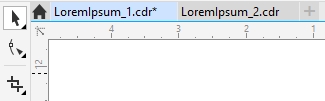
Звездочка после имени файла на вкладке документа показывает, что файл LoremIpsum_1.cdr содержит несохраненные изменения. Файл LoremIpsum_2.cdr не содержит несохраненные изменения.
При охранении рисунка можно встроить использованные шрифты для облегчения обмена файлом. По умолчанию CorelDRAW встраивает все использованные шрифты за исключением азиатских шрифтов и шрифтов, которые запрещено встраивать. Дополнительные сведения см. в разделе Управление шрифтами.
При сохранении рисунка CorelDRAW предоставляет справочные сведения, помогающие позднее более легко найти и организовать рисунки. Можно использовать теги (также известные как свойства) для заголовка, темы и оценки.
Можно также сохранять выбранные объекты в рисунке. При сохранении только выбранных объектов в большом рисунке размер файла уменьшается, в результате чего время загрузки рисунка также может уменьшиться.
При сохранении файла можно воспользоваться расширенными параметрами, чтобы управлять сохранением растровых изображений , текстур и векторных эффектов (таких как перетекание и вытягивание ).
Рисунок можно также сохранить как шаблон, что позволяет создавать другие рисунки с такими же свойствами. Для получения дополнительных сведений о сохранении рисунка как шаблона см. раздел Шаблоны.
Сохранение рисунка
1 Выберите пункт Файл Сохранить как .
2 Введите имя файла в поле Имя файла .
3 Выберите папку, в которой необходимо сохранить файл.
Если рисунок необходимо сохранить в векторном формате, отличном от CorelDRAW (CDR), выберите этот формат в списке Тип файла .
Дополнительные возможности
Сохранение только выбранных объектов
Установите флажок Только выбранные .
Этот параметр доступен только в том случае, если в рисунке имеются выбранные объекты.
Встроенные шрифты
Установите флажок Встроить шрифты .
Этот флажок недоступен при сохранении рисунка в предыдущую версию CorelDRAW.
Добавление справочной информации
Выполните одно из следующих действий.
• Введите в соответствующих полях название и тему.
• Назначьте файлу оценку.
В пробной версии программы CorelDRAW с истекшим сроком действия возможность сохранения рисунков отсутствует.
При сохранении рисунка в CorelDRAW предыдущей версии некоторые эффекты, недоступные в предыдущей версии приложения, могут быть потеряны.
Рисунок можно также сохранить, выбрав Файл Сохранить .
Кроме того, рисунок можно сохранить с помощью кнопки Сохранить на стандартной панели инструментов.
Использование дополнительных параметров при сохранении
1 Выберите пункт Файл Сохранить как .
2 Нажмите кнопку Дополнительно .
3 Установите любой из следующих флажков.
• Сохранить в формате Corel Presentations Exchange (CMX) : сохранение рисунка в качестве файла Corel Presentations Exchange (CMX), чтобы его можно было открыть и отредактировать в других приложениях Corel, например WordPerfect
• Использовать сжатие растровых изображений : уменьшение размера файла путем сжатия растровых эффектов, таких как вытягивания, прозрачности и тени.
• Использовать сжатие графических объектов : уменьшение размера файла путем сжатия векторных объектов, таких как многоугольники, прямоугольники, эллипсы и правильные фигуры.
При использовании сжатия рисунки дольше открываются и сохраняются.
4 Если в рисунке содержатся заливки текстурой, выберите один из следующих параметров.
• Сохранить текстурные заливки в файл : сохранение пользовательских заливок текстурой вместе с файлом.
• Восстановить заливки текстурой при открытии файла : воссоздание заливок текстурой при открытии сохраненного рисунка.
5 Если в рисунке содержатся перетекания и вытягивания, выберите один из следующих параметров:
• Сохранить перетекания и вытягивания в файл : сохранение всех перетеканий и вытягиваний вместе с рисунком.
• Восстановить перетекания и вытягивания при открытии файла : воссоздание перетеканий и вытягиваний при открытии сохраненного рисунка.
Если выбрать сохранение текстур, перетеканий и вытягиваний вместе с файлом, размер файла увеличивается, но сам рисунок открывается и сохраняется быстрее. И наоборот, если выбрать воссоздание текстур, перетеканий и вытягиваний, размер файла уменьшается, но сам рисунок сохраняется и открывается дольше.
Сохранение рисунка, совместимого с более ранней версией CorelDRAW
1 Выберите пункт Файл Сохранить как .
2 Введите имя файла в поле Имя файла .
3 Выберите папку, в которой необходимо сохранить файл.
4 Выберите версию в списке Версия .
5 Нажмите кнопку Сохранить .
Если рисунок содержит новые функции, выберите один из следующих параметров в диалоговом окне Сохранение в формате предыдущей версии .
• Сохранять внешний вид — сохраняет внешний вид текста, заливок, абрисов и прозрачностей при открытии файла в предыдущей версии CorelDRAW. Однако этот параметр может ограничить редактирование.
• Сохранить редактируемым — файл остается доступным для редактирования. Однако этот параметр может привести к изменению внешнего вида текста, заливок, абрисов и прозрачностей при открытии файла в предыдущей версии CorelDRAW.
Дополнительные возможности
Определение параметров сохранения
Выберите Инструменты Параметры CorelDRAW . Нажмите кнопку Сохранить и выберите один из следующих параметров.
• Сохранить внешний вид (подходит для ограниченного редактирования)
• Сохранить редактируемым (может измениться внешний вид)
Отключение запроса, который отображается при сохранении в предыдущей версии
Выберите Инструменты Параметры CorelDRAW . Нажмите кнопку Сохранить и снимите флажок Спрашивать при сохранении .
Функции, указанные в справке, доступны в полной версии CorelDRAW Graphics Suite 2021. Некоторые функции могут быть недоступны в этой версии продукта.
Как сохранить в dxf в coreldraw
Вчера все работало нормально. Сегодня я начал работу над новым файлом в Corel Draw, сохранил его, затем сохранил как файл dxf для RD Works и получил сообщение об ошибке. Примерно через некоторое время я безуспешно искал проблему в Google (?), Надеясь, что, может быть, кто-то еще столкнулся с этим? Из RD Works я могу перейти к «изображениям» и импортировать, а Corel ведет себя так, как будто сохраняет в dxf. RD работает, даже попытается подтянуть имя файла, НО он говорит, что «ничего там нет». Я готов удалить обе программы и переустановить? Любая мудрость, чтобы поделиться со мной? Конечно, вчера был хороший день, и я впервые гравировал плитку и акрил. и я был довольно доволен. Думаю, шаг вперед и шаг назад.
1.Экспорт DXF в Corel у меня не всегда хорошо работал по причинам, которые я не могу понять. Время от времени, например, 1 из 8 или 10, он пропускал части файла. Однако после покупки плагинов E-cut и их установки опция E-cut «Экспорт в DXF» работала безупречно. Мне понадобился DXF для используемого нами Goldenlaser — у него есть ошибки, если я попытаюсь импортировать AI-файл.
2. Для RD Works я обнаружил, что сохранение из Corel в файл AI работает отлично. Я обычно использую Illy версии 3 в качестве выбранного файла.
3. Установка подключаемого модуля для RDW в Corel означает, что все выбранное в Corel автоматически открывается в RDW после того, как вы щелкнули подключаемый модуль RDW на панели инструментов/меню Corel. Для его правильной установки требуется немного времени, но у меня он работал нормально.
ULS M-300, 55 Вт, 2002 г., с роторным двигателем. Goldenlaser 130 Вт, 1300×700, 2011 г.
Плоская кровать, 2500×1300, 150/90 Вт, двухтрубный лазер, модель 2018 г.
Фрезер Esab, 1989 г., 4,5 х 2,0 м, усл. в Tekcel и модифицировал во второй раз.
HP L260-60″. Roland PNC-1410. Mimaki GC-130 SU.
Карусель для трафаретной печати 6×4 и 7×4 футов 1-рукавный вакуумный стол Bandit.
Corel Draw X3, Illy, Indesign & Photoshop CS2 и CS5, Enroute 4
Карандаш, бумага, кисть, аэрограф, кинжальные карандаши и многое другое.
Я использую X3 и X4, мне нравится, как они работают, и не вижу смысла обновляться оттуда.
Тем не менее, я не могу припомнить, чтобы у меня когда-либо возникали проблемы с экспортом в DXF, EPS или PLT, когда с миром все в порядке. Единственный раз, когда у меня БЫЛИ проблемы, это было из-за того, что что-то было не так в диспетчере объектов; если ЛЮБОЙ объект, который вы пытаетесь экспортировать или отправить на печать, является частью группы объектов, которая установлена как скрытая, недоступная для печати, заблокированная для редактирования или любая их комбинация, экспорт или печать могут пойти не так, как ожидалось. Обычно это происходит, когда я использую файлы клиентов, и иногда какой-то текст или несколько строк в чертеже оказываются в непечатаемом слое, в котором его быть не должно. Например, я не думаю, что когда-либо получал клиентский DXF-файл, содержащий точки определения, которые имели бы ТОЛЬКО точки определения в слое.
Единственные другие проблемы с экспортом, которые у меня возникали, как правило, происходили по моей вине, например, я помещал файлы не в ту папку
=======================================
ОДИННАДЦАТЬ — поворотный станки для резки
ЧЕТЫРЕ — CO2-лазеры
ТРИ — сделай это ЧЕТЫРЕ — волоконные лазеры
ОДИН — резак для винила
CASmate , Corel , Gravostyle
Спасибо за ответы. Вчера вечером я сделал еще один снимок и. все работало нормально, пока это не произошло. В этот момент лазер не включался! У меня есть блок питания, который показывает, что все в порядке, поэтому сегодня утром я покопаюсь в руководстве и посмотрю, нет ли внутри лазера прерывателя, который мог сработать. Если нет, то я позвоню в Rabbit USA. По крайней мере, у них есть поддержка, так что я все еще не «встревожен». пока нет
Я поговорил с Кэрол из Rabbit USA, и она мне очень помогла. Она выделила 3 наиболее вероятные проблемы. Я проверил их без успеха. В конце концов я вернулся обратно и нашел вход питания, в котором также есть предохранитель. который не был взорван. была плохая пайка. Я сделал снимок, и Кэрол сказала: «Мы бы никогда не подумали об этом, сначала должен был сгореть предохранитель». Новая деталь уже в пути. Спасибо, Кролик!
Подключаемый модуль для RDworks. работает как чемпион. Я использую DXF для ezcad, и у меня были некоторые проблемы. Просто глупое программное обеспечение.
Деревообработка, старые инструменты и стрельба
Ray Fine RF-1390 Laser Ray Fine 20-ваттный волоконный лазер
SFX 50-ваттный волоконный лазер
PM2000, Delta BS, шлифовальная машина Delta, фуганок Powermatic 50, строгальный станок Powermatic 100-12, радиально-сверлильный станок Rockwell 15-126
токарный станок Rockwell 46-450 и 2 радиальные пилы Walker Turner RA1100
Jet JWS18, ленточная пила Carbide Create CNC, RIA 22TCM 1911s и другие
CorelDRAW открывает файлы DXF и файлы многих других форматов.
Как конвертировать CDR в DXF?
Как конвертировать CDR в DXF Загрузить cdr-файл(ы) Выберите файлы с компьютера, Google Диска, Dropbox, URL-адреса или перетащив их на страницу. Выберите «в dxf». В результате выберите dxf или любой другой формат (поддерживается более 200 форматов). Загрузите ваш dxf.
Как преобразовать рисунок в файл DXF?
Чтобы экспортировать чертеж в файл DXF, щелкните меню приложения «Сохранить как другие форматы». Находить. Щелкните меню «Файл» «Сохранить как». В диалоговом окне «Сохранить чертеж как» в поле «Тип файлов» выберите формат DXF. Выберите папку и введите имя файла. Нажмите Сохранить.
Какие программы сохраняют файлы в формате DXF?
Чтобы быстро открыть файл DXF в Интернете, используйте ShareCAD. Некоторые другие средства просмотра файлов DXF включают программы AutoCAD и Design Review от Autodesk, а также TurboCAD, CorelCAD, ABViewer от CADSoftTools, Adobe Illustrator и Canvas X от ACD Systems.
Может ли AutoCAD открывать файлы CorelDRAW?
Программа редактирования векторной графики Corel Draw использует формат файла . cdr, тип файла, который многие другие программы не могут прочитать. Автокад использует формат . dwg и не может обработать .
Как открыть файл DXF в Corel Draw?
Как открывать файлы DXF в CorelDRAW Запустите CorelDRAW. Выберите «Файл» > «Открыть». Найдите файл DXF, который вы хотите открыть. Выберите файл(ы), отредактируйте и сохраните файл!.
Какого типа CDR?
Файл CDR представляет собой векторный рисунок, созданный с помощью CorelDRAW, программы для создания векторных иллюстраций и компоновки страниц. Файл CDR — это основной тип файла, связанный с CorelDRAW. Когда вы сохраняете документ в формате CDR, CorelDRAW создает файл CDR для хранения содержимого документов.
Где я могу создать файл DXF?
Как создать и отредактировать файл DXF. Загрузите Adobe Illustrator и выберите «Открыть». Выберите и щелкните чертеж, который вы конвертируете в DXF. Нажмите «Открыть», затем выберите «Файл» и «Экспорт». В диалоговом окне щелкните раскрывающееся меню, затем «Сохранить как тип». Выберите файл AutoCAD Interchange (*. DXF) и нажмите «Сохранить».
Как сохранить чертеж Inventor в формате DXF?
Для чертежей Inventor Откройте чертеж в Inventor. Перейдите в «Файл» -> «Сохранить как» -> «Сохранить копию как». В диалоговом окне выберите DXF. Нажмите «Параметры». Настройте экспорт по мере необходимости. Сохраните конфигурацию в «C:\ProgramData\coolOrange\powerJobs\Modules\Export».
В чем разница между форматами файлов DXF и DWG?
DXF — это полуобщественный стандарт, продвигаемый и контролируемый Autodesk, Inc. DWG — закрытый формат, используемый Autodesk для своих продуктов. Файлы DXF и DWG содержат практически одинаковую информацию и хранят одни и те же объекты.
Как работает файл DXF?
Формат файла DXF – это уникальный структурированный формат с открытым исходным кодом, разработанный Autodesk для 2D- и 3D-чертежей и моделей. Этот формат в основном используется для экспорта данных моделирования между различными программами САПР. Его также можно использовать в качестве файла вырезания для обработки с ЧПУ и обрабатывать как растровый или векторный файл.
Есть ли у файлов DXF размеры?
DXF или . dwg может казаться размерным и связанным друг с другом. Чтобы на самом деле добавить измерения и взаимосвязи, вы должны прикрепить измерения и полностью определить объекты.
Почему файл DXF не открывается?
Попробуйте восстановить исходный файл DWG (см. раздел Восстановление поврежденных файлов AutoCAD). Если DXF был создан сторонним программным обеспечением, проверьте исходный проект на наличие повреждений файлов, конфигурации и т. д. и заново создайте DXF. Следующим шагом может быть запрос файла в другом формате данных, таком как DWG.
В чем разница между AutoCAD и CorelDRAW?
AutoCAD берет на себя моделирование и разработку электрических приложений, тогда как CorelCAD не имеет этой функции. Помимо этого, оба пакета сосредоточены на архитектурном, структурном, механическом и общем проектировании и документации. Основные общие функции включают в себя моделирование и документирование деталей и сборок.
Как я могу открыть файл CDR онлайн?
Как просматривать CDR-изображения с помощью Aspose.Imaging Viewer Щелкните внутри области перетаскивания файла, чтобы загрузить файл, или перетащите файл. Ваш файл будет автоматически обработан для мгновенного просмотра. Установите увеличение или уменьшение просмотра страницы. Просмотр и навигация между страницами для многостраничных форматов изображений.
Является ли DXF векторным файлом?
Как и DWG, DXF — это формат векторного изображения, созданный Autodesk для использования в AutoCAD. Однако, хотя основная цель формата DWG заключается в использовании в AutoCAD, файлы DXF предназначены для совместного использования. DXF расшифровывается как формат обмена чертежами и представляет собой открытый стандарт, документация которого находится в открытом доступе.
Как редактировать файл DXF?
Может ли Adobe Illustrator открывать файлы CDR?
Если вы пытаетесь импортировать файл CDR в программное обеспечение Adobe Illustrator, вам повезло — формат файла CDR оказывается изначально поддерживаемым Illustrator. Все, что вам нужно сделать, это использовать систему меню в Adobe Illustrator, и ваш файл CDR будет импортирован в программу всего за пару секунд.
Как сохранить AI-файл в CDR?
4 ответа Создайте готовый к печати PDF-файл и импортируйте его в Corel. (убедитесь, что вы конвертируете текст во внешний формат и снимите флажок с опции «встроить»). Этот второй метод будет зависеть от того, какие у вас версии обоих программ, обычно в CorelDraw вы можете легко перейти к «Импорту», выбрать «PS Interpreted» и выбрать AI-файл.
Для чего используется CorelDRAW?
Coreldraw – это программное обеспечение для векторного проектирования, которое используется для создания логотипов, шаблонов, брошюр, пригласительных билетов и любого векторного дизайна на основе подкладки.
Преобразуйте текст и фигуры в файл DXF, состоящий из КРАСИВЫХ и ПЛАВНЫХ дуг и линий, чтобы максимально эффективно использовать режущее оборудование.
Собственный экспорт DXF
DXFTool Pro
Удивительные возможности
Экспорт файла .dxf с линиями, дугами и полностью связанными полилиниями (полидугами)
Множество параметров настройки экспорта .dxf
Поддержка единиц измерения для дюймов, мм и см
Параметры выбора направления кривой
Поддерживает станки для гибки букв
(например, Accu-Bend и AdamsTech)
Поддерживает экспорт точек в формате .dxf
Совместимость с Windows XP, Vista, 7, 8 и 10
Совместимость с CorelDRAW V12, X3, X4, X5 и X6
Я использую DXFTool каждый день. На сегодняшний день это здорово спасло жизнь при экспорте файлов DXF для прецизионных дуг и фрезерования карманов.
Что нового в последней версии
Поддержка нескольких учетных записей пользователей с одной и той же лицензией
Опция ключа для использования на нескольких компьютерах (по одному) доступна за дополнительную плату
Установка в одну папку для всех версий CorelDRAW
Единый установщик для всех версий CorelDRAW
Добавлена поддержка CorelDRAW Home and Student Suite X6
Добавлена поддержка CorelDRAW Technical Suite X6
Цены на DXFTool Pro
(в долларах США)
Приобрести лицензии DXFTool Pro
Пожалуйста, выберите версию CorelDRAW
и первую или дополнительную лицензию для покупки:
Обновление лицензий DXFTool Pro
Пожалуйста, выберите версию CorelDRAW
и первую или дополнительную лицензию для обновления:
Важные примечания:
Чтобы приобрести дополнительную лицензию, у вас уже должна быть первая (основная) лицензия.
Dragon Creations будет указан как продавец в вашей банковской выписке.
DXFTool Pro совместим с Windows XP, Vista, 7, 8 и 10 .
DXFTool Pro совместим с CorelDRAW V12, X3, X4, X5 и X6.
DXFTool Pro для CorelDRAW X6 работает не только на 32-разрядной, но и на 64-разрядной версии CorelDRAW.
Чтобы установить 32-разрядную версию CorelDRAW в 64-разрядной версии Windows, вставьте DVD-диск в дисковод, щелкните правой кнопкой мыши значок DVD и выберите «Исследовать». Перейдите в папку X86 и запустите установку оттуда.
Как это работает
Профессиональная версия DXFTool — это служебная программа, которая предоставляет файлы DXF очень высокого качества для использования в программах CAD/CAM. Они также очень полезны для систем лазерной и виниловой резки, использующих файлы DXF, поскольку обработка текста оптимизирована, и вам НЕ нужно преобразовывать чертеж в кривые. Преимущества этого инструмента обеспечиваются преобразованием кривых Безье в CorelDRAW только в объекты LINE и ARC DXF. Это означает, что вместо большого количества очень коротких линий файл DXF содержит столько плавных кривых, сколько можно сделать из фигур CorelDRAW на вашем чертеже.
Профессиональная версия DXFTool имеет три типа экспорта. Простой файл DXF, содержащий только объекты LINE и ARC, файл DXF, содержащий POLYLINES для каждой формы, состоящий только из небольших линейных сегментов, и файл DXF, содержащий POLYLINES с выпуклостями ARC, так что каждая форма представляет собой полностью связанную серию LINE и ARC. сущности. Мы называем этот тип экспорта POLYARC.
Простую окружность может быть трудно вырезать, если она состоит из множества маленьких линий, а не дуг, как в большинстве программ САПР. Вот круг из CorelDRAW.
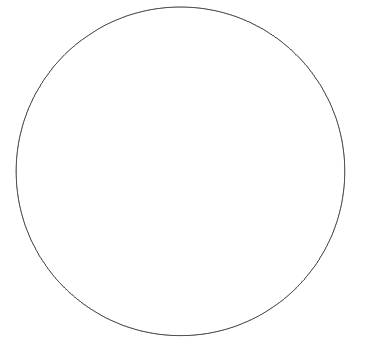
Экспорт CorelDRAW DXF дает такой результат. Он НЕ очень дружелюбен к большинству систем ЧПУ. Это серия линий, определяемая разрешением кривой в CorelDRAW.
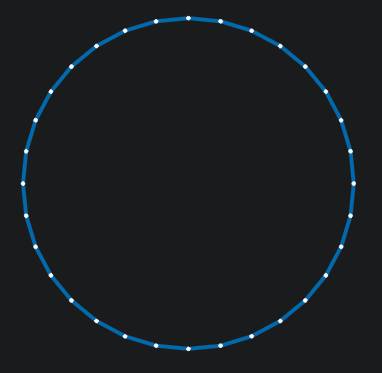
Экспорт DXFTool Professional Edition составляет МАКСИМАЛЬНО 4 дуги. Это значительное сокращение количества узлов и еще большая экономия времени резки, если ваша система ЧПУ останавливается на каждом конце линии. Вы также можете иметь круги, которые представляют собой две дуги, одну дугу и объект DXF CIRCLE для наименьших возможных файлов DXF.
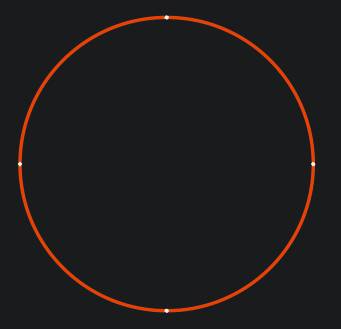
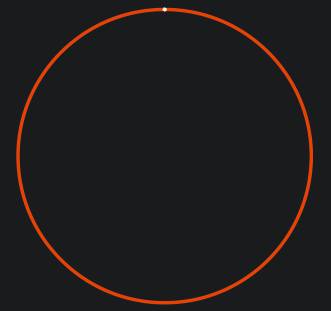
Обратите внимание, что 1-дуговая окружность и объект окружности DXF практически идентичны. Это просто зависит от того, что нужно вашему программному обеспечению. Это позволяет оптимизировать файл DXF для приложений, в которых размер файла очень важен.
Профессиональная версия DXTool — лучшее решение для использования CorelDRAW с ЧПУ. CorelDRAW — это программа для рисования мирового класса, и теперь она также отлично справляется с ЧПУ!
Первоначально DXFTool был написан на CorelDRAW VBA. Это был хороший первый шаг, но он имел некоторые недостатки. Самым большим из них была необходимость установки VBA в вашей копии CorelDRAW. Некоторые люди не устанавливали VBA, а некоторые OEM-версии CorelDRAW (особенно X3) НЕ включали VBA в дистрибутив.
Новая версия DXFTool Professional Edition была переписана на C++, чтобы обеспечить множество преимуществ. Он быстрее, лучше интегрирован с CorelDRAW и с легкостью поддерживает несколько версий! Версия V12 по-прежнему требует VBA для запуска, но версии X3, X4 и X5 запускаются из плагина. Для X3, X4 и X5 не требуется специального рабочего пространства, плагин просто добавляет кнопку на стандартную панель инструментов при запуске. Значок DXFTool Professional Edition другой, это черный DXF с гаечным ключом, поэтому вы знаете, что у вас есть «инструменты». Вот как это выглядит на X4:
Новые функции, которые стали возможными благодаря переписыванию, включают поддержку международных языков и метрических единиц (MM и CM).
Профессиональная версия DXFTool работает с кривыми Безье внутри, НИКОГДА не нужно преобразовывать ваш рисунок в кривые, даже для текста! Это означает, что вы можете быстро внести изменения и экспортировать новый файл DXF. Вам даже не нужно сохранять рисунок перед экспортом.
На главном экране DXFTool Professional Edition отображаются различные доступные параметры. В разделе «Быстрый старт» описан простой рабочий процесс, который поможет вам приступить к работе как можно скорее.
Обратите внимание, что кнопка «Настройки» отображает диалоговое окно, управляющее многими новыми аспектами DXFTool Professional Edition.

DXFTool легко экспортирует все ваши фигуры (кроме растровых изображений и объектов OLE) без преобразования в кривые. Объекты ТЕКСТ и СИМВОЛ обрабатываются легко и без изменения исходного рисунка.
Чтобы начать, просто нажмите кнопку на панели инструментов, установленную для вашей версии CorelDRAW. Отобразится экран главного меню DXFtool. Обратите внимание, что если у вас нет открытого чертежа, который вы хотите экспортировать, вы должны закрыть экран главного меню DXFTool, чтобы открыть этот чертеж. В качестве примера мы будем использовать простой круг.
Это экран главного меню DXFTool, который вы увидите, когда откроете пример «Круг». Сама окружность представляет собой окружность диаметром 1000 дюймов, нарисованную с помощью инструмента эллипса с нажатой клавишей управления, чтобы ограничить операцию до истинной окружности.

Размеры диаметром 1000 были введены на панели свойств. Поскольку этот документ представлен в дюймах, переключатель «Дюймы» выбирается автоматически. Если бы это было в миллиметрах или сантиметрах, была бы выбрана кнопка «MM» или «CM». Обратите внимание, что вы можете изменить единицы экспорта, просто выбрав единицы, с которыми вы хотите создать этот файл DXF. Если папка экспорта по умолчанию находится не там, где вы хотите разместить файл DXF, используйте кнопку «Обзор», чтобы выбрать новую папку. Это также будет сохранено по умолчанию для будущих сеансов. Имя файла DXF будет таким же, как у чертежа с расширением файла .dxf. Вы можете изменить имя файла, просто введя новое имя.Хорошо, теперь, когда вы подтвердили правильность обеих этих настроек, нажмите кнопку «Экспорт DXF», и ваш файл DXF будет создан! Это просто так просто.
Во время создания файла DXF все кнопки будут выделены серым цветом (отключены), поэтому их нельзя будет нажать, кроме кнопки «Экспорт в DXF». Эта кнопка изменится на «Отмена». Это можно использовать для остановки очень длинных операций экспорта, если в экспортируемом чертеже могут возникнуть проблемы. Вот как будет выглядеть главный экран во время экспорта:

Если вы нажмете кнопку «Отмена», появится всплывающее окно с предупреждением о том, что файл DXF не был успешно создан, так как экспорт был отменен.
.jpg)
Есть несколько примеров чертежей, которые устанавливаются вместе с DXFTool. Все они находятся в папке C:\DxfToolPro
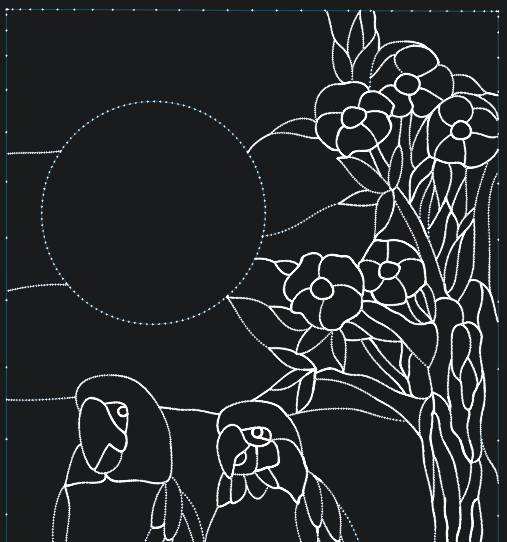
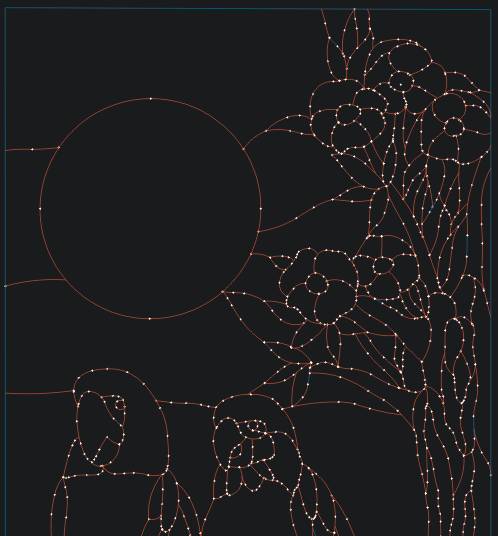
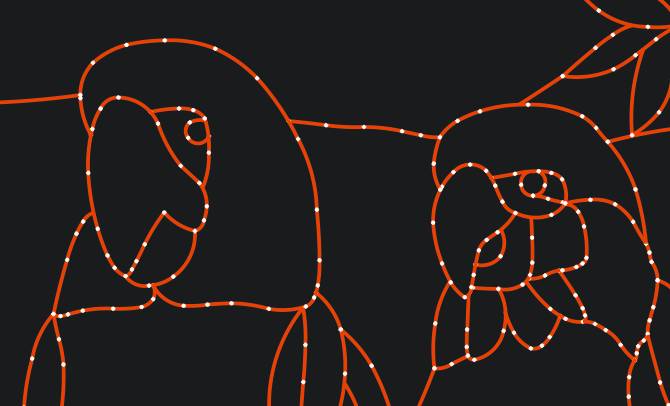
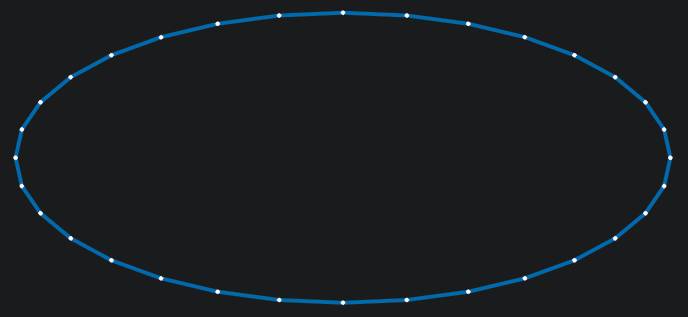
Все эти скриншоты были взяты из CorelDRAW с визуализатором DXF на основе CorelDRAW. Этот инструмент отображает сегменты LINE СИНИМ цветом, а сегменты ARC — КРАСНЫМ цветом. Сегменты разделены маленькими БЕЛЫМИ точками, чтобы вы могли видеть, что на самом деле содержит файл DXF.
«Circle.cdr» – это простой круг, который используется во введении и кратком руководстве.
Вот исходное изображение:
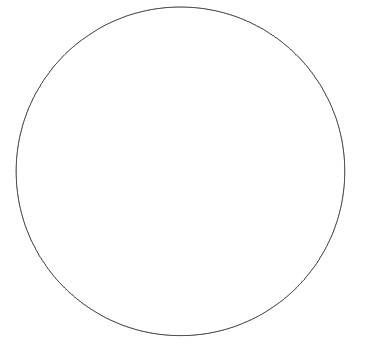
Вот изображение, созданное файлом DXF, который был экспортирован с помощью CorelDRAW X4 и фильтра R11 DXF.
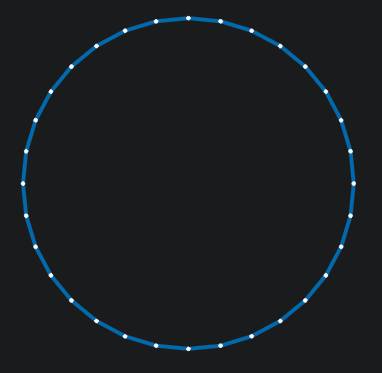
Вот изображение, созданное файлом DXF, который был экспортирован с помощью DXFTool Professional Edition.
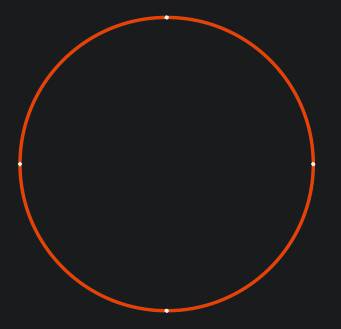
Обратите внимание, что файл CorelDRAW DXF имеет размер 9858 байт, а файл DXF DxfTool Professional Edition — 851 байт
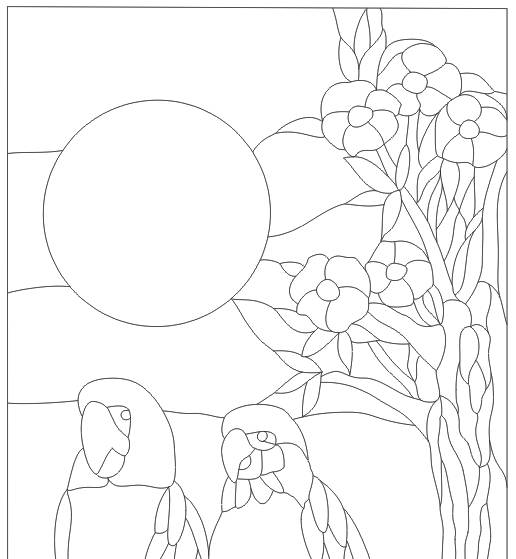
«Birds.cdr» – это рисунок, созданный по растровому изображению. Это услуга, которую мы предлагаем. Вот исходное изображение:
Вот изображение, созданное файлом DXF, который был экспортирован с помощью CorelDRAW X4 и фильтра R11 DXF.
Вот изображение, созданное файлом DXF, который был экспортирован с помощью DXFTool Professional Edition.
Вот крупный план птиц, показывающий красивые плавные дуги и очень небольшое количество сегментов.
Обратите внимание, что файл CorelDRAW DXF имеет размер 2 338 599 байт, а файл DXF DxfTool Professional Edition — 152 595 байт.
‘LCS-Sign01.cdr’ — это рисунок, показывающий возможности обработки текста в DXFTool Professional Edition. Вот исходное изображение:
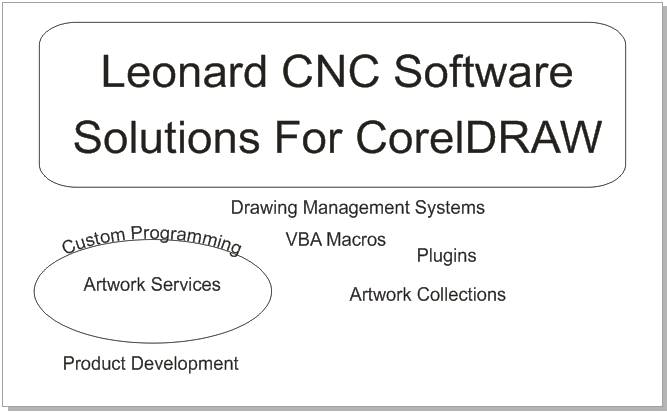
Вот изображение, созданное файлом DXF, который был экспортирован с помощью CorelDRAW X4 и фильтра R11 DXF.
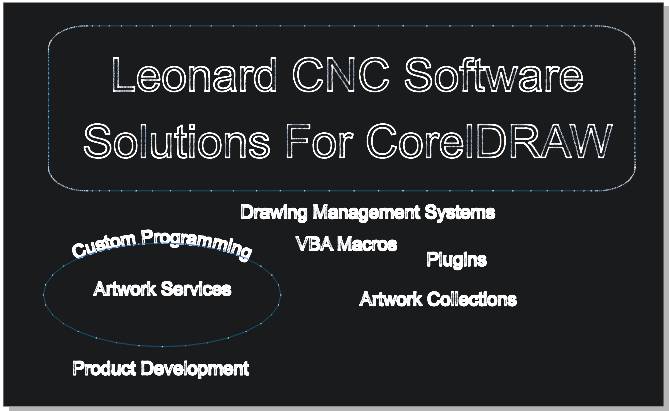
Здесь мы выделяем текст, и нам также пришлось увеличить масштаб до 1800%, чтобы увидеть ЧРЕЗВЫЧАЙНО маленькие линии, которые CorelDRAW делает для файлов DXF. Выпуклости на самом деле представляют собой точки, которые мы используем для отображения границ сегментов в визуализаторе DXF. Здесь сегменты НАСТОЛЬКО МАЛЕНЬКИ, что сливаются на кривых.

Вот изображение, созданное файлом DXF, который был экспортирован с помощью DXFTool Professional Edition.
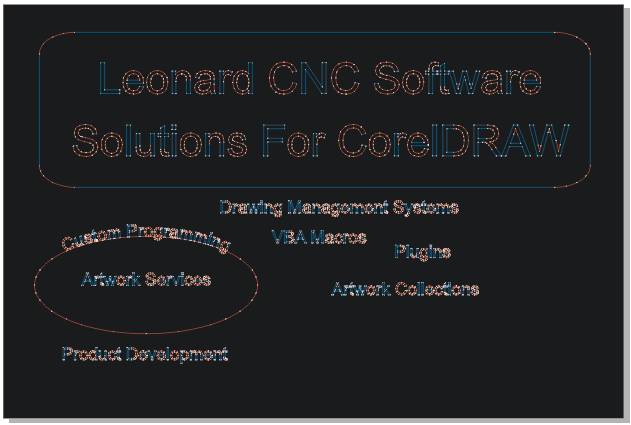
Это тот же крупный план, что и в CorelDRAW DXF, но на нем видно небольшое количество сегментов и плавные дуги, созданные в DXFTool Professional Edition.

Теперь буквы «Д» и «Р» — очень красиво!
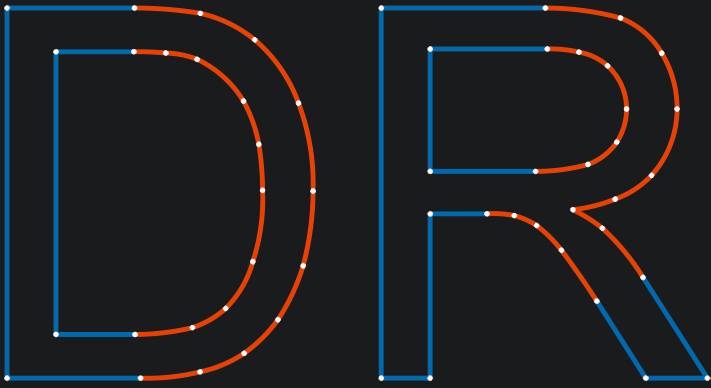
Обратите внимание, что файл DXF CorelDRAW имеет размер 10 114 748 байт, а файл DXF DxfTool Professional Edition — 241 474 байт.
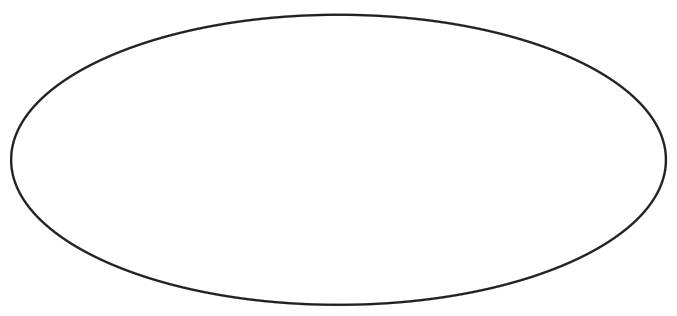
«Эллипс» – это простой эллипс, но это одна из самых сложных форм для вырезания на системе ЧПУ. Вот исходное изображение:
Вот изображение, созданное файлом DXF, который был экспортирован с помощью CorelDRAW X4 и фильтра R11 DXF.
Вот изображение, созданное файлом DXF, который был экспортирован с помощью DXFTool Professional Edition.
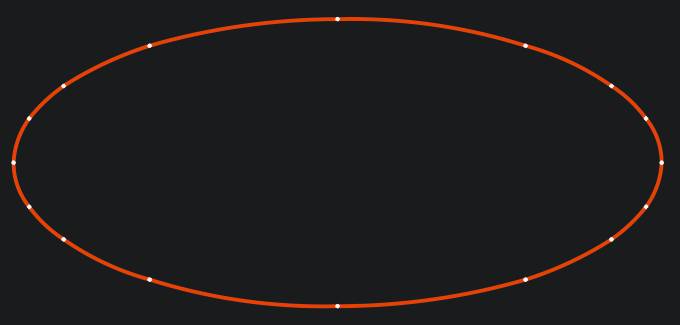
Обратите внимание, что файл CorelDRAW DXF имеет размер 9824 байта, а файл DXF DxfTool Professional Edition — 1519 байт.

shrimp90 1 Star Member
Сообщений: 14 Присоединился: Чт, 21 мая 2015 г., 19:48
Помогите!! Corel в DXF
Мне трудно понять, как экспортировать или сохранить мои рисунки Corel в виде файла DXF. Он не отображается, когда я пытаюсь выбрать различные форматы, которые он показывает.
Я использую CorelDRAW и Corel Phot-Paint x 7 Student and Home Edition.
Спасибо за помощь

Team Tracker 2.5 Star Member
Сообщений: 103 Присоединился: Чт, 18 ноября 2010 г., 19:36
Должно быть довольно просто, если ваша версия поддерживает вывод в формате dxf.
Раскройте меню «Файл» и нажмите «Экспорт».
Когда появится окно, показанное ниже, выпадающее меню File of Type и выберите dxf.
У вас нет доступа для просмотра или загрузки этого файла.
Стать участником, чтобы получить доступ к этой функции. Нажмите здесь
shrimp90 1 Star Member
Сообщений: 14 Присоединился: Чт, 21 мая 2015 г., 19:48
DXF не отображается в списке доступных типов файлов для экспорта. Может быть, какой-то надстройки, запускающей экспорт DXF, у меня просто нет?
Team Tracker 2.5 Star Member
Сообщений: 103 Присоединился: Чт, 18 ноября 2010 г., 19:36
Да, возможно, в вашей студенческой версии нет этой функции.
Если вы обратитесь в Corel, вы можете обнаружить, что у них есть обновление для вас, которое даст вам то, что вам нужно.
tcaudle 4 Star Elite Contributing Member
Сообщений: 1216 Присоединился: вторник, 28 февраля 2012 г., 18:47
WyoGreen 4 Star Elite Contributing Member
Сообщений: 890 Присоединился: Вт, 04 марта 2014 г., 20:36 Местоположение: Шайенн, Вайоминг
Не то чтобы я когда-либо делал это сам, но, может быть, вы не пролистали список? Он довольно длинный.
Precision Plasma gantry
Контроллер CommandCNC Linux с Feather Touch и ручным контроллером PN200
Плазменный резак HT-45
Маркер пластин
Рукорез
Лазер
shrimp90 1 Star Member
Сообщений: 14 Присоединился: Чт, 21 мая 2015 г., 19:48
Я просмотрел список.
Я разговаривал с Corel, и, поскольку у меня есть версия для дома и учебы, я не могу экспортировать в DXF. Выяснилось, что я могу экспортировать в формате SVG, и SheetCam прекрасно его откроет.
Спасибо за помощь, ребята.
btburn 2.5 Star Member
Сообщений: 205 Присоединился: 20 апреля 2014 г., 9:38
Dynatorch 4×4 SuperBee, Powermax 65, Quincy QT-54, Snap On MM250SL, Thermal Arc Arcmaster 185, Corel Draw X7 и беспорядок в гараже.
Читайте также:
- Использование vim как мощного инструментария для Python
- Ноутбук не загружается после заставки производителя
- Как сделать снимок экрана на PS3
- Как отключить блокировщик рекламы в Mozilla Firefox
- Как вы думаете, могут ли компьютеры научиться понимать значение данных
CDR в DXF
Конвертируйте ваши CDR изображения в DXF формат онлайн бесплатно с помощью современного браузера, такого как Chrome, Opera или Firefox.
При поддержке aspose.com и aspose.cloud
Выбрать язык
* Загружая файлы или используя наш сервис, вы соглашаетесь с нашими Условиями предоставления услуг и Политикой конфиденциальности
Ваши файлы успешно обработаны ЗАГРУЗИТЬ
Сохранить в облачное хранилище:
или продолжить редактирование в другом приложении:
Распознавание
(максимум 1 файл)
Кадрирование
(максимум 10 файлов)
Поворот и отражение
(максимум 10 файлов)
Выравнивание
(максимум 10 файлов)
Удаление фона
(максимум 10 файлов)
Создание анимации
(максимум 100 файлов)
Другие приложения.
Отправьте ссылку для скачивания на
Нажмите Ctrl + D чтобы сохранить его в закладках, чтобы не искать его снова
Попробуйте другие конверсии:
Поделиться в Facebook
Поделиться в Twitter
Поделиться в LinkedIn
Другие приложения
Оставить отзыв
Добавить в закладки
Добавить в закладки
Нажмите Ctrl + D, чтобы добавить эту страницу в избранное, или Esc чтобы отменить действие
Отправьте нам свой отзыв
 Aspose.Imaging Конвертация
Бесплатно конвертируйте CDR в файлы DXF онлайн. Мощный бесплатный онлайн-конвертер CDR в DXF прост и не требует установки настольного программного обеспечения. Все конвертации вы можете сделать онлайн с любой платформы: Windows, Linux, macOS и Android. Мы не требуем регистрации. Этот инструмент абсолютно бесплатный.
Что касается специальных возможностей, вы можете использовать наши онлайн-инструменты преобразования CDR в DXF для обработки файлов CDR в любой операционной системе. Независимо от того, используете ли вы MacBook, компьютер с Windows или даже портативное мобильное устройство, для вашего удобства конвертер CDR в DXF всегда доступен онлайн.
Конвертация — это бесплатное приложение, основанное на Aspose.Imaging, профессиональном .NET / Java API, предлагающее расширенные функции обработки изображений на месте и готовое для использования на стороне клиента и сервера.
Требуется облачное решение? Aspose.Imaging Cloud предоставляет SDK для популярных языков программирования, таких как C#, Python, PHP, Java, Android, Node.js, Ruby, которые созданы на основе Cloud REST API и постоянно развиваются.
Интегрируйте функцию конверсии CDR в DXF в свои собственные проекты
- Высокопроизводительное преобразование документов с помощью собственных API
- Интегрируйте преобразование документов в свой собственный проект/решение
- 100% приватные локальные API-интерфейсы. Ваши файлы обрабатываются на ваших собственных серверах
- Кроссплатформенное развертывание
Для Java-разработчиков мы предлагаем собственный Aspose.Imaging for Java API для использования в ваших Java-приложениях. Пожалуйста, посетите страницу https://products.aspose.com/imaging/ru/java/conversion/cdr-to-dxf/ чтобы попробовать.

Как конвертировать CDR изображения с помощью Aspose.Imaging Конвертация
- Щелкните внутри области перетаскивания файла, чтобы загрузить CDR файл изображения, или перетащите CDR файл.
- Вы можете загрузить не более 10 изображений за раз.
- Ваши файлы CDR будут загружены и преобразованы в формат DXF
- Ссылка для скачивания DXF файлов будет доступна сразу после конвертирования
- Вы также можете отправить ссылку на DXF файл на свой адрес электронной почты.
- Обратите внимание, что файл будет удален с наших серверов через 24 часа, и ссылки на скачивание перестанут работать по истечении этого периода времени.
Часто задаваемые вопросы
❓ Как конвертировать CDR файл?
Во-первых, вам нужно добавить файл для конвертации: перетащите CDR файл или щелкните внутри белой области, чтобы выбрать файл. Затем нажмите кнопку «Конвертировать». После завершения CDR конвертации можно загрузить файл результатов.
��️ Безопасно ли конвертировать изображения с помощью бесплатного приложения Aspose.Imaging Conversion?
Конечно! Ссылка для загрузки файлов результатов будет доступна сразу после конвертирования. Мы удаляем загруженные файлы через 24 часа, и ссылки на скачивание перестанут работать по истечении этого периода времени. Никто не имеет доступа к вашим файлам. Конвертирование файлов абсолютно безопасно.
Когда пользователь загружает свои файлы из сторонних сервисов, они обрабатываются таким же образом.
Единственное исключение из вышеуказанных политик возможно, когда пользователь решает поделиться своими файлами через форум, запросив бесплатную поддержку, в этом случае только наши разработчики имеют доступ к ним для анализа и решения проблемы.
�� Можно ли конвертировать CDR на Linux, Mac OS или Android?
Да, вы можете использовать бесплатный конвертер Aspose на любой операционной системе, которая имеет веб-браузер. Наш CDR конвертер работает онлайн и не требует установки программного обеспечения.
�� Какой браузер следует использовать для преобразования CDR изображений?
Для конвертирования CDR в DXF вы можете использовать любой современный браузер, например, Google Chrome, Firefox, Opera, Safari.
❓ Могу ли я использовать полученное изображение в коммерческих целях?
Несмотря на то, что наши приложения бесплатны, вы не ограничены в коммерческом использовании полученных изображений, избегая при этом нарушения прав третьих лиц на исходные изображения. Например, вы можете создать NFT (не взаимозаменяемый токен) из своего изображения и попытаться продать его на торговых площадках NFT.
Что говорят люди
Узнайте, что пользователи говорят о бесплатном приложении Aspose.Imaging Конвертация
Полезный сайт Спасибо. Пользователь из Коломбо, Шри-Ланка
Отлично. Ваше приложение экономит мое время, чтобы преобразовать мое уравнение (из Word). Большое спасибо. Да благословит вас Аллах. Баарокаллаху фиик (Благослови его в себе) Пользователь из Джакарты, Индонезия
Поддерживаемые форматы
- CDR в PDF Portable Document
- CDR в PSD Adobe Photoshop Document
- CDR в JPG Joint Photographic Expert Group Image File
- CDR в JPEG Joint Photographic Expert Group Image File
- CDR в JP2 JPEG 2000 Core Image File
- CDR в J2K JPEG 2000 Image
- CDR в JPEG2000 JPEG 2000 Image
- CDR в GIF Graphical Interchange Format File
- CDR в PNG Portable Network Graphic
- CDR в APNG Animated Portable Network Graphics
- CDR в BMP Bitmap Image File
- CDR в TIFF Tagged Image File Format
- CDR в TIF Tagged Image File Format
- CDR в TGA Truevision Graphics Adapter
- CDR в WEBP Raster Web Image File Format
- CDR в DICOM Digital Imaging and Communications in Medicine
- CDR в DCM Digital Imaging and Communications in Medicine
- CDR в HTML5 Canvas Hyper Text Markup Language
- CDR в SVG Scalable Vector Graphics File
- CDR в SVGZ Compressed Scalable Vector graphics
- CDR в EMF Enhanced Metafile Format
- CDR в EMZ Windows Compressed Enhanced Metafile
- CDR в WMF Windows Metafile
- CDR в WMZ Windows Media Player skins file
- CDR в ICO ICO File Format
- CDR в BASE64 Base64 Encoding Scheme